
Manuel de l’Utilisateur Finance -> 4. Imports – Gestion des Ressources Humaines, Dépenses Siège et Budgets -> 4.3 Budgets.
BUDGETS
LUFI-40302 Rapports budgétaires
LUFI-40301 Import des budgets
LU Introduction
Au sein d’UniField, la gestion budgétaire consiste à suivre les dépenses réelles par rapport aux dépenses prévisionnelles. Les budgets sont élaborés en dehors d’UniField et importés dans le système via un document au format csv. Chaque instance (coordination et projet) doit importer ses propres budgets. Une fois importé, le budget est créé en mode Brouillon. Un utilisateur autorisé doit revoir cette version avant de la valider. À partir de ce moment, les lignes budgétaires ne peuvent plus être modifiées et sont synchronisées avec les autres instances.

Lorsque la période couverte par le budget arrive à son terme ou qu’une nouvelle version révisée du budget est publiée, un nouveau budget peut être chargé. Il est possible de le charger même si le premier budget est encore ouvert.
Vous pouvez télécharger jusqu’à quatre versions d’un même budget correspondant à différentes révisions budgétaires. Par défaut, les moments de décision disponibles au sein d’UniField sont les suivants : Initial, première révision, deuxième révision, troisième révision (comme indiqué ci-dessous en version anglaise). Ils peuvent être modifiés dans l’instance Siège afin de correspondre à la terminologie de chaque OC. Il s’agit d’une révision, dont le nombre dépend des procédures de votre OC. Le nom de la révision budgétaire figurant sur le fichier doit être strictement identique à celui du système, faute de quoi le système bloquera son import.

Lorsque les budgets du projet sont validés au niveau du projet, ils sont synchronisés vers la coordination.

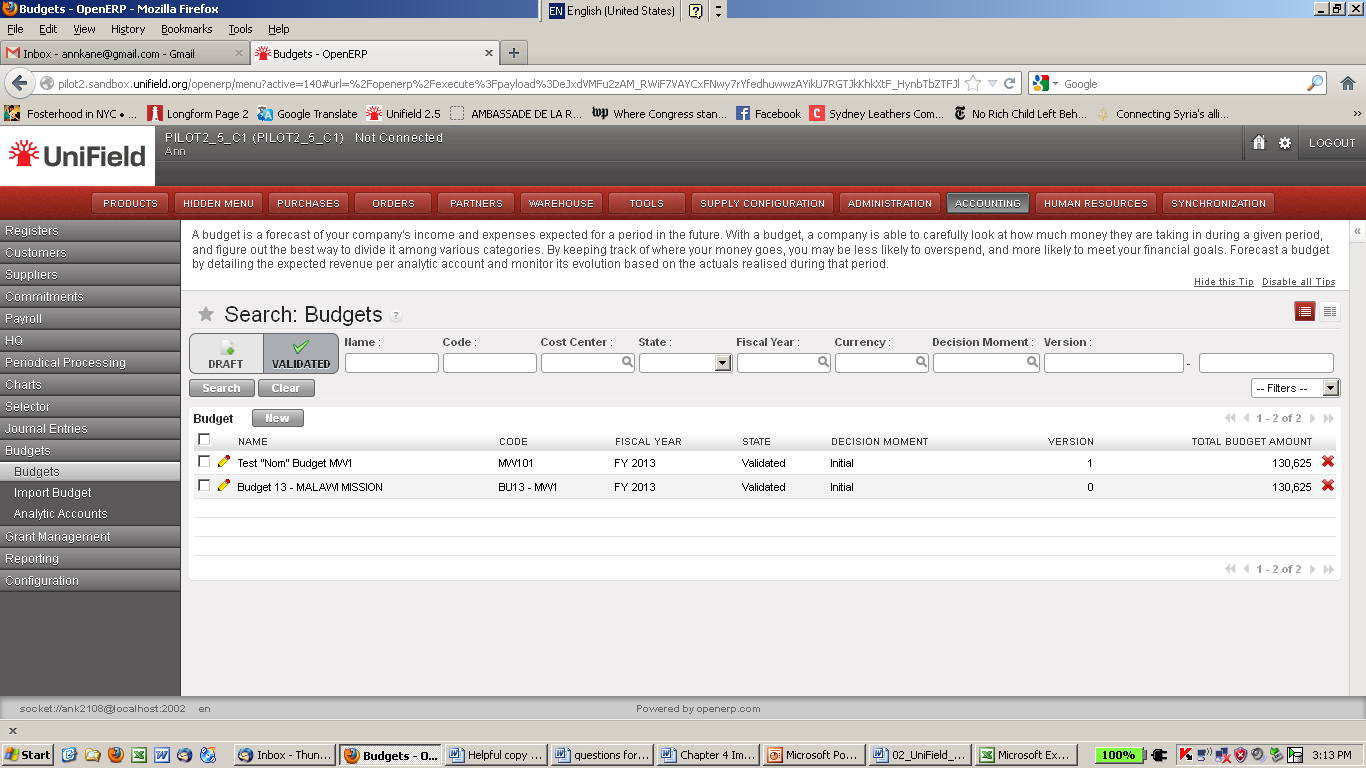
Écran de recherche {Budget} Vous pouvez extraire votre budget en utilisant différents filtres, y compris les statuts Brouillon ou Validé
Une fois téléchargé, en vue formulaire, vous pouvez choisir un type d’affichage afin de visualiser le budget de différentes manières :
L’affichage Budget – Seulement les comptes parents- reprend les lignes budgétaires consolidées. Il s’agit d’une synthèse des totaux au niveau des comptes parents, p. ex. 600 Achat articles médicaux, 601 Achat articles non médicaux, etc.
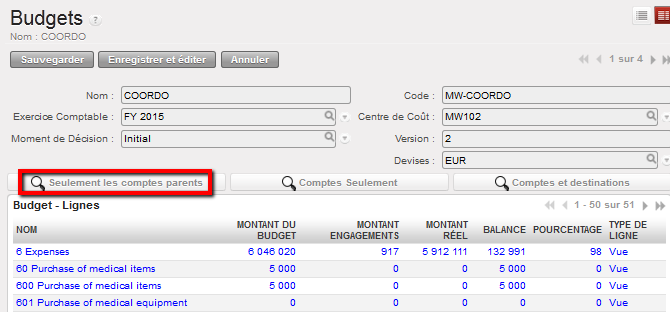
Affichage Budget – Seulement les comptes parents
L’affichage Budget – Comptes seulement reprend la synthèse des totaux des lignes budgétaires au niveau parent ainsi que les sous-totaux pour chaque compte de charge.
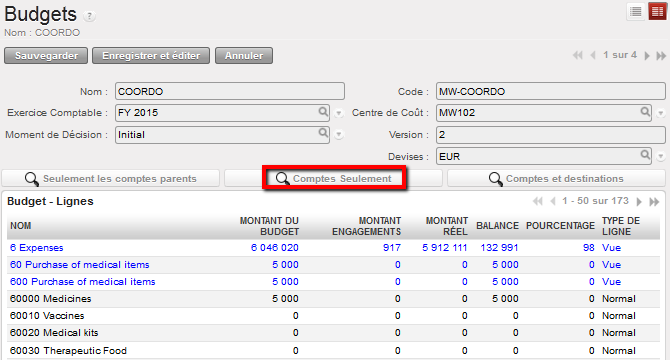
Affichage Budget – Comptes seulement
L’affichage Budget – Comptes et destinations reprend les comptes de charges de chaque couple dépense/destination existant dans le système.
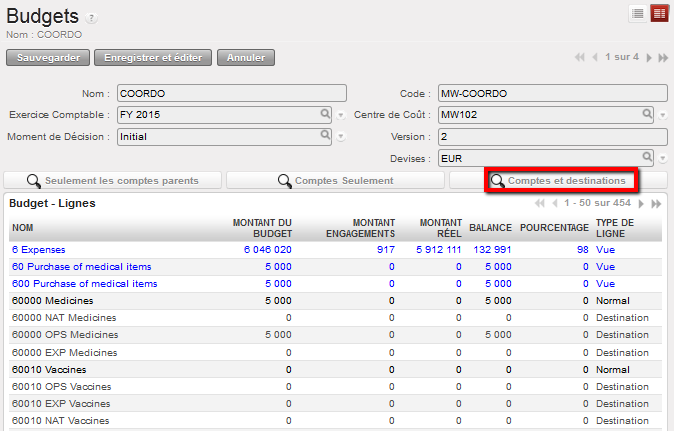
Affichage Budget – Comptes et destinations
Comment importer un budget
Sélectionnez : Budgets/Importer le Budget
- Cliquez sur {Ajouter une pièce jointe}.
- Localisez le fichier que vous souhaitez importer. Chaque section gère différemment les modalités de création du fichier budgétaire. Consultez les procédures financières de votre mission.

Dans les cas suivants, il se peut qu’un fichier d’import du budget contienne plusieurs budgets à importer dans la même instance :
- Les OC gèrent des activités dans leur arborescence des centres de coûts (OCBA, OCG)
- Lorsque plusieurs projets sont gérés à partir de la même instance UniField
- Cliquez sur le bouton {Importer le budget}.
 Assistant Importer le budget
- Le système indique que le budget a été importé avec succès.
- Cliquez sur le bouton {OK}.
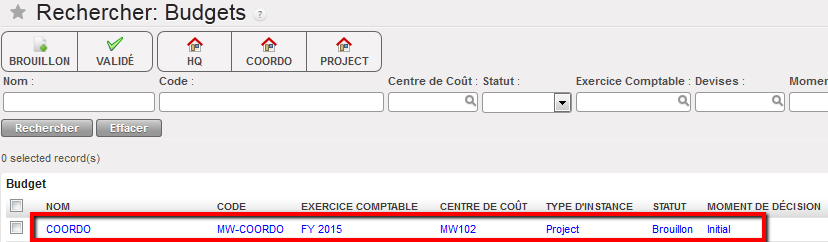 Le budget s’affiche dans la fenêtre de recherche des budgets
Comment supprimer un budget en mode Brouillon
Sélectionnez : Budgets/Budgets
- Sélectionnez le filtre BROUILLON.
Le filtre BROUILLON s’affiche
- Dans la section Budget, localisez le budget que vous souhaitez supprimer.
- Cliquez sur
Le budget est supprimé.

Icône de suppression dans la fenêtre de recherche des budgets
Consultez la tâche « Comment importer un budget » pour charger le budget adéquat et le vérifier avant la validation.
Comment valider un budget en mode Brouillon
Pour rappel, vous devez valider un budget pour qu’il soit synchronisé vers la coordination et / ou le Siège.
Sélectionnez : Budgets/Budgets
- Sélectionnez le filtre BROUILLON.
Le filtre BROUILLON s’affiche
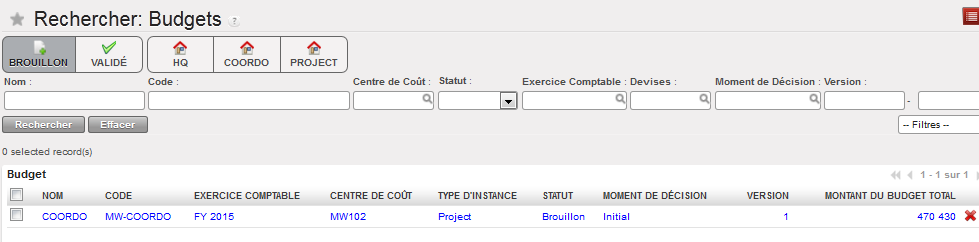 Affichage d’un budget en mode Brouillon
2. Localisez le budget à valider et cliquez dessus.
-
- Le budget s’affiche

Vue Formulaire d’un budget
3. Modifiez le type d’affichage du budget afin de le réviser avant de l’approuver.

4. Cliquez sur le bouton au bas de la fiche.

- Le statut du budget bascule en mode Validé

N. B. : Pour rappel, un budget validé ne peut plus être modifié.
Comment clôturer un budget en mode Validé
Au terme d’une période budgétaire ou d’une révision budgétaire, un budget peut être clôturé.
Sélectionnez : Budgets/Budgets
- Sélectionnez le filtre {Validé}.
- Sélectionnez le budget que vous souhaitez clôturer, ouvrez-le.
- Révisez le budget.
- En l’absence de problèmes, cliquez sur {Terminé} au bas de la page.

