
Manuel de l’Utilisateur Finance -> 6. Gestion des Bailleurs -> 6.4 Principes Relatifs aux Contrats de Financement.
PRINCIPES RELATIFS AUX CONTRATS DE FINANCEMENT
LUFI-6.4 Principes relatifs aux contrats de financement
LU Introduction
Dans UniField, les contrats de financement (FC) sont des outils essentiels dans la gestion de subventions, car ils permettent de générer tous les rapports ; ces contrats relient les FP aux bailleurs, permettant ainsi d’établir des rapports adéquats pour des bailleurs institutionnels.
Par le lien qui unit des FC à un bailleur, les informations suivantes – issues de la fiche d’un bailleur – sont reprises dans les FC :
- Type de rapport
- Pourcentage des frais généraux
- Lignes budgétaires
La fiche d’un FC comprend les champs et onglets suivants :
- Code et nom du contrat de financement : saisir un code et un nom identifiables.
- Nom du bailleur : sélectionner un bailleur dans la liste créée via le sous-module {Bailleurs}. En associant un bailleur à un contrat, le système récupère les lignes de rapport associées à la fiche du bailleur. Ce modèle peut être modifié pour tenir compte de contextes particuliers ou d’exigences en matière de reporting.
- Type de rapport : ce paramètre essentiel définit le type de coûts que l’utilisateur doit rapporter. Les trois options sont : réservé, projet total ou réservé et projet total. Le fait de sélectionner un bailleur permet de récupérer le type de rapport indiqué sur la fiche de ce bailleur, même si cette information peut être modifiée.
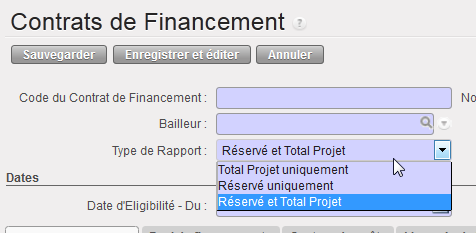 Types de rapport applicables à un contrat de financement
- Instance propriétaire : sélectionnez une instance dans la liste d’instances disponibles, dans la base de données. Il doit s’agir de l’instance propriétaire de la coordination de la mission. Ce choix permet de désigner la coordination vers laquelle le FC est synchronisé, tout en évitant la synchronisation de tous les FC vers toutes les missions.
- Dates d’éligibilité : elles délimitent la durée du FC. Ces données indiquent si une dépense particulière doit être incluse dans le rapport au bailleur, sur la base de la date du document qui sert de justificatif aux dépenses.
- Informations sur le contrat : les rapports sont émis dans la devise du bailleur, que l’utilisateur sélectionne manuellement. Quand le bailleur demande des taux de change spécifiques pour la valorisation des dépenses incluses dans le rapport, UniField permet de lier une table de devise particulière à un contrat ; ainsi, les dépenses présentées dans le contrat sont évaluées en fonction de cette table plutôt que des taux de change encodés dans le système.
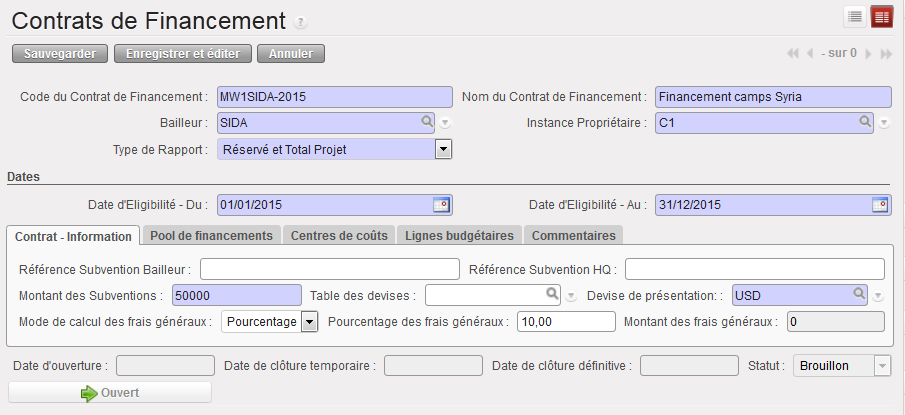 Devise de présentation :
Le montant des frais généraux indique si le bailleur finance ces frais et si cette option a été configurée sur la fiche du bailleur (une fois que la fiche est sauvergardée)
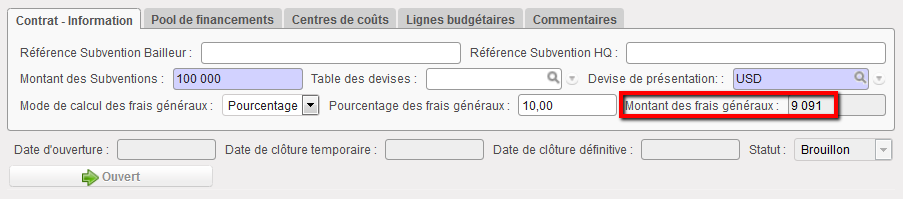 Calcul de la contribution d’un bailleur à des frais généraux
Dans l’exemple ci-dessus, les frais généraux s’élèvent à 9 091 EUR. Le tableau ci-dessous montre comment le système a calculé les coûts directs, puis en a déduit le montant des frais généraux :
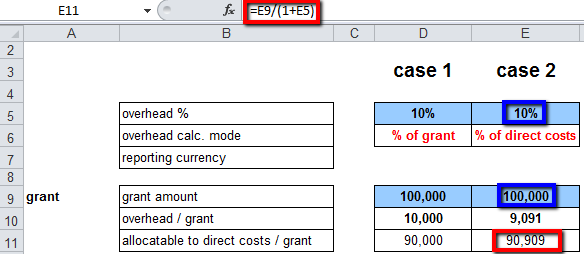 Calcul détaillé des coûts directs et frais généraux (mode de calcul des frais généraux basé sur les coûts directs)
Voici le résultat que l’on obtiendrait en calculant les frais généraux sur la base de la subvention totale :
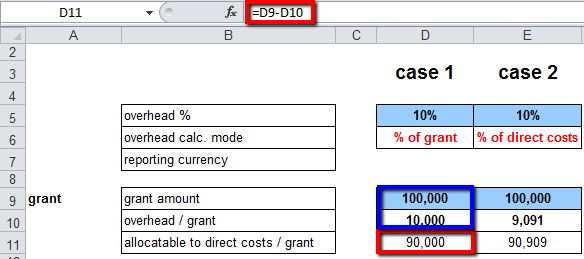 Calcul détaillé des coûts directs et frais généraux (mode de calcul des frais généraux basé sur le total d’une subvention)
- Pools de financement : cet onglet détermine le FP à inclure dans le rapport, tant pour une subvention réservée que pour les coûts totaux du projet. Par défaut, UniField sélectionne le type de rapport mentionné sur la fiche du bailleur. Ce type peut toutefois être modifié.
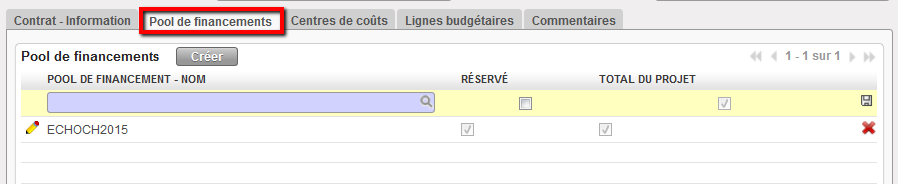 Onglet {Pools de financement} affichant des FP liés à un contrat de financement
- Centres de coûts : cet onglet permet de sélectionner les centres de coûts analytiques (projets) auxquels le bailleur accepte d’assurer un financement. Le centre de coûts sélectionné sous cet onglet doit également l’être pour le FP associé.
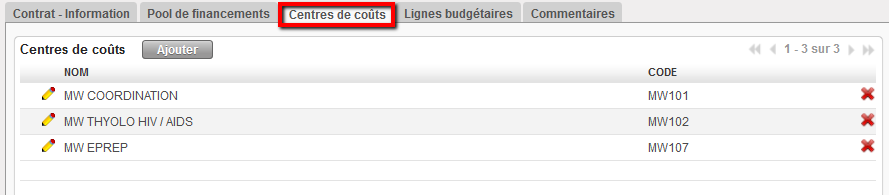 Centres de coûts associés à un contrat de financement
- Lignes budgétaires : elles correspondent à un code et un centre de coûts de compte de charges/destination MSF donnés, qui sont associés aux exigences des bailleurs en matière de reporting. Le fait de choisir le bailleur permet à UniField de sélectionner automatiquement les lignes de rapport conformément à la fiche du bailleur.
Ces lignes sont standard : elles reviennent à chaque fois que vous créez un FC pour ce bailleur en particulier, à condition que ses directives en matière de reporting restent inchangées.
Vous pouvez modifier, ajouter ou supprimer des lignes, de façon à respecter les directives spécifiques qui s’appliquent à un FC. Si les modifications effectuées sont appelées à devenir la norme et à s’appliquer à toutes les subventions, elles doivent être apportées sur la fiche du bailleur également.
Les couples [codes de charges / destinations] associées aux lignes de rapport du contrat doivent aussi être sélectionnés dans les FP utilisés dans le contrat.
Sous l’onglet {Lignes budgétaires}, entrez un budget par ligne, tant pour les coûts réservés (FINANCÉ BUDGET) que pour les coûts totaux du projet (TOTAL DU PROJET- BUDGET). Le budget total (y compris les frais généraux) doit correspondre au budget de la demande de financement soumise au bailleur et signée par ce dernier. Le BUDGET FINANCÉ correspond au montant que le bailleur accepte de financer. Le TOTAL DU PROJET- BUDGET correspond au montant des codes de charges applicables à l’ensemble du projet (sans les dépenses allouées aux « Fonds privés MSF »).
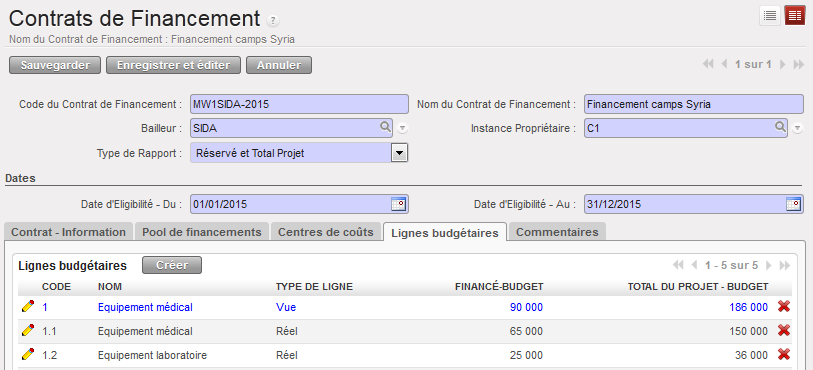
Lignes de rapport
Dans l’exemple ci-dessous, le bailleur accepte de financer la totalité du budget alloué à l’équipement de laboratoire.
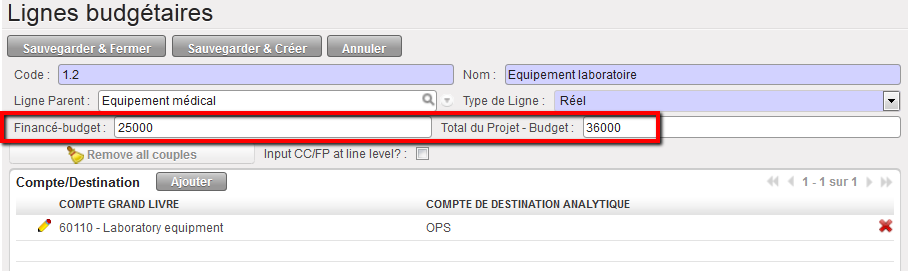 Ligne de rapport et budget associé (réservé et projet total)

Imaginons que le bailleur souhaite un rapport plus détaillé des dépenses – par expatrié, par exemple. Pour pouvoir sélectionner deux fois le même code comptable dans 2 lignes de rapport distinctes, on peut utiliser des quadruples [compte de charges, destination, centre de coûts, pool de financement], au lieu de couples [compte de charges, destination]. Une telle caractéristique permet à l’utilisateur de sélectionner le même compte de charges sur différentes lignes de rapport. Elle permet aussi de faire le compte-rendu des dépenses associées sous différentes lignes alors que la nature des dépenses financées est similaire.
Exemple : DANIDA demande un rapport faisant état des dépenses par Danois expatrié.
- Pour respecter cette exigence, vous devez isoler les dépenses sur le compte « 66220 – indemnité journalière » pour Monsieur X et Monsieur Y en créant 2 lignes de rapport. Ensuite, créez un FP pour Monsieur X et un autre pour Monsieur Y, puis associez-les aux lignes de rapport correspondantes que vous venez de créer.
- Pour l’expatrié en question, créez 2 FP associés au code de charges « 66220 – indemnité journalière ».
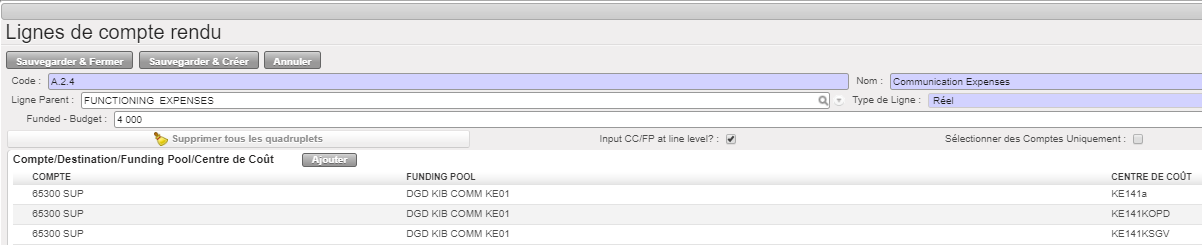
Nous avons deux possibilités : cas 1. Sélection des comptes avec leur destinations. Dans ce cas-là nous ne cochons pas la case « sélectionner des Comptes Uniquement » et le cas numéro 2 : On coche la case « sélectionner des Comptes uniquement » et ici on a que les comptes comptables. Cela veut dire qu’on aura les destinations attribues à ce compte comptable et que la mise à jour sera automatique dans le contrat de financement dans le cas ou dans ce compte on rajoutera des nouvelles destinations.
Cas 1 :
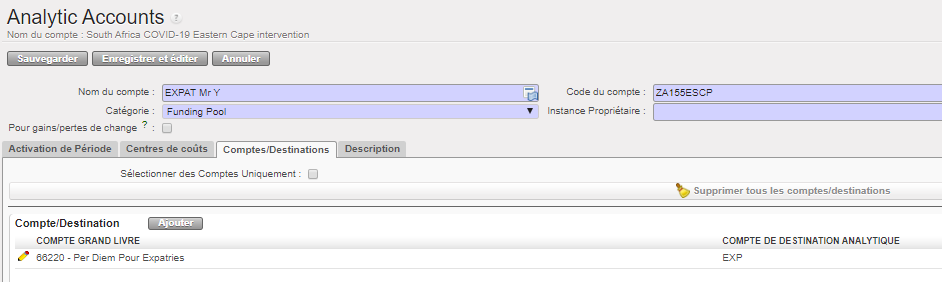
Pools de financement à utiliser pour la configuration d’une ligne de rapport
Cas 2 :
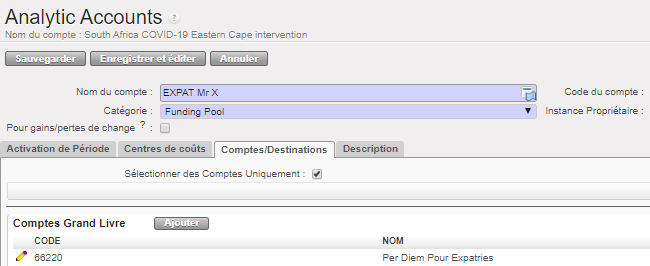
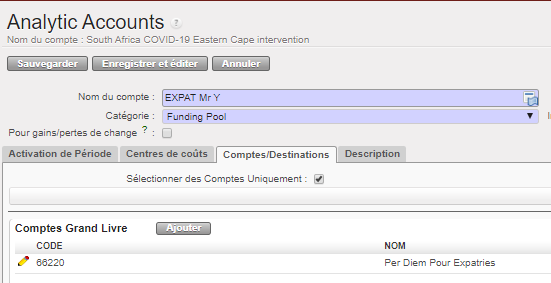 CAS 1: input CC/FP at line level:
Dans le FC, attribuez la ligne de rapport « Monsieur X » au FP « EXPAT M. X » et la ligne « Monsieur Y » au FP « EXPAT M. Y ». Pour ce faire, servez-vous de la fonctionnalité {Insérer CC/FP au niveau de la ligne} qui se trouve dans la fenêtre {Lignes de rapport}.
Cocher la case « Insérer CC/FP au niveau de la ligne »
Liez la ligne au FP « EXPAT M. X ».
 Fenêtre « Rechercher Compte/Destination/Pool de financement/Centre de coûts » : lier la ligne de rapport « Monsieur X » au pool de financement « EXPAT M. X »
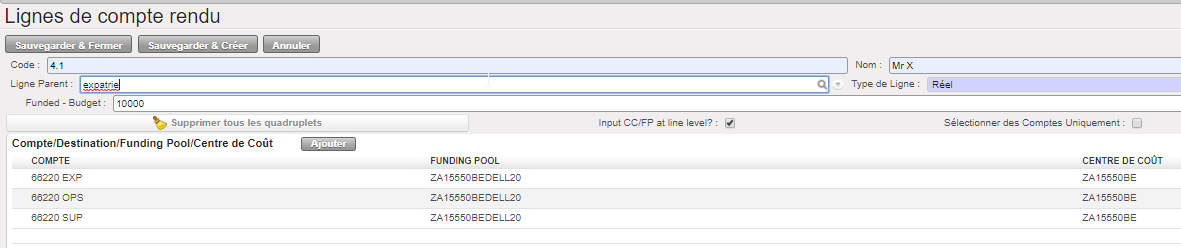 Ligne de rapport associée au pool de financement « EXPAT M. X »
Pour rappel, vous devez d’abord attribuer les centres de coûts et FP au FC sous les onglets Centres de coûts} et {Pools de financement}, puis sauvegarder le contrat avant de lier des quadruples à des lignes de rapport, sans quoi elles ne s’afficheront pas dans la fenêtre {Rechercher Compte/Destination/Pool de financement/Centre de coûts}.
Cas 2 : sélectionner des Comptes uniquement:
Dans le FC, attribuez la ligne de rapport « Monsieur X » au FP « EXPAT M. X » et la ligne « Monsieur Y » au FP « EXPAT M. Y ». Pour ce faire, servez-vous de la fonctionnalité {sélectionner des Comptes uniquement au niveau de la ligne} qui se trouve dans la fenêtre {Lignes de rapport}.

- Commentaires : tout commentaire pertinent que vous souhaitez inclure dans le FC (format texte).

Les FC peuvent avoir quatre statuts différents :
- Brouillon : la proposition a été soumise au bailleur et sera probablement acceptée. Les informations sur le contrat peuvent dès lors être intégrées dans le système et les FP appropriés peuvent déjà être créés.
- Ouvert : MSF a conclu un accord avec le bailleur et reçu une approbation officielle de la proposition soumise.
- Clôturé temporairement : un rapport provisoire a été finalisé et envoyé au bailleur. Dès le moment où un contrat est clôturé temporairement dans le système, les dépenses correspondantes ne peuvent plus être modifiées ou corrigées (compte de charges, destination, centre de coûts, pool de financement). Cependant, un utilisateur autorisé peut rouvrir le contrat de façon à permettre d’éventuelles modifications dans l’allocation des dépenses.
- Clôturé définitivement : le rapport final a été finalisé et envoyé au bailleur ; un contrat clôturé définitivement ne peut plus revenir au statut « Clôturé temporairement ».
Comment établir un contrat de financement
Aller sous : Comptabilité > Configuration > Gestion des subventions > Contrats de financement
-
-
-
- Une liste de FC actifs s’affiche.
-
-
- Cliquer sur {Créer} pour créer un nouveau contrat.
Une nouvelle fiche de contrat apparaît.
- Indiquer le code et nom du FC.
- Sélectionner la fiche du bailleur en cliquant sur la loupe.

- Le champ relatif au type de rapport contient déjà celui qui a été configuré sur la fiche du bailleur, mais ce type peut être modifié.
- L’instance propriétaire ne peut être modifiée (il s’agit de celle de l’utilisateur).
- Entrer les dates d’éligibilité dans les champs {Éligibilité à partir du} et {Éligibilité jusqu’au}.
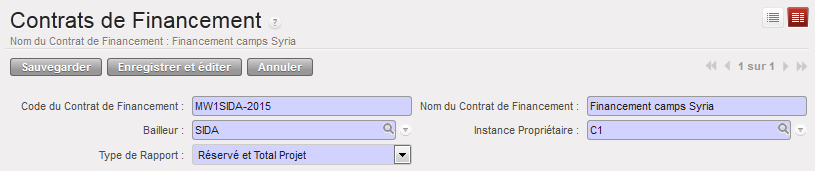
Création d’un contrat de financement
- Onglet {Informations sur le contrat} : remplir les champs {Référence de la subvention du bailleur} et {Référence de la subvention du siège}. Ils sont facultatifs mais fournissent des informations supplémentaires sur le rapport pour permettre un meilleur suivi.
- Indiquer le montant de la subvention ou contribution globale (le montant du financement).
- Si le bailleur le demande, sélectionner une table de devise pour produire le rapport selon les taux de change imposés (voir les informations à ce sujet plus loin). Sinon, saisir une devise pour le rapport (et le système se basera sur les taux standards pour générer les rapports).
- Le montant des frais généraux est calculé automatiquement sur la base du montant de la subvention et du mode de calcul des OH.
 Onglet {Informations sur le contrat}
- Sous l’onglet {Pools de financement}, cliquer sur {Créer} et, dans le champ {Nom du pool de financement}, cliquer sur la loupe pour sélectionner les FP que vous souhaitez associer à ce contrat. Sauvegarder la ligne.


Cocher la case RÉSERVÉ si le bailleur a demandé un rapport spécifique sur son financement. Si vous souhaitez lier un FP à une ligne de rapport, c’est le moment de l’ajouter.
 Onglet {Pools de financement}et pools ajoutés
- Sous l’onglet {Centres de coûts}, cliquer sur {Ajouter}. La vue {Rechercher compte analytique} s’ouvre.
Cocher les centres de coûts que vous souhaitez ajouter à ce contrat.
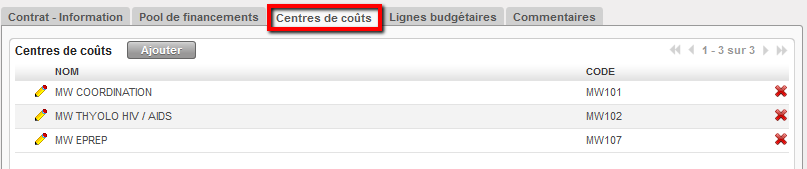 Onglet {Centres de coûts}et ajout de données
- Sous l’onglet {Lignes budgétaires}, les lignes affichées par défaut sont celles associées à la fiche du bailleur.
- Ouvrir chaque ligne de type {Réel} en sélectionnant le bouton pour entrer les montants financés et budgétés. Le montant financé correspond au montant que le bailleur accepte de financer avec un détail par ligne de rapport. Le budget total du projet correspond au budget total consacré uniquement aux comptes de charges/destinations associés à chaque ligne de rapport

Montant budgété pour la ligne de rapport
- Pour allouer à une ligne de rapport un quadruple [compte / destination / centre coûts / pool de financement], ouvrir la ligne correspondante.

- Cocher la case {Insérer CC/FP au niveau de la ligne}.
 Option 1 : Cocher la case {Insérer CC/FP au niveau de la ligne}
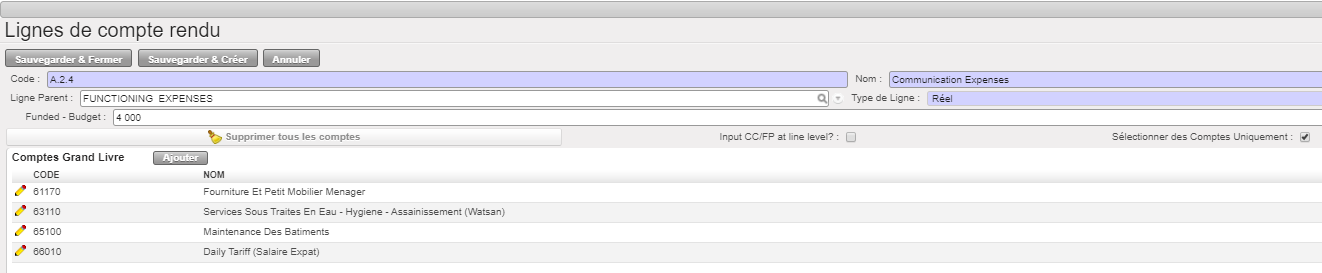 Option 2 : Cocher la case {Sélectionner des Comptes Uniquement}
- Dans l’encadré {Compte/Destination/Pool de financement/Centre de coûts, Account/Destination/Pool de financement/Cost Centre}, cliquer sur pour ajouter un quadruple.

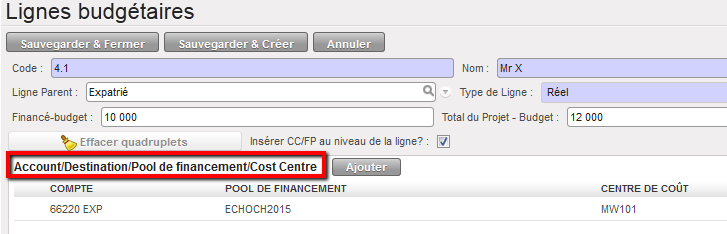 Associer des centres de coûts et pools de financement par ligne
Option 2 : (Si vous cochez « sélectionner des Comptes uniquement » vous aurez que des comptes sur la liste)

- Sous la vue {Rechercher Compte/Destination/Pool de financement/Centre de coûts, Account/Destination/Pool de financement/Cost Centre}, sélectionner le quadruple adéquat puis cliquer sur {Sélectionner}.
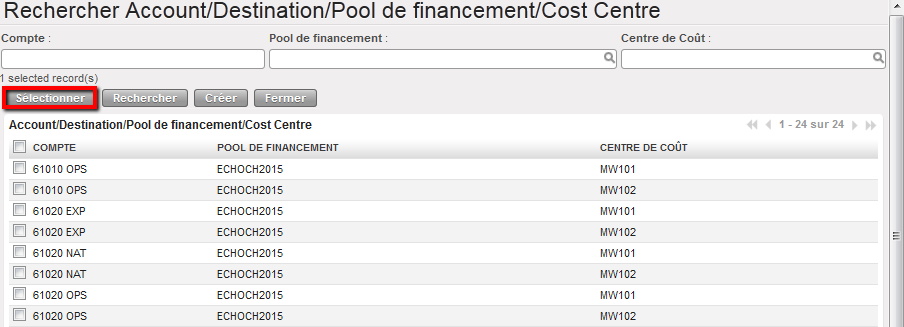 Choisir un quadruple pour l’associer à une ligne de rapport
- La fenêtre se ferme.
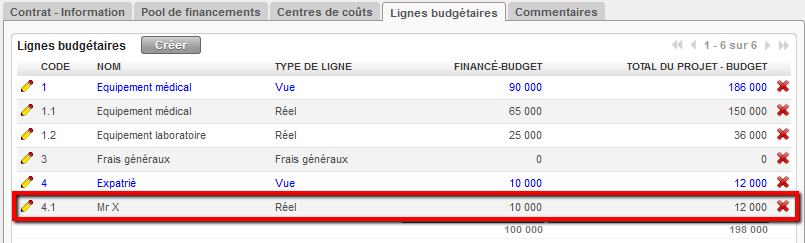 La ligne de rapport « Expat Monsieur X » a été associée au quadruple « 66220/EXP/EXPAT M. X/MW101 ». Le quadruple ne s’affiche pas sous l’onglet « Lignes de rapport ».
- Sous l’onglet {Commentaires}, ajouter tout commentaire pertinent sur le FC.
- Pour terminer, sauvegarder le contrat.
Le contrat est sauvegardé en mode « brouillon ». Si la subvention est approuvée officiellement, vous devrez le faire basculer vers le mode « Ouvert ».
Au terme de la période de financement, vous pourrez récupérer le rapport suivant :
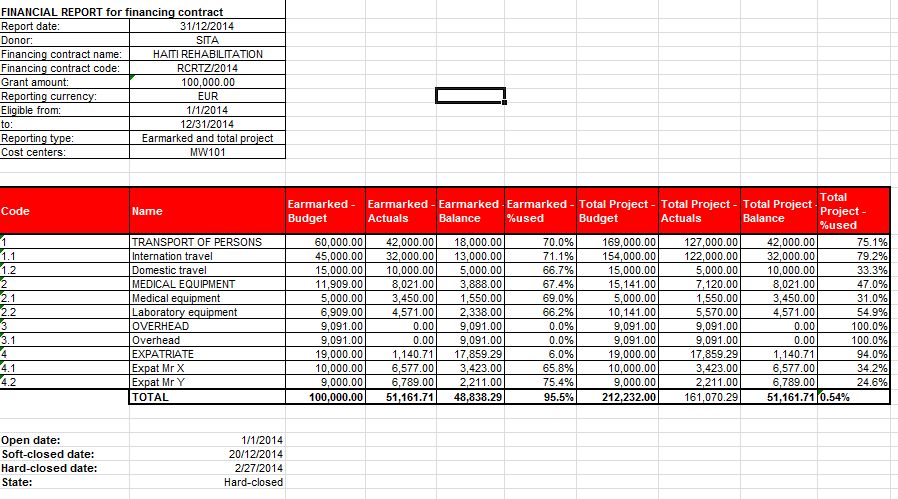 Rapport interactif faisant état des dépenses engagées en 2014 et scindant les coûts EXPATRIÉ en deux lignes de rapport (version anglaise)
Comment créer une table de devise
Les rapports sont émis dans la devise du bailleur. Quand le bailleur demande des taux de change spécifiques, UniField permet de lier une table de devise particulière à un contrat ; ainsi, les dépenses présentées dans le contrat sont converties en fonction de cette table plutôt que des taux de change encodés dans le système.
La création d’une table de devise passe par l’import d’un fichier contenant les taux de change et la devise fonctionnelle dont la valeur est égale à 1 (EUR = 1 ou CHF = 1).
Cette table doit être créée dans UniField, une fois que le bailleur approuve la proposition de financement. Elle doit être fournie par le bailleur et convertie au format UF pour être importée, si plusieurs devises s’appliquent. Sinon, les taux de change peuvent être ajoutés manuellement à la table du bailleur spécialement créée à cet effet.
Celle-ci est ensuite associée à un FC « Ouvert ».
Aller sous : Comptabilité > Configuration > Gestion des devises > Tables de devises
- Cliquer sur le bouton {Créer}.
Une fenêtre {Tables de devises} s’affiche.
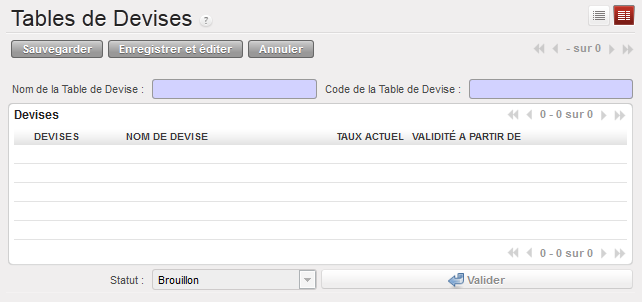 Table de devise
- Introduire le {Nom de la table} et le {Code de la table}.

- Cliquer sur le bouton {Sauvegarder}. La table est sauvegardée en mode « brouillon »
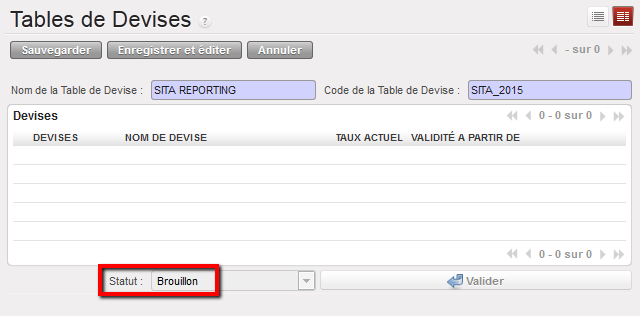 Table de devise provisoire
- Dans le menu {Actions} en haut à droite de l’écran, sélectionner {Importer devises}.
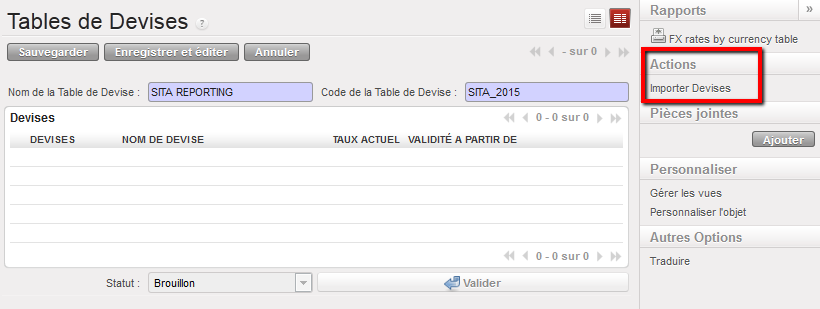 Import de devises
L’assistant {Importer Devises} apparaît.
- Sélectionner la date d’import des taux et cliquer sur {Ajouter pièce jointe} pour importer le fichier CSV qui contient les devises et taux de change associés.
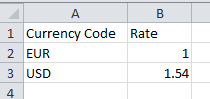 Exemple de fichier d’import de devises
- Cliquer sur {Importer} puis sur {OK}.
 Fenêtre « Importer devises »
La table de devise est importée dans la section {Devises}.
- Cliquer sur {Sauvegarder} puis sur {Valider}. Valider la table pour pouvoir l’utiliser au moment de créer un FC et produire un rapport sur le financement ou budget.
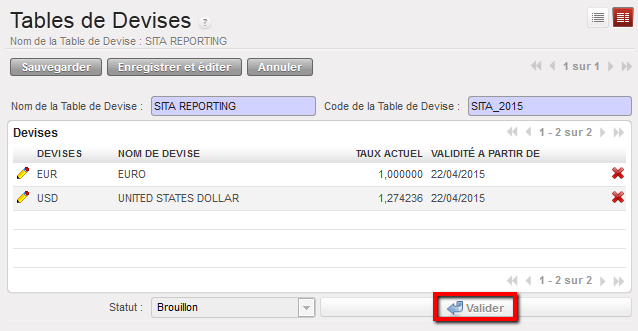 La table de devise est importée dans la section {Devises}.
- Cliquer sur pour fermer la table quand vous n’en avez plus besoin.

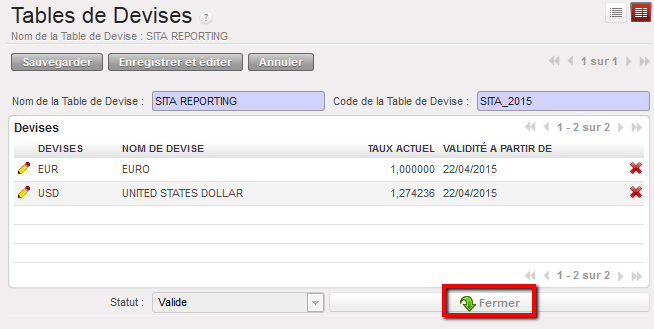 Table de devise valide

Comment basculer le statut d’un contrat vers « Ouvert », « Clôturé temporairement » et « Clôturé définitivement »
Basculer le statut d’un contrat de « Brouillon » à « Ouvert »
Aller sous : Comptabilité > Configuration > Gestion des subventions > Contrats de financement
Une liste de FC actifs s’affiche.
- Sélectionner le contrat recherché dans les listes de contrats dont le statut est « BROUILLON ».
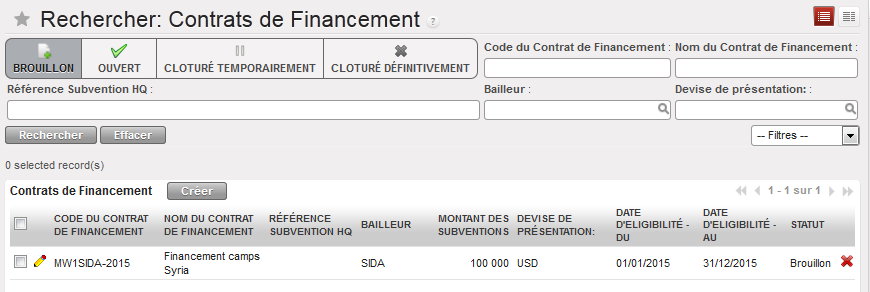 Liste de contrats provisoires
La liste de contrats provisoires s’affiche.
- Cliquer sur .

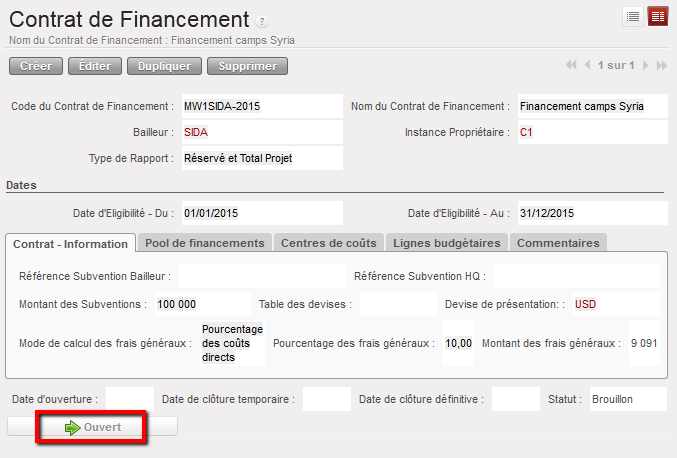
Ouvrir un contrat de financement dont le statut est « Brouillon »
- Le statut du contrat passe à « Ouvert ».
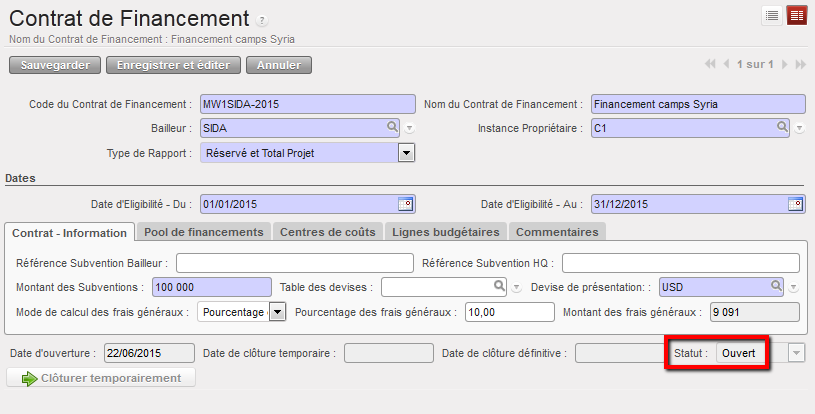
Contrat « Ouvert » au 22/06/2015
Basculer le statut d’un contrat de « Ouvert » à « Clôturé temporairement »
Aller sous : Comptabilité > Configuration > Gestion des subventions > Contrats de financement
Une liste de FC actifs s’affiche.
- Sélectionner le contrat recherché dans les listes de contrats dont le statut est « OUVERT ».
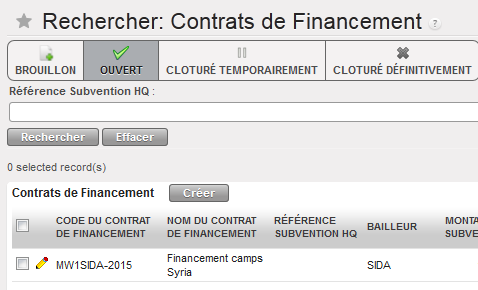
La fiche de contrat apparaît.
- Cliquer sur .

- Le statut du contrat passe à « Clôturé temporairement ».
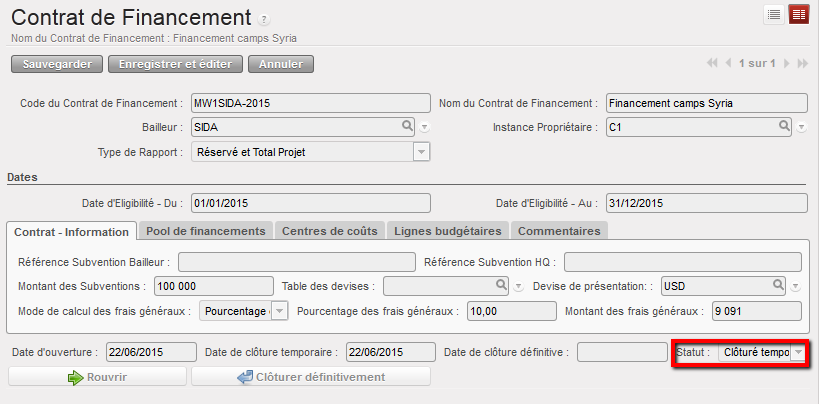
Contrat « Clôturé temporairement » au 22/06/2015
 Basculer le statut d’un contrat de « Clôturé temporairement » à « Clôturé définitivement »
Aller sous : Comptabilité > Configuration > Gestion des subventions > Contrats de financement
Une liste de FC actifs s’affiche.
- Sélectionner le contrat recherché dans les listes de contrats dont le statut est « CLÔTURÉ TEMPORAIREMENT »
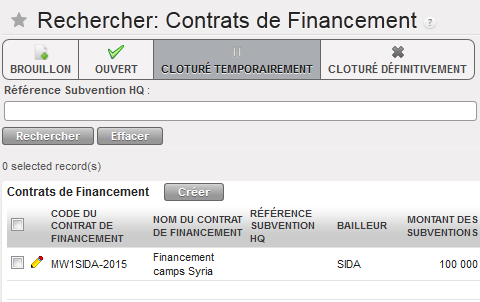 Liste de contrats clôturés temporairement
-
-
-
- La fiche de contrat apparaît.
-
-
- Cliquer sur ou sur .


- Le statut du contrat passe à « Clôturé définitivement ».
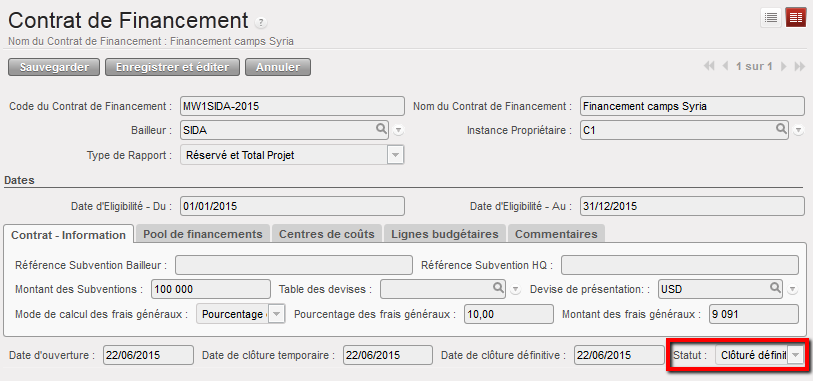
Contrat « Clôturé définitivement » au 22/06/2015

