
Manuel de l’Utilisateur Supply -> 4. Commandes et Achats -> 4.8 ACHATS: Appels d'Offres (Tenders/CFTs) et Demandes de Devis (Requests for Quotations/RFQs) -> E. LU-SU3203 Comment mettre à jour une Demande de Devis (RFQ)
Comment mettre à jour une Demande de Devis (RFQ)
Cette section explique comment mettre à jour une RFQ. Cette opération devra être réalisée lorsque le fournisseur enverra son offre (en réponse à la RFQ) afin de mettre à jour prix, validité,…
Si la RFQ a été générée depuis un Appel d’Offres
Allez à: Achats / Gestion des Achats / Demandes de Devis
- Utiliser les filtres pour trouver la/les RFQ(s) liée à l’Appel d’Offres.
- Ouvrez la RFQ à mettre à jour en mode édition
- Dans la table “Lignes”, cliquez sur l’icône
 représentant un crayon située à gauche de la ligne que vous souhaitez mettre à jour. Entrez un “Prix Unitaire” dans la fenêtre “Ligne Bon de Commande”. Enregistrez vos modifications en cliquant sur le bouton “Sauvegarder & Fermer” situé en haut de cette fenêtre. Répétez cette action pour toutes les lignes de la RFQ.
 - Entrez une date dans le champ “Valide jusqu’à” de la RFQ (entête) pour indiquer jusqu’à quand l’offre du fournisseur est valide.
- Cliquez sur le bouton “Demande de Devis Mise à jour” situé en bas de l’écran principal de la RFQ.
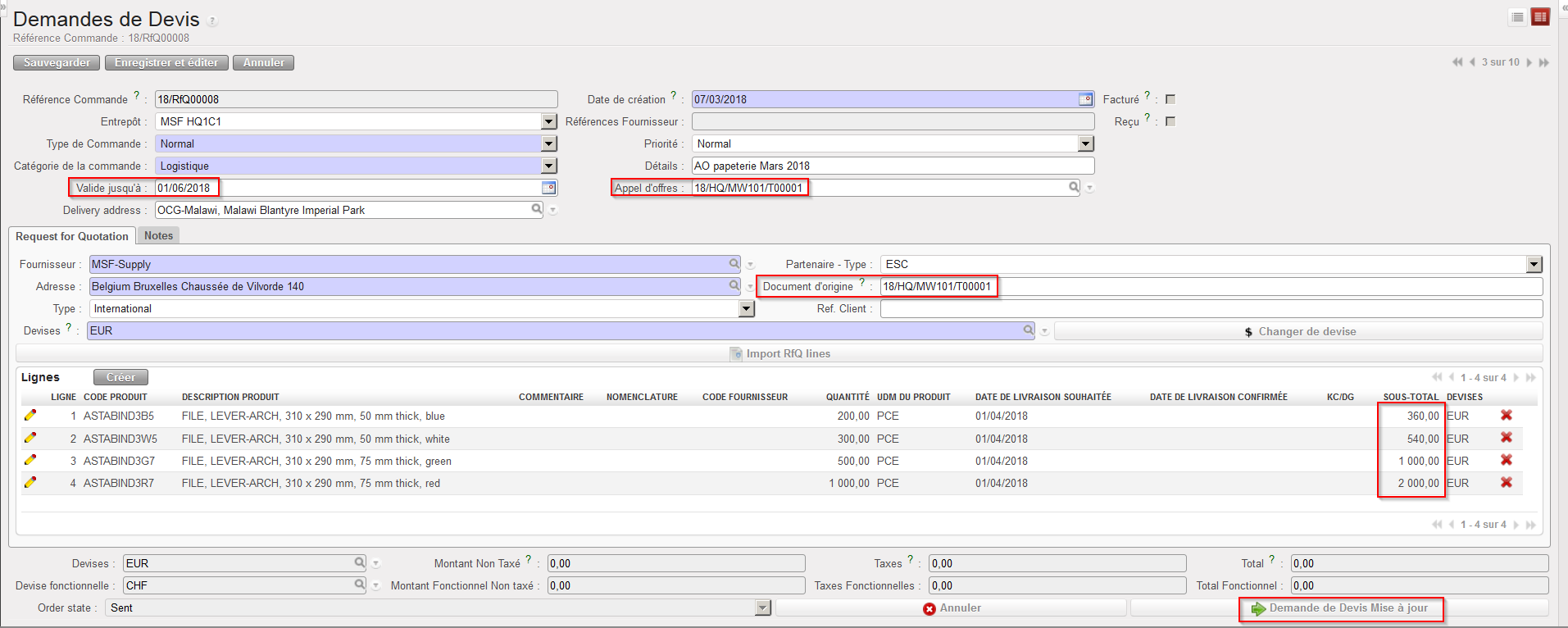 |
| Mise à jour d’une RFQ |
Notez qu’une date de validité (“Valide jusqu’à”) est nécessaire pour pouvoir cliquer sur “Demande de Devis Mise à jour”.
Si la RFQ a été créée manuellement
Après avoir créé et envoyé la RFQ au fournisseur, l’étape suivante consiste à encoder la réponse du fournisseur.
Allez à: Achats / Gestion des Achats / Demandes de Devis
- Sélectionnez la RFQ à mettre à jour en cliquant
 sur l’icône représentant un crayon située à gauche de la ligne appropriée.
 - Dans la table “Lignes” de l’onglet “Request for Quotation”, cliquez sur l’icône
 représentant un crayon située à gauche de la ligne que vous souhaitez mettre à jour.
 - Entrez le prix communiqué par le fournisseur dans le champ “Prix Unitaire”.
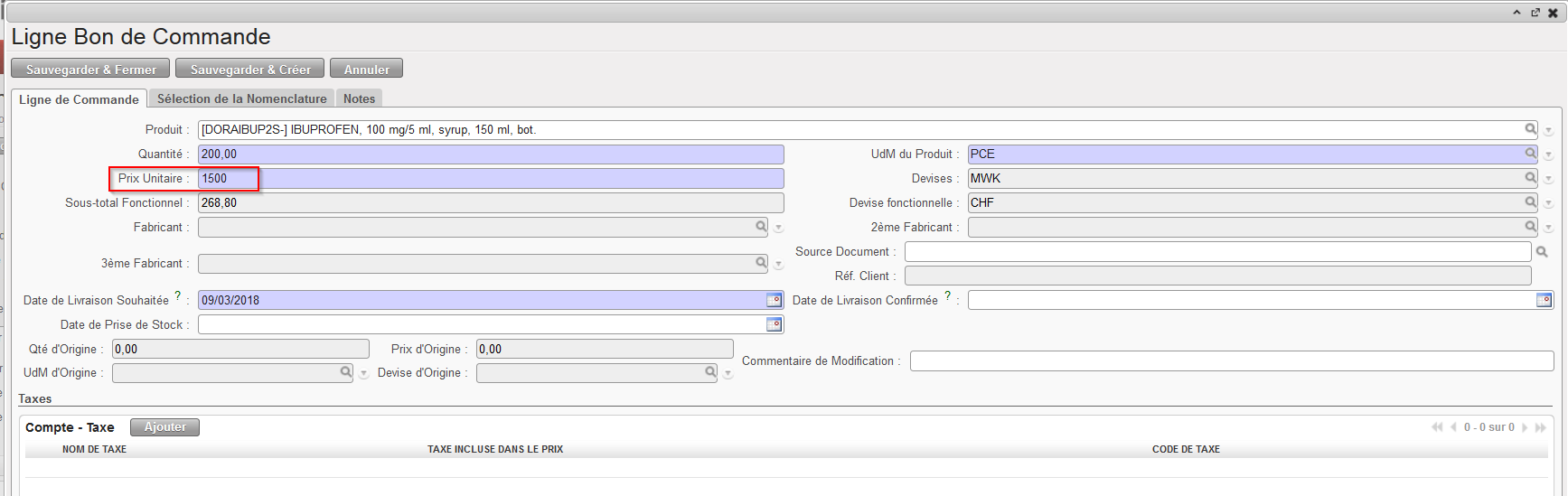 |
| Mise à jour d’une ligne de RFQ |
- Cliquez sur le bouton “Sauvegarder & Fermer” pour retourner à l’écran principal de la RFQ et mettre à jour une autre ligne si besoin.
- Quand toutes les lignes de la RFQ ont été mises à jour, en entête, entrez la date de validité de l’offre du fournisseur dans le champ “Valide jusqu’à”.
- Ajoutez si nécessaire des informations sur l’onglet “Notes”.
- Enregistrez les modifications en cliquant sur le bouton “Sauvegarder”.
- Cliquez sur “Demande de Devis Mise à jour”, le statut de la RFQ passe a “Updated”.
Contrairement aux RFQs générées depuis un Appel d’Offres, il est encore possible de modifier les produits des RFQs créés manuellement lorsque vous les mettez à jour. Cependant, si vous annulez une RFQ créée manuellement, vous n’aurez pas la possibilité de la re-sourcer. Une RFQ créée manuellement pourra par contre être remise en “Brouillon” après une éventuelle annulation.
