
Manuel de l’Utilisateur Supply -> 4. Commandes et Achats -> 4.8 ACHATS: Appels d'Offres (Tenders/CFTs) et Demandes de Devis (Requests for Quotations/RFQs) -> G. LU-SU3203 Comment comparer les offres des fournisseurs sur un Appel d'Offres (CFT)
Comment comparer les offres des fournisseurs sur un Appel d’Offres (CFT)
Une fois que toutes les RFQs ont été mises à jour sur base des offres envoyées par les fournisseurs et sont dans le statut “Updated”, l’utilisateur peut comparer les différentes offres et sélectionner le meilleur fournisseur pour chacun des articles demandés (dans l’Appel d’Offres).
Pour comparer les différentes réponses aux RFQs, allez à: Achats / Gestion des Achats / Appels d’Offres
- Sélectionnez l’Appel d’Offres sur lequel vous souhaitez effectuer une comparaison des offres.
- Cliquez sur l’onglet “DdD afin de visualiser les RFQs envoyées et les offres reçues avec le montant total de chacune d’entre elles.
Veuillez noter que le champs “Devise pour la Comparaison” permet de sélectionner une devise parmi la devise locale, la devise fonctionnelle ou une deuxième devise locale. Cette devise sera affichée dans la fenêtre “Comparaison” après avoir cliqué sur “Comparer les Demandes de Devis » afin que l’utilisateur puisse comparer sur la base de sa devise préférée.
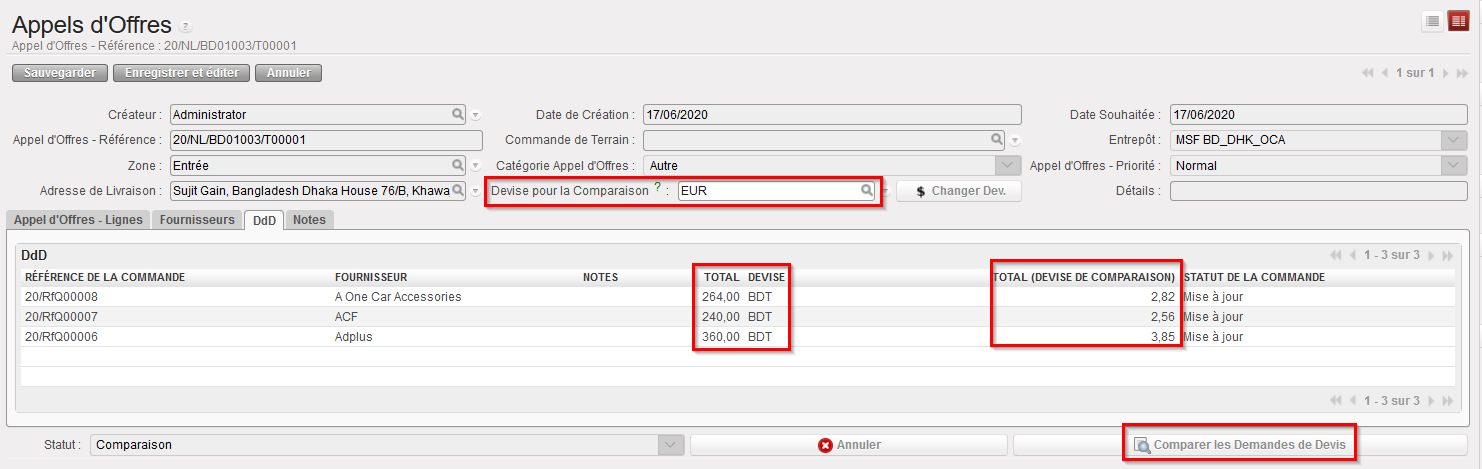 |
| Comparer les RFQs sur un CFT |
- Cliquez sur le bouton “Comparer Demande de Devis” afin de sélectionner un fournisseur pour chacun des produits de l’Appel d’Offres.
- Comparez les offres des différents fournisseur et sélectionnez le plus approprié (en fonction des procédures d’approvisionnement et en prenant en considération prix, qualité, délais, validité de l’offre,…)
- Vous avez 2 options pour sélectionner le fournisseur par produit:
-
- Sélection multiple: vous pouvez soit cocher toutes les lignes soit simplement choisir certaines lignes puis utiliser le champs “Sélectionner un fournisseur” à partir du menu déroulant puis cliquer sur la « flèche bleue »
 à côté
- Sélection multiple: vous pouvez soit cocher toutes les lignes soit simplement choisir certaines lignes puis utiliser le champs “Sélectionner un fournisseur” à partir du menu déroulant puis cliquer sur la « flèche bleue »
-
- Sélection au niveau de la ligne produit : cliquez sur la “flèche bleue”
 pointant sur le fournisseur que vous souhaitez choisir au niveau de la ligne produit. Répétez le processus pour chaque ligne. (2)
- Sélection au niveau de la ligne produit : cliquez sur la “flèche bleue”
4.Le fournisseur sélectionné sera affiché dans la colonne “Fournisseur Sélectionné” à la droite de chaque ligne de produit avec une flèche jaune  à sa gauche. La flèche jaune peut être cliquée si vous souhaitez réinitialiser la sélection du fournisseur pour cette ligne et en choisir une autre.
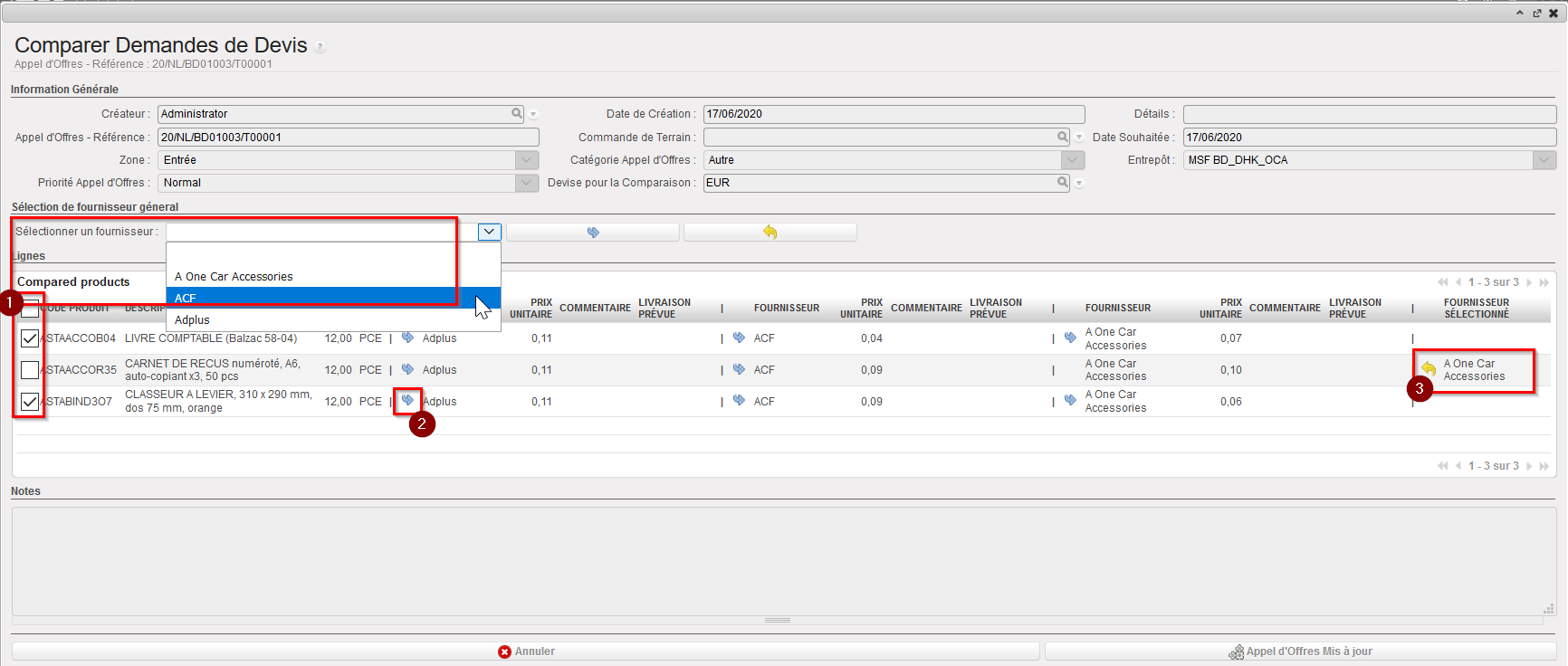 |
| Sélectionner un fournisseur sur un Appel d’Offres au niveau entête ou au niveau ligne produit |
5. Une fois la sélection du/des fournisseur(s) terminée (au niveau entête ou niveau ligne), cliquez sur le bouton “Appel d’Offres Mis à jour” pour sauvegarder la sélection.
La devise affichée est utilisé sur la Demande de Devis du Fournisseur sélectionné.
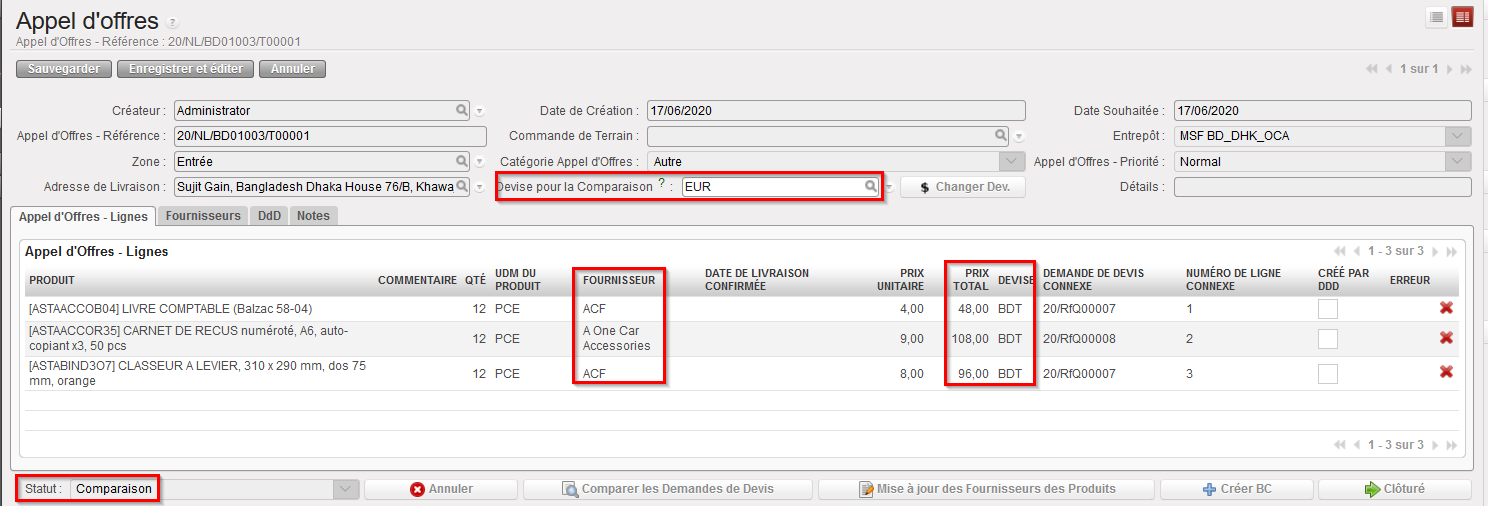 |
| Fournisseur sélectionnés visible sur l’Appel d’Offre |
L’option “Comparaison Devis” disponible dans le panneau de droite permet d’exporter la comparaison vers un fichier Excel. Ce fichier affichera les prix dans la devise de comparaison choisie.
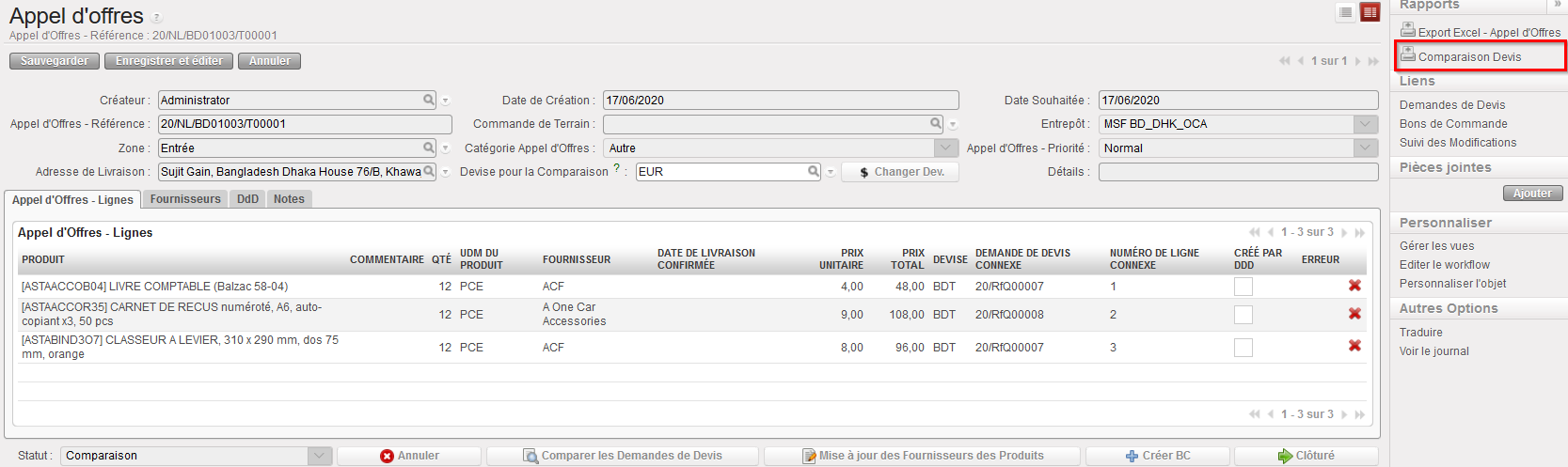 |
| Exporter la comparaison vers Excel |
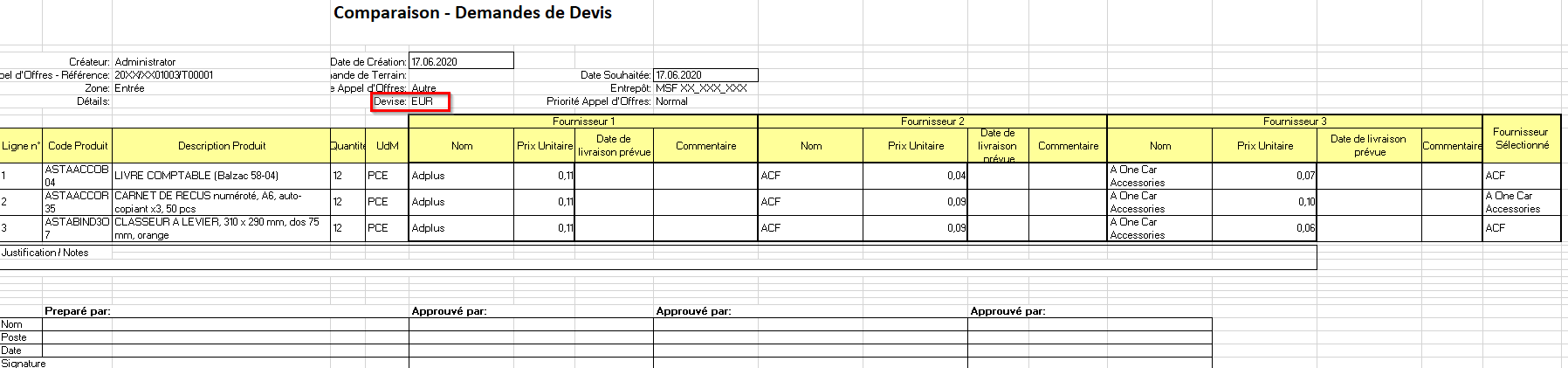 |
| Comparaison exportée en Excel |
