
Manuel de l’Utilisateur Supply -> 4. Commandes et Achats -> 4.9 RAPPORT: Rapport d'Approvisionnement -> B. LU-SU3301 Comment utiliser l'Analyse des Commandes de terrain
Comment utiliser l’Analyse des Commandes de terrain
UniField offre un outil pratique pour l’analyse des commandes de terrain (FOs). Vous pouvez l’utiliser pour afficher et analyser des demandes d’approvisionnement émis par des partenaires en appliquant différents filtres. Il est important d’effectuer le suivi régulier des FOs afin de s’assurer que toutes les demandes du terrain soient traitées dans un délais raisonnable et éviter d’avoir des demandes en attente, voire “oubliées”.
Le “Tableau de bord du Gérant des commandes” (premier écran auquel vous accédez si vous cliquez su COMMANDES dans la barre de menu UF) et l’écran “Rechercher: Commandes de terrain” (auquel vous accédez via Commandes/Commandes/Commandes de terrain) donnent déjà certaines informations sur les FOs : leur statut, le pourcentage prélevé, le responsable, le client, la référence client,…
L'”Analyse des Commandes de terrain” donne des informations supplémentaires.
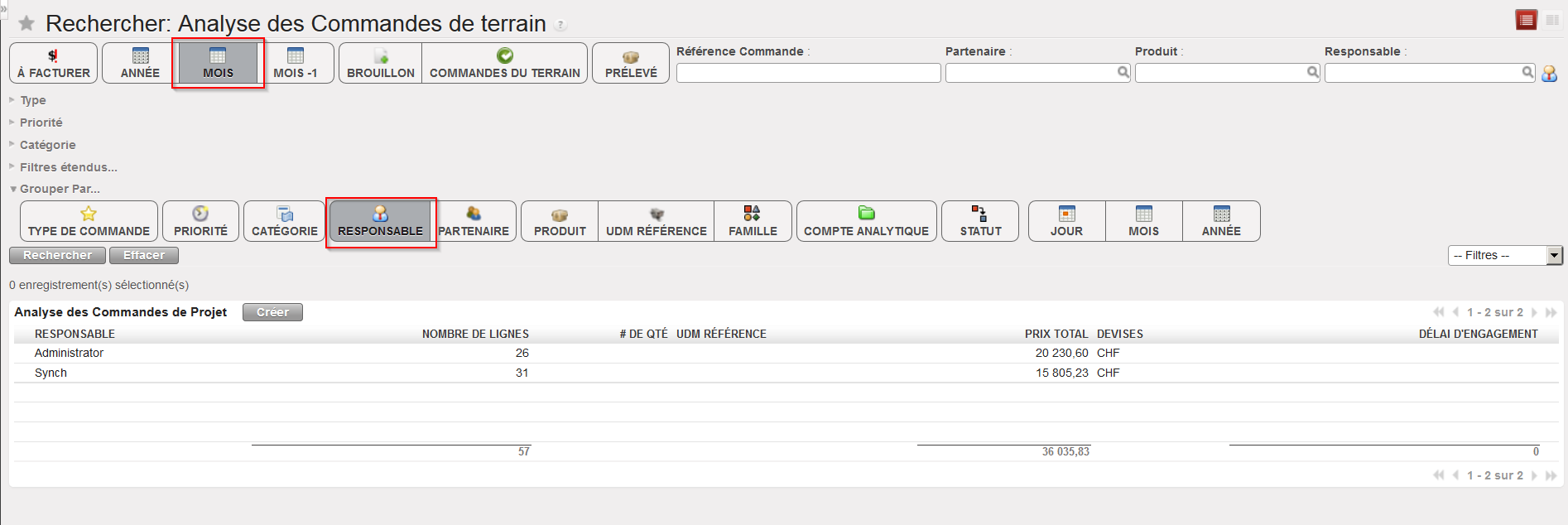
Allez à: Commandes / Rapports / Analyse des Commandes de terrain
 |
| Analyse des Commandes de terrain |
- Par défaut, les FOs créées durant le mois courant apparaissent sur l’écran et sont groupées par responsable (utilisateur ayant créé la FO). Notez que toutes les FOs créées par la synchronisation ont l’utilisateur “Synch” comme responsable.
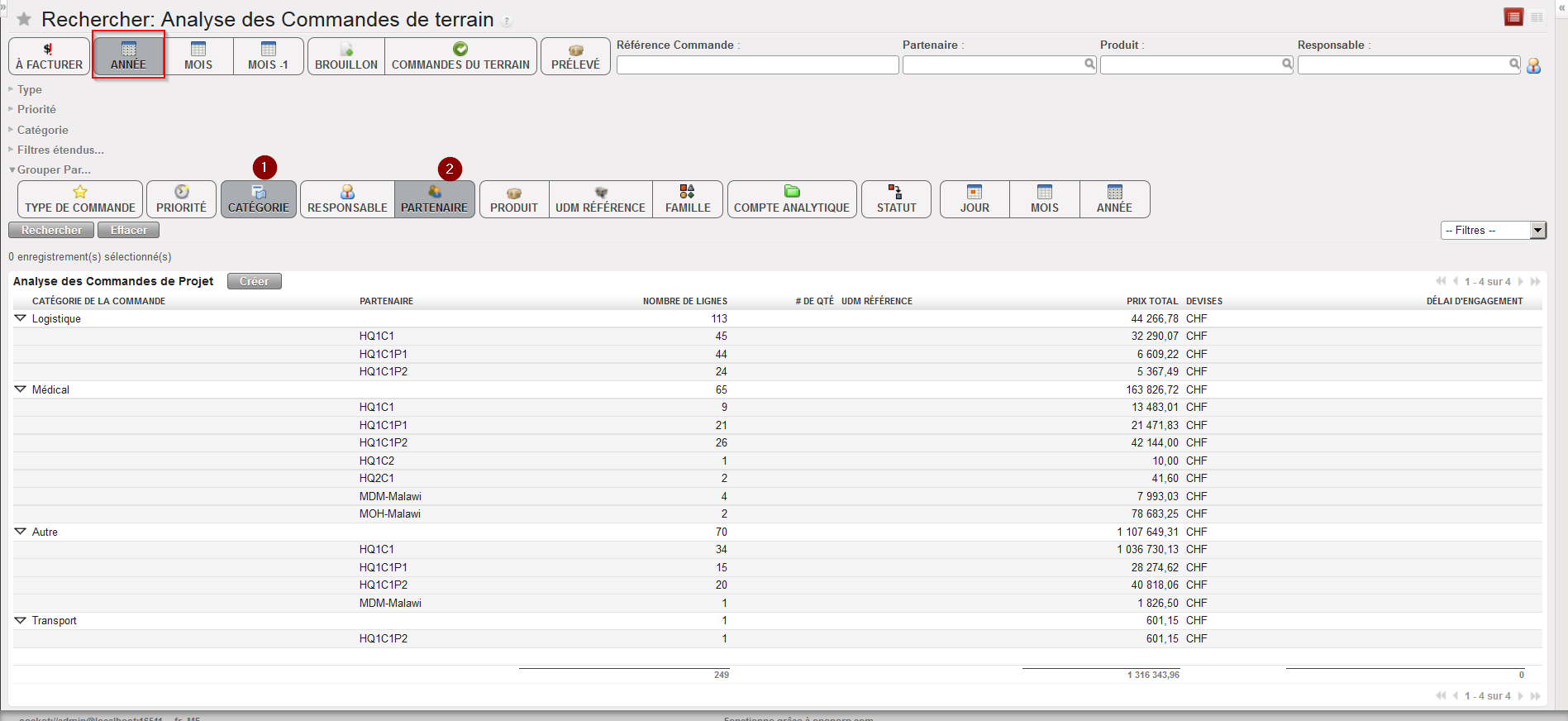
- Vous pouvez modifier ces filtres par défaut et afficher plus (ou moins) de FOs et les grouper selon d’autres critères (e.g. montrer toutes les FOs créées cette année et les grouper par catégorie de commande (1) et client (2) comme montré dans l’écran ci-dessous).
- Vous pouvez afficher les détails en cliquant sur le bouton “Vue Etendue”.
 |
| Analyse des Commandes de terrain |
Notez que l’ordre dans lequel vous sélectionnez le “Grouper par” impacte directement les résultats affichés. Par exemple, si vous souhaitez afficher les FOs groupés par partenaire puis par catégorie, vous devez cliquer sur les boutons dans cet ordre : Partenaire, Catégorie.
