Manuel de l’Utilisateur Supply -> 5. Entrepôt -> 5.2 LU-SU4101 Livraisons Entrantes (IN) -> D. LU-SU4101 Comment créer une Livraison Entrante manuellement
Comment créer une Livraison Entrante
La plupart des Livraisons Entrantes sont générées automatiquement, après confirmation du PO lié (ou d’une ligne de ce PO). Il s’agit du processus standard qui permet d’assurer la continuité entre les différentes transactions.
Cependant, UniField permet également de créer une Livraison Entrante manuellement (from scratch) dans des cas particuliers.
Allez à: Entrepôt / Gestion d’Entrepôt / Livraisons Entrantes
- Cliquez sur le bouton “Créer”.
- Entrez une “Date Prévue de Réception“.
- Si approprié, entrez un “Partenaire” (fournisseur). Noter que ce champs n’est modifiable que pour les IN créés manuellement.
- Dans le champ “Détails” Entrez le nom du document IN ou si vous avez des informations pour expliquer la création de l’IN. Des explications plus détaillées peuvent également être entrées dans l’onglet “Notes”.
- Vérifiez le “Type de Raison” et faites une modification si nécessaire (p.ex. à “Retour de UdC”)
N.B.: il y a trois Types de raison disponsible pour une Livraison Entrante crée manuellement::
- 1 Approvisionnement Interne
- 4 Retour de UdC
- 5 Approvisionnement Externe
 |
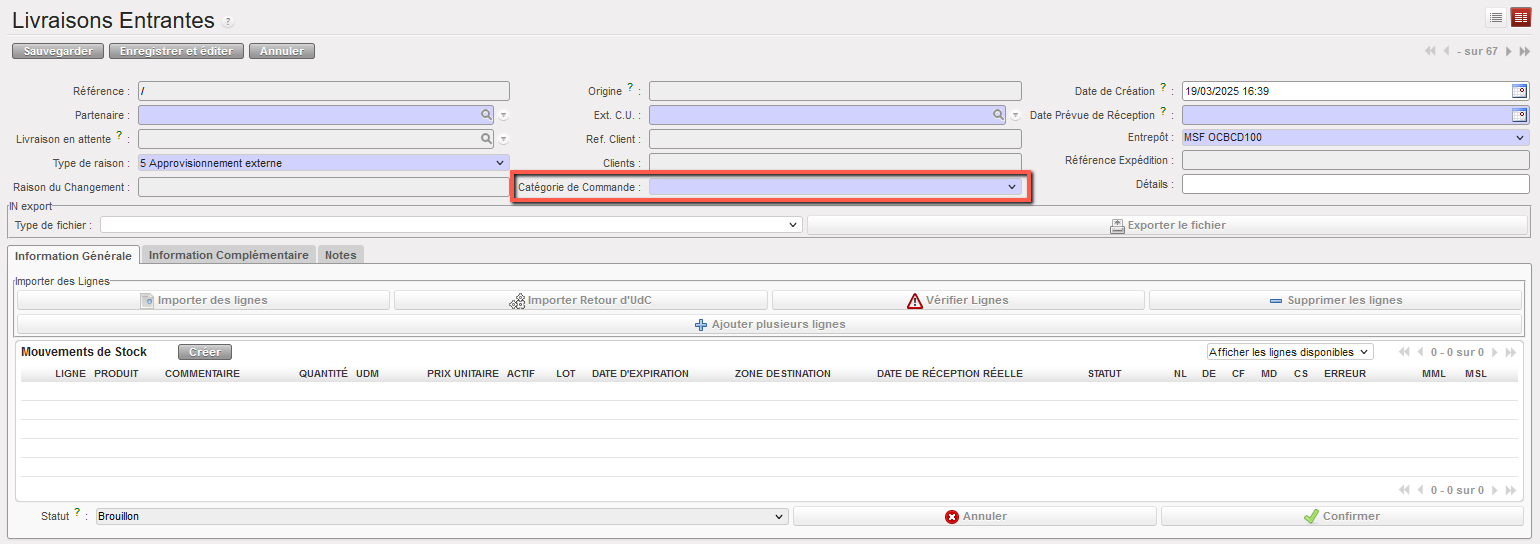
| Création manuelle d’une Livraison Entrante |
6. Sélectionnez la catégorie de commande. La valeur par défaut est vide et l’utilisateur peut sélectionner l’une des options suivantes : Logistique, Médical, Service, Transport ou Autre.
7.Ajoutez les lignes de produit en utilisant le bouton “Créer” situé en haut du tableau “Mouvements de Stock”. Une autre option est d’utiliser le bouton “Ajouter plusieurs lignes” afin d’insérer plusieurs lignes en une étape.
8. Entrez produit et quantité dans la fenêtre “Mouvements de Stock”. Le système vous avertit si l’article est géré par lot et/ou date d’expiration. Si un produit ne correspond pas à la catégorie sélectionnée, l’utilisateur recevra un message d’avertissement non bloquant.
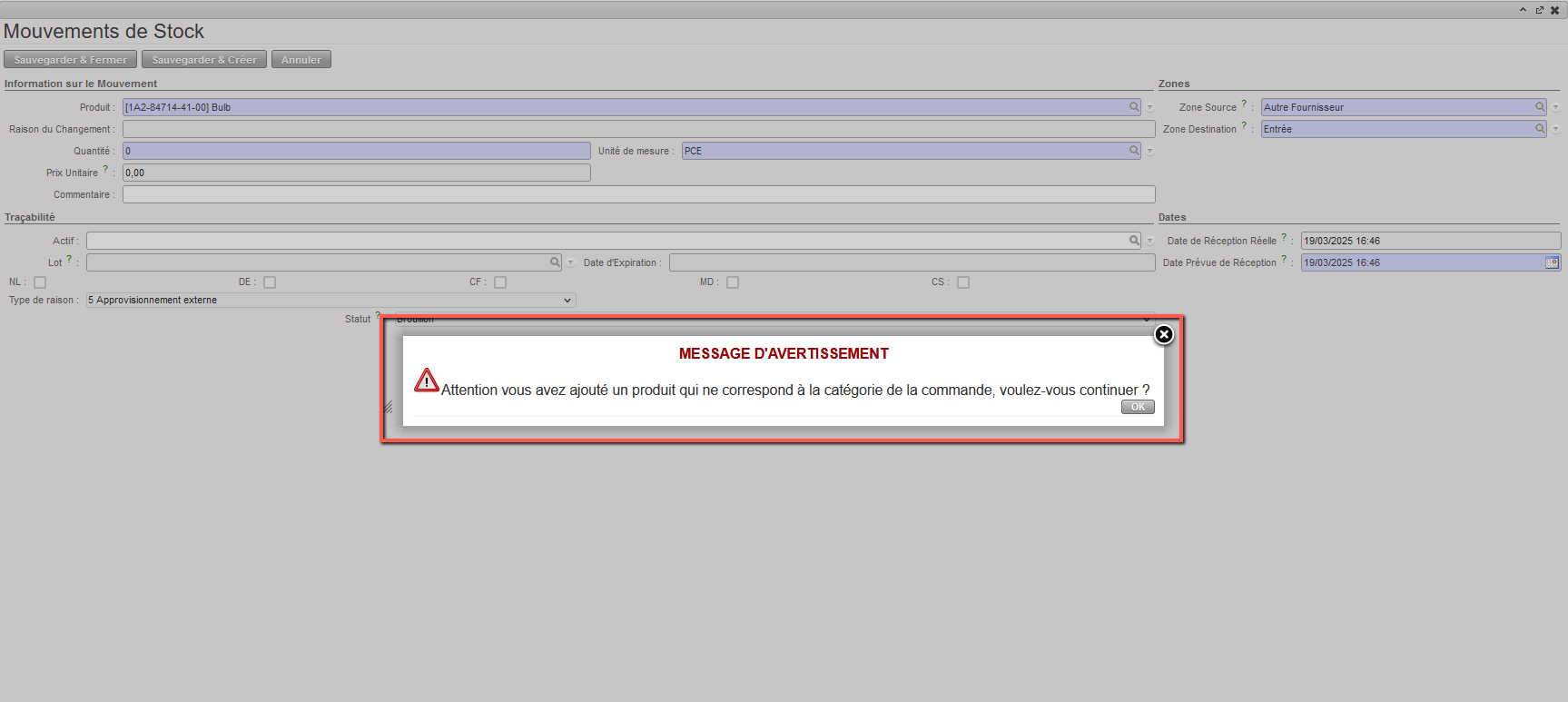
9. Complétez la zone source et la zone destination si nécessaire.
10. Cliquez sur le bouton “Sauvegarder & Fermer” (ou “Sauvegarder & Créer”).
11. Répétez les étapes 5 à 8 pour tous les produits que vous souhaitez inclure dans la Livraison Entrante.
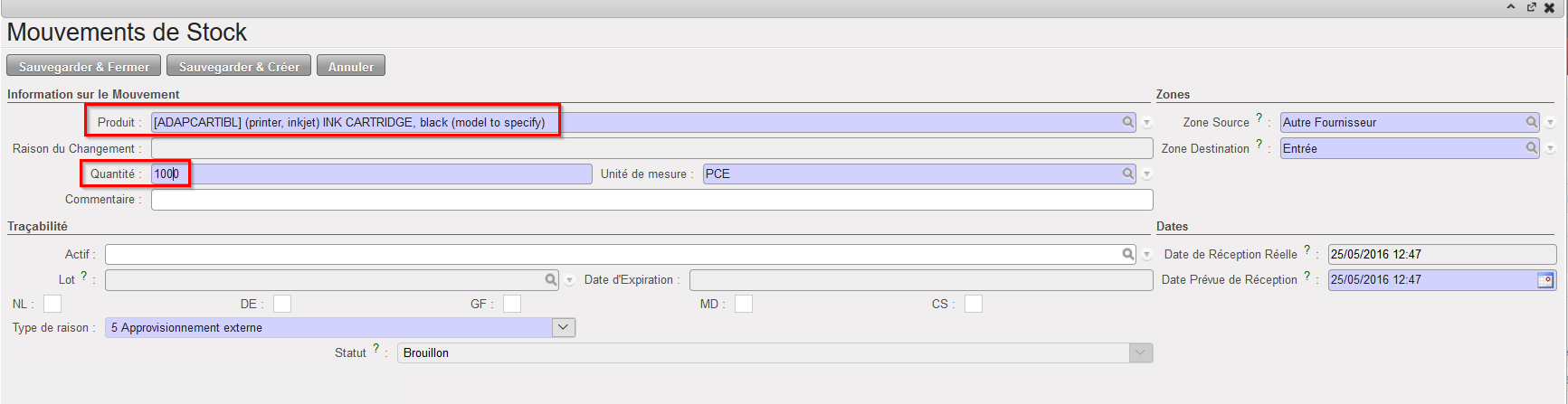 |
| Insertion d’une nouvelle ligne sur une Livraison Entrante |
11. Confirmez la Livraison Entrante en cliquant sur le bouton “Confirmer” situé au bas de l’écran principal du IN.
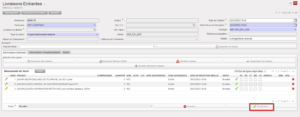 |
| Confirmation d’une Livraison Entrante |
12. Après confirmation, le statut de la Livraison Entrante passe à “Disponible”.
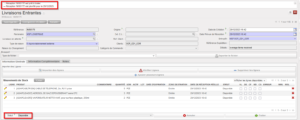 |
| Livraison Entrante au statut “Disponible” |
N.B.:
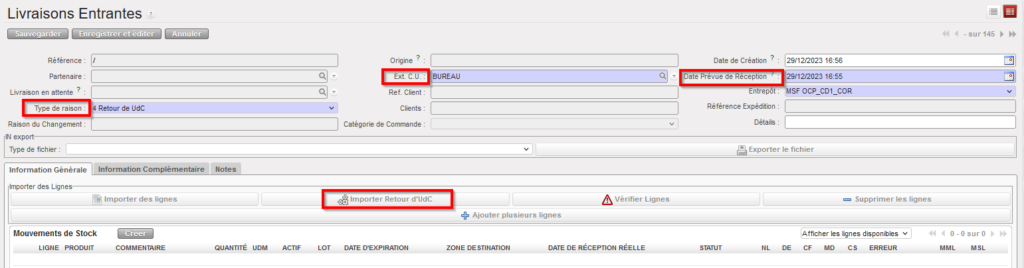
Le champ “Type de raison” est obligatoire dans une Livraison entrante crée manuellement. Dans le cas que l’utilisateur sélectionne le Type de raison “Retour de UdC », le champ “Ext CU” devient obligatoire. Cela est cohérent avec la vérification déjà faite lorsque les produits sont ajoutés via fichier import.
Pour des INs avec des retours des Unités de Consommation Externes (ECU) il y a un bouton spécifique pour importer les lignes. Avant que le fichier excel puisse être importé, les champs au niveau de l’entête de l’IN “Ext CU” (ECU) et “Type de raison” et bien entendu la “Date Prévue de Réception” doivent être remplis. Le champ”Type de raison” doit être “Retour de UdC”. Le fichier import a un format spécifique, mais le système fait les mêmes vérifications que la fonctionalité originale pour importer des lignes. Capture d’écran en dessous qui montre le champ obligatoire à remplir et le bouton “Importer Retour d’UdC”.