
Manuel de l’Utilisateur Supply -> 5. Entrepôt -> 5.4 LU-SU4103 Colisage (Packing/PPL) -> E. LU-SU4103 Comment imprimer une Liste de Pré-Colisage
Comment imprimer une Liste de Pré-Colisage
Imprimer un document depuis une PPL au statut “Disponible” peut être utile car ce document peut ensuite être utilisé par le magasinier pour y indiquer de quelle manière les produits prélevés ont été emballés. Une fois indiquées sur le document, ces informations seront encodées dans le système au cours des étapes 1 et 2 du processus de colisage décrites dans la section précédente.
Allez à: Entrepôt / Gestion d’Entrepôt / Livraisons / Colisage
- En utilisant les cases à cocher, sélectionnez la PPL que vous souhaitez imprimer.
- Sélectionnez l’option “Liste de pré-colisage” située dans le panneau de droite afin d’exporter la PPL en PDF.
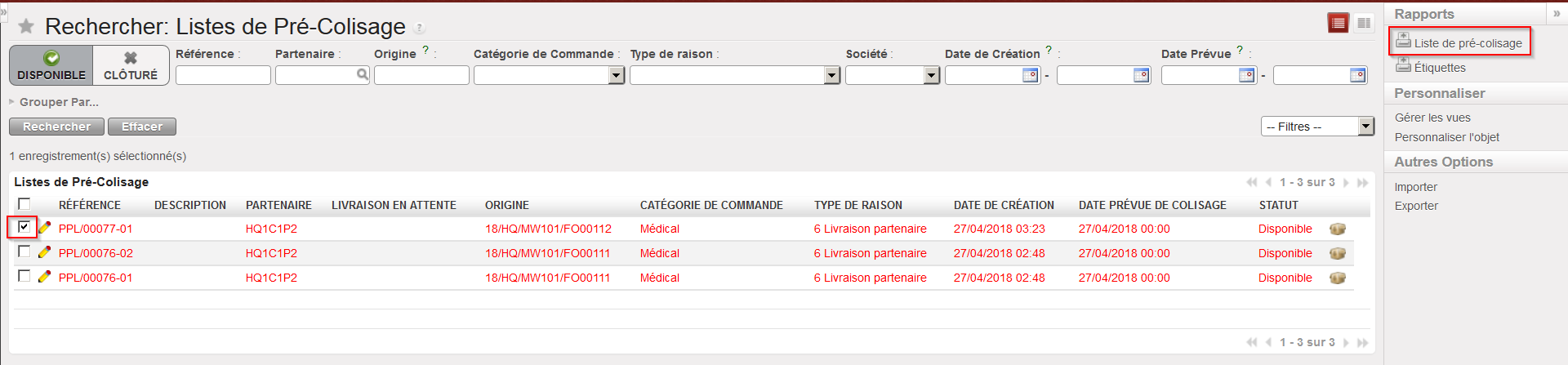 |
| Sélection d’une PPL pour export vers PDF |
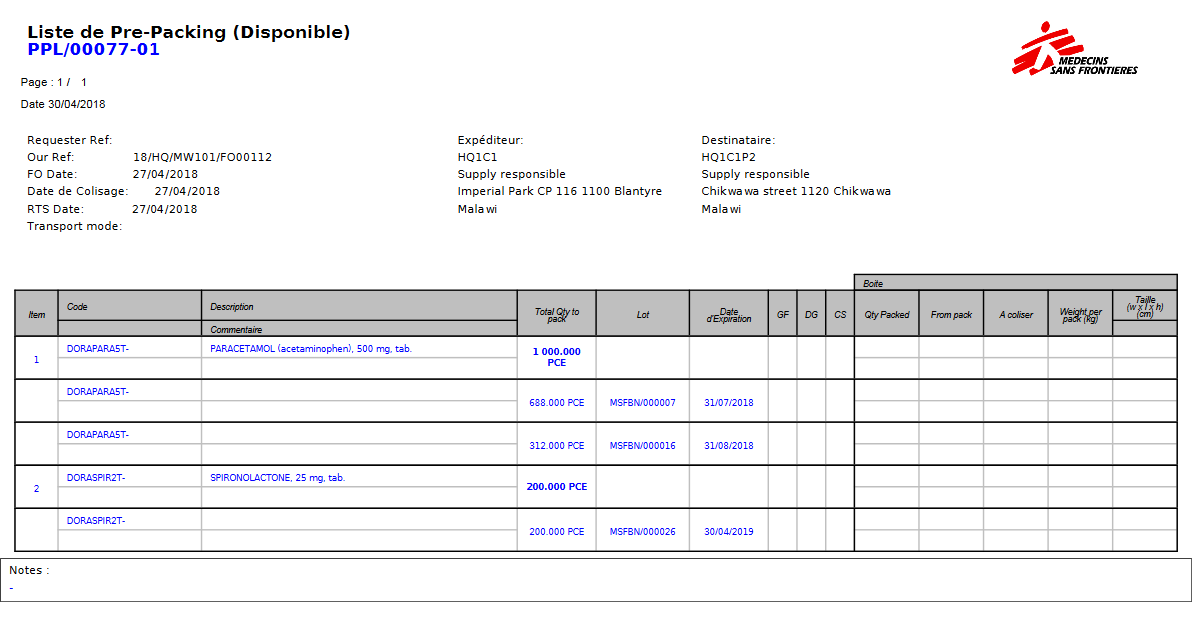 |
| PPL au format PDF |
L’option “Liste de pré-colisage” est également disponible dans le panneau de droite depuis la PPL même.
Une PPL peut être exportée en PDF si elle est au statut “Disponible” ou “Clôturé”. Cependant, si une PPL au statut “Clôturé” est exportée en PDF, les informations de colisage n’apparaissent pas sur le document PDF.
Notez que des étiquettes peuvent également être imprimées depuis une PPL au statut “Clôturé”. Sélectionnez l’option “Etiquettes” dans le panneau de droite pour les obtenir. Vous générerez un fichier PDF avec une page par colis. Ces étiquettes peuvent ensuite être collées sur les colis afin de permettre à la personne gèrant les expéditions et au client de pouvoir les identifier facilement.
