
Manuel de l’Utilisateur Supply -> 5. Entrepôt -> 5.6 LU-SU4105 Bons de Livraison (OUT) -> C. LU-SU4105 Comment créer un Bon de Livraison manuellement
Comment créer un Bon de Livraison manuellement
La plupart des Bons de Livraison sont générés automatiquement, après la confirmation d’une ligne d’IR dont la “Zone de Demande” est une ECU ou après la conversion d’un Bon de Picking en Simple Sortie.
Cependant, UniField permet de créer un Bon de Livraison manuellement dans des cas spécifiques. Notez qu’il ne s’agit pas du processus standard. Référez-vous aux procédures de votre OC pour savoir si et quand la création de OUT manuelle est autorisée.
Allez à: Entrepôt / Gestion d’Entrepôt / Livraisons / Bons de Livraison
- Cliquez sur le bouton “Créer“.
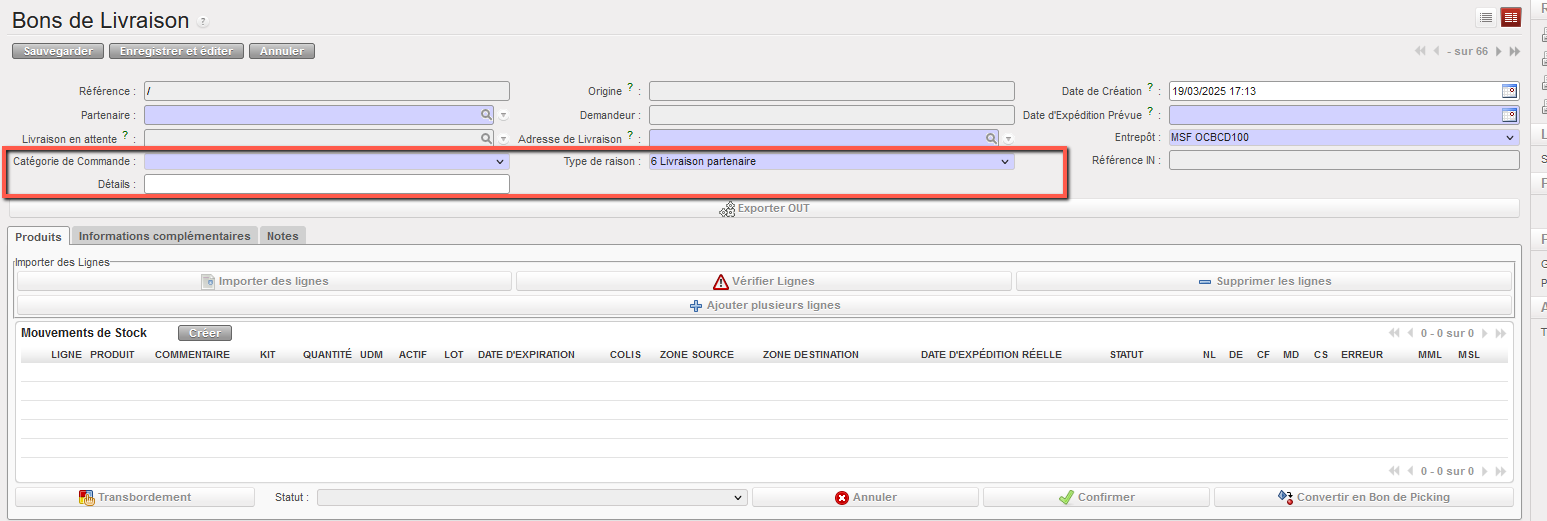
- Saisissez un “Partenaire“.
- Saisissez une “Date d’Expédition Prévue“.
- Vérifiez que le “Type de Raison” est correct, la valeur par défaut est “6 Livraison Partenaire“, mais au niveau de la ligne, si vous envoyez des marchandises à un partenaire externe, le “Type de raison” doit être “6 Livraison Partenaire“.
- Sélectionnez la catégorie de commande. La valeur par défaut est vide et l’utilisateur peut sélectionner l’une des options suivantes : Logistique, Médical, Service, Transport ou Autre.
- Dans le champ “Détails” vous pouvez entrer le nom du Bon de Livraison/OUT ou toute autre information qui serait pertinente.
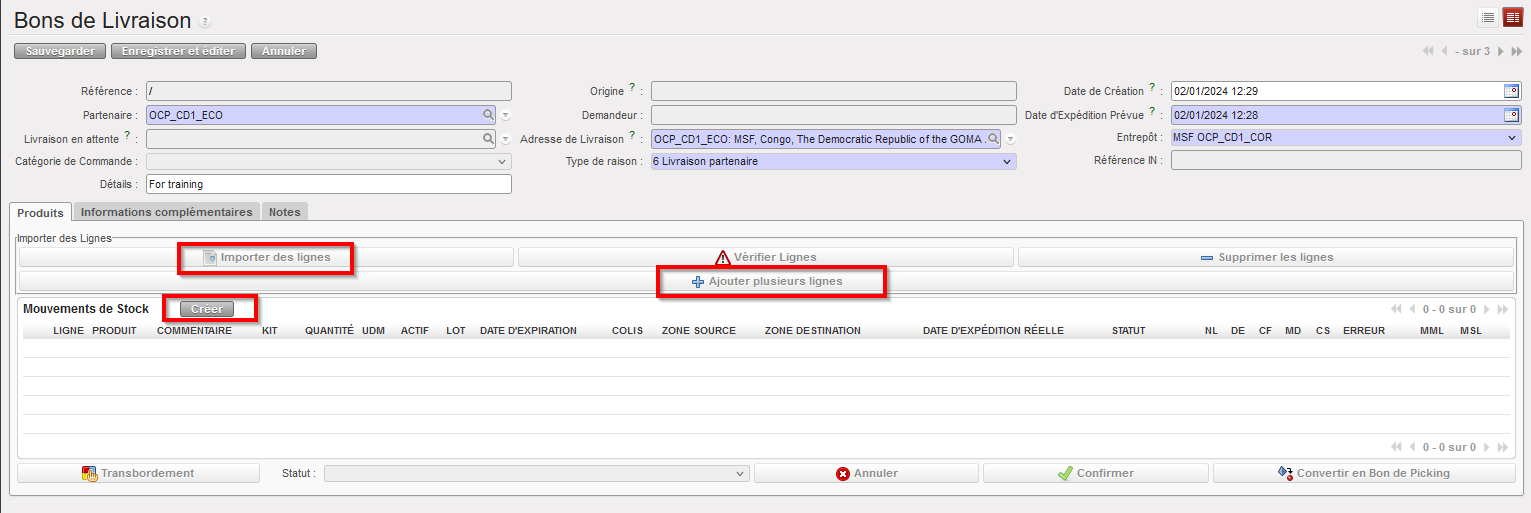
6. Ajoutez des lignes de produit en cliquant sur le bouton “Créer” situé en haut du tableau “Mouvements de Stock”. Vous pouvez également utiliser les boutons “Ajouter plusieurs lignes” pour ajouter plusieurs lignes sur le OUT en une étape ou “Importer des lignes” pour importer un fichier Excel.
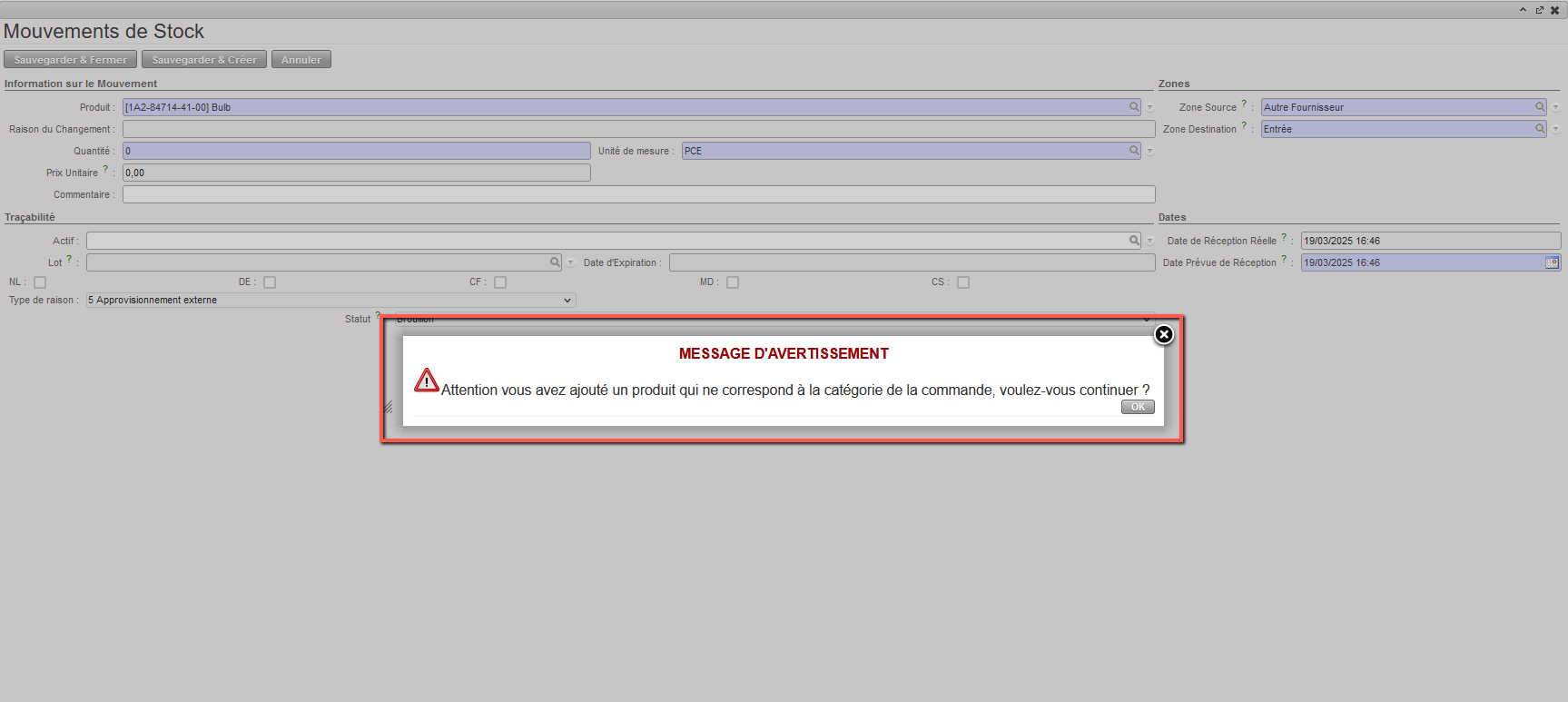
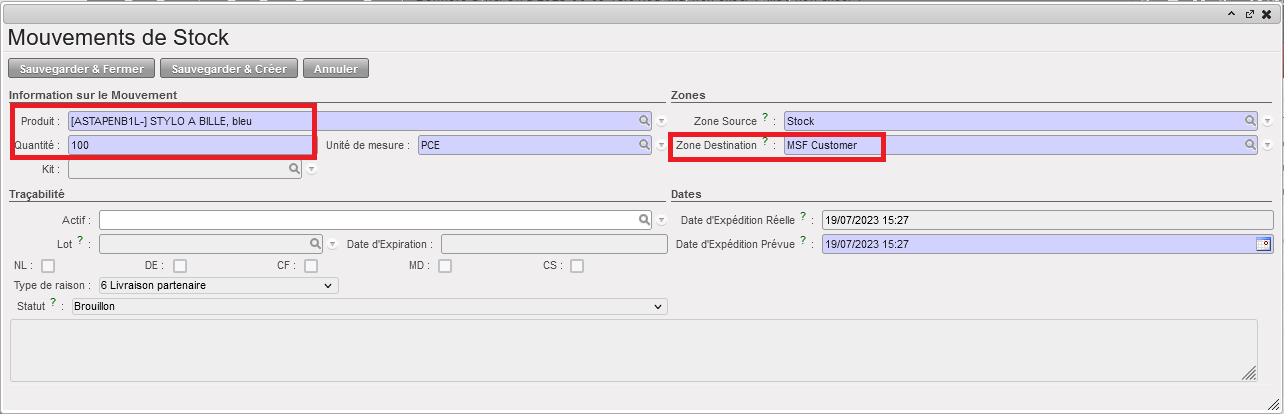
7. Sur la fenêtre “Mouvements de Stock“, entrez un produit, une quantité et une zone destination. Notez que la zone source par défaut est “Stock“. Si un produit ne correspond pas à la catégorie sélectionnée, l’utilisateur recevra un message d’avertissement non bloquant.
8. Cliquez sur le bouton “Sauvegarder & Fermer” pour sauvegarder la ligne et retourner à l’écran principal du OUT ou sur le bouton “Sauvegarder & Créer” pour sauvegarder la ligne et en ajouter une nouvelle.
9. Une fois de retour sur l’écran principal du OUT, vous avez plusieurs options.
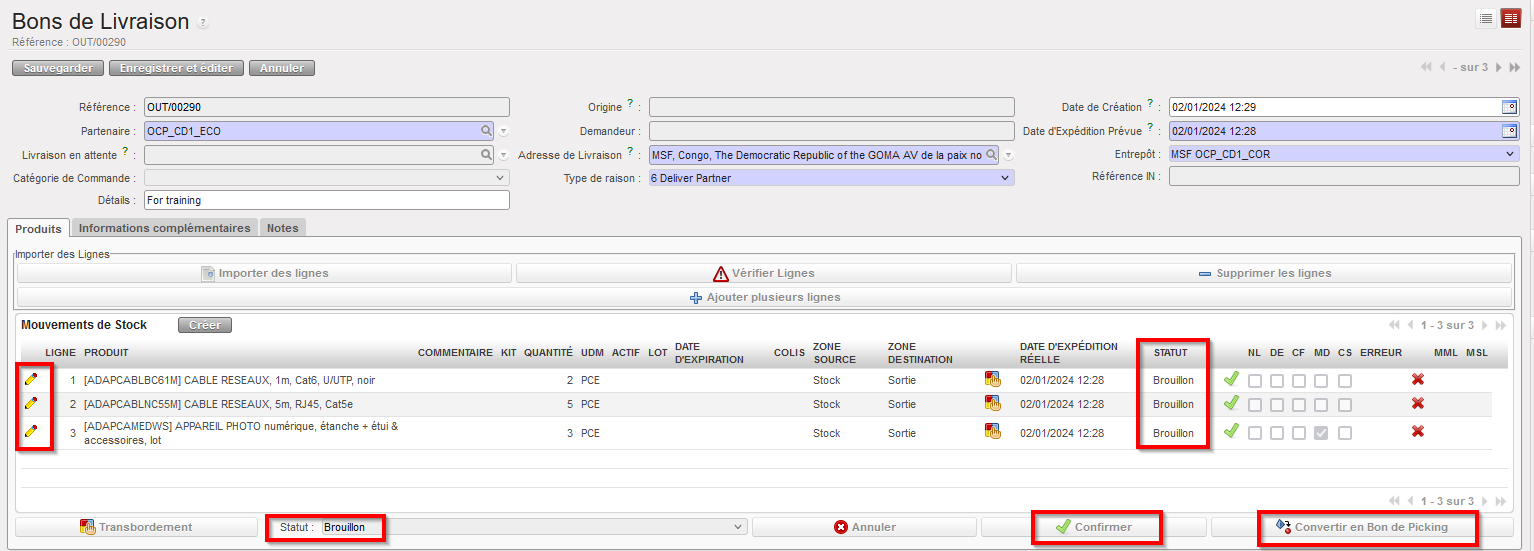 |
| Ecran principal du OUT |
Vous pouvez éditer les lignes en utilisant les icônes représentant un crayon et modifier la zone source ou la zone destination si besoin.
Vous pouvez convertir le OUT en PICK en cliquant sur le bouton “Convertir en Bon de Picking“. Il s’agit du processus inverse à celui décrit dans la section précédente.
Le Bon de Livraison est créé au statut “Brouillon“. Toutes ses lignes sont également au statut “Brouillon”. Il n’est pas possible de vérifier la disponibilité des produits si le OUT est dans ce statut.
10. Cliquez sur le bouton “Confirmer“.
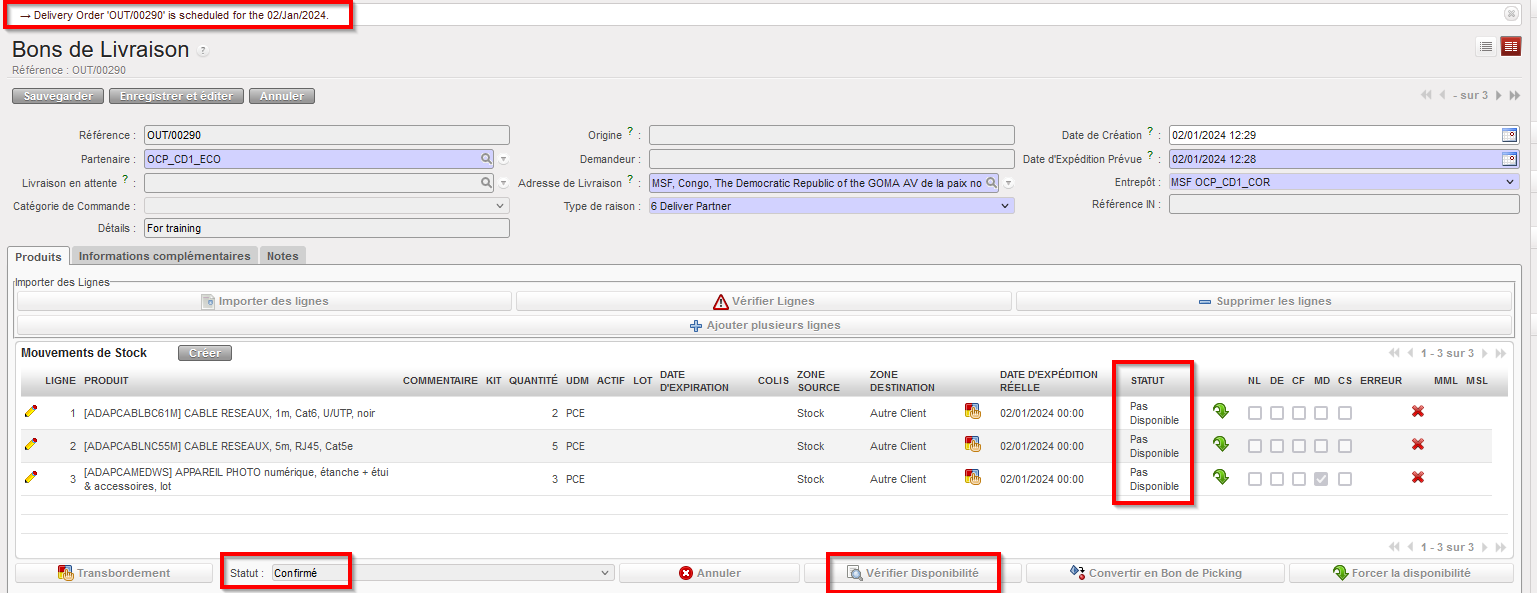 |
| Bon de Livraison au statut “Confirmé” |
Le statut du Bon de Livraison passe à “Confirmé“. Notez que le statut des lignes est “Pas Disponible“. Il est maintenant possible de vérifier la disponibilité des produits.
11. Cliquez sur le bouton “Vérifier Disponibilité” situé au bas de l’écran.
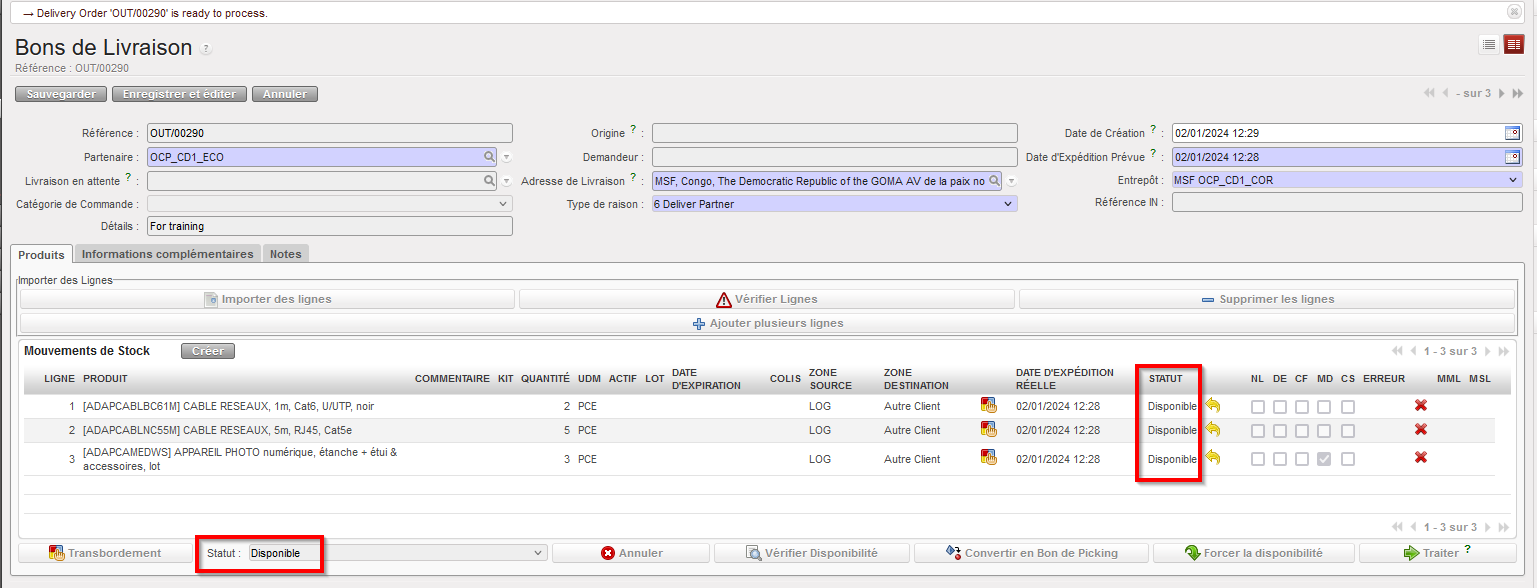 |
| Bon de Livraison au statut “Disponible” |
Si au moins une des lignes du OUT est “Disponible“, le statut du OUT passe à “Disponible” et vous pouvez traiter ce OUT (voir section suivante).
Souvenez-vous que la création manuelle de Bons de Livraison ne doit être faite que dans des circonstances exceptionnelles.
