Manuel de l’Utilisateur Supply -> 5. Entrepôt -> 5.10 LU-SU4202 Réclamations -> E. LU-SU4203 Rapports de Consommation Historique
Rapports de Consommation Historique
Bien que le Rapport de Consommation Mensuelle permette de visualiser la CMM des produits sélectionnés, son objectif est plutôt d’enregistrer la PCM de ces produits. La CMM est principalement affichée sur ce rapport pour vous aider à introduire une PCM réaliste.
Le Rapport de Consommation Historique est construit pour analyser les Consommations Moyennes Mensuelles (CMM), de RR-CMM (décrit ci-dessous) et les Consommations Moyennes Réelles (CMR). Il affiche les taux de consommation mais également les consommations mois après mois et vous permet donc d’analyser les variations.
Comme déjà mentionnée, le calcul de la CMM d’un produit est basé sur la quantité totale de ce produit qui a quitté l’instance via un Rapport de Consommation Réelle (RCR/OUT-CONSO) ou via une livraison sortante (via processus de livraison complet –PICK/PACK/SHIP– ou via simple sortie –OUT–) au cours d’une période spécifique. Toute quantité du produit qui aurait quitté l’instance au cours de cette période suite à un prêt, une donation, une perte ou une correction de stock, n’est pas incluse dans ce calcul. Si un retour de ce produit en stock (via IN sauf IN from scratch) est enregistré vers cette instance et au cours de cette période, la quantité retournée est alors déduite du calcul par défaut dans ce rapport, mais il y a une option d’ignorer ces retours (voir dessous). Le calcul de la RR-CMM est basé sur une/des zone(s) spécifique(s) et les mêmes mouvements de stocks sont pris en compte que pour la CMM.
La CMR est calculée uniquement sur base des Rapports de Consommation Réelle et est spécifique à une zone “Source“. La CMR est calculée en utilisant le total des quantités qui ont quitté une zone source spécifique suite à un RCR. Contrairement à la CMM, la CMR ne considère pas les autres documents de picking/transport via lesquels des produits seraient sortis de cette zone.
Allez à: Entrepôt / Rapports / Consommation – Rapports / Historique des Consommations
- Dans le champ “Date A Partir du”, indiquez la date à partir de laquelle vous souhaitez que le système considère les données. Il doit s’agir du premier jour d’un mois.
- Le champ “A la date de” de indique le dernier jour du mois courant. Modifiez-le si nécessaire au dernier jour d’un autre mois, mais cette date ne doit bien entendu pas être dans le futur. Elle indique la date jusqu’à laquelle vous souhaitez que le système considère les données.
En fonction des dates entrées, le système affiche les mois nécessaires dans le tableau “Mois”.
3. Dans le champ “Type de Consommation“, le système affiche par défaut “Consommations Moyennes Réelles” (CMR). Vous pouvez également sélectionner “RR-CMM” ou “Consommations Moyennes Mensuelles” (CMM), en fonction du type de taux de consommation que vous souhaitez utiliser.
4. Dans le champ zone “Source” / “Origine“, indiquez la zone source pour laquelle vous souhaitez effectuer l’analyse. Notez que ce champ n’est disponible que si vous sélectionnez CMR ou RR-CMM comme “Type de Consommation“. Il n’est pas disponible si vous sélectionnez CMM car la CMM est toujours calculée pour l’instance entière.
5. Dans le champ Zone “Destination” indiquez la zone destination pour laquelle vous souhaitez effectuer l’analyse. Notez que ce champ n’est disponible (et NON obligatoire) que si vous sélectionnez CMR ou RR-CMM comme “Type de Consommation“
La zone Destination peut être utilisée pour sélectionner n’importe quel zone Unité de Consommation Externe (ECU). Si une ECU est sélectionnée alors le rapport sera généré et affichera le CMR uniquement pour la zone Origine et la zone Destination sélectionnées.
6. Pour les Types de Consommation Consommation Moyenne Mensuelle (CMM) et RR-CMM, la case à cocher “Supprimer le CMM négatifs” a une explication plus détaillée en dessous, et lors qu’elle est cochée, le “Rapport des Consommations” peut être généré, et ceci ne montrera aucune CMM négative au niveau des mois, et la “Période Entière CMM” est calculé sur les chiffres affichés pour chaque mois. Quand cette case à cocher n’est pas cochée, un rapport similaire peut être généré qui montre les chiffres selon le caclcul standard pour la CMM (y compris les chiffres négatifs), et il est toujours possible de visualiser la version (originale) sur l’écran pour cela par le bouton “Vue de l historique des données”.
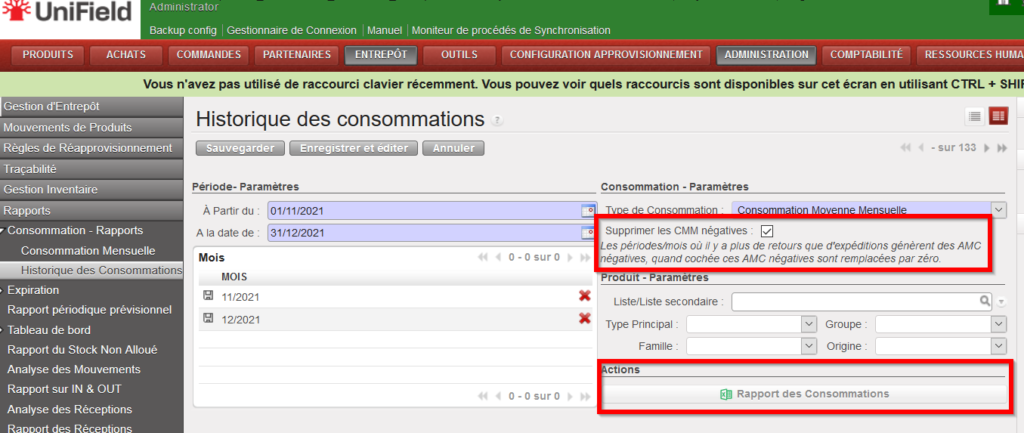
Allez à: Entrepôt / Rapports / Consommation – Rapports / Historique des Consommations
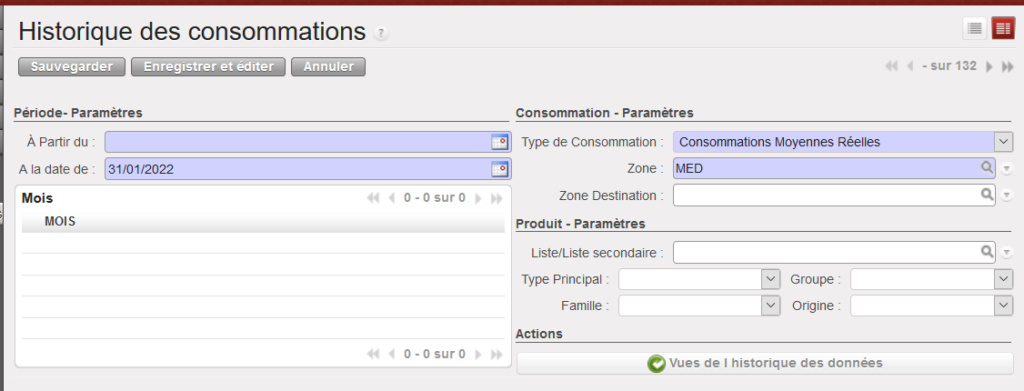
- Cliquez sur le bouton “Sauvegarder” situé en haut de l’écran.
- Cliquez sur le bouton “Vues de l’historique des données“. Si le rapport généré est de taille importante, il est généré en arrière-plan. Dans le cas contraire, le résultat est affiché directement
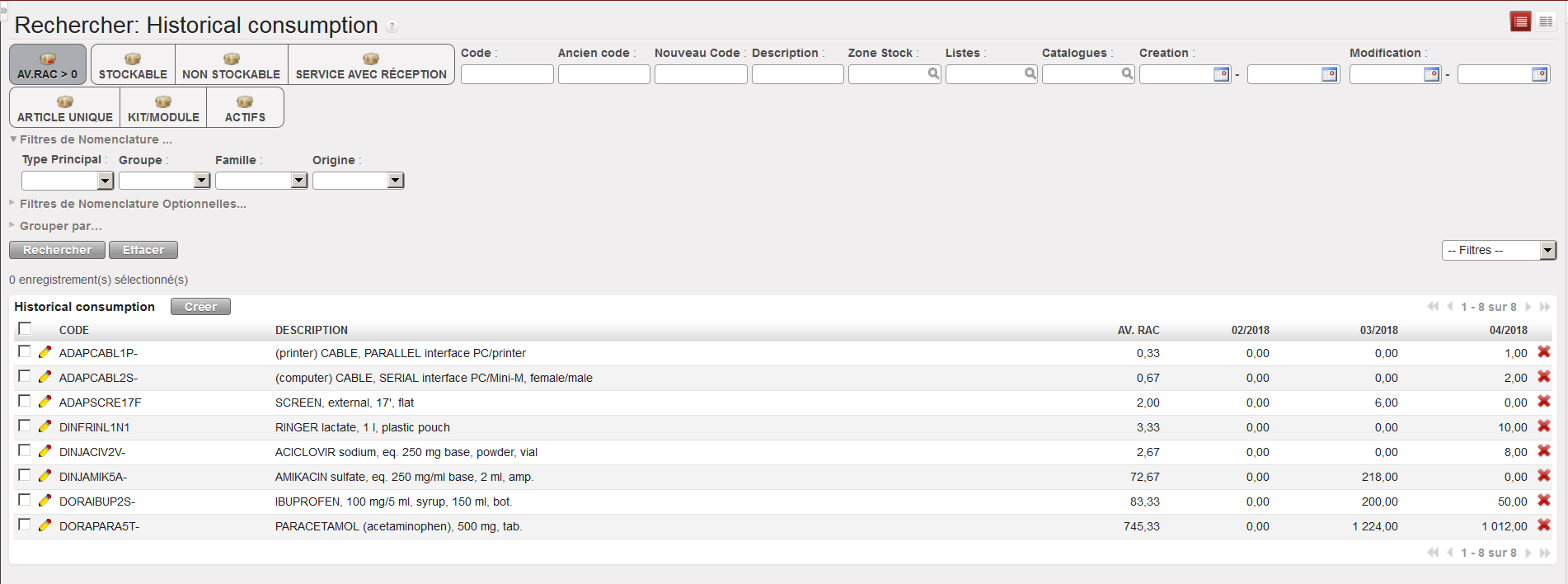 |
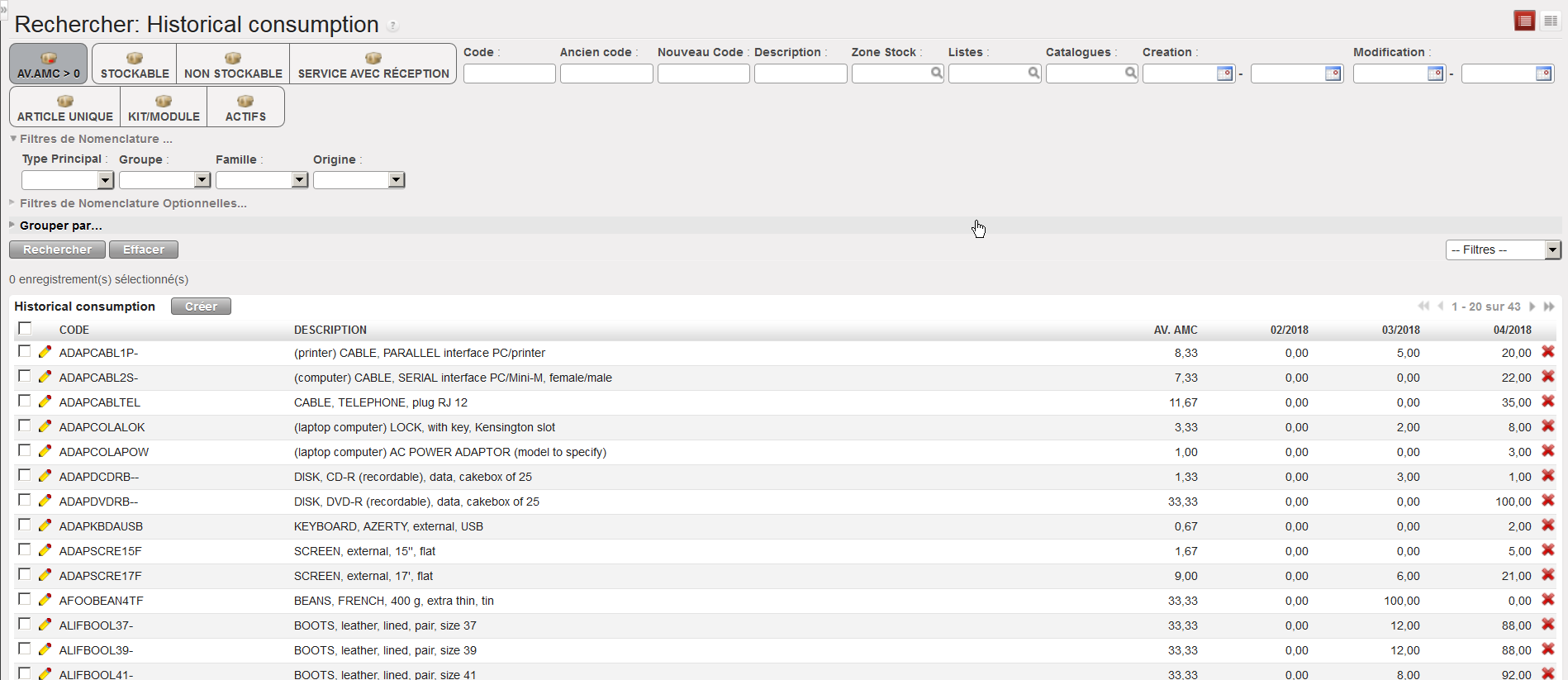
| Rapport de Consommation Historique – CMR |
 |
| Rapport de Consommation Historique – CMM |
Dans les exemples ci-dessus, les rapports ont été générés sur une durée de 3 mois (Février, Mars et Avril 2018), le système indique les CMR/CMM sur ces 3 mois et les consommations mois après mois.
9. Dans le rapport Historique de Consommation, le type RR-CMM (Règles de Réapprovisionnement-Consommation Mensuelle Moyenne) donnera plus de flexibilité et visibilité pour des zones spécifiques.
Lorsque cette troisième option (RR-CMM) est sélectionnée, il est possible de sélectionner une ou plusieurs zones Origine et une ou plusieurs zones Destination et une ou plusieurs zones Partenaires Externes. Ceci donnera la possibilité de voir la consommation depuis une zone spécifique ou un groupe de zones, ou également de voir la consommation envers une zone Destination spécifique ou un groupe de Zones. Les zones Origine doivent être interne, mais les zones Destination peuvent être interne ou externe.
Lorsque cette troisième option (RR-CMM) est sélectionnée, une case à cocher « RR-CMM ajustées » sera active, et si cochée, le rapport prendra compte et affichera les MMC ajustées avec des ruptures / substitutions des produits enregistrées via une « Rupture » avec une période qui corresponde. Quand cette 3eme option RR-CMM est sélectionné, il sera encore possible de voir et d’utiliser la case à cocher « Supprimer les CMM négatives » qui assurera qu’aucune CMM négative (à cause des retours) sera affichée.
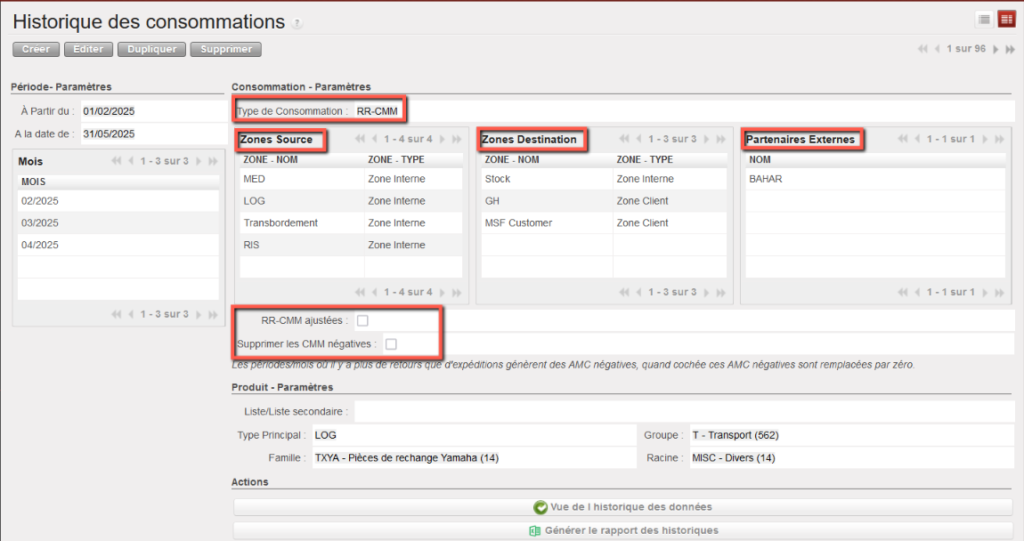
– Si un Partenaire Externe (Type : Client) est sélectionné comme destination, la zone de source doit être soit une Zone Interne, soit un Cross-Docking.
– La zone de source peut également être laissée vide, auquel cas seuls les mouvements provenant des Zones Internes et du Cross-Docking seront inclus dans le calcul RR-MMC.
– Un Partenaire Externe peut être combiné avec une Unité de Consommation Externe comme destination.
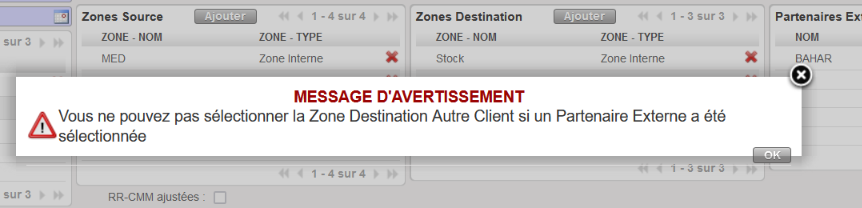
– Si «Autre client» est sélectionné comme destination et que vous essayez de sélectionner un ou plusieurs Partenaires Externes, un message d’avertissement bloquera cette action.
– De même, si «Partenaire Externe» est sélectionné comme destination et que vous essayez de sélectionner «Autre client», un message d’avertissement bloquera également cette action.