
Manuel de l’Utilisateur Supply -> 5. Entrepôt -> 5.11 LU-SU4204 Gestion des Kits -> B. LU-SU4204 Comment substituer les composants d'un kit avec d'autres produits disponibles en stock
Comment substituer les composants d’un kit avec d’autres produits disponibles en stock
Lorsqu’un kit est en stock, il est parfois nécessaire de retirer un composant de ce kit et de le remplacer par un autre, par exemple lorsqu’un de ses composants est sur le point de périmer. Lors de la substitution d’un composant d’un kit, il faut toujours remplacer le produit retiré afin de ne pas se retrouver avec un kit incomplet.
Pour refléter cette substitution dans le système, il est nécessaire de disposer d’une Liste de Composition du Kit (voir LU-SU2105 du chapitre Produits et LU-SU4101 “Comment réceptionner un kit et créer une liste de composition du kit” du présent chapitre). De plus, le kit et les produits de substitution doivent se trouver en stock.
Allez à: Produits / Kit – Gestion / Composition – Liste / Liste de composition du Kit
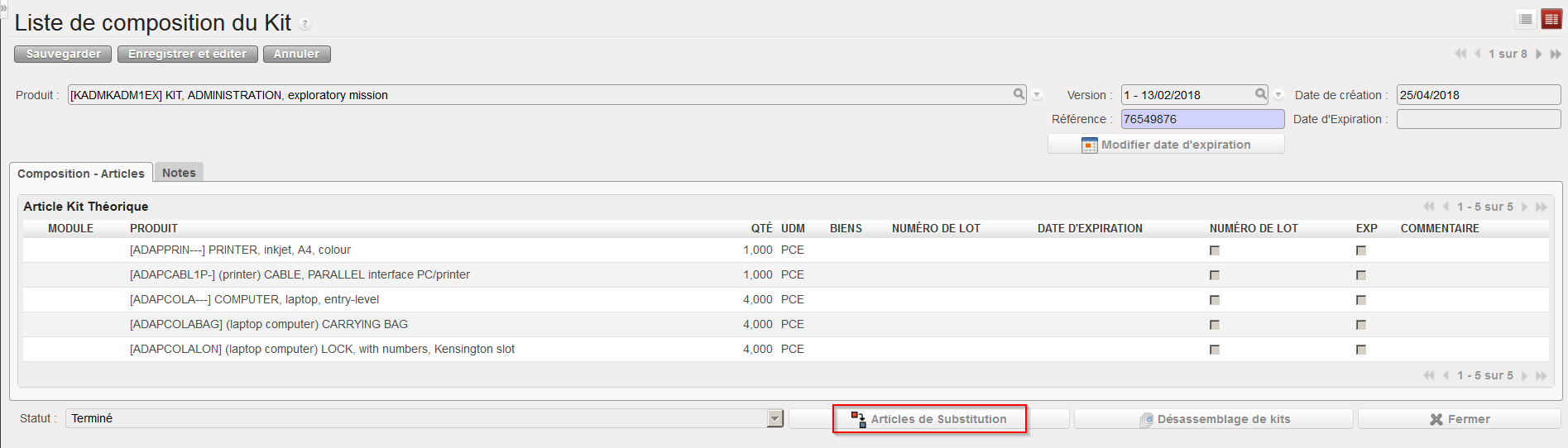
- Repérez et ouvrez le kit dans lequel vous souhaitez substituez des produits en cliquant sur l’icône représentant un crayon.
- Sur l’écran “Liste de composition du Kit“, cliquez sur le bouton “Articles de Substitution“.
 |
| Substitution de composants d’un kit |
3. Sur l’écran “Composants de remplacement pour le Kit“, dans le champ “Zone destinataire des Articles“, sélectionnez la zone vers laquelle vous souhaitez transférer les produits que vous retirez du kit.
4. Dans le tableau “Produits à retirer du kit“, cliquez sur le bouton “Ajouter” et sélectionnez le(s) produit(s) (sélection multiple possible) que vous souhaitez retirer du kit. Si un produit est présent dans le kit avec plusieurs numéros de lot ou dates d’expiration, assurez-vous de choisir le bon lot. Il est également possible de supprimer (substituer) une quantité partielle d’une ligne existante.
5. Dans le tableau “Produits du stock au Kit“, cliquez sur le bouton “Créer” et entrez produit, zone source (i.e. là où le produit est actuellement stocké), BN/ED/Biens (si nécessaire) et quantité. Cliquez ensuite sur l’icône représentant une disquette pour sauvegarder la ligne. Répétez cette étape pour tous les produits à remplacer. La colonne “Disponibilité” indique si les articles sont disponibles en stock.
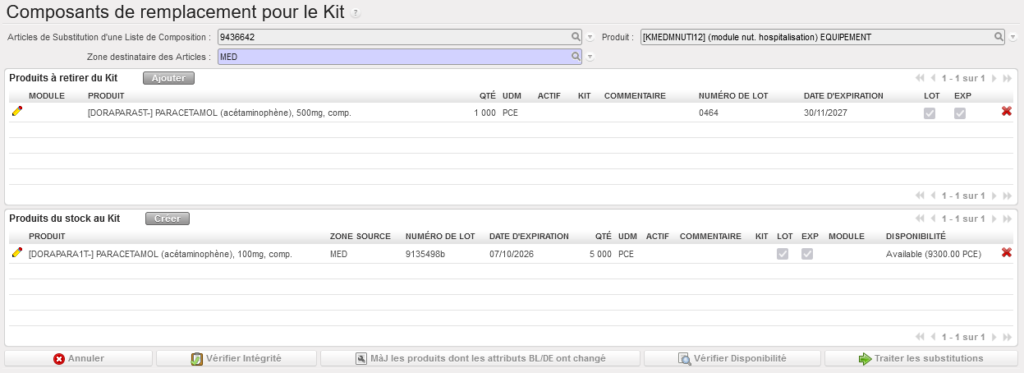
6. Cliquez sur le bouton “Vérifier Disponibilité” afin de vous assurer que tous les produits de substitution sont bien disponibles en stock.
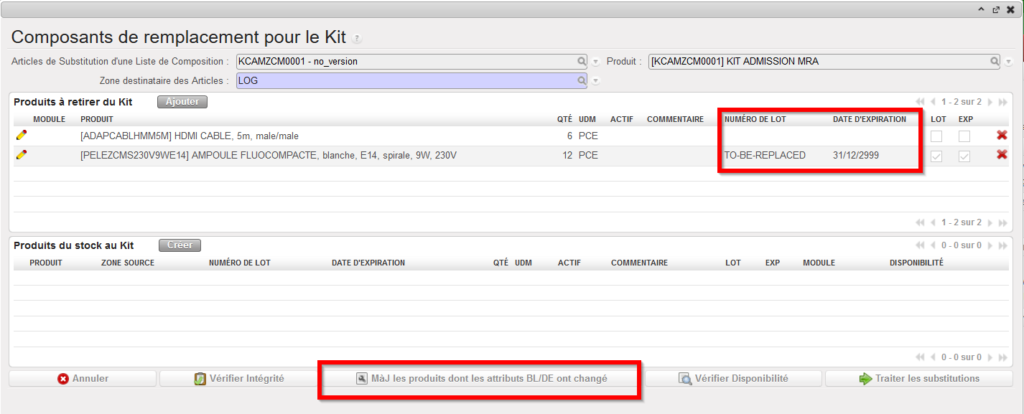
Pour le cas d’un produit composant qui a eu ses attributs de numéro de lot ou date d’expiration changés, il y a le bouton “MàJ les produits dont les attributs BL/DE ont changé” qui va apparaitre dans la fenêtre pop-up. Si vous cliquez sur ce bouton, tout produit affecté auront leurs informations lot/péremption enlevées ou auront des infos de défaut pour des lot/péremption ajoutées. Cette action met à jour uniquement les produits affichés sur cette fenêtre de LCK.
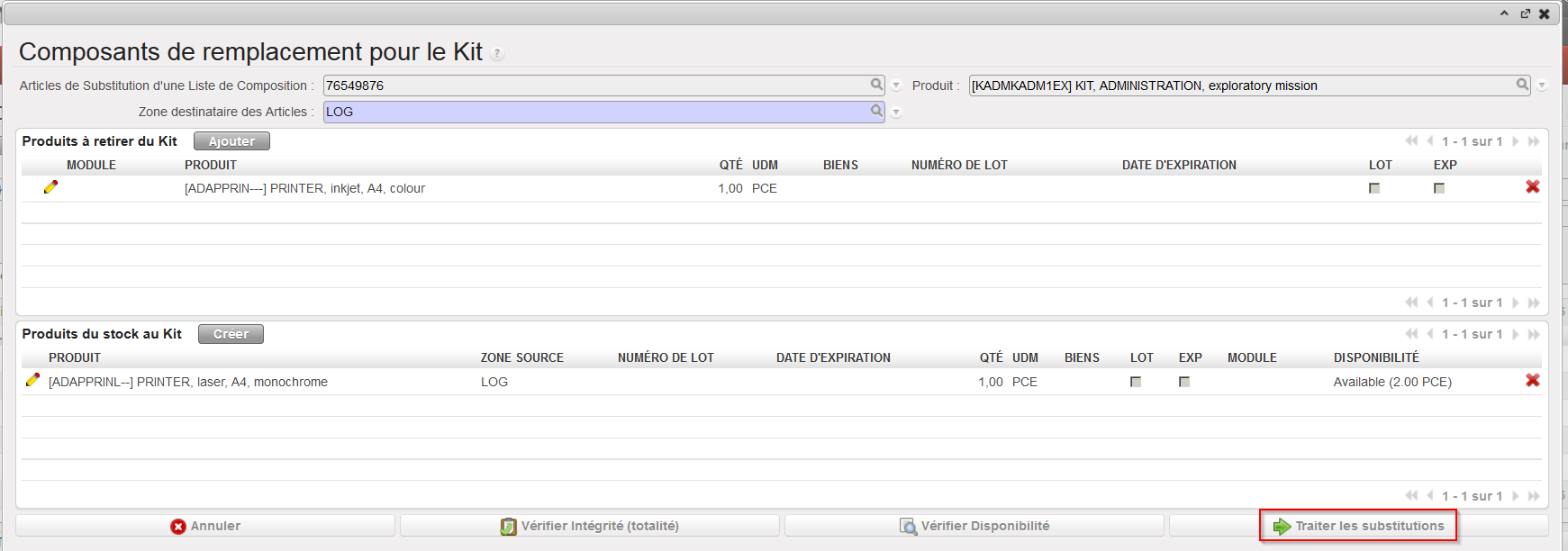
8. Une fois la substitution faite, cliquez sur le bouton “Traiter les substitutions”.
 |
| Substitution de composants d’un kit |
 |
| Substitution de composants d’un kit |
8. Le système vous informe de la création d’un Mouvement Interne (INT/KIT). Ce Mouvement Interne est traité et clôturé afin de transférer les produits du kit vers le stock et du stock vers le kit. Le système requiert la saisie d’une date d’expiration pour le kit dans le champ “Nouvelle Date”. Si le kit n’est pas sujet à péremption, vous pouvez saisir la date 01/01/9999.
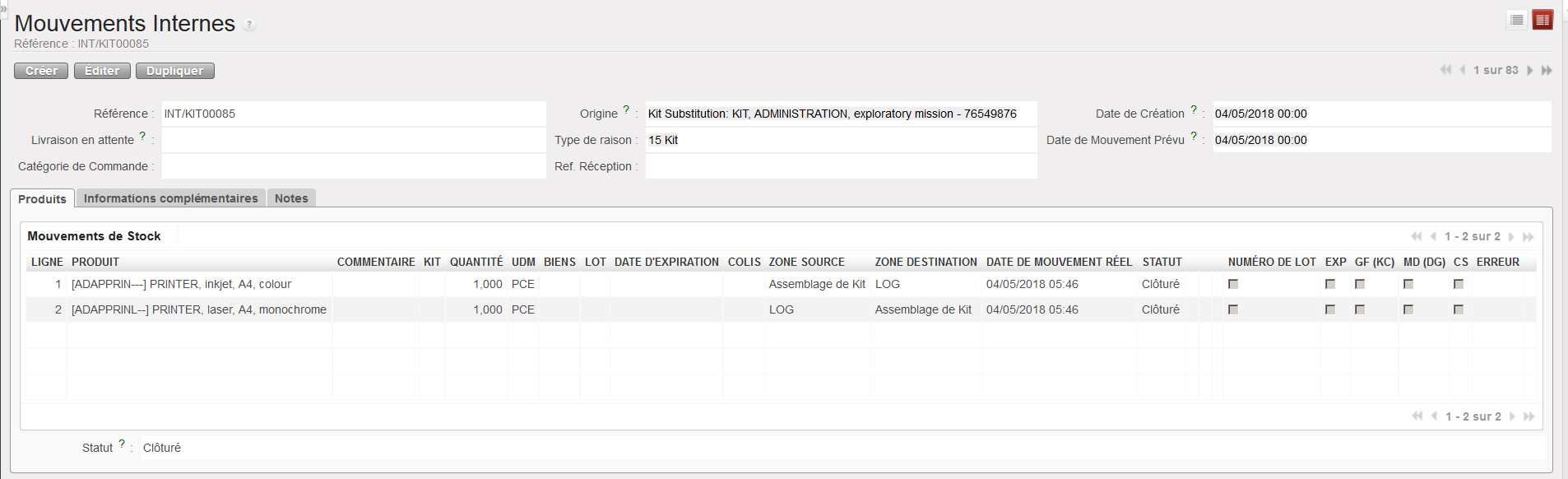 |
| Mouvement Interne INT/KIT créé par la substitution |
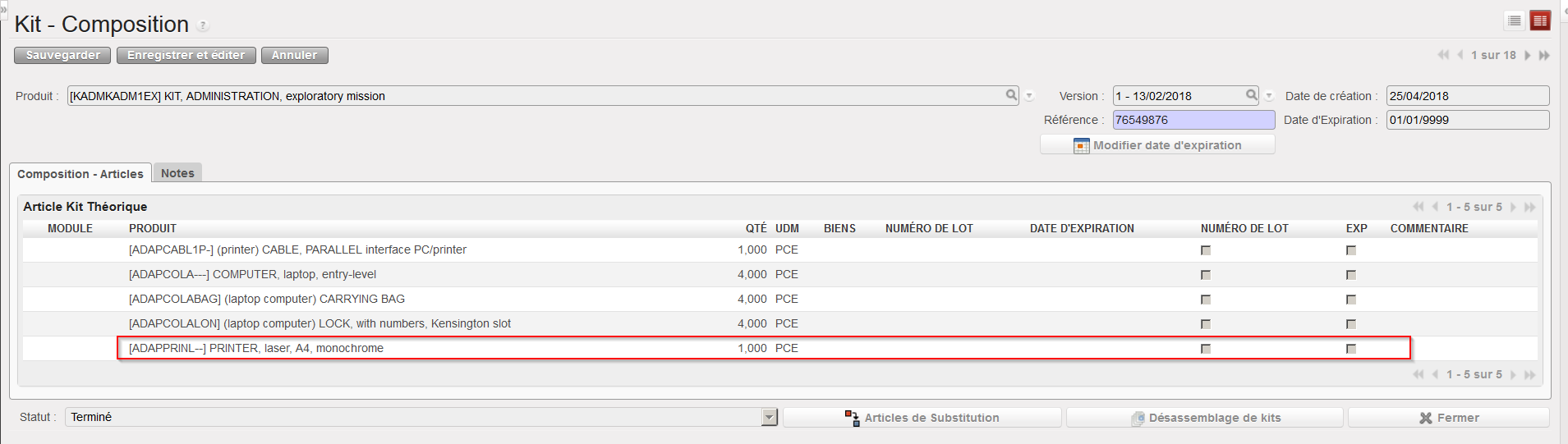 |
| Liste de Composition du Kit après substitution |
La liste de Composition du Kit est mise à jour avec le(s) nouveau(x) composant(s). Au niveau du stock, les produits retirés du kit ont maintenant été transférés vers le stock (zone “LOG” dans ce cas) tandis que les produits de substitution qui étaient en stock ont été transférés vers la zone (virtuelle) “Assemblage de Kit”.
