Manuel de l’Utilisateur Supply -> 5. Entrepôt -> 5.12 LU-SU4205 Règles de Réapprovisonnement - en cours -> K. LU-SU4205 Comment générer un rapport de Calcul de Commande
Comment générer un rapport de Calcul de Commande
À partir de la vue liste de Calculs de Commande, il est possible d’utiliser les cases pour sélectionner plusieurs Calculs de Commande puis d’utiliser d’autres options du Menu Action (à droite) pour générer des rapports sous Excel.
Ces rapports exportés peuvent être réutilisés comme des fichiers d’import pour mettre à jour les Calculs de Commande (lorsque pas encore Fermé/ Terminé).
Aller à: Entrepôt /Règles de Réapprovisionnement / Calcul de Commande
- Exporter les fichiers à partir du Menu Action (à droite)

-
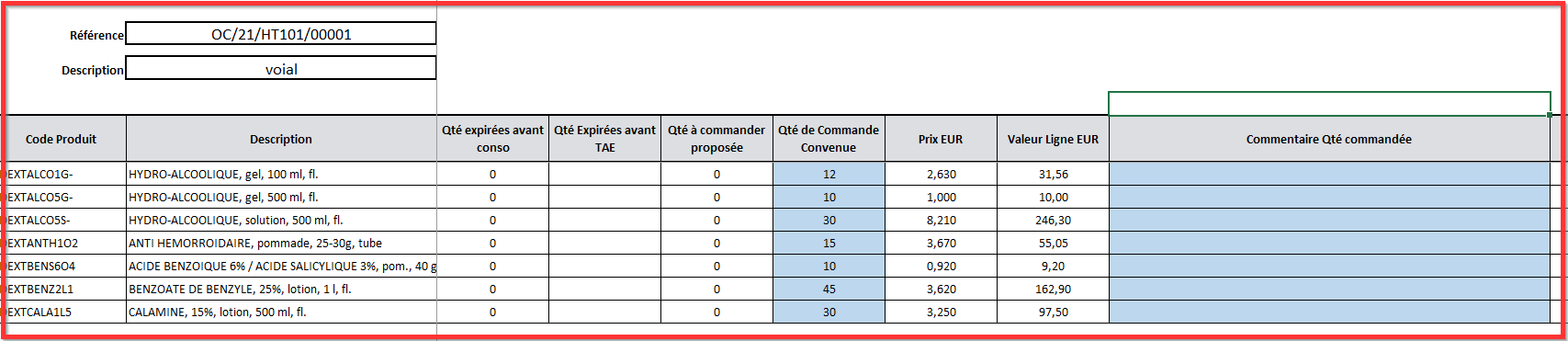
- Export Excel du Calcul de Commande:
Ce rapport permet d’avoir de la visibilité sur ce qui est présent dans notre calcul de commande. Il est possible d’exporter soit un rapport avec toutes les lignes ou un rapport avec les lignes d’Avertissement. Si vous exportez la feuille de calcul Excel il y a 2 colonnes visibles en bleu “Qté de Commande Convenue” et “Commentaire Qté commandée”. Ces colonnes mises en avant en bleu peuvent être modifiées/ mises à jour et sont acceptées par le système au moment de l’import du fichier Excel dans Unifield.
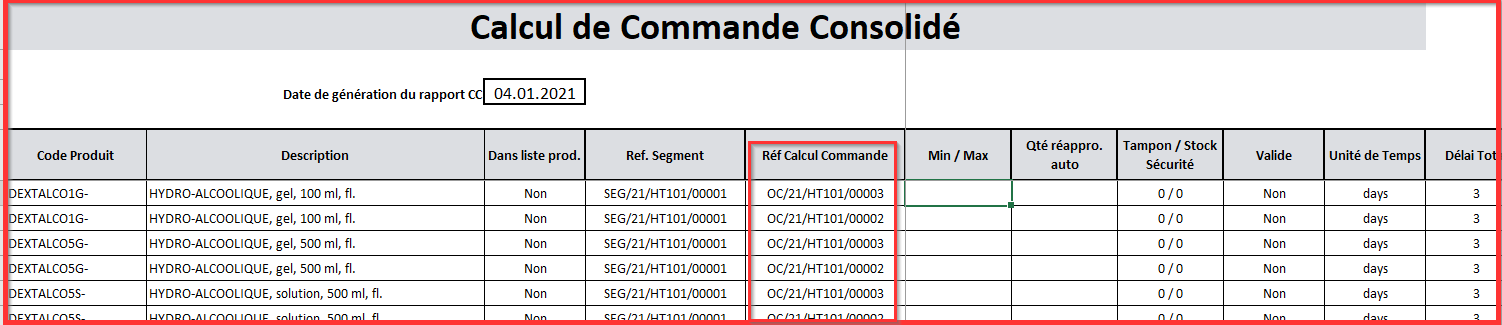
Il est possible d’exporter toutes les lignes pour les Calculs de Commande sélectionnés dans un fichier pour les Calculs de commande encore au statut Brouillon. La seule vérification faite par le système avant l’export est que les Calcul de Commande sont bien au statut Brouillon (les Calculs de Commande peuvent avoir différent Délai, DLS…). L’export aura le même format au niveau ligne que l’export de Calcul de Commande actuel, avec 5 colonnes additionnelles : Réf Calcul de Commande, Unité de Temps, Délai Total, Couverture de Commande et Stock de Sécurité.
-
- Lignes CC Consolidées Brouillon:
Ce fichier (Brouillon Consolidé) peut être importé via le menu Action de droite, avec l’exact même format que l’import simple existant, cela mettra à jour les 2 champs “Qté de Commande Convenue”, et “Commentaire Qté commandée”, pour toutes les lignes de toutes les CCs. Il peut être utilisé pour autant de CC Brouillon que nécessaire sans limitation.
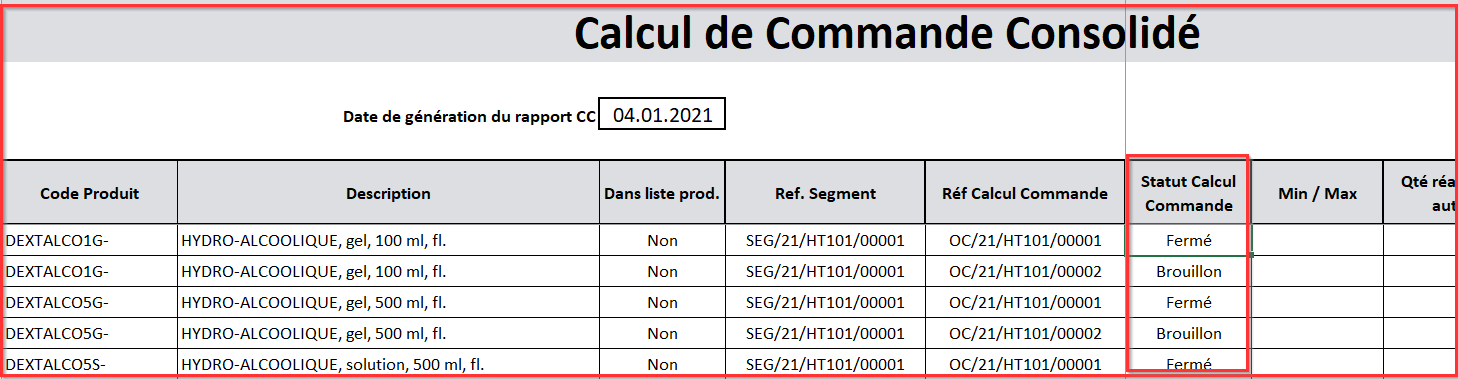
Il y a une colonne avec les références des CC sélectionnés (« Réf Calcul de Commande »).
i) Sélectionner les Calculs de Commande Brouillon à consolider

ii) Cliquer sur “Lignes CC Consolidées Brouillon” à partir du menu Action de droite
-
- Lignes CC Consolidées – Tous les Statuts :
Exporter toutes les lignes des CC sélectionnés dans une fichier Excel et les CC peuvent avoir n’importe quel statut (même Terminé) il n’a pas besoin d’être importable, même format que ci-dessus mais avec une colonne supplémentaire pour le statut du CC. “Export Consolidé des CC tous les statuts” offre une meilleure visibilité d’un point de vu Pharma.
i) Sélectionner le CC (tout statut) pour consolider
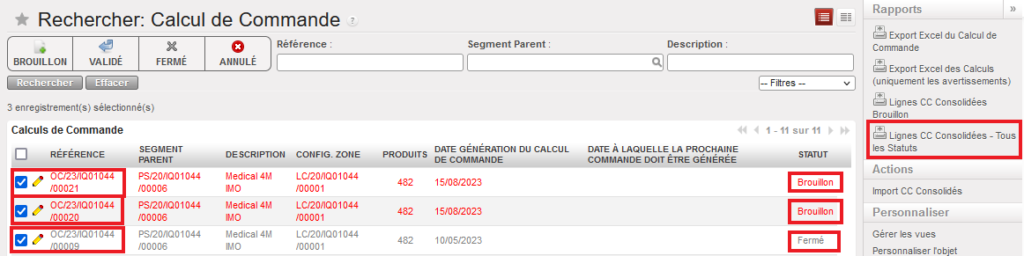
ii) Cliquer sur “Lignes CC Consolidées – Tous les Statuts”
2. Les rapports à l’écran sont disponibles via des boutons de l’écran principal Calcul de Commande

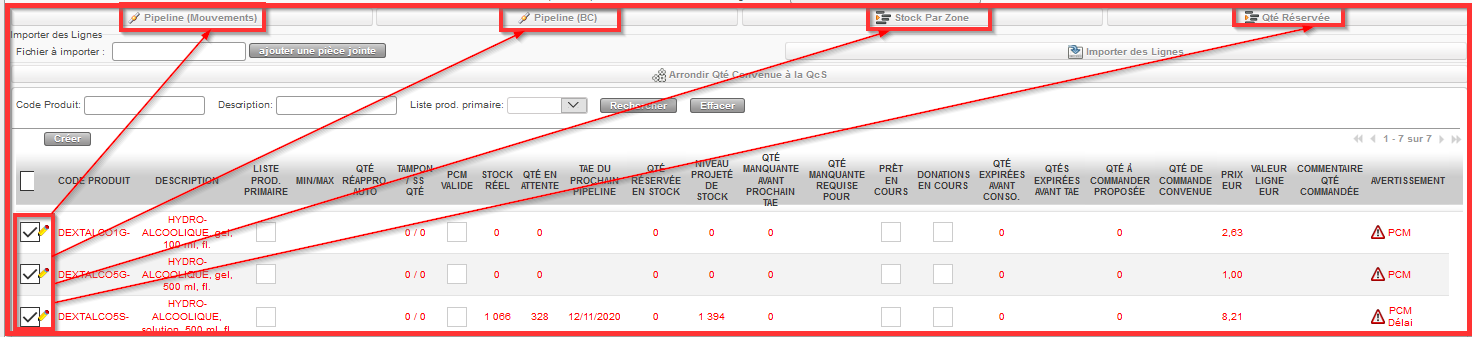
5. “Pipeline (Mouvements)”/ “Pipeline (BC)”
La raison pour laquelle il y a 2 types d’encours (Pipeline) c’est parce qu’il existe un pipeline historique basé sur les mouvements de Stock et créé à la confirmation du BdC (i.e.: il y a une nouveau mouvement de Stock avec un “IN” déjà disponible; c’est le “Pipeline (Mouvements)”.
Le second Pipeline récemment développé où le calcul commence au moment de la Validation à la ligne BdC donne plus de visibilité et flexibilité par rapport au processus de gestion des BdC ESC; c’est le “Pipeline (BC)”.
-
- “Stock Par Zone”
Le bouton ”Stock par zone” est directement lié au rapport disponible dans le menu action de droite: Produits> Produit . C’est une vision globale de haut niveau qui est utilisée dans le Calcul de Commande de la vue détaillé du produit. Le Stock par Zone est lié au produit.
-
- “Qté Réservée”
La Qté Réservée est liée au Stock réservé. Dès que la ligne produit est “Disponible” dans le PICK, elle est considérée comme réservée. Le premier PICK réserve le Stock comme “disponible”, c’est-à-dire qu’il sera disponible également pour la prochaine zone. En général, il y a 2 options de définition de Qté Réservée puisque nous envoyons les produits du Stock au projet en se basant sur les besoins du cycle RR (en termes de consommation) ou en deuxième option le Stock est réservé et les produits sont envoyés à quelqu’un d’autres (non responsable des RR).
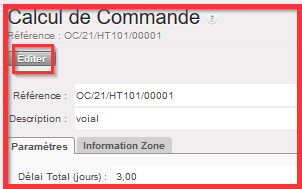
Pour pouvoir utiliser ces boutons, le Calcul de Commande doit être en mode Edition afin de pouvoir sélectionner les produits voulus. L’étape suivante est la sélection des boutons (comme illustré ci-dessous).