
Manuel de l’Utilisateur Finance -> 3. Paiements -> 3.2 Processus d’achat, de La Commande au Paiement :Liens Entre les Services Achats Et Finance -> LUFI-30104 Factures fournisseurs : étape 4 du processus d’achat.
LUFI-30204 Factures fournisseurs : étape 4 du processus d’achat.
LU Introduction
Une facture fournisseur en mode brouillon est créée dans UniField lors de la validation de la livraison entrante. Les quantités mentionnées sur la facture fournisseur proviennent de la livraison entrante, tandis que les prix proviennent du bon de commande.
Le service Finance peut réviser et modifier toutes les allocations d’une facture fournisseur brouillon (code comptable et allocation analytique) avant la validation, puisque tous les champs peuvent être modifiés sur la ligne de facture. Sur le plan comptable, il est important de vérifier que le code comptable et l’allocation analytique ont été attribués correctement. Certains champs sont associés aux PO du service Achats. Ils ne devraient donc être modifiés qu’après l’accord de ce service. Par exemple, si les produits, les quantités ou les prix figurant sur la facture papier sont différents de ceux de la facture du système, le service Achats doit informer le service Finance que ces modifications sont acceptables. Ce n’est qu’à ce moment que le service Finance devrait corriger le prix ou la quantité.
La validation de la facture fournisseur modifie le statut de la facture, passant de mode brouillon à ouvert, supprime le bon d’engagement qui y est associé et génère des entrées créditrices et de charges dans le journal des achats, mais cela n’a pas d’effet sur le solde du registre. Cela signifie que la reconnaissance de la charge et de la dette envers le fournisseur sont enregistrées au moment de la réception des marchandises et de la facture, mais la facture peut être réglée plus tard. Ce n’est qu’au moment de son paiement que le solde du registre s’en trouve modifié. Nous faisons une distinction entre la reconnaissance de la charge et le moment du paiement.
Les factures fournisseur en mode brouillon peuvent être modifiées. En règle générale, l’utilisateur compare la facture papier du fournisseur et la facture fournisseur d’UniField et, le cas échéant apporte les corrections nécessaires avant la validation. Les factures fournisseurs en mode brouillon peuvent être supprimées, qu’elles aient été créées manuellement ou à la validation de la réception.
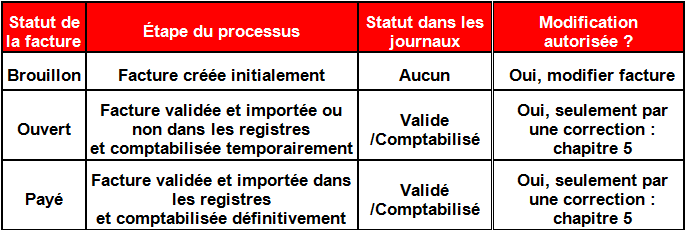
Statuts des factures fournisseurs
Comment modifier des factures fournisseurs en mode brouillon
Sélectionnez : Comptabilité/Fournisseurs/Factures fournisseurs
- Cherchez la facture fournisseur en mode brouillon pour la modifier en sélectionnant le filtre {brouillon} ou tout autre filtre situé en tête d’affichage.
- Repérez la facture fournisseur brouillon à modifier et sélectionnez pour modifier la ligne ou ouvrir le petit cahier pour ouvrir le formulaire.
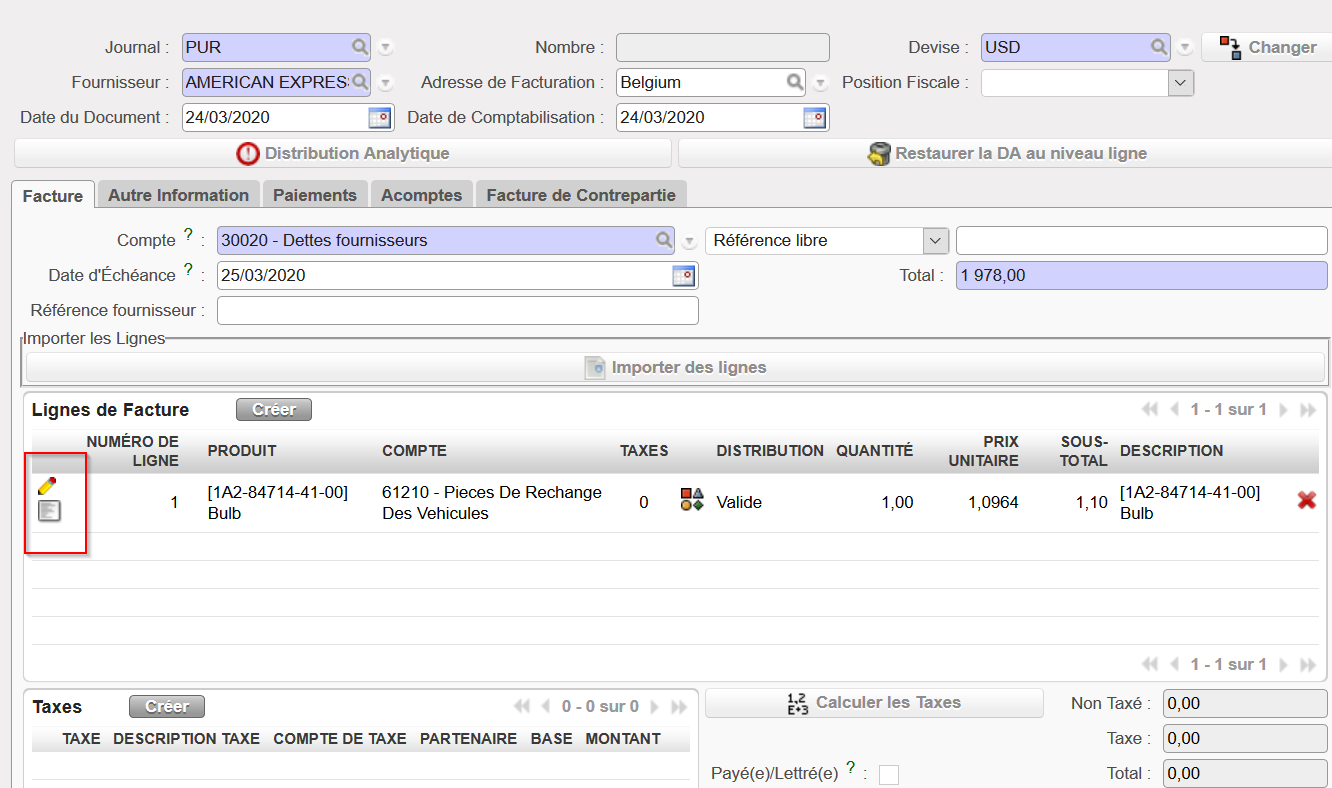
3. Modifiez la ligne de facture en cliquant sur ou le petit cahier si vous souhaitez en modifier les éléments ou éditer les champs en bleu. Lorsque vous avez terminé la modification d’une ligne de facture, sélectionnez

4. Ajoutez une Date d’échéance (facultative) et une Date du document si ce n’est pas déjà fait.
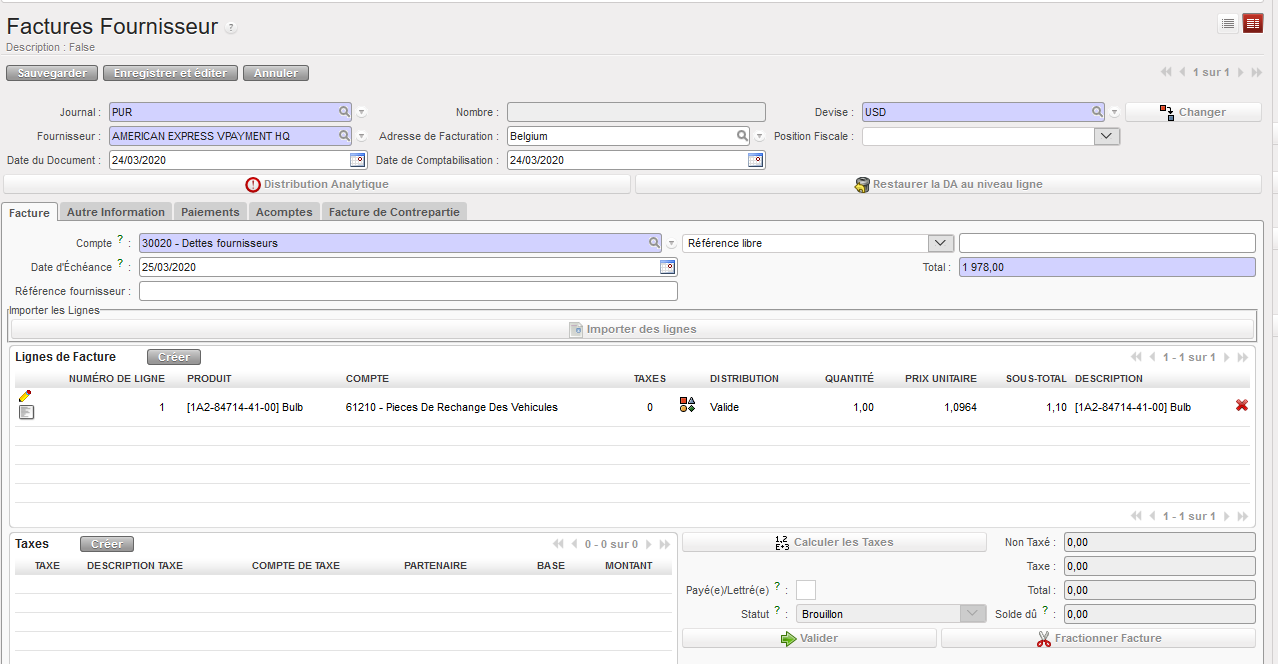
Bouton « Modifier » présent sur chaque ligne de facture ainsi que sur les champs Date d’échéance et Date du document
5. Cliquer sur le bouton {Sauvegarder}. La facture fournisseur est sauvegardée en mode brouillon.
N.B. Pour modifier rapidement l’allocation analytique d’une facture fournisseur brouillon, sélectionnez le bouton situé sur l’en-tête de la facture. Il permet de supprimer toutes les allocations analytiques effectuées au niveau des lignes afin que l’allocation de l’en-tête prime.

Comment exporter / importer les lignes des factures
Vous pouvez exporter les lignes de facture de la facture fournisseur via {Exporter la Facture}. Vous pouvez modifier plusieurs champs dans le fichier d’exportation, y compris les montants et les descriptions, et vous pouvez importer le fichier (pour les lignes de facture) via {Importer la Facture}.
Le bouton {Exporter la Facture} fonctionne quand la facture est en état de brouillon.
Le bouton {Importer la Facture} fonctionne dans tous les états de la facture.
Les champs en orange ne sont pas modifiables.
Les champs produit et quantités ne seront pas modifiables pour les cas suivants :
– pour les factures fournisseurs: le document est soit lié à un workflow d’approvisionnement, soit a été généré via la synchro.
– pour les bons clients: le document est lié à un workflow d’approvisionnement avec un partenaire d’intersection.
– pour les Bons d’intermission OUT : le document est lié à un workflow d’approvisionnement.
– pour les Bons d’intermission IN: le document est soit lié à un workflow d’approvisionnement, soit a été généré via la synchronisation.
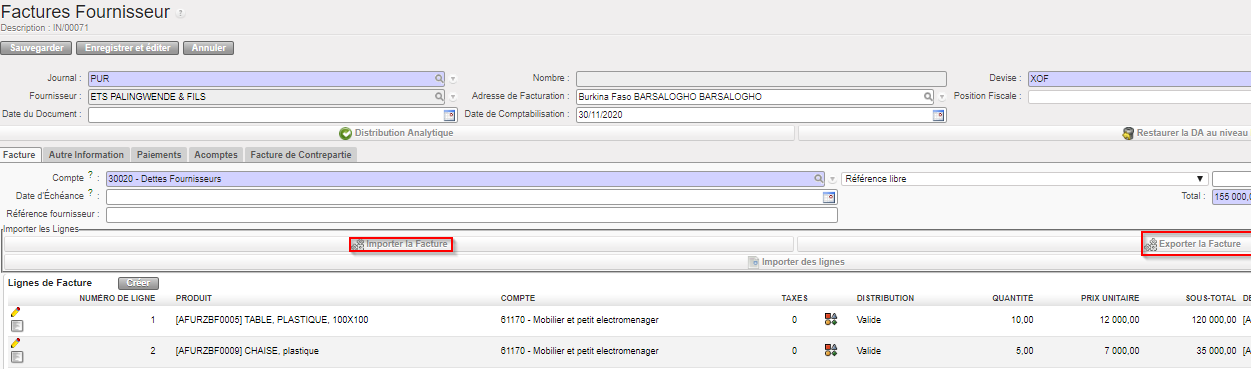
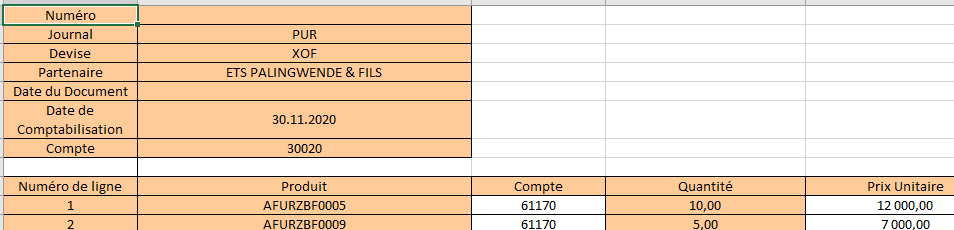
Si plusieurs lignes de la facture du fournisseur doivent être fractionnées avec une distribution analytique différente, il est possible de le faire comme indiqué ci-dessous :
– Ouvrir “Facture fournisseur”
– Cliquez sur le bouton “Exporter la ligne de la facture”.
– Dans le fichier exporté, mettez à jour les colonnes de H à K qui couvrent respectivement (le pourcentage, le centre de coût, la destination et le pool de financement).
– La séparation doit se faire avec le caractère point-virgule ( ;), dans la colonne pourcentage mettre à jour avec des nombres, puis les autres colonnes prendront les pourcentages en fonction du pourcentage de la colonne respectivement, voir ci-dessous :
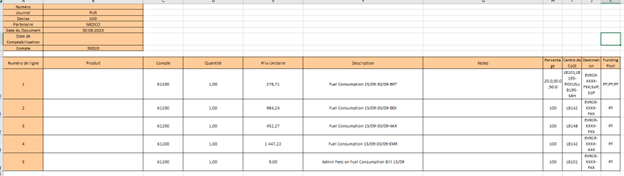
– Importez le fichier de mise à jour via “Import Invoice line”.
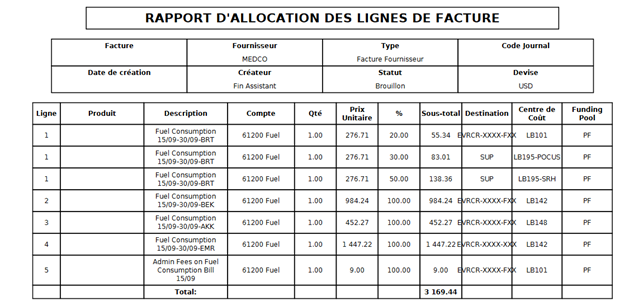
– Cliquez sur “Allocation des factures” et vous obtiendrez le “RAPPORT D’ALLOCATION DES LIGNES DE FACTURE”, avec la même allocation que celle qui a été exportée comme indiqué ci-dessous :

Comment valider des factures fournisseurs
La facture est en mode « brouillon » et a été révisée. Elle peut donc être validée.
Sélectionnez : Comptabilité/Fournisseurs/Factures fournisseurs
- Cherchez la facture fournisseur en mode brouillon pour la valider en sélectionnant soit le filtre {brouillon}, soit tout autre filtre situé en tête d’affichage.
- Localisez la facture et cliquez sur le crayon pour ouvrir la fiche.
3. Validez la facture.
4. Ajustez les montants afin que le montant calculé corresponde à celui de la facture
⮡ La facture bascule en mode « ouvert ».
La validation d’une facture annule automatiquement les lignes d’engagement créées par la validation d’un bon d’engagement, puisque la promesse de payer est à présent formalisée par la création d’entrées comptables dans le journal des achats.
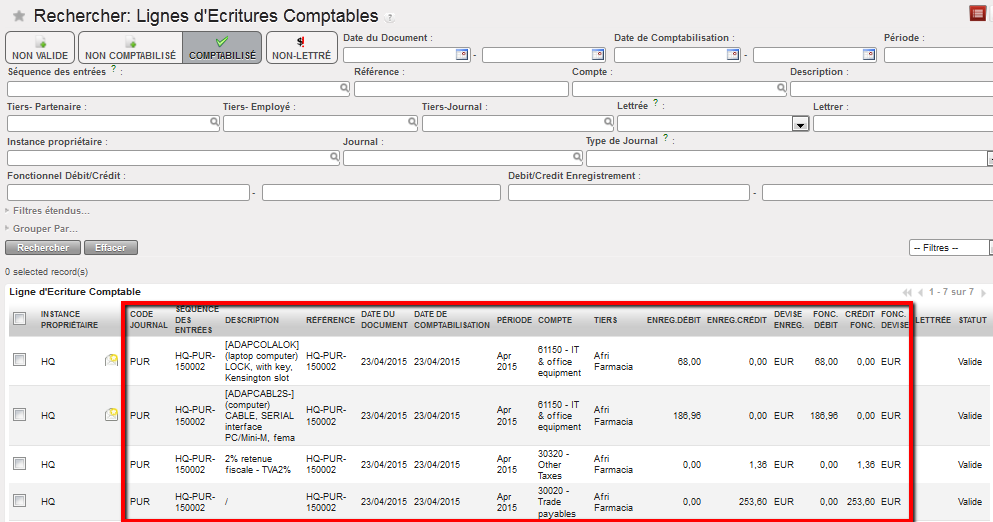
Écritures comptabilisées découlant de la validation d’une facture fournisseur Dans cet exemple, une taxe retenue à la source
Dans le journal des achats, les entrées sont enregistrées de la manière suivante :
Au débit :
Comptes de charges, 61150 correspondant à la ligne de facture.
Au crédit :
Compte Dettes fournisseurs, 30020 correspondant à la dette existante à l’égard du fournisseur.
Autres impôts, 30020
Conseil : Les services Achats ou Finance peuvent écrire le numéro de facture UniField sur la facture papier du fournisseur pour faciliter le processus ultérieur de vérification des pièces comptables.
Comment imprimer des factures fournisseurs
Sélectionnez : Comptabilité/Factures Fournisseurs
- Cochez la case de la facture que vous souhaitez imprimer.
- Ensuite, dans le menu de droite, sous l’onglet {Rapports}, sélectionnez {Imprimer rapport}.
- Un rapport au format PDF affiche les détails de la facture.
Les colonnes {DESCRIPTION} et {Document Source} sont complétées uniquement si la facture fournisseur a été établie par le service Achats.
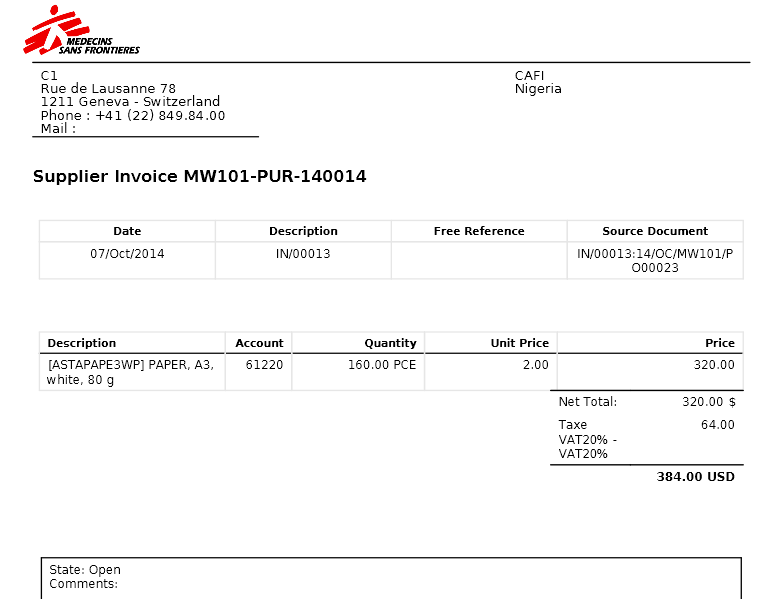
Affichage du rapport de la facture fournisseur. Cette facture est en mode « ouvert » (version anglaise)
