
Manuel de l’Utilisateur Finance -> 3. Paiements -> 3.4 Paiements et Registres Spécifiques -> LUFI-30309 Comptabilisation manuelle dans les journaux comptables
LUFI-30409 Comptabilisation manuelle dans les journaux comptables
LU Introduction
Parfois, il peut être nécessaire qu’un utilisateur avancé crée une entrée directement dans un journal. La création d’entrées manuelle dans un journal dépend de la politique de chaque section.
Étant donné que le crédit et le débit des journaux doivent toujours être équilibrés, il est nécessaire que les entrées créées manuellement soient équilibrées. Par conséquent, au moins deux lignes doivent être créées, une côté débit et une autre côté crédit.
Dans UniField, il est également possible d’importer des écritures comptables par exemple si l’utilisateur doit créer plusieurs entrées de manière répétée (ex. pour la comptabilisation de transactions intermissions lorsque l’instance fait office de centre principal d’approvisionnement pour différentes missions). La fonction {Importer des entrées} (actuellement écritures de migration) située sous {Ecritures Comptables} permet par exemple d’importer les entrées dans le journal INT. Elle s’applique également aux journaux OD et HR
Enfin, il n’est pas possible de modifier le solde d’un registre de caisse ou de banque par le biais d’une entrée de journal manuelle. Les entrées des journaux ne sont donc pas censées être utilisées pour des entrées relatives à des liquidités.
Comment comptabiliser manuellement une écriture comptable
Sélectionnez : Comptabilité/Écritures comptables/Ecritures Comptables
- Cliquez sur le bouton

L’écran de création des écritures des journaux s’affiche

Écran Écritures Comptables
- Complétez les champs obligatoires (en bleu) pour sélectionner le journal, la devise, la période, les dates des entrées et la description.
- L’utilisateur peut introduire des informations d’identification supplémentaires dans le champ facultatif Référence.
- Dans la section, Lignes d’Ecritures Comptables, Cliquez sur le bouton

- Complétez tous les champs affichés
- Sauvegardez cette entrée en utilisant le bouton situé à la fin de la ligne d’écriture.

- Créez la deuxième ligne en cliquant sur le bouton {Créer} et complétez les champs obligatoires (en bleu). Les lignes deviennent valides dès qu’une deuxième entrée est créée.
- Si vous avez utilisé un compte de charges ou de revenus, vous devez affecter des comptes analytiques par le biais de l’assistant d’allocation.

Deux écritures valides créées manuellement balancés
3. Si les montants de crédit et de débit de vos entrées sont équilibrés, vous pouvez approuver l’entrée en cliquant sur le bouton  situé en bas de l’écran.
L’entrée comptable peut être retrouvée au travers de la fonction {Lignes d’Ecritures Comptables} situé à droite de l’écran, dans le menu Liens.

Fonction Lignes d’Ecritures Comptables dans le menu Liens pour retrouver les écritures comptables créées manuellement

L’entrées comptable manuellement créée est affichée dans l’écran de recherche Lignes d’Ecritures Comptables
Comment dupliquer une écriture comptable manuelle dans une période fermée
1. Cliquez sur {dupliquer} dans l’écriture comptable que vous souhaitez dupliquer. Voir ci-dessous l’exemple de duplication d’une écriture comptable manuelle pour la période de juillet 2019.

2. Etant donné que la période de Juillet 2019 était déjà clôturée, la duplication prendra la même date de document mais pas la date de comptabilisation. La date de comptabilisation sera dans la première période ouverte qui est aout 2019 dans ce cas.

Comment importer des entrées comptables en utilisant la fonction Import des écritures de migration
Sélectionnez : Comptabilité/Écritures comptables/Import d’écritures de migration
- Pour obtenir le modèle standard ci-dessous :
Aller à : Comptabilité/Écritures comptables / Entrées d’importation
Cliquez sur Enregistrer sous pour télécharger le modèle ci-dessous :
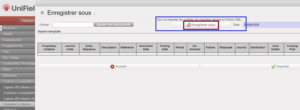

Écran Importer des entrées. La date de comptabilisation est la date indiquée dans l’assistant d’import et la date du document sera celle définie dans votre fichier d’import.
- . Sélectionnez Importer
- . Sélectionnez le bouton {Actualiser} pour actualiser l’import.
Un message confirme que l’import est réussi.
- . Fermez la fenêtre.
Sélectionnez : Comptabilité/Écritures comptables/Lignes d’écritures comptables
- Vérifiez l’affichage des écritures.
- Sélectionnez les entrées et allez dans le menu Actions pour comptabiliser ces entrées en cliquant sur Comptabiliser les Ecritures Comptables. La date du document est automatiquement récupérée du fichier d’import. La date de comptabilisation sera celle de l’import du fichier.
Une fenêtre Comptabiliser les écritures comptables s’affiche pour la confirmation de la comptabilisation.

Comptabiliser les écritures comptables : Approuver
3. Sélectionnez Approuver
Ces écritures seront comptabilisées.
Attention !
Les points suivants seront pris en compte lors de l’import d’un fichier contenant des écritures comptables:
• La période doit être identique, vous ne pouvez pas avoir plusieurs périodes dans le fichier.
• Les dates de comptabilisation doivent être comprises dans la même période que celle indiquée dans le fichier.
• Vous pouvez avoir plusieurs dates du document non nécessairement inclues dans la même période de comptabilisation identifiée dans le fichier. Dans ce cas, des entrées séparées seront créées en fonction de la date de chaque document.
• Le débit et le crédit doivent correspondre dans le fichier. En cas de plusieurs dates du document, le groupe de lignes à chaque date de document doit avoir le même total pour le débit et le crédit.
• Le contrôle des montants équilibrés est maintenant effectué par devise, par période et par date de document.
Sur la base des points ci-dessus, vous pouvez créer plusieurs écritures comptables via l’importation d’un fichier. Les entrées séparées seront créées en fonction de la date du document et de la devise.
Très important: quand on crée une entrée manuelle ou on emporte une entrée manuelle avec le fichier d’import, le journal REV n’est pas sélectionnable.
