
Manuel de l’Utilisateur Finance -> 4. Imports – Gestion des Ressources Humaines, Dépenses Siège et Budgets -> 4.3 Budgets -> LUFI-40302 Rapports budgétaires
LUFI-40302 Rapports budgétaires
LU Introduction
UniField permet de produire une série de rapports en fonction des données que vous devez vérifier. Nous expliquons, pour chaque type de rapport, les données qu’ils contiennent et les fonctions à utiliser pour les générer.
Dans le menu {Actions} sur la droite, la transaction {Budget – Statut} vous permet de visualiser rapidement l’état de votre budget. Seuls les budgets validés s’affichent.
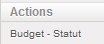

Statut du budget dans le menu {Actions}
En ce qui concerne le suivi budgétaire, vous pouvez créer les rapports suivants situés sous le menu {Rapports}, à droite de l’écran.
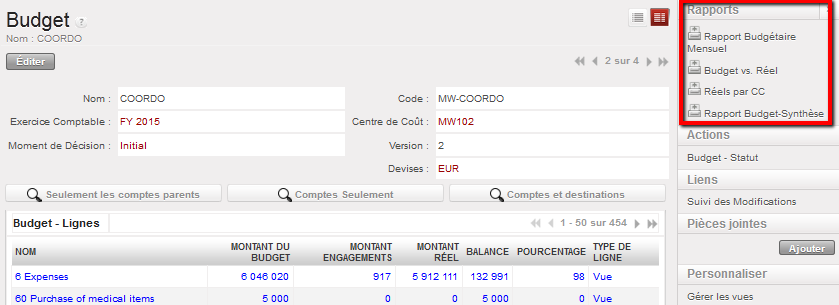
Rapports budgétaires disponibles sous {Rapports}
Comment générer un rapport d’impact budgétaire d’une commande
Avant de valider un PO, les utilisateurs Finance et Achats disposant des droits adéquats peuvent vérifier l’état du budget par rapport au niveau des dépenses réelles et des PO validés en attente de confirmation ou confirmés.
Sélectionnez : Achats/Gestion des achats/Bons de Commande
- Sélectionnez le PO concerné et ouvrez le menu Rapports.
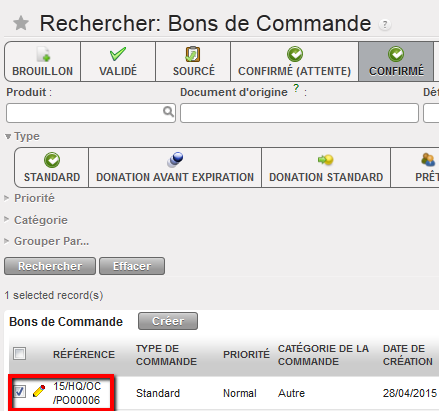
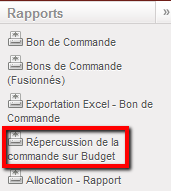
Fonctionnalité Rapport d’impact budgétaire d’une commande
2. Sélectionnez le rapport {Répercussion de la commande sur Budget}.
Un rapport en PDF s’affiche et indique l’impact du PO sur le budget en devise fonctionnelle.
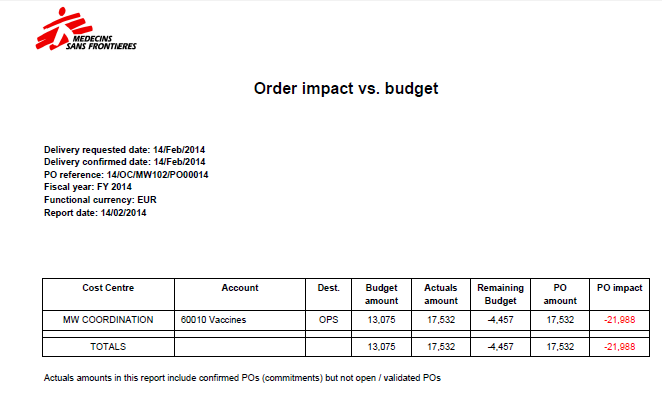
Rapport Impact budgétaire d’une commande.
Dans cet exemple, la commande s’élève à 17 532 et est allouée à un seul centre de coûts, MW COORDINATION
Tous les montants affichés sont en devise fonctionnelle.
- Le {Montant du Budget, Budget Montant} est extrait des budgets chargés dans le système correspondant au centre de coûts auquel le PO a été affecté. Si plusieurs versions d’un budget ont été chargées, le rapport sélectionnera la version la plus récente (nombre le plus élevé) qui ne soit pas en mode Brouillon.
- {Montant Réel, Actuals Amount} sont des charges déjà enregistrées : cette colonne inclut aussi les engagements en cours, c’est-à-dire les PO confirmés, mais non validés.
- {Budget restant, Remaining Budget} est une colonne calculée égale à « Montant du Budget – Montant Réel ».
- Le {montant du PO, PO Amount} est un sous-total par centre de coûts, compte de charges et destination. Pour extraire ces chiffres, le système tient compte des allocations analytiques définies au niveau de l’en-tête du PO ou des lignes de commande ainsi que des comptes de charges liés à chaque produit/catégorie de produits et de la destination.
- {PO Impact} est une colonne calculée égale à « Budget restant – Montant du PO ».
Comment générer un rapport budgétaire mensuel
{Rapport Budgétaire Mensuel}, CSV et PDF : ce rapport mensuel fournit une ventilation des dépenses budgétisées. Il reflète en fait le budget affiché sur votre écran.
Allez dans Comptabilité/Budgets
Une liste de budgets validés s’affiche.
- Sélectionnez un budget pour l’ouvrir
Le budget s’affiche en vue formulaire et une liste de rapports budgétaires est disponible dans le menu de droite.
- Sélectionnez {Rapport Budgétaire Mensuel}, la granularité et format d’affichage :

Le budget s’affiche en vue formulaire et une liste de rapports budgétaires est disponible dans le menu de droite.
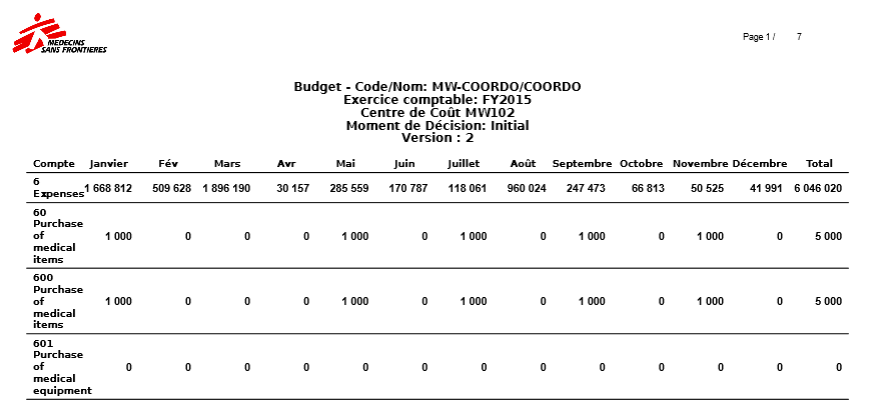 Rapport budgétaire mensuel PDF
Comment générer un rapport Budget vs Réel
{Budget vs. Réel} : ce rapport affiche une ventilation des dépenses budgétisées vs dépenses réelles (engagements inclus). Vous pouvez choisir de visualiser le montant total ou le montant mensuel. C’est le rapport le plus complet destiné au suivi budgétaire.
Allez dans Comptabilité/Budgets
Une liste de budgets validés s’affiche.
- Sélectionnez un budget à ouvrir.
Le budget s’affiche en vue formulaire et une liste de rapports budgétaires est disponible dans le menu de droite.
- Sélectionnez {Budget vs Réel}
- Sélectionnez les critères suivants :
- Tableau des devises : pour évaluer le budget et les montants réels aux taux communiqués par un donateur
- Chiffres pour l’année à ce jour ou pour l’année complète,
- Inclure ou exclure les engagements en attente
- Granularité de l’affichage des charges : Par dépense et destination, par dépense, par compte parent
- Chiffres mensuels ou totaux : Selon les analyses de variance que vous souhaitez effectuer.
 Options de rapport Budget vs Réels
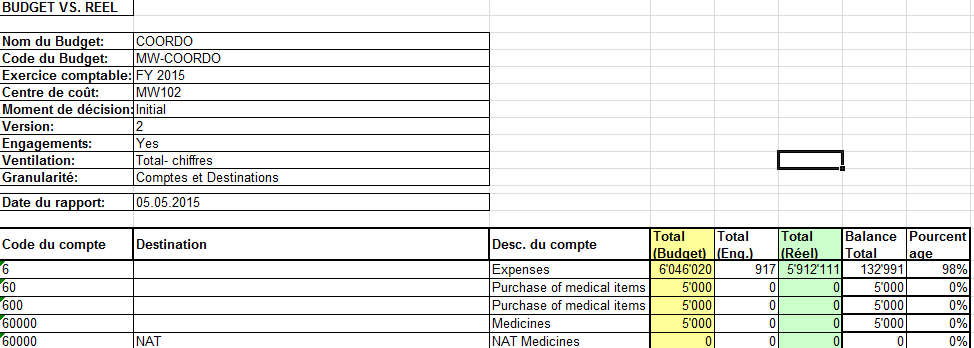 Budget vs Réel (Par dépenses et destination)
Comment produire un rapport Réels par centre de coûts
{Réels par CC}, CSV : ce rapport mensuel montre une ventilation des dépenses réelles par centre de coûts (par comptes de charges uniquement). Les dépenses réelles sont divisées en total des montants réels, total des engagements et total des charges.
Allez dans Comptabilité/Budgets
Une liste de budgets validés s’affiche.
- Sélectionnez un budget à ouvrir.
Le budget s’affiche en vue formulaire et une liste de rapports budgétaires est disponible dans le menu de droite.
- Sélectionnez un type d’affichage du budget : uniquement parent, uniquement compte ou compte et destination.
-
- Sélectionnez {Réels par CC}
- Sélectionnez les paramètres suivants selon vos besoins :
- Le champ facultatif Tableau des devises permet à l’utilisateur d’appliquer une table de change définissant la devise du bailleur dans le rapport.
- La fonction Centres de coûts permet de sélectionner des projets et de les analyser. Elle est destinée à être importée dans une matrice de suivi budgétaire ou à produire des rapports de suivi des charges.
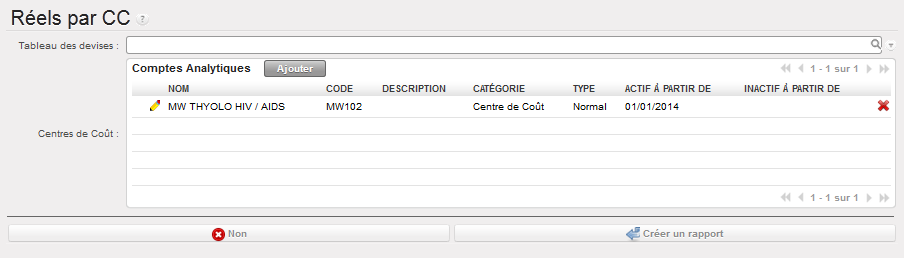 Réels par CC – paramétrage du rapport
- Confirmez l’ouverture (CSV ou PDF)
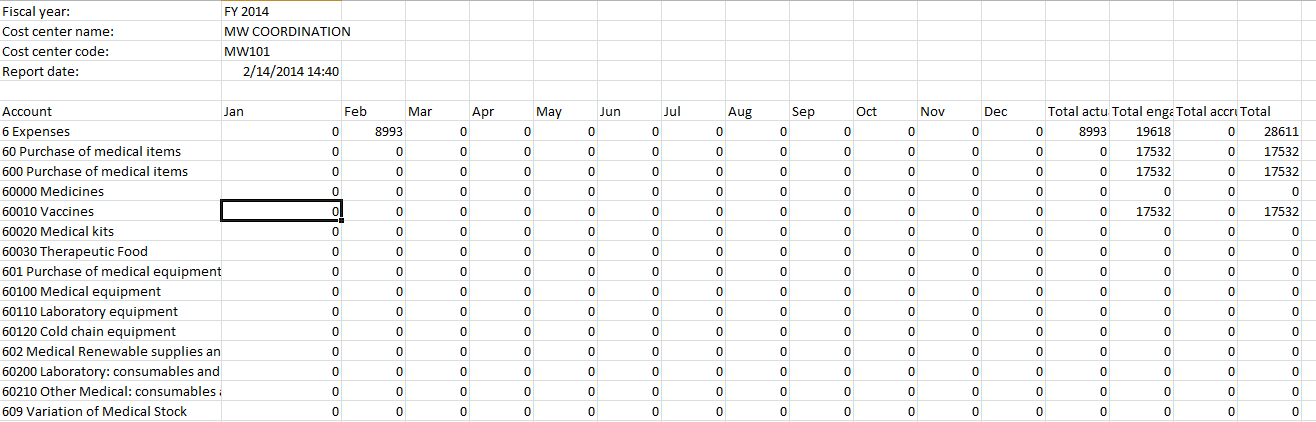 Réels par CC – Dépenses seulement (version anglaise)
Comment générer un rapport Budget-Synthèse
{Budget-Synthèse}, PDF : ce rapport indique le montant total des dépenses budgétisées comparées aux dépenses réelles (engagements inclus). Il informe aussi sur le budget restant et le taux de consommation du budget.
Allez dans Comptabilité/Budgets
Une liste de budgets validés s’affiche.
- Sélectionnez un budget pour l’ouvrir en vue formulaire
Le budget s’affiche en vue formulaire et une liste de rapports budgétaires est disponible dans le menu de droite.
- Sélectionnez un type d’affichage du budget : uniquement parent, uniquement compte ou compte et destination.
- Sélectionner {Budget-Synthèse} PDF
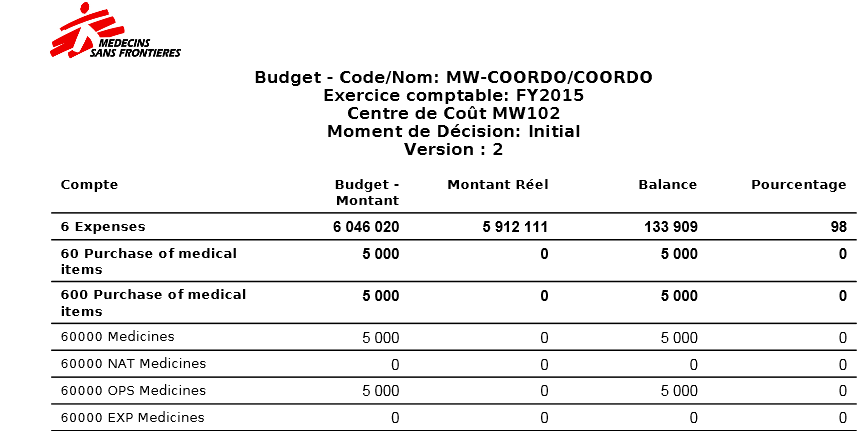 Budget – Synthèse PDF – Comptes et Destinations
