
Manuel de l’Utilisateur Finance -> 2. Configurations Finance -> 2.7 Journaux de Liquidités et Registres Correspondants -> LUFI-20702 Création de registres
LUFI-20702 Création de registres
LU Introduction
Un journal de liquidités et un registre doivent être créés pour chaque caisse physique, coffre, chéquier ou compte bancaire. La création d’un journal de liquidités (caisse, chèques ou banque) déclenche automatiquement la création d’un registre en mode « Brouillon » associé, dans la même devise. Les journaux de liquidités demeurent ouverts indéfiniment, tandis que les registres associés sont clôturés chaque mois et créés à nouveau pour la période suivante.
À sa création, le registre est en mode « Brouillon ». L’utilisateur doit faire basculer le statut du registre de « brouillon » à « ouvert » pour que des écritures puissent y être enregistrées. Un utilisateur devra introduire le solde initial en modifiant la valeur du comptage de la {Caisse} dans UniField.
Le processus est le même pour la création de journaux de caisse, de banque ou de chèques, ces derniers comportant des différences mineures en ce qui concerne les champs. La description de l’action ci-dessous explique comment créer un registre de caisse.
Comment créer et ouvrir un registre
Dans cet exemple, nous allons créer un registre de caisse. Vous devrez au préalable créer un journal de caisse.
Sélectionnez : Comptabilité/Configuration/Comptabilité Financière/Journaux/Journaux
- Cliquez sur {Créer} pour créer un nouveau journal.
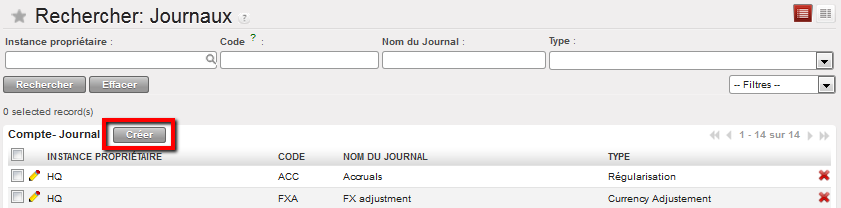
Vue {Rechercher : Journaux} et bouton {Créer}
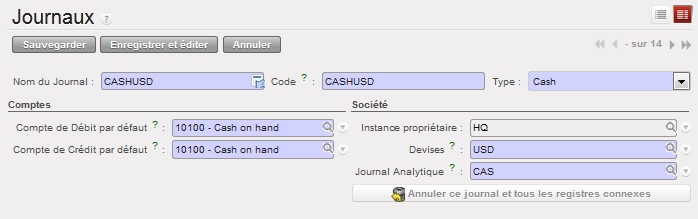
Une nouvelle fiche journal s’affiche

Fiche {Journaux} et type de journal {Régularisation} configuré par défaut
- Complétez les champs {Nom du Journal} et {Code}. Le nom et le code du journal doivent indiquer la devise et la localisation de l’instance afin de retrouver facilement le registre correspondant.
- Choisissez {Caisse, Cash} comme type de journal. Pour un journal de banque ou de chèques, on aurait choisi {Banque} ou {Chèques}.
- Dans la section {Comptes}, choisissez le compte {10100 Argent en caisse} comme compte de débit/crédit par défaut. Pour un journal de banque ou de chèques, on aurait choisi {10200 Argent en banque} ou {10210 Chèques en attente de paiement}.
- Dans le champ {Devises}, sélectionnez la devise de votre caisse.
- Le journal analytique devient par défaut {CAS}
- Sauvegardez la fiche.
⮡ Un journal de caisse est créé
|
Titre du champ |
Protocole d’entrée |
Origine de l’information |
|
Nom du journal |
<CASH/BANK/CHEQUE> <CUR> <TYPE> <PROJ> <CUR> est le code de la devise, <TYPE> est MAIN ou PETTY et <PROJ> est COORD ou le nom abrégé du projet, p. ex. 01 CASH PGK MAIN POM 03 CHEQUE PGK LAE 02 CASH PGK PETTY POM 04 BANK PGK LAE |
FinCo/HQ |
|
Code |
## <CAS/BNK/CHE>-<CUR>, p. ex. 01 CAS PGK |
FinCo/HQ |
|
Type |
Menu déroulant : Caisse, banque, chèques |
FinCo/HQ |
|
Compte de Débit par défaut |
10100 Argent en caisse pour les journaux de caisse 10200 Argent en banque pour les journaux de banque 10210 Chèques en attente de paiement |
FinCo/HQ |
|
Compte de Crédit par défaut |
10100 Argent en caisse pour les journaux de caisse 10200 Argent en banque pour les journaux de banque 10210 Chèques en attente de paiement |
FinCo/HQ |
|
Instance propriétaire |
Par défaut, non modifiable | |
|
Devises |
Sélectionnez la devise adéquate pour ce journal |
FinCo/HQ |
|
Journal analytique |
Caisse, banque, chèques |
FinCo/HQ |
|
Nom du compte bancaire (seulement pour les journaux de banque) |
Champ facultatif précisant le nom du compte bancaire figurant sur le relevé de banque |
FinCo/HQ |
|
Numéro de compte bancaire (seulement pour les journaux de banque) |
Champ facultatif du numéro du compte bancaire |
FinCo/HQ |
|
Code swift (seulement pour les journaux de banque) |
Champ facultatif du code swift |
FinCo/HQ |
|
Adresse (seulement pour les journaux de banque) |
Champ facultatif de l’adresse |
FinCo/HQ |
Lorsque la création d’un journal de caisse est terminée, vous pouvez ouvrir le registre de caisse correspondant.
Sélectionnez : Comptabilité/Registres/Registres de Caisse
⮡ Une liste de registres de caisse ouverts s’affiche (si vous avez créé et ouvert des registres de caisse auparavant)
- Recherchez les registres en mode « Brouillon ». Vous devez inactiver le filtre {Ouvert} et utiliser le filtre {Brouillon}
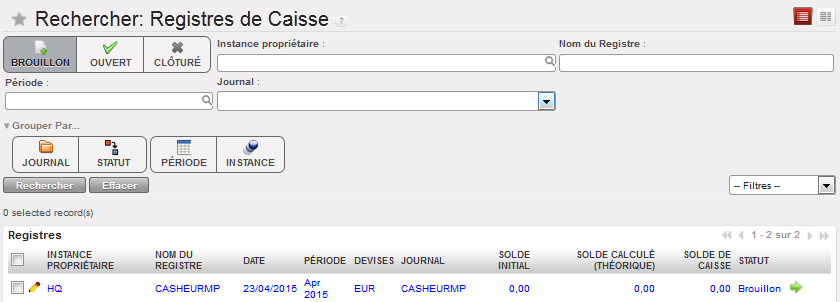
Fenêtre de recherche {Registres de caisse} affichant un registre brouillon, puisque le filtre Brouillon est sélectionné
- 2. Cliquez sur la flèche verte
 située sur la ligne du registre pour ouvrir celui-ci.
Un assistant vous demande de confirmer l’ouverture d’une caisse vide. Comme vous êtes en train de créer un nouveau registre à partir d’un journal, le solde d’ouverture est donc nul.

Fenêtre de confirmation d’ouverture de caisse avec un solde nul
- 3. Cliquez sur {Oui}
Le registre de caisse « Brouillon » disparaît de la liste des registres de caisse en mode « Brouillon » et bascule en mode « Ouvert ». Le solde initial est nul.
- 4. Sélectionnez le filtre {Ouvert} pour accéder au registre.
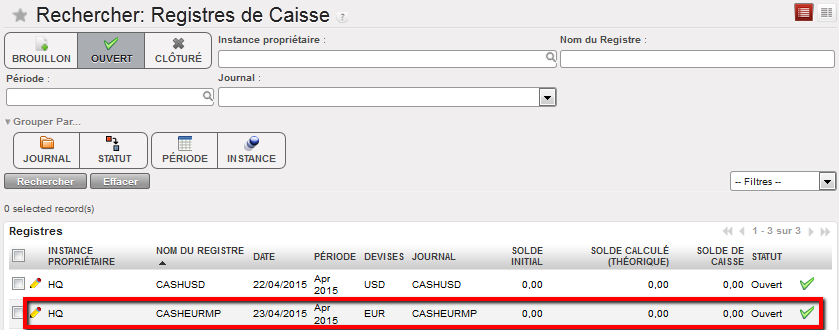
Registre de caisse ouvert et solde initial nul
L’étape suivante consiste à enregistrer un transfert d’espèces en créant une ligne de registre. Cette opération est expliquée dans le chapitre 3, « Paiements », LUFI-30301.
Si vous ouvrez un registre comportant un solde de caisse, par exemple dans le cadre d’une migration de données*, reportez le solde de clôture de la période précédente sur la caisse du registre. Exemple : vous souhaitez reporter 5,000 EUR sur la caisse du registre :
- Dans la fenêtre de recherche des registres de caisse, ouvrez le registre de caisse en mode « Brouillon » concerné.
- Sur la vue formulaire du registre de caisse, sélectionnez le bouton {Modifier} afin de pouvoir introduire le solde initial (solde d’ouverture) dans la caisse du registre.
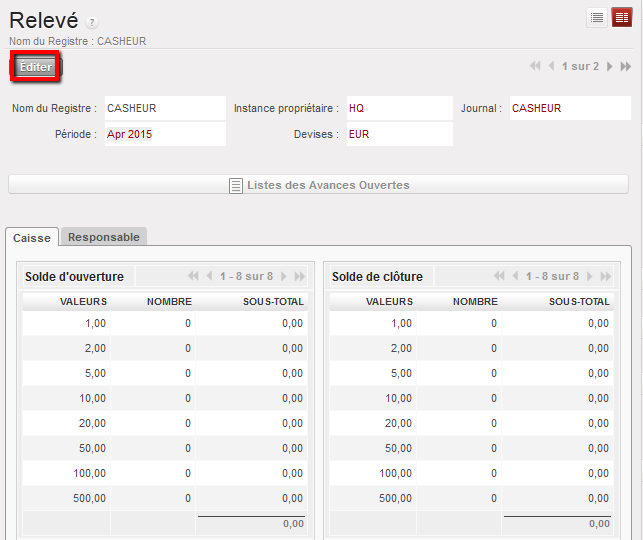
Registre de caisse en mode « Brouillon » et caisse à modifier
- Modifiez la valeur de la caisse en sélectionnant
 et insérer valeurs et nombre
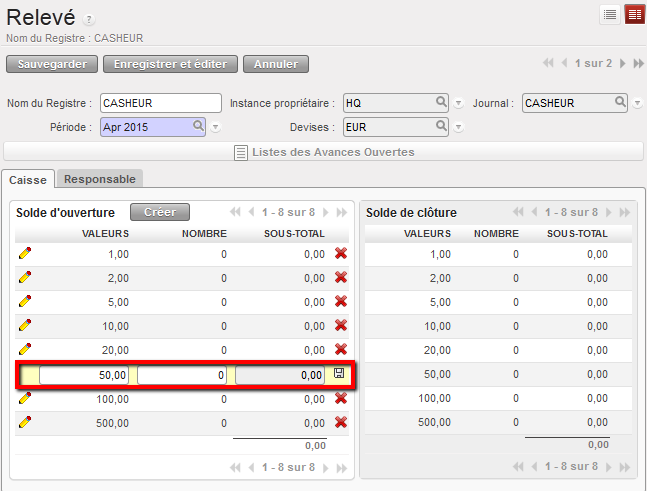
- Sauvegardez chaque ligne en cliquant sur
 .
. - Au bas de l’écran, sélectionnez
 pour ouvrir le registre.
⮡ Le registre de caisse bascule en mode « Ouvert » et affiche un solde initial de 5,000 EUR
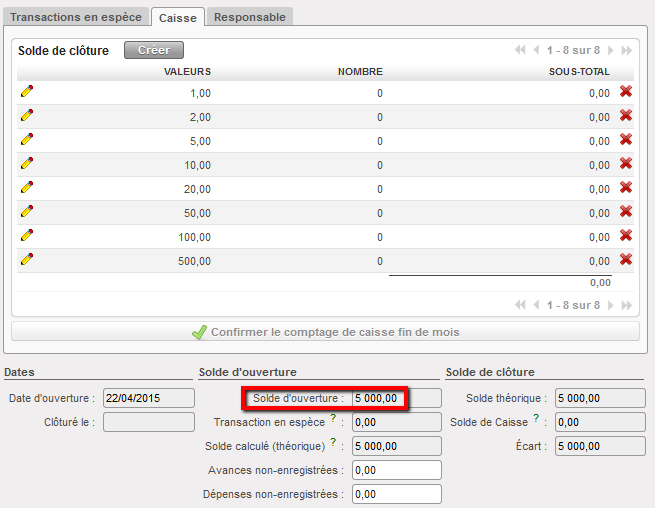
Solde initial reporté sur la caisse du registre
Si vous ouvrez un registre comportant un solde bancaire, toujours dans le cadre d’une migration de données, reportez le solde de clôture de la période précédente sur la vue formulaire du registre de banque. Exemple : vous souhaitez reporter 40 000 USD sur le registre de banque :
- Dans la fenêtre de recherche des registres de banque, ouvrez le registre de banque en mode « Brouillon » concerné.
- Sur la vue formulaire des relevés bancaires, introduisez le solde initial de 40 000 USD.
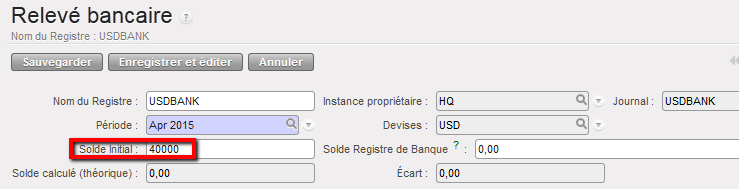
Solde initial reporté sur le registre de banque
3. Sauvegardez la fiche en cliquant sur le bouton {Sauvegarder}.
4. Au bas de la fenêtre, sélectionnez 
⮡ Le registre de banque bascule en mode « Ouvert » et affiche un solde initial de 40,000 USD
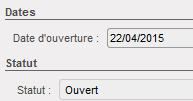
Le statut du registre de banque bascule en mode « Ouvert »
Enfin, sous l’onglet {Responsable}, indiquez les utilisateurs autorisés à accéder au registre de caisse. Cette fonction concerne uniquement les registres de caisse.
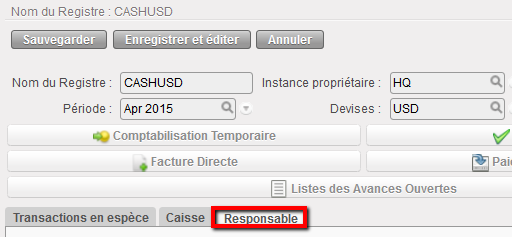
Onglet Responsable affichant les utilisateurs autorisés à accéder au registre de caisse
En ce qui concerne les registres de chèques :
Pour limiter l’importation d’un chèque dans un registre de banque erroné (voir chapitre 3 « Paiements »), il est nécessaire, lors de sa création, d’associer un registre de chèques, où sont enregistrés les paiements par chèques, à son registre de banque correspondant.
Ainsi, la sélection des chèques est restreinte aux chèques associés au registre de banque lors de l’utilisation de la fonction {Importer des chèques}.
⮡ Sur la fiche des journaux, sélectionnez le type de journal {Chèque}.
Le champ {Journal de banque correspondant} s’affiche.
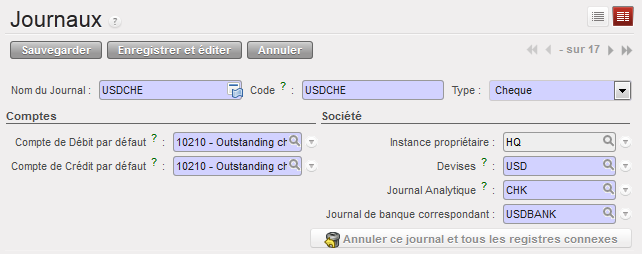
Fiche d’un journal et création d’un journal de chèques. Le champ {Journal de banque} correspondant s’affiche dès lors que le type de chèque est sélectionné.
⮡ À l’aide de la loupe, sélectionnez un journal de banque auquel le journal de chèques sera associé. Pour rappel, le journal de banque doit être ouvert.
⮡ Sauvegardez la fiche.
En ce qui concerne OCA*, référez-vous aux directives de votre section en matière de migration de données.
Pour rappel, la période d’un registre peut être modifiée si celle-ci est en mode « Brouillon » et s’il s’agit du premier registre de la chaîne :
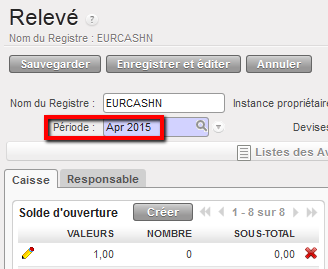
Champ Période modifiable sur la fiche d’un registre
