Manuel de l’Utilisateur Finance -> 4. Imports – Gestion des Ressources Humaines, Dépenses Siège et Budgets -> 4.2 Dépenses du Siège (Hq)
DÉPENSES DU SIÈGE (HQ)
LUFI-40201 Bons d’engagement de dépenses du Siège
LUFI-40201 Bons d’engagement de dépenses du Siège
LU Introduction
Les entrées Siège sont des entrées comptables enregistrées dans le système Siège pour le compte des bureaux de la mission. Elles englobent les commandes internationales et les charges salariales des expatriés. En ce qui concerne le matériel médical et logistique, la mission passe des commandes internationales auprès de centres d’approvisionnement, qui se procurent les produits, les paient et les envoient à la mission. Les centres d’approvisionnement envoient périodiquement aux OC (au niveau du Siège) des factures relatives aux marchandises livrées sur le terrain.
Les commandes internationales sont générées sur le terrain, mais réglées au niveau du Siège. Le maintien de la cohérence avec le schéma de comptabilisation des charges courantes impose que ces marchandises soient imputées à un compte de charge :
- Au moment de l’expédition des marchandises pour l’OCA
- Lorsque la facture de l’ESC (Centre d’approvisionnement européen) est validée dans le système comptable du Siège pour toutes les autres OC.
Comme les factures sont déjà réglées au niveau du Siège, la réception d’une commande internationale par une instance du terrain ne déclenche pas la création d’une facture dans Unifield. Par exemple, un PO adressé à un partenaire de type ESC ne déclenche pas la création d’une facture fournisseur : les entrées doivent donc être importées dans le système.
Du point de vue du système, le processus des entrées Siège est le suivant :
- Les charges réglées au Siège (entrées HQ) pour le compte des missions de terrain sont introduites dans le système ERP du Siège.
- Les charges sont exportées vers un fichier au format csv.
- Ce fichier est ensuite importé dans l’instance Siège d’UniField.
- Les entrées importées sont synchronisées avec l’instance de coordination d’UniField en mode « Brouillon ».
- Au niveau de la coordination, les entrées sont affichées dans le sous-module {Ecritures HQ} et revues. Par défaut, le pool de financement sélectionné est Fonds Privés. Les utilisateurs de terrain doivent actualiser le pool de financement et vérifier les montants, les codes de comptes et les informations analytiques.
- Une fois revues, les entrées sont validées par l’utilisateur autorisé. À ce stade, elles deviennent des entrées comptables dans le journal {Siège, HQ} de la coordination.
- Les entrées analytiques correspondantes allouées aux projets font ensuite l’objet d’une synchronisation descendante vers le ou les projets. Tant la coordination que le ou les projets tiennent compte des entrées Siège dans le cadre de leur suivi budgétaire.
Les marchandises d’une commande internationale sont souvent reçues en livraisons partielles. Le bon d’engagement associé qui est généré lors de la validation du PO au fournisseur ESC doit être mis à jour :
- Soit manuellement, par l’instance de coordination, lorsque des entrées sont reçues du Siège et validées par la coordination. Si ce n’est pas le cas les coûts reflétés dans votre budget seront incorrects si vous choisissez d’inclure les engagements. Une fois que les charges ont été totalement comptabilisées, que les entrées ont été reçues du Siège et validées par la coordination, vous devez clôturer manuellement le bon d’engagement. L’état du bon d’engagement basculera de {Validé} à {Terminé}. Si ce n’est pas le cas, le coût sera reflété dans votre budget en tant que dépenses engagées (ou simulées) ET en tant que dépenses réelles.
- Soit automatiquement, en important un fichier externe (OCA, OCB) reprenant les engagements internationaux en attente. Une fois importées, ces données sont enregistrées dans le journal.
Comment modifier un bon d’engagement de dépenses du Siège
Sélectionnez : Comptabilité/Engagements/Bons d’engagement
Une liste de bons d’engagement s’affiche
- Cherchez le bon validé en sélectionnant le filtre {Validé} ou tout autre filtre situé en tête de l’écran de recherche.
- Lorsque le bon est localisé, cliquez sur le crayon
 pour ouvrir la fiche.
 - Dans l’affichage de la fiche du bon, cliquez sur le crayon
 pour modifier la ligne.
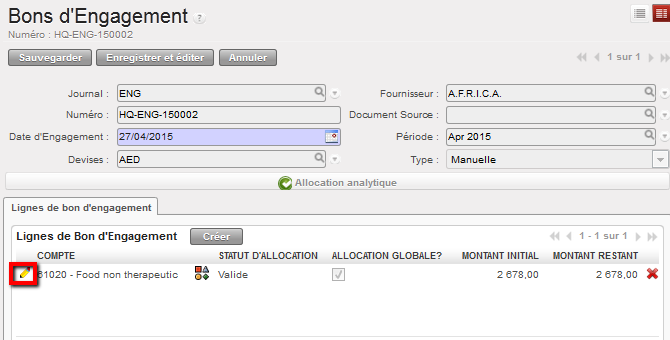 Vue formulaire {Bon d’engagement} et fonction {Modifier} sur la ligne du bon
4. En cas de livraison partielle, nous modifions le {MONTANT RESTANT} équivalant au coût des marchandises à recevoir.
5. Sauvegardez la ligne en cliquant sur l’icône représentant la disquette.
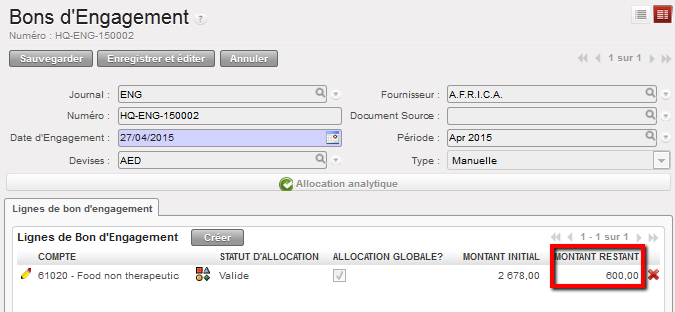
{MONTANT RESTANT} actualisé sur un bon d’engagement
6. Cliquer sur le bouton {Sauvegarder} en haut de la fiche.
7. Le montant de l’engagement est maintenant actualisé et reflété dans le journal des engagements.
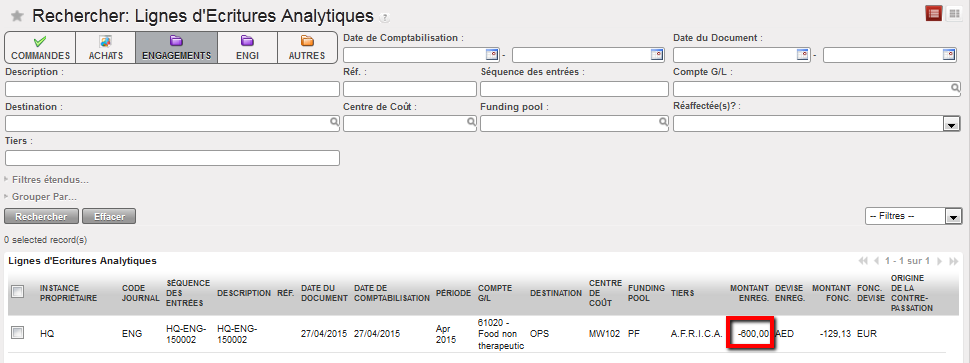
Lignes d’engagement actualisées
Comment faire basculer l’état d’un bon d’engagement à {Terminé}
Nous faisons passer un bon d’engagement à l’état {Terminé} lorsque les charges sont totalement comptabilisées et que les entrées reçues du Siège sont validées par la coordination.
Sélectionnez : Comptabilité/Engagements/Bons d’engagement
- Cherchez le bon validé en sélectionnant le filtre {Validé} ou tout autre filtre situé en tête de l’écran de recherche.
- Lorsque le bon est localisé, cliquez sur le crayon
 pour ouvrir la fiche.
 - Régler le {MONTANT RESTANT} sur {0}.
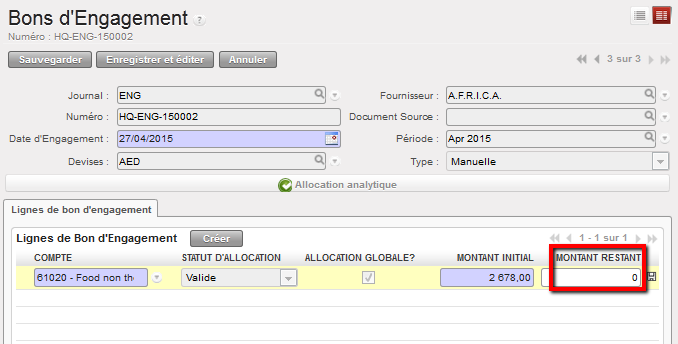 Ramener le {MONTANT RESTANT} à 0
4. Sauvegardez ces écritures en cliquant sur l’icône de disquette.
5. Cliquer sur le bouton {Enregistrer et éditer}
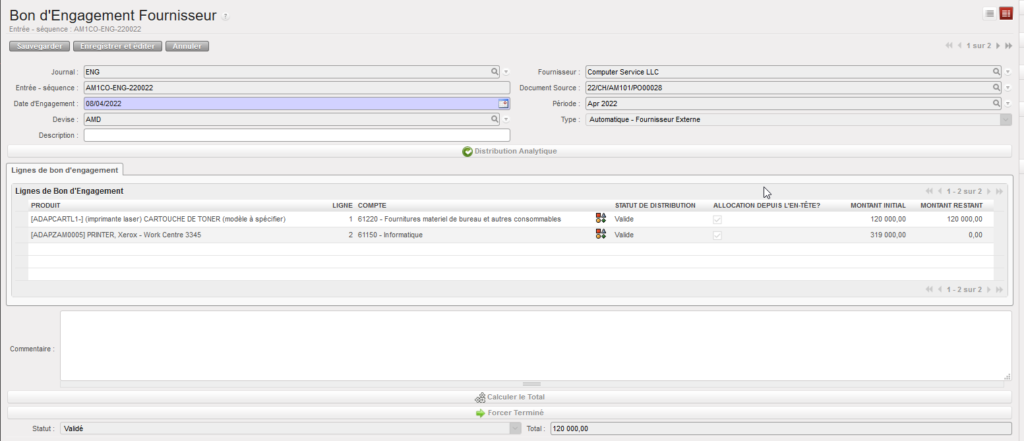
6. Au bas de l’écran d’affichage de la fiche, sélectionnez {Terminé}.
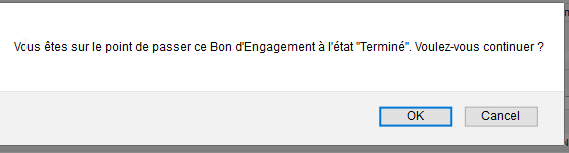
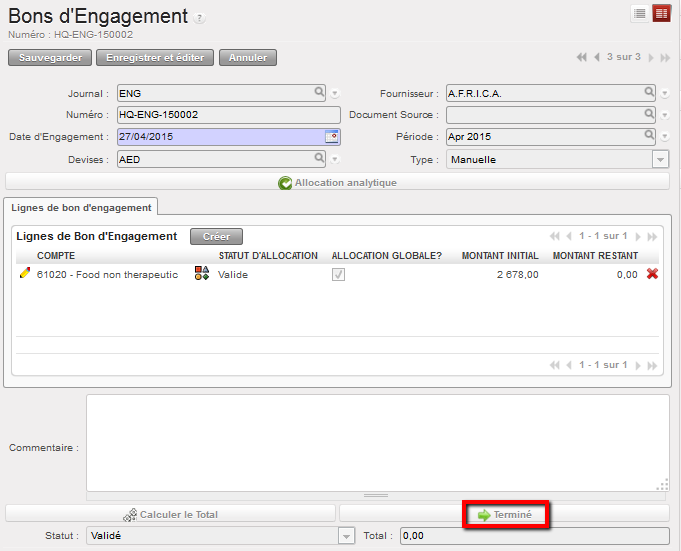 Fonction {Terminé} sur le formulaire d’un bon d’engagement
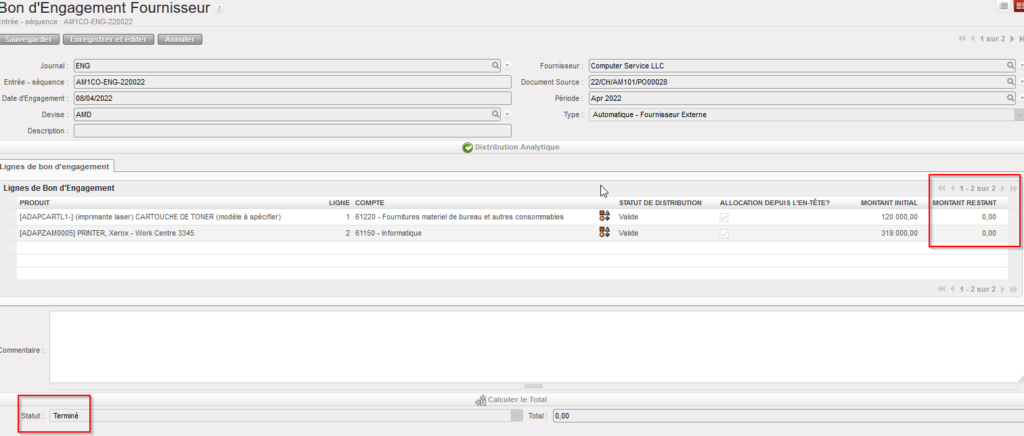
7. Le bon est réglé sur {Terminé}. Le bon n’apparaît plus dans la section des {Lignes d’engagement} du budget, parce que les entrées comptables correspondantes ont été validées.
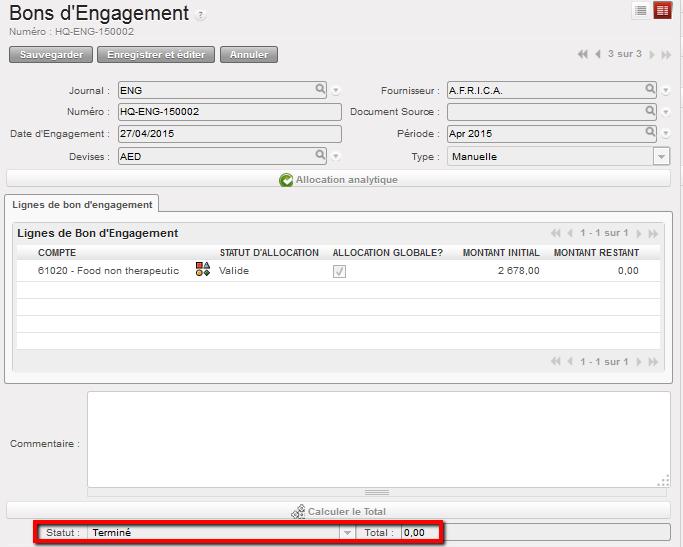 Bon d’engagement {Terminé} et montant restant nul
Comment configurer l’import d’engagements internationaux*
Cette fonction a été conçue pour répondre aux exigences de l’OCA et de l’OCB, mais elle pourrait également être utilisée par d’autres OC à l’avenir. Elle permet d’intégrer automatiquement des engagements correspondant à des commandes internationales dans le suivi budgétaire au niveau du terrain.
Elle est disponible à travers une fonction appelée {Import Engagement Int.}, situé sous le menu Engagements.
Les OC qui souhaitent l’utiliser doivent l’activer, faute de quoi elle ne s’affiche pas en tant que transaction sur la gauche du menu.
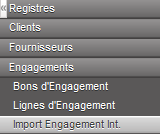
Chaque import écrase l’import précédent et les entrées sont enregistrées dans un nouveau journal analytique : « Engagements internationaux ». Par conséquent, veillez à ce que ce journal ait bien été créé dans votre base de données avant de procéder à l’import.
Allez dans Administration/Configuration/Reconfigurer
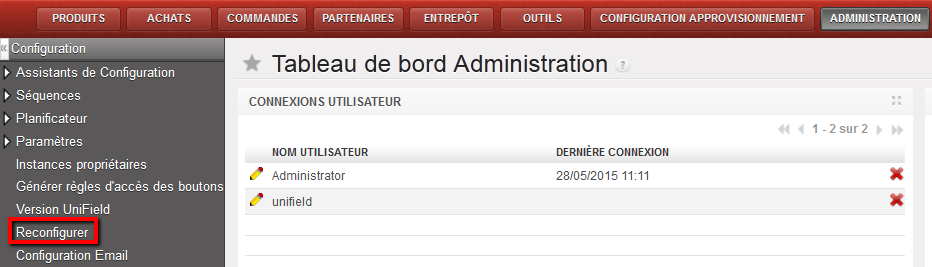
Application Administration et fonction {Reconfigurer}
Dans la fenêtre {Activer l’import des engagements internationaux}, cochez la case de la phrase {Gérer les engagements internationaux par le biais d’une fonction d’import}.
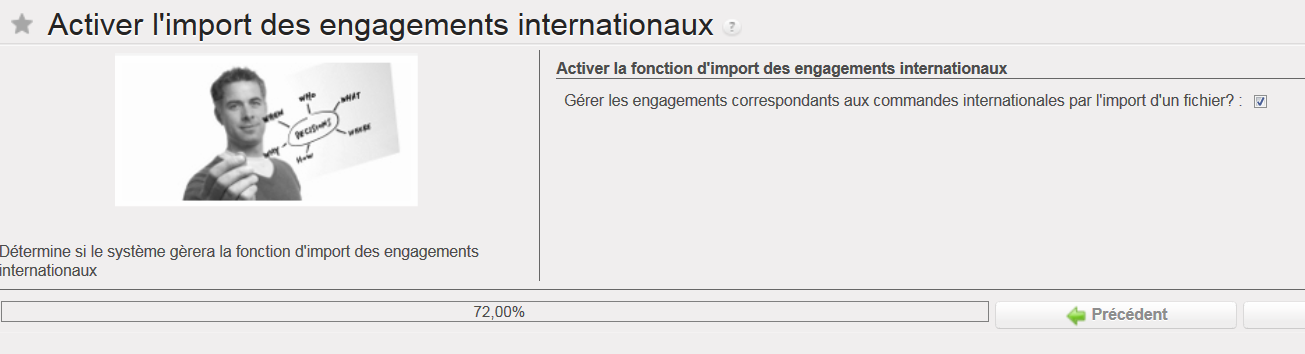 Activation de l’import d’engagements internationaux
Pour terminer, sélectionner {Finir}.
Comment créer un journal des engagements internationaux*
Allez dans Comptabilité/Configuration/Comptabilité Analytique/Journaux analytiques
- Complétez les champs en bleu, comme indiqué ci-dessous. Veillez à nommer le code de journal {ENGI}, faute de quoi il sera synchronisé avec toutes les instances, comme tout autre journal analytique.
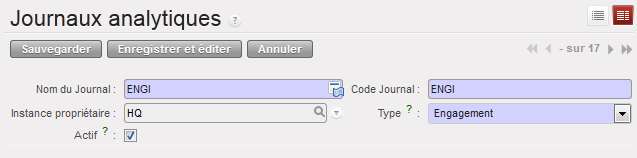 Journal analytique des engagements internationaux
2. Cliquer sur le bouton {Sauvegarder}.
Comment utiliser la fonction Importer un bon d’engagement*
Allez dans Comptabilité/Engagements/Import Engagement Int.
Un assistant {Importer des engagements internationaux} apparaît.
- Cliquez sur {Ajouter une pièce jointe} et, via le navigateur, recherchez le fichier que vous souhaitez importer.
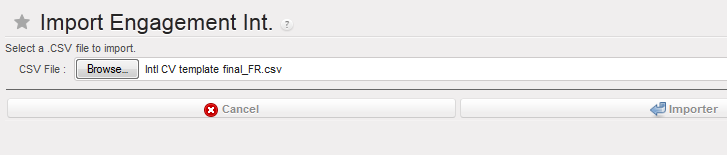 Assistant {Importer des engagements internationaux}
2. Sélectionnez le bouton {Importer}.
3. Les entrées sont enregistrées dans le journal des engagements internationaux.
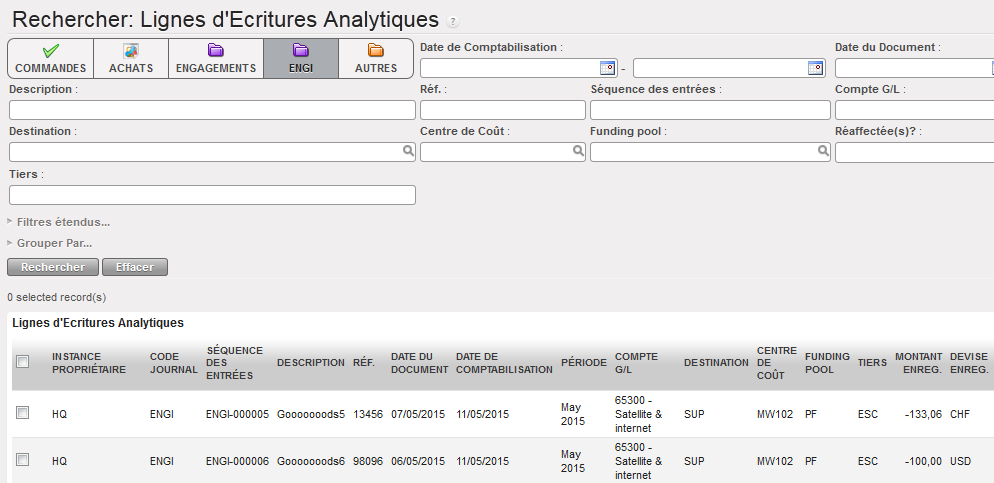 Entrées des engagements enregistrées dans le journal ENGI. Les tiers sont affichés, mais dans le fichier d’import,
ce champ est facultatif ; un partenaire de type ESC doit néanmoins être défini dans l’instance où l’import est effectué.
Il y a un button “Forcer Terminé” pour les bons d’engagements fournisseurs (droit donné au profile Fin_Config_admin_mission qui permet de mettre un bon d’engagement un état de terminé.