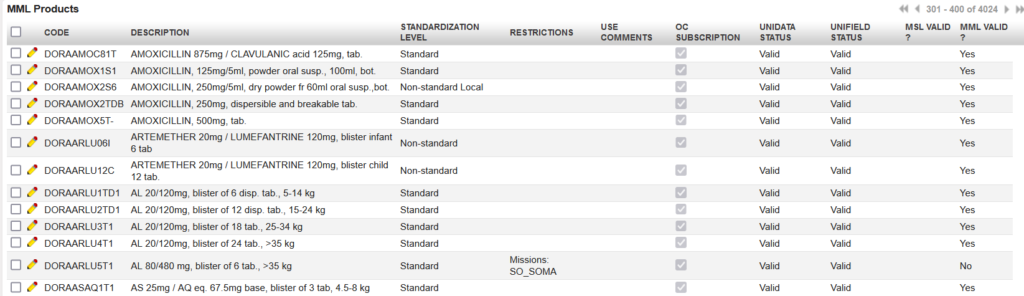
The MML Products menu shows a list of all products that are in an OC’s Medical Master List (MML) (the list of all OC Valiated products). This list is managed at HQ level in the MSL Tool outside of UniField and the data synchronizes to every UniField instance.
Go to: Products / MML / MML Products
In addition to listing all validated products, the MML product list shows country/project specific restrictions, Use Comments and the product’s statuses.
Any product which is added to the OC’s MML list (validated) or which is removed from it (devalidated) is added to / removed from the visible MML in UniField at HQ and synched down to all instances below. Any changes to the list will also be updated and synch down automatically.
The Medical Standard List (MSL) and Medical Master List (MML) are a critical part of MSF’s medical item management, including order management and stock management. Although there are rare cases of products belonging to Main type “LOG” being in MSL/MML, these lists are primarily made up of medical items and show the products which are OC Validated.
All levels of stakeholders (Activities, Projects, Missions & HQ) may be involved in the creation of an MSL. However, the MSL and MML data shown in UniField are managed in an MSL tool which is managed at HQ level. This tool was developed and is managed by the SPINCO team.
The list of products in a project MSL is made up of “ALPAs” (Standard list per each activity). The ALPAs of each project are consolidated to make an MSL. The level of “ALPAs” will not be visible in UniField. MSLs are the lowest level of detail which will be visible in UniField.
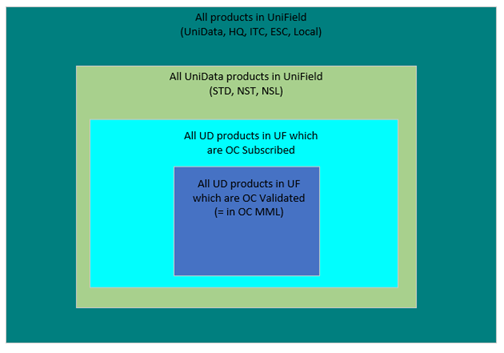
An MSL is always specific for one project (UniField instance) or Coordination. There is only 1 MSL version which is “published” (active) per project/instance. When all MSLs of a Mission are consolidated, this is referred to as a “Mission MSL”. The MML represents all products which have been “Validated” by the OC.
If a product is “de-validated” it will be removed from the OC MML and reflected in the updated published MSLs, although there may be a time lag in this meaning MSL will still contain it until next published MSL.
Restrictions
Certain products are considered “Validated” for the OC but are allowed to be used by certain restricted projects / missions only. They exist in the OC MML (and project MSL) but have “Restrictions” assigned. These can be “Mission restrictions” (product is considered as validated for all projects/instances belonging to specific mission) or “Project restrictions” (product is considered as validated only for the project/instance specified).
In one instance, it is possible for a product to be in both the MSL and also MML. It is possible for a product to be in an MML but not the MSL. It is possible for a product to be in neither MSL nor MML. Technically it is possible for a product to be in MSL but not MML, if an MSL has been published but the MML has de-validated the product.
MMLs can contain all types of UniData type products; Standard, Non-Standard and Non-Standard Local. They cannot contain products which are HQ, ITC or ESC or (non-UniData) Local products.
Si vous décidez d’expédier un fret à une partenaire externe en utilisant une procédure de sortie simple, il est possible qu’une documentation soit également générée. Toutefois, vous ne disposerez pas de tous les détails disponibles dans le cadre du processus complet.
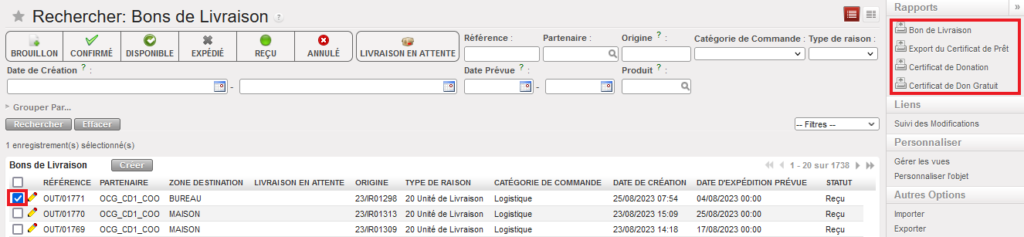
Allez à : Entrepôt / Gestion d’Entrepôt / Livraisons / Bons de Livraison
En utilisant les cases à cocher, sélectionnez le Bon de livraison que vous souhaitez imprimer
Dans le menu d’action, sélectionnez l’option “Bon de Livraison“.
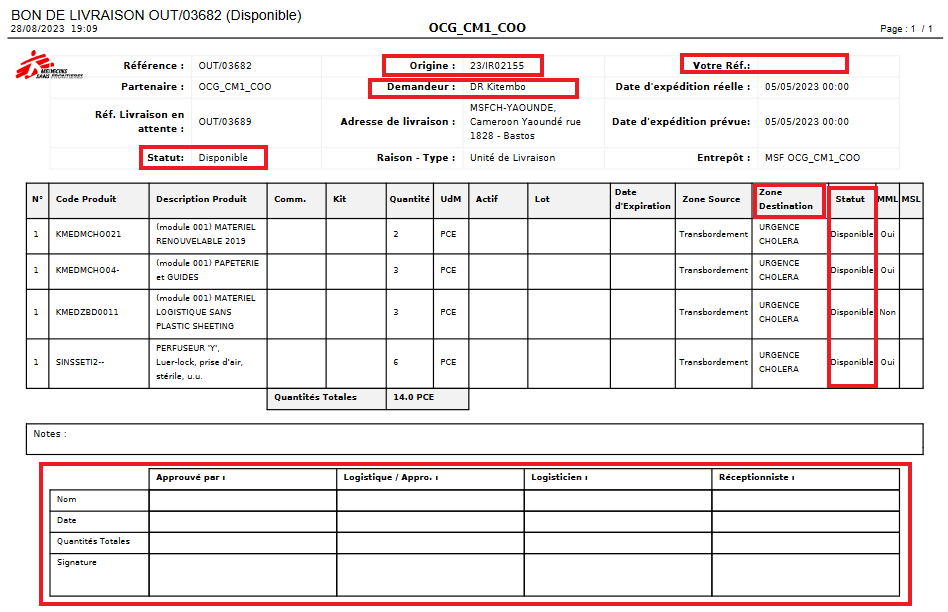
Exportation d’un bon de livraison au format PDFBon de livraison au format PDF
Cette documentation peut également être utilisée pour les livraisons internes (à l’ECU) et les cases de signature peuvent être utiles pour autoriser l’expédition et accuser réception.
Des informations telles que “Origine”, “Zone de destination”, “Demandeur” (même champ provenant de la Demande Interne (IR); “Nom du contact” si provenant de la Commande de Terrain (FO)) et “Votre référence” (Bon de Commande (PO) provenant d’une autre instance) peuvent être remplies automatiquement à partir des documents précédents (IR, FO…).
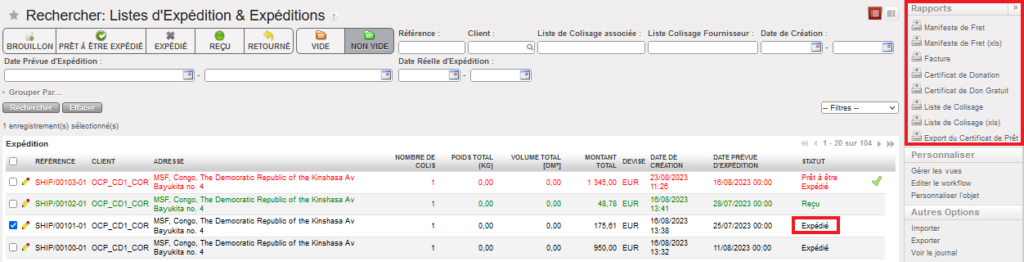
Tous les documents d’expédition nécessaires peuvent être générés à partir de l’expédition (manifeste de fret, facture, certificat de don gratuit et liste de colisage). En fonction des informations saisies lors des différentes étapes (picking, colisage, expédition), la documentation générée peut contenir plus ou moins d’informations. Assurez-vous que les onglets “Document d’Information” et “Information Transport” de l’expédition sont remplis afin que la documentation contienne toutes les informations nécessaires (sinon, cette partie de la documentation sera vide). Logiquement, étant donné que seuls des sous-expéditions seront envoyées aux clients, la génération de la documentation doit être effectuée à partir d’une sous-expédition dans l’état “Expédiée“.
Utilizes les cases à cocher pour sélectionner l’expédition (sous-SHIP dans l’état “Expédiée”) pour laquelle vous souhaitez générer la documentation
Les options dans le Menu d’Action vous permettent d’exporter des documents différents
Génération de la documentation d’expédition
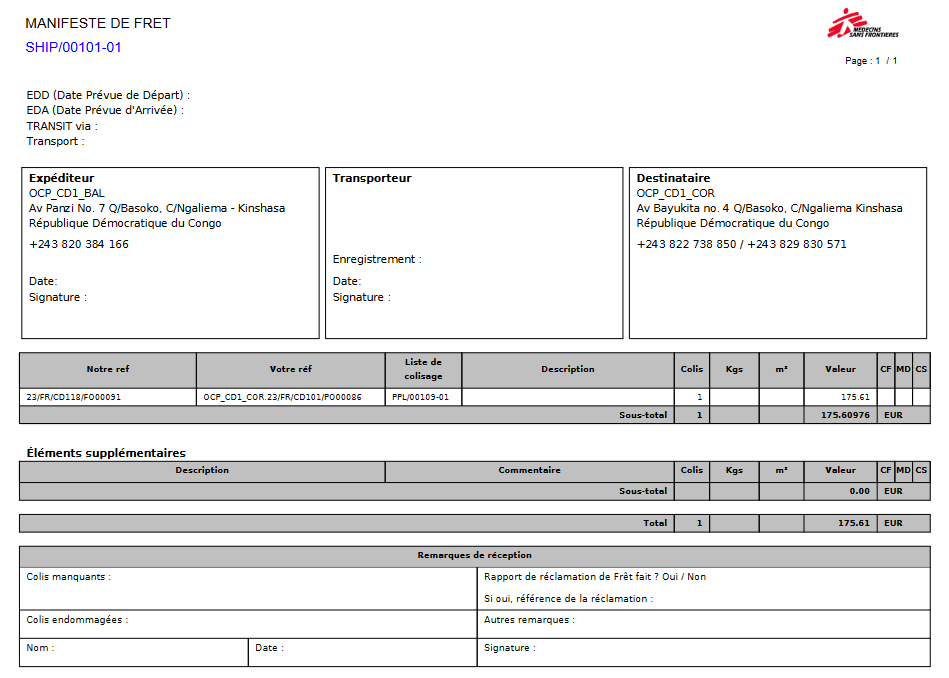
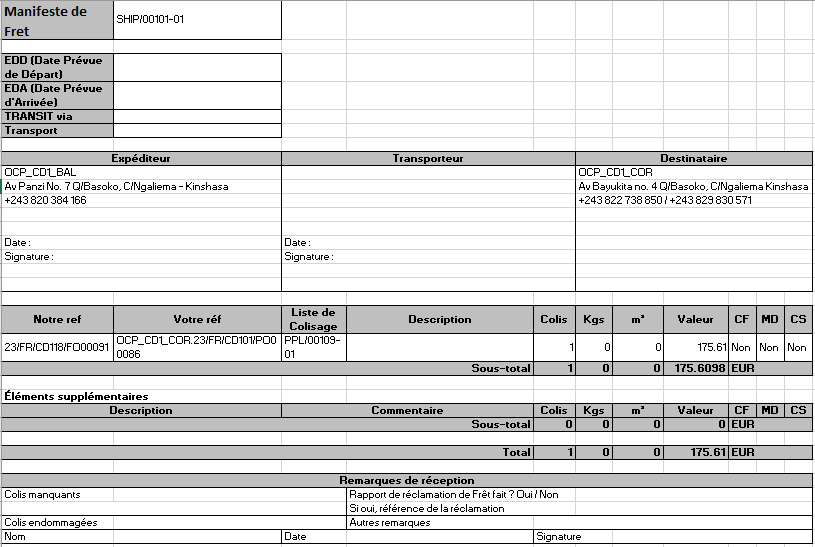
3. L’option “Manifeste de Fret” permet d’exporter un manifeste de fret en PDF et en Excel.
Manifeste de Fret en PDFManifeste de Fret en Excel
Les informations relatives à l’expéditeur, au transporteur et au destinataire figurent sur le manifeste. Les listes de colisage concernées, le nombre de colis, le poids, le volume et la valeur apparaissent également. La mention “Notre ref ” correspond à la référence de la Commande de Terrain (FO) à l’instance d’expédition, tandis que la mention “Votre réf ” correspond à la référence du Bon de Commande (PO) à l’instance de réception.
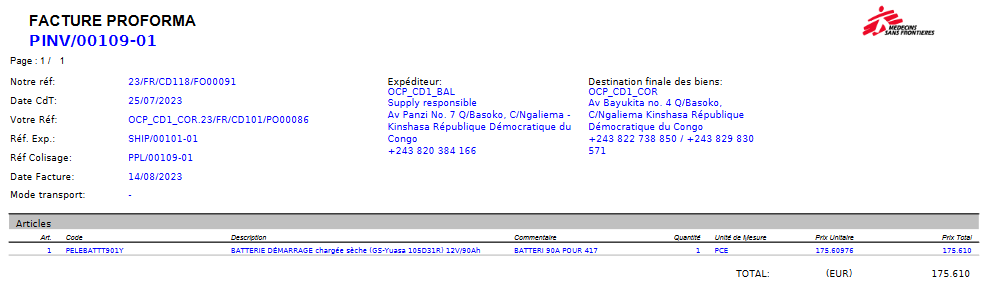
4. L’option “Facture” permet d’exporter des factures proforma au format PDF.
Facture proforma au format PDF
Une facture pro forma est générée pour chaque PPL concernée et comprend les quantités et les prix de chaque produit.
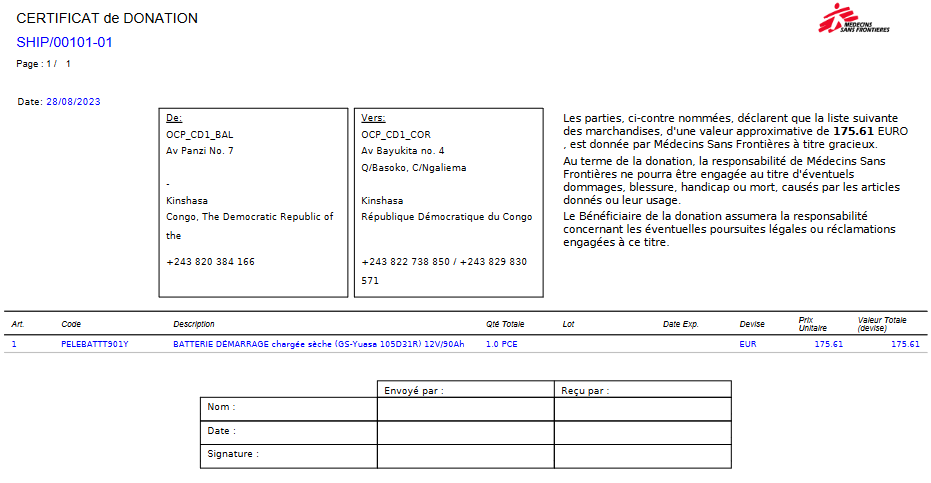
5.L’option “Certificat de Donation” permet d’exporter le certificat de donation au format PDF. Elle est disponible pour tous les SHIPs et OUTs pour tous les types de raisons.
Certificat de Donation au format PDF
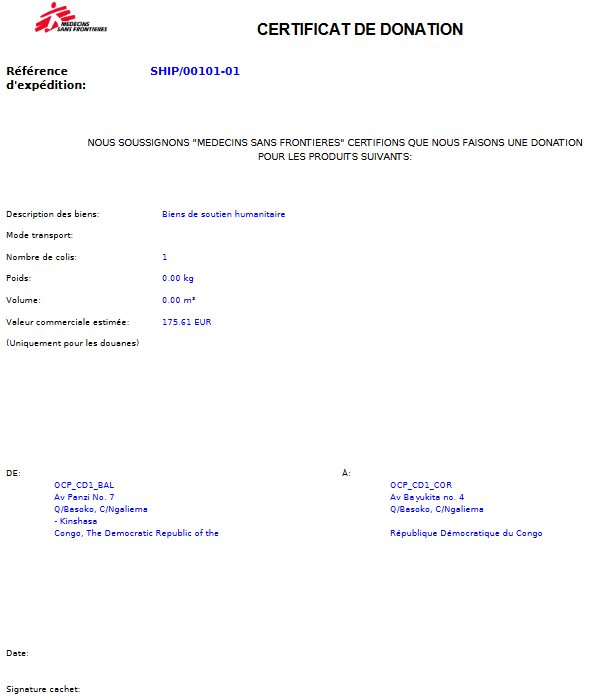
6. L’option “Certificat de don gratuit” permet d’exporter un certificat de don gratuit au format PDF, elle est disponible dans le menu d’action pour tous les SHIPs et OUTs.
Certificat de Don Gratuit au format PDF
Le certificat de don gratuit comprend des informations telles que le nombre total de colis, le poids total, le volume total et la valeur totale.
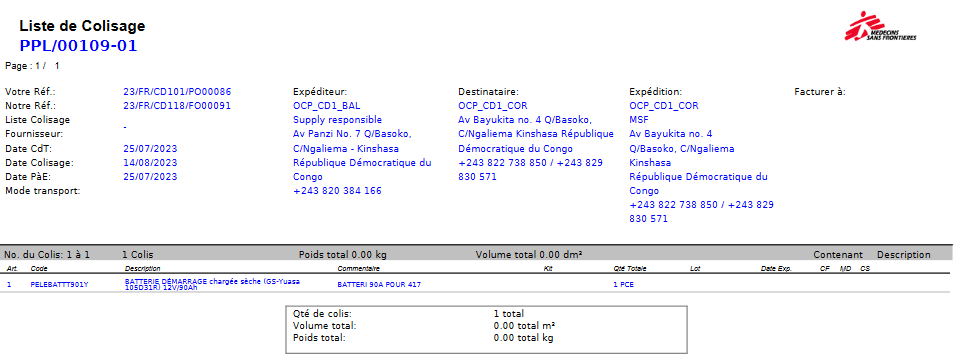
L’option “Liste de colisage” permet d’exporter au format PDF toutes les listes de colisage (y compris les détails des colis) incluses dans l’expédition.
Liste de Colisage au format PDF
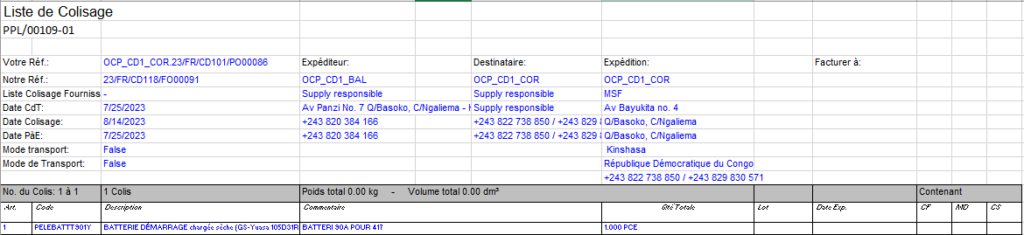
8. L’option “Liste de colisage (xls)” permet d’exporter vers Excel toutes les listes de colisage (y compris les détails des colis) incluses dans l’expédition.
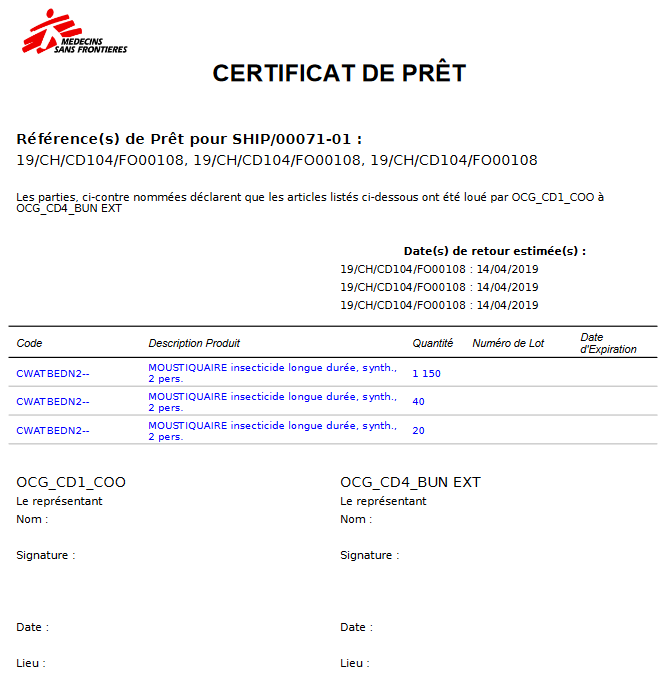
9. L’option “Export du Certificat de Prêt ” permet d’exporter au format PDF le Certificat de Prêt. Elle est disponible dans le Menu de Action pour toutes les IN et OUT qui ont une commande ou un achat de type “Prêt” ou “Retour de Prêt”si le statut n’est pas brouillon.
Le lien apparaîtra pour tous les types d’expédition, mais s’il n’y a pas de prêt dans cette expédition, un message d’avertissement apparaîtra :
S’il y a un prêt et une retour de prêt dans la même expedition, il est possible de sélectionner le document que l’on souhaite consulter:
Il n’est pas obligatoire d’indiquer la valeur totale du prêt dans le PDF.
Notez que la génération de ces documents peut également être effectuée à partir de l’expédition, les 8 options étant disponibles dans le menu d’action. Il est possible de générer les documents à partir des expeditions principales si nécessaire. Elle peut également être effectuée si le statut de l’expedition est différent de “Expédié”. Cependant, certains documents (factures, certificats de fret, certificat de prêt) ne peuvent pas être générés si l’état de l’expedition est “Brouillon”.
Au cours du processus de Picking/Colisage/Expédition, plusieurs documents peuvent être exportés au format PDF et imprimés à chaque étape. Rappelez-vous que le processus de Picking (Prélèvement)/ Colisage/ Expédition vous permet d’exporter et d’imprimer tous les documents nécessaires, tandis que le processus de sortie simple (OUT) vous permet simplement d’exporter et d’imprimer un document du Bon de Livraison.
H. Comment ajouter une ou plusieurs Distributions Analytiques à une ligne ou à des lignes de Bons de Commande
Cette fonctionnalité permet aux utilisateurs d’ajouter ou de mettre à jour les Distributions Analytiques (DA) (les Centres de Coût, les Destinationset le Pourcentage) des lignes de Bons de Commande (PO) en statut Brouillon. Les utilisateurs ont trois options pour ajouter ou mettre à jour les DA :
1- Ajouter des AD au niveau de l’en-tête :
Allez à : Achats > Gestion des Achats > Bons de Commandeet cliquez le bouton Distribution Analytique
DA du Bon de Commande au niveau de l’en-tête
En cliquant sur “Distribution Analytique“, un nouvel écran s’ouvre. En cliquant sur “Créer“, l’utilisateur peut ajouter un ou plusieurs DA à appliquer sur toutes les lignes des Bons de Commande de la même manière.
Distribution Analytique Globale
2- Ajout manuel de DA au niveau de la ligne :
L’utilisateur peut ajouter la DA à la ligne manuellement en cliquant sur l’icône DA au niveau de la ligne pour ouvrir l’écran Distribution Analytique. En cliquant sur “Créer“, l’utilisateur peut ajouter la DA à la ligne :
DA au niveau des lignes
3- Ajout de DA par importation
Cette option facilite l’ajout d’un ou plusieurs DA à une seule ligne ou l’ajout de différents DA à plusieurs lignes d’un même Bon de Commande. Au contraire de la première option (ajout de DA au niveau de l’en-tête), cette option peut être utilisée pour ajouter des DA différents à des lignes différentes.
Pour ce faire, il suffit de cliquer sur le bouton “Importer DA“, d’exporter le modèle de la page qui s’affiche et de saisir les informations relatives au Centre de Coût, à la Destination et au Pourcentage pour chaque ligne du document exporté. Si une ligne comporte plusieurs DA, les valeurs de ces trois colonnes doivent être séparées par un point-virgule (;).
Si une ligne a été fractionnée et si les informations DA sont saisies dans le document d’importation, les valeurs saisies dans la première ligne seront utilisées pour remplir toutes les lignes fractionnées à partir du même numéro de ligne.
Dans le fichier d’importation, seules les valeurs DA seront importées. Aucune autre information ne peut être modifiée ou ajoutée via le fichier d’importation. La somme des pourcentages doit être égale à “100%” et le nombre total de points-virgules dans les colonnes Pourcentage, Centre de Coût et Destination doit être le même. Le système vérifiera que le numéro de ligne et le code produit correspondent à ceux de la commande affichée à l’écran.
Si une DA a déjà été ajoutée dans le Bon de Commande à l’écran, le modèle exporté affichera les valeurs saisies. Il est possible de supprimer les valeurs DA qui ont déjà été saisies à l’écran en important un fichier dans lequel les valeurs DA de la ligne sont vides. Lors de l’importation, il y a un contrôle de l’existence des valeurs DA, mais le contrôle principal/secondaire est maintenu après l’importation, lorsque la ligne/le Bon de Commande est validée.
*** Les mêmes options sont disponibles pour les Commandes de Terrain (FO) au statut brouillon.
D. Comment ajouter une ou plusieurs Distributions Analytiques à une ligne ou à des lignes de Commandes de Terrain
Cette fonctionnalité permet aux utilisateurs d’ajouter ou de mettre à jour les Distributions Analytiques (DA), les Centres de Coût et les Destinations des lignes de Commandes de Terrain en statut Brouillon. Les utilisateurs ont trois options pour ajouter ou mettre à jour les DA :
1- Ajouter des AD au niveau de l’en-tête :
Allez à : Commandes > Commandes de Terrain et cliquez le bouton Distribution Analytique
Distribution Analytique
en cliquant sur “Distribution Analytique“, un nouvel écran s’ouvre. En cliquant sur “Créer“, l’utilisateur peut ajouter un ou plusieurs DA à appliquer sur toutes les lignes des Commandes de Terrain de la même manière.
Distribution Analytique Globale
2- Ajout manuel de DA au niveau de la ligne :
L’utilisateur peut ajouter la DA à la ligne manuellement en cliquant sur l’icône DA au niveau de la ligne pour ouvrir l’écran Distribution Analytique. En cliquant sur “Créer“, l’utilisateur peut ajouter la DA à la ligne :
Lignes de Commande de Terrain
3- Ajout de DA par importation
Cette option facilite l’ajout d’un ou plusieurs DA à une seule ligne ou l’ajout de différents DA à plusieurs lignes d’un même commande de terrain. Au contraire de la première option (ajout de DA au niveau de l’en-tête), cette option peut être utilisée pour ajouter des DA différents à des lignes différentes.
Pour ce faire, il suffit de cliquer sur le bouton “Importer DA“, d’exporter le modèle de la page qui s’affiche et de saisir les informations relatives au Centre de Coût, à la Destination et au Pourcentage pour chaque ligne du document exporté. Si une ligne comporte plusieurs DA, les valeurs de ces trois colonnes doivent être séparées par un point-virgule (;).
Si une ligne a été fractionnée et si les informations DA sont saisies dans le document d’importation, les valeurs saisies dans la première ligne seront utilisées pour remplir toutes les lignes fractionnées à partir du même numéro de ligne.
Dans le fichier d’importation, seules les valeurs DA seront importées. Aucune autre information ne peut être modifiée ou ajoutée via le fichier d’importation. La somme des pourcentages doit être égale à “100%” et le nombre total de points-virgules dans les colonnes Pourcentage, Centre de Coût et Destination doit être le même. Le système vérifiera que le numéro de ligne et le code produit correspondent à ceux de la commande affichée à l’écran.
Si une DA a déjà été ajoutée dans la Commande de Terrain à l’écran, le modèle exporté affichera les valeurs saisies. Il est possible de supprimer les valeurs DA qui ont déjà été saisies à l’écran en important un fichier dans lequel les valeurs DA de la ligne sont vides. Lors de l’importation, il y a un contrôle de l’existence des valeurs DA, mais le contrôle principal/secondaire est maintenu après l’importation, lorsque la ligne/la commande de terrain est validée.
*** Les mêmes options sont disponibles pour les Bons de Commande (PO) au statut Brouillon.
M. Comment ajouter de nouvelles lignes à une Commande de Terrain (FO) créée par Synchronisation
En ajoutant de nouvelles lignes directement à une Commande de Terrain (FO) créée par synchronisation, il est nécessaire d’ajouter la référence à la Demande Interne (IR) de l’instance demandeuse. Cette fonctionnalité est similaire à celle qui existe lors de l’ajout de nouvelles lignes à un Bon de Commande (PO) qui est sourcé à partir d’un FO créé par un PO/IR dans une autre instance.
La fonctionnalité permet à l’instance fournisseuse d’ajouter la référence IR de l’instance demandeuse après la synchronisation. Vous pouvez voir la ligne ajoutée au niveau du projet sur la référence IR et PO. Le champ “Commande en Instance Sync” est ajouté dans l’instance fournisseur.
Allez à : Commandes > Commandes de Terrain > Ajouter une ligne
La fenêtre des lignes de Commandes de Terrain s’ouvre avec l’icône “page” de la vue du formulaire pour la nouvelle ligne ajoutée. Cliquez sur la loupe dans “Commande en instance sync” pour lier la ligne à l’IR/FO d’origine.
Il ne devrait être possible de sélectionner qu’un IR/FO qui n’est pas en statut Clôturé ou Annulé. La ligne peut alors être sauvegardée et clôturée. Au prochain changement de statut / synchronisation, le PO du projet et l’IR/FO seront mis à jour avec la ligne ajoutée.
Un FO créé à partir de zéro ne peut pas utiliser ce champ, qui sera donc grisé. Pour que des lignes additionnelles puissent être ajoutées au document d’origine, ce dernier doit avoir un statut autre que Fermé, Annulé ou Confirmé (-p).
Veillez à toujours sélectionner le document source correct, car une fois la ligne enregistrée, vous ne pourrez plus modifier ce champ. En cas d’erreur, la seule option sera d’annuler la ligne et d’en créer une nouvelle avec la source correcte.
We use cookies to ensure that we give you the best experience on our website. If you continue to use this site we will assume that you are happy with it.