
Manuel de l’Utilisateur Supply -> 2. Configuration Supply FR -> 2.1 LU-SU1101: Configuration d'une instance -> B. LU-SU1101 Comment reconfigurer une instance.
Comment reconfigurer une instance
Lorsqu’une instance est créée pour une coordination ou un projet, une première configuration est réalisée (généralement par l’équipe informatique du siège, en collaboration avec l’équipe de support UniField). Cette première configuration est réalisée sur le serveur de synchronisation, sur l’instance HQ et sur l’instance coordination/projet créée. Les opérations suivantes sont nécessaires:
- Création de groupes.
- Déclaration des instances propriétaires.
- Configuration comptable.
- Déclaration de la devise fonctionnelle.
- Synchronisation initiale.
Ces étapes sont décrites en détails dans le manuel de configuration IT de UniField.
Une fois cette première configuration réalisée par l’équipe informatique du siège, une instance coordination/projet peut être reconfigurée. Une reconfiguration est constituée de 7 étapes qui sont détaillées ci-dessous. Notez que seules les étapes 4, 5 et 7 concernent véritablement le supply.
Allez à: Administration / Configuration / Reconfigurer
La plupart des fenêtres de configuration ont le même format. Une barre de progression (en bas à gauche) indique la progression de la reconfiguration. Les boutons suivants sont disponibles en bas à droite:
- Précédent, permet de retourner à l’étape précédente.
- Ignorer, permet d’ignorer une étape et de passer à l’étape suivante.
- Suivant, permet d’enregistrer les informations entrées et de passer à l’étape suivante.
- Finir, permet de terminer la reconfiguration.
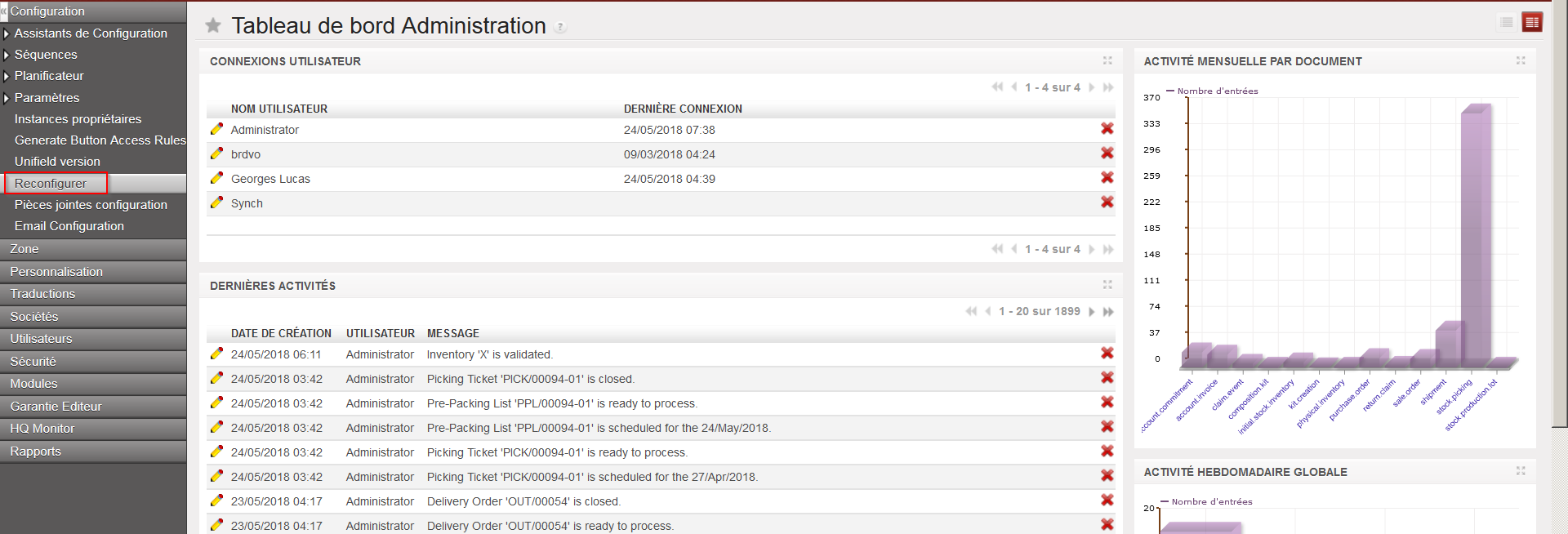 |
| Reconfiguration d’une instance |
6. La première étape “Activate the International Commitments Import” doit être complétée par la finance. Sélectionnez “Ignorer” pour passer cette étape et continuer la reconfiguration.
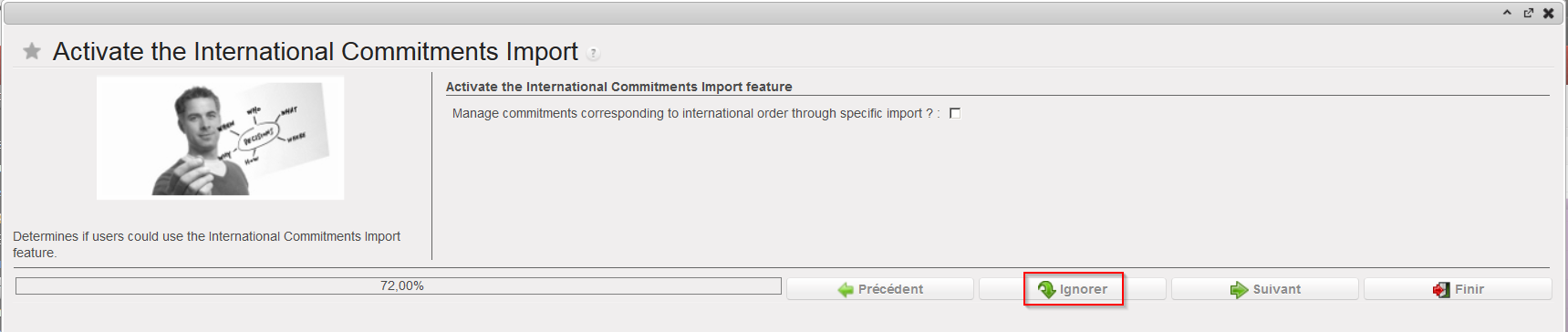 |
| Activate the International Commitments Import |
7. La deuxième étape “Activer la configuration des Actifs Immobilisés” doit également être complétée par la finance. Sélectionnez “Ignorer” pour passer cette étape et continuer la reconfiguration.
 |
| Activer la configuration des Actifs Immobilisés |
8. L’étape “Activer la configuration de la Paie” doit également être complétée par la finance. Sélectionnez “Ignorer” pour passer cette étape et continuer la reconfiguration.
 |
| Activer la configuration de la Paie |
Configuration de la Société.
La société correspond à votre instance ainsi qu’au partenaire interne portant le nom de votre instance. A cette étape de la reconfiguration, vous pouvez définir les adresses par défaut, de livraison et de facturation de votre instance. Ces adresses sont automatiquement copiées sur le partenaire interne portant le nom de votre instance.
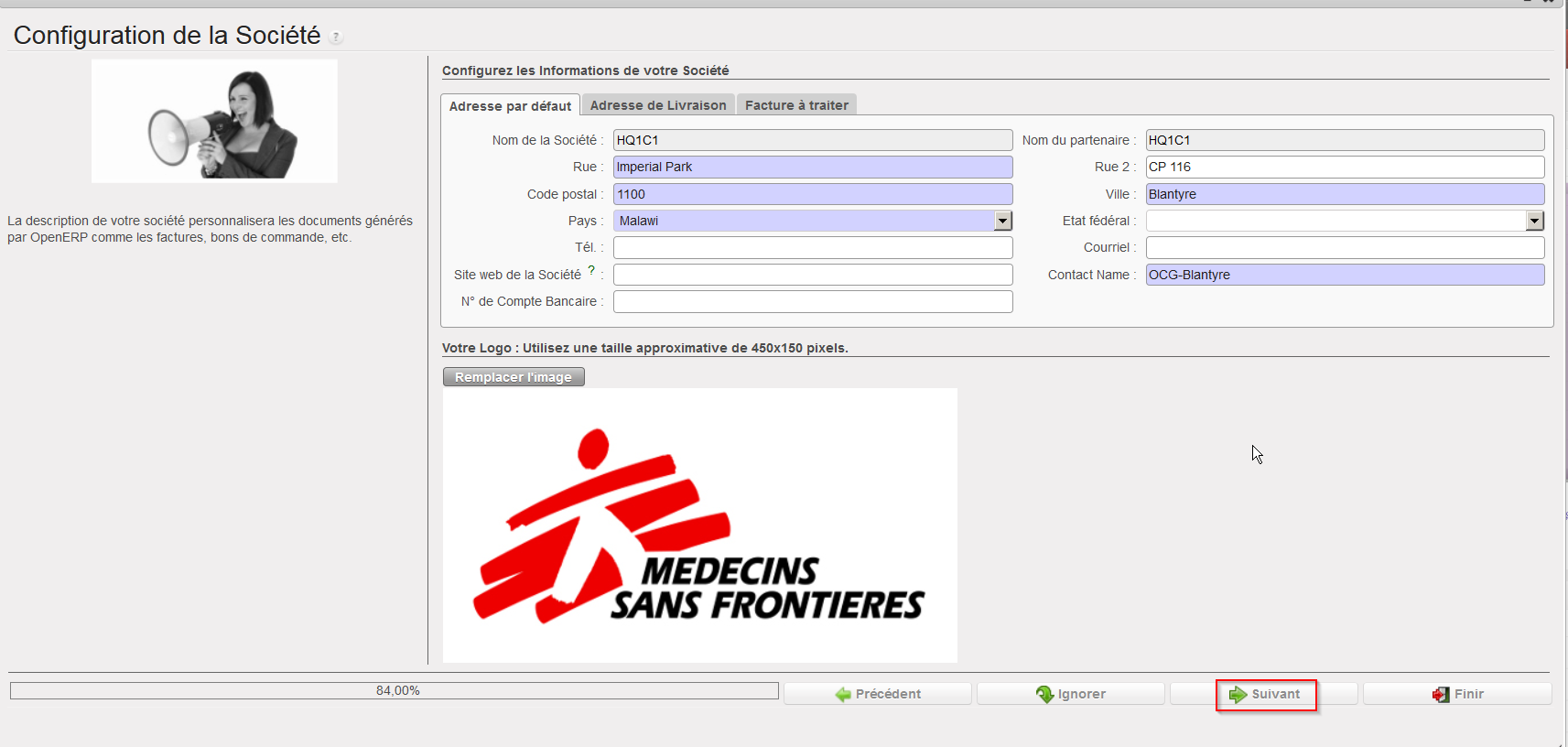 |
| Configuration de la Société |
a) Sur l’onglet “Adresse par défaut”, entrez les informations nécessaires:
Les champs “Nom de la Société” et “Nom du partenaire” sont déjà remplis et ne sont pas modifiables.
Vous pouvez entrer ou modifier le contenu des autres champs. Certains champs peuvent être laissés à blanc comme “Site web de la Société”, “Etat fédéral”, “Courriel” et “N° de Compte Bancaire”. Les champs apparaissant en bleu sont obligatoires.
b) Les onglets “Adresse de Livraison” et “Facture à traiter” peuvent également être complétés.
L’onglet “Adresse de Livraison” est utilisé pour spécifier l’adresse où les marchandises doivent être livrées. Si cet onglet n’est pas rempli, l’adresse par défaut sera utilisée.
L’onglet “Facture à traiter” est utilisé pour spécifier l’adresse à laquelle les factures doivent être envoyées. Si cet onglet n’est pas rempli, l’adresse par défaut sera utilisée.
Cliquez sur le bouton “Suivant” pour enregistrer vos modifications et passer à l’étape suivante.
Configuration Processus de Livraison.
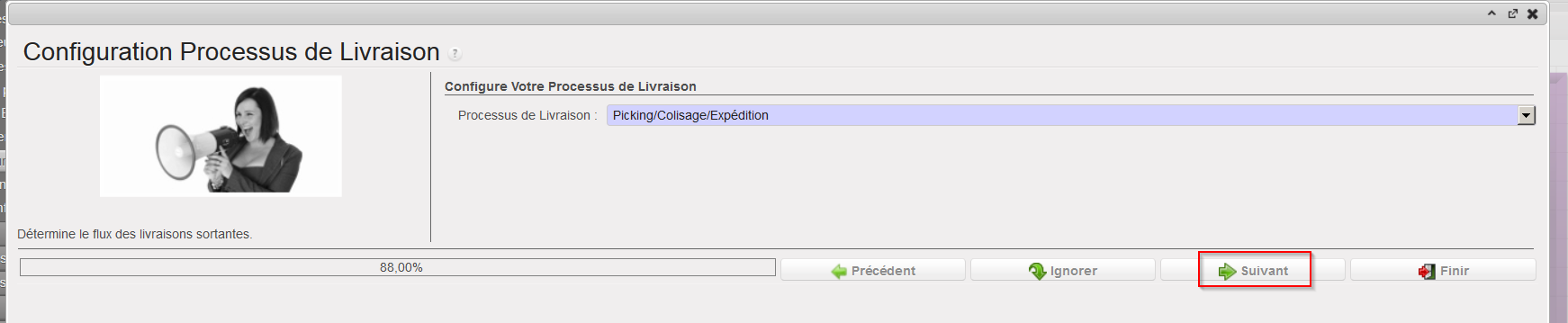 |
| Configuration Processus de Livraison |
Cette étape permet de déterminer le type de processus de livraison utilisé sur l’instance. Le processus de livraison en simple sortie (OUT) peut être suffisant. Dans le cas contraire, le processus de livraison plus complexe Picking/Colisage/ Expédition (PICK/PACK/SHIP) doit être sélectionné.
Sélectionnez:
- Simple Out (sortie), si vous ne souhaitez pas effectuer de picking et packing sur l’instance
- Picking/Colisage/ Expédition, si vous souhaitez utiliser le processus de livraison complexe (PICK/PACK/SHIP) sur l’instance.
Cliquez sur le bouton “Suivant” pour enregistrer vos modifications et passer à l’étape suivante.
Configuration d’Allocation de Stock.
 |
| Configuration d’Allocation de Stock |
Dans le champ “Stocks Alloués”, l’option “Alloué” est sélectionnée et n’est pas modifiable car, actuellement, tous les stocks MSF sont alloués à un centre de coût spécifique.
Pour la même raison, le champ “Le Système utilisera-t-il des mouvements non-alloués d’un point de vue financier” n’est pas modifiable.
Sélectionnez “Ignorer” pour passer cette étape et continuer la reconfiguration.
Configuration des Restrictions du Pays.
Dans certains contextes, il peut y avoir des restrictions sur certains types de produits ou sur leur provenance (pour plus d’informations concernant les paramètres spécifiques aux produits, veuillez-vous référer au chapitre Produits).
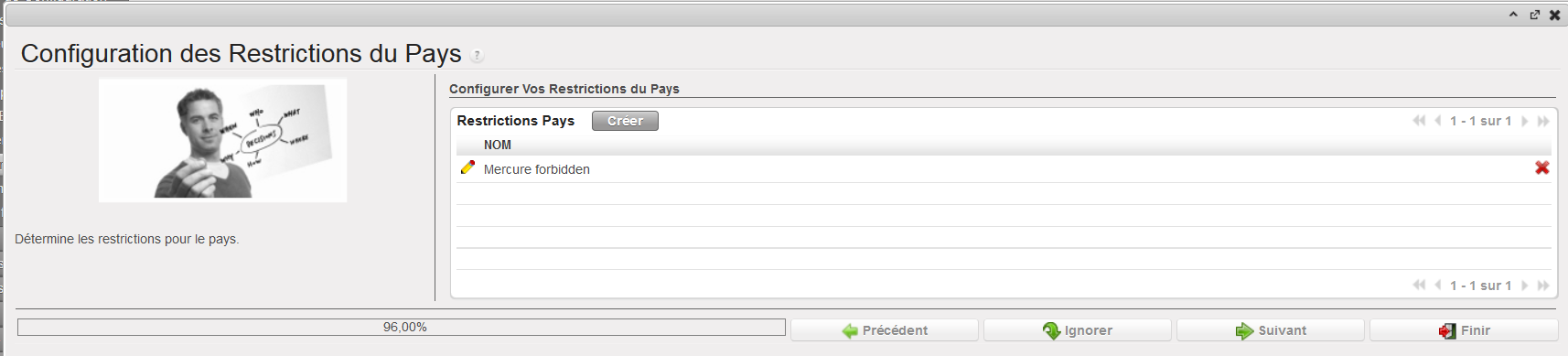 |
| Configuration des Restrictions du Pays |
Pour ajouter une restriction:
- Cliquez sur le bouton “Créer” et saisissez le nom de la nouvelle restriction.
- Cliquez ensuite sur l’icône représentant une disquette pour sauvegarder la nouvelle restriction.
Cliquez sur le bouton “Suivant” pour terminer la reconfiguration.
