
Manuel de l’Utilisateur Supply -> 2. Configuration Supply FR -> 2.4 LU-SU1104: Migration de Données vers une instance UniField -> B. LU-SU1104 Comment importer les produits locaux lors de la migration
Comment importer les produits locaux lors de la migration
Deux types de produits sont utilisés sur UniField: les produits internationaux (produits UniData) et les produits locaux (produits créés et maintenus sur la coordination de la mission).
Les produits internationaux apparaissent sur une nouvelle instance grâce au mécanisme de la synchronisation. Ces produits sont en réalité créés et maintenus sur UniData. Une interface (linkage) transfère ces produits depuis UniData vers les instances HQs des OCs en suivant certaines règles. Lorsqu’une nouvelle instance de coordination ou de projet est créée, les produits internationaux sont synchronisés depuis l’instance HQ vers la nouvelle instance. Après le go-live, si un produit est créé ou mis à jour sur UniData, le linkage déclenche la création ou la mise à jour de ce produit sur l’instance HQ et la synchronisation déclenche la création ou la mise à jour du produit sur les instances coordination et projet liées (enfants).
Les produits locaux sont créés et maintenus au niveau d’une coordination et partagé avec les projets. Un produit local ne doit jamais être créé sur une instance projet. Il doit toujours être créé et maintenu au niveau coordination. Ces produits (qui existent généralement déjà sur l’ancien système) doivent être migrés depuis l’ancien système vers l’instance de coordination UniField avant le go-live. Si un projet est ouvert sur une mission utilisant déjà UniField, les synchronisations initiales créent automatiquement les produits locaux existant sur la nouvelle instance. Si une mission commence à utiliser UniField, la migration des produits locaux doit être réalisée sur l’instance de coordination.
Les produits locaux à migrer sont généralement rassemblés sur un fichier qui est ensuite importé sur l’instance de coordination.
Avant migration/import, il est important de vérifier que les attributs des produits locaux sont corrects et ont bien été validés en lien avec les procédures de votre OC. Des attributs comme le type de produit (stockable/non-stockable), la gestion par lot, la gestion par date d’expiration,… doivent être vérifiés de prêt car ils ont un impact important sur le fonctionnement du système.
Les produits locaux utilisés sur la mission doivent être importés depuis un fichier CSV avec un format spécifique. Pour construire ce fichier, tous les codes locaux et leurs attributs peuvent être entrés dans un outil Excel (contactez votre OC pour en obtenir la dernière version ou voyez le ticket JIRA US-1286) depuis lequel un fichier (CSV) importable peut être créé en cliquant sur le bouton “Create csv file”. Le fichier CSV est créé dans le répertoire D:\ de votre ordinateur (D:\product.product1.csv).
 |
| Outil utilisé pour préparer la migration des produits locaux et générer un fichier CSV |
 |
| Exemple de fichier CSV pour importation de produits locaux |
Le fichier CSV créé peut être importé sur l’instance de COORDINATION.
Notez que l’outil Excel et le mécanisme d’importation ne fonctionnent qu’en anglais. Il est donc préférable d’effectuer les migrations de produits en se connectant en anglais sur l’instance UniField.
Pour importer les produits locaux allez à Produits / Importer Produits / Importer Produits.
- Cliquez sur le bouton “ajouter une pièce jointe” et sélectionnez le fichier CSV préparé.
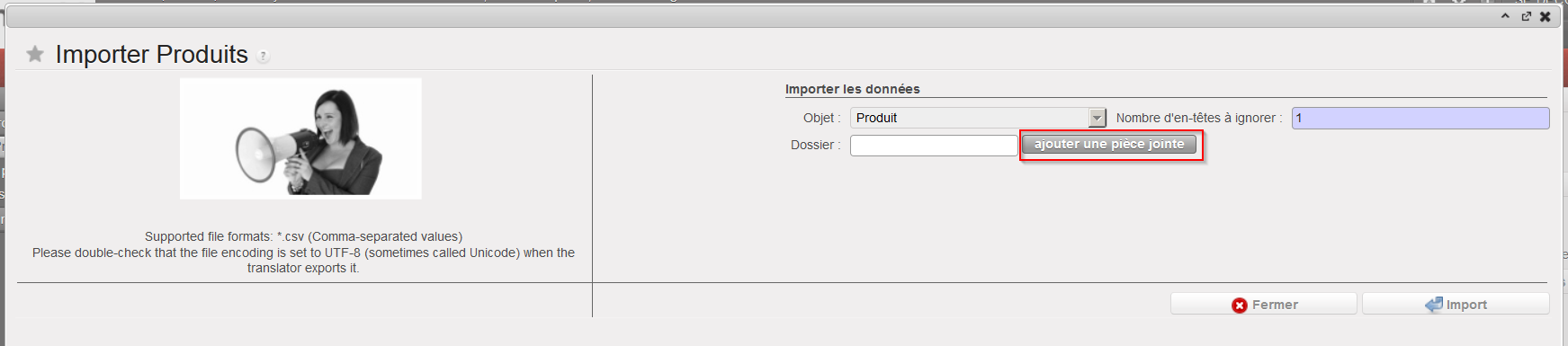 |
| Importer Produits |
2. Cliquez sur le bouton “Import” pour démarrer l’importation. Le message suivant est affiché.
 |
| Importer Produits |
3. Cliquez sur le bouton “Ferme la fenêtre” et allez à Produits / Importer Produits / Afficher les fichiers journaux pour visualiser la progression de l’import et afficher un fichier de résultats une fois l’import terminé.
4. Recherchez le fichier de résultats lié à votre importation en utilisant les filtres. Une fois que vous l’avez repéré, cliquez dessus pour l’ouvrir. Les détails du résultat de l’importation sont affichés.
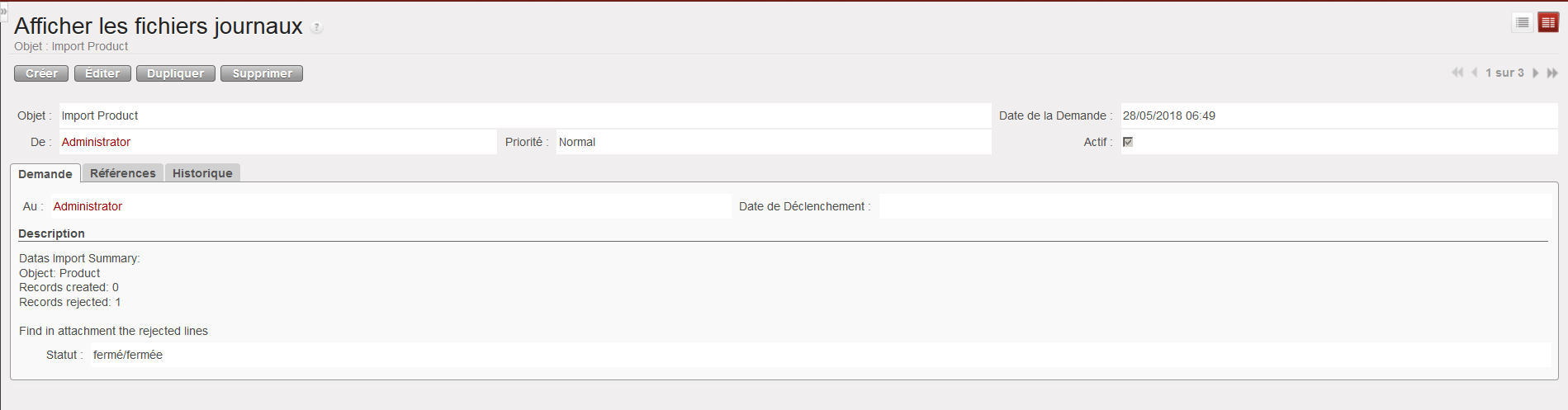 |
| Importer Produits – Fichier de résultats |
