
Manuel de l’Utilisateur Supply -> 4. Commandes et Achats -> 4.8 ACHATS: Appels d'Offres (Tenders/CFTs) et Demandes de Devis (Requests for Quotations/RFQs) -> B. LU-SU3203 Comment créer un Appel d'Offres (CFT) manuellement
Comment créer un Appel d’Offres (CFT) manuellement
Dans la plupart des cas, la création d’un Appel d’Offres découle du processus de sourcing. Un CFT “Brouillon” sera généré par l’OST et comprendra des informations d’entête et de lignes provenant des requêtes sourcées. Seuls les fournisseurs devront être ajoutés sur ce CFT créé automatiquement.
Cependant, il est possible de créer un CFT de façon manuelle afin de réaliser une étude de marché (e.g. passer en revue des fournisseurs de papeterie, en vue de conclure des contrats ou accords avec certains fournisseurs). Une fois le processus du CFT achevé, un PO peut être créé.
Allez à: Achats / Gestion des Achats / Appels d’Offres
- Cliquez sur le bouton “Créer” et insérez les informations d’entête (Catégorie d’Appel d’Offres, Priorité, Date demandée, Détails,…).
- Ajoutez les lignes du CFT manuellement ou importez-les depuis un fichier.
- Pour ajouter les lignes du CFT manuellement, cliquez sur le bouton “Créer” pour les insérer une à une (ou sur le bouton “Ajouter plusieurs lignes” pour en insérer plusieurs en une étape).
- Entrez le code produit dans le champ “Produit”.
- Entrez la quantité souhaitée dans le champ “Qté” et l’unité de mesure dans le champ “UDM du produit”.
- Cliquez sur l’icône représentant une disquette
 située sur la droite de la ligne insérée pour sauvegarder la ligne et en ajouter une autre si besoin.
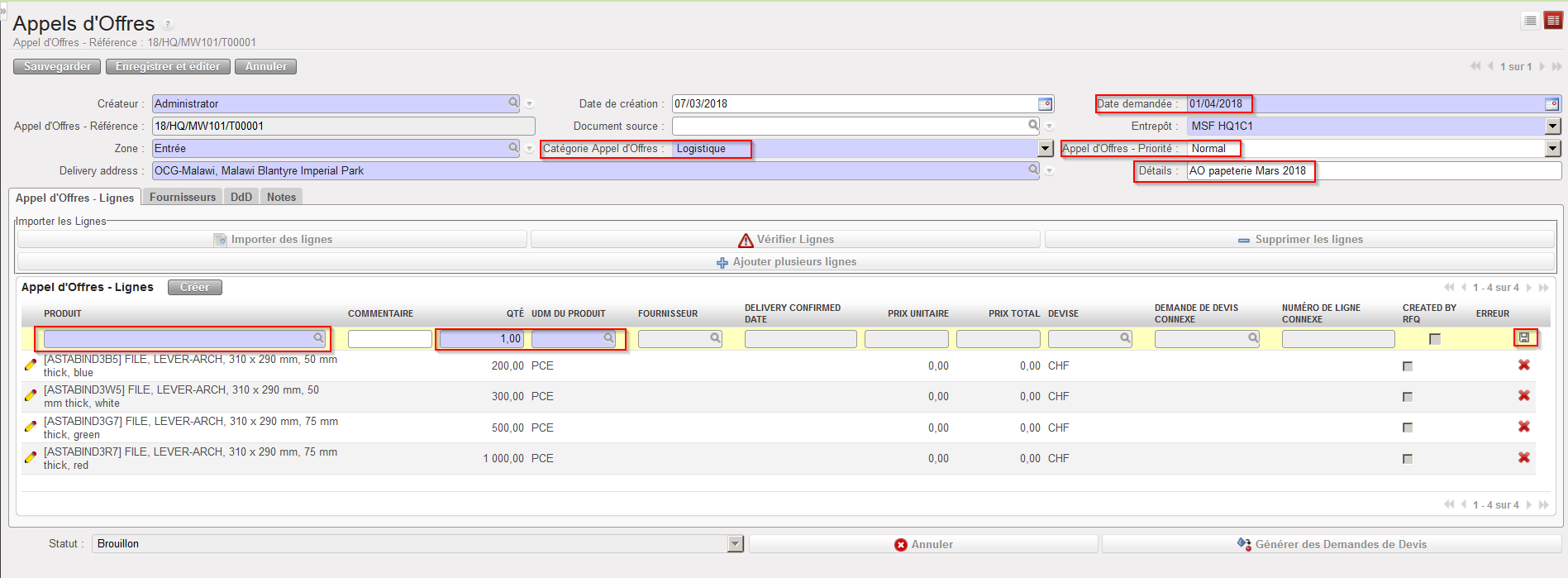 |
| Création d’un Appel d’Offres |
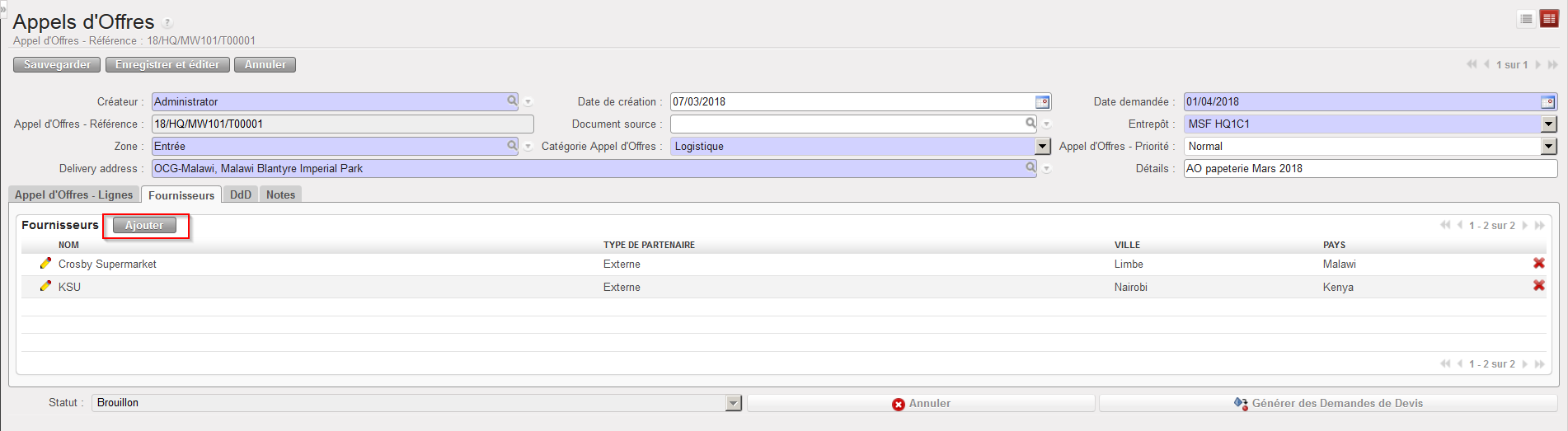
7. Sur l’onglet “Fournisseurs”, cliquez sur “Ajouter” et sélectionnez les fournisseurs à qui vous souhaitez envoyer les Demandes de Devis (RFQs) via les cases à cocher. Il est bien entendu possible de choisir plusieurs fournisseurs. Validez votre sélection sur l’écran “Rechercher Partenaires” en cliquant sur le bouton “Sélectionner”.
|
|
| Ajout de fournisseurs sur un Appel d’Offres |
8. Cliquez sur le bouton “Sauvegarder” en haut de l’écran pour enregistrer l’Appel d’Offres.
Veuillez noter que de nouveaux fournisseurs peuvent toujours être ajoutés jusqu’au dernier moment tant que l’Appel d’Offres n’a pas été comparé (i.e. : pas au-delà du statut « Comparaison »).
