
Manuel de l’Utilisateur Supply -> 4. Commandes et Achats -> 4.10 FONCTIONNALITES AVANCEES : Approvisionnement - Fonctionnalités Avancées -> B. LU-SU3401 Comment effectuer une synchronisation manuelle
Comment effectuer une synchronisation manuelle
Comme indiqué dans le chapitre d’introduction à UniField (Généralités), le processus de synchronisation permet d’échanger automatiquement des informations entre instances. Par exemple, un PO validé au niveau d’un projet peut être envoyé automatiquement à la coordination (et y générer la création d’une FO) via le processus de synchronisation.
Généralement, cette synchronisation est configurée (planifiée) pour être lancée automatiquement une ou deux fois par jour. Il arrive toutefois qu’une demande du terrain doive être traitée dans un délai court (e.g. dans la journée). Une synchronisation manuelle peut alors être effectuée afin d’accélérer le processus, sans devoir attendre qu’elle se fasse automatiquement.
Les étapes nécessaires pour effectuer cette synchronisation manuelle sont décrites plus loin. Et pour être efficace, une synchronisation doit être réalisée dans les deux instances concernées (à commencer par l’instance requérante, puis l’instance fournisseur).
Soyez conscients que les utilisateurs n’ont pas tous accès à la synchronisation manuelle car celle-ci est soumise à l’attribution de droits d’accès.
Allez à: Synchronisation / Synchronisation / Manuel
 |
| Lancer une synchronisation manuelle |
- Cliquez sur “Commencer la Synchronisation en arrière-plan”.
- Ensuite, cliquez sur “Surveillance” et “Moniteur de procédés de Synchronisation”. Cette fonctionnalité vous permet d’observer l’évolution de la synchronisation. Une fois que toutes les colonnes affichent “OK”, la synchronisation est terminée (pour rafraichir l’écran, cliquez sur “Rechercher” ou “Effacer”).
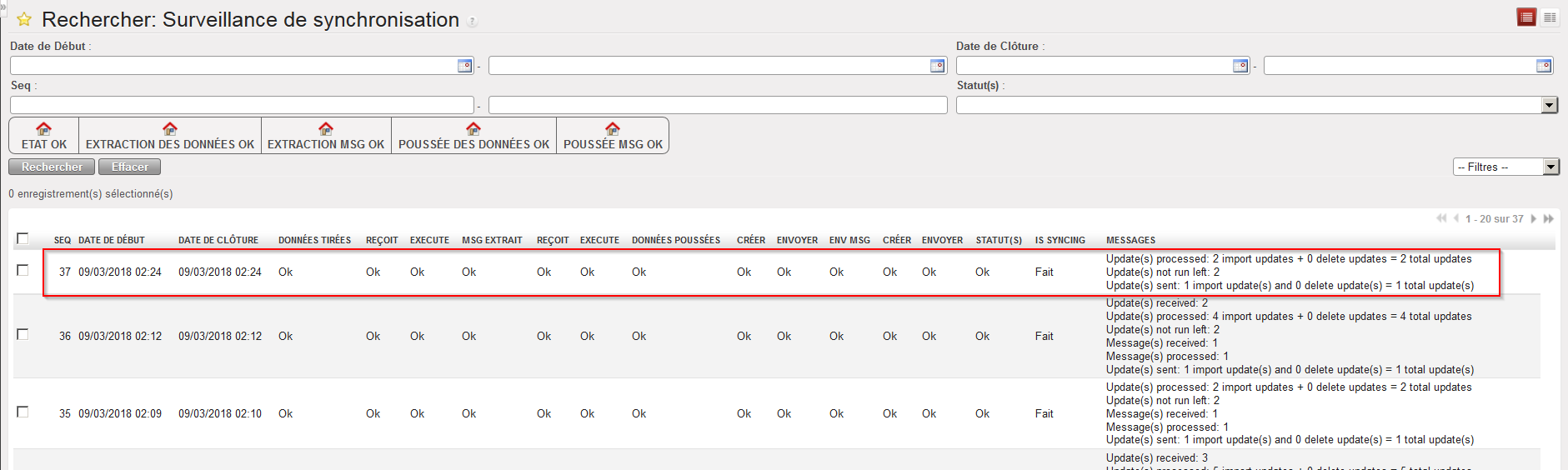 |
| Observer l’évolution du processus de synchronisation |
Notez que vous pouvez continuer à travailler sur une instance pendant qu’elle synchronise. Il n’est pas nécessaire d’attendre que toutes les colonnes passent à OK pour travailler dans l’instance (le processus continuera à tourner en arrière-plan).
Pour vérifier les documents qui ont été créés ou mis à jour par la synchronisation, vous pouvez utiliser le “PO/FO/ Shipments Log”. Voyez le module de configuration pour plus de détails à ce sujet.
