
Manuel de l’Utilisateur Supply -> 5. Entrepôt -> 5.2 LU-SU4102 Prélèvements (Picking/ PICK) -> B. LU-SU4102 Comment prélever des produits du stock.
Comment prélever des produits du stock
Si une commande terrain (FO) ou ligne de FO est sourcée du stock, le système crée un PICK principal car par défaut le système considère que le processus de livraison complet (et pas le simple out) sera utilisé pour livrer les marchandises au client. Ce PICK principal est au statut “Brouillon“. Si tous les produits sont disponibles en stock, le PICK principal est “Disponible” et toutes ses lignes sont au statut “Disponible“.
Si le PICK (ou OUT) a été créé à partir d’une commande de terrain de type “Normal”, le “Type de raison” sera “Livraison partenaire“. Un PICK (ou OUT) aura le type de raison “Donation avant expiration” s’il a été créé à partir d’une commande de terrain de type “Donation avant expiration“. Un PICK (ou OUT) aura le type de raison “Donation normale” s’il a été créé à partir du FO “Donation normale”, et un PICK (ou OUT) aura le type de raison “Prêt” s’il a été créé à partir du FO “Prêt”.
Si le picking a été créé à partir d’une demande interne (IR) (voir ci-dessous comment convertir un OUT en PICK), le “Type de raison” sera “Unité de livraison“
Allez à: Entrepôt / Gestion d’Entrepôt / Livraisons / Picking
- Repérez le PICK principal approprié pour le picking que vous êtes sur le point de réaliser. Vous pouvez utilise les filtres pour vous aider. Le filtre “Origine” est particulièrement utile car il vous permet de retrouver un Bon de picking depuis la référence de la FO. L’état du PICK principal devrait être “Brouillon“.
- Cliquez sur la ligne correspondant au PICK (principal) que vous souhaitez traiter.
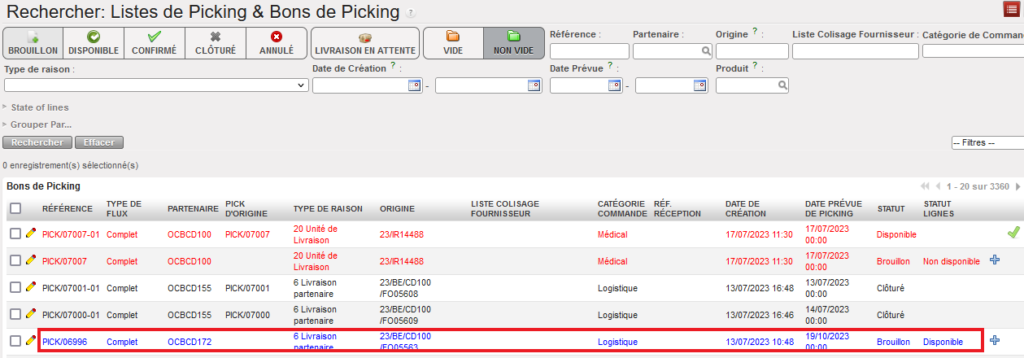
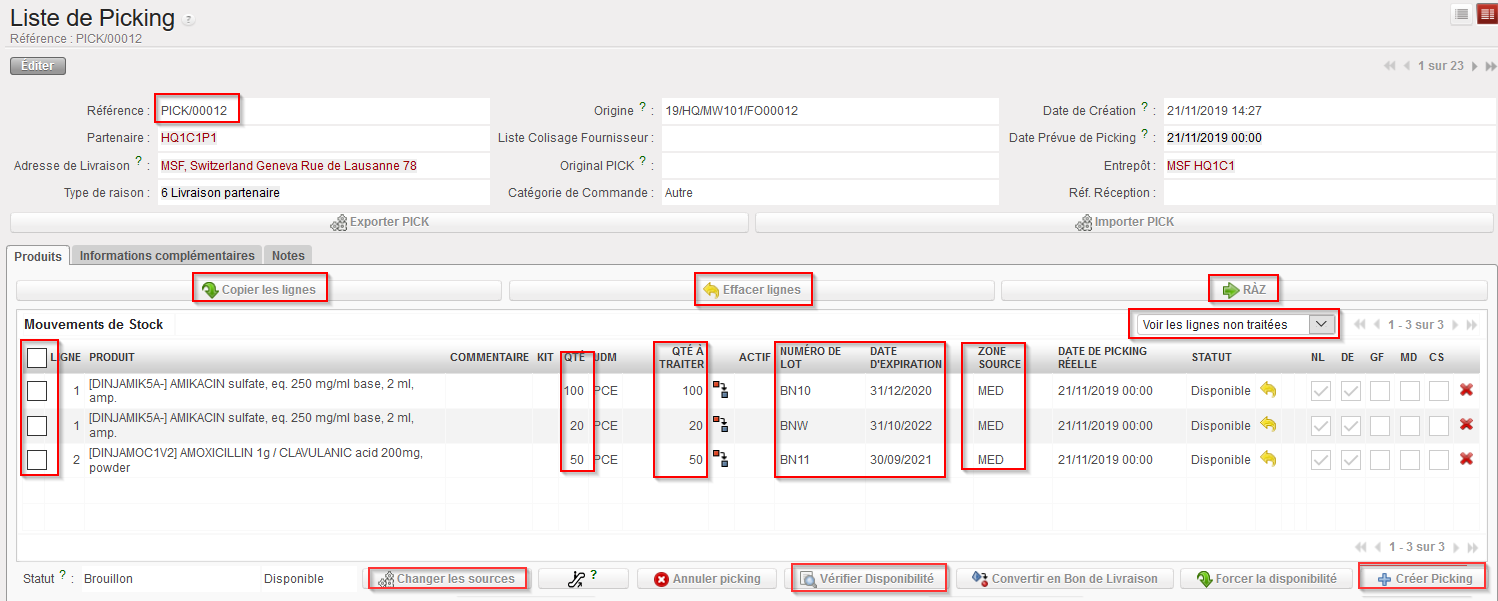
PICK principal créé par le systèm.
3. Dans l’exemple ci-dessus, notez que le système a sélectionné les NL/ED à prélever. Cette sélection est faite sur base d’une logique FEFO (premier expiré, premier sorti). Deux lots sont sélectionnés selon cette logique : 100 expirant en 2020 et le restant expirant en 2022. Notez que la zone source est “MED” en raison du sourcing réalisée préalablement (le détail de la Zone de Destination peut être vu en ouvrant le pop-up de la ligne produit– la destination est toujours Colisage). Enfin, notez que les lignes sont au statut “Disponible“
4. Lorsque les lignes sont “Disponible” alors “QTÈ” = “QTÈ À TRAITER” et Numéro de lot/date d’expiration sont automatiquement remplis. Sinon (i.e: si non disponible) la “QTÈ À TRAITER” = 0 et les NL/DE sont vides.
La mise à jour des NL/DE ne peut être faite qu’avec des lignes Non disponible en utilisant soit l’icône du stylo  soit l’icone du cahier
  (à noter que ce dernier icone n’est affiché que pour les lignes Non disponible).
La fenêtre de recherche pop up “Numéro de Lot” affichera par défaut les lots Réel/ Disponible(selon le filtre) avec une quantité supérieur à 0 pour la zone choisie uniquement.
Cependant, l’édition des “QTÈ À TRAITER” est possible pour les deux statuts en utilisant l’icône du stylo 
5. L’icone de “Fractionnement”  permet de partager les lignes si nécessaire (par exemple si l’utilisateur souhaite sélectionner des numéros de lot en particulier et par quantité).
6. La “Zone Source” peut être changé par une autre Zone Interne en cliquant sur le bouton “Changer les sources”  (en bas de l’écran – après avoir sélectionnée/ cochée la ligne requise). La « Zone source” peut seulement être éditée pour les lignes Non disponible. Aussi, notez que changer la zone source ne permettra pas de re-vérifier automatiquement la disponibilité des lignes.
Veuillez noter que la Zone de Destination n’est jamais éditable.
7. Cliquez sur le bouton “Vérifier Disponibilité” pour vous assurer que les quantités nécessaires sont bien disponibles en stock. La colonne “Statut” de chaque ligne est mise à jour et indique si les produits sont “Disponibles” ou “Non disponibles“. Si tous les produits sont disponibles, vous pouvez passer à l’étape suivante. Dans le cas contraire, un sub PICK sera créé mais uniquement avec les produits disponibles. Souvenez-vous que quantité “Disponible” signifie quantité réellement en stock (stock réel) excluant tout pipeline (stock virtuel) ou toute quantité déjà réservée pour une autre livraison.
Notez que lors de la vérification de la disponibilité, le système sélectionne automatiquement NL/DE en utilisant une logique FEFO et, si nécessaire, partage les lignes de manière adéquate sur base de la quantité disponible pour chaque lot (c’est ce qui s’est produit dans l’exemple ci-dessus). Si des lots expirés sont disponibles dans la zone source et si aucun autre lot non-expiré n’est disponible, le système affiche la ligne comme “Non disponible” (l’utilisateur devra sélectionner les lots périmés si nécessaire). Ce processus fonctionne de la même manière sur les INTs et les OUTs.
Notez également que le bouton « Vérifier disponibilité » vérifiera la disponibilité des NL/DE à l’écran (dans le cas où vous auriez changé les sélections NL/DE par défaut de la méthode FEFO).
8. Le filtre par défaut du PICK principal affichera uniquement les “lignes non traitées” (i.e.: les lignes au statut « Non disponible » ou « Disponible » avec une quantité supérieure à 0).
9. Le bouton “Copier les lignes”  copiera les “QTÈ” pour toutes les lignes Disponible dans le champs « QTÈ À TRAITER » (à partir des NL/DE affichés).
Le bouton “Effacer lignes”  mettra toutes les quantités « QTÈ À TRAITER » à 0.
Enfin, le bouton “RÀZ”  réinitialisera la Liste de Picking comme à l’origine. Les lignes partagées seront reconsolidées, l’attribution des NL revérifiées… (i.e : annulation de la disponibilité + vérification de la disponibilité + copie des lignes)
10. Cliquez sur le bouton “Créer un Picking” (avec la croix bleue) situé au bas de l’écran.
11. Un sub PICK est créé par le système et est prêt à être traité/validé. UniField ouvre le sub PICK créé. Notez que les références des PICK principals sont du type PICK/07007 tandis que les sub PICKs créés ont des références du type PICK/07007-01.
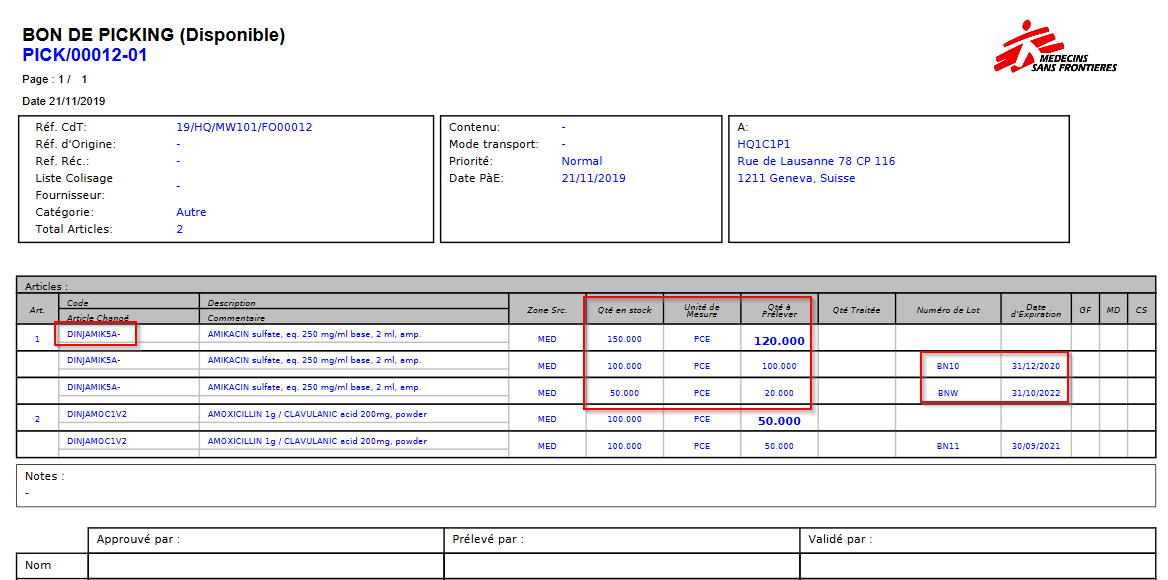
A ce stade, vous pouvez imprimer le Bon de Picking via l’option “Bon de picking” disponible dans le panneau de droite. Le document imprimé peut être donné au magasinier qui l’utilisera pour prélever les produits dans l’entrepôt et indiquera sur le document imprimé ce qui a été prélevé en réalité (quantité, NL, DE,…).
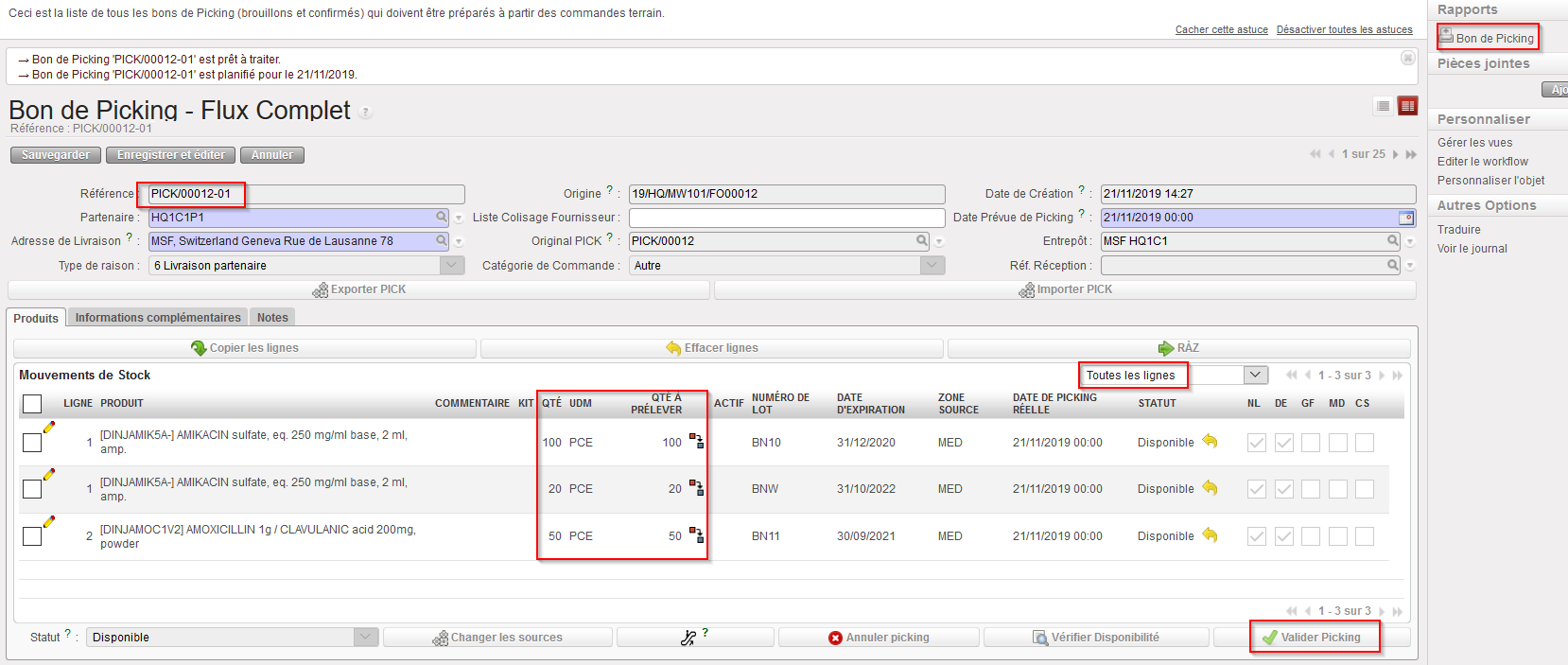 |
| Sous-PICK a été créé |
 |
| Sous PICK au format PDF |
Dans l’exemple ci-dessus, nous pouvons voir que DINJAMIK5A- est en stock (niveau total de stock = 150 dans la zone MED) et que le système conseille de prélever 100 du lot BN10 expirant le 31/12/2020 et pour lequel le niveau de stock est de 100vdans la zone MED ainsi que 20 du lot BNW expirant le 31/10/2022 et pour lequel le niveau de stock est de 50 dans la zone MED. En conséquence, suite à ce picking 120 pièces de ces lots seront prélevées et il ne restera que 30 pièces du lot BNW (plus rien du lot BN10).
12. Si les quantités suggérées et les lots ont été prélevés, vous pouvez simplement cliquer sur « Valider Picking ». Si différentes quantités/Lot ont été prélevés, cliquez sur l’icone stylo situé à gauche de la ligne et mettez à jour les champs “QTÈ À PRÈLEVER” ou « Numéro de Lot/ Date d’expiration » selon le besoin (pensez à rendre la ligne non disponible dans un 1er temps). Cette situation peut se produire dans le cas où le magasinier n’est pas en mesure de prélever toute la quantité ou si un autre Lot a été choisi. Sauvegarder les lignes mises à jour.
Vous noterez que cet écran sous-PICK est casi similaire à l’écran du PICK principal; les 3 différences visibles étant le champs “QTÈ À PRÈLEVER” (remplaçant le “QTÈ À TRAITER”) ; le filtre par défaut est “Toutes les lignes » (au lieu de “Voir les lignes non traitées”) et l’absence du bouton « Convertir en Bon de Livraison » qui n’est disponible que pour le PICK principal.
Mis à part ces différences, toutes les fonctions/boutons mentionnés ci-dessus (stylo, copier lignes, RÀZ…) utilisées dans le PICK principal peuvent être utilisées de la même façon dans le sous-PICK. C’est à dire qu’il reste possible de modifier les NL/DE/ Zone Source. Cela étant, notez que tout comme pour le PICK principal il vous faudra rendre la ligne Non disponible pour pouvoir la modifier.
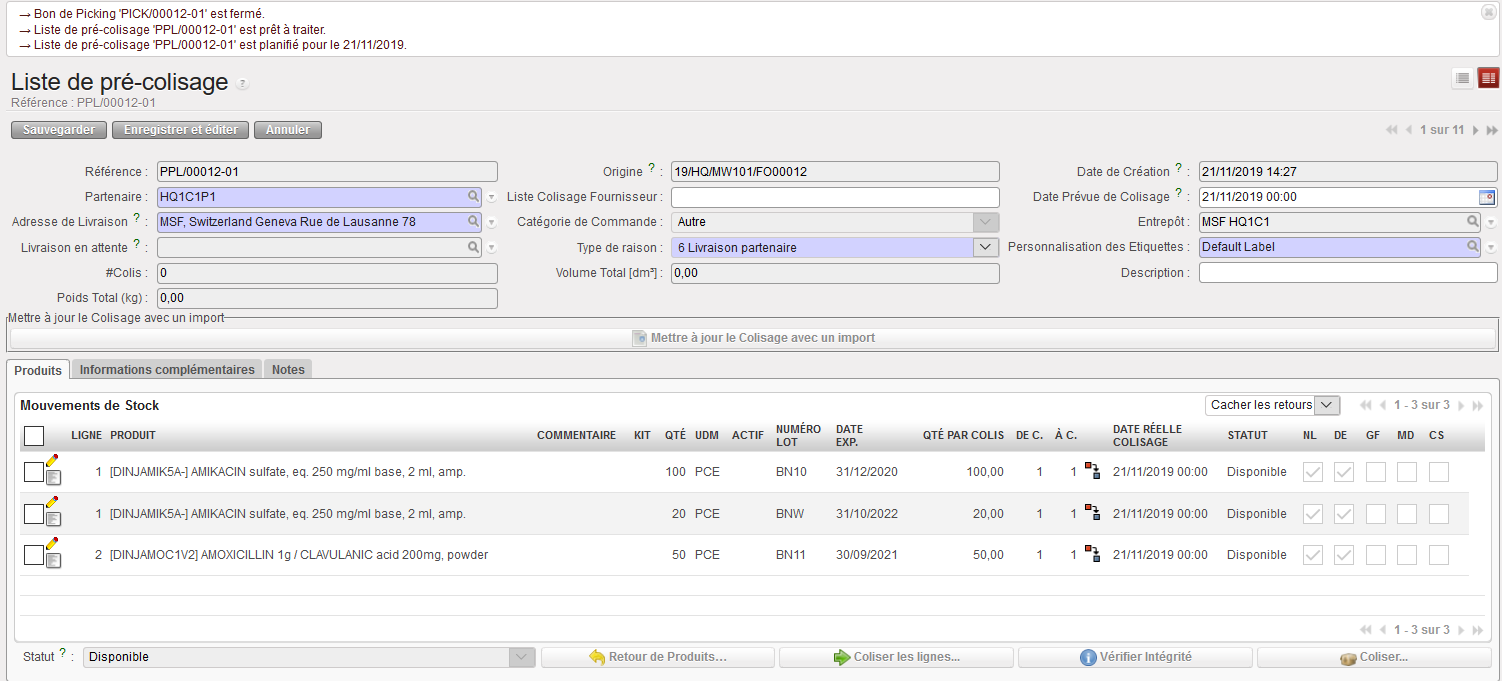
13. Cliquez sur le bouton “Valider Picking” (avec la flèche verte) pour enregistrer les quantités/lots prélevés.
 |
| Sous-PICK enregistré et PPL créée |
La Liste de Pré-Colisage (Pre-Packing List/PPL) correspondante est créée (si le sous-PICK validé a la référence PICK/000XY-AB, la PPL correspondante aura la référence PPL/000XY-AB).
Le système ouvre la PPL correspondante afin d’initier la prochaine étape du processus de livraison (i.e. après avoir prélevé les marchandises du stock, il faut les placer dans des colis avant de les envoyer au client).
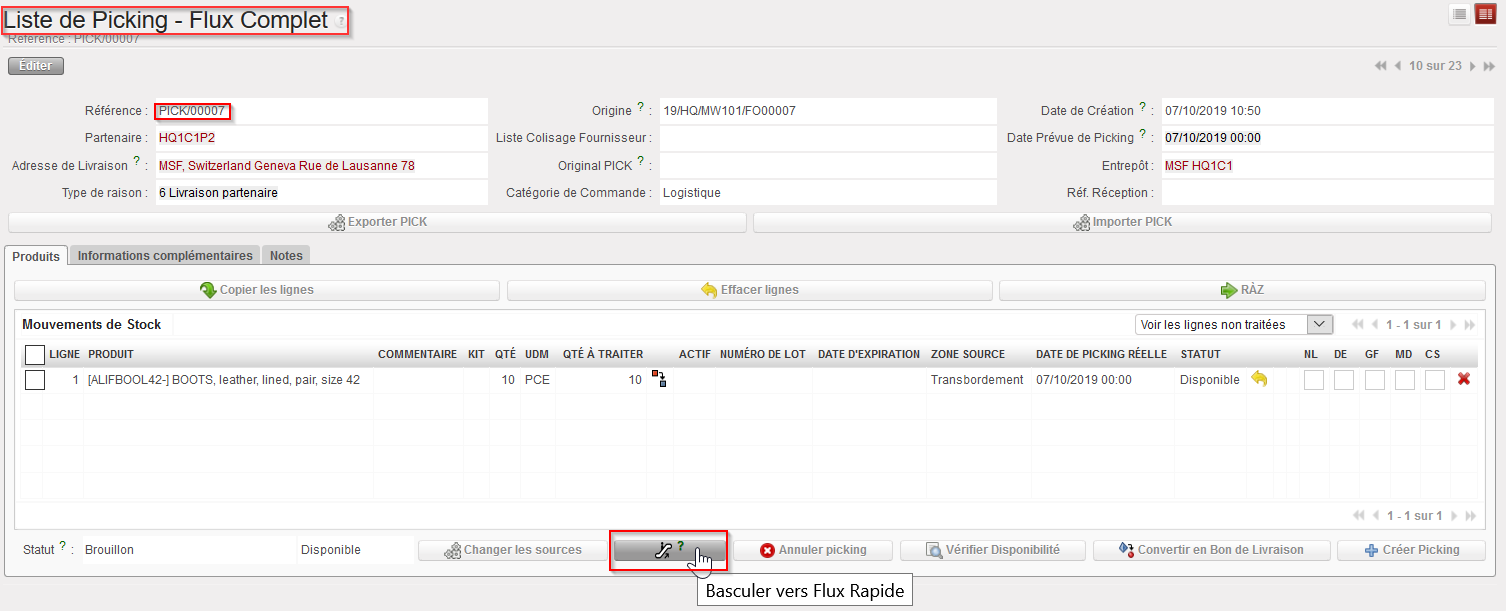
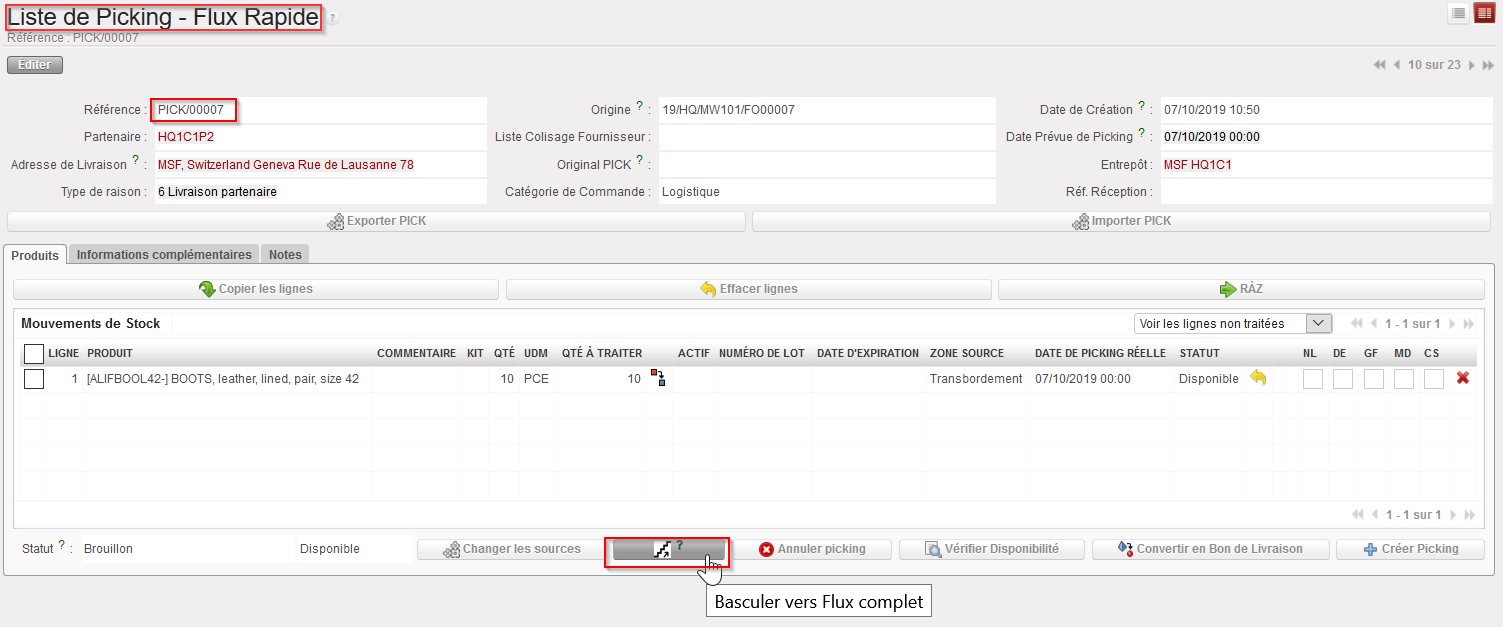
Cependant, si vous choisissez le “Flux rapide” en cliquant sur le bouton “Escalator” en bas d’écran PICK/ sous-PICK, le prochain document créé suite à la validation du sous-PICK sera la liste d’Expédition (avec l’apparition d’un pop up « Détail du Packing » ).

 |
| PICK principal – Flux complet |
 |
| PICK principal – Flux rapide |
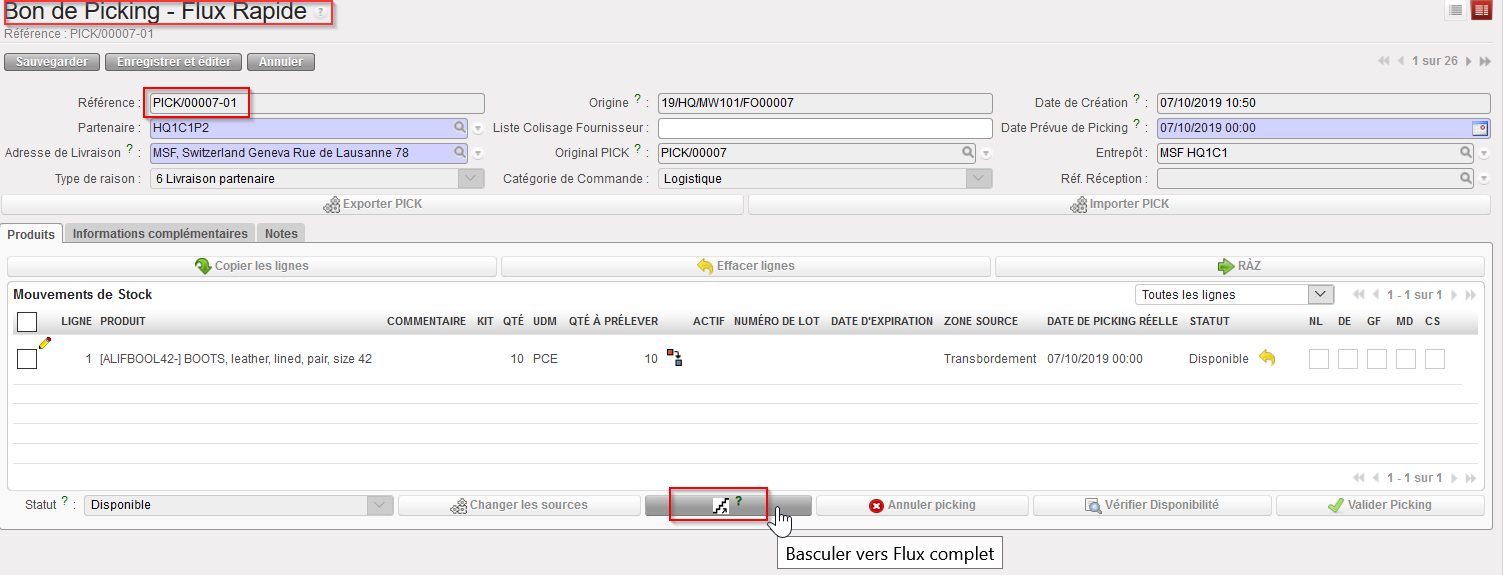 |
| Sous-PICK – Flux rapide |
 |
| Pop up avec Détails du Colisage après avoir clique sur “Valider Picking” – Flux rapide |
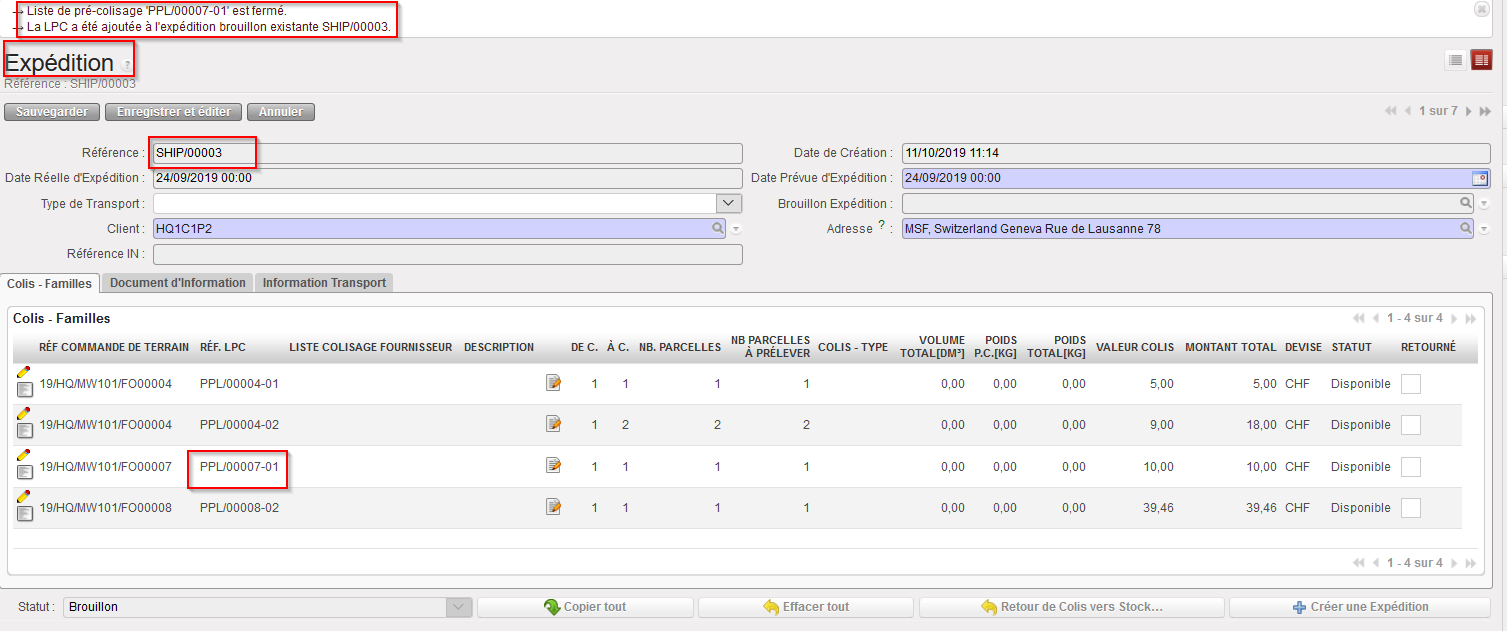 |
| PPL ajouter à une liste d’Expédition existante ( après avoir cliqué sur “traiter”) – Flux rapide |
Dans les deux cas, le sous PICK passe au statut “Clôturé”.
Le PICK principal conserve le statut “Brouillon” afin de permettre d’éventuels retours si nécessaire. Notez que le PICK principal est “Exécuté”.
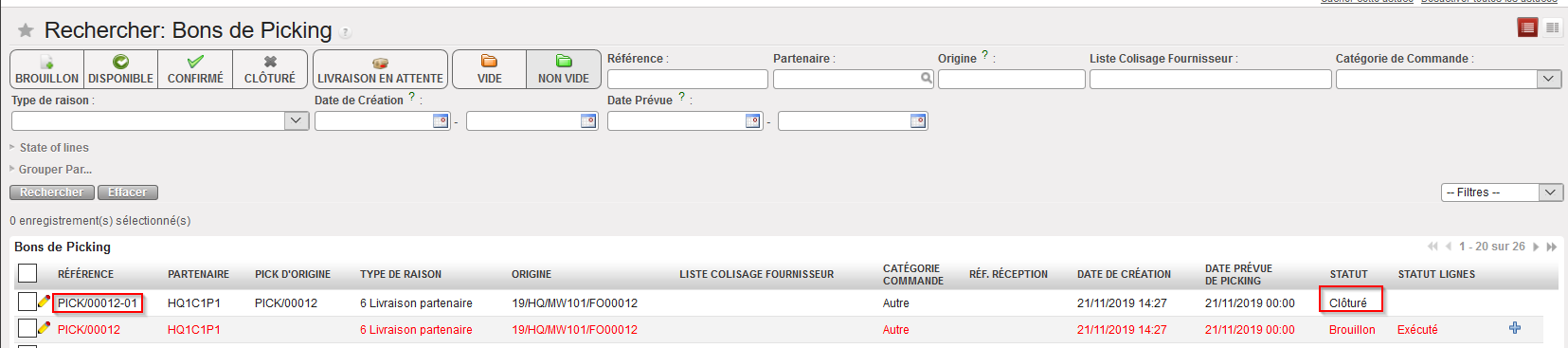 |
| PICK principal et sous PICK après prélèvement de toutes les marchandises |
Dans certains cas, par exemple si un stock est physiquement présent mais si le système montre un niveau de stock nul, vous pouvez choisir de forcer la disponibilité. Pour forcer la disponibilité d’un produit, cliquez sur la flèche verte  située à droite du statut de la ligne ou sur le bouton « Forcer la Disponibilité »
  en bas du PICK. Cette action modifiera le statut de la ligne à “Disponible”.
Il s’agit seulement d’une solution à court terme qui doit être exécutée avec prudence et en respect des procédures de votre OC. A plus long terme, si la quantité physique d’un produit ne correspond pas à celle affichée dans le système, un inventaire physique devra être réalisé afin de corriger le problème au plus vite.
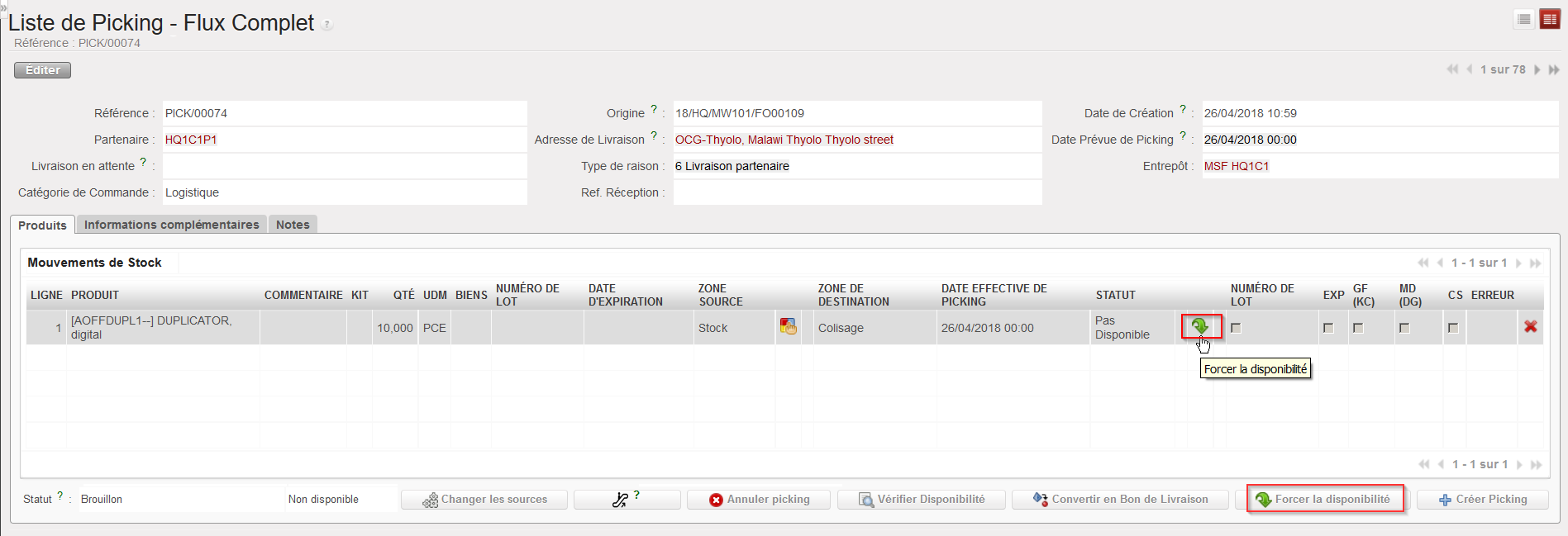 |
| Forcer la disponibilité sur un Bon de Picking |
Notez que pour les produits qui ne sont pas suivis par lot, forcer la disponibilité vous autorisera à enregistrer le picking (mais les niveaux de stock dans le système pourraient devenir négatif).
Pour les produits gérés par lots, forcer la disponibilité ne vous permettra pas d’enregistrer le picking car vous serez bloqué à l’étape suivante, quand il vous faudra sélectionner un lot.
 |
| Forcer la disponibilité d’un produit géré par lot |
Pour résumer le processus de picking, nous pouvons dire que les PICK principal ne sont en fait pas traités. Les prélèvements effectifs sont toujours enregistrés au niveau des sous-PICKs.
