
Manuel de l’Utilisateur Supply -> 5. Entrepôt -> 5.8 LU-SU4201 Mouvements Internes (INT) -> B. LU-SU4201 Comment sont déplacés les produits d'une zone vers une autre
Comment sont déplacés les produits d’une zone vers une autre
Pour le traitement des transactions quotidiennes, il n’est pas nécessaire de comprendre les aspects techniques des Mouvements Internes. Néanmoins, le tableau ci-dessous peut aider à comprendre comment chaque transaction sur UniField transfère des produits d’une zone vers une autre. Si le processus de livraison complet (picking/colisage/expédition ou pick/pack/ship) est utilisé, les produits sont habituellement dans un stock (e.g. “LOG” or “MED”) lors de l’initiation du processus. L’étape de picking les transfère de cette zone vers la zone “Colisage”. L’étape de colisage/packing, les transfère de la zone “Colisage” vers la zone “Expédiiton”. Enfin, l’étape d’expédition les transfère de la zone “Expédition” vers la zone “Distribution” et de la zone “Distribution” vers une zone (partenaire) client.
| Zone source | Zone destination | Remarque | |
| Prélèvement/Picking | Stock ou Transbordement | Colisage | Lorsque sub-PICK “Clôturé” |
| Colisage/Packing | Colisage | Expédition | Lorsque PPL “Clôturé” |
| Expédition/Shipment | Expédiiton | Distribution | Lorsque sub-SHIP “Prêt à être Expédié” |
| Expédition/Shipment | Distribution | Client MSF/Autre Client | Lorsque sub-SHIP “Envoyé” |
A chaque étape, les niveaux de stock de chaque produit dans chaque zone peuvent être visualisés/analysés grâce à la fonctionnalité “Stock par Zone”.
Allez à: Produits / Produits / Produits
- En utilisant les filtres et une case à cocher, sélectionnez le produit pour lequel vous souhaitez visualiser les niveaux de stock.
- Dans le panneau de droite, sélectionnez l’option “Stock par Zone”.
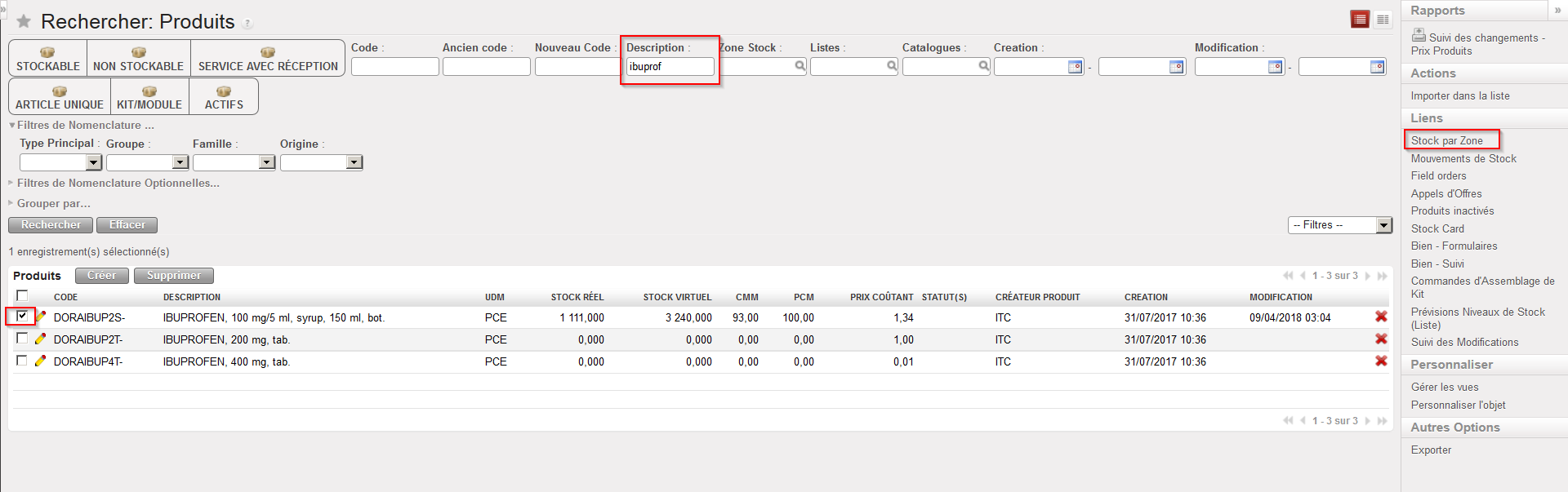 |
| Ouverture de l’écran “Stock par Zone” pour un produit spécifique |
3. L’écran “Stock par Zone” apparait. La vue “Instance – Vue Intégrale” est affichée. Les niveaux de stock réels et virtuels sont affichés. Cliquez sur le bouton “Vue étendue” afin d’afficher toutes les zones de la vue “Instance – Vue Intégrale”.
 |
| “Stock par Zone”, vue “Instance – Vue Intégrale” fermée |
4. La vue “Instance – Vue Intégrale” est éclatée. Toutes les zones appartenant à cette vue apparaissent et les niveaux de stock réels et virtuels dans chacune de ces zones sont affichés.
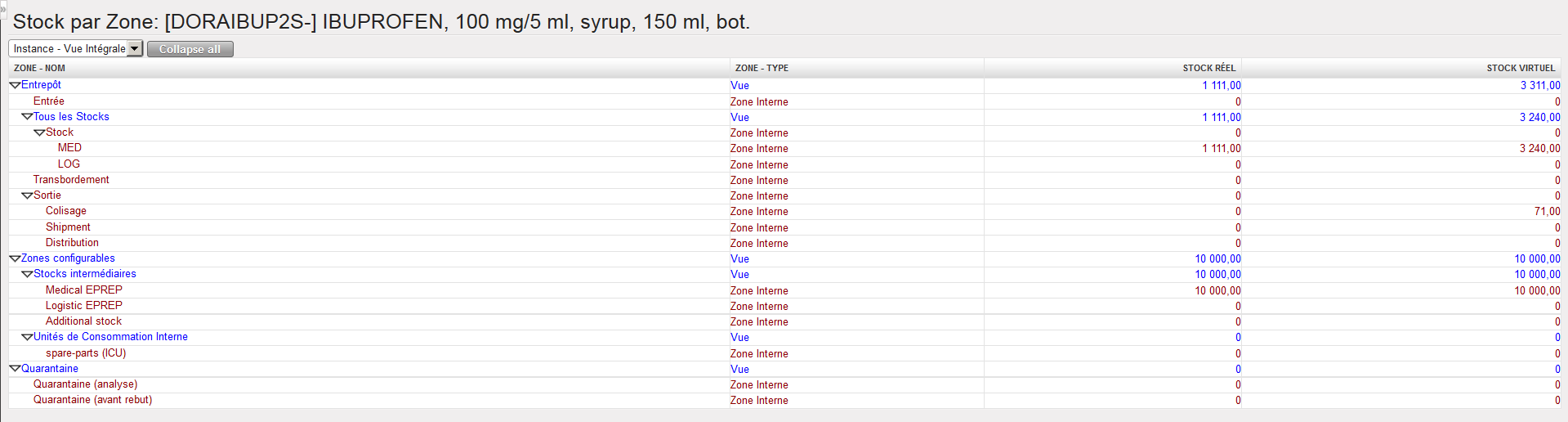 |
| “Stock par Zone”, vue “Instance – Vue Intégrale” éclatée |
Au cours du processus de picking/colisage/expédition, si vous consultez l’écran “Stock par Zone” à chaque étape, vous pouvez visualiser le mouvement d’un produit d’une zone à l’autre car les niveaux de stock évoluent à chaque étape.
Notez qu’en plus de la vue “Instance – Vue Intégrale”, vous pouvez sélectionner la vue “Zones Partenaires” qui affiche les zones liées aux fournisseurs et aux clients.
Une autre option est de sélectionner la vue “Zones Virtuelles” qui affiche les zones liées aux inventaires, aux services, aux produits non-stockables,…
