
Manuel de l’Utilisateur Supply -> 5. Entrepôt -> 5.10 LU-SU4202 Réclamations -> B. LU-SU4203 Rapports de Consommation Réelle
Rapports de Consommation Réelle
L’objectif d’un Rapport de Consommation Réelle (RCR) est d’enregistrer la consommation de marchandises (i.e. un mouvement) a posteriori. Cela peut se produire si des marchandises sont consommées depuis un stock mais que rien n’est encodé “en direct” dans le système. Vous pouvez alors décider d’enregistrer cette consommation a posteriori une fois par jour, une fois par semaine, une fois par mois…
Un bon exemple est l’armoire de fournitures de bureau dans laquelle les employés se servent librement, tout en notant sur un papier (généralement collé sur l’armoire) ce qu’ils prennent. Ce papier (et probablement un inventaire de l’armoire) peut être utilisé à la fin du mois pour enregistrer dans le système la consommation en fournitures de bureau depuis cette armoire, avant d’éventuellement la réapprovisionner. Typiquement, cette armoire sera déclarée comme Unité de Consommation Interne (ICU).
Un autre exemple est le stock de pièces de rechange mécaniques. Le mécanicien peut prélever des pièces depuis ce stock en fonction de ses besoins, tout en notant ce qu’il prélève dans un registre. Ce registre est alors utilisé à la fin de la semaine pour enregistrer dans le système ce qui a été consommé depuis ce stock. Typiquement, ce stock sera déclaré comme Stock Intermédiaire.
L’objectif d’un RCR est de régulariser, dans le système, une situation de stock suite à des consommations qui n’ont pas encore été enregistrées.
La zone source d’un RCR est une zone interne (typiquement un Stock Intermédiaire ou une ICU), tandis que sa zone destination est une zone client (typiquement une ECU, “Client MSF” ou “Autre Client”).
Il est important de comprendre qu’un tel rapport génère un mouvement de stock depuis la zone source vers la zone destination. Un Bon de Livraison (OUT-CONSO) est créé et traité une fois le RCR sauvé et traité.
Notez que si vous ne souhaitez pas utiliser les IRs, les RCRs offrent une alternative intéressante pour enregistrer les consommations.
Allez à: Entrepôt / gestion d’Entrepôt / Consommation réelle
- Cliquez sur le bouton “Créer” pour créer un nouveau rapport.
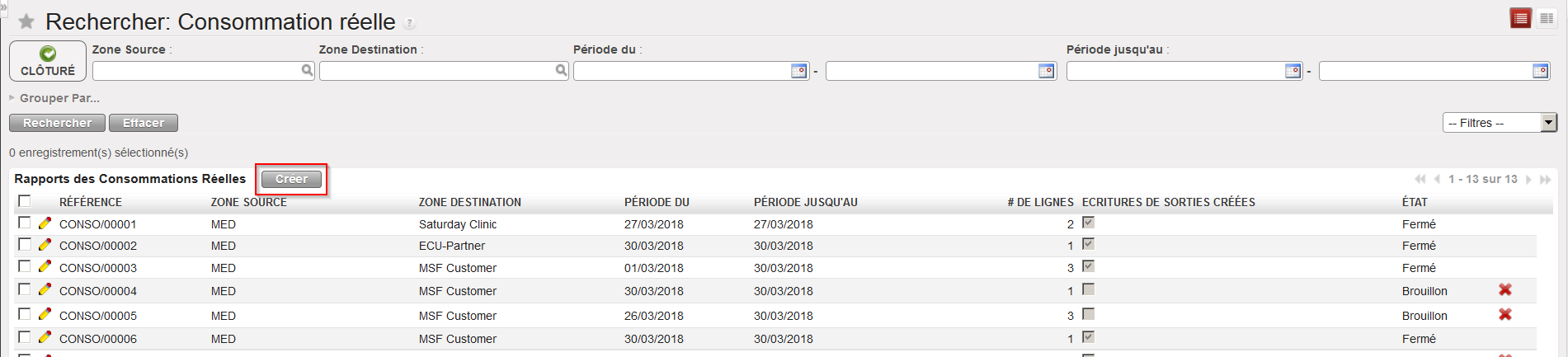 |
| Création d’un Rapport de Consommation Réelle |
2. La “Date de Création” est donnée par le système.
3. Comme “Zone Source“, entrez le nom de la zone depuis laquelle les marchandises ont été consommées (cela doit obligatoirement être une zone interne, cliquez sur la loupe pour la sélectionner).
4. La “Zone Destination” vous permet de sélectionner uniquement des Unité de Consommation externe- ECU (il n’est plus possible de sélectionner uniquement « Client MSF » ou « Autre client ») Cette “Zone Destination” est en fait le “qui” consomme les marchandises. Vous devez créer différents clients en tant qu’ECU de sorte que vous puissiez enregistrer de manière très précise qui consomme les marchandises.
5.Dans le champ “Category“, entrez la catégorie des produits pour lesquels vous enregistrez la consommation.
6. Dans le champ “Période du“, entrez la date à laquelle la consommation enregistrée a commencé.
7. Le champ “Période jusqu’au” est initialisé à la date du jour, étant donné qu’il n’est pas logique d’encoder des consommations qui auraient eu lieu après cette date. Si la date de fin de la période de consommation enregistrée est passée, il est possible d’éditer ce champ et de saisir une date antérieure. Saisissez dans ce champ la date à laquelle la consommation enregistrée s’est terminée.
Notez que cette période peut être plus ou moins longue. Vous pouvez décider d’enregistrer les consommations quotidiennement. Dans ce cas, les dates “Période du” et “Période jusqu’au” sont identiques.
8. Ajoutez les produits pour lesquels vous souhaitez enregistrer la consommation. Vous pouvez le faire en cliquant sur le bouton “Créer” situé en haut du tableau “Produits” ou en cliquant sur le bouton “Ajouter plusieurs lignes” pour ajouter plusieurs produits en une étape.
Le bouton “Importer un fichier” peut être utilisé pour importer un fichier Excel sur un RCR (Référez-vous à la section suivante pour plus de détails).
Le bouton “Copier tout” peut être utilisé pour insérer dans un RCR tous les produits/lots/quantités actuellement présents dans la zone source. Il doit être utilisé avec prudence car il vous permet de vider entièrement une zone source. Afin d’éviter toute erreur, la “Qté Consommée” est automatiquement mise à 0 lorsque ce bouton est utilisé. Les utilisateurs devront remplir ce champ soit manuellement soit par import.
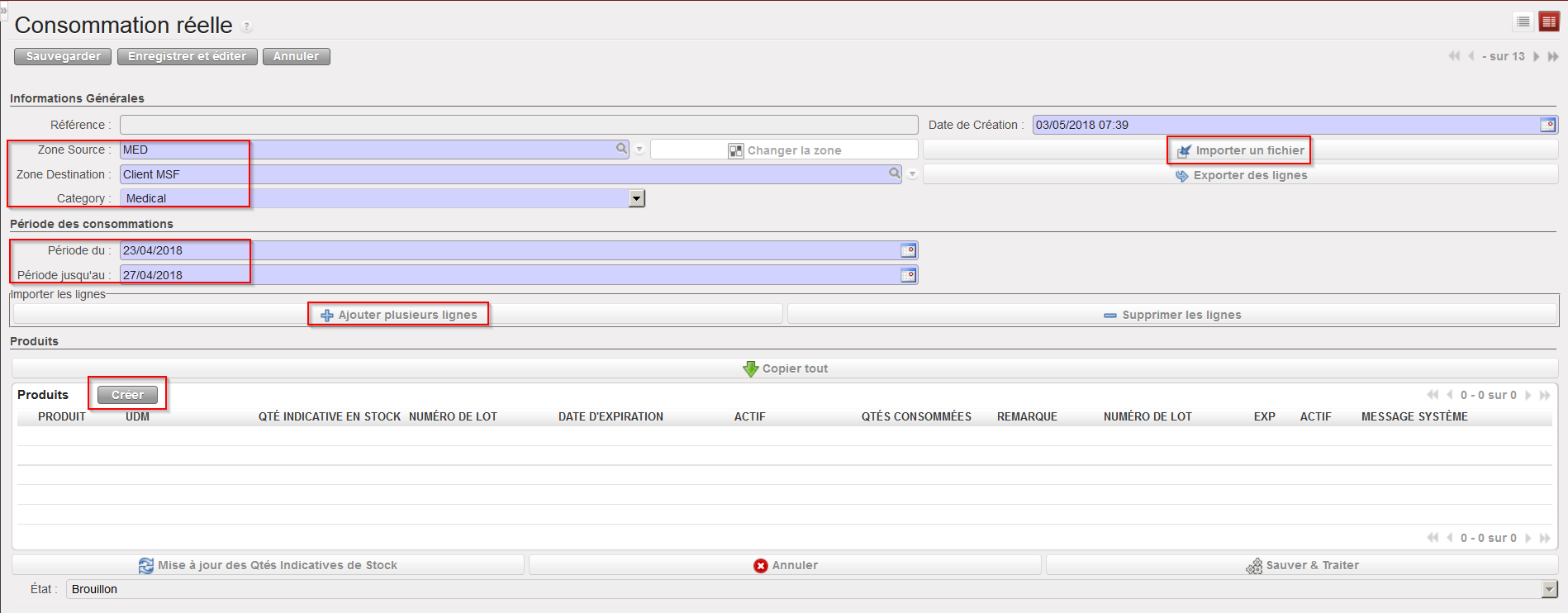 |
| Entête d’un Rapport de Consommation Réelle |
- Pour ajouter des produits manuellement un par un:
-
-
- Cliquez sur le bouton “Créer” situé en haut du tableau “Produits”.
- Entrez un produit dans le champ “Produit”.
- Vérifiez que l’unité de mesure est correcte. Le niveau indicatif de stock (i.e. le niveau de stock actuellement dans la zone source/stock réel) apparait dans la colonne “Qté indicative en stock”).
- Si nécessaire, sélectionnez le numéro de lot et/ou la date d’expiration du produit. Si différents lots d’un même produit ont été consommés, chaque lot doit être encodé sur une ligne propre. Notez que le principe FEFO n’est pas appliqué ici. Le système ne sélectionne pas BN/ED de lui-même. Notez que lors de la sélection d’un lot, la quantité indicative en stock change et indique le niveau de stock réel du lot sélectionné dans la zone source.
- Entrez la quantité consommée au cours de la période spécifiée.
- Entrez un commentaire si nécessaire.
- Cliquez sur l’icône représentant une disquette
 située à droite de la ligne.
 - Entrez tous les autres produits de la même manière.
-
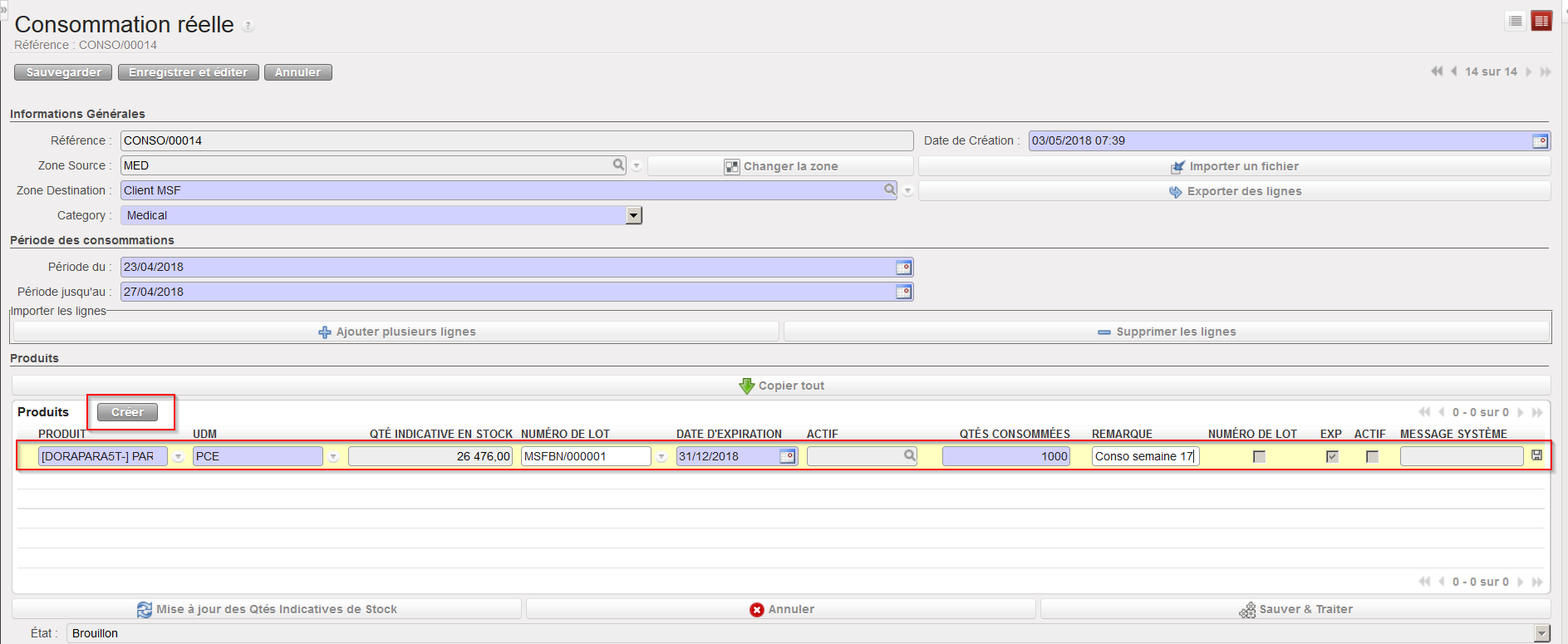 |
| Insertion d’une ligne sur un RCR |
- Pour ajouter plusieurs produits en une étape:
-
-
- Cliquez sur le bouton “Ajouter plusieurs lignes”.
- Cliquez sur le bouton “Ajouter” dans la fenêtre “Ajouter plusieurs produits”.
- Recherchez les produits que vous souhaitez ajouter en utilisant les filtres dans la fenêtre “Rechercher Produits” et en cliquant sur le bouton “Rechercher”.
- Sélectionnez les produits consommés en cochant les cases situées à gauche des lignes.
- Après avoir sélectionné tous les produits nécessaires, cliquez sur le bouton “Sélectionner” (vous pouvez ensuite encore ajouter d’autres produits en cliquant à nouveau sur le bouton “Ajouter” dans la fenêtre “Ajouter plusieurs produits”).
- Cliquez sur le bouton “Ajouter produits”.
- Les produits sélectionnés sont ajoutés au Rapport de Consommation Réelle.
- Complétez chaque ligne en indiquant la quantité consommée (et le lot si nécessaire).
- Cliquez sur l’icône représentant une disquette
 située à droite de la ligne.
 - Ajoutez d’autres produits si besoin.
-
Si vous avez commis une erreur et souhaitez supprimer une ligne, utilisez l’icône “supprimer” (représentant une croix rouge) située à droite de la ligne à supprimer.
Le bouton “Supprimer les lignes” vous permet de supprimer plusieurs lignes en une étape.
Notez que si un produit est géré par NL/DE, la sélection du lot est obligatoire. Vous ne pouvez sélectionner un lot que si son “stock disponible” est positif dans la zone source (vous pouvez visualiser la disponibilité de stock d’un produit géré par lot via Entrepôt / Traçabilité / Numéros de Lot ou via Entrepôt / Traçabilité / Emplacement des Lots). La sélection d’un lot met à jour le “stock indicatif” d’une ligne et affiche le “stock réel” pour ce lot dans la zone source.
Le bouton “Mise à jour des Qtés Indicatives de Stock” rafraichit le RCR et met à jour la colonne “Qté indicative en stock”.
Le bouton “Annuler” annule le RCR. Son état passe alors à “Annulé” mais vous pouvez ensuite le remettre à l’état “Brouillon” si nécessaire.
9. Lorsque vous avez ajouté tous les produits pour lesquels vous souhaitez enregistrer la consommation, cliquez sur le bouton “Sauvegarder” situé en haut de l’écran principal du RCR.
Le rapport est sauvegardé à l’état “Brouillon”. Cela signifie que vous pouvez encore le modifier, l’annuler ou même le supprimer si nécessaire. Une fois traité (i.e. après avoir cliqué sur le bouton “Sauver & Traiter“), le RCR passe à l’état “Clôturé” et les produits sont alors transférés (via un OUT-conso) depuis la zone source vers la zone destination. Il n’est alors plus possible de le modifier.
10. Lorsque vous êtes certain que les données saisies sont correctes (vérifiez les procédures de votre OC pour savoir si une validation spécifique est nécessaire), vous pouvez traiter le RCR. Cependant, si un certain temps est passé depuis sa création, la situation peut avoir évolué en termes de disponibilité des produits. Cliquez sur le bouton “Mise à jour des Qtés Indicatives de Stock” pour mettre à jour les niveaux de stock indicatifs affichés.
11. Cliquez sur le bouton “Sauver et Traiter“. Un Bon de Livraison (OUT-conso) est créé, traité et clôturé avec les produits/lots/quantités du RCR. Cette OUT aura le Type de raison “3 Rapport de consommation“. Le système affichera un message de confirmation, ce qui signifie que ces produits ne se trouvent plus dans la zone source.
Un RCR peut être exporté en PDF et ensuite imprimé via l’option “Rapport des Consommations” disponible dans le panneau de droite.
Un RCR peut être exporté en Excel en cliquant sur le bouton “Exporter des lignes“, disponible sur l’écran principal du RCR.
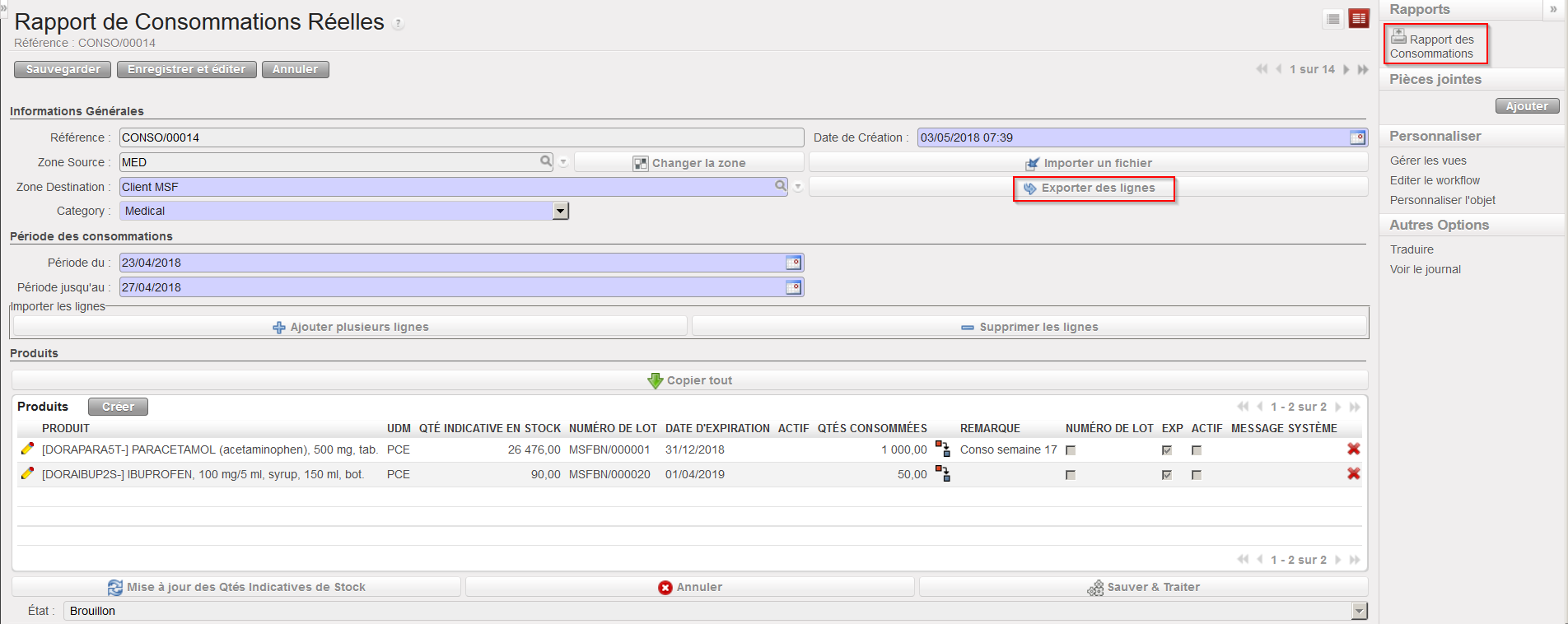 |
| Export d’un rapport de Consommation Réelle |
Pour chaque produit impliqué dans un RCR, vous pouvez vérifier son niveau de stock dans les différentes zones en utilisant la fonctionnalité “Stock par Zone“. Le menu Traçabilité peut également être utile pour vérifier la disponibilité d’un produit géré par lot.
Si un inventaire physique du stock est planifié pour une zone, il est important que tous les RCRs soient créés et traités avant qu’il ne débute, de sorte que les niveaux de stock du système reflètent (autant que possible) les niveaux de stock physiques de cette zone.
Il est possible d’utiliser un RCR pour envoyer des marchandises vers un client externe. Pour ce faire, il est nécessaire de configurer le partenaire de manière particulière, en le liant à une ECU sur sa fiche partenaire.
