
Manuel de l’Utilisateur Supply -> 5. Entrepôt -> 5.15 LU-SU4301 Traçabilité -> B. LU-SU4301 Comment créer des lots par import de fichier
Comment créer des lots par import de fichier
Si plusieurs lots doivent être créés manuellement, il peut être plus rapide/facile de préparer un fichier Excel et de l’importer plutôt que de les créer manuellement un par un. Notez que seuls les lots “Standards” peuvent être créés par import de fichier.
Allez à: Entrepôt / Traçabilité / Numéros de Lot / Importer Numéros de Lot
- Cliquez sur le bouton “Créer”.
- Un modèle de fichier peut être généré en cliquant sur le bouton “Ou téléchargez le modèle” .

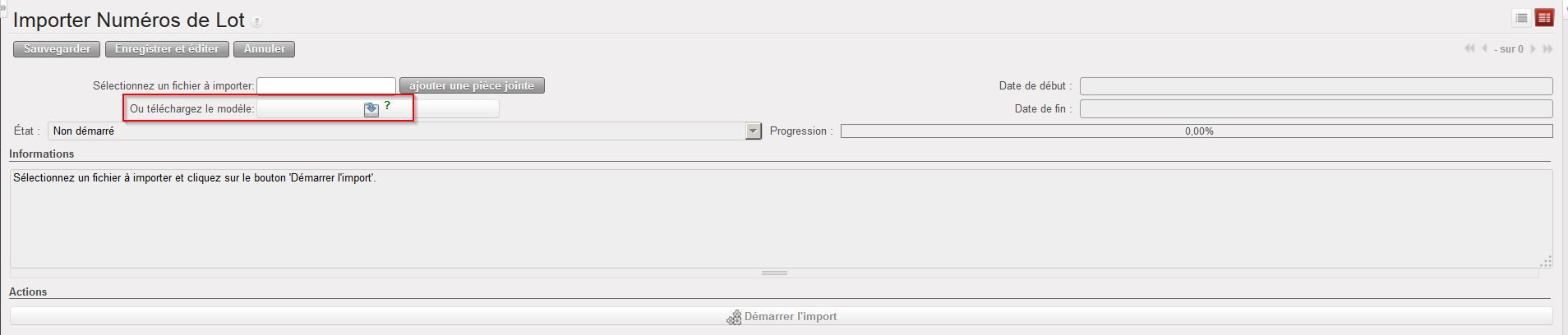 |
| Génération d’un modèle de fichier pour import de lots |
3. Préparez votre fichier. Chaque ligne doit avoir un numéro de lot, un type (Standard), une date d’expiration et un code produit.
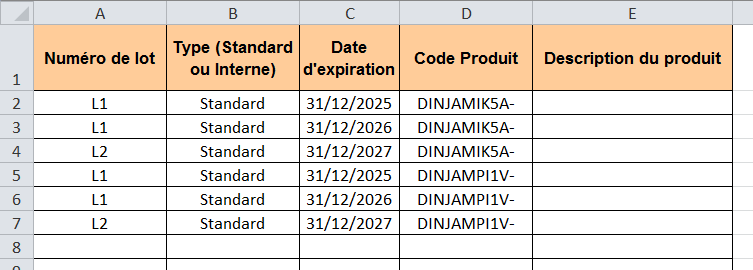 |
| Exemple de fichier pour import de lots |
4. Cliquez sur le bouton “ajouter une pièce jointe” et sélectionnez le fichier à importer sur votre ordinateur.
5. Cliquez sur le bouton “Démarrer l’import”.
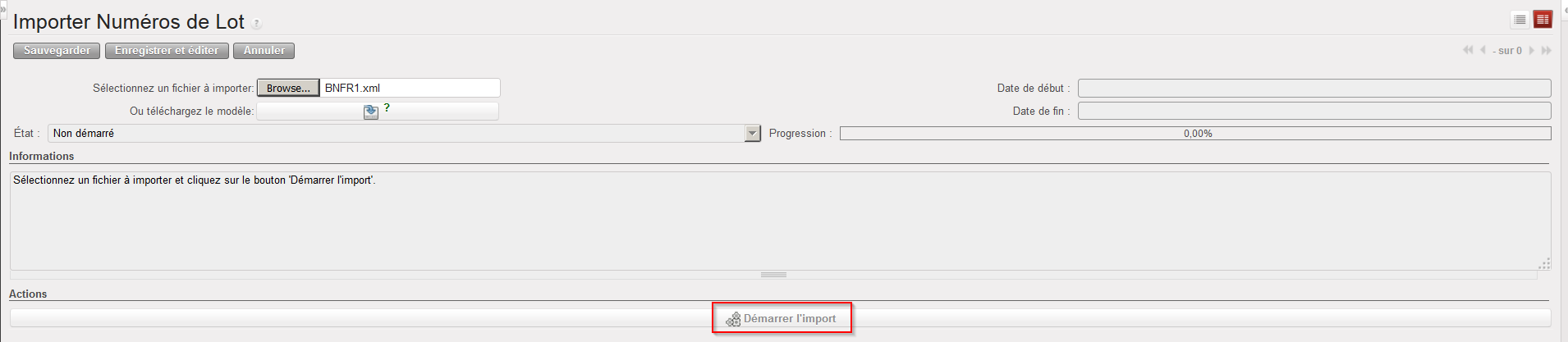 |
| Import de lots depuis un fichier Excel |
6. Une fois le fichier importé, vous pouvez visualiser les lots créés via Entrepôt / Traçabilité / Numéros de Lot. Notez que vous devez décocher le filtre “Réel” pour pouvoir les visualiser car le stock réel des lots créés est actuellement à zéro.
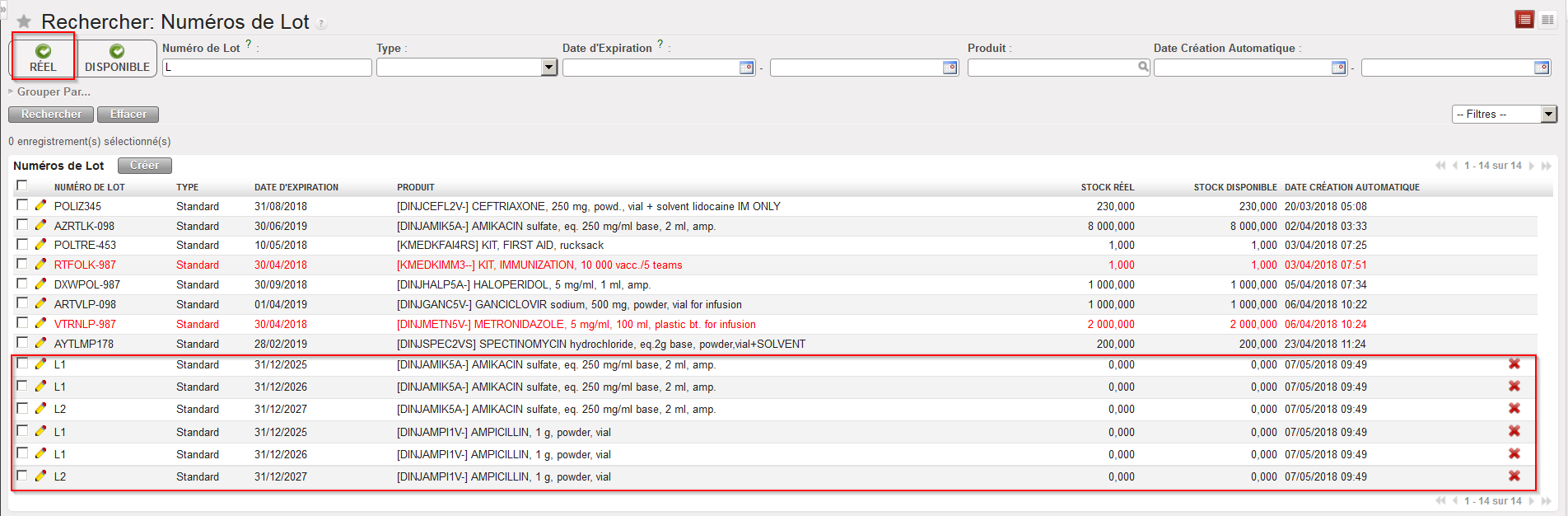 |
| Lots créés via import de fichier |
