
Manuel de l’Utilisateur Supply -> 4. Commandes et Achats -> 4.6 ACHATS: Bons de Commande (Purchase Orders - POs) - Généralités -> C. LU-SU3201 Comment créer un Bon de Commande (PO) incluant des lignes par Nomenclature
Comment créer un Bon de Commande (PO) incluant des lignes par Nomenclature
Comme expliqué dans l’unité d’apprentissage consacrée aux Demandes Internes (LU-SU3101), dans certaines situations, il est nécessaire d’insérer dans une commande des produits qui ne sont pas codifiés. On parle de “lignes par nomenclature”.
Ces “lignes par nomenclature” peuvent être insérées dans un PO créé manuellement ou être présentes dans un PO créé par l’OST ou encore dans un PO créé par la synchronisation. Cependant, une ligne de PO par nomenclature ne peut être confirmée. Le statut “Validé” est le statut le plus avancé dans lequel une ligne par nomenclature est autorisée. Après cela (i.e. pour pouvoir confirmer la ligne), un produit codifié sera requis.
Allez à: Achats / Gestion des Achats / Bons de Commande
- Créez un nouveau PO ou ouvrez un PO existant.
- Cliquez sur le bouton “Créer” situé en haut de la table “Lignes” (sur l’onglet “Bon de Commande”) pour entrer une ligne par nomenclature.
- Entrez un commentaire pour décrire le produit dans le champs « Commentaire », une quantité, une unité de mesure et un prix si vous le connaissez. Notez qu’il ne faut pas remplir le champs « Code produit/ description produit ».
- Cliquez sur l’icône de la disquette
 pour sauvegarder la ligne
 |
| Ligne par nomenclature sur un PO – Etape 1 |
 |
| Ligne par nomenclature sur un PO – Etape 2 |
5. Cliquez sur l’icône « Configurateur » 
6. A partir de l’onglet « Sélection de la Nomenclature », sélectionnez les niveaux de nomenclature de ce produit : “Type Principal”, “Groupe”, “Famille” et si possible “Origine”. Notez que le commentaire précis peut être deditable dans l’onglet « ligne de Commande ».
7. Cliquez sur le bouton “Sauvegarder & Fermer” si vous ne souhaitez pas ajouter de ligne supplémentaire, ou sur le bouton “Sauvegarder & créer” dans le cas contraire.
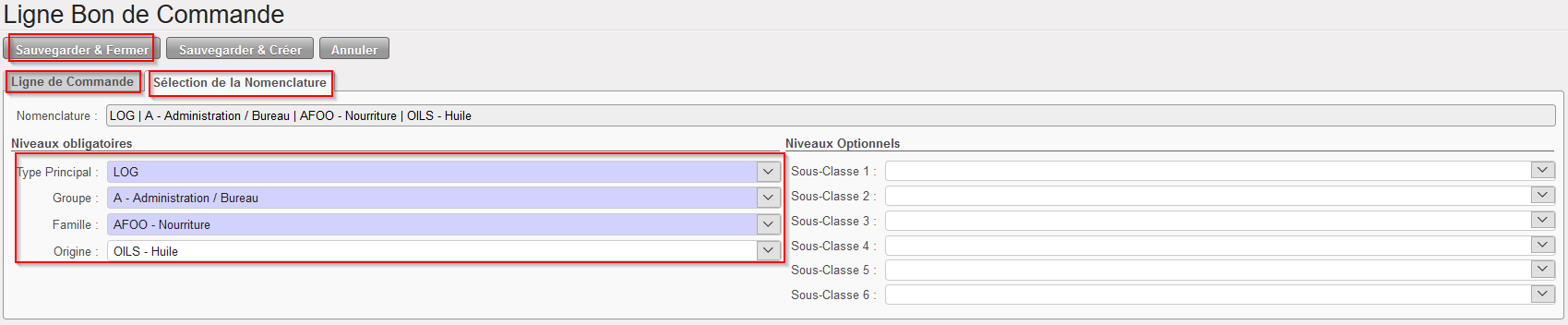 |
| Ligne par nomenclature sur un PO – Etape 2 |
8. Sur l’écran principal du PO
-
- La ligne apparait sans code et sans description.
- Les niveaux de nomenclature et la description aideront le fournisseur à définir le produit souhaité.
 |
| Ligne par nomenclature sur un PO |
Vous pourrez valider cette ligne de PO par nomenclature mais vous ne pourrez pas la confirmer tant qu’un produit codifié n’est pas introduit dans la ligne (en remplacement de la nomenclature).
Si le fournisseur du PO est une autre instance (e.g. la coordination), après validation du PO, la synchronisation créera une FO sur cette instance, correspondant à votre PO. Un code produit devrait remplacer la nomenclature sur cette FO avant sa validation. Cela pourrait nécessiter la création d’un nouvel article (local). Ce code produit apparaitra dans votre PO après validation et synchronisation de la FO.

Si le fournisseur du PO est un ESC, le code produit devrait être fourni par cet ESC. Cela pourrait nécessiter la création d’un nouvel article dans UniData qui apparaitra dans UniField grâce au “Linkage” existant entre UD et UF.
