
Manuel de l’Utilisateur Supply -> 4. Commandes et Achats -> 4.8 ACHATS: Appels d'Offres (Tenders/CFTs) et Demandes de Devis (Requests for Quotations/RFQs) -> C. LU-SU3203 Comment créer et envoyer des Demandes de Devis (RFQs)
Comment créer et envoyer des Demandes de Devis (RFQs)
Depuis un Appel d’Offres
À l’instar des CFT, la plupart des RFQs sont créées automatiquement. On peut les générer en cliquant sur le bouton “Générer des Demandes de Devis” situé au bas de l’écran du CFT Vous obtiendrez autant de RFQs qu’il y a de fournisseurs dans le CFT.
Allez à: Achats / Gestion des Achats / Appels d’Offres
- Ouvrez votre Appel d’Offres.
- Cliquez sur le bouton “Générer des Demandes de Devis”. Un message apparait confirmant la création des RFQs.
- Cliquez sur l’onglet “DdD” pour visualiser les RFQs créées. Cliquez sur un RFQ pour l’ouvrir. Cliquez sur “Envoyer Demande de Devis” au bas de l’écran pour imprimer la RFQ et l’envoyer au fournisseur. Une version PDF de la RFQ apparait pour impression. En conséquence, le statut de la RFQ passe de “Draft” à “Sent”.
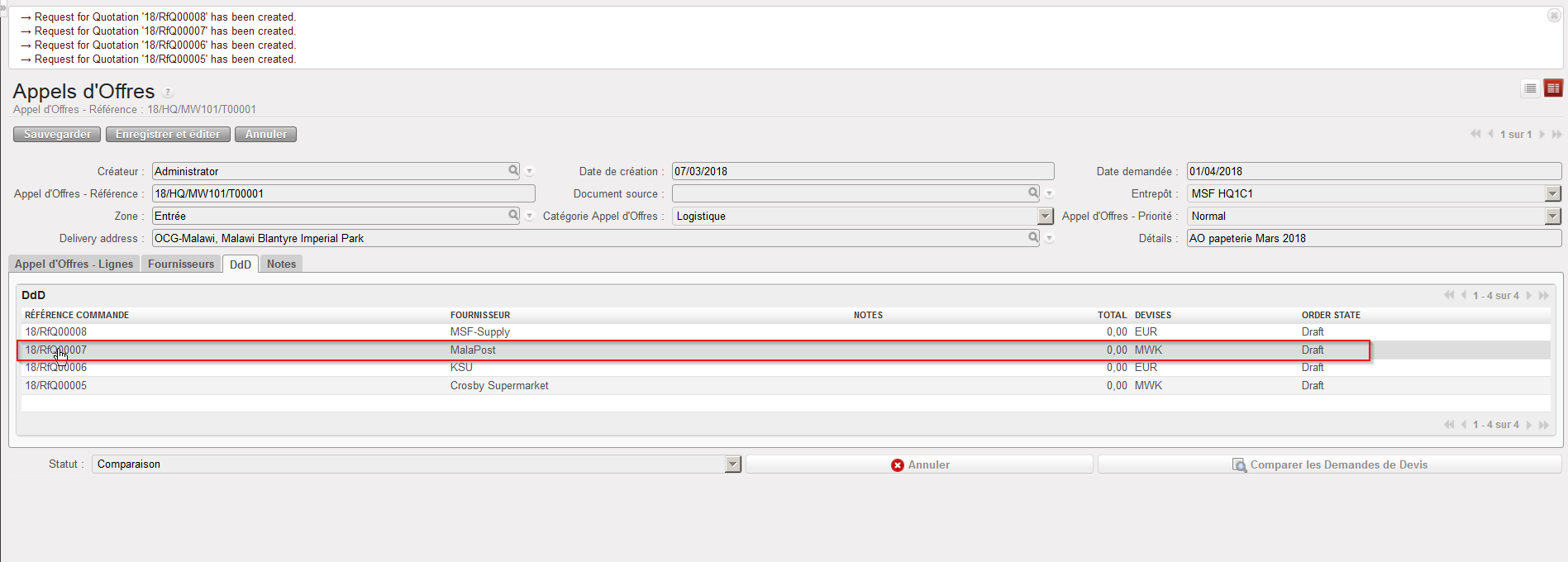 |
| Ouvrir une RFQ |
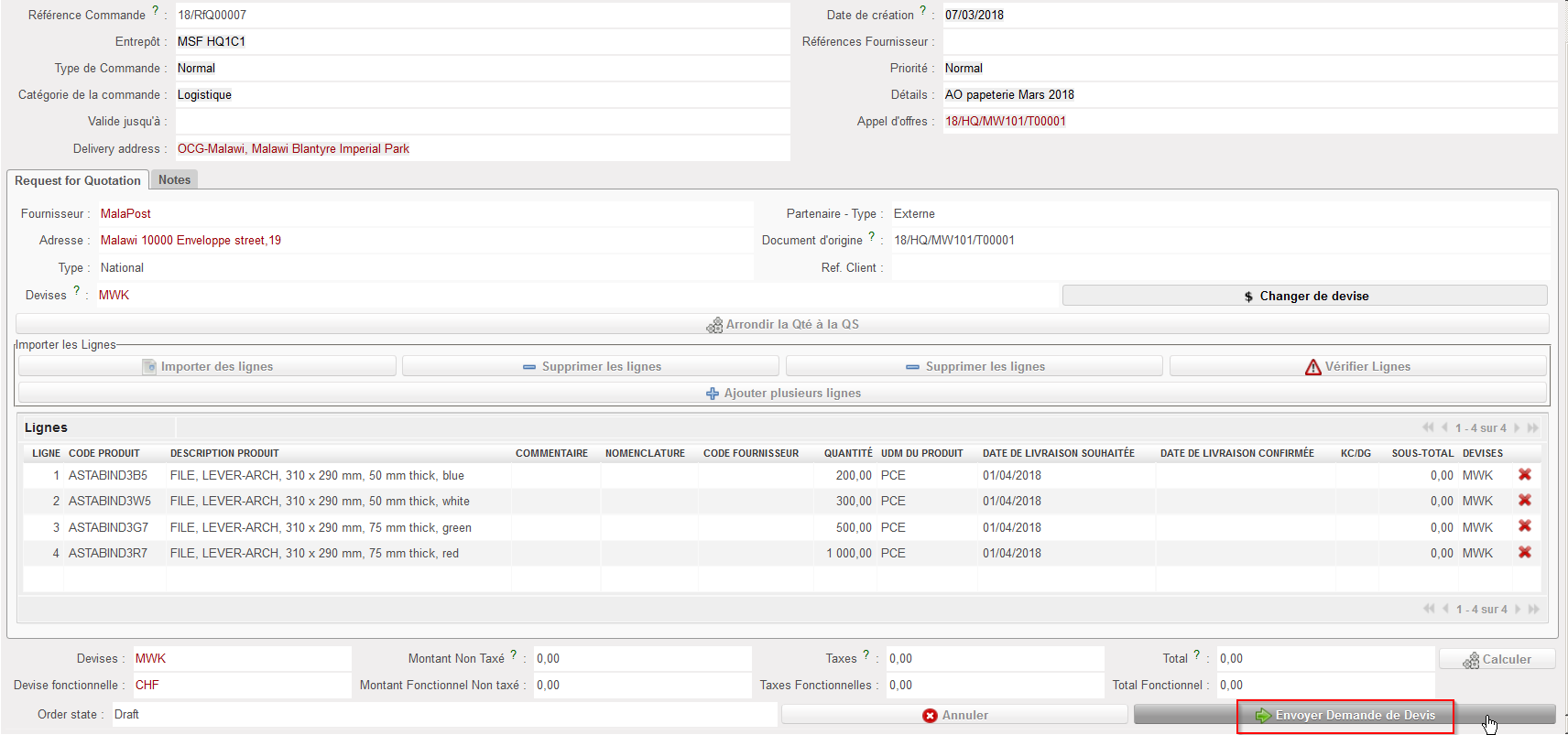 |
| Envoyer la RFQ au fournisseur |
Manuellement
En fonction de vos besoins et des procédures en place sur votre mission, vous pouvez aussi créer une RFQ manuellement (“from scratch”, i.e. non liée à un Appel d’Offres), par exemple si vous avez besoin d’une offre d’un seul fournisseur pour une petite demande.
Allez à: Achats / Gestion des Achats / Demandes de Devis
- Cliquez sur le bouton “Créer” pour créer une nouvelle RFQ manuellement.
- Complétez les informations d’entête (Type de Commande – laissez-la à “Normal” –, Catégorie de la commande, Détails,…).
- Entrez un fournisseur dans le champ “Fournisseur”.
- Insérez les lignes nécessaires (manuellement ou par import de fichier).
- Cliquez sur le bouton “Sauvegarder” en haut de l’écran.
- Cliquez sur le bouton “Envoyer Demande de Devis” pour imprimer la RFQ en PDF et transmettre le document au fournisseur. Le statut de la RFQ passe à “Sent”.
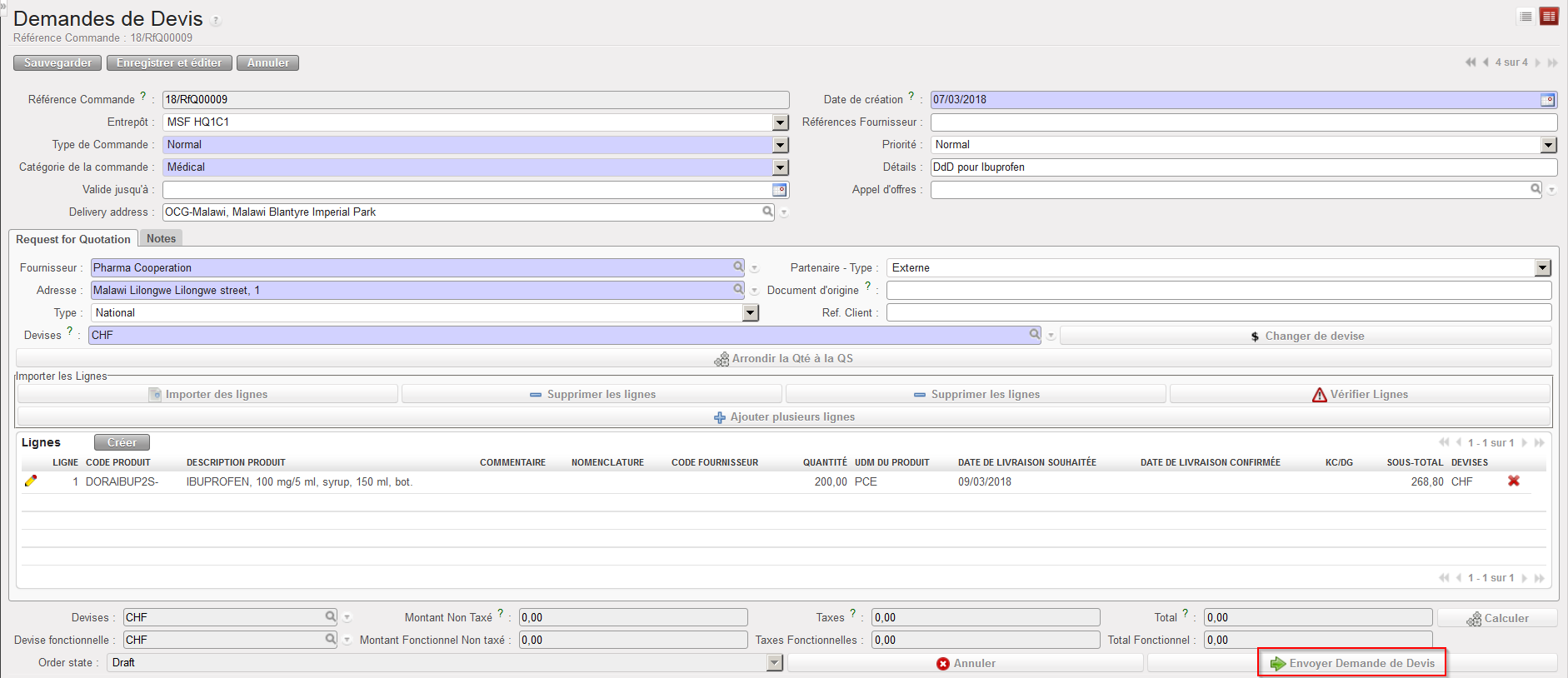 |
| Envoi de la RFQ au fournisseur |
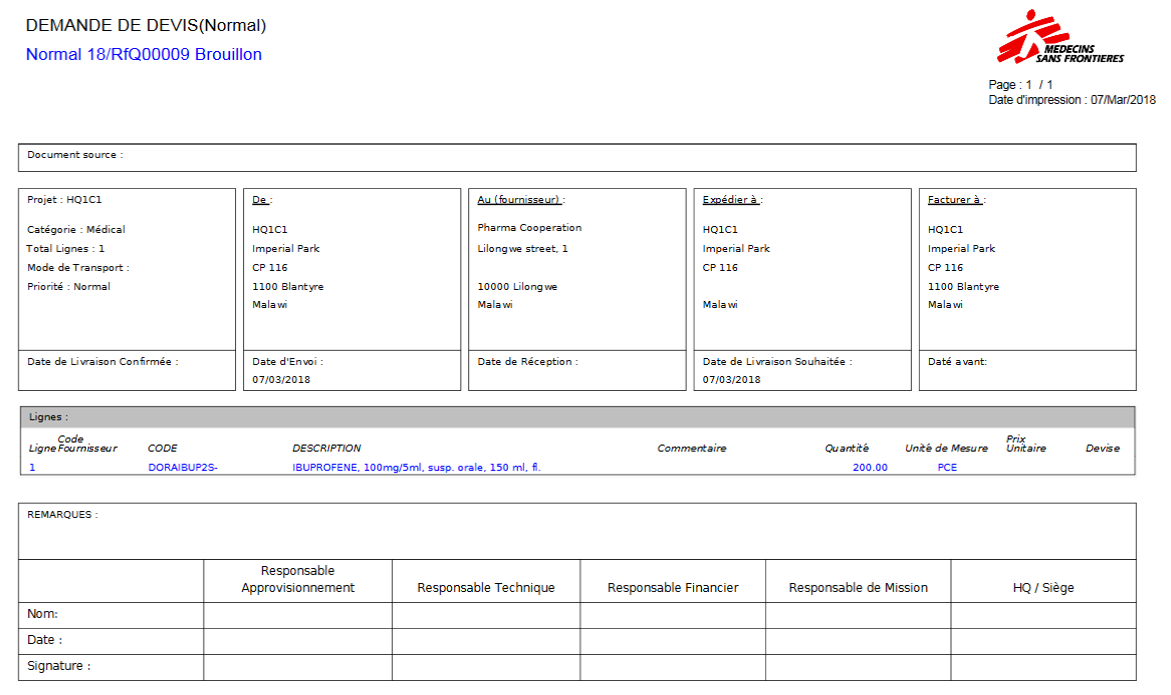 |
| RFQ imprimée en PDF |
