
Manuel de l’Utilisateur Supply -> 5. Entrepôt -> 5.8 LU-SU4201 Mouvements Internes (INT) -> C. LU-SU4201 Comment créer et traiter un Mouvement Interne
Comment créer et traiter un Mouvement Interne
Un Mouvement Interne peut être créé manuellement pour transférer des produits d’une zone vers une autre. Vous devez alors spécifier les zones source et destination. Notez que toutes les zones ne peuvent être utilisées comme zone source ou destination sur un INT car ce document ne peut être utilisé que pour transférer des marchandises à l’intérieur de l’entrepôt (e.g. vous ne pouvez pas choisir une ECU comme zone destination sur un INT).
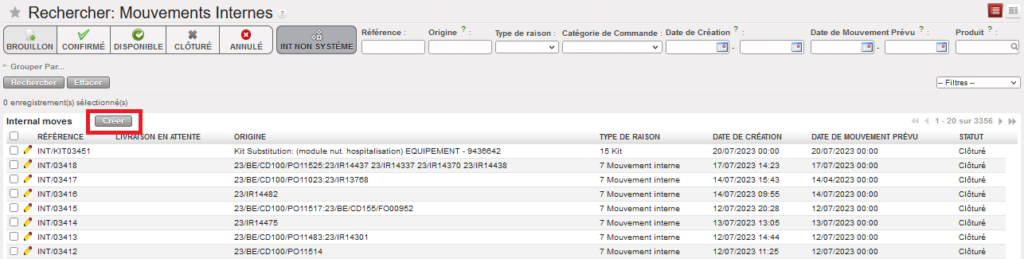
Allez à: Entrepôt / Gestion d’Entrepôt / Mouvements Internes
- Cliquez sur le bouton “Créer” afin de créer un Mouvement Interne.
2. Saisissez le “Type de raison” approprié et une “Date de Mouvement Prévu”.
Vous pouvez ajouter des informations dans le champ “Détails”, dans l’onglet “Informations complémentaires” ou dans l’onglet “Notes”.
Sélectionnez la catégorie de commande. La valeur par défaut est vide et l’utilisateur peut sélectionner l’une des options suivantes : Logistique, Médical, Service, Transport ou Autre.
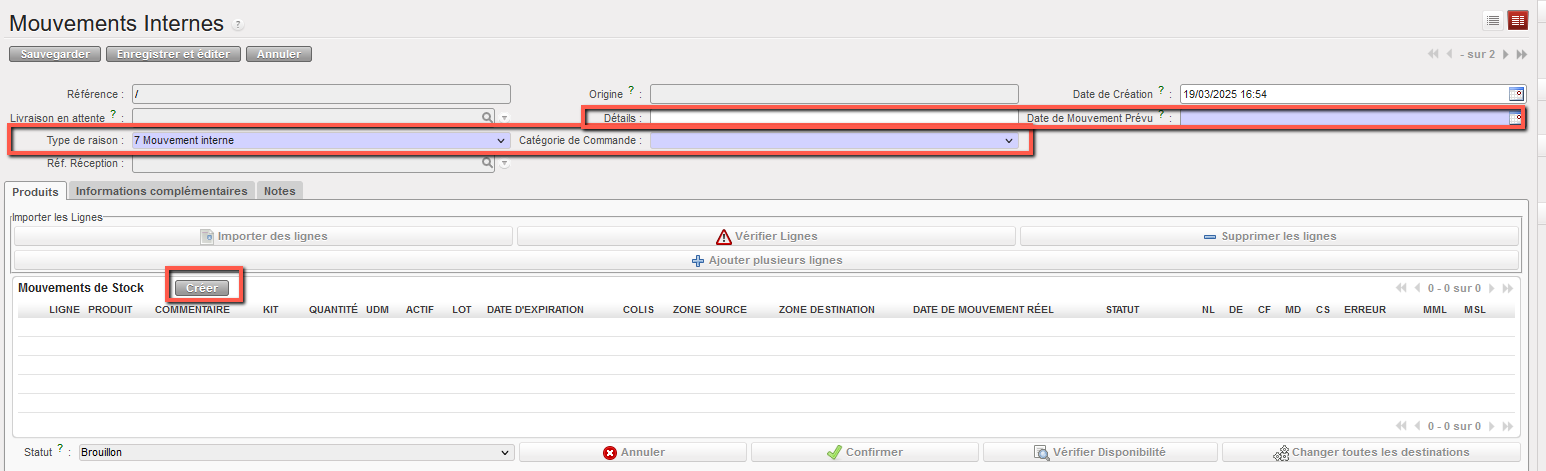 |
| Entête d’un Mouvement Interne |
3. Cliquez sur le bouton “Créer” situé en haut du tableau “Mouvements de Stock” pour ajouter des lignes au INT. Notez que des lignes peuvent également être ajoutées via le bouton “Ajouter plusieurs lignes” ou “Importer des lignes”.
4. Entrez un code produit, une quantité et une unité de mesure. Notez que si le produit entré est géré par BN/ED, le système vous avertit en conséquence.
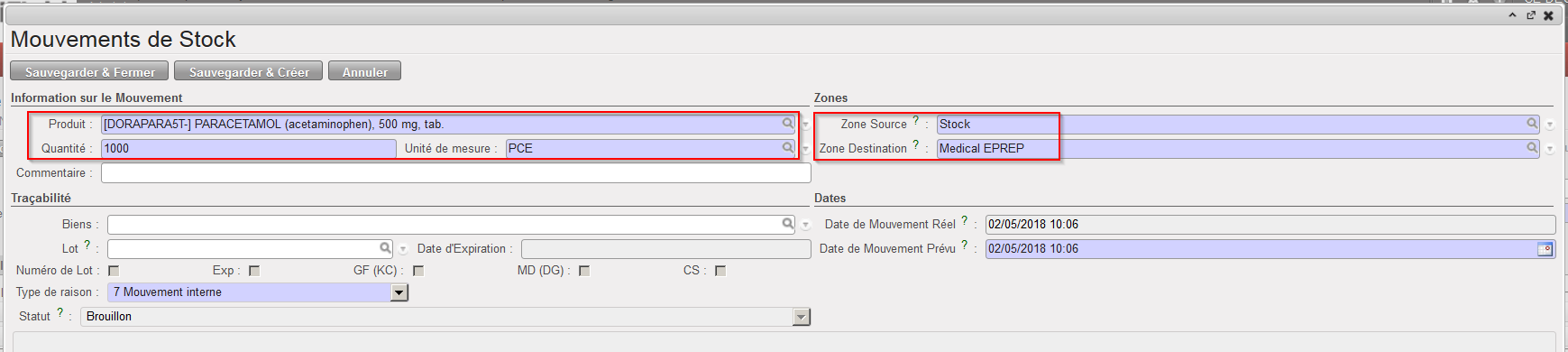 |
| Ajout d’une ligne sur un Mouvement Interne |
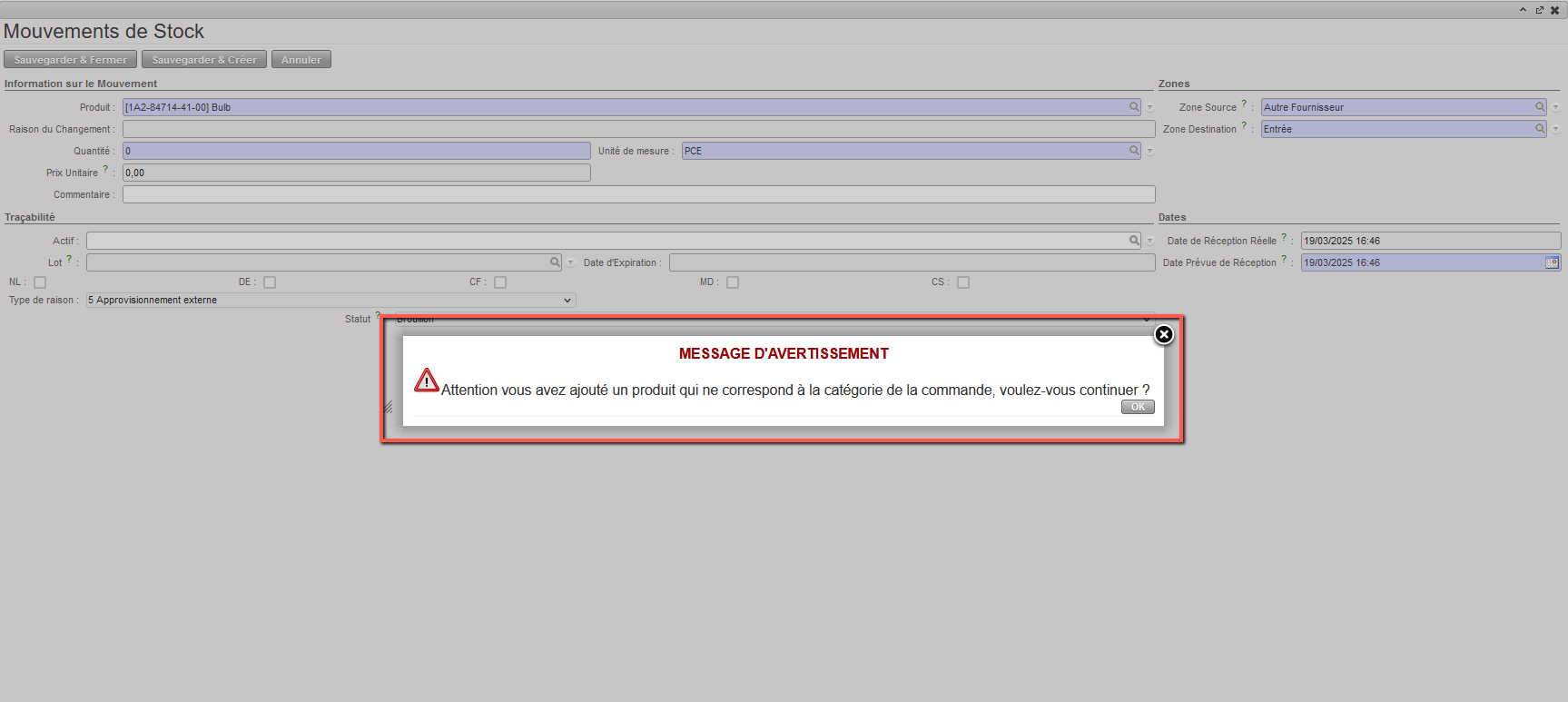
Si un produit ne correspond pas à la catégorie sélectionnée, l’utilisateur recevra un message d’avertissement non bloquant.
5. Sélectionnez la “Zone Source” (depuis laquelle le produit doit être transféré) comme suit:
- “Input” pour transférer un produit réceptionné (ce Mouvement Interne devrait être créé automatiquement)
- “Stock” pour transférer un produit depuis le stock
- “MED” / “LOG” ou une autre zone pour transférer un produit depuis cette zone spécifique
- Un Stock Intermédiaire pour transférer un produit depuis cette zone spécifique
- Une Unité de Consommation Interne (ICU) pour transférer un produit depuis cette ICU
- “Transbordement” pour transférer un produit depuis la zone de cross-docking. Vous pouvez utiliser cette option pour transférer un produit vers un autre client que celui qui l’a commandé (e.g. produit acheté pour un projet mais finalement livré à une ICU).
6. Sélectionnez la “Zone Destination” (vers laquelle le produit sera transféré) comme suit:
- “Stock” pour transférer un produit vers le stock – il sera transféré vers la zone “MED” / “LOG” en fonction du type principal du produit
- Un Stock Intermédiaire pour transférer un produit vers une zone de stock intermédiaire
- Une Unité de Consommation Interne (ICU) pour transférer un produit vers une ICU
- “Transbordement” si vous souhaitez transférer un produit reçu (depuis la zone “Entrée”) vers la zone de cross-docking pour, par exemple, effectuer un remboursement
Merci de noter que la zone “Entrée” ne peut jamais être utilisée comme « Zone de Destination » pour les INT créés manuellement.
- Si le produit est géré par BN/ED, vous pouvez déjà sélectionner un lot sur cet écran.
- Cliquez sur le bouton “Sauvegarder & Fermer” pour sauvegarder la ligne et retourner à l’écran principal du INT. Une autre option est de cliquer sur le bouton “Sauvegarder & Créer” pour sauvegarder la ligne et en ajouter une nouvelle. Le bouton “Annuler” vous permet de fermer la fenêtre en ignorant les changements réalisés.
- Une fois que toutes les lignes ont été ajoutées, cliquez sur le bouton “Confirmer” situé au bas de l’écran principal du INT.

| Confirmation d’un Mouvement Interne |
4. Le INT passe du statut “Brouillon” au statut “Pas disponible”. Cliquez sur le bouton “Vérifier Disponibilité” situé au bas de l’écran principal du INT.
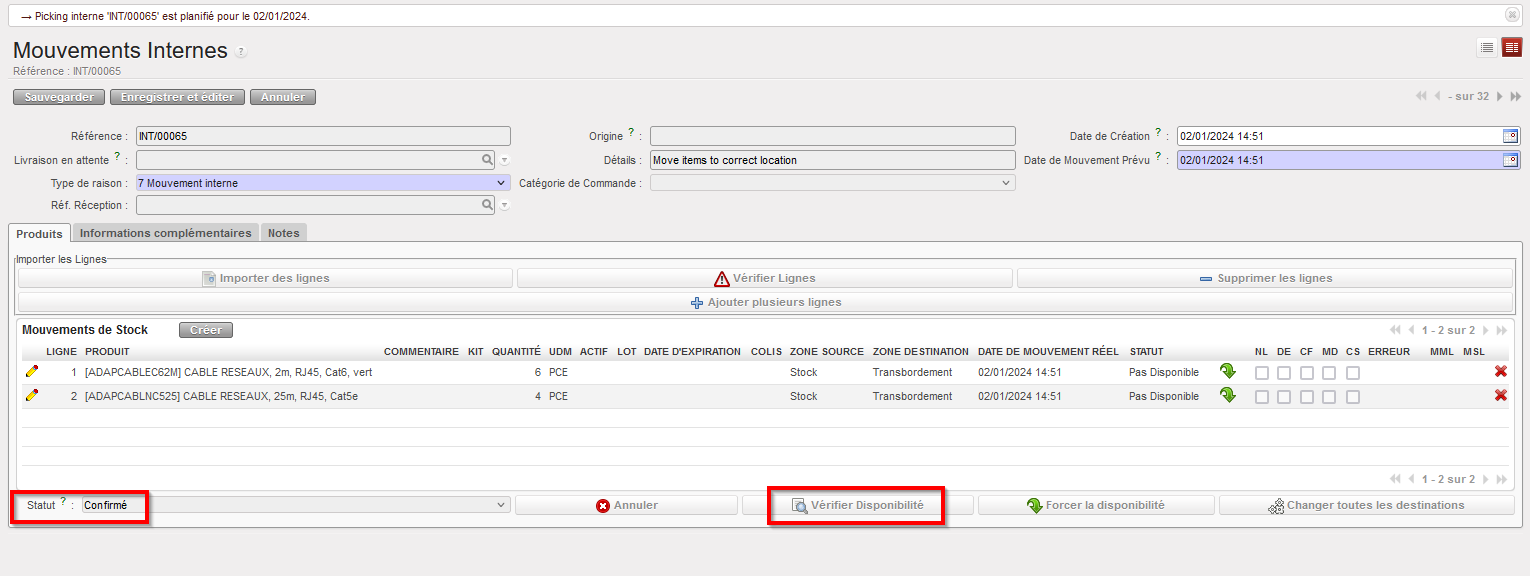
| Vérification de la disponibilité des produits sur un Mouvement Interne |
5. Le système vérifie la disponibilité des produits. Des lots sont sélectionnés si nécessaire. Le INT passe du statut “Pas disponible” au statut “Disponible”. Cliquez sur le bouton “Traiter” situé au bas de l’écran principal du INT.
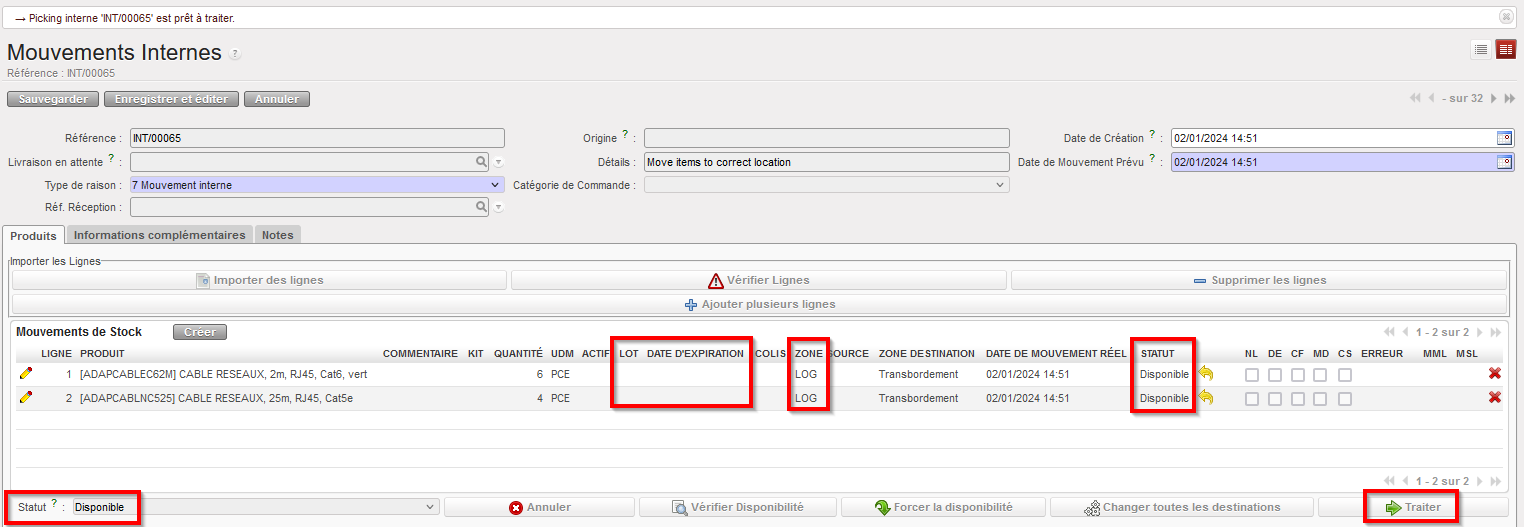 |
| Mouvement Interne prêt à être traité |
6. Sur l’écran “Produits à Traiter”, cliquez sur le bouton “Copier tout”, puis sur le bouton “Traiter”
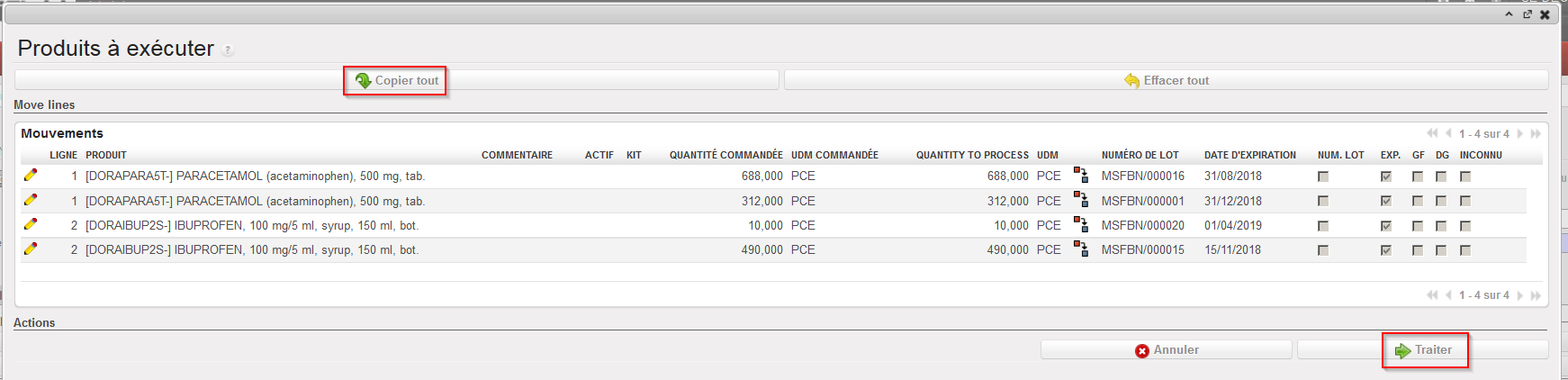 |
| Traitement d’un Mouvement Interne |
7. Le INT est maintenant au statut “Clôturé” et les produits/lots ont été transférés depuis la zone source vers la zone destination.
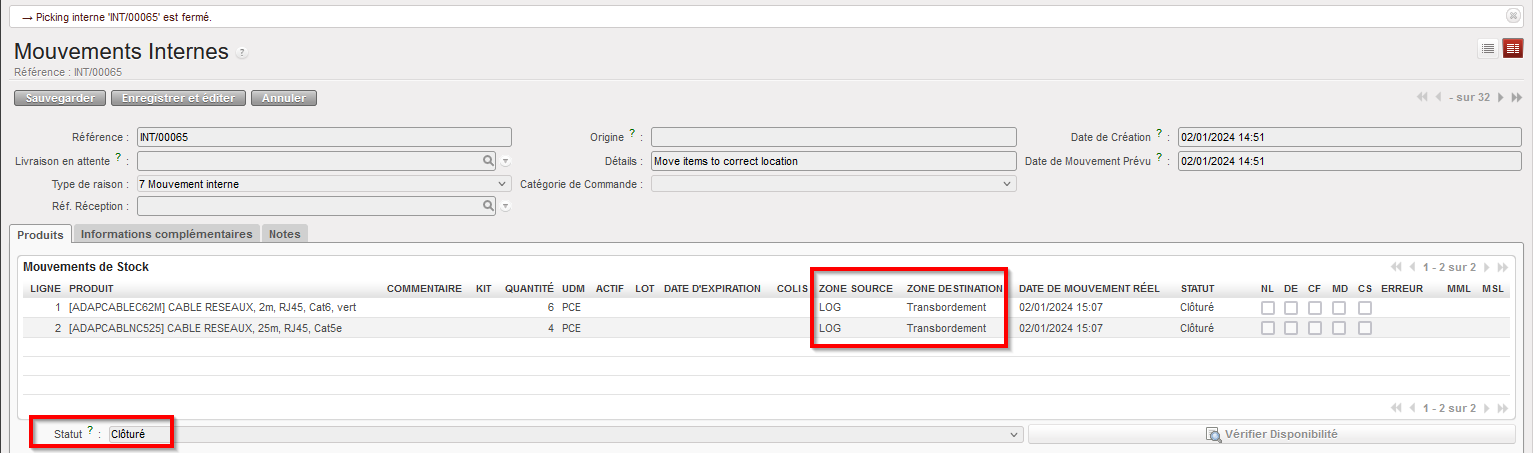 |
| Mouvement Interne au statut “Clôturé” |
Notez qu’un INT peut être confirmé au niveau ligne. Il est cependant déconseillé de le faire car une telle action risque de bloquer son traitement.
Certaines lignes du INT peuvent être au statut “Pas Disponible” après vérification de la disponibilité des produits. Dans ce cas, ces lignes ne sont pas transférées vers l’écran “Produits à traiter” lors du traitement du INT (elles restent en back-order).
Un INT peut être traité partiellement. Dans ce cas, les lignes traitées sont enregistrées sur un nouveau INT au statut “Clôturé” tandis que les lignes non traitées (back-order) restent sur le INT initial, prêtes à être traitées. C’est ce qu’il se passera si certaines lignes du INT sont au statut “Disponible” tandis que d’autres sont au statut “Pas Disponible”.
Un INT est au statut “Disponible” si au moins une de ses lignes est au statut “Disponible”.
Si une ligne de INT est au statut “Pas Disponible”, sa disponibilité peut être forcée (et cette action peut être réalisée au niveau ligne ou entête). Néanmoins, si vous forcez la disponibilité d’un produit géré par BN/ED, vous serez bloqués à l’étape suivante. Si le produit n’est pas géré par BN/ED, vous pourrez aller au bout du traitement mais pourriez créer des stocks négatifs. Dans tous les cas, forcer la disponibilité doit toujours être fait après réflexion.
Le bouton “Change All destinations” situé au bas de l’écran principal du INT (si le INT est au statut “Brouillon”, “Pas disponible” ou “Disponible”) permet de modifier la zone destination de toutes les lignes en une étape.
Si vous souhaitez mettre à jour une ligne de INT sur un INT dont le statut est “Pas disponible” ou “Disponible”, vous ne pouvez le faire que si la ligne est au statut “Pas Disponible”. Si la ligne est au statut “Disponible” et que vous souhaitez la modifier, cliquez sur la flèche jaune  pour annuler la disponibilité et modifiez la ligne. Revérifiez ensuite la disponibilité des produits du INT.
