
Manuel de l’Utilisateur Supply -> 5. Entrepôt -> 5.9 LU-SU4202 Réclamations -> C. LU-SU4202 Comment créer une réclamation depuis un Mouvement Interne (après réception dans la zone Entrée)
Comment créer une réclamation depuis un Mouvement Interne (après réception dans la zone “Entrée”)
Etant donné que la zone “Entrée” est utilisée pour réaliser des contrôles quantitatifs et qualitatifs suite à la livraison d’un fournisseur, les réclamations sont souvent créées lorsque les produits transitent par cette zone. Cela n’est possible que si la case “Directement en zone requérante” n’est pas cochée lors du traitement de la Livraison Entrante.
Allez à: Entrepôt / Gestion d’Entrepôt / Mouvements Internes
- Repérez et ouvrez le Mouvement Interne créé par le traitement de la Livraison Entrante (avec la case “Directement en zone requérante” non cochée).
- Cliquez sur le bouton “Traiter”.
- Transférez les marchandises conformes vers leur destination finale mais ne transférez pas les marchandises non conformes. Le système crée (traite et clôture) un nouveau INT avec les produits conformes, tandis que le INT initial reste ouvert (back-order) avec les produits non conformes.
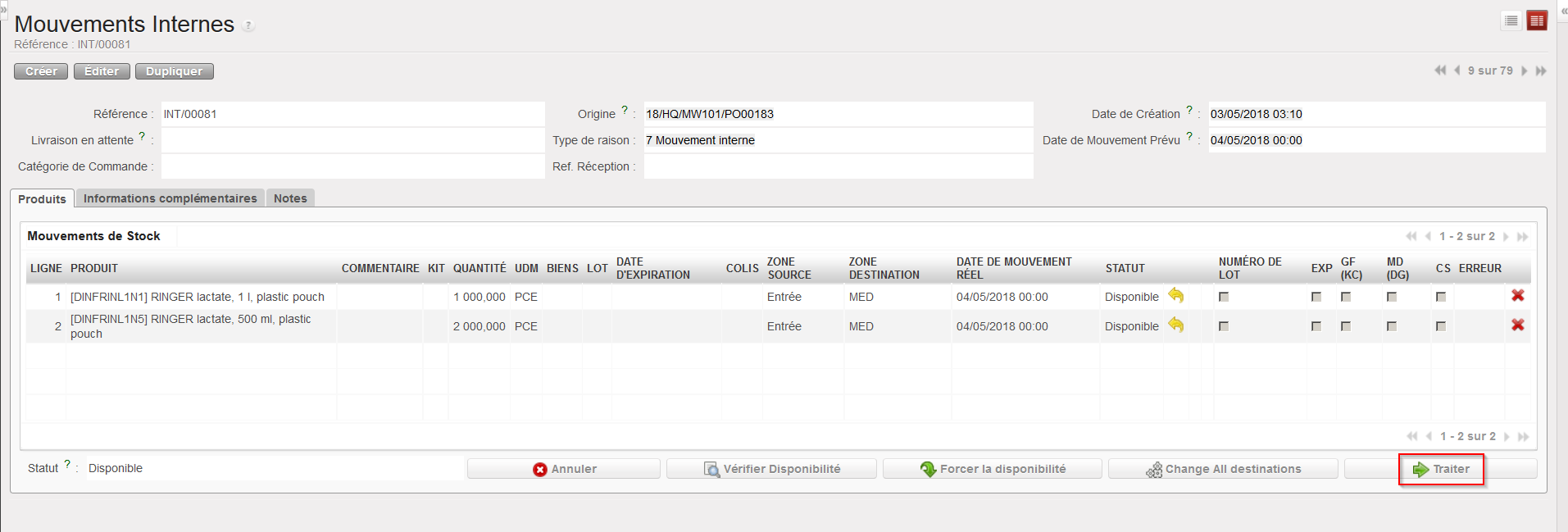 |
| Traitement du Mouvement Interne |
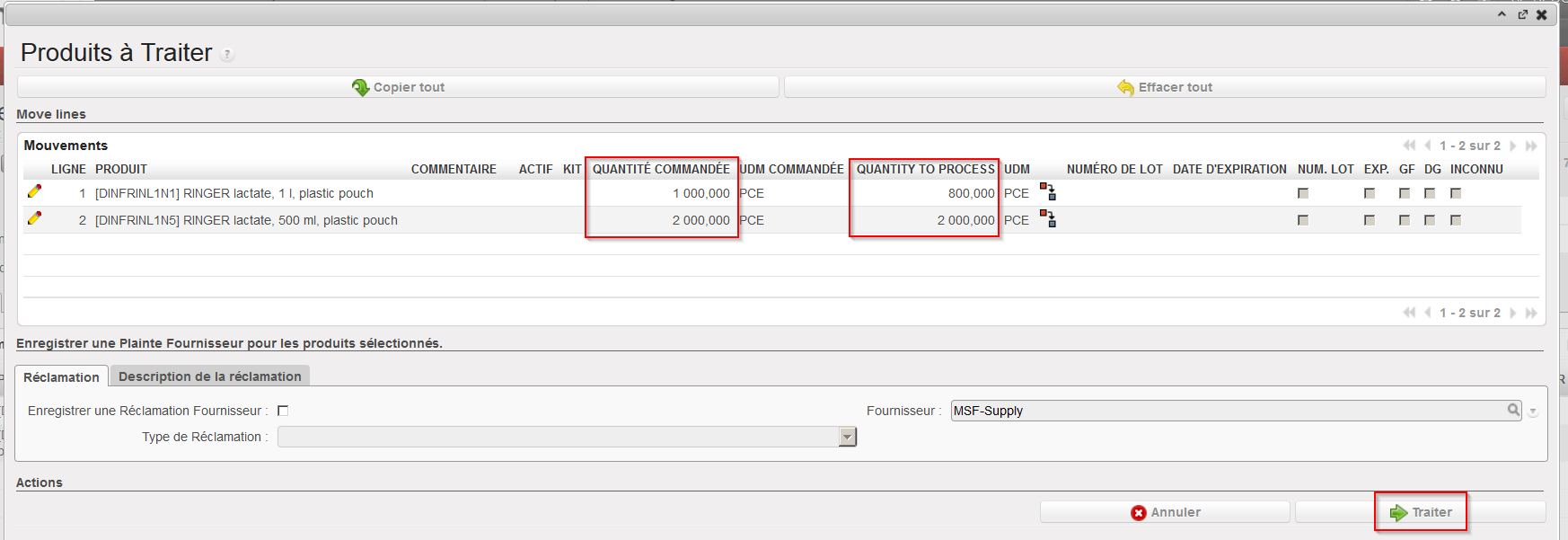 |
| Transfert des marchandises conformes vers leur destination finale |
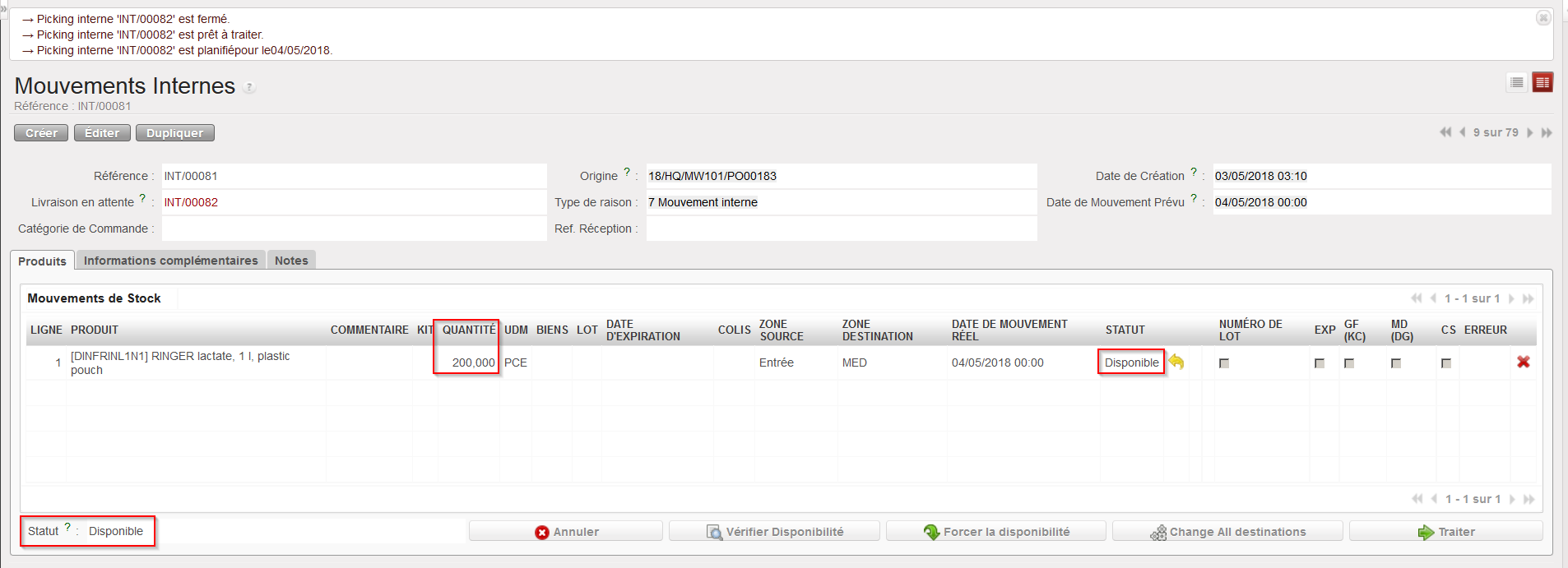 |
| INT initial avec marchandises non conformes en back-order |
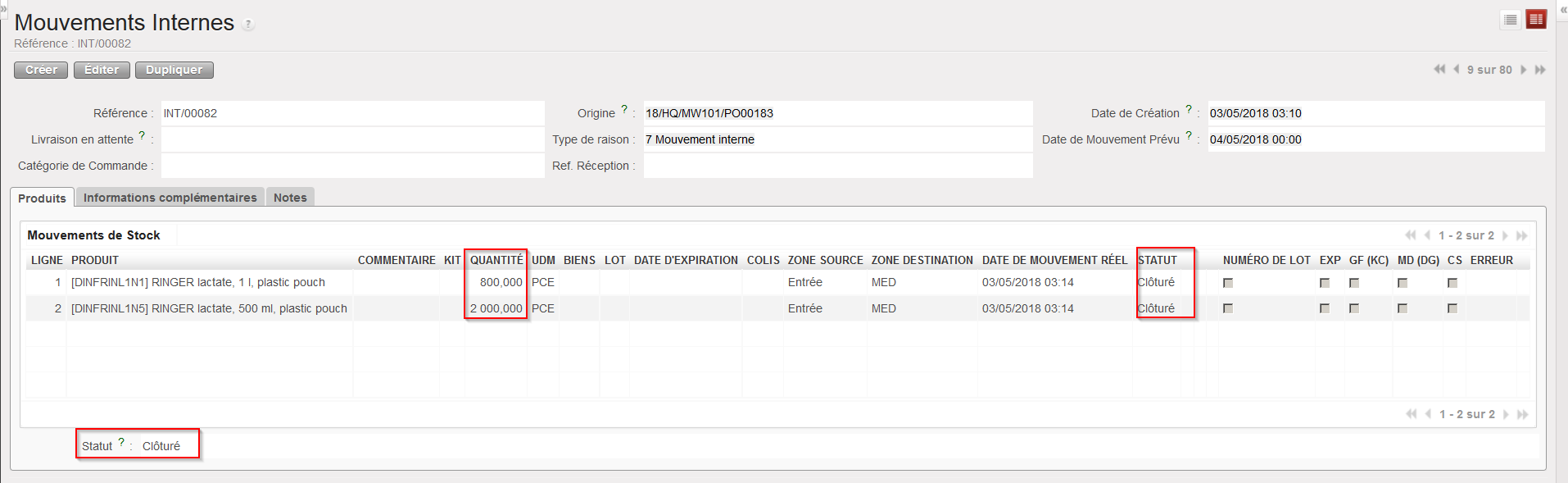 |
| Nouveau INT avec marchandises conformes au statut “Clôturé” |
4. Sur le INT initial, cliquez à nouveau sur le bouton “Traiter”.
5. Sur l’écran “Produits à Traiter”, cliquez sur le bouton “Copier tout” si toutes les lignes et quantités restantes justifient une réclamation. Dans le cas contraire, utilisez les icônes représentant un crayon et sélectionner les produits/quantités pour lesquels vous souhaitez créer une réclamation.
6. Cochez la case “Enregistrer une Réclamation Fournisseur”.
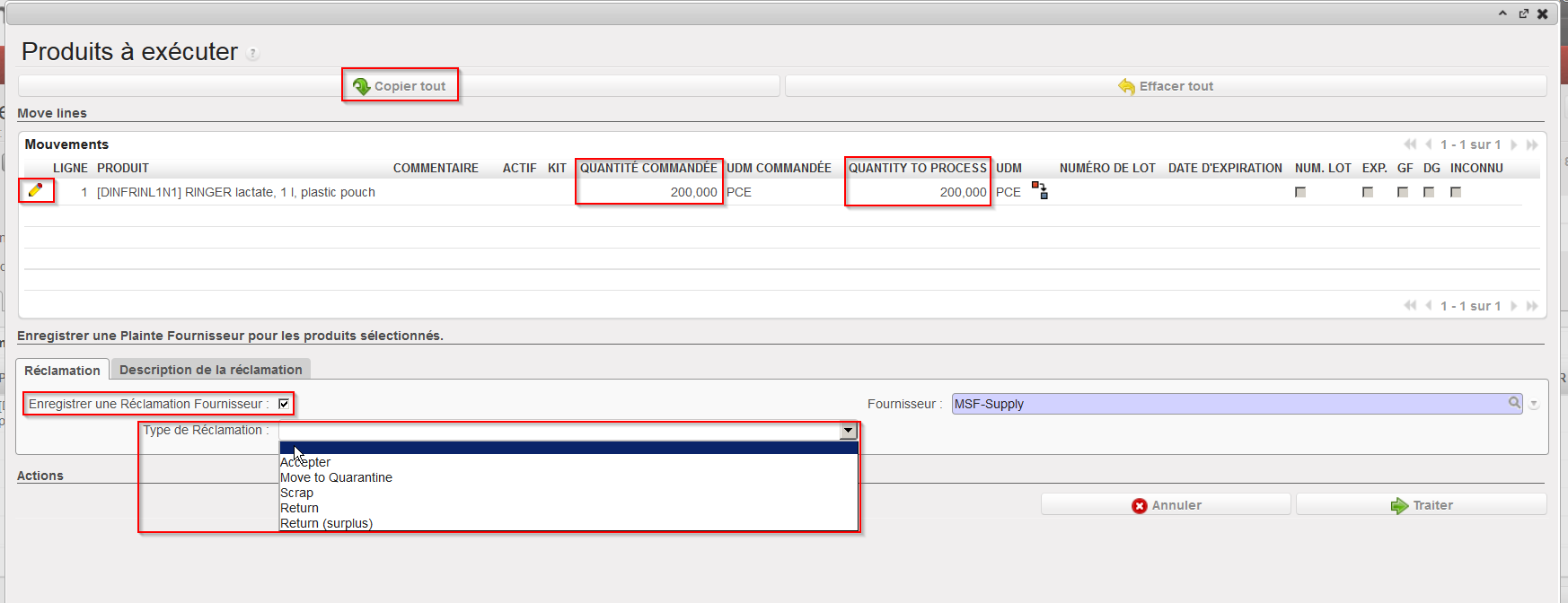 |
| Traitement des marchandises non conformes |
7. S’il est vide, complétez le champ “Fournisseur”.
8. Comme “Type de Réclamation”, sélectionnez l’une des options suivantes dans la liste déroulante:
-
- “Accepter”, si vous décidez d’accepter les marchandises
- “Mettre en quarantaine”, si vous souhaitez mettre les marchandises non conformes en quarantaine
- “Rebuts”, si vous souhaitez détruire les marchandises non conformes
- “Return”, si vous retournez les marchandises non conformes au fournisseur
- “Return (surplus)” si vous retournez des marchandises au fournisseur parce qu’une quantité excessive a été livrée
9. Cochez la case “Replacement expected for Claim” si le fournisseur a donné son accord pour remplacer les produits non conformes.
10. Utilisez l’onglet “Description de la réclamation” pour entrer une description de la réclamation.
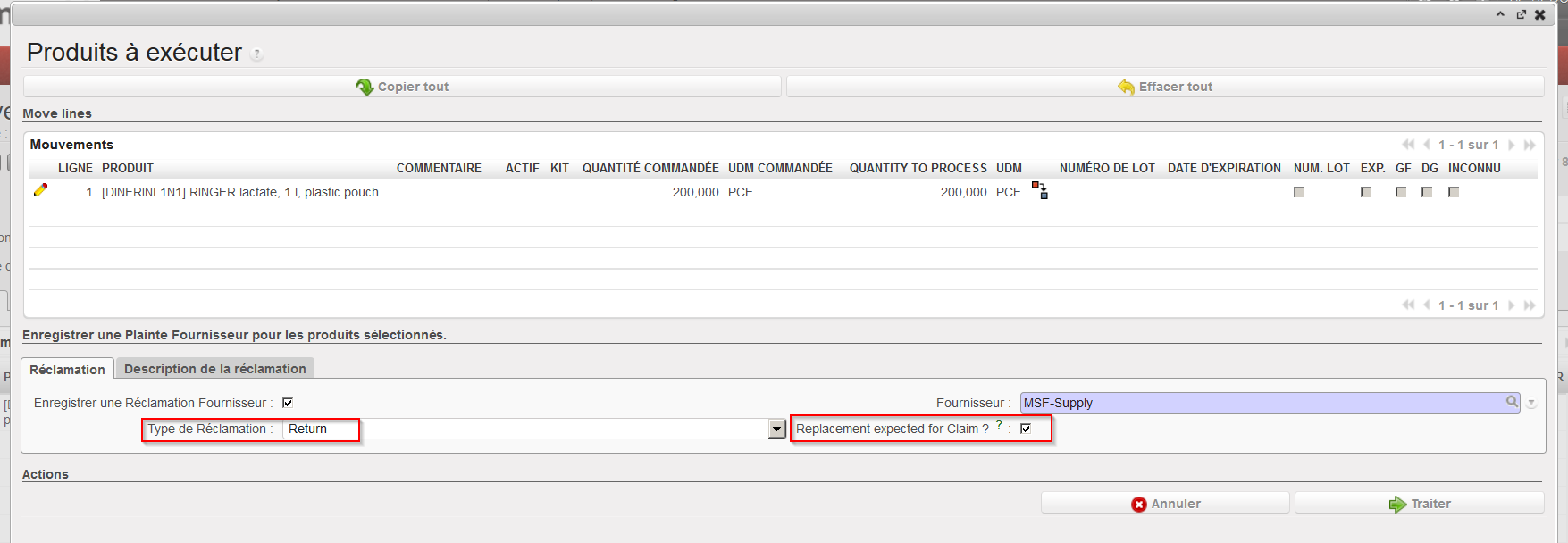 |
| Demande de remplacement des marchandises non conformes |
Notez que si vous souhaitez créer différents types de réclamation pour un même INT (e.g. si vous souhaitez retourner une partie des marchandises mais en détruire une autre), vous devez répéter la transaction plusieurs fois.
- Cliquez sur le bouton “Traiter”.
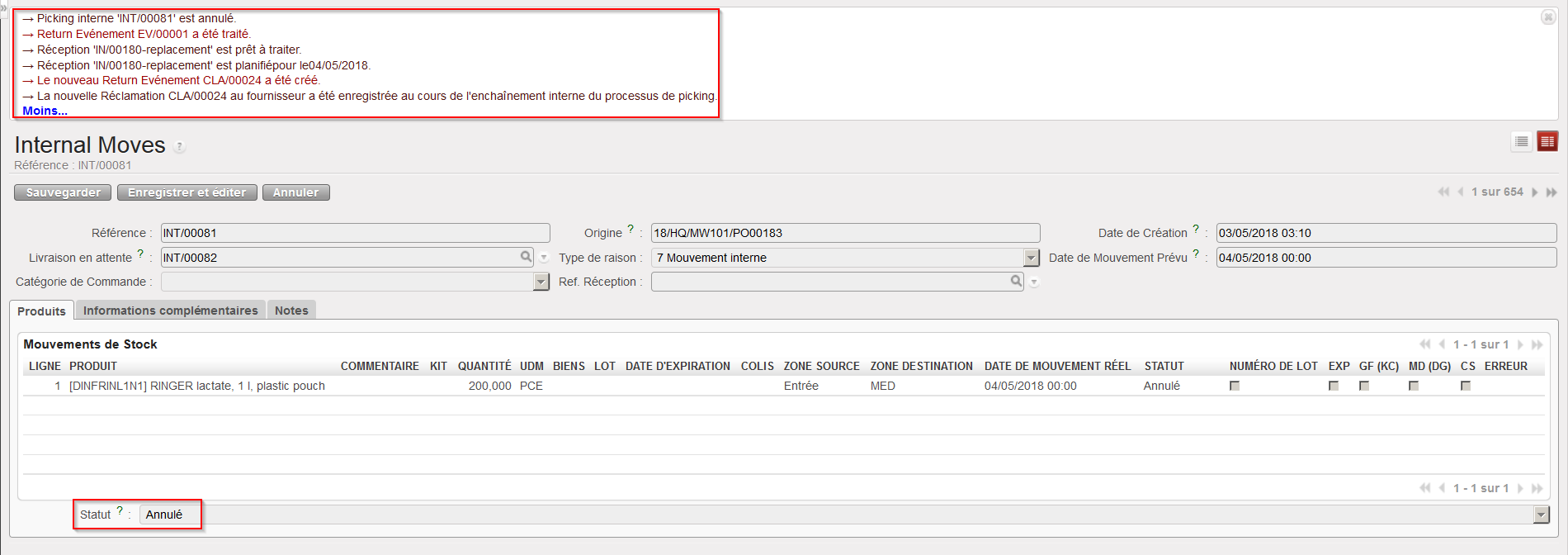 |
| INT au statut “Annulé” |
Avec les options sélectionnées plus haut (type de réclamation = Return et remplacement des marchandises demandées), le système:
- Annule le INT
- Crée une réclamation fournisseur avec un évènement et traite cet évènement
- Crée un Bon de Picking (PICK-return) pour prélever les marchandises non conformes depuis la zone “Entrée” et les retourner au fournisseur
- Crée une Livraison Entrante (IN-replacement) pour le remplacement des marchandises
- Met à jour la fiche du fournisseur (onglet “Réclamations”) pour enregistrer qu’une réclamation a été adressée à ce fournisseur
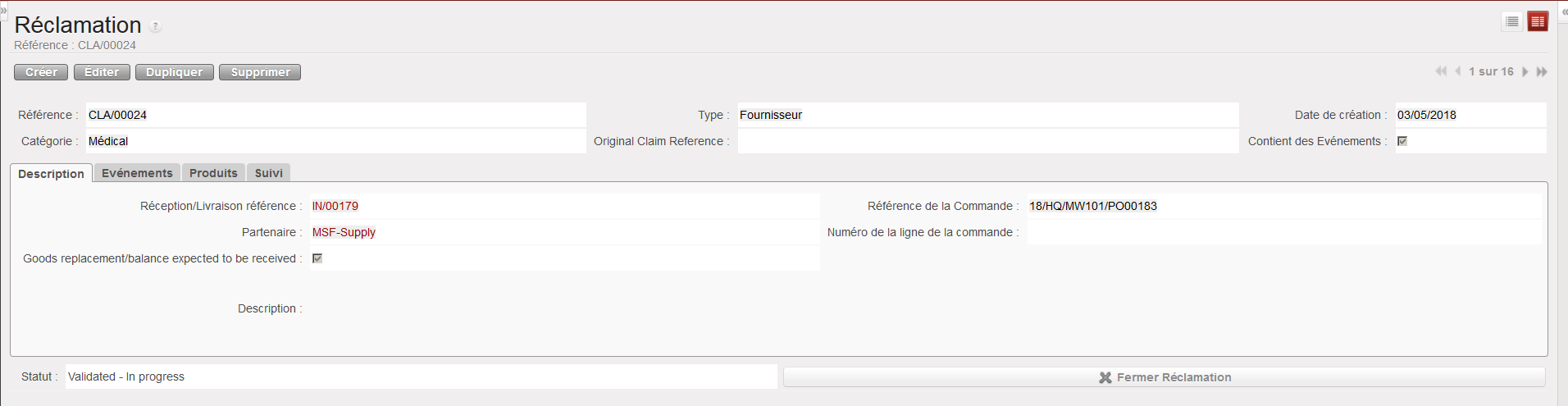 |
| Réclamation créée |
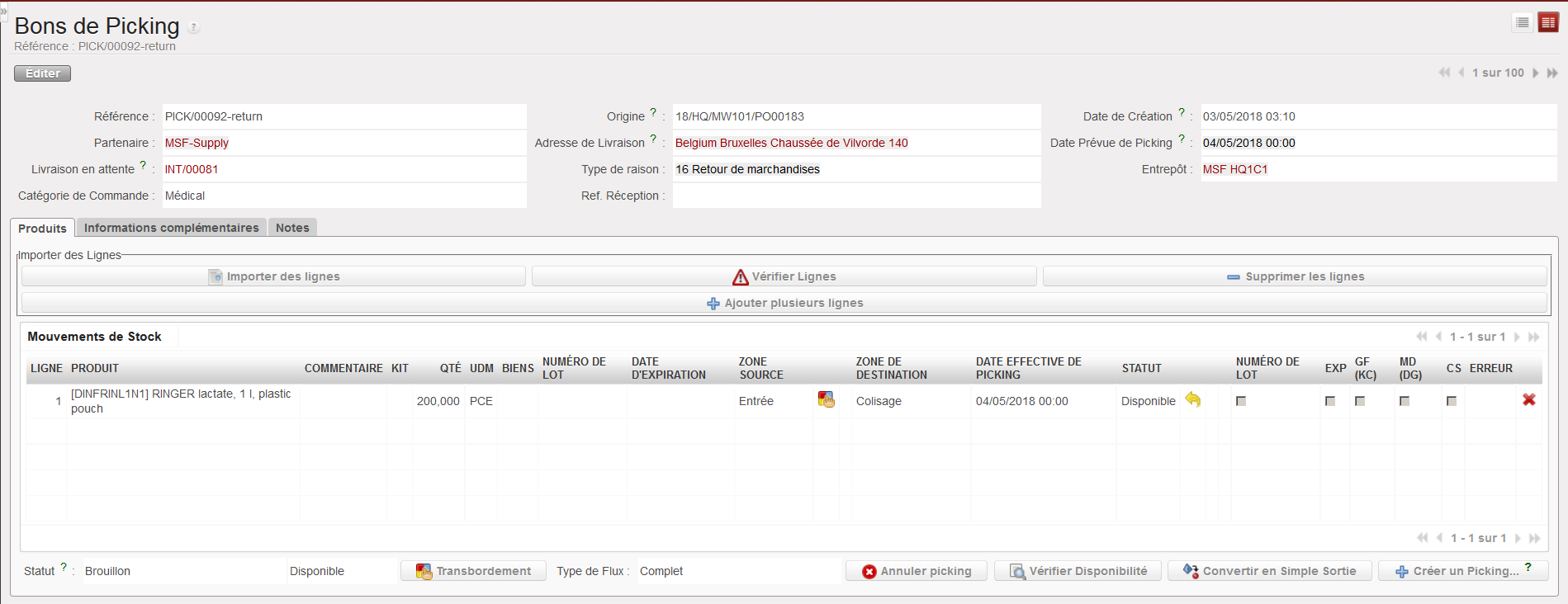 |
| PICK-return créé |
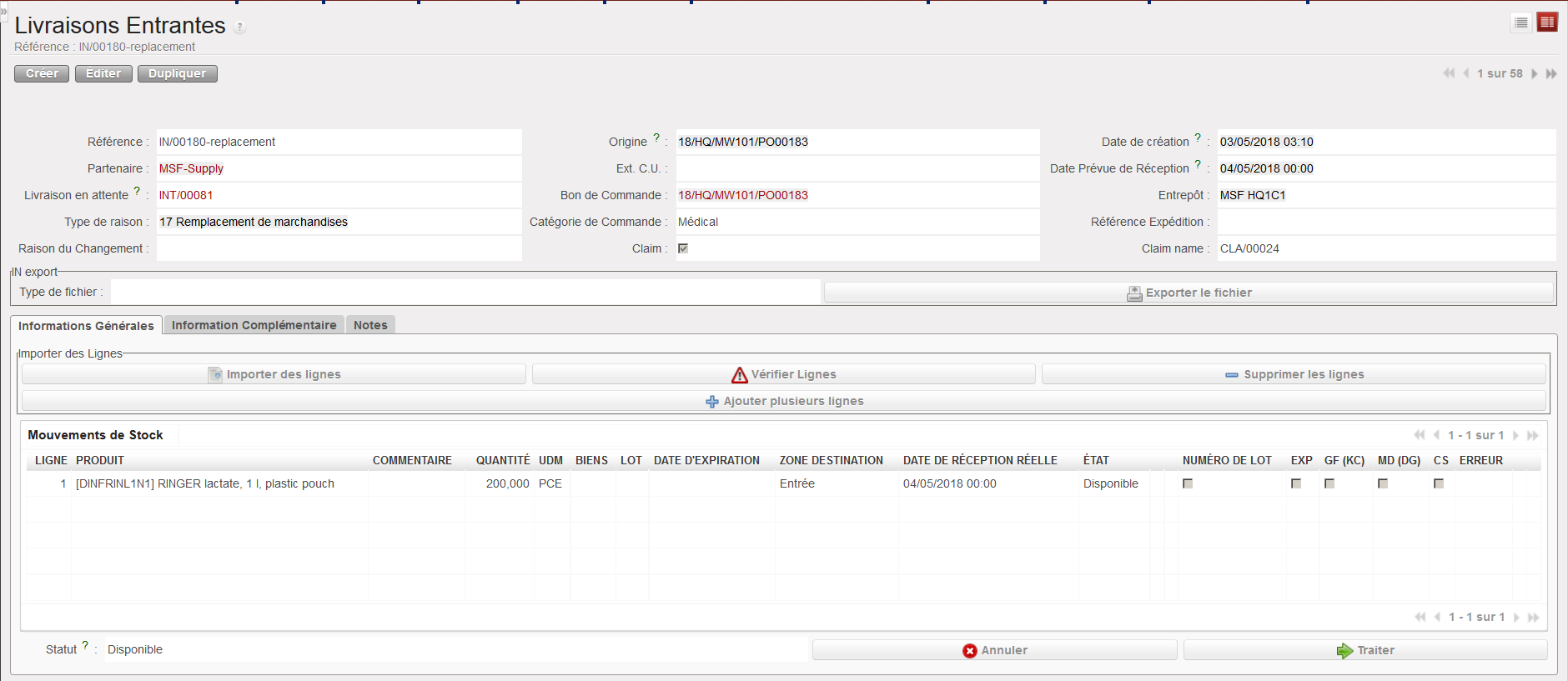 |
| IN-replacement créé |
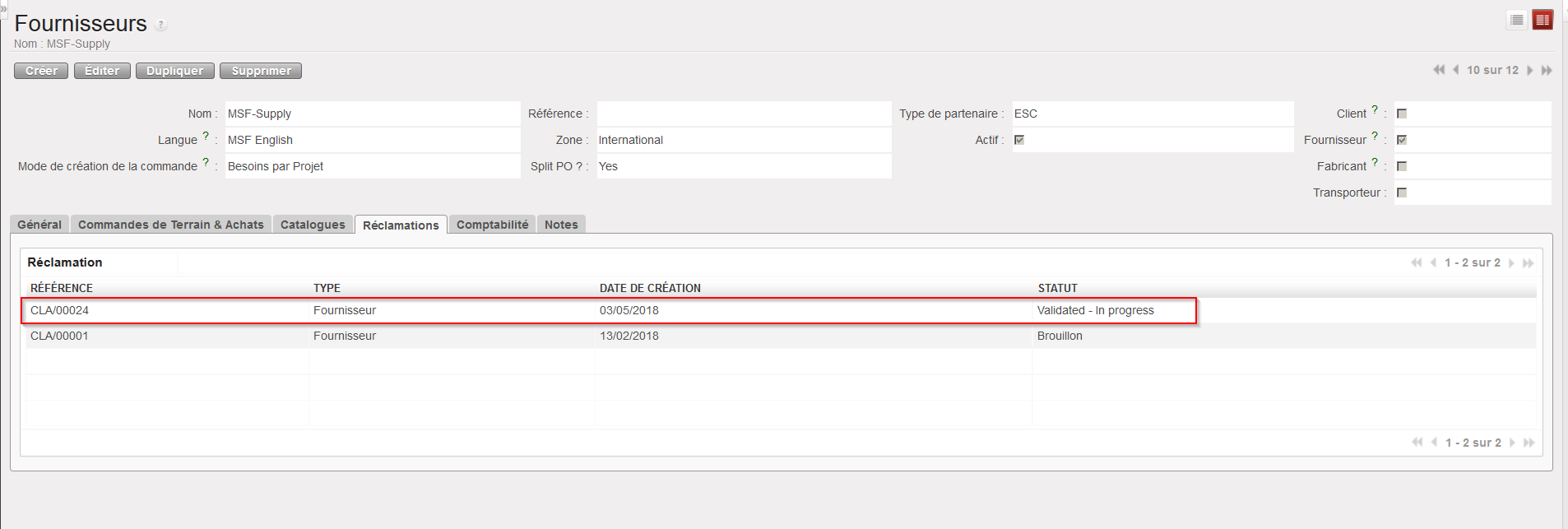 |
| Fiche fournisseur mise à jour |
