
Manuel de l’Utilisateur Supply -> 5. Entrepôt -> 5.11 LU-SU4204 Gestion des Kits -> C. LU-SU4204 Comment désassembler un kit
Comment désassembler un kit
Si un kit ne doit plus être utilisé dans son état actuel (en tant que kit) et si vous souhaitez utiliser ses composants individuellement, il est nécessaire de désassembler ce kit. Cela peut arriver si, par exemple, vous décidez d’utiliser les composants d’un kit, soit pour les distribuer, soit pour créer un autre kit. Pour désassembler un kit, celui-ci doit avoir une Liste de Composition (voir LU-SU4101 “Comment réceptionner un kit et créer une liste de composition du kit”) et doit être stocké dans une zone interne (e.g. LOG, MED ou une ICU).
Après désassemblage, les produits peuvent être visualisés individuellement en stock et le kit (en tant que produit) n’apparait plus dans l’entrepôt.
Allez à: Produits / Kit – Gestion / Composition – Liste / Liste de composition du Kit
- Repérez et ouvrez la Liste de Composition du Kit à désassembler en cliquant sur l’icône représentant un crayon.
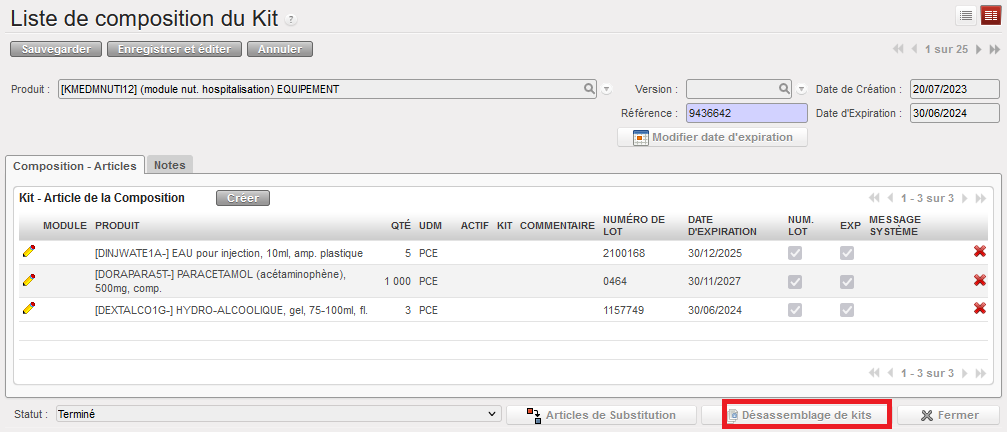
- Sur l’écran “Kit – Composition”, cliquez sur le bouton “Désassemblage de kits”.
3. Sur l’écran “Désassemblage de kits“, complétez le champ “Zone Source d’un Kit” (i.e. zone dans laquelle le kit est actuellement stocké).
4. Complétez la “Zone destinataire des Articles” pour indiquer la zone vers laquelle les composants du kit doivent être transférés après désassemblage.
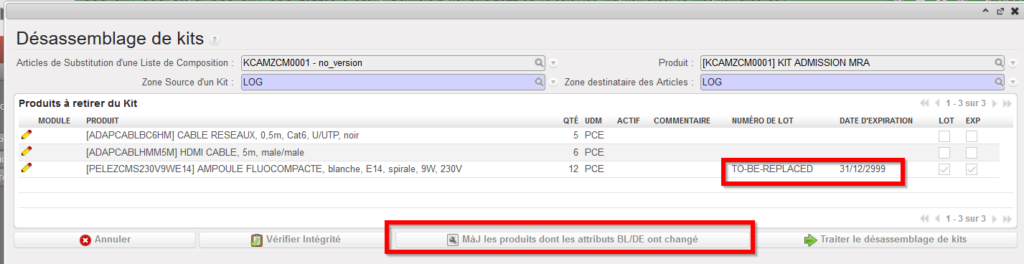
5. Dans le tableau “Produits à retirer du Kit“, les composants du kit et leur quantité sont affichés. Tout composant pour lequel une information est manquante (e.g numéro de lot, date d’expiration) est affiché en rouge, avec une description de l’information manquante en fin de ligne.
Pour le cas d’un produit composant qui a eu ses attributs de numéro de lot ou date d’expiration changés, il y a le bouton “MàJ les produits dont les attributs BL/DE ont changé” qui va apparaitre dans la fenêtre pop-up. Si vous cliquez sur ce bouton, tout produit affecté auront leurs informations BL/DE enlevées ou auront des infos de défaut pour des BL/EDs ajoutées. Cette action met à jour uniquement les produits affichés sur cette fenêtre de LCK
6. Cliquez sur le bouton “Vérifier Intégrité” pour vérifier que toutes les informations nécessaires sont présentes.
7. Cliquez sur le bouton “Traiter le désassemblage de kits“.
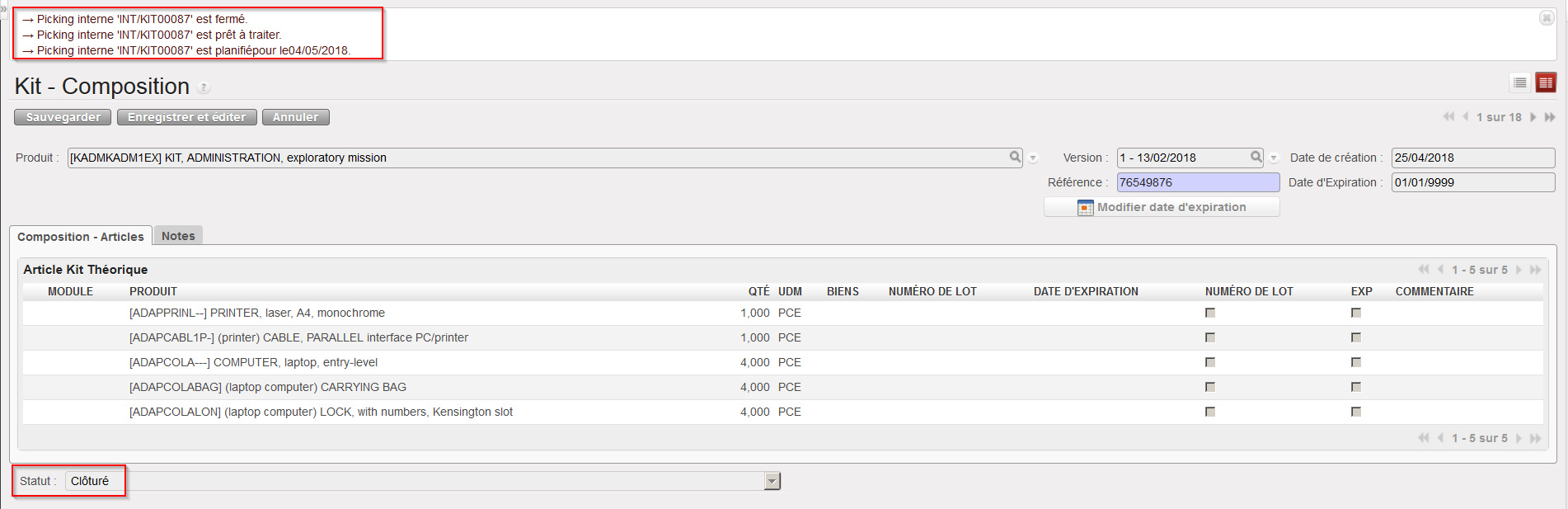 |
| Liste de Composition du Kit après désassemblage |
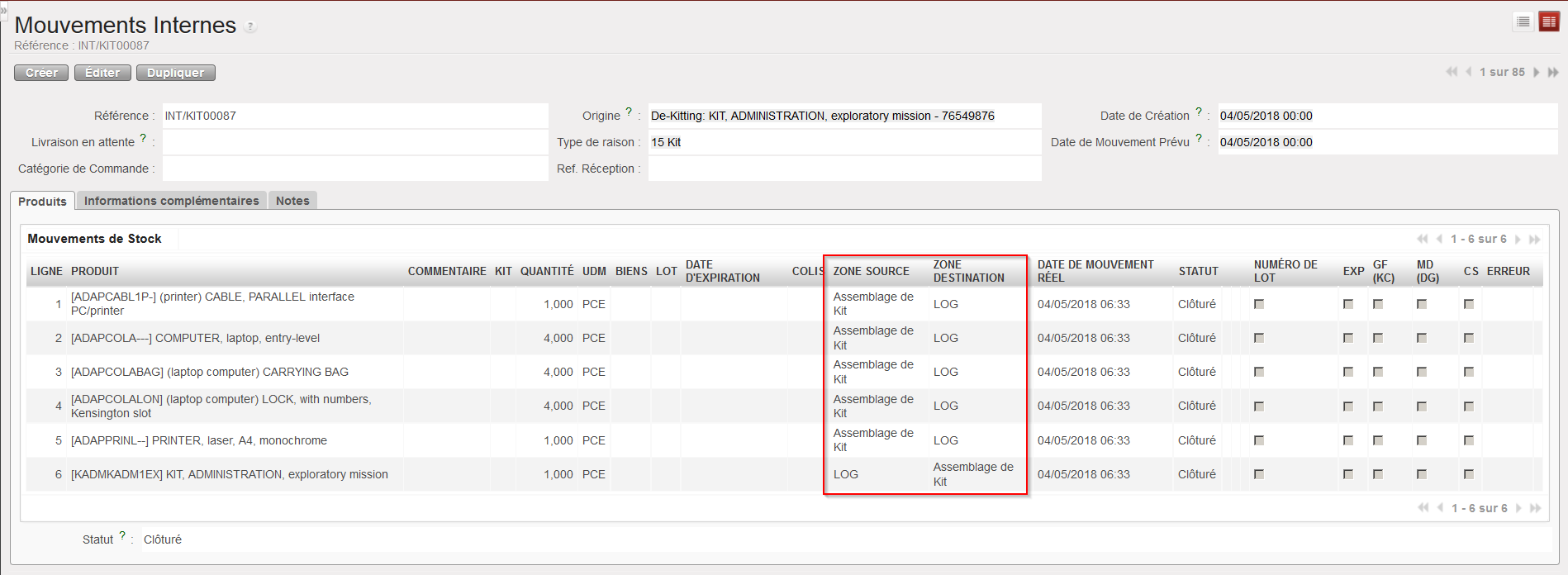 |
| Mouvement Interne INT/KIT après désassemblage |
La liste de Composition du Kit passe au statut “Clôturé“. Un Mouvement Interne avec la référence INT/KIT est créé, traité et clôturé pour transférer le kit depuis le stock vers la zone (virtuelle) “Assemblage de Kit” et les composants du kit depuis la zone (virtuelle) “Assemblage de Kit” vers le stock.
