
Manuel de l’Utilisateur Supply -> 5. Entrepôt -> 5.12 LU-SU4205 Règles de Réapprovisonnement - en cours -> C. LU-SU4205 Comment paramétrer la Configuration de Revue d’Inventaire
Comment paramétrer la Configuration de Revue d’Inventaire
Aller à: Entrepôt /Règles de Réapprovisionnement / Configuration/ Config Revue d’Inventaire
C’est une configuration des paramètres devant être affichés dans une revue globale d’Inventaire. C’est l’écran d’UF où les paramètres que l’on souhaite voir affichés sur la revue d’inventaires sont configurés suivant cette étape.
- Choisir la référence de de la Zone de Configuration (créée ci-dessus) et cliquer sur la ligne voulue avec la bonne référence visible sous ce format spécifique (LC/XXX):
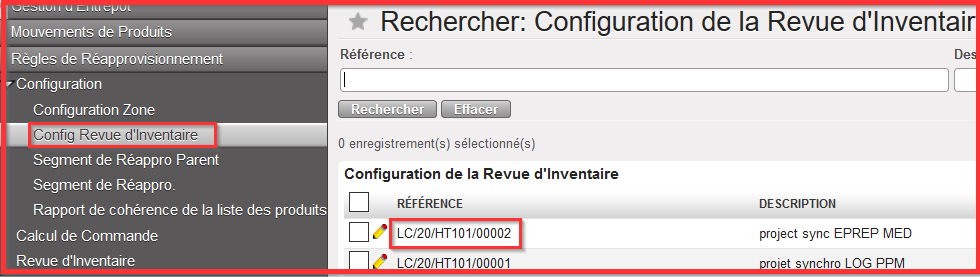
Ou cliquer directement sur l’icône crayon  (modifier la ligne) du numéro de “REFERENCE” voulue, créée à l’étape précédente, pour obtenir l’écran de Configuration de Revue d’Inventaire. Ici, il est possible de décider ce que l’on peut voir dans la Revue d’Inventaire qui est également un sous menu de la Configuration. Pour résumé, il est nécessaire de définir nos besoins et configuration pour produire le résultat escompté de notre configuration RR.
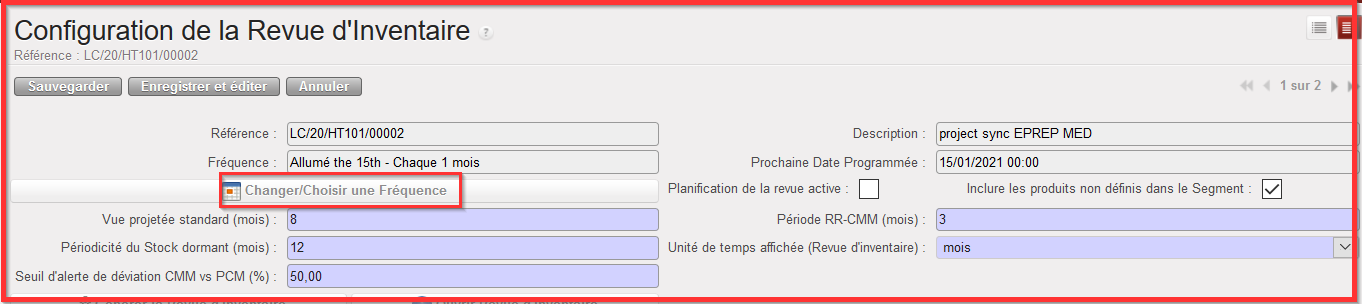 |
| Ecran Configuration de la Revue d’Inventaire |
2. Cliquer sur “Changer/Choisir une Fréquence” (voir copie écran ci-dessus) afin de déterminer le choix de fréquence : à quelle fréquence le rapport d’inventaire est généré.
3. Choisir la “Périodicité” à partir du menu déroulant de l’écran pop-up “Répéter Options” (voir ci-dessous): Journalier, Hebdomadaire, Mensuellement or Annuellement.
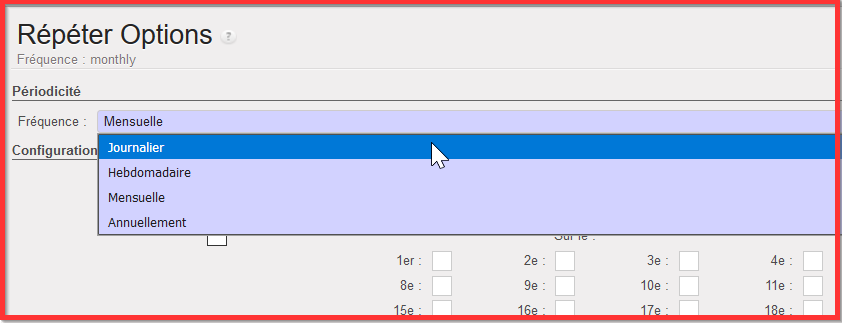
4. Choisir la “Configuration Journalière/ Hebdomadaire/ Mensuelle ou Annuelle” (selon la Fréquence choisie ci-dessus).
5. Sélectionner d’abord à quelle fréquence vous avez besoin de générer le rapport: “Chaque” 1/2/3…Jours/Semaine/ Mois ou Année.
Vous aurez différentes options d’affinage selon la fréquence choisie.
-
- Vous pouvez choisir de lancer le rapport tous les Lundi/ Mardi…d’une semaine ; ou tous les 1er/2ème …Lundi/ Mardi…d’un mois ; ou tous les 1er, 2ème , 3ème. … jour d’un mois
Dans l’exemple ci-dessous, la 2ème case est cochée pour une périodicité mensuelle et le 15 de chaque mois. La revue d’Inventaire sera générée tous les 15 de chaque mois.
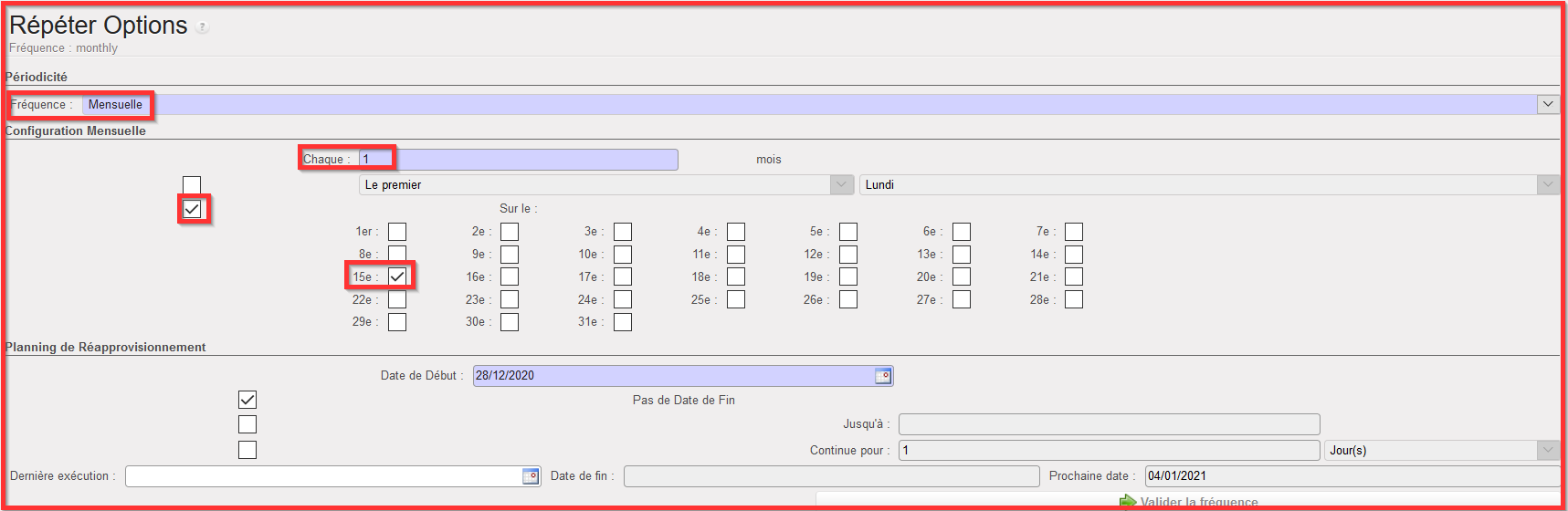 |
| Configuration Mensuelle – tous les 15 du mois (exemple) |
6. Paramétrer les dates de “Planning de Réapprovisionnement” :
-
- La “Date de début” est par défaut la date du jour mais elle peut être modifiée.
-
- Définir les créneaux de dates durant lesquels la Revue d’Inventaire est générée.
- Choisir “Pas de date de fin” (si la 1ère case est cochée) ou
- Choisir “Jusqu’à” une date spécifique (si la 2ème case est cochée) (exemple de ci-dessous) ou
- Choisir une période définie (i.e.: pour 1/2/3…jours/Semaines/ Mois ou Année) en remplissant le champ “Continue pour” (si la 3ème case est cochée)
- Définir les créneaux de dates durant lesquels la Revue d’Inventaire est générée.
La prochaine date de commande sera mise à jour en bas de l’écran lorsqu’elle sera validée dans le champ “Prochaine date”. La date sélectionnée marque le début de l’option de répétition du cycle.
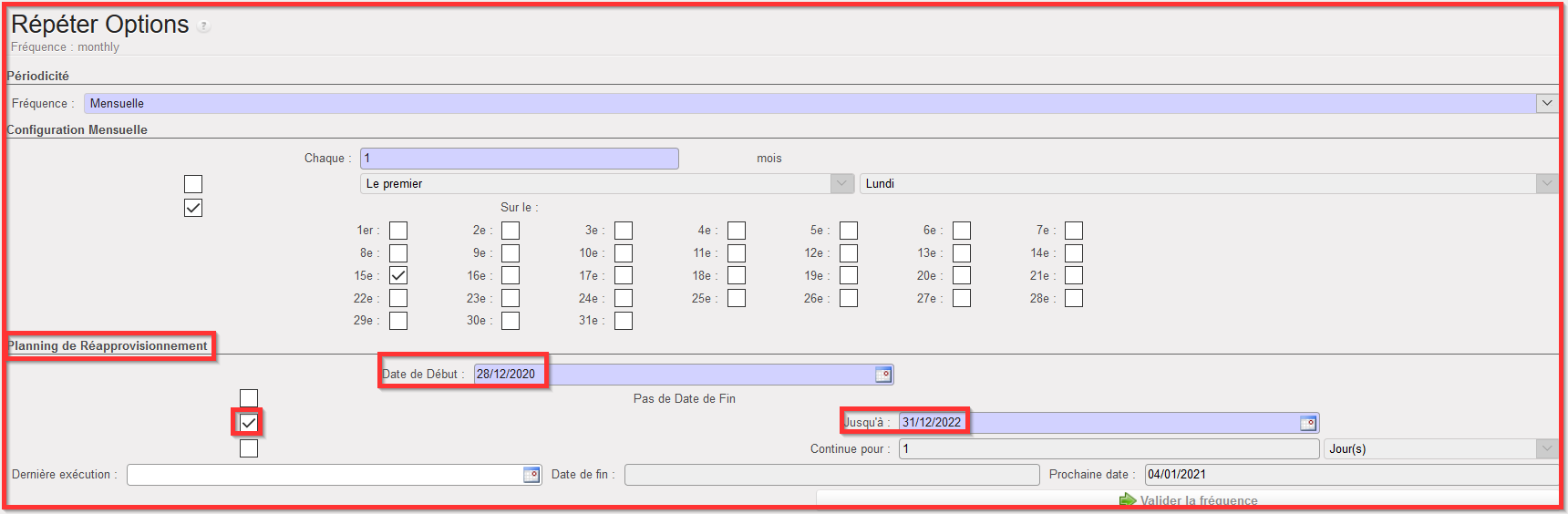 |
| Planning de Réapprovisionnement – du 28/Dec/2020 au 31/Dec/2022 (exemple) |
7. Cliquer sur “Valider la fréquence”. Vous serez redirigez directement vers l’écran “Configuration de la Revue d’Inventaire ». Noter que la “Fréquence” et “Prochaine Date Programmée” ont été mis à jour.
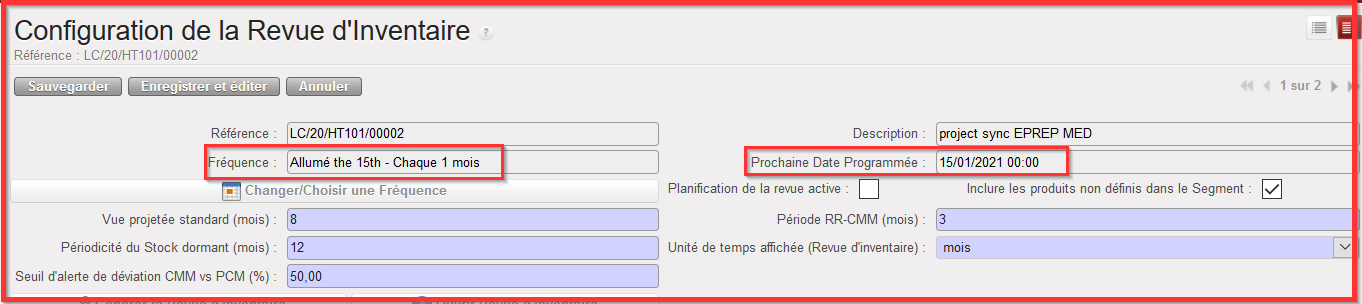 NB: si vous cliquez à nouveau sur “Changer/ Choisir la fréquence” et revenez au popup “Répéter l’option”, vous verrez que la “Date de fin” et la “Prochaine Date” ont été également mis à jour.

8. De retour à l’écran “Configuration de la Revue d’Inventaire”, tous les champs ci-dessous ont une valeur par défaut que vous pouvez revoir/mettre à jour pour personnaliser vos besoins (voir la copie écran ci-dessous):
-
- Vue projetée standard (mois) : jusqu’à quel point dans le temps le rapport est affiché
- Périodicité du stock dormant (mois) : si les produits n’ont pas été consommés pendant les xxx derniers mois. La configuration par défaut usuelle du Stock dormant est de 12 mois.
- Seuil d’alerte de déviation CMM vs. PCM (%) : définie la différence entre ce qui a été projeté dans le prévisionnel et le statut actuellement engagé de la consommation basée sur les opérations de l’unité concernée. Il est configuré en se basant sur les besoins du département de l’Approvisionnement et l’alignement avec les autres acteurs terrain. Le ratio par défaut utilisé pour le scenario est la valeur 50.00.
- Période RR-CMM (mois) : nombre de mois pris en compte pour le calcul de la RR-Consommation Moyenne Mensuelle (merci de noter que la RR-CMM est différente de la CMM présente dans le reste du système puisqu’elle est spécifique à la zone configurée)
- Unités de temps affichée (Revue d’Inventaire) : option de filtre pour afficher par mois, semaines ou jours
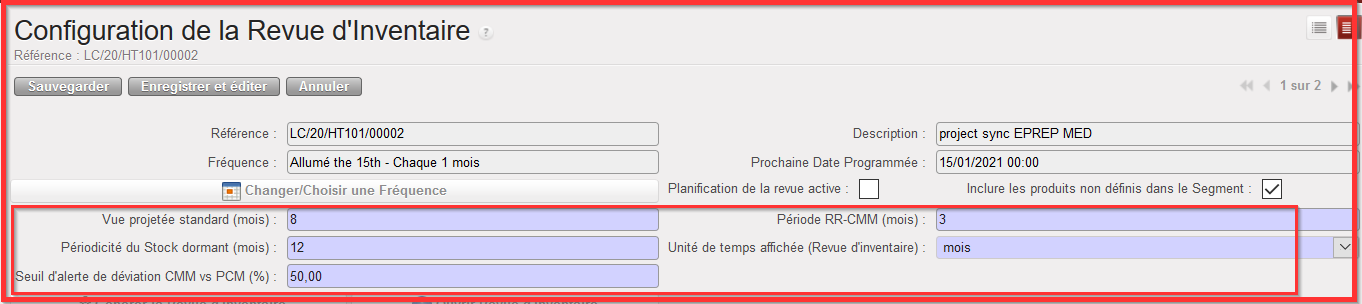
- Planification de la revue active (case) : si coché cela signifie que la Configuration de la Revue d’Inventaire sera générée selon l’option choisie dans “Changer/Choisir la Fréquence”.
Si décoché il peut être généré manuellement par l’utilisateur.

-
- “Inclure les produits non définis dans le Segment” (case) : si cochée (par défaut) tous les produits de la zone sélectionnée sont inclus.
Si décoché, seuls seront inclus les produits du Segment de Réapprovisionnement (expliqué dans le chapitre ci-dessous).
Si l’utilisateur décoche, cela signifie que tous les produits (peu importe ce que sélectionne l’utilisateur dans le Segment de Réapprovisionnement créée) de la zone que l’utilisateur a sélectionnée seront dans le rapport. Cela signifie par exemple que si vous sélectionner particulièrement une catégorie “MED”, alors tous les produits liés à cette catégorie seront générés et le rapport sera plus lourd. Il peut être utile d’avoir une vision globale des produits de cette zone spécifique ce qui est très intéressant pour des raisons de planifications.

