Manuel de l’Utilisateur Supply -> 5. Entrepôt -> 5.13 LU-SU4206 Inventaires -> C. LU-SU4206 Comment créer un Inventaire Physique
Comment créer un Inventaire Physique
Une révision importante de cette fonctionnalité a été introduite en Janvier 2018 (avec la version UF7.0).
Les Inventaires Physiques réalisés avant cette date peuvent encore être visualisés via Entrepôt / Gestion Inventaire / Précédents Inventaires Physiques mais ce menu ne doit pas être utilisé pour créer de nouveaux inventaires. En fonction des droits attribués à votre utilisateur vous aurez/n’aurez pas accès à ce menu.
Tous les Inventaires Physiques doivent être réalisés via le menu Entrepôt / Gestion Inventaire / Inventaires Physiques.
Les inventaires (comptage de stock) réalisés dans l’entrepôt doivent être enregistrés dans le système afin d’assurer une adéquation entre les niveaux de stock physique et les niveaux de stock dans le système.
La fonctionnalité Inventaires Physiques est une transaction par étape qui fournit toutes les options nécessaires à la réalisation d’un comptage de stock.
Cette section explique d’abord brièvement comment réaliser un Inventaire Physique basique. A la fin de la section, des options avancées liées à cette fonctionnalité sont mentionnées. Toutes les options disponibles sur une inventaire ne sont pas expliquées en détail dans ce manuel.
Allez à: Entrepôt / Gestion Inventaire / Inventaires Physiques
- Cliquez sur le bouton “Créer” pour créer un nouvel inventaire. A ce stade du processus, l’inventaire n’a qu’un seul onglet appelé “Produits“.
- Saisissez un “Nom” pour l’inventaire.
- Sélectionnez la “Zone” dans laquelle vous effectuez le comptage.
- Entrez le nom du “Responsable” pour cet inventaire.
- Pour ajouter des lignes de produit vous pouvez:
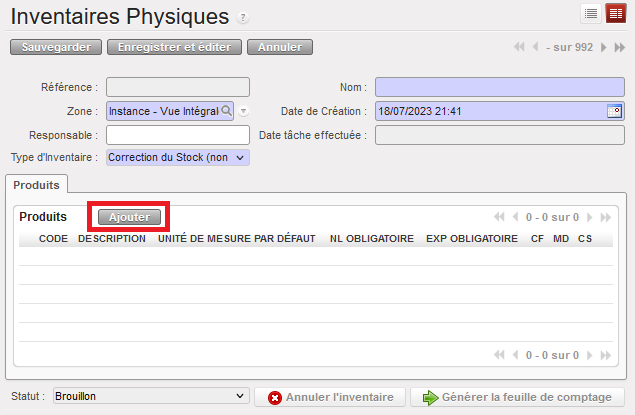
- Utiliser le bouton “Ajouter” et sélectionner des produits dans l’écran “Rechercher Produits“.
- Utiliser le bouton “Sélection des Produits” pour ajouter des produits sur l’inventaire en fonction de différents critères.
- Utilisez la liste déroulante obligatoire “Type d’inventaire” avec les options ci-dessous :
- Comptage complet de l’inventaire (planifié)
- Comptage partiel de l’inventaire (planifié)
- Correction du Stock (non planifiée)
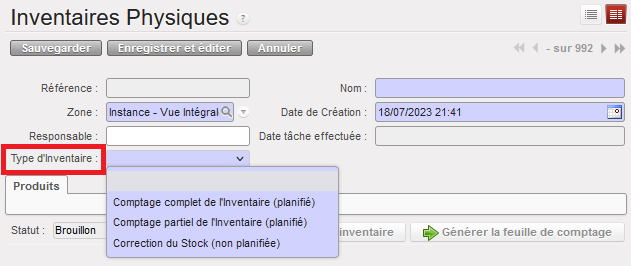
Si la troisième option est sélectionnée “Correction du stock (non planifiée)“, seul le bouton “Ajouter” est affiché pour permettre l’ajout de produits. Le bouton “Sélection de produits” n’est pas affiché.
Les valeurs de la liste déroulante des options (Type d’inventaire) peuvent être modifiées tant qu’aucun produit n’a encore été ajouté.
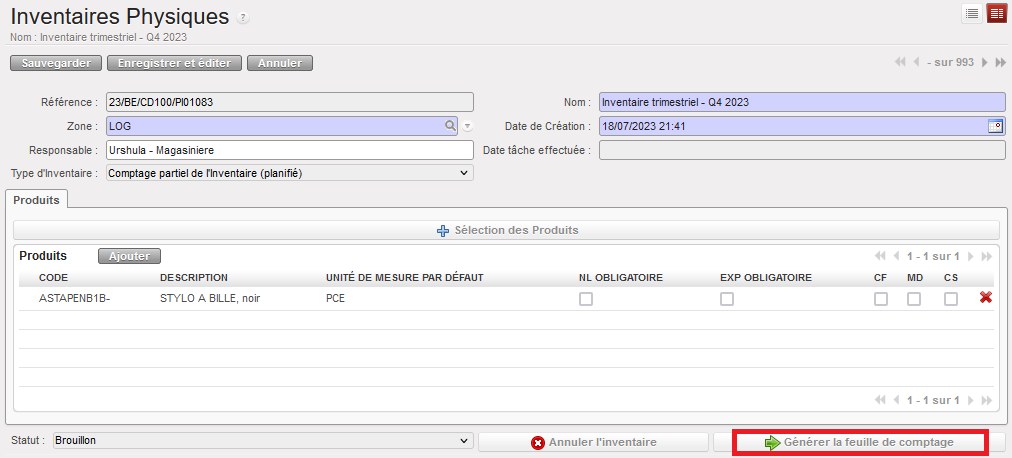
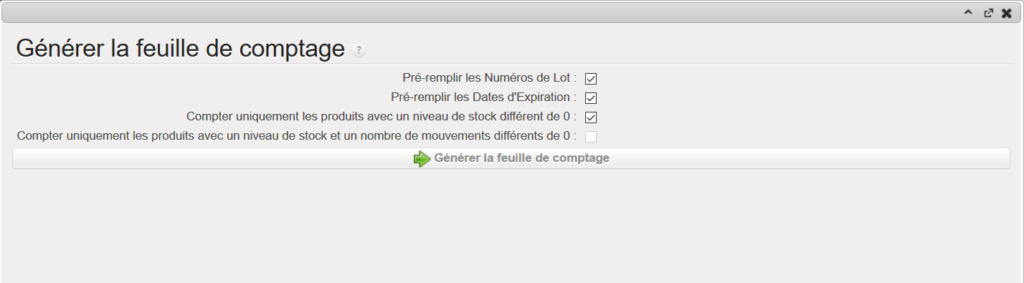
6. Une fois que tous les produits nécessaires ont été ajoutés sur l’inventaire, cliquez sur le bouton “Générer la feuille de comptage“.
7. Sur l’écran “Générer la feuille de comptage“, vous pouvez décider si vous souhaiter inclure (imprimer) sur la feuille de comptage:
- Numéros de lot (NL)
- Dates d’expiration (DE)
- Uniquement les produits dont le niveau de stock n’est pas nul
- Compter uniquement les produits avec un niveau de stock et un nombre de mouvements différents de 0
Pour le cas d’un inventaire à l’aveugle, l’option NL/DE (numéro de lot / date d’expiration) est complêtement à l’aveugle – c’est à dire que les NL/DE ne sont pas préremplis. Il y a juste le produit. Dans ce cas, UniField y met un nombre standard de 3 lignes qui sont affichées par produit NL/DE. Cela veut dire que, peu importe si un produit a “1” NL/DE ou “10” NL/DEs, il y aura toujours 3 lignes affichées pour ce produit NL/DE (sur l’écran et dans l’export). L’utilisateur peut voir 3 lignes pour chaque produit NL/DE si les cases ne sont pas cochées pour avoir les NL (numéros de lot) /DEs (dates d’expiration) préremplis.
Il est possible de spécifier que le système devrait ajouter des produits qui ont eu des mouvements dans les derniers X mois. Ainsi le même nombre de mois spécifié peut être utlilisé pour filtrer et afficher les numéros de lots des produits ajoutés selon ce type de sélection périodique. Si l’utilisateur a ajouté des produits en spécifiant des produits qui ont eu des movements dans les dernier 5 mois, ceci sera l’option de défaut cochée dans la case sur la fenêtre pop-up “Générer la feuille de comptage” et seuls les numéros de lot qui ont eu des mouvements pendant les derniers 5 mois seraient affichés sur la feuille de comptage.
Si cette 4ème case n’est pas cochée, la sélection de produits original reste inchangée, donc tout produit avec mouvement pendant les derniers 5 mois seraient affiché, mais tous leurs numéros de lots seraient affichés, même ceux qui ont eu des mouvements il y a plusieures anes.
Si la 3ème case “Uniquement les produits dont le niveau de stock n’est pas nul” est cochée, la 4ème case ne peut pas être cochée. Tout affichage précedent de la Feuille de Comptage reste possible.
Dans le cas que des produits ont été ajoutés à plusieurs reprises sur le même inventaire, le système proposera le nombre de mois le plus élévé qui a été utilisé pendant l’ajout.
Cochez/décochez les cases selon vos besoins et cliquez ensuite sur le bouton “Générer la feuille de comptage“.
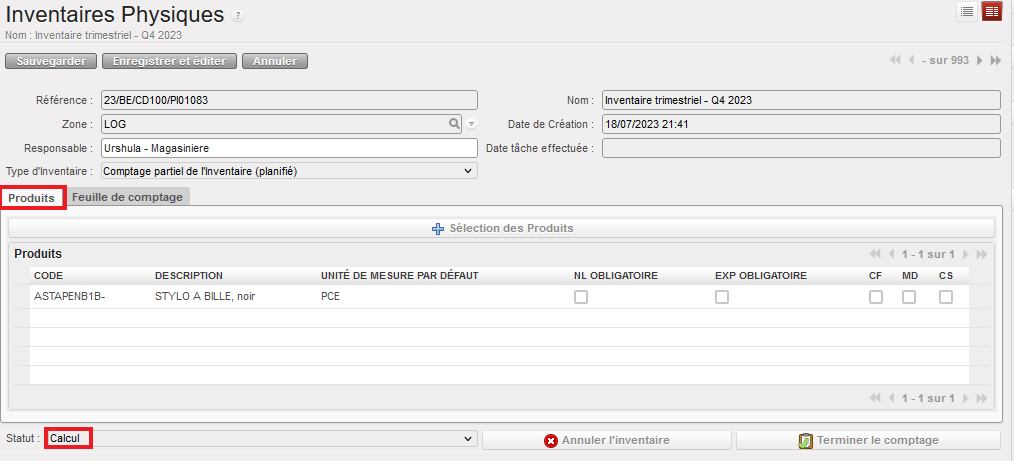
8. L’inventaire passe au statut “Calcul“. Cela signifie que le comptage est actuellement en cours dans l’entrepôt. L’onglet “Produits” (qui existait déjà précédemment) affiche les produits qui ont été sélectionnés. Un deuxième onglet appelé “Feuille de comptage” apparait maintenant. En fonction des choix pris à l’étape précédente, cet onglet montre quels produits/lots doivent être comptés dans la zone sélectionnée.
Inventaire Physique au statut “Calcul” – Onglet “Feuille de comptage”
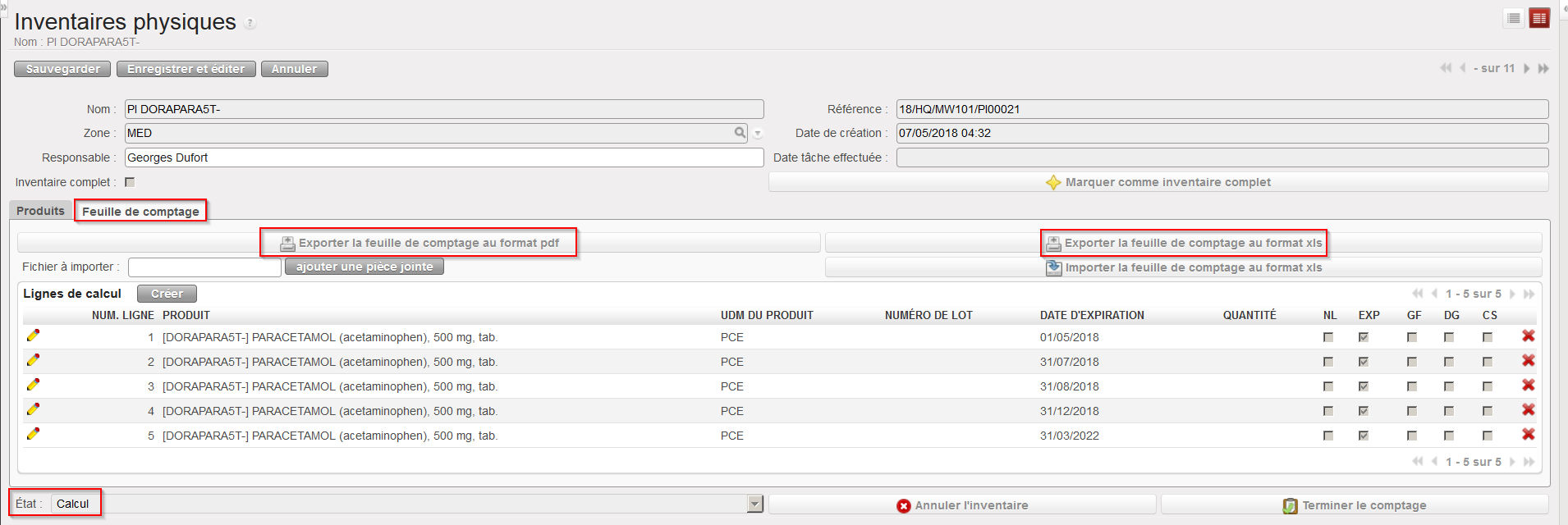
Inventaire Physique au statut “Calcul” – Onglet “Feuille de comptage”
9. Sur l’onglet “Feuille de comptage“, les boutons “Exporter la feuille de comptage au format pdf” et “Exporter la feuille de comptage au format xls” permettent d’exporter la feuille de comptage en pdf ou en excel, avec l’objectif de faciliter le processus de comptage dans l’entrepôt.
10. Les produits/lots comptés peuvent être indiqués sur l’ inventaire de deux manières:
a. Manuellement, en utilisant l’icône représentant un crayon situé face à chaque ligne afin de l’éditer et /ou en utilisant le bouton “Créer” situé en haut du tableau “Lignes de calcul“.
b. Par import, en utilisant les boutons “ajouter une pièce jointe” et “Importer la feuille de comptage au format xls” afin d’importer la feuille de comptage remplie (avec le comptage effectué) exportée en excel à l’étape précédente.
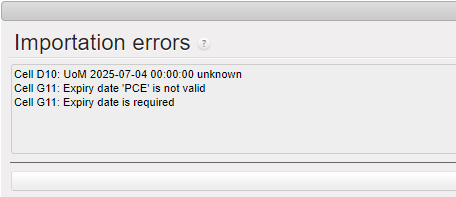
Lors de l’importation de la feuille de comptage, le système vérifiera le produit / NL / DE, les lignes en double, et fera correspondre le produit / NL / DE importé, ajoutera de nouvelles lignes, etc.
Lorsque la feuille de comptage contient une valeur non reconnue pour l’UoM, ou pour la Date d’expiration, l’importation est bloquée et un message d’avertissement plus clair s’affiche.
11. Le statut d’inventaire est toujours “Calcul” mais vous pouvez maintenant visualiser sur l’onglet “Feuille de comptage” la quantité comptée pour chaque produit/lot. Cliquez sur “Terminer le comptage“.
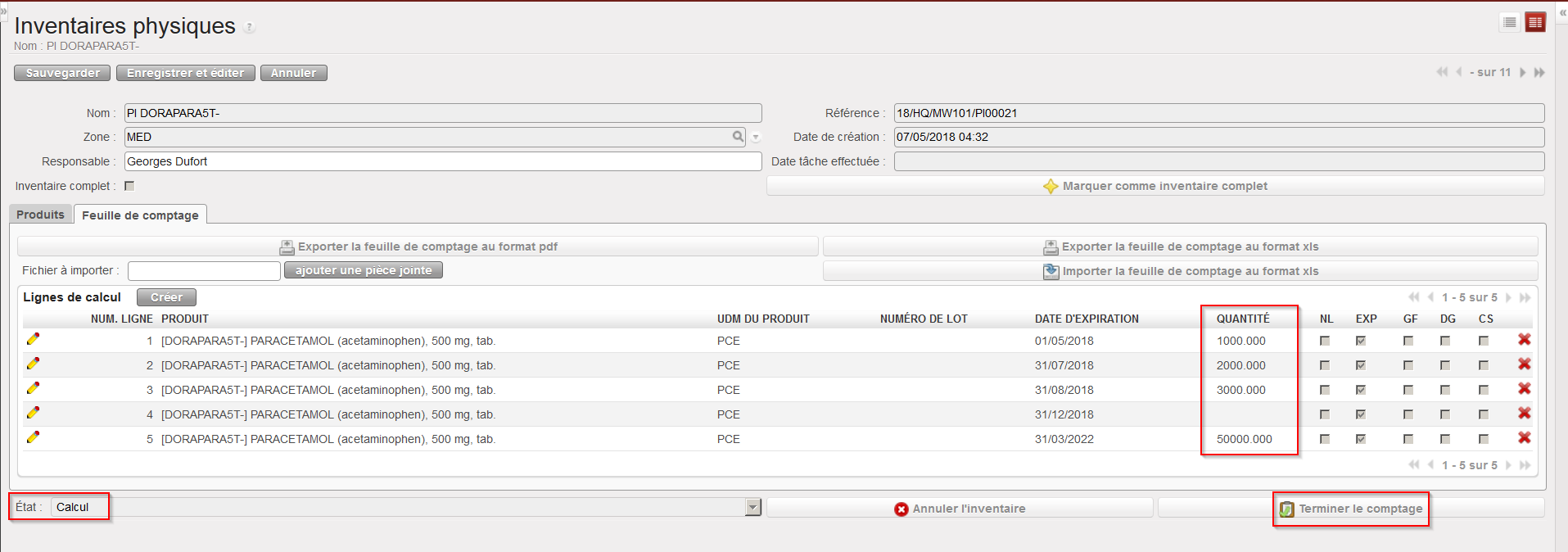 |
| Inventaire Physique au statut “Calcul” – Feuille de comptage importée |
12. L’inventaire passe au statut “Compté“. Cliquez sur “Générer les écarts“.
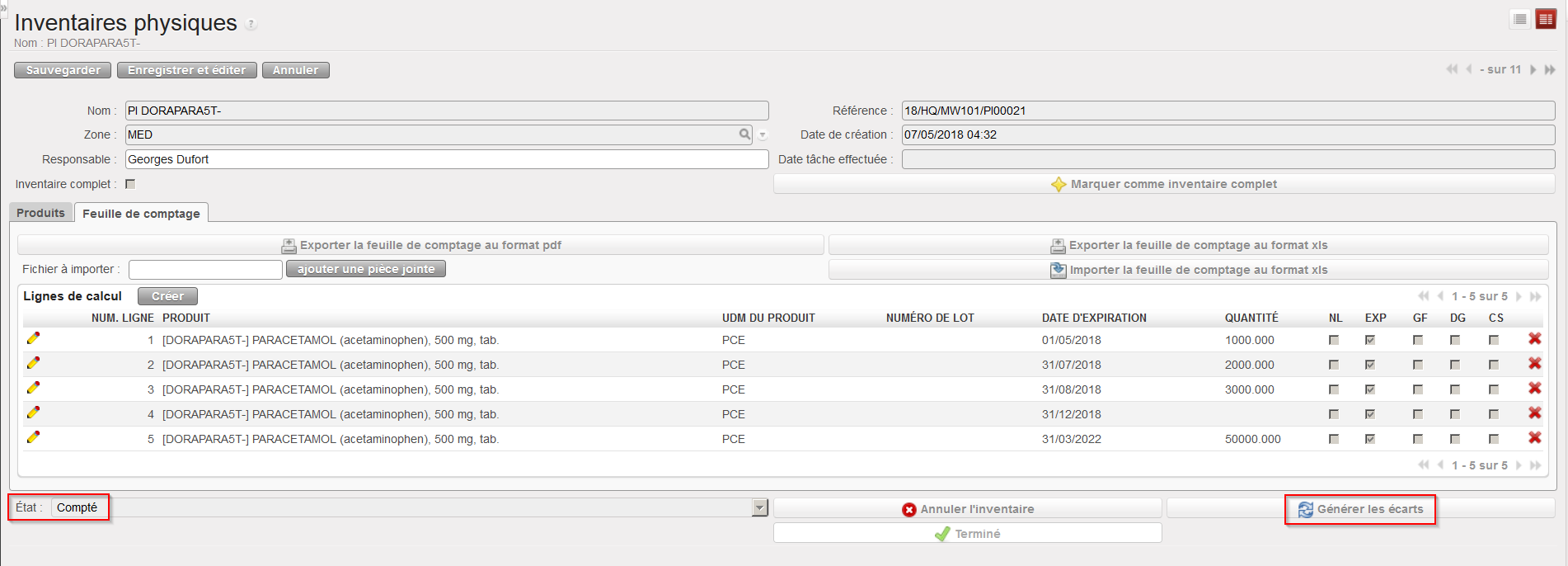 |
| Inventaire Physique au statut “Compté” – Génération des écarts |
13. Un rapport des écarts est généré et accessible sur le (nouvel) onglet “Rapport des écarts“. Ce rapport affiche les écarts entre les quantités théoriques (système) et les quantités comptées (physiques). Chaque ligne du rapport des écarts doit être éditée afin de justifier les écarts via “type d’ajustement” qui est obligatoire pour passer à l’état suivant de l’inventaire physique. Si le “type d’ajustement” sélectionné est “écart”, il est possible d’ajouter un “SOUS-TYPE DE RAISON”, qui peut être ajouté ultérieurement, avant que l’inventaire physique ne soit “clôturé”. Il est également possible d’ajouter un “COMMENTAIRE” avant que l’inventaire physique ne soit clôturé.
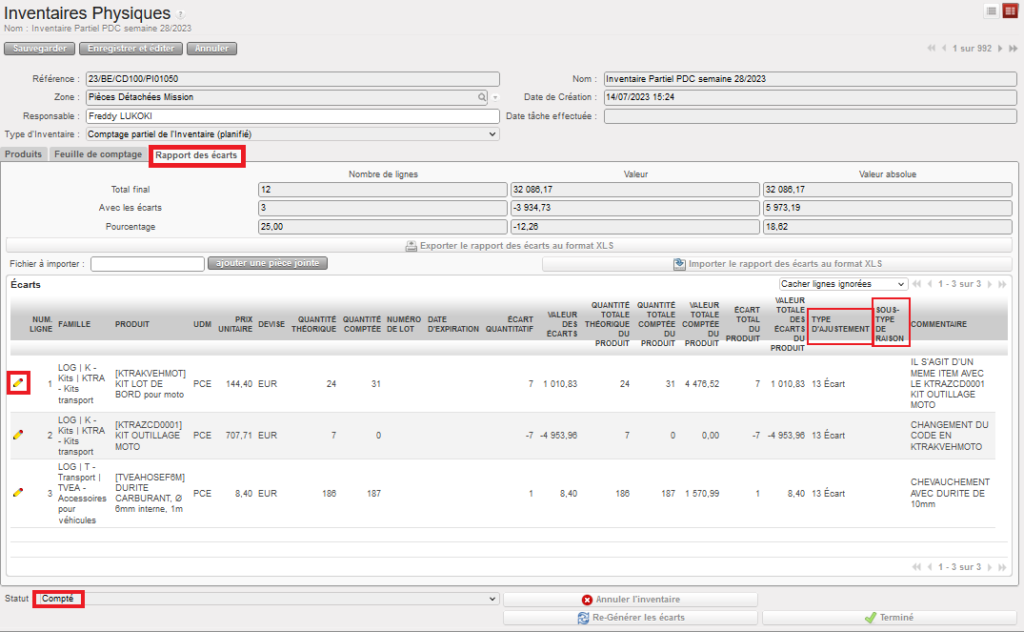
14. Une fois toutes les lignes comptées et tous les écarts analysés et justifiés, si vous êtes confiant de ce qui a été indiqué sur l’inventaire, et après validation de votre superviseur, cliquez sur le bouton “Terminé“. L’inventaire passe au statut “Validé“. L’inventaire est prêt à être confirmé.
15. Cliquez sur le bouton “Confirmer l’inventaire” pour confirmer l’inventaire.
16. L’inventaire passe au statut “Confirmé“. Un onglet supplémentaire, appelé “Inventaire Publié” apparait, Il liste tous les mouvements qui ont été créés par l’inventaire. Cliquez sur “Fermer l’inventaire“.
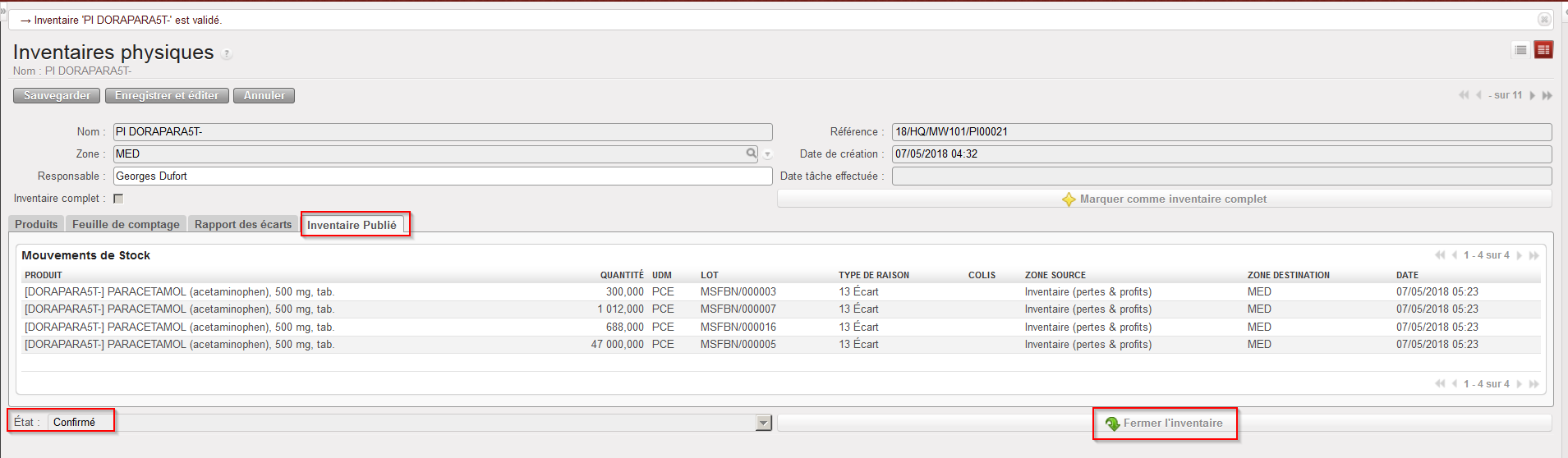 |
| Inventaire Physique au statut “Confirmé” – Fermeture de l’inventaire |
17. L’inventaire passe au statut “Clôturé“.
Pour terminer cette section, nous indiquons brièvement quelques options supplémentaires qui existent sur la fonctionnalité Inventaire Physique. Notez que d’autres options, non mentionnées ici, existent.
Le bouton “Marquer comme inventaire complet” permet de faire l’inventaire complet d’une zone (également appelé comptage à blanc). La feuille de comptage générée est vide et le comptage est effectué dans l’entrepôt sans aucune guidance du système. Cette option a été développée pour supporter les inventaires de stock complets.
Si vous sélectionnez les produits à compter via le bouton “Sélection des Produits“, vous pouvez choisir d’inclure dans l’inventaire:
- Tous les produits qui sont actuellement en stock dans la zone sélectionnée
- Tous les produits qui ont récemment été transférés vers/depuis la zone sélectionnée (et “récemment” peut être défini entre 1 et 12 mois)
La sélection des produits faite avec l’une de ces deux options peut être affinée en sélectionnant:
- Tous les produits
- Que les produits avec une nomenclature particulière
- Que les produits appartenant à une liste particulière
- Que les produits à garder au frais / contrôlés / dangereux (GF/CS/DG)
Vous pouvez annuler une inventaire à toute étape du processus (sauf si l’inventaire est “Clôturé“).
Lorsque le rapport des écarts est généré, si certains produits/lots inclus dans la feuille de comptage n’ont pas été comptés, vous pouvez choisir entre:
- Les ignorer (i.e. leur niveau de stock ne sera pas modifié)
- Les calculer comme étant à zéro (i.e. leur niveau de stock sera mis à zéro)
Sur l’onglet “Rapport des écarts” vous avez la possibilité d’utiliser un filtre pour:
- Cacher les lignes ignorées
- Tout afficher
- Afficher seulement les lignes ignorées
Ce filtre vous permet de montrer/cacher les produits/lots ignorés.
Quelques indicateurs sont disponibles sur l’onglet “Rapport des écarts” (nombre de lignes, valorisation des écarts,…)
Le rapport des écarts peut être exporté ou importé vers/depuis excel. La fonction d’import est uniquement utilisée pour importer les types d’ajustement et les commentaires.
Lorsque l’inventaire est au statut “Compté” ou “Validé“, un bouton permet de “Re-Générer les écarts“. Il s’agit d’un bouton de rafraîchissement, particulièrement utile dans le cas où vous auriez effectué un mauvais choix à l’étape ignorer/calculer comme étant zéro.
Lorsque l’inventaire est au statut “Validé“, vous avez encore la possibilité de cliquer sur “Recompter“. Cette action supprime le rapport des écarts et modifie le statut de l’inventaire à “Calcul“, vous permettant de recommencer le comptage si nécessaire (mais vous n’avez pas la possibilité d’ajouter des produits à la sélection ni de régénérer une feuille de comptage).
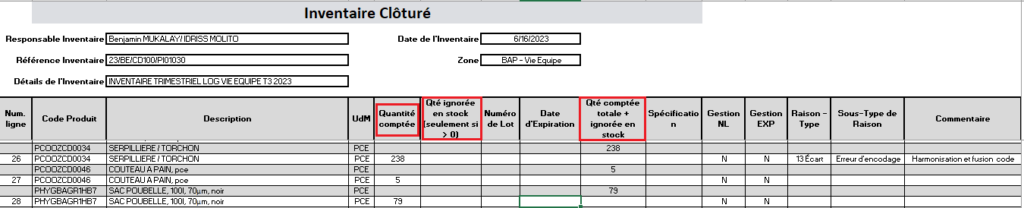
Lorsque l’inventaire est au statut « Clôturé » il est possible d’export le rapport « Export Inventaire Clôturé » via le Menu des Actions. Ce rapport est similaire au Rapport des Ecarts, mais contient des données en plus : toute quantité comptée qui ne produit pas une divergence y sera affiché aussi.