La synchronisation est l’outil permettant les échanges de données au sein d’UniField. Une instance correspond à une installation d’UniField. Il peut s’agir d’une base de données d’un projet, d’une coordination ou du siège. En résumé, une instance reflète un bureau de MSF et, concrètement, correspond à un serveur local, la plupart du temps un ordinateur dédié (portable ou serveur). Les instances échangent des données par le biais du serveur de synchronisation. Au sein d’une même instance, les utilisateurs peuvent travailler hors ligne sur un réseau local, c’est-à-dire non connecté à Internet ou au serveur de synchronisation. Lorsque des données sont envoyées d’une instance à une autre, UniField impose à l’utilisateur de se connecter au serveur de synchronisation par le biais d’une connexion en ligne. La synchronisation s’effectue régulièrement, sur une base automatique ou manuelle.
Relation entre l’instance de l’utilisateur et le serveur de synchronisation
Certaines données peuvent être synchronisées de manière uniquement descendante (p. ex. du Siège à la Coordination et aux projets), uniquement ascendante (p. ex. du projet à la Coordination et au Siège) ou de manière bidirectionnelle (du Siège à la Coordination et aux projets ou du projet à la Coordination et au Siège).
Chaque sous-chapitre de ce manuel fournit des informations détaillées relatives aux règles de synchronisation pour des configurations spécifiques.
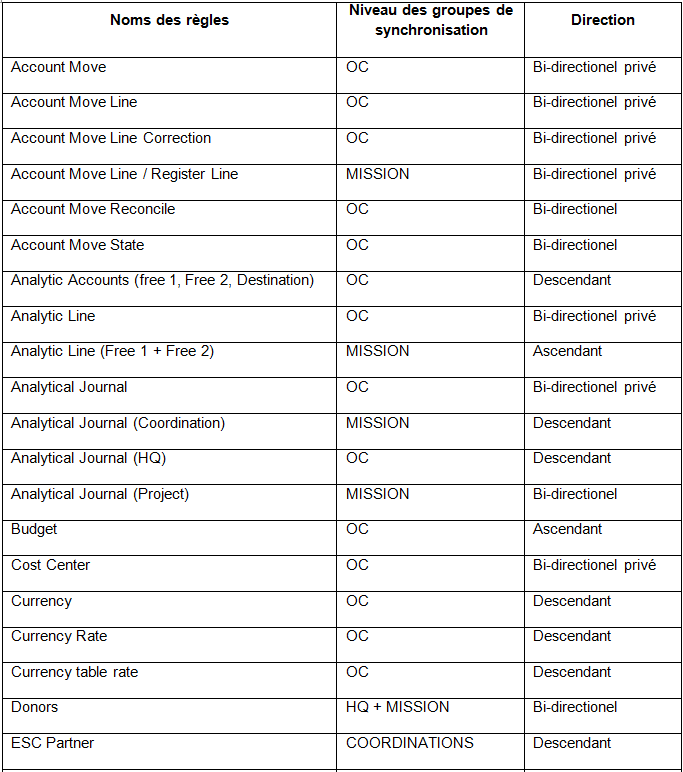
Le tableau ci-dessous synthétise les modalités de synchronisation (en anglais) des données financières :
Règles de synchronisation
OC = toutes les instances appartenant à une même OC
MISSION = Projet(s) + Coordination appartenant à une même mission
COORDINATIONS = toutes les Coordinations + le Siège appartenant à une même OC
HQ + MISSION = Siège + Coordination + Projet(s) (appartenant à une même mission)
Ascendant = lignes synchronisées de manière ascendante
Descendant = lignes synchronisées de manière descendante
Lors de la création de chaque instance, la société doit être configurée à chaque niveau. Il s’agit de déterminer les comptes de contrepartie pour des fonctions et des transactions spécifiques. Pour ce faire, vous devez donc compléter les cases obligatoires ci-dessous :
Comptes de Réserves et de Résultats : utilisé pour enregistrer les comptes de bénéfices, de pertes et de réserves dans un bilan.
Contrepartie Intermission : ignore la configuration comptable d’un partenaire inter-missions. Sélectionnez le compte 14010 Avances et dépenses pour d’autres missions. Au sein de l’instance de réception, la dépense est comptabilisée au crédit et le compte d’avance 14010 au débit. L’opération inverse a lieu dans l’instance de commande. Le compte 14010 sera lettré au Siège. Compte de réévaluation : permet d’enregistrer la réévaluation des actifs et des passifs. Ultérieurement, le solde de ce compte doit être introduit dans les comptes de bilan ou transféré vers un compte de réserve.
Compte des salaires par défaut pour les écritures de paie : 30100 Dettes salariales (salaires nets). La validation du compte de charges des écritures de paie entraîne automatiquement l’enregistrement d’une transaction sur un compte de contrepartie des salaires.
Compte inter-sections de refacturation : utilisez le compte 12011 Dépenses à refacturer aux autres sections. Cela restreint l’importation dans un registre de bons de transfert de stock définis sur des codes comptables autres que 12011.
Configuration spécifique des comptes de revenus* : permet de restreindre l’allocation obligatoire à des comptes de revenus de type 7.
Instance propriétaire : par défaut.
Compte de contrepartie des écritures Siège par défaut : 33010 Dépenses payées par le Siège, type de compte créditeur utilisé pour équilibrer les comptes de charges des écritures Siège enregistrés sur le terrain.
Compte de réévaluation: compte de charges utilisé pour enregistrer les écritures de réévaluation mensuelles et annuelles (facultatif, vérifier les procédures de votre section)
Compte de bilan à 0: comptes (5xxxx/69xxx/79xxx) pour balancer les écritures de clôture des comptes qui ne sont pas réconciliables en mission (facultatif, vérifier les procédures de votre section)
Un champ nommé « Comportement pour les périodes extra-comptables » a été ajouté. Ce champ devient en lecture seule une fois l’instance créée, afin d’éviter les incohérences et de garantir la cohérence entre les instances.
La liste déroulante comprend trois options prédéfinies, chacune correspondant à des autorisations spécifiques de saisie pour les périodes P13, P14 et P15 :
OCB et OCG : aucune saisie autorisée en P13–P15.
OCP et WACA : autorise la saisie des écritures HQ MJE pour corrections dans ODM Accruals + Réévaluation + ACW (assistant de correction comptable) + FXA + réaffectation analytique massive en P13, P14 et P15.
OCA : autorise la saisie des écritures HQ + MJE (écritures manuelles) + Accruals + Réévaluation + IVO + IVI + ACW (assistant de correction comptable) + réaffectation analytique massive en P13, P14 et P15 + FXA.
Comme ce champ est en lecture seule après la création de l’instance, toute modification future (par exemple, passer d’un comportement OCB à OCA) nécessitera un script correctif afin d’assurer une mise à jour uniforme sur toutes les instances concernées.
La planification des ressources de production est déterminée par le service Achats. Veillez à ne pas la modifier.
Selon la politique de votre section, sélectionnez le code comptable à utiliser.
Comment configurer des sociétés dans UniField
Sélectionnez : Administration/Sociétés/Sociétés
Sélectionnez l’onglet Configuration.
Complétez les champs de contrepartie à l’aide des codes de comptes de contrepartie imposés par les procédures de votre OC. Les champs à compléter sont encadrés en rouge :
Configuration de la contrepartie par défaut des Sociétés
LUFI-21005 Comment faire le lien pour un partenaire et la configuration de TVA/ retenue à la source
Il est possible que la taxe attachée à une facture fournisseur ait un autre tiers qui soit le destinataire du paiement.
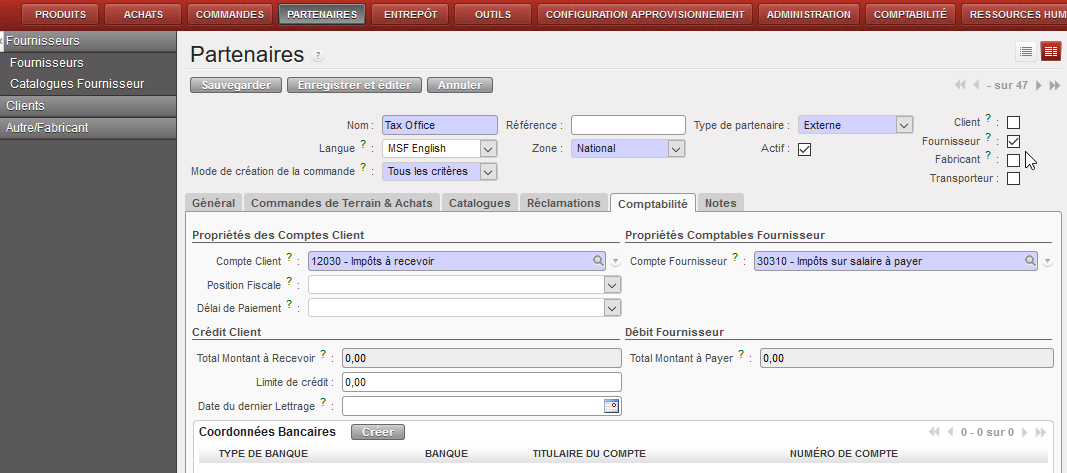
Pour cela, vous devez ajouter dans les fournisseurs le tiers requis (partenaire) pour le paiement de la taxe.
1. Le partenaire fiscal (principalement un bureau gouvernemental) doit être crée dans Partenaires/Fournisseurs/Fournisseurs => {Créer}
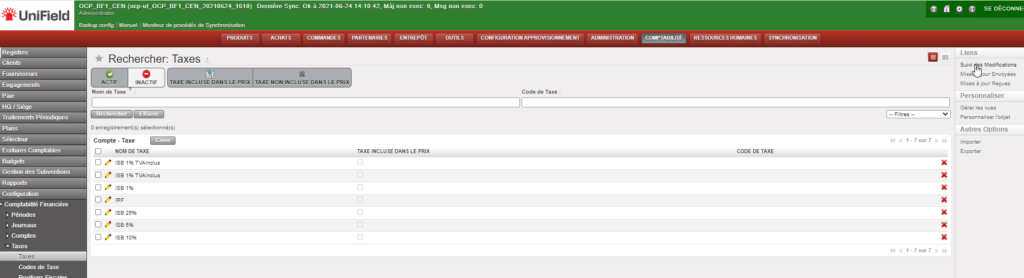
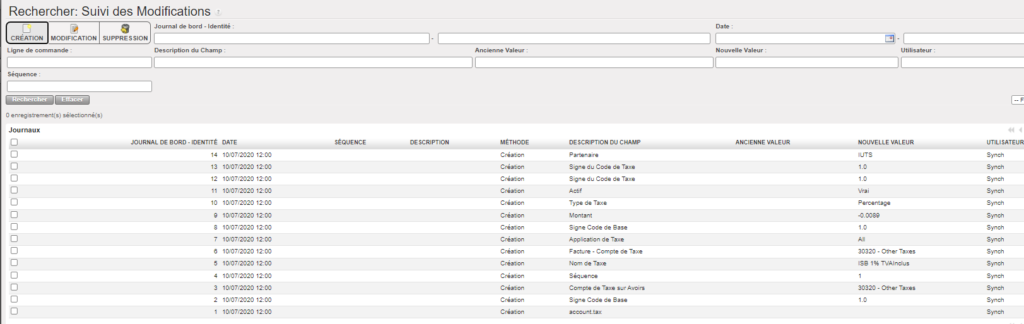
2. Pour faire le lien du partenaire avec les taxes, allez à Comptabilité => Configuration => Comptabilité Financière => Taxes => puis dans la taxe que vous souhaitez utiliser, ajoutez le partenaire lié à cette taxe spécifique dans le champ partenaire.
3. La taxe jointe à la facture fournisseur aura le partenaire choisi dans la configuration de cette taxe. Lors du paiement de cette taxe, celle-ci sera importée comme d’habitude via le paiement en attente et le nom du partenaire sera celui lié à la taxe et non le partenaire de la facture fournisseur.
Remarque: Si aucun tiers n’est ajouté à la configuration de la taxe, les lignes de taxe prendront la facture du fournisseur tiers.
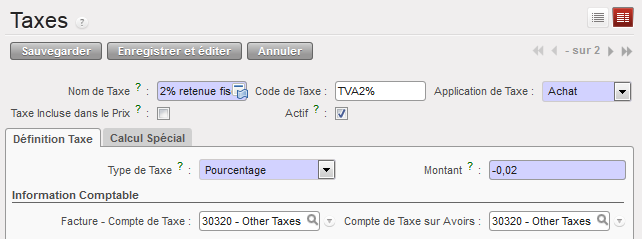
Il arrive que MSF doive payer une taxe retenue à la source lors du paiement de marchandises. Cette taxe s’appelle une retenue fiscale. Exemple : une retenue fiscale de 2 % sur une facture fournisseur de 100 CHF correspond à 2,04 CHF. Vous devez 2,04 CHF au gouvernement et 100 CHF à votre fournisseur. Le coût total de votre dépense s’élève donc à 102,04 CHF.
Contrairement à la TVA récupérable, la retenue fiscale est enregistrée sur un code créditeur, puisqu’il s’agit d’une dette à régler au gouvernement.
Elle est comptabilisée au crédit, comme toute autre dette fournisseur. Cette taxe doit donc être exclue du montant total à verser au fournisseur. La procédure à suivre est expliquée ci-dessous.
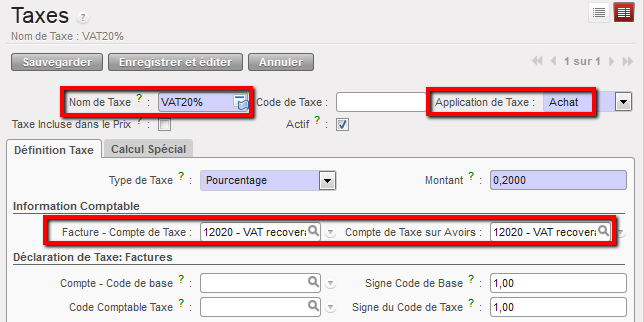
Sur la case Application de taxe, sélectionnez la valeur {Achat}.
Ne complétez pas la case {Taxe Incluse dans le prix}.
Sous l’onglet Définition taxe, sélectionnez le type de taxe {Pourcentage}.
Saisissez une valeur comprise entre 0 et -1. Par exemple, pour une taxe de 2%, introduisez -0,02. Vous devez introduire une valeur négative pour que cette taxe (dette) soit enregistrée au crédit, comme tout autre compte de dette.
Dans la section Informations comptables, introduisez un compte créditeur pour les deux champs Facture – Compte de taxe et Compte de Taxe sur Avoirs.
Configuration d’une retenue fiscale avec montant négatif
Cliquez sur le bouton {Sauvegarder}.
Exemple : La taxe (1,36 USD) représente le montant que vous devez à l’administration fiscale. Le Total correspond à la dette que vous avez envers votre fournisseur.
Retenue fiscale appliquée à une facture fournisseur
LUFI-21003 Configuration de la position fiscale des partenaires
A. LU Introduction
Parfois, nous avons un accord portant sur la récupération de la TVA, mais tous les fournisseurs locaux ne sont pas pour autant en mesure de facturer la TVA à MSF. Par conséquent, nous devons associer un régime fiscal spécifique à ces fournisseurs. Dans ces cas exceptionnels nous utilisons le sous-module Position fiscale.
B. Comment configurer une position fiscale
En premier lieu, vous devez configurer, pour le partenaire n’assurant pas la gestion de la TVA, une taxe égale à 0 % dans le sous-module des taxes.
Sélectionnez et sur la fiche Position fiscale, introduisez un nom.
Fiche Position fiscale
Dans la section Correspondance de Taxe, sélectionnez et associez une SOURCE DE TAXE à une TAXE DE REMPLACEMENT. La TAXE DE REMPLACEMENT doit être égale à 0 %. Sauvegardez la ligne . Le système comprend que chaque fois qu’il a affaire à une taxe d’une valeur de 20 %, il doit la remplacer par une taxe à 0 %.
Correspondance de taxes permettant de déterminer une position fiscale
Cliquez sur le bouton {Sauvegarder}.
La dernière étape consiste à configurer les informations comptables des fournisseurs.
Ouvrez la fiche du fournisseur que vous souhaitez associer à une position fiscale.
Sous l’onglet Comptabilité, dans le champ Position Fiscale, sélectionnez la position fiscale créée.
Configuration d’une position fiscale sur une fiche fournisseur.
Cliquez sur le bouton {Sauvegarder}.
Lorsqu’une facture adressée à un partenaire associé à une position fiscale est générée, le système ignore la taxe associée aux produits facturés grâce à la correspondance que vous avez établie. Au moment de sélectionner le produit, la taxe reprise est égale à 0.
Étant donné que le pourcentage de TVA applicable peut varier d’un produit à l’autre, il existe deux manières de procéder pour appliquer la TVA au niveau d’une facture :
Affecter la TVA à chaque produit sur la fiche produit même
Affecter la TVA au montant total de la facture
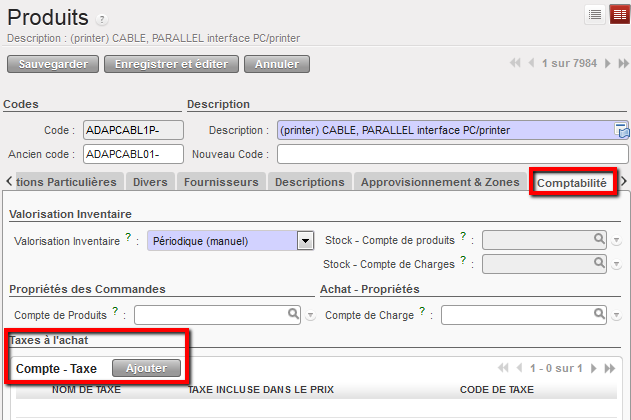
Le produit est associé à la TVA sur la fiche produit, sous l’onglet Comptabilité.
Taxes à l’achat sur la fiche produit
B. Comment appliquer la TVA à un produit
Sélectionnez : Produits
Sur l’écran {Rechercher- Produits}, localisez le produit à associer à une TVA et ouvrez sa fiche.
Pour ajouter une taxe, ouvrez l’onglet {Comptabilité} de la fiche Produit et sélectionnez {Ajouter} dans la section {Taxes} à l’achat.
La fenêtre {Rechercher Compte- Taxe} s’affiche
Dans la liste des taxes, sélectionnez celle que vous souhaitez associer au produit.
Fenêtre {Rechercher Compte de taxe} et sélection d’une taxe à associer à un produit
La fenêtre Rechercher Compte- Taxe se ferme. La taxe s’affiche dans la section Taxes à l’achat. Vous pouvez la modifier ou la supprimer. N’oubliez pas que la modification d’une taxe de cette section modifie la configuration initiale de la taxe du module de configuration.
Configuration de la taxe dans la section {Taxes} à l’achat sous l’onglet {Comptabilité} d’une fiche produit
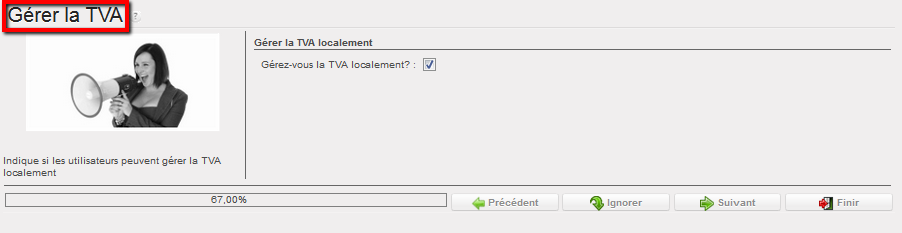
Localisez l’étape {Gérer la TVA} en cliquant sur le bouton
Étape Gérer la TVA
2. Sur la fenêtre {Gérer la TVA}, cochez la case {Gérer la TVA localement}.
3. Cliquez sur lorsque vous avez terminé.
Si l’étape {Gérer la TVA} n’est pas complétée, la section Taxes est supprimée du sous-module Configuration.
Ainsi, le champ {Position fiscale} de l’onglet {Comptabilité} d’une fiche fournisseur est masqué.
La section {Compte de taxe} de l’onglet {Comptabilité} d’une fiche produit est supprimée.
La section {Taxes} est également supprimée de tous les documents de paiement (factures fournisseur, factures d’avoir, factures directes).
Abordons à présent la configuration des taxes au sein d’UniField.
En partant du principe que la TVA appliquée aux ventes est hors du champ d’action d’UniField, trois cas ont été identifiés en ce qui concerne les achats :
TVA non récupérable : les achats sont comptabilisés à un prix incluant la TVA. Dans ce cas, pas de gestion de la TVA.
Exonération de TVA : les achats sont comptabilisés à un prix excluant la TVA. Dans ce cas, pas de gestion de la TVA.
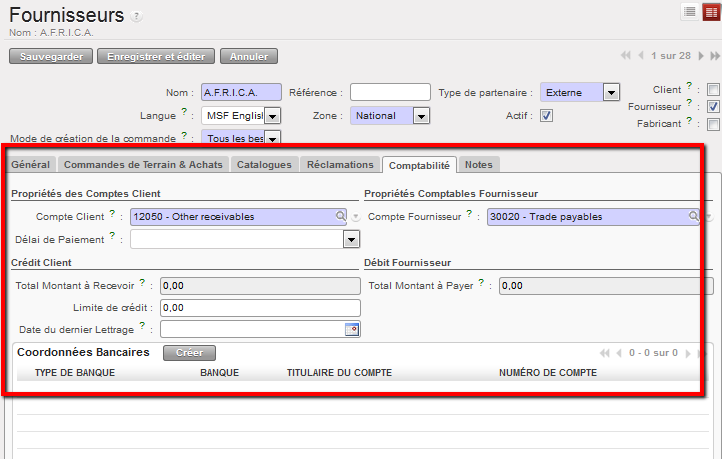
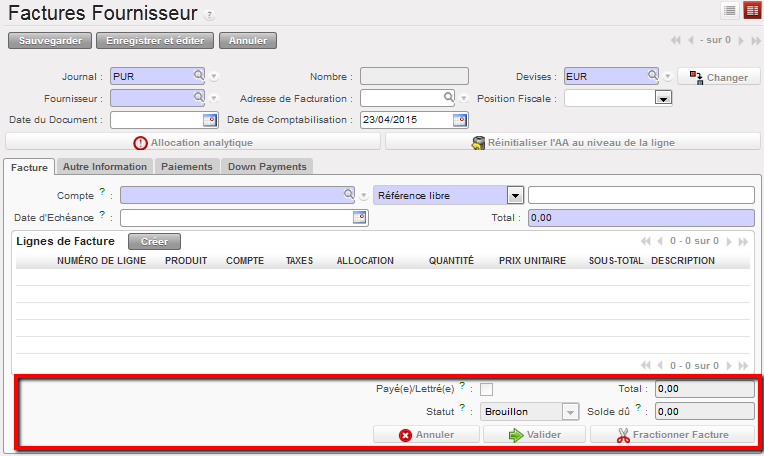
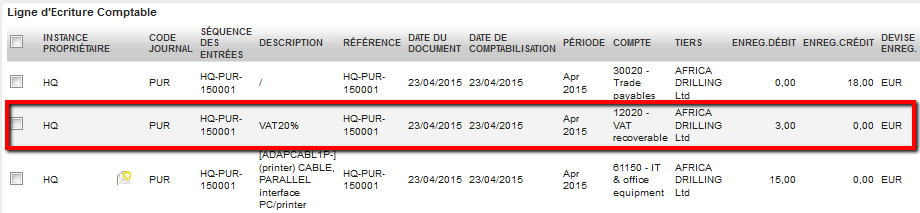
TVA récupérable (à recevoir) : les achats sont comptabilisés à un prix incluant la TVA, mais celle-ci est isolée sur un compte clients distinct pour être réglée ultérieurement au moyen d’une déclaration de TVA. La TVA à recevoir est enregistrée au débit comme tout autre compte client, puisqu’on s’attend à ce que son remboursement soit demandé au gouvernement.
TVA à recevoir enregistrée au débit
La création des différents pourcentages des taxes applicables dans un pays s’effectue au travers du sous-module des taxes.
Si elle a lieu au niveau du siège, elle fait l’objet d’une synchronisation descendante vers la mission (coordination et projet). Dans ce cas, le Siège peut créer une fiche standard, puis la synchroniser, et il revient à la mission de modifier le pourcentage en fonction du taux applicable au niveau local.
Si la mission crée un code de TVA, il ne sera pas synchronisé avec le siège.
La TVA configurée au sein de l’instance de projet demeure dans celle-ci et n’est donc pas synchronisée avec la Coordination. Cette opération doit donc rester centralisée en coordination pour toute la mission.
Veuillez vérifier les procédures de votre OC.
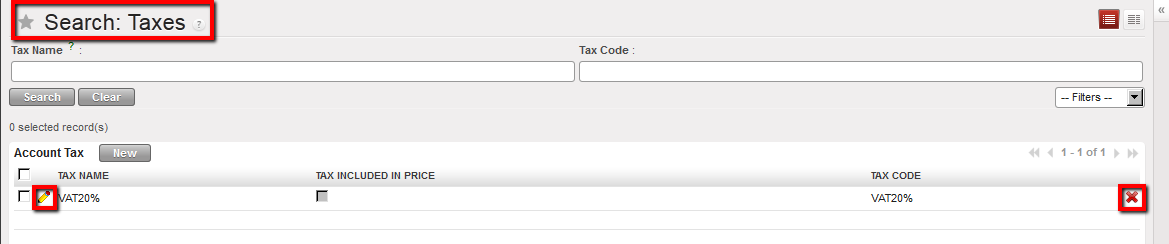
Les listes de taxes se trouvent dans l’écran de recherche des taxes, dans le sous-module Configuration, comme illustré ci-dessous :
Nous pouvons faire des filtres par taxe actif ou inactif et par taxe inclus dans le prix ou pas incluse dans le prix.
Liste de taxes dans le sous-module des taxes
La fiche d’une taxe est l’objet utilisé pour déterminer le pourcentage, le calcul, l’application et le code comptable d’une taxe.
Fiche d’une taxe
Lorsqu’un code TVA a été établi, vous pouvez :
Associer une TVA à un produit sur le formulaire du produit (voir LUFI-20902 Association de la TVA et d’un produit).
Associez une TVA directement à l’ensemble d’une facture avant la validation (voir le chapitre Paiements).
Dans le champ Application de Taxe, sélectionnez la valeur {Achat}. Commande et Tous (tes) ne sont pas utilisés. La case Actif est cochée automatiquement.
Ne complétez pas la case {Taxe Incluse dans le prix}.
En-tête d’une fiche de taxe
Sous l’onglet Définition taxe, sélectionnez le type de taxe {Pourcentage}. Le type de taxe détermine la méthode de calcul du montant de la taxe. Les valeurs {Montant fixe, Aucun, Code Python et Solde} ne sont pas utilisées.
Saisissez une valeur comprise entre 0 et 1. Par exemple, pour une taxe de 20 %, introduisez 0,20. Vous devez introduire une valeur positive pour que cette taxe (à récupérer) soit enregistrée au débit, comme tout autre compte client.
Dans la section Informations comptables, introduisez un compte client pour les deux champs Facture – Compte de taxe et Compte de Taxe sur Avoirs.
Définition d’une taxe : configuration de la méthode de calcul et des codes comptables
Les autres sections de la fiche ainsi que l’onglet Calcul Spécial ne doivent pas être complétés.
Sauvegardez cette fiche.
La taxe s’affiche dans la liste de l’écran de recherche des taxes. Vous pouvez toujours la modifier ou la supprimer.
Liste de taxes affichées dans l’écran de recherche des taxes.
Selon les accords conclus avec les gouvernements locaux, MSF assure ou non la gestion de deux types de taxes : la TVA et les retenues fiscales. Veuillez vous référer à vos procédures spécifiques pour déterminer si l’enregistrement de la TVA et des retenues fiscales sont obligatoires au sein de votre section. Quoi qu’il en soit, leur gestion peut être assurée par UniField.
Il existe un fichier de données de base concernant les produits internationaux, commun à l’ensemble des sections et missions, mais les missions individuelles peuvent également créer des produits locaux sur la base de leurs procédures financières et d’approvisionnement. Pour rappel, l’unité de mesure communément utilisée au sein de MSF est l’unité (pièce).
Comment créer un nouveau produit local
Sélectionnez : Produits/Produits
Cliquez sur {Créer}.
Complétez tous les champs bleus obligatoires. Le Code et la Description doivent respecter les normes de la mission.
Sous l’onglet Informations, complétez les éléments suivants :
Produit Stockable, Non Stockable ou Service avec Réception.
Méthode valorisation : Prix Moyen ou Prix Standard. Si vous sélectionnez Prix moyen, UniField recalculera automatiquement les coûts moyens sur la base de ceux payés lors de la réception des marchandises dans le module des entrepôts. Si vous sélectionnez Prix Standard, vous devez introduire un prix standard, qui continuera d’être utilisé indépendamment des coûts réels.
Sous l’onglet Nomenclature, complétez les quatre couches dont se compose la catégorie du produit. Veillez à respecter les protocoles de la mission.
La catégorie de produit détermine le code de compte sur la base d’une liste standard.
Les données de base des produits ITC sont chargées lors de l’installation et sont partagées par toutes les OCs. Chaque produit est associé à une catégorie, qui se rapporte à son tour à un code comptable. Cela signifie que chaque produit individuel ne dispose pas nécessairement d’un code comptable, car celui utilisé par défaut est celui de la catégorie à laquelle appartient le produit.
Si le code de compte qui doit être associé à un produit diffère du compte défini pour la catégorie du produit, associez un code de compte spécifique directement au produit. Dans ce cas, UniField utilisera par défait le compte défini pour le produit plutôt que celui de la catégorie.
Chaque mission a la possibilité de créer des produits locaux ne figurant pas dans le fichier des données de base, un service « loyer de maison » par exemple.
Il existe différents types de produits :
Produit stockable : pour les produits qui sont généralement en stock et peuvent être stockés.
Produit non stockable : pour les produits qui ne sont pas gérés dans les stocks des entrepôts. Par exemple : aliments expatriés, certaines fournitures de bureau, etc.
Service avec réception : des services reçus officiellement dans le système afin de confirmer qu’ils ont été utilisés. Par exemple : factures d’électricité, contrats de construction ou de transport.
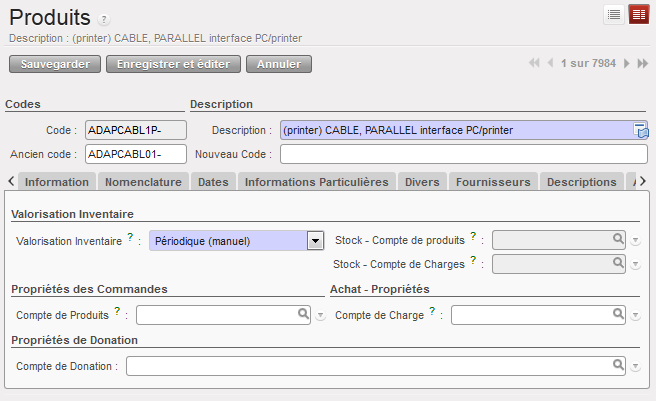
Un produit, par exemple un câble, est affecté à un champ de catégorie sous l’onglet Informations.
Catégorie de produits sous l’onglet Information d’une fiche produit
Chaque catégorie de produits est rattachée à un compte de charges et de revenus (enregistrés dans le journal des achats) ainsi qu’à un compte de donations (enregistré dans un journal extracomptable). Par conséquent, chaque fois qu’un produit est sélectionné, UniField l’associe automatiquement à un compte de charges et à un compte de donation.
Catégorie de produits {DATA PROCESSING} et propriétés comptables associées
La correspondance (et l’actualisation) du lien catégorie de produits/compte de charges/compte de revenus/compte de donations doit être effectuée par la personne chargée de la configuration de la base de données au niveau du siège (fichier d’importation) dans le sous-module {Catégories de produits} sous Comptabilité/Configuration/Divers/Produits- Catégories
We use cookies to ensure that we give you the best experience on our website. If you continue to use this site we will assume that you are happy with it.





 Remarque: Si aucun tiers n’est ajouté à la configuration de la taxe, les lignes de taxe prendront la facture du fournisseur tiers.

 Retenue fiscale appliquée à une facture fournisseur
 et sur la fiche Position fiscale, introduisez un nom.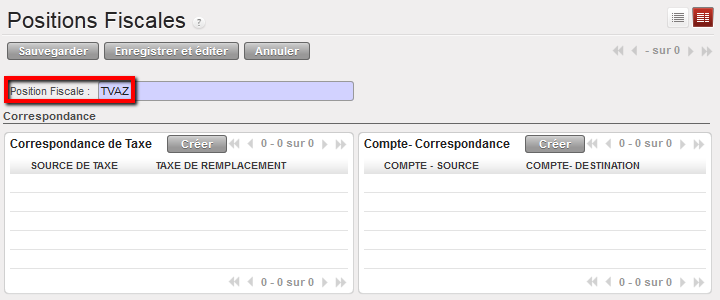
 et associez une SOURCE DE TAXE à une TAXE DE REMPLACEMENT. La TAXE DE REMPLACEMENT doit être égale à 0 %. Sauvegardez
  la ligne . Le système comprend que chaque fois qu’il a affaire à une taxe d’une valeur de 20 %, il doit la remplacer par une taxe à 0 %.
 Configuration d’une position fiscale sur une fiche fournisseur.
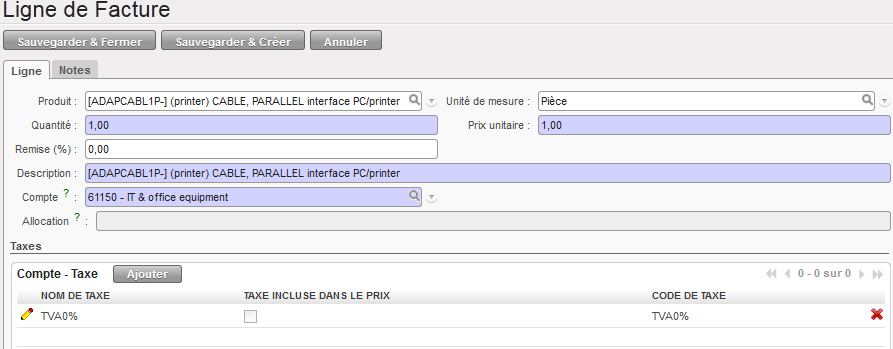 Ligne de facture avec TVA égale à 0
 Facture fournisseur et position fiscale appliquée

 modifier ou la
  supprimer. N’oubliez pas que la modification d’une taxe de cette section modifie la configuration initiale de la taxe du module de configuration.

 Étape Gérer la TVA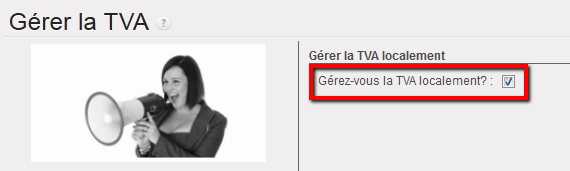
 lorsque vous avez terminé.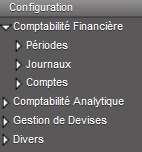
 TVA à recevoir enregistrée au débit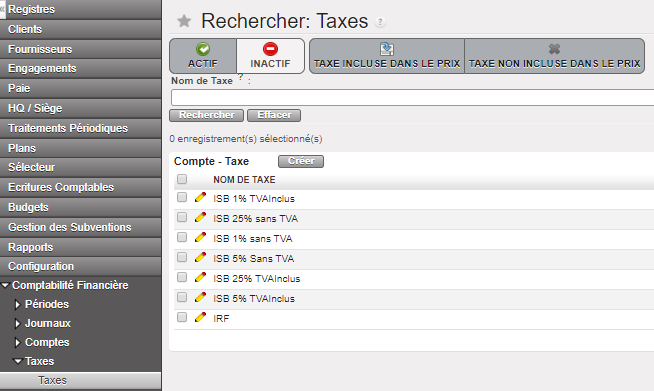


 modifier ou la
  supprimer.
 Liste de taxes affichées dans l’écran de recherche des taxes.
 Catégorie de produits sous l’onglet Information d’une fiche produit