Avant de désactiver un partenaire ou un fournisseur, vous devez confirmer que tous les documents (factures, bons de commande, commandes de terrain et bons de tous types) associés à ce partenaire sont clôturés. Si ce n’est pas le cas, vous ne pouvez pas désactiver le partenaire et le message d’erreur suivant s’affiche:
1.La liste de partenaires de type fournisseur s’affiche. Vous pouvez utiliser les boutons filtres ou les champs pour restreindre votre recherche à un fournisseur ou un client spécifique.
2. Pour afficher les statuts des partenaires avec 3 boutons :
MONTRER LES ACTIFS : Affiche uniquement les partenaires actifs.
MONTRER LES SUPPRIMES : Affiche les partenaires désactivés mais encore liés à des documents ouverts. Aucun nouveau document ne peut être créé avec un partenaire en phase de sortie.
MONTRER LES INACTIFS : Affiche les partenaires inactifs. Tous les documents liés doivent être clôturés avec la fin du processus.
3. Lorsque votre partenaire est localisé, cliquez sur le crayon pour modifier le formulaire du partenaire, puis le formulaire s’ouvre :
Une case « Statut partenaire » avec la valeur actif sous la liste déroulante « Type de partenaire »
Les boutons « Désactiver le partenaire » et « Réactiver le partenaire » sous la case « Statut du partenaire »
La case à cocher actif est toujours figée, qu’elle soit cochée ou non. Elle est cochée dans les deux statuts : Actif et Supprimé
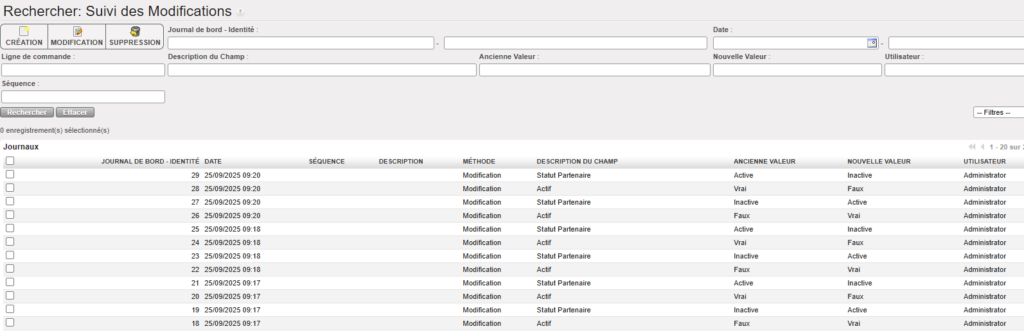
Dans Rechercher : Suivi des Modifications, on peut de voir les éléments suivants :
Description du champ >> « Actif » avec deux valeurs : Vrai et Faux
Description du champ >> « Statut du partenaire » avec trois valeurs : active, inactive et phase out comme indiqué ci-dessus
Les services Finance et Achats disposent d’une fonction pour supprimer par exemple des fiches partenaires lorsqu’elles ont été créées par erreur. N’oubliez pas que les partenaires ne peuvent pas être supprimés si des transactions sont en cours. Dans ce cas, un message d’avertissement s’affiche.
Dans cet exemple, vous ne pouvez pas supprimer ce partenaire, car il est concerné par une transaction comptabilisée dans le registre de banque.
La liste de partenaires de type fournisseur s’affiche. Vous pouvez utiliser les boutons filtres ou les champs pour restreindre votre recherche à un fournisseur ou un client spécifique.
Cliquez sur la croix rouge à droite sur la ligne du partenaire que vous voulez supprimer.
Une fenêtre de confirmation apparaît.
Cliquez sur {OK}.
Boutons de suppression d’une fiche partenaire
Comme les parners synchronisent d’une instance a une autre, noue ne recommandons pas the les effacer sauf si c’est strictement nécessaire. A la place, on recommande de les déactiver.
Cliquer sur {Créer} pour créer une nouvelle fiche fournisseur
Une fiche fournisseur apparaît (la case fournisseur est cochée automatiquement)
Introduisez le nom du fournisseur dans le champ {Nom}. Dans ce cas, il s’agit de {Sécurité sociale}. S’il s’agit d’une entreprise commerciale, saisissez les données telles qu’elles apparaissent sur la facture/l’en-tête.
Introduisez la référence {SSEC} dans le champ {Référence}. S’il s’agit d’une entreprise commerciale, vous pourriez saisir ici le type de service fourni par l’entreprise en question.
Ajustez le champ {Type de partenaire} sur {Externe} puisque nous créons un partenaire non rattaché à MSF
Ajustez la {Langue} de communication. Tous les documents relatifs à ce partenaire seront imprimés dans la langue choisie. Si vous ne faites aucun choix, l’anglais sera la langue par défaut
Ajustez le champ {Zone} sur {National}. {National} est la valeur pour tous les partenaires présents dans le pays. S’il s’agit d’un partenaire {International}, consultez le responsable logistique.
Dans le champ {Mode de création de la commande}, la valeur {Tous les besoins} est configurée par défaut.
La case {Actif} est cochée par défaut.
Dans l’onglet {Général}, inscrivez le nom de votre contact dans le champ {Nom du contact}. S’il s’agit d’une entreprise commerciale,saisissez les données telles qu’elles apparaissent sur la facture/l’en-tête.
Choisissez la valeur adéquate du menu déroulant {Titre}, et saisissez manuellement une fonction.
Cochez la case {Actif} si vous souhaitez afficher les coordonnées de ce partenaire dans la liste des partenaires.
Dans la section {Adresse postale}, complétez les différents champs. S’il s’agit d’une entreprise commerciale, saisissez les données telles qu’elles apparaissent sur la facture.
Complétez les champs de la section {Communication}. S’il s’agit d’une entreprise commerciale, saisissez les données telles qu’elles apparaissent sur la facture.
Dans l’onglet {Commande de terrain & Achats} sélectionnez la {Devise d’achat par défaut}. La {Devise de commande de terrain par défaut} devrait être identique. La devise choisie est celle que vous utilisez par défaut pour payer ce fournisseur. Quand on met la devise dans le champs “achat. Devise par Défault”, le champ “Commandes de Projet: Devise par Défautl” est rempli automatiquement.
Dans {Délai fournisseur} conservez la valeur {0}.
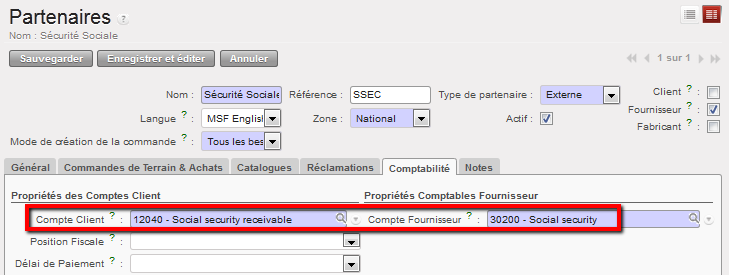
Allez dans l’onglet {Comptabilité} et introduisez le Compte client 12040 {Charges sociales à récupérer} et le compte fournisseur 30200 {Sécurité sociale}
Les champs restants peuvent rester libres. Sauvegardez cette fiche.
⮡ La fiche fournisseur Sécurité Sociale est créée
Fiche Sécurité sociale et onglet comptabilité
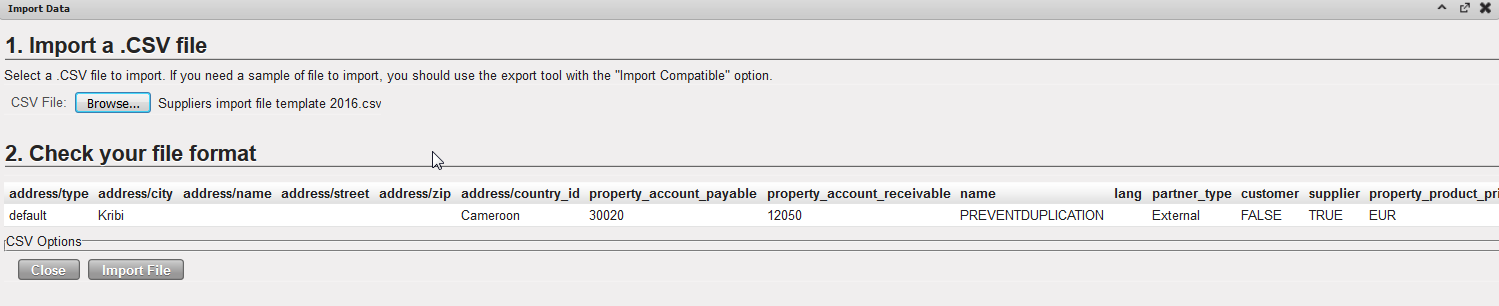
Fenêtre d’import de Fournisseur
Pour créer plus rapidement une fiche partenaire, vous pouvez utiliser la fonction “Importer” située dans le menu « Actions » en haut de l’écran, à droite du menu « Fournisseurs ». Pour cela, vous devrez vous munir d’un fichier de type csv. Les restrictions sur les comptes s’appliqueront également.
Pour rappel, les comptes 12040 et 30200 sont utilisés, car il s’agit d’un organisme de sécurité sociale. S’il s’agissait de l’achat de marchandises auprès d’un fournisseur externe, les codes comptables seraient 30020 {Dettes fournisseurs} et 12050 {Autres créances}.
Globalement les comptes « à recevoir » doivent correspondre aux restrictions suivantes :
Type interne : Créditeurs (pas de restriction sur le type de compte)
OU Type interne : Normal et Type de compte: Liquidité
Les comptes « à payer » doivent correspondre aux paramètres suivants :
Un partenaire est un tiers avec lequel MSF est en relation pour réaliser une transaction commerciale. Dans UniField, les transactions avec des tiers doivent être enregistrées dans les comptes fournisseurs/clients qui comptabilisent des dettes ou des actifs.
Il existe dans UniField plusieurs types de partenaires :
Internes : entités appartenant à la même mission. Il peut s’agir de fournisseurs, de clients ou des deux, par ex. une coordination (fournisseur) achetant pour un projet (client) d’une même mission.
Inter-mission : entités appartenant à la même section mais à des missions différentes. Il peut s’agir de fournisseurs, de clients ou des deux, par ex. une coordination à Nairobi (Kenya) achetant pour une coordination à Bunia (RDC). L’une et l’autre appartiennent à l’OCG.
Inter-section : entités appartenant à des sections différentes. Il peut s’agir de fournisseurs, de clients ou des deux, par ex. une coordination OCA basée au Tchad fournissant des tentes à la coordination OCG également basée au Tchad.
Externe : entités non liées à MSF. Il peut s’agir de fournisseurs, de clients ou des deux, par ex. un propriétaire fournissant des locaux à MSF, ou une entreprise de matériel de bureau fournissant des stylos pour un projet, ou bien UNICEF faisant une donation de moustiquaires à OCA.
ESC : Centres d’approvisionnement européens, tels que MSF Logistique et MSF Approvisionnement, qui sont utilisés par différentes sections pour acheter des marchandises à l’international.
Ce n’est pas possible d’activer un partner intermission quand un partner interne avec le même nom est déjà existant.
Le choix des utilisateurs chargés de créer les fournisseurs varie selon les sections (Achats, Finance ou les deux). Consultez les procédures financières de votre mission.
Les fournisseurs et les clients sont configurables depuis l’application {Partenaires} ou {Comptabilité}. Tout dépend du niveau d’accès de l’utilisateur. Le personnel des services Achats et Finance partagent la même base de données dans UniField. Ainsi, un fournisseur créé via l’application {Comptabilité} est aussi visible à partir de l’application {Partenaires} et inversement.
Fournisseur A.D.P.E.I visible à partir de l’application PARTENAIRES
Fournisseur A.D.P.E.I accessible à partir de l’application COMPTABILITÉ
Comment éviter de dupliquer un partenaire dans UniField ?
Si vous créez un partenaire (ou client) qui existe déjà dans la base de données avec un même nom et une ville identique, vous recevrez un message d’erreur vous bloquant dans votre démarche. Cela permet d’éviter de dupliquer des partenaires dans une base de données au moment de la création.
Si vous devez créer un partenaire pour une même entreprise mais avec une adresse différente et facturation séparée, spécifiez l’emplacement lorsque vous saisirez son nom (par exemple, Marché local Addis Abeba vs. Marché local Abdurafi).
Veuillez noter que tous les partenaires créés au sein d’une même instance feront l’objet d’une synchronisation bidirectionnelle en mode « inactif » au sein de la mission. Si un partenaire est utilisé par plusieurs instances au sein d’une mission, il doit être créé une seule fois au sein d’une instance, puis défini comme actif dans les autres pour être identique dans l’ensemble des instances.
N’oubliez pas que le type de partenaire (et de commande) a un impact sur la création de documents financiers spécifiques. Par conséquent, lors de la création de la fiche d’un partenaire, il convient de sélectionner le type adéquat.
Les comptes fournisseurs reflètent ce qu’une entité doit aux fournisseurs pour des produits/services achetés, tandis que les comptes clients reflètent les sommes dues à une organisation pour un produit/service fourni.
Au sein d’UniField, chaque partenaire doit être associé à un compte financier configuré sous l’onglet {Comptabilité} de la fiche Fournisseur/Client, un pour le compte client et un autre pour le compte fournisseur. Par conséquent, les documents générés associés au fournisseur utiliseront l’un de ces codes de compte en fonction de la nature du montant : à payer (dette fournisseur, par exemple une facture fournisseur) ou à recevoir (par exemple avoir fournisseur).
Les OC doivent définir les procédures et déterminer s’il est nécessaire que le service Finance fournisse ces informations à l’équipe Achats ou s’il l’introduit lui-même.
Voici quelques exemples :
Un fournisseur externe de biens et services sera lié aux comptes 30020 {Dettes fournisseurs} et 12050 {Autres débiteurs}.
Vue formulaire d’un fournisseur {Externe} de biens et services et codes comptables associés
L’organisme de sécurité sociale est un partenaire externe. Il est associé au compte 30200 {Sécurité sociale} et 12040 {Sécurité Sociale à recevoir}.
Vue formulaire {Sécurité sociale} et codes comptables associés
Le centre des impôts (pour enregistrer des créances d’impôt) est aussi un partenaire externe qui doit être rattaché au compte 30310 {Impôts sur salaire à payer} et 12030 {Impôts à recevoir}.
Fiche partenaire de type centre des impôts et codes comptables associés
Un partenaire de type interne (par ex. coordination) doit être rattaché au compte 30020 {Dettes fournisseurs} et 12050 {Autres débiteurs}.
Coordination est un partenaire interne à la fois de type fournisseur et de type client
Des comptes créditeurs (fournisseurs) et débiteurs (clients) doivent être affectés aux partenaires de type inter-missions et inter-sections :
Les partenaires inter-sections sont associés aux comptes 12010 {Débiteurs d’autres sections} et 30010 {Dettes d’autres sections}
Coordination est un partenaire inter-sections de type fournisseur
Vous pouvez également décider d’associer un partenaire de type inter-sections au compte créditeur 12011 {Dépenses à refacturer à autres sections} et créer des notes de débit périodiquement.
Les partenaires de type inter-missions sont associés par défaut aux comptes 14010 {Avances et dépenses pour d’autres missions} et 30000 {Dettes aux autres missions}.
Coordination est un partenaire inter-missions de type fournisseur
Il y a quatre rôles pour un partenaire : Fournisseur, Client, Fabricant et Transporteur.
Lors de la création/de la modification d’un partenaire, il est obligatoire de cocher un des rôles, sinon un message d’avertissement apparaîtra en dessous :
Il est possible d’avoir deux partenaires externes avec le même nom mais des villes différentes dans la même instance, mais il n’est pas possible de modifier le partenaire externe pour avoir la même ville pour les deux partenaires externes avec le même nom, sinon un message d’avertissement apparaîtra comme ci-dessous :
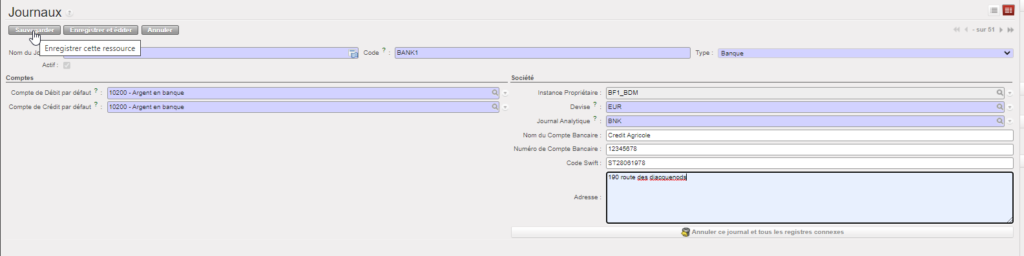
On peut créer un journal de liquidité avec son registre correspondant et on peut aussi désactiver le journal et son registre.
Le but de la désactivation du journal est d’éviter d’ouvrir un registre par erreur dans une nouvelle période et aussi de permettre sa réactivation dans le futur si besoin.
Les conditions pour permettre l’inactivation des journaux de liquidité sont les suivantes :
Pour les journaux de liquidité, avant d’autoriser l’inactivation:
• tous les registres ont été fermés.
• toutes les écritures du journal manuelles, ont été enregistrées.
. Si le journal de banque a un registre de chèque, il doit être fermé
• le solde du dernier registre est nul. (Pour les journaux autres que des liquidités : toutes les écritures ont été postées sur les journaux).
Si toutes les conditions ci-dessus ne sont pas appliquées, vous recevrez des message d’avertissement : “Erreur à la validation des données : Les journaux importés par défaut lors de la création d’instance ne peuvent pas être désactivés.”
“Veuillez clôturer les registres liés au journal BZXOFBF1 avant de le désactiver”
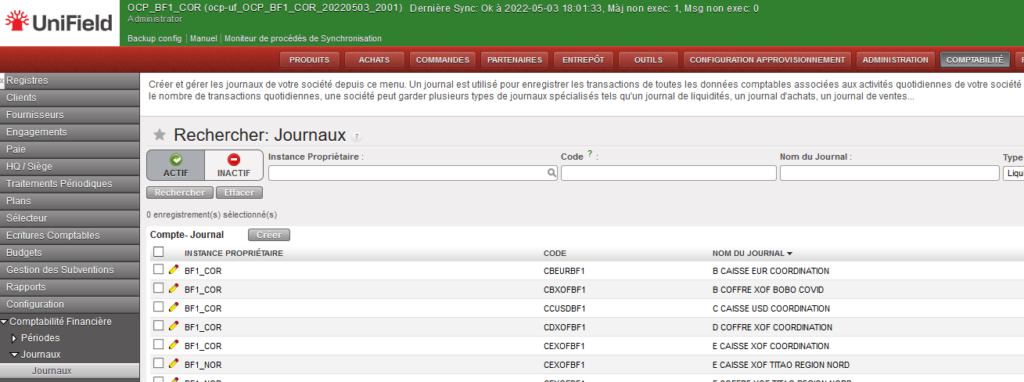
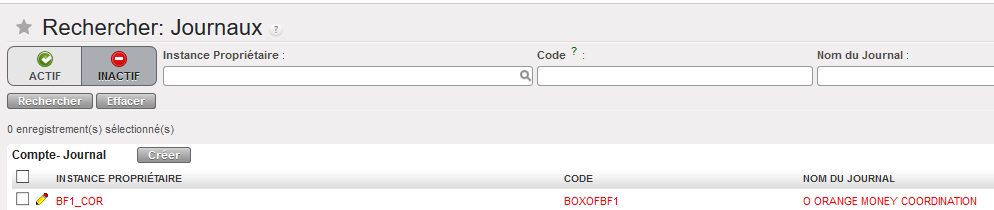
Pour effectuer la désactivation, vous devez procéder comme suit :
Vous aurez le filtre « ACTIF » par défaut, affichant les revues actives.
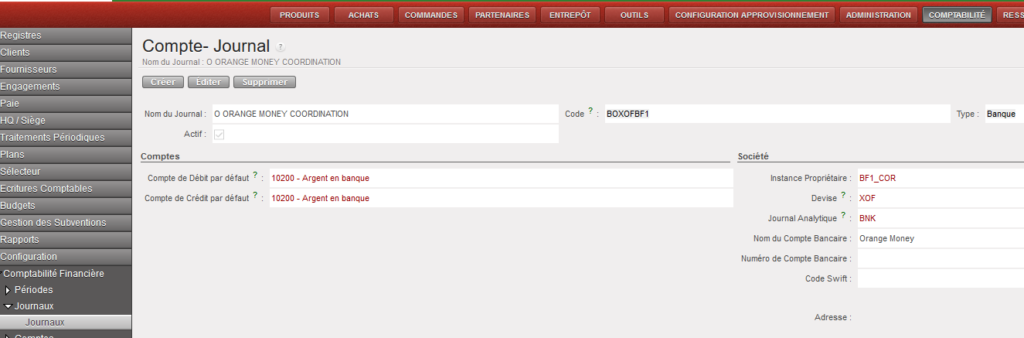
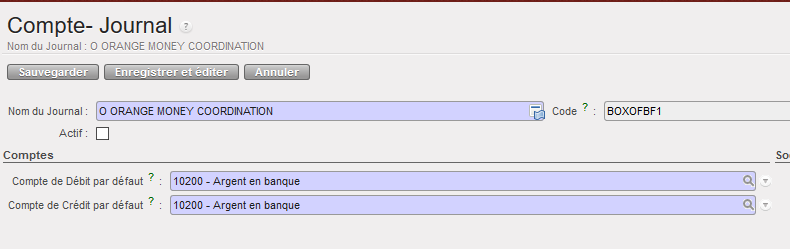
Le processus de désactivation est le suivant :
• Sélectionnez le registre
• Cliquez sur Editer
• Décochez la case “Actif”
• Cliquez sur “Sauvegarder”
Une fois le journal passé en [inactif], il ne peut plus être utilisé dans l’interface :
• en tant que tiers d’une écriture.
• pour enregistrer une écriture comptable manuelle.
• on ne peut pas importer un fichier au journal à partir d’une écriture manuelle.
• la création d’un journal avec le même code qu’un journal inactif n’est pas autorisée.
Ce n’est pas permis :
• la sélection des journaux inactifs dans les factures.
• la duplication des JE et des factures sur des journaux inactifs (attention : on ne peut pas les créer avec un journal vide car c’est un champ obligatoire).
• la réouverture d’un registre sur une période inactive.
• la sélection des revues inactives dans les Modèles Périodiques.
• l’inactivation d’un journal si un Plan non “Terminé” l’utilise.
• la sélection d’un Modèle Récurrent sur un journal inactif, dans les Plans d’écritures Périodiques.
• la duplication d’un Modèle Périodique sur un journal inactif / d’un Plans d’écritures Périodiques utilisant un Modèle Périodique sur un journal inactif.
• la sélection des journaux inactifs comme Journal d’avoirs (PUF) dans l’assistant des avoirs.
• le Type d’avoir “Modifier” pour les factures comptabilisées sur un journal inactif.
. Ce n’est pas possible de réactiver un registre déjà fermé. Il faut reouvrir un nouveau.
Il est possible d’annuler la création d’un registre en supprimant son journal correspondant. Vous ne pourrez donc pas annuler directement un registre. Vous ne pouvez supprimer le journal que si le registre correspondant est encore en mode « Brouillon ».
Les registres de caisse, banque et chèques doivent être réconciliés à la fin de chaque mois (période). C’est pourquoi ils doivent être clôturés en fin de période et créés à nouveau pour la période suivante. L’utilisateur ne doit pas attendre la clôture du registre du mois précédent pour ouvrir un nouveau registre. Le solde initial ne sera pas définitif tant que le registre du mois précédent n’est pas clôturé.
Pour créer un nouveau registre, utilisez la fonction intitulée {Création Registre}. À peu de choses près, le processus est identique qu’il s’agisse d’un registre mensuel de banque, de chèques ou de caisse. Dans le cadre de cet exercice, nous allons créer un journal de caisse
Comment créer mensuellement un nouveau registre à l’aide de la fonction de création de registres
Dans le champ {Période}, sélectionnez la période pour laquelle vous souhaitez créer le registre. N’oubliez pas que le système n’affiche que les périodes en cours (ouvertes).
Cliquez sur le bouton {Confirmer la période}
Assistant {Création Registre}
3. Supprimez les registres que vous ne souhaitez pas créer en cliquant sur la croix rouge . Vous aurez besoin de créer tous les registres de caisse, de chèques et de banque qui ont des caisses et des comptes bancaires actifs.
Annulation des registres à ne pas créer
4. Cliquez sur le bouton {Créer des Registres}
⮡ Les registres sont en mode « Brouillon ». Vous devez ouvrir chaque registre. Vous trouverez les registres de caisse dans le sous-module {Registres de Caisse}, les registres de banque dans le sous-module {Registres de Banque} et les registres de chèques dans le sous-module {Registres de Chèques}
Si vous ouvrez un nouveau journal, il apparaîtra sous la rubrique “brouillon” avec la période ouverte la plus récente, de sorte que les caractéristiques diffèrent selon le type de journal :
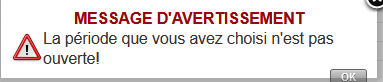
Journal de banque / journal de chèques : Si un journal de banque/chèque est créé, il apparaît en tant que brouillon. Lorsque l’on clique sur le stylo jaune pour le modifier, la “période” et la “date d’ouverture” s’affichent en bleu et sont donc modifiables. Dans “Période”, seules les périodes régulières ouvertes sont affichées, les périodes comptables supplémentaires ne sont pas affichées, même si elles sont ouvertes. Dans “Date d’ouverture”, lorsque vous essayez de mettre à jour avec la date d’une période non ouverte, vous recevrez le message d’avertissement ci-dessous :
Journal de caisse : Si un journal de caisse est créé, il apparaîtra comme un brouillon, de sorte que lorsque l’on clique sur le stylo jaune pour l’éditer, la “Période” et la “Date d’ouverture” apparaîtront en bleu et seront donc modifiables. Dans “Période”, seules les périodes régulières ouvertes sont affichées, les périodes comptables supplémentaires ne sont pas affichées, même si elles sont ouvertes, alors que la “Date d’ouverture” est gelée.
Un journal de liquidités et un registre doivent être créés pour chaque caisse physique, coffre, chéquier ou compte bancaire. La création d’un journal de liquidités (caisse, chèques ou banque) déclenche automatiquement la création d’un registre en mode « Brouillon » associé, dans la même devise. Les journaux de liquidités demeurent ouverts indéfiniment, tandis que les registres associés sont clôturés chaque mois et créés à nouveau pour la période suivante.
À sa création, le registre est en mode « Brouillon ». L’utilisateur doit faire basculer le statut du registre de « brouillon » à « ouvert » pour que des écritures puissent y être enregistrées. Un utilisateur devra introduire le solde initial en modifiant la valeur du comptage de la {Caisse} dans UniField.
Le processus est le même pour la création de journaux de caisse, de banque ou de chèques, ces derniers comportant des différences mineures en ce qui concerne les champs. La description de l’action ci-dessous explique comment créer un registre de caisse.
Comment créer et ouvrir un registre
Dans cet exemple, nous allons créer un registre de caisse. Vous devrez au préalable créer un journal de caisse.
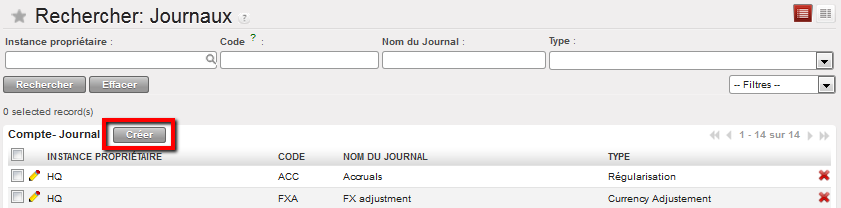
Cliquez sur {Créer} pour créer un nouveau journal.
Vue {Rechercher : Journaux} et bouton {Créer}
Une nouvelle fiche journal s’affiche
Fiche {Journaux} et type de journal {Régularisation} configuré par défaut
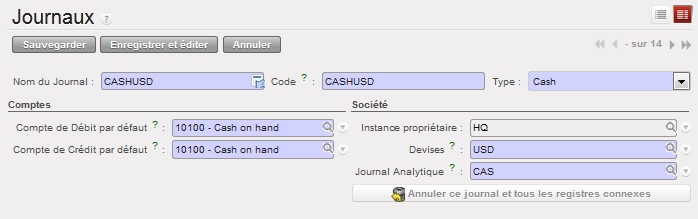
Complétez les champs {Nom du Journal} et {Code}. Le nom et le code du journal doivent indiquer la devise et la localisation de l’instance afin de retrouver facilement le registre correspondant.
Choisissez {Caisse, Cash} comme type de journal. Pour un journal de banque ou de chèques, on aurait choisi {Banque} ou {Chèques}.
Dans la section {Comptes}, choisissez le compte {10100 Argent en caisse} comme compte de débit/crédit par défaut. Pour un journal de banque ou de chèques, on aurait choisi {10200 Argent en banque} ou {10210 Chèques en attente de paiement}.
Dans le champ {Devises}, sélectionnez la devise de votre caisse.
Le journal analytique devient par défaut {CAS}
Sauvegardez la fiche.
⮡ Un journal de caisse est créé
Journal de caisse AFN créé
Titre du champ
Protocole d’entrée
Origine de l’information
Nom du journal
<CASH/BANK/CHEQUE> <CUR> <TYPE> <PROJ>
<CUR> est le code de la devise, <TYPE> est MAIN ou PETTY et <PROJ> est COORD ou le nom abrégé du projet, p. ex.
01 CASH PGK MAIN POM 03 CHEQUE PGK LAE
02 CASH PGK PETTY POM 04 BANK PGK LAE
FinCo/HQ
Code
## <CAS/BNK/CHE>-<CUR>, p. ex. 01 CAS PGK
FinCo/HQ
Type
Menu déroulant : Caisse, banque, chèques
FinCo/HQ
Compte de Débit par défaut
10100 Argent en caisse pour les journaux de caisse
10200 Argent en banque pour les journaux de banque
10210 Chèques en attente de paiement
FinCo/HQ
Compte de Crédit par défaut
10100 Argent en caisse pour les journaux de caisse
10200 Argent en banque pour les journaux de banque
10210 Chèques en attente de paiement
FinCo/HQ
Instance propriétaire
Par défaut, non modifiable
Devises
Sélectionnez la devise adéquate pour ce journal
FinCo/HQ
Journal analytique
Caisse, banque, chèques
FinCo/HQ
Nom du compte bancaire (seulement pour les journaux de banque)
Champ facultatif précisant le nom du compte bancaire figurant sur le relevé de banque
FinCo/HQ
Numéro de compte bancaire (seulement pour les journaux de banque)
Champ facultatif du numéro du compte bancaire
FinCo/HQ
Code swift (seulement pour les journaux de banque)
Champ facultatif du code swift
FinCo/HQ
Adresse (seulement pour les journaux de banque)
Champ facultatif de l’adresse
FinCo/HQ
Lorsque la création d’un journal de caisse est terminée, vous pouvez ouvrir le registre de caisse correspondant.
Sélectionnez : Comptabilité/Registres/Registres de Caisse
⮡ Une liste de registres de caisse ouverts s’affiche (si vous avez créé et ouvert des registres de caisse auparavant)
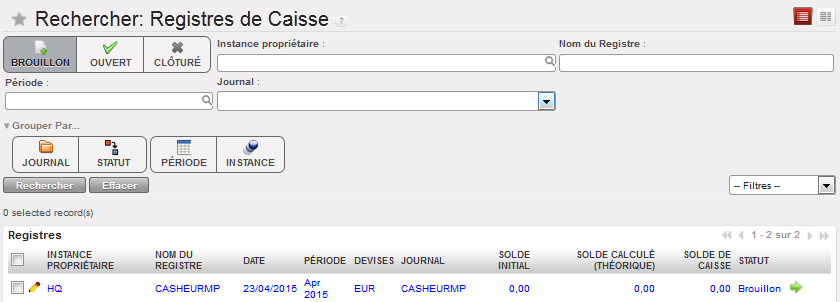
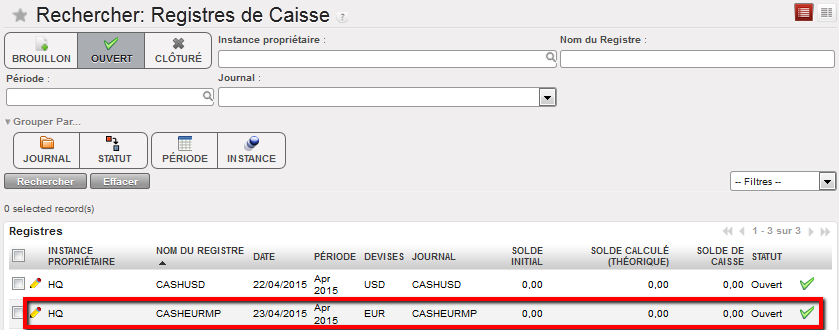
Recherchez les registres en mode « Brouillon ». Vous devez inactiver le filtre {Ouvert} et utiliser le filtre {Brouillon}
Fenêtre de recherche {Registres de caisse} affichant un registre brouillon, puisque le filtre Brouillon est sélectionné
2. Cliquez sur la flèche verte située sur la ligne du registre pour ouvrir celui-ci.
Un assistant vous demande de confirmer l’ouverture d’une caisse vide. Comme vous êtes en train de créer un nouveau registre à partir d’un journal, le solde d’ouverture est donc nul.
Fenêtre de confirmation d’ouverture de caisse avec un solde nul
3. Cliquez sur {Oui}
Le registre de caisse « Brouillon » disparaît de la liste des registres de caisse en mode « Brouillon » et bascule en mode « Ouvert ». Le solde initial est nul.
4. Sélectionnez le filtre {Ouvert} pour accéder au registre.
Registre de caisse ouvert et solde initial nul
L’étape suivante consiste à enregistrer un transfert d’espèces en créant une ligne de registre. Cette opération est expliquée dans le chapitre 3, « Paiements », LUFI-30301.
Si vous ouvrez un registre comportant un solde de caisse, par exemple dans le cadre d’une migration de données*, reportez le solde de clôture de la période précédente sur la caisse du registre. Exemple : vous souhaitez reporter 5,000 EUR sur la caisse du registre :
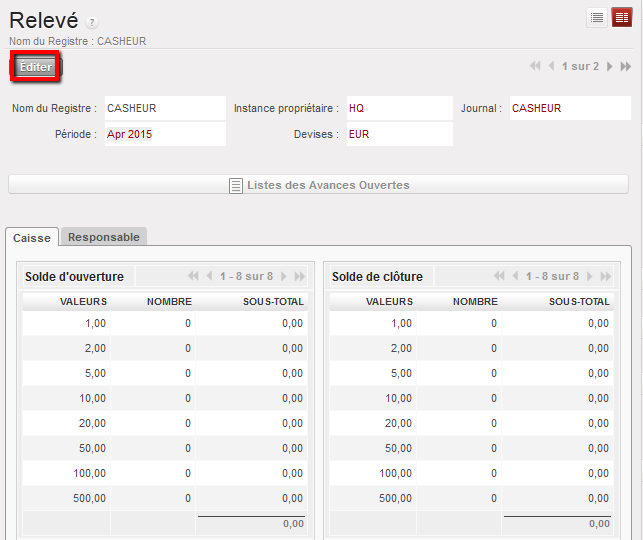
Dans la fenêtre de recherche des registres de caisse, ouvrez le registre de caisse en mode « Brouillon » concerné.
Sur la vue formulaire du registre de caisse, sélectionnez le bouton {Modifier} afin de pouvoir introduire le solde initial (solde d’ouverture) dans la caisse du registre.
Registre de caisse en mode « Brouillon » et caisse à modifier
Modifiez la valeur de la caisse en sélectionnant et insérer valeurs et nombre
Sauvegardez chaque ligne en cliquant sur .
Au bas de l’écran, sélectionnez pour ouvrir le registre.
⮡ Le registre de caisse bascule en mode « Ouvert » et affiche un solde initial de 5,000 EUR
Solde initial reporté sur la caisse du registre
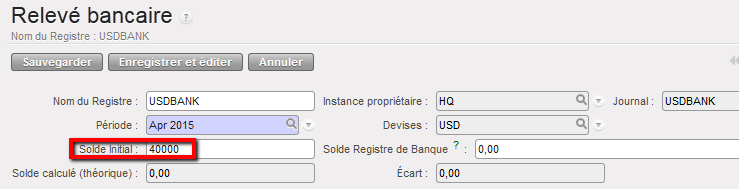
Si vous ouvrez un registre comportant un solde bancaire, toujours dans le cadre d’une migration de données, reportez le solde de clôture de la période précédente sur la vue formulaire du registre de banque. Exemple : vous souhaitez reporter 40 000 USD sur le registre de banque :
Dans la fenêtre de recherche des registres de banque, ouvrez le registre de banque en mode « Brouillon » concerné.
Sur la vue formulaire des relevés bancaires, introduisez le solde initial de 40 000 USD.
Solde initial reporté sur le registre de banque
3. Sauvegardez la fiche en cliquant sur le bouton {Sauvegarder}.
4. Au bas de la fenêtre, sélectionnez
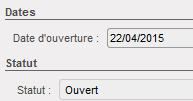
⮡ Le registre de banque bascule en mode « Ouvert » et affiche un solde initial de 40,000 USD
Le statut du registre de banque bascule en mode « Ouvert »
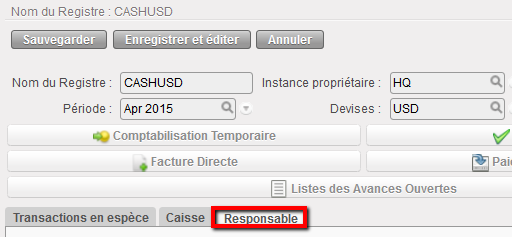
Enfin, sous l’onglet {Responsable}, indiquez les utilisateurs autorisés à accéder au registre de caisse. Cette fonction concerne uniquement les registres de caisse.
Onglet Responsable affichant les utilisateurs autorisés à accéder au registre de caisse
En ce qui concerne les registres de chèques :
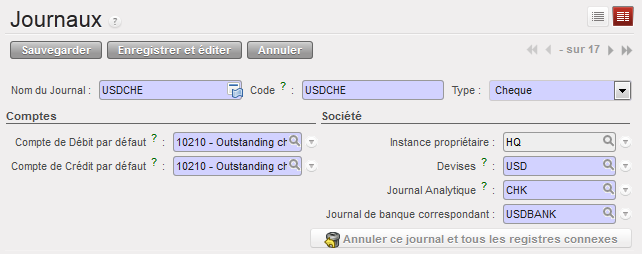
Pour limiter l’importation d’un chèque dans un registre de banque erroné (voir chapitre 3 « Paiements »), il est nécessaire, lors de sa création, d’associer un registre de chèques, où sont enregistrés les paiements par chèques, à son registre de banque correspondant.
Ainsi, la sélection des chèques est restreinte aux chèques associés au registre de banque lors de l’utilisation de la fonction {Importer des chèques}.
⮡ Sur la fiche des journaux, sélectionnez le type de journal {Chèque}.
Le champ {Journal de banque correspondant} s’affiche.
Fiche d’un journal et création d’un journal de chèques. Le champ {Journal de banque} correspondant s’affiche dès lors que le type de chèque est sélectionné.
⮡ À l’aide de la loupe, sélectionnez un journal de banque auquel le journal de chèques sera associé. Pour rappel, le journal de banque doit être ouvert.
⮡ Sauvegardez la fiche.
En ce qui concerne OCA*, référez-vous aux directives de votre section en matière de migration de données.
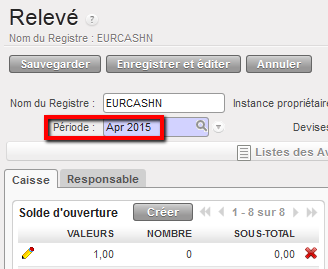
Pour rappel, la période d’un registre peut être modifiée si celle-ci est en mode « Brouillon » et s’il s’agit du premier registre de la chaîne :
Champ Période modifiable sur la fiche d’un registre
LUFI-20701 Journaux de liquidités et registres correspondants
LU Introduction
Pour toutes les écritures relatives à des mouvements de liquidités, un registre est utilisé comme interface d’encodage afin d’enregistrer les écritures dans leurs journaux de liquidités correspondants.
Registres : ils sont utilisés comme interface pour enregistrer les écritures dans les journaux de liquidités. La fonctionnalité des registres d’UniField est utilisée pour gérer les espèces au niveau du terrain en enregistrant tous les mouvements d’espèces pour chaque caisse, coffre, chéquier ou compte bancaire individuel. Chaque caisse, coffre, chéquier ou compte bancaire individuel est associé à un seul registre qui, à son tour, se rapporte à un seul journal de liquidités. Les registres sont clôturés au terme de chaque période et doivent donc être créés au début de chaque nouvelle période (création automatique).
Journaux de liquidités : il s’agit des journaux associés à leurs registres correspondants. Ils détaillent les transactions financières découlant des écritures de registres au moyen de la méthode de comptabilité en partie double. Ils enregistrent les mouvements de liquidités (sur les comptes de liquidités) et leurs écritures correspondantes.
Comprendre les journaux de liquidités et les registres correspondants
Lorsque vous enregistrez une entrée dans un registre, seule une partie de l’entrée est visible à partir du registre. L’écriture comptable complète (première partie et contrepartie) est visible à partir des journaux. Il est important de rappeler que les utilisateurs finaux classiques créent toujours des écritures manuelles dans les registres et NON dans les journaux. Les journaux sont uniquement utilisés par des utilisateurs avancés pour des opérations spécifiques (correction, lettrage, vérifications comptables générales).
Les journaux de liquidités tels que les journaux de banque, de chèques et de caisse sont créés au sein de chaque instance d’UniField. La création d’un journal de liquidités déclenche automatiquement la création d’un registre associé dans la même devise. Cette opération est effectuée par le personnel du service financier lors de la première configuration d’UniField ou lorsqu’une nouvelle caisse ou un nouveau compte bancaire est paramétré.
La plupart des journaux financiers sont créés lors de la configuration de l’instance.
Les journaux de liquidités sont créés manuellement lors d’une deuxième étape, mais toujours au sein de l’instance à laquelle ils appartiennent. Une fois créés, ils font l’objet d’une synchronisation ascendante vers la Coordo ou le Siège, en fonction du niveau auquel ils ont été créés.
Comment modifier un journal de comptabilité financière
1. Dans la vue Rechercher {Journaux} identifiez le journal financier à modifier. Une fois identifié, cliquez sur le crayon de la ligne du journal pour modifier la fiche.
2. Dans la vue formulaire du journal, vous pouvez modifier tous les champs excepté l’instance propriétaire. Vous pouvez par exemple modifier le nom du journal ou son code pour corriger une faute de frappe. Cette opération doit être effectuée par un utilisateur autorisé et évitée dans la mesure du possible. Le code du journal ne peut plus être modifié à partir du moment où il contient au moins une entrée.
3. Sauvegardez
Le journal financier est modifié.
We use cookies to ensure that we give you the best experience on our website. If you continue to use this site we will assume that you are happy with it.



 Dans cet exemple, vous ne pouvez pas supprimer ce partenaire, car il est concerné par une transaction comptabilisée dans le registre de banque.
 à droite sur la ligne du partenaire que vous voulez supprimer.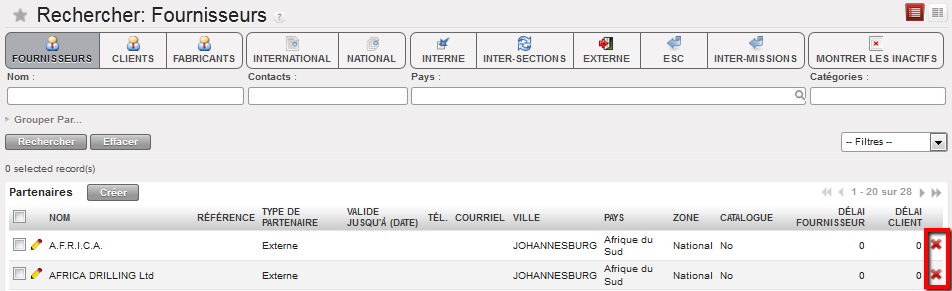

 Fenêtre d’import de Fournisseur


 Vue formulaire {Sécurité sociale} et codes comptables associés


 du journal pour ouvrir le formulaire.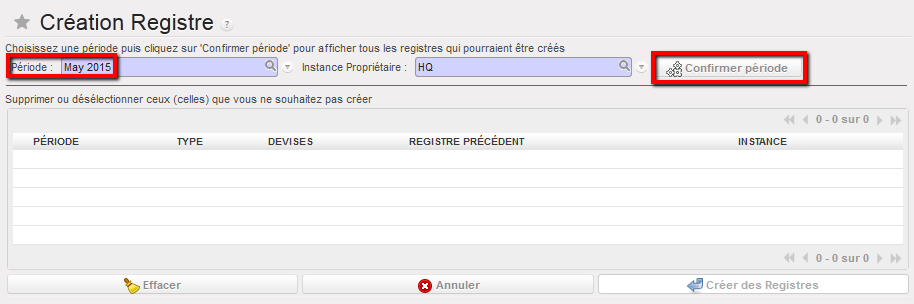
 . Vous aurez besoin de créer tous les registres de caisse, de chèques et de banque qui ont des caisses et des comptes bancaires actifs.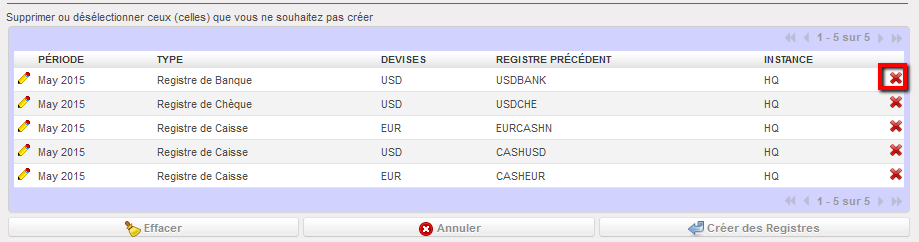

 située sur la ligne du registre pour ouvrir celui-ci.
 et insérer valeurs et nombre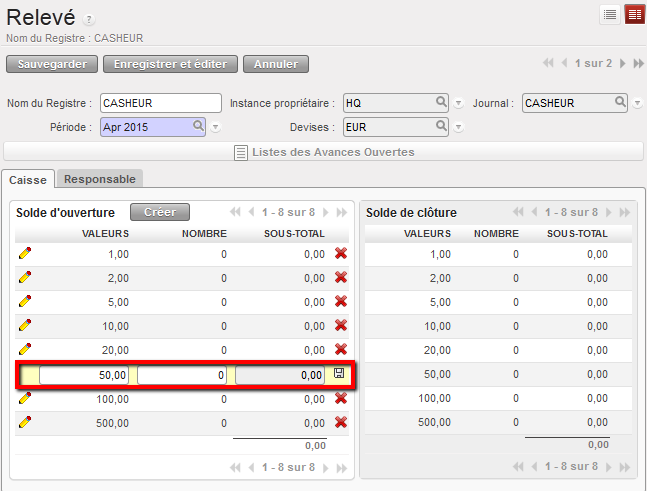
 .
. pour ouvrir le registre.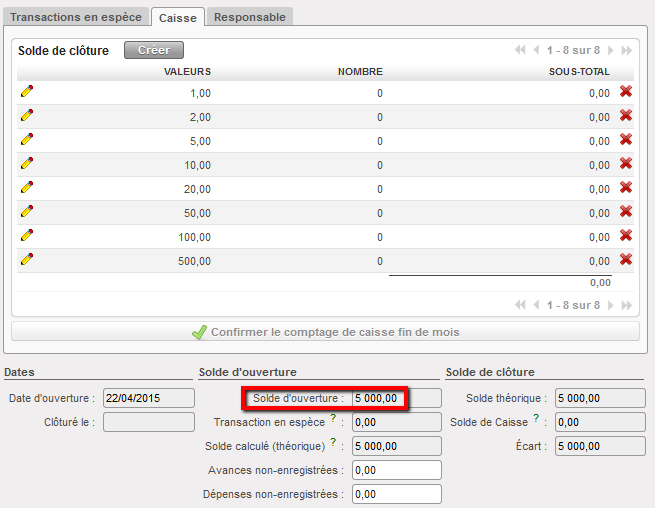


 de la ligne du journal pour modifier la fiche.