UniField est un système de comptabilité d’engagement qui utilise des journaux pour enregistrer toutes les écritures comptables. Les journaux financiers comptabilisent les écritures en partie double. Ils ne sont pas clôturés par périodes, mais demeurent ouverts en permanence. Ils sont importés ou créés manuellement au sein de chaque instance d’UniField.
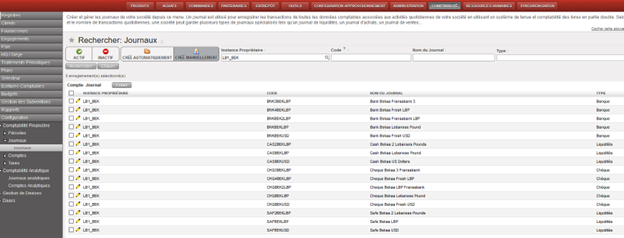
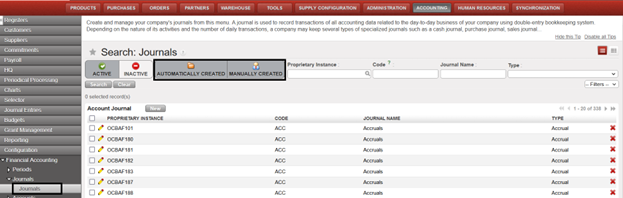
La liste des journaux financiers se trouve sous Comptabilité/Configuration/Comptabilité Financière/Journaux/Journaux
Il existe différents types de journaux financiers :
Code ACC : journal des régularisations, utilisé pour enregistrer des écritures comptables correspondant aux charges à payer.
Code FXA : journal des ajustements de change, utilisé pour enregistrer des écritures comptables automatisées liées à des pertes ou gains de change.
Code HQ : journal du Siège, utilisé pour enregistrer des écritures comptables initialement enregistrées dans l’application du siège (achats internationaux et salaires des expatriés).
Code HR : journal des ressources humaines, utilisé pour enregistrer des écritures comptables liées aux rémunérations du staff national
Code IKD : journal des donations en nature, utilisé pour enregistrer des écritures extracomptables reflétant des donations en nature reçues sur le terrain.
Code INT : journal inter-mission, utilisé pour enregistrer des écritures comptables liées à des transactions entre missions appartenant à une même section.
Code MIG: journal pour les migrations.
Code OD : journal des corrections, utilisé pour enregistrer des écritures comptables liées à une correction comptable (écritures de contrepassation et de correction).
Code ODX : journal des corrections extracomptables, utilisé pour enregistrer des corrections effectuées sur des comptes auxiliaires (par ex. comptes de donations en nature, 81 et 91).
Code ODHQ: Correction automatique HQ.
Code ODM: Correction manuelle.
Code PUF : journal Retour sur Achat, utilisé pour enregistrer des écritures comptables liées à des transactions financières de type avoirs fournisseurs.
Code PUR : journal des achats, utilisé pour enregistrer des écritures comptables liées à des transactions financières impliquant des achats, généralement sur des comptes fournisseurs et des comptes de charges.
Code ISI: journal d’achat pour les factures fournisseurs intersection.
Code REV* : (spécifique à OCA) journal de réévaluation, utilisé pour réévaluer les comptes de bilan à la fin de chaque période et à la fin de l’année.
Code SAL : journal des ventes, utilisé pour enregistrer des écritures comptables liées à des transactions financières impliquant des ventes(comptes clients et comptes de charges), par exemple les transferts de stock entre deux coordinations rattachées à différents OC.
Code SAR : journal Retour sur ventes, utilisé pour enregistrer des écritures comptables liées à des transactions financières de type avoirs clients.
Code STO : journal des stocks, utilisé pour enregistrer des écritures comptables liées aux transferts et variations de stocks.
Code DEP: journal de depreciation
Journal de liquidités : utilisé pour enregistrer des mouvements de liquidités (caisse, chèques, banque). Contrairement aux autres journaux, les journaux de liquidités sont créés manuellement.
Pour distinguer les journaux qui ont été importés (automatiquement) ou créés manuellement, deux boutons sont activés par défaut dans la vue Recherche de journaux :
1. CRÉÉ AUTOMATIQUEMENT : Pour afficher les journaux créés automatiquement par l’importation lors de la création de l’instance.
2. CRÉÉ MANUELLEMENT : Pour visualiser les journaux créés manuellement par les utilisateurs après la création d’une instance.
L’inactivation des comptes est effectuée par le Siège. Cette action empêche les utilisateurs de comptabiliser des écritures sur un compte qui n’est plus utilisé.
L’inactivation est synchronisée vers les missions et les nouvelles écritures enregistrées sur des comptes inactivés sont bloquées.
Lorsqu’une écriture de journal est créée (p. ex. pour l’enregistrement temporaire dans un registre ou la validation d’une facture fournisseur), le système vérifie la date d’activation/inactivation du compte analytique par rapport à la date d’enregistrement définitif de l’entrée dans le journal. Cette date ne peut pas être antérieure ou identique à la date d’inactivation du compte. Pour les funding pools le système se base sur la date de document de l’entrée. Si ces dates ne coïncident pas, vous recevrez un message d’erreur.
Comment accéder à la fonction de « Combinaison d’inactivation DEST/CC à partir du » :
• Modifier à partir du stylo jaune.
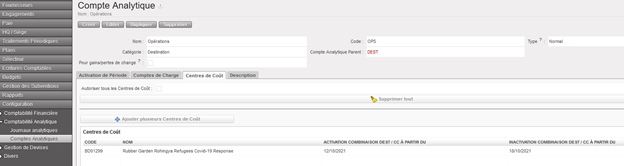
• Cliquez sur l’onglet « Centres de coût ».
• Vous trouverez une nouvelle vue de liste « Activation combinaison DEST/CC à partir du » et « inactivation combinaison DEST/CC à partir du ».
Affichage de comment accéder à la fonction de « Activation combinaison DEST/CC à partir du » et « inactivation combinaison DEST/CC à partir du ».
Au sujet des dates, il doit avoir une coherence, donc par logique, un sous-centre de coût (“fils”) ne peut pas avoir des dates d’activation inférieures ou supérieures au centre de coût principal (“parent”). Si c’est le cas, on aura des messages d’erreur et on ne pourra pas enregistrer le cost center.
Un plan comptable analytique est l’affichage par arborescence des comptes de catégories suivantes : Centre de coût, destination, pool de financement, Option 1 et Option 2. Nous allons expliquer ci-dessous où localiser le plan comptable analytique.
Comment visualiser le plan de comptes analytiques
Sélectionnez : Comptabilité/Plans/Plans de Comptes Analytiques
La fenêtre {Plan de Comptes Analytiques} s’affiche
Sélectionnez un exercice comptable et choisissez ou non d’afficher les comptes inactifs. Cliquez ensuite sur {Ouvrir les plans comptables}.
Fenêtre du plan comptable analytique
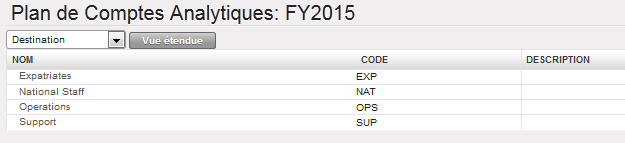
Le plan comptable s’affiche et est paramétré par défaut sur la catégorie Destination.
La catégorie Destination du compte indique le plan des comptes de destination
Modifiez la catégorie si nécessaire.
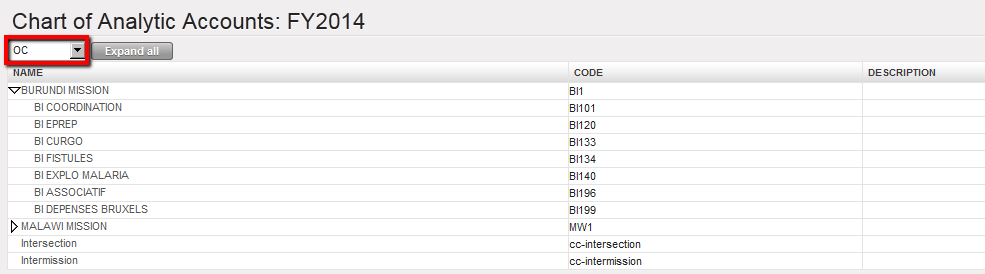
La catégorie Centres de coûts du compte indique le plan de comptes des centres de coûts
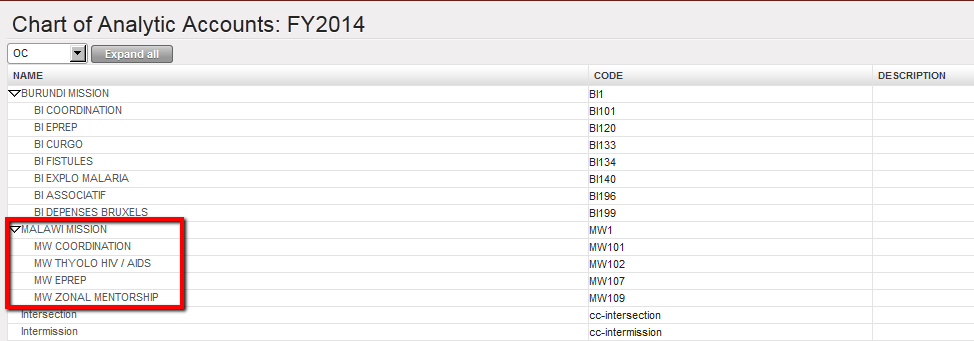
Vous pouvez également visualiser l’arborescence complète du plan en cliquant sur la flèche située à côté du compte. Cliquez sur pour ouvrir tous les éléments de l’arborescence analytique sélectionnée.
Vue par arborescence des centres de coûts de la mission du Malawi
Les axes Option 1 et Option 2 sont facultatifs et peuvent être configurés librement selon les besoins spécifiques d’une mission. Lorsque des dépenses ont été affectées à ces dimensions, l’utilisateur peut les afficher au travers du sélecteur et exporter les résultats au format XLS. Les lignes analytiques enregistrées sur les comptes {Option 1} et {Option 2} sont synchronisées avec la mission, mais pas avec le Siège.
Comment créer un axe analytique optionnel
Imaginons que vous payiez un loyer pour deux maisons et que vous souhaitiez répartir le coût des loyers par maison afin de suivre les coûts par maison.
Affectez le loyer à l’arborescence du Centre de coût de votre instance et créez deux comptes analytiques de catégorie {Option 1}. L’exemple ci-dessous illustre la création d’un axe analytique de type Option 1.
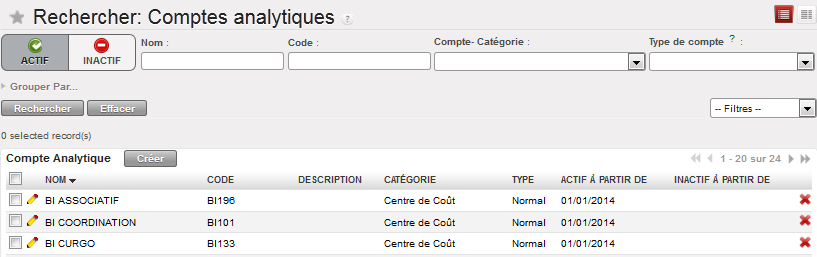
Écran de recherche des comptes analytiques affichant les comptes actifs
L’écran de recherche des comptes analytiques s’affiche.
Sélectionnez pour ouvrir une vue formulaire d’un compte analytique.
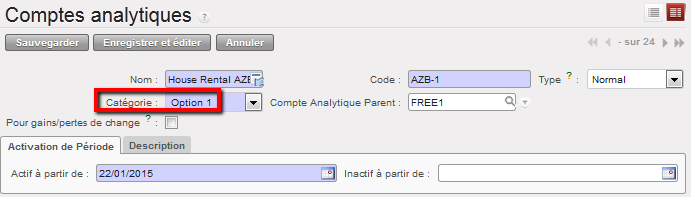
Complétez la fiche. Assurez-vous que la Catégorie soit définie comme Option 1 et le Type comme Normal. Le compte doit être associé au compte analytique parent OPTION 1.
Sauvegardez la fiche.
Création du compte analytique Option 1
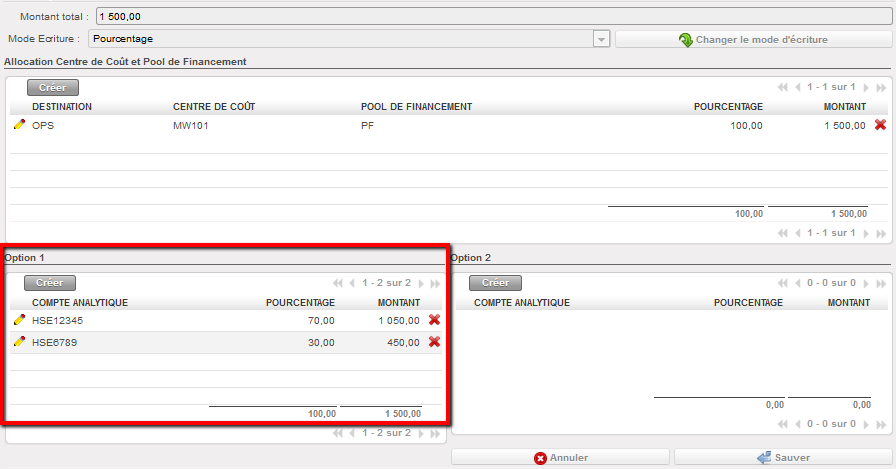
Imaginons que vous souhaitez payer le loyer des maisons immédiatement. Enregistrez une transaction dans les registres et affectez le coût en le divisant en deux comptes analytiques supplémentaires. Dans l’assistant Allocation analytique, l’allocation s’afficherait comme tel :
Assistance Allocation analytique utilisé pour renforcer la précision de l’allocation du coût
LUFI-20502 Centres de coûts et instance propriétaire
LU Introduction
La configuration des centres de coûts a lieu lors de la création des instances au niveau du siège par la personne chargée de la création et de l’entretien des données financières de base. (Pour plus d’informations, voir le manuel d’utilisation informatique.)
La configuration restreint les centres de coûts associés à une instance propriétaire définie. Elle permet de limiter la sélection des centres de coûts disponibles lors de la comptabilisation d’une entrée sur un compte de revenus ou de charges. Elle indique au système la façon de consolider les budgets au sein d’une mission et automatise les références des centres de coûts des PO (Purchase Order ou Bon de Commande) et des FO (Field Order ou Commande de Terrain). Il s’agit donc d’une tâche importante visant à assurer un suivi adéquat des charges et des revenus.
Cette configuration comprend :
La mise en relation des centres de coûts associés avec une instance propriétaire afin de définir ceux qui doivent être synchronisés avec une instance propriétaire spécifique (mission ou terrain). Dans l’exemple ci-dessous, l’instance/la mission propriétaire est la Coordination du Malawi.
L’attribut {Cible} est utilisé à des fins de synchronisation et pour définir le centre de coût géré par l’instance propriétaire concernée. Si la coordination ou le projet gère plusieurs centres de coûts, plusieurs centres de coûts cibles seront associés à une seule instance. Exemple : une coordination qui gère le budget des interventions en cas d’urgence (EPREP) ou un projet qui gère un hôpital et les activités d’une clinique mobile. Un Centre de coût peut être configuré comme {Cible} dans une et une seule instance propriétaire.
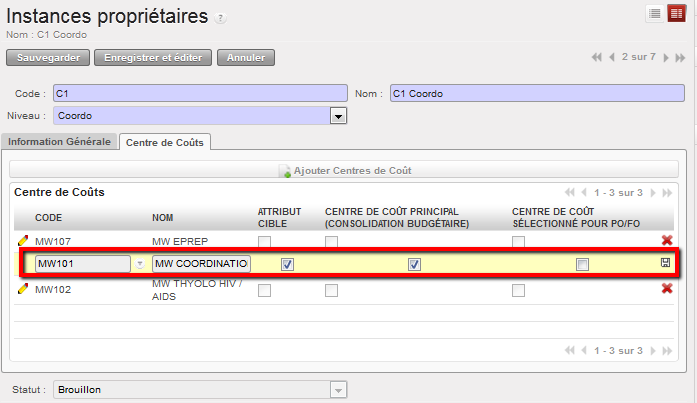
Le Centre de coût principal est sélectionné pour la définition de l’attribut de consolidation du budget. Dans l’exemple ci-dessous, MW1 regroupe tous les centres de coûts du Malawi.
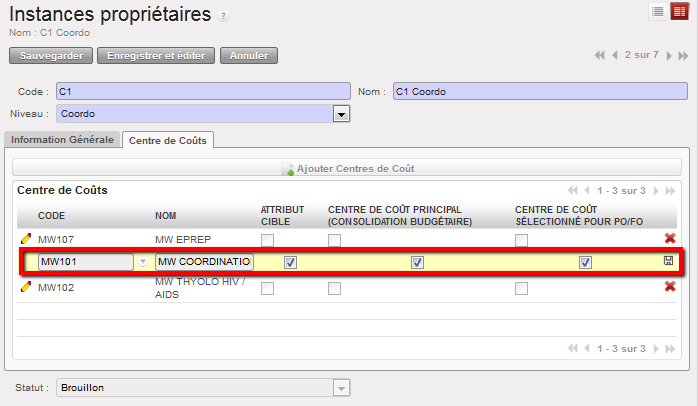
Le Centre de coût pour les références des PO et des FO doit être sélectionné afin d’être utilisé comme référence dans le cadre des documents d’approvisionnement, par exemple les bons de commande ou les commandes de terrain. Dans cet exemple, il s’agit de MW101.
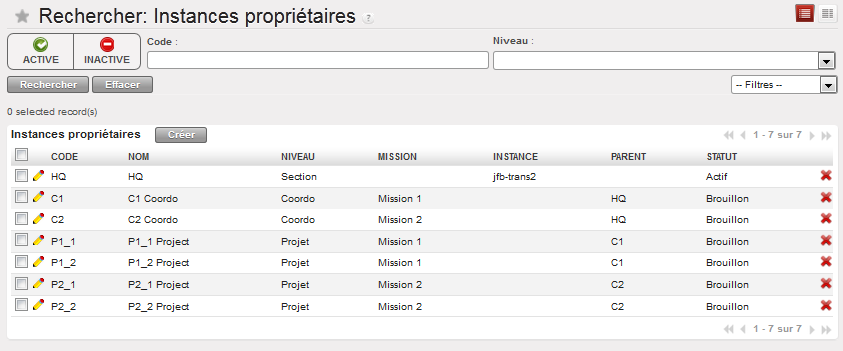
Cette configuration est créée dans le menu Administration/Configuration/Instances propriétaires
Vue formulaire Instances propriétaires à partir du menu Administration/Configuration
Si plusieurs projets sont gérés à partir d’un seul endroit (au niveau des projets, pas de la coordination), le Siège devra créer un Centre de coût intermédiaire pour consolider les budgets au niveau des projets. Voir un exemple ci-dessous :
Création d’un Centre de coût intermédiaire ZW00 pour consolider les budgets au niveau des projets
Dans le cas exposé ci-dessus, les consolidations des budgets peuvent s’effectuer aussi bien au niveau ZW00 que ZW1.
Enfin, les destinations, centres de coûts et pool de financements se trouvent sous Comptabilité/Configuration/Comptabilité Analytique/Comptes Analytiques
Comment configurer des centres de coûts associés à une instance propriétaire
Le Siège doit associer des centres de coûts spécifiques à l’instance propriétaire.
Dans la fenêtre de recherche des instances propriétaires, sélectionnez celle à associer aux centres de coûts.
Dans la vue formulaire des instances propriétaires, allez sous l’onglet Centres de Coûts.
Cliquez sur le bouton {Ajouter Centres de Coût}.
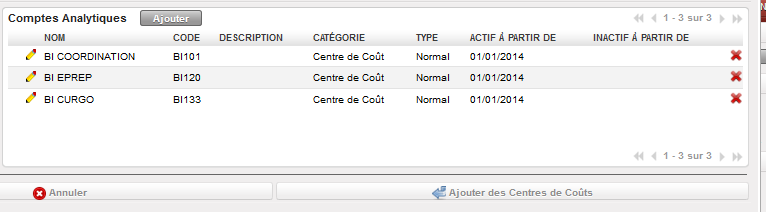
Sélectionnez tous les centres de coûts de l’instance et cliquez sur Ajouter des Centres de Coûts pour fermer la fenêtre.
Ajouter des centres de coûts à une instance propriétaire
Sélectionnez un {attribut cible} représentant l’instance. Un Centre de coût peut être défini comme cible pour une seule instance. Cliquez sur pour modifier la ligne, puis sauvegardez.
Attribut Cible
Vous sélectionnerez le code du centre de coût principal qui déterminera à quel niveau le système créera automatiquement les budgets de consolidation (celui qui correspond à l’affichage du Centre de coût). Effectuez cette action en cochant un {Centre de coût principal de consolidation budgétaire}.
Sélection d’un Centre de coût principal de consolidation budgétaire
Enfin, vous choisirez le Centre de coût utilisé dans toutes les POFO références de PO/FO (par ex. MW101). POFO
Sélection d’un Centre de coût pour les références PO/FO
Sauvegardez votre sélection.
Comment supprimer un Centre de coût associé à une instance propriétaire
Si vous devez supprimer un Centre de coût de la série de centres associés à une instance propriétaire, cliquez sur la de la ligne concernée.
Cliquer sur la croix située à côté de la ligne du Centre de coût permet de supprimer celui-ci de la configuration de l’instance propriétaire
Comment configurer des centres de coûts lorsque plusieurs projets sont gérés au sein d’une seule location
Si plusieurs projets sont gérés à partir d’une seule zone (au niveau des projets, pas de la coordination), le Siège devra créer un Centre de coût intermédiaire pour consolider les budgets au niveau des projets. Voir un exemple ci-dessous :
Créez un Centre de coût supplémentaire et ajoutez-le à l’instance qui gère deux projets. Dans l’exemple ci-dessous, le Centre de coût ZW00 a été créé dans l’instance propriétaire 2 (projet de Harare) en tant que compte Vue à utiliser comme Centre de coût principal aux fins de la consolidation budgétaire.
Création d’un Centre de coût intermédiaire ZW00 pour consolider les budgets au niveau du projet Harare
Dans le cas ci-dessus, les consolidations des budgets seront effectuées au sein de ZW00 pour couvrir à la fois ZW007 et ZW020.
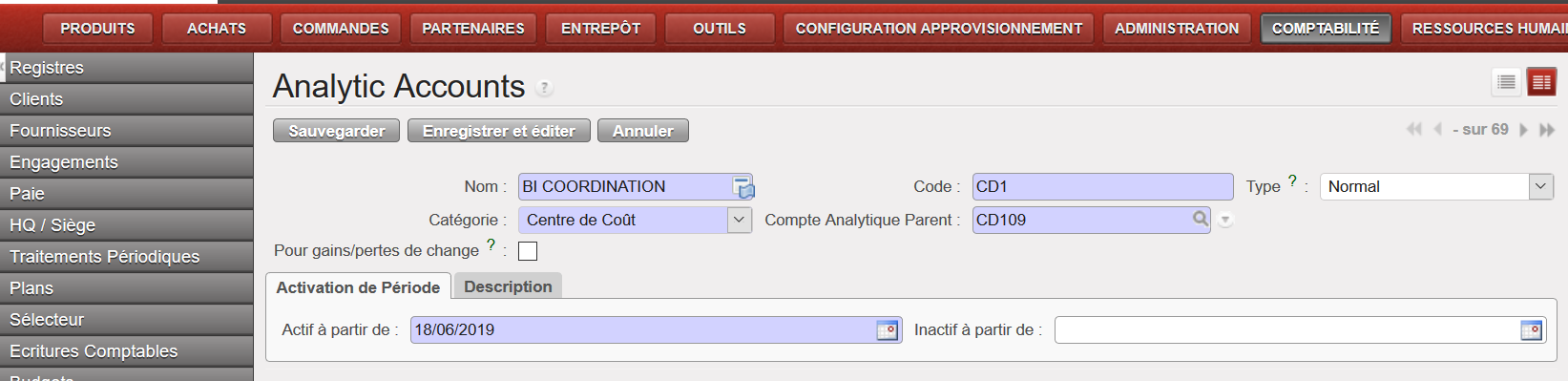
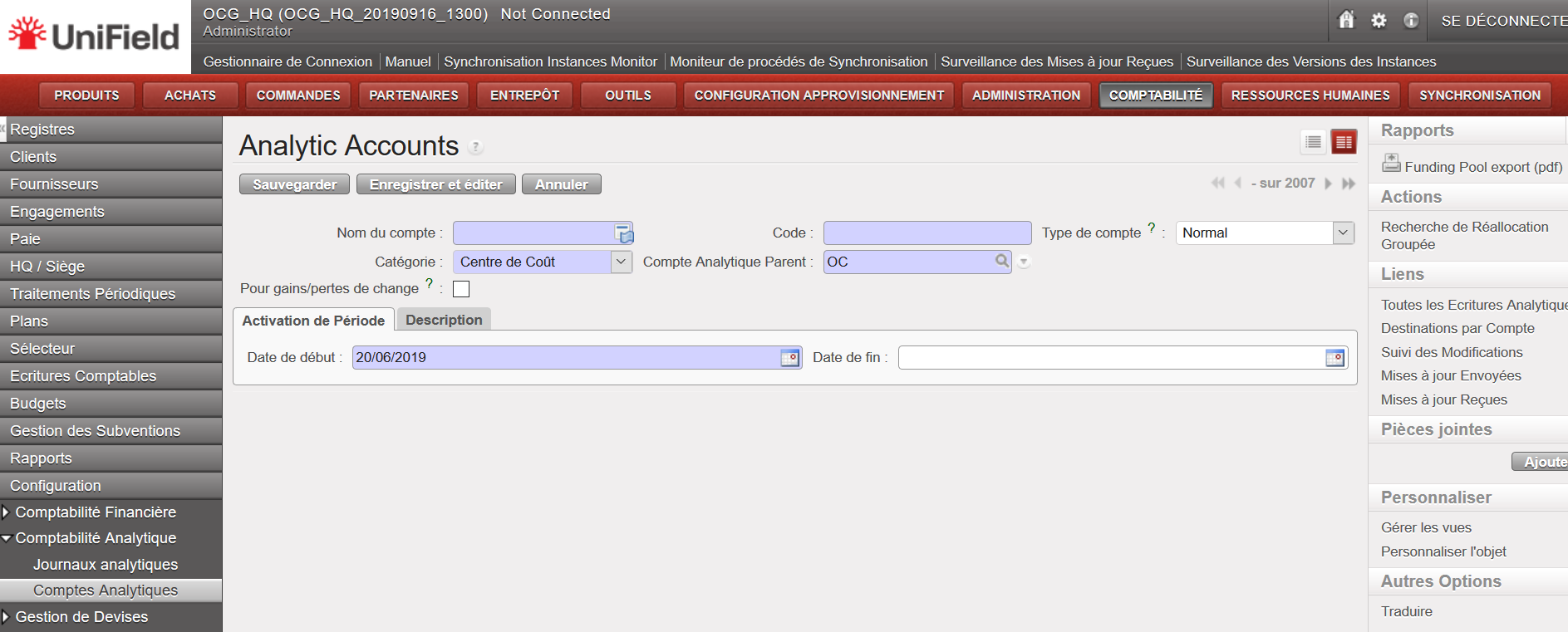
Cliquez sur {Créer} pour créer un nouveau Centre de coût.
Dans le champ {Nom}, introduisez un nom de Centre de coût. Dans le champ {Code}, introduisez un code de Centre de coût.
Dans le champ {Catégorie}, sélectionnez {Centre de coût}.
Dans le champ {Compte Analytique Parent}, sélectionnez le compte analytique parent associé en cliquant sur la loupe . Pour ce faire, vérifiez l’arborescence des centres de coûts du projet.
Dans le champ {Type}, sélectionnez {Normal}.
Sous l’onglet {Activation de Période}, sélectionnez une date.
Sous l’onglet {Description}, ajoutez des remarques si nécessaire.
Cliquez sur le bouton {Sauvegarder}.
Le Centre de coût est créé.
Création d’un centre de coût
Pools de financement (Funding Pools) : les dates de Funding Pools ne peuvent pas être modifiées si certaines lignes d’écritures analytiques se trouvent en dehors de ces dates. Un message d’erreur apparaîtra.
Centre de coût et de Destination : les dates peuvent être changées si certaines lignes d’écritures analytiques se trouvent en dehors des nouvelles dates des Centre de coût et de la destination ; Un message d’avertissement apparaît.
– Codes comptables : les dates des comptes généraux peuvent être modifiées même si certaines écritures comptables se trouvent en dehors des nouvelles dates des comptes généraux. Nouvelles dates = un message d’avertissement mais les écritures pourront quand même être sauvegardées.
En général :
-Tous les changements de dates des comptes analytiques et des comptes généraux effectués au niveau du siège social seront synchronisés avec toutes les instances sans créer un « non exécuté » (au cas où une mission aurait créé des écritures comptables et des écritures analytiques en dehors des nouvelles dates).
– Les écritures comptables et les lignes d’écritures analytiques serons exécutées au siège que s’ils correspondent aux nouvelles dates fixées au siège.
Modifier le code comptable de l’allocation des écritures FXA en fonction du code comptable impliqué dans le rapprochement
Certaines écritures FXA peuvent être générées lors du rapprochement, que le compte soit un échange de devise de transfert interne ou tout autre compte en cas d’écart d’arrondi.
Vous pouvez choisir le compte FXA sur lequel vous souhaitez que les écritures FXA générées par le rapprochement soient comptabilisées. Vous pouvez définir cela en modifiant les paramètres de tout compte de bilan à rapprocher. Si vous ne l’avez pas spécifié, les écritures FXA utiliseront automatiquement le compte FXA par défaut.
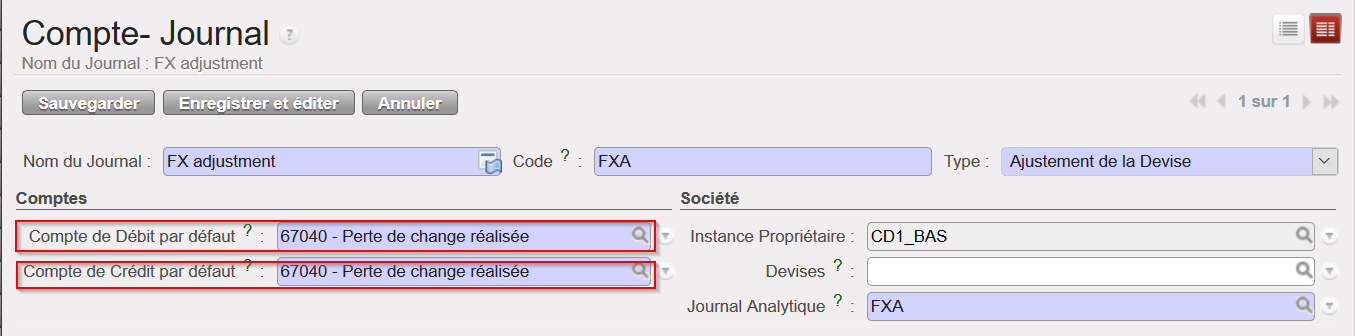
Le compte par défaut pour les entrées FXA est défini dans le journal FXA (généralement 67040 et ou 71110) et ces codes comptables sont utilisés pour toutes les entrées FXA générées par le système.
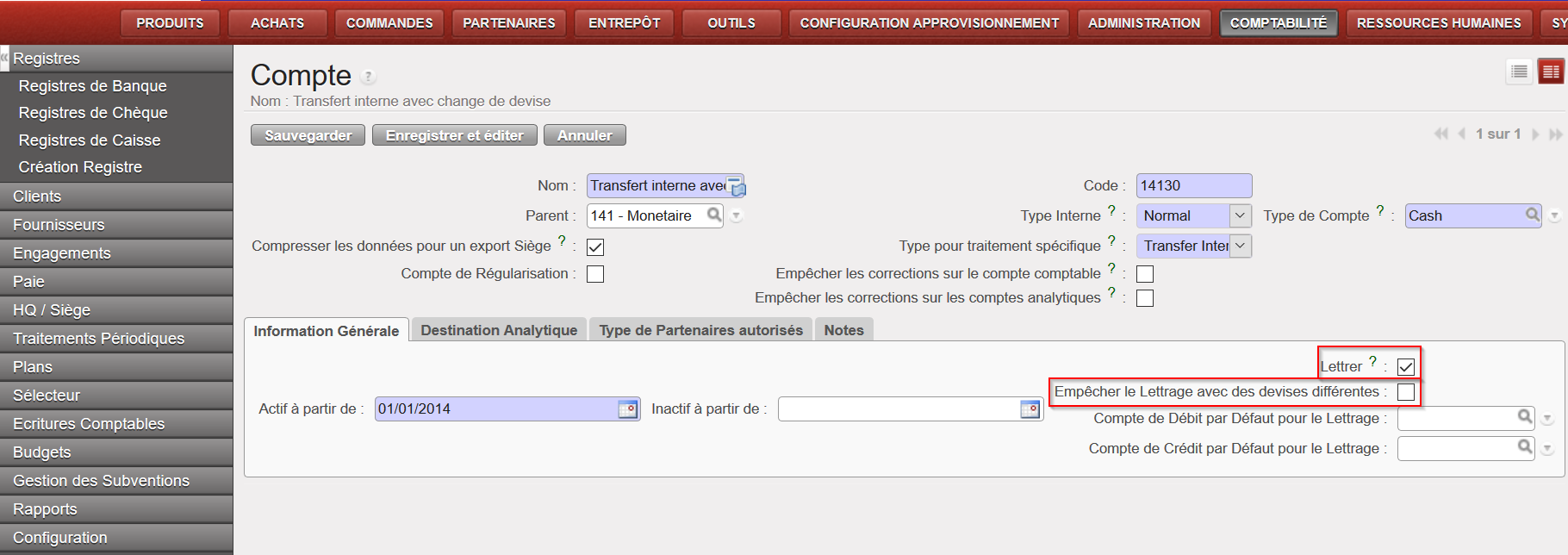
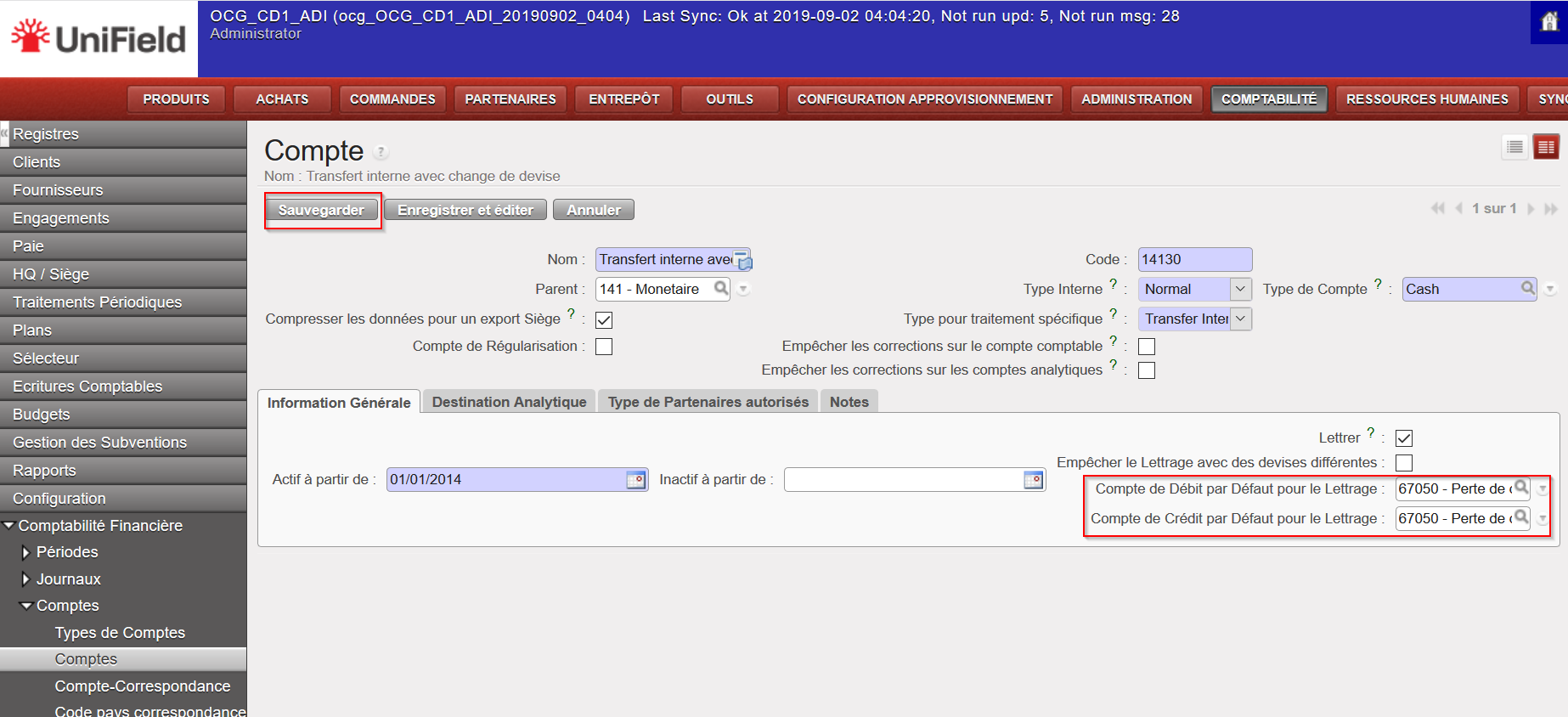
Dans le plan de comptes, pour chaque code comptable le « lettrage » comporte désormais 2 champs supplémentaires (Compte de débit / crédit par défaut pour lettrage) dans lesquels le code de compte pour FXA peut être renseigné. Ces codes de compte prévalent sur le code de compte par défaut pour FXA défini dans le journal FXA.
Par exemple, vous pouvez choisir d’avoir automatiquement le compte 67050 à utiliser pour toute entrée FXA liée au compte 14130 (taux de change de la devise de transfert interne) en définissant cela dans la configuration de ce compte, sinon le système continuera à prendre automatiquement le FXA par défaut. Compte défini dans le journal FXA (67040).
Aller à : Comptabilité/Configuration/Comptabilité financière/Journaux/
Allez à Journaux et dans le Nom de Journal écrivez {FX} et cliquez sur « Rechercher » :
Le compte de débit et de crédit par défaut est le compte 67040 – Perte de charge réalisée. Il s’agit du compte par défaut pour toutes les écritures FXA générées à partir du rapprochement lors de la réconciliation d’un compte de bilan, à moins que vous ne configuriez un autre compte de charges pour le rapprochement FXA sur un compte spécifique.
Pour ce faire, vous pouvez suivre les étapes ci-dessous :
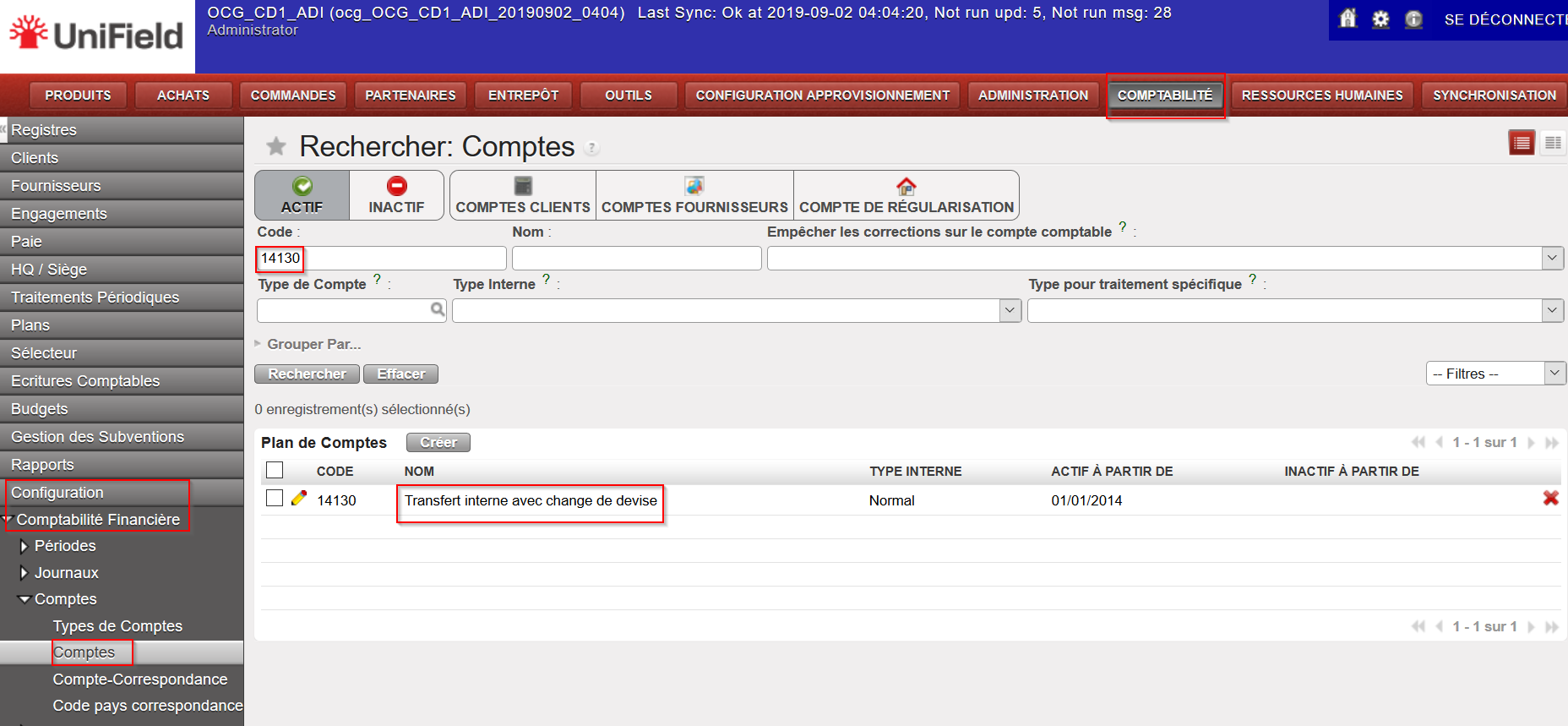
Allez à : Compatibilité/Configuration/ Comptabilité Financière/Comptes/Comptes
2. Sélectionnez le compte que vous voulez, dans notre exemple, nous choisirons (Transfert interne avec change de devise – 14130).
3. Le compte par défaut pour la réconciliation pour le débit et le crédit sera vide, vous pouvez ajouter 67050 comme compte par défaut, puis {Sauvegarder}.
4. Lorsque vous effectuez un rapprochement pour (Transfert interne avec change de devise – 14130), les entrées FXA générées à partir de celle-ci seront enregistrées dans le compte 67050 et non dans le compte 67040.
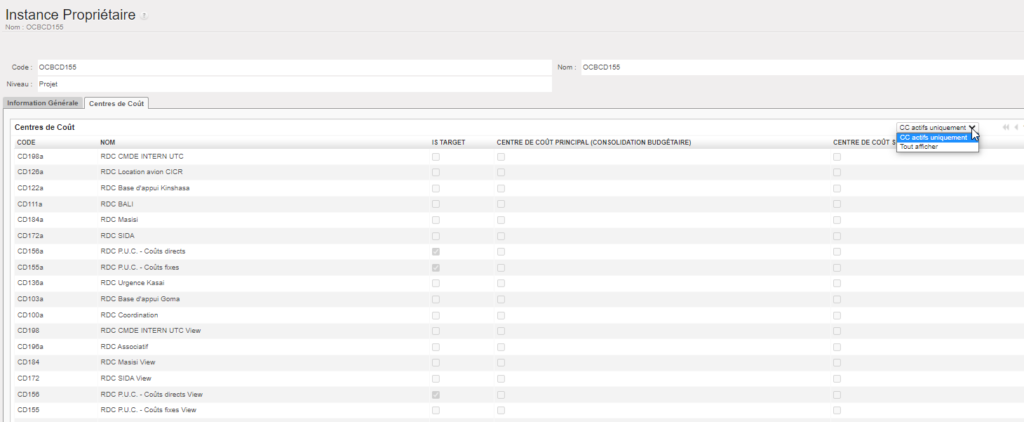
Vous pouvez filtrer les CC “actifs” et “inactifs” par le biais de la vue de formulaire de l’Instance propriétaire, comme indiqué ci-dessous : Allez dans ADMINISTRATION > Configuration > Paramètres > Instances propriétaires Dans “Code”, filtrez par code d’instance Cliquez sur l’onglet “Centres de coûts”. Le filtre est configuré par défaut avec “CC actifs uniquement”, lorsque vous cliquez dessus, il affichera également “Tout afficher” Lorsque vous sélectionnez “Tout afficher”, les inactifs sont affichés en rouge et les actifs en noir.
La destination analytique est utilisée pour compléter les informations liées à un compte de charges (comptes G/L). Avec UniField, vous associerez chaque entrée de ligne de dépense à une des quatre (4) destinations analytiques standard (selon l’utilisation donnée à chaque dépense). Les 4 destinations standard sont :
Opérations
Support (par ex. frais de bureau, étude d’évaluation, formation, consultant)
Personnel national
Expatriés
La destination analytique est une dimension analytique définie dans le sous-module {Comptes analytiques}. Une fois paramétrée, la dimension est reflétée par défaut dans les comptes de charges associés.
Un compte de charges est associé au minimum à une destination et une destination peut être liée à de multiples comptes de charges.
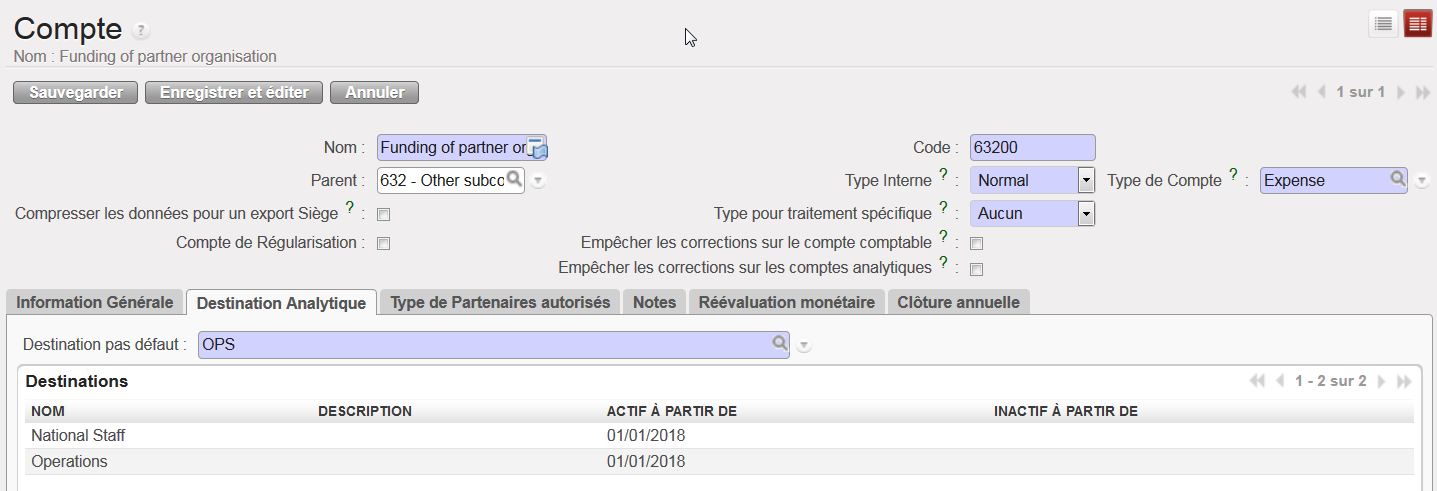
Dans cet exemple, le compte 63200 est associé à deux destinations, celle choisie par défaut étant « OPS »
Destination {Personnel national} et comptes de charges associés
Comment créer une destination manuellement
Comme nous l’avons mentionné, les destinations sont configurées lors de la création de l’instance du siège et toute modification, mise à jour ou création doit avoir lieu au Siège. La création manuelle d’une destination doit rester exceptionnelle. Dans cette section, l’utilisateur apprendra comment créer manuellement une destination si, pour quelque motif que ce soit, celle-ci ne peut être téléchargée.
Cliquez sur {Créer} pour ouvrir une nouvelle destination.
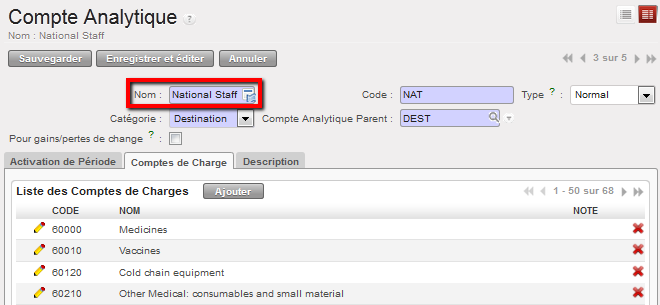
Dans le champ {Catégorie}, sélectionnez {Destination}
Dans le champ {Nom}, introduisez un nom de destination. Dans le champ {Code}, sélectionnez un code de destination.
Dans le champ {Compte Analytique Parent}, sélectionnez le compte analytique parent associé en cliquant sur la loupe . Pour ce faire, vérifiez l’arborescence des destinations.
Dans le champ {Type}, sélectionnez {Normal}. Si vous deviez créer un compte parent, vous sélectionneriez alors {Vue}.
Sous l’onglet {Activation de Période}, sélectionnez une date.
Sous l’onglet {Comptes de charges}, cliquez sur {Ajouter} pour ouvrir la fenêtre de recherche du plan comptable et cochez les cases des comptes de charges que vous souhaitez associer à cette destination. Cliquez sur {Sélectionner} pour fermer la fenêtre de recherche.
Sauvegardez la fiche.
La destination est créée.
Certains OC examinent leur façon de gérer les budgets en utilisant une dimension de distribution analytique appelée « Ligne budgétaire ». Pour l’adapter à Unifield, la dimension « Destination » a été améliorée afin que les OC puissent cesser de travailler avec les destinations standard (OPS, SUP, NAT, EXP) et utiliser leurs nouvelles données de base destinations / lignes budgétaires. Pour les OC qui les souhaitent, ils peuvent toujours utiliser les destinations standard, le comportement restera le même.
Il est maintenant possible de créer de nouvelles destinations au niveau du siège et de désactiver les destinations standard.
Pour chaque destination, un nouvel onglet “Centre de coût” est créé et il est désormais possible d’ajouter une restriction basée sur le Centre de coût en plus du code comptable : la combinaison Code Comptable / Centre de coût définira les destinations disponibles pour le codage.
Notez qu’en limitant les Destinations par « Centre de coût », nous limitons l’utilisation de Destinations par mission.
Par défaut, toutes les destinations seront synchronisées avec toutes les instances.
Seules les Destinations qui autorisent un « Centre de coût » de la mission pourront être encodées dans cette mission.
Si vous souhaitez qu’une destination soit utilisée dans toutes les missions, cochez la case « Autoriser tous les centres de coûts ». C’est le cas pour les destinations standard (OPS, SUP, EXP, NAT) qui seront par défaut.
Si vous souhaitez qu’une destination ne soit utilisée dans aucune mission, supprimez tous les centres de coûts et décochez la case “Autoriser tous les centres de coûts”.
Si vous souhaitez qu’une destination ne soit utilisée dans aucune mission, supprimez tous les centres de coûts et décochez la case “Autoriser tous les centres de coûts”.
Encore une fois, les données de base de destination ne sont gérables qu’au niveau du siège.
1 Release Details Release version: UF 40.0 Date of production synchronization server patch: 11th March 2026 / 18:00 Geneva time Latest user rights files updated: UF40.0 can be found here Note that no user rights need to be loaded at each HQ. This will be done at the Sync Server by the Core team and […]
1 Release Details Release version: UF 39.1 Date of production synchronization server patch: 11th February 2026 / 18:00 Geneva time Latest user rights files updated: UF39.1 can be found here Note that no user rights need to be loaded at each HQ. This will be done at the Sync Server by the Core team and […]
1 Release Details Release version: UF 39.0 Date of production synchronization server patch: 3rd December 2025 / 18:00 Geneva time Latest user rights files updated: UF39.0 can be found here Note that no user rights need to be loaded at each HQ. This will be done at the Sync Server by the Core team and […]
Release Details Release version: UF 38.1 Date of production synchronization server patch: 8th October 2025 / 18:00 Geneva time Latest user rights files updated: UF38.1 can be found here Note that no user rights need to be loaded at each HQ. This will be done at the Sync Server by the Core team and will […]
1 Release Details Release version: UF 38.0 Date of production synchronization server patch: 17th September 2025 / 18:00 Geneva time Latest user rights files updated: UF38.0 can be found here Note that no user rights need to be loaded at each HQ. This will be done at the Sync Server by the Core team and […]
1 Release Details Release version: UF 37.1 Date of production synchronization server patch: 13th August 2025 / 18:00 Geneva time Latest user rights files updated: UF37.0 can be found here Note that no user rights need to be loaded at each HQ. This will be done at the Sync Server by the Core team and […]
COMPTES ANALYTIQUES
La comptabilité opérationnelle de MSF consiste à assurer le suivi des dépenses par projet (éventuellement par activité), ce qui signifie que les ressources mobilisées sur le terrain sont affectées à un projet et dépensées directement.
Les comptes analytiques permettent aux utilisateurs de suivre les revenus et les dépenses par projet et type de charge afin d’exercer un contrôle efficace des ressources de MSF et d’en rendre compte à la fois en interne et aux parties prenantes externes (membres associatifs, donateurs privés et institutionnels, etc.).
Les dépenses doivent donc être affectées à une allocation analytique. Au sein d’UniField, il existe plusieurs types d’allocation analytique. Il s’agit des catégories decomptes analytiques, qui sont les suivantes :
Destination : Les opérations, le support, le personnel national et le personnel expatrié sont les quatre destinations standard (section 20501)
Cost Center – Centre de coût : (OC/Mission/Projet/Activités). Certaines sections gèrent les centres de coûts au niveau du projet et des activités, tandis que d’autres se limitent au niveau du projet (section 20502)
Funding Pool – Pool de financement : il s’agit d’un groupe de charges régies par un ensemble de conditions définies pour un donateur ou pour un groupe de donateurs (pour plus de détails sur les pools de financements, référez-vous au chapitre 6 du manuel de l’utilisateur Finance : Gestion de bailleurs (Information sur la gestion de donateurs, pool de financements et contrats de financement).
Outre ces trois catégories principales, il existe deux dimensions analytiques supplémentaires facultatives:
Option 1 et Option 2 (LUFI-20503) Axes analytiquest optionnels.
Ces écritures des comptes de charges ne peuvent pas être validées si la dépense n’est pas entièrement affectée à une destination, un Centre de coût et un pool de financement. Un assistant spécifique est utilisé dans l’exécution de ces tâches (pour plus de détails, voir le chapitre 3 « Paiements »). L’allocation est facultative sur les comptes analytiques Option 1 et Option 2.
Assistant Allocation analytique lors de l’affectation d’une charge à des comptes analytiques
Il existe différentes manières d’effectuer une allocation analytique :
L’allocation est effectuée individuellement au moyen d’un {bouton allocation} et est représentée par l’icône située sur chaque ligne de dépense d’un registre ou d’une facture (facture directe, facture fournisseur, facture d’avoir, bon de transfert de stock et bon inter-missions).
Icône de l’allocation analytique permettant d’affecter une charge individuellement à une entrée de registre
Icône de l’allocation analytique permettant d’affecter une charge individuellement à une ligne de facture
L’allocation est effectuée pour plusieurs lignes de facture.
Allocation analytique située sur l’en-tête d’une facture
L’allocation est effectuée de manière groupée au moyen d’une action spécifique associée aux lignes d’écriture analytiques.
Fonction d’allocation groupée permettant d’affecter plusieurs lignes d’écriture analytiques à partir de l’écran de Recherche des Lignes d’Ecritures Analytiques
Si une dépense doit être affectée à des centres de coûts ou pool de financements multiples, vous pouvez alors sélectionner le bouton {Créer} dans l’assistant Allocation analytique pour créer des lignes supplémentaires. Vous pouvez distribuer la charge par montant ou pourcentage en cliquant sur {Changer le mode d’écriture}. Pour rappel, les centres de coûts et pool de financements sont saisis manuellement. Les destinations, en revanche, sont proposées par défaut quand l’allocation est effectuée individuellement par ligne de registre ou de facture. Il est possible de modifier la destination par défaut.
Dans cet exemple, le coût total de l’achat s’élève à 15,00. Le coût est réparti en pourcentage sur 3 centres de coûts.
Si vous utilisez des comptes de revenus, leurs écritures peuvent également nécessiter une allocation analytique. Veuillez vérifier les procédures de votre OC.
Le fonctionnement d’UniField est similaire à l’allocation sur des comptes de charges. Dans ce cas également, utilisez l’assistant Allocation analytique.
Dans cet exemple, la vente d’une pompe à eau manuelle est comptabilisée sur un compte de revenus nécessitant une allocation analytique.
Si l’allocation se révélait incorrecte, la ligne d’écriture resterait en rouge jusqu’à ce qu’elle soit modifiée.
Bouton d’allocation analytique situé sur une ligne d’un registre de caisse. La ligne est en rouge car l’allocation n’a pas été effectuée ou est invalide
Spécifique à OCA :
Une nouvelle case a été créée parmi les paramètres de la société afin que le système ne prenne pas en compte tous les comptes de revenus.
Si celle-ci est cochée, seuls les comptes de revenu commençant par 7 nécessiteront une allocation analytique et ce ne sera pas le cas des autres comptes de type {revenus} définis dans le système.
Cela signifie que dans les deux cas (case cochée ou non), les comptes commençant par 7 nécessiteront une allocation.
Pour modifier ce paramètre, allez sous : Administration/Sociétés, comme indiqué ci-dessous.
Si la case « Condition supplémentaire de l’allocation » est cochée, les comptes de revenus ne commençant pas par 7 ne nécessiteront pas d’allocation.
Dans cet exemple, aucune allocation n’est nécessaire pour les comptes de revenus de type 8 (donations).
Les destinations, centres de coûts et pool de financements peuvent être soit de type {Vue} ou {Normal}. Cet attribut détermine le comportement du compte. Les comptes de type {Normal} sont les comptes réels affectés aux écritures de dépenses, tandis que ceux du type {Vue} consolident les premiers.
La duplication d’une ligne de registre, d’une facture fournisseur et de tout autre document financier auquel a été affectée une allocation de coût entraîne également la copie de l’allocation analytique.
Un plan comptable est une liste de comptes divisée en groupes qui reflètent la nature des transactions financières. Il existe dans UniField un plan comptable financier et un plan comptable analytique. Nous allons expliquer ci-dessous comment visualiser le plan comptable financier.
Comment visualiser le plan comptable financier
Sélectionnez : Comptabilité/Plans/Plan de Comptes
La fenêtre {Plan de Comptes} s’affiche.
Sélectionnez un exercice comptable et cochez la case permettant d’afficher les comptes inactifs au besoin.
Fenêtre du plan comptable
2. Sélectionnez Ouvrir Plans
Le plan comptable de l’exercice choisi affiche les comptes Vue
Plan comptable financier d’un compte de type Vue.
3. Vous pouvez également visualiser l’arborescence complète du plan en cliquant sur la flèche située à côté du code du compte.
Plan comptable financier étendu aux Espèces et valeurs assimilables
4. Enfin, vous pouvez également cliquer sur le bouton pour ouvrir l’arborescence du plan comptable jusqu’au niveau le plus détaillé, et ce pour tous les types de comptes.
Comment bloquer le rapprochement entre les monnaies dans les comptes du bilan
It is possible to block the possibility of reconciliation for account codes in case the related entries contained more than one currency. That can be done through the configuration of the account, as we have now a new field called “Prevent Reconciliation with different currencies” which should be ticked to prevent the reconciliation of this account in case of different currencies. However, it can be ticked only if the tick box “Reconcile” is ticked.
Il est possible de bloquer la possibilité de lettrage entre codes de comptes dans le cas où les entrées associées contenaient plus d’une devise. Cela peut être fait via la configuration du compte, car nous avons maintenant un nouveau champ appelé « Empêcher le lettrage avec des devises différentes » qui doit être coché pour empêcher le rapprochement de ce compte dans le cas de devises différentes. Cependant, il ne peut être coché que si la case “Lettrer” est cochée.
We use cookies to ensure that we give you the best experience on our website. If you continue to use this site we will assume that you are happy with it.


 pour en modifier le formulaire.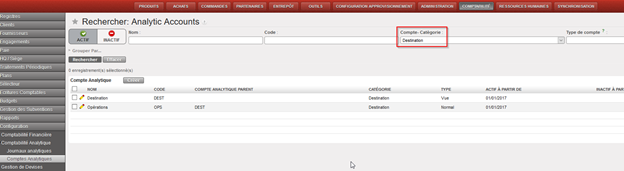


 Fenêtre du plan comptable analytique
 La catégorie Destination du compte indique le plan des comptes de destination
 La catégorie Centres de coûts du compte indique le plan de comptes des centres de coûts
 pour ouvrir tous les éléments de l’arborescence analytique sélectionnée.
 Vue par arborescence des centres de coûts de la mission du Malawi
 Écran de recherche des comptes analytiques affichant les comptes actifs
 pour ouvrir une vue formulaire d’un compte analytique.
 Création du compte analytique Option 1
 Assistance Allocation analytique utilisé pour renforcer la précision de l’allocation du coût
 Vue formulaire Instances propriétaires à partir du menu Administration/Configuration
 pour modifier la ligne, puis
  sauvegardez.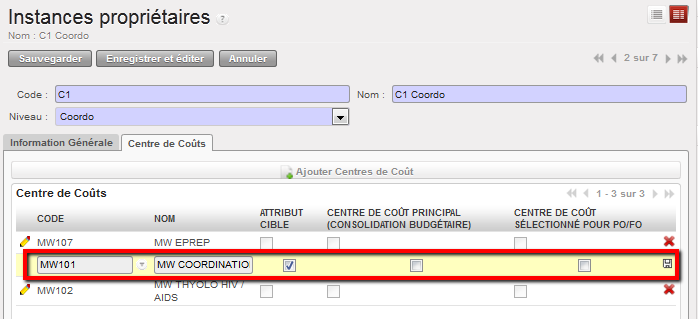
 de la ligne concernée.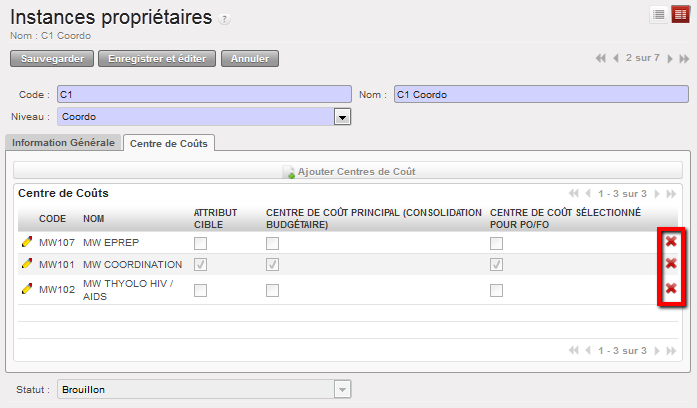
 . Pour ce faire, vérifiez l’arborescence des centres de coûts du projet.
 Création d’un centre de coût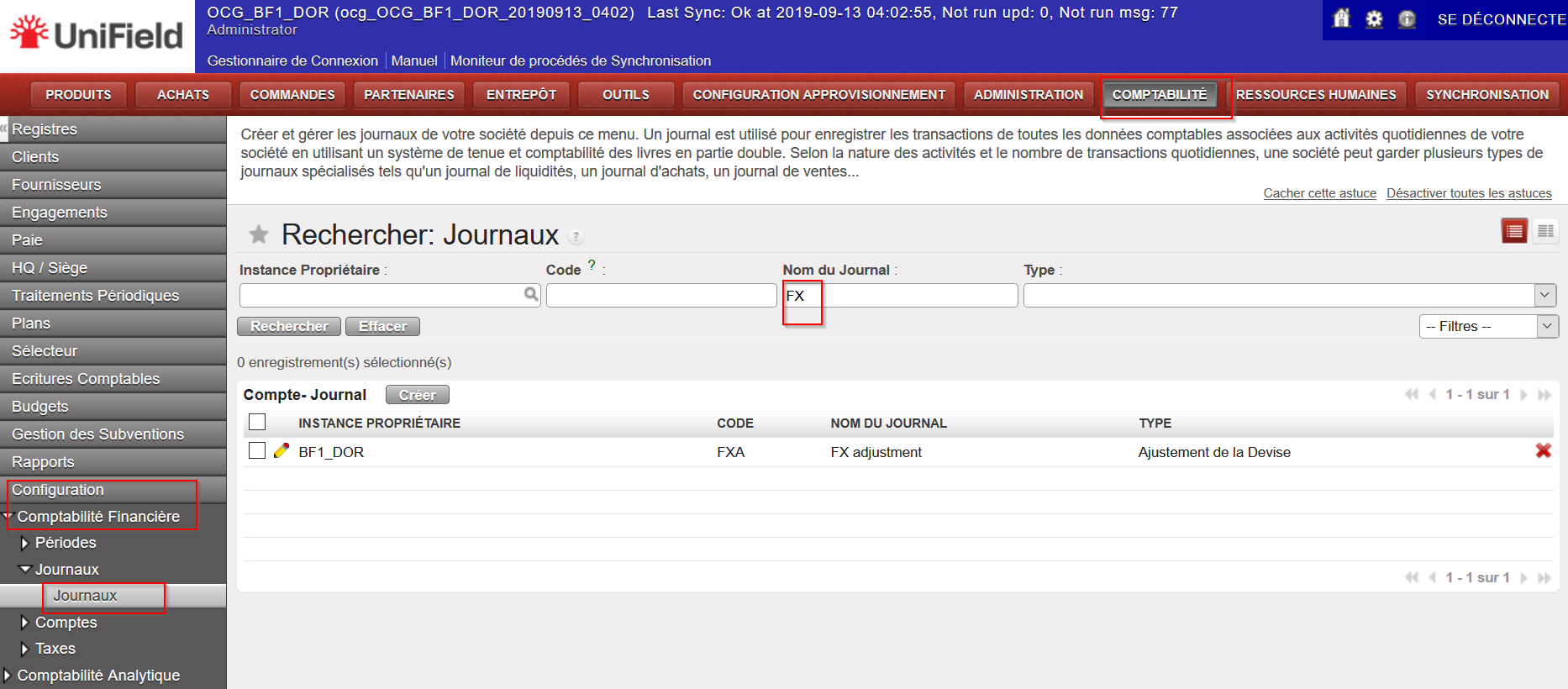

 . Pour ce faire, vérifiez l’arborescence des destinations.
 et est représentée par l’icône située sur chaque ligne de dépense d’un registre ou d’une facture (facture directe, facture fournisseur, facture d’avoir, bon de transfert de stock et bon inter-missions).
 Icône de l’allocation analytique permettant d’affecter une charge individuellement à une entrée de registre
 Icône de l’allocation analytique permettant d’affecter une charge individuellement à une ligne de facture
 Allocation analytique située sur l’en-tête d’une facture


 Dans cet exemple, aucune allocation n’est nécessaire pour les comptes de revenus de type 8 (donations).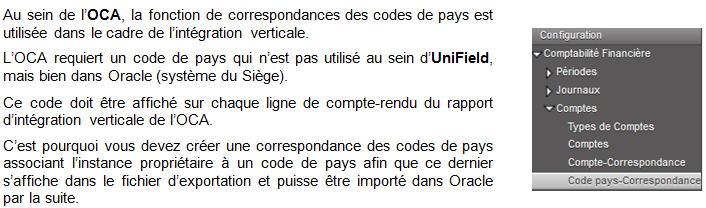

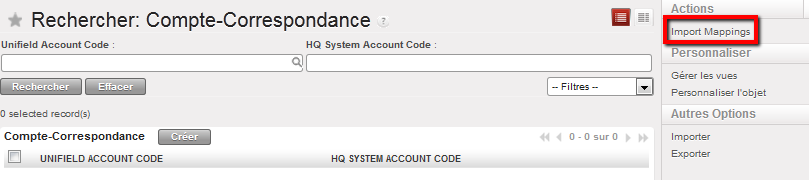 Écran de recherche Compte-Correspondance
 Fenêtre Importer des correspondances
 Fenêtre du plan comptable
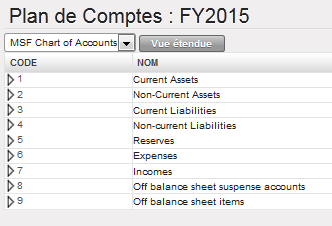 Plan comptable financier d’un compte de type Vue.
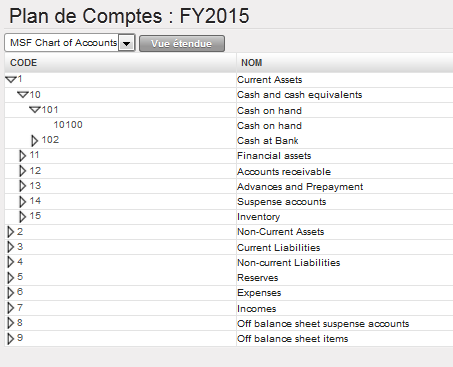 Plan comptable financier étendu aux Espèces et valeurs assimilables
 pour ouvrir l’arborescence du plan comptable jusqu’au niveau le plus détaillé, et ce pour tous les types de comptes.