LUFI-20402 Inactivation d’un compte

Manuel de l’Utilisateur Finance -> 2. Configurations Finance -> 2.4 Comptes Financiers -> LUFI-20402 Inactivation d’un compte

LUFI-20402 Inactivation d’un compte

LU Introduction

L’inactivation des comptes est effectuée par le Siège. Cette action empêche les utilisateurs de comptabiliser des écritures sur un compte à partir d’une date donnée.

L’inactivation est synchronisée vers les missions et les nouvelles écritures pour les comptes désactivés sont bloquées.

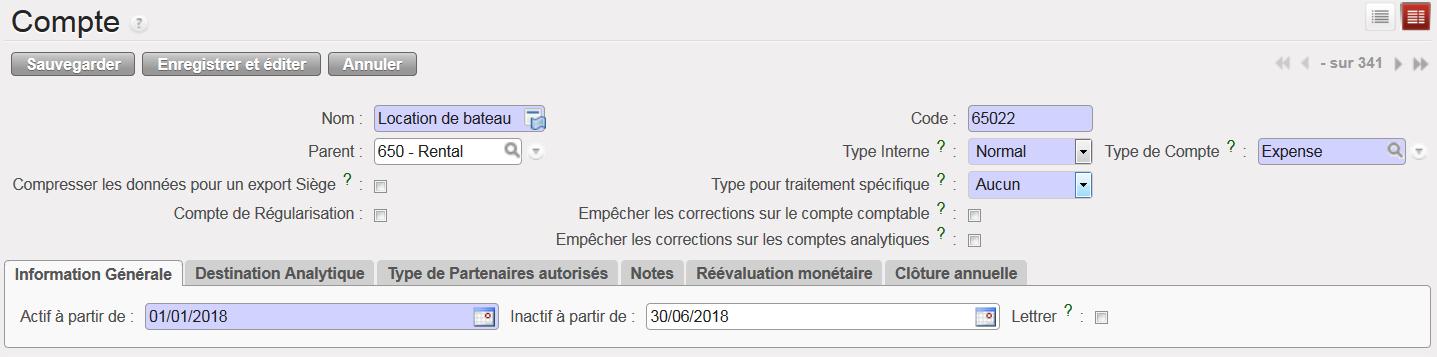
Compte 65022 désactivé en Juin 2018

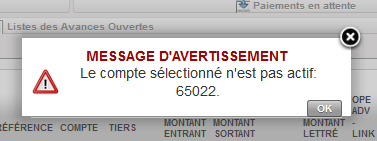
Lorsqu’une écriture du journal est créée (p. ex. pour l’enregistrement temporaire dans un registre ou la validation d’une facture fournisseur), le système vérifie la date d’activation/d’inactivation du compte financier par rapport à la date d’enregistrement au journal. Si la date d’enregistrement de l’écriture se trouve en dehors de la période d’activation du compte financier, vous recevrez le message d’erreur suivant :

Contrôle par le système d’un compte financier inactif

Comment désactiver un compte financier

Sélectionnez : Comptabilité/Comptabilité Financière/Comptes/Comptes

  1. Dans le champ {Code}, introduisez le code du compte à désactiver et effectuez la recherche.
  2. Quand le système aura localisé le compte, cliquez sur le crayon pour modifier la fiche de ce compte.
  3. Dans l’onglet {Informations générales}, introduisez au minimum la date de demain pour désactiver le compte et sauvegardez.

Le compte financier {Biens périmés ou endommagés} est désactivé.

Il est possible de réactiver un compte en supprimant la date d’inactivation.

2.4 Comptes Financiers.

Manuel de l’Utilisateur Finance -> 2. Configurations Finance -> 2.4 Comptes Financiers.

LUFI-20401 Propriétés des comptes
LUFI-20402 Inactivation d’un compte
LUFI-20403 Plan comptable financier
LUFI-20404 Correspondances des comptes*
LUFI-20405 Correspondances des codes de pays*

COMPTES FINANCIERS

LUFI-20401 Propriétés des comptes

LU Introduction

Les comptes financiers permettent de classer, d’évaluer et de comptabiliser les dépenses de MSF au travers du plan comptable. Dans cette section, nous présentons les propriétés des comptes et leur configuration au sein des fiches des comptes financiers. En effet, le bon fonctionnement d’un compte financier dépend d’une configuration adéquate.


Le type de compte définit la catégorie à laquelle se rapporte un compte financier. Il définit la nature des écritures comptables qui y sont enregistrées.


Type de compte dans UniField sur l’écran de recherche des Types de Comptes

Si vous souhaitez restreindre des corrections à un type de compte spécifique, cochez la case de l’attribut  « Les écritures ne sont pas corrigibles sur ce type de compte ».

Sélectionnez le bouton Modifier .


Type de compte Actif {Asset} non modifiable

Chaque compte financier dispose d’attributs ou de propriétés. Ceux-ci sont les suivants :

  • Type Interne
  • Type de compte
  • Type pour traitement spécifique
  • Compte de régularisation
  • Empêcher les corrections sur le compte comptable
  • Empêcher les corrections sur les comptes analytiques
  • Compresser les données pour un export Siège
  • Date d’activation/de désactivation
  • Lettrer
  • Type de partenaires autorisés
  • Clôture annuelle
  • Réévaluation


Liste de compte disponible dans l’écran de recherche des comptes. Cette fenêtre propose une liste de boutons de filtrage pour votre recherche. Sur cette fenêtre, seuls les comptes actifs s’affichent, car le bouton Actif est coché par défaut.

Sélection du crayon permettant d’ouvrir la vue formulaire Compte et d’accéder aux propriétés du compte

A savoir que la date d’activation du compte correspondra par defaut au premier jour du mois en cours de l’enregistrement.

Vue formulaire Compte et attributs correspondants

Le type interne détermine le comportement du compte :


Vue formulaire du compte 10200 Argent en banque affichant le type interne {Liquidités}

  • Les comptes {Vue} ou parents consolident les comptes réguliers (ou enfants) auxquels ils sont associés.
  • Les comptes {Normal} ou enfants ne disposent pas de propriétés spécifiques et sont utilisés pour comptabiliser des écritures.
  • Les comptes {Créditeurs} et {Fournisseurs} sont utilisés pour enregistrer des transactions avec les tiers. Le tiers peut être un fournisseur, un employeur ou un journal ; ils peuvent être lettrés.
  • Les comptes {Liquidités} sont utilisés pour enregistrer des mouvements de liquidités dans le registre de banque, de caisse ou de chèques.
  • Les comptes {Consolidation} ne sont pas utilisés dans UniField actuellement.
  • Les comptes {Clôturé} ne sont pas utilisés dans UniField actuellement.

Le Type pour traitement spécifique détermine les attributs qui déclenchent des comportements spécifiques pour des utilisations définies, comme indiqué ci-dessous :

  • {Aucun} pour les comptes de type 10100 Argent en Caisse
  • {Transfert interne} (devise différente) lors de la comptabilisation d’un transfert interne sur un compte associé à ce type pour traitement spécifique, lors de la sélection d’un tiers, UniField affiche le ou les journaux de liquidités qui seront utilisés comme contrepartie et qui sont définis dans une devise autre que celle de la ligne de registre qui est créée.
  • {Transfert interne} (devise identique) lors de la comptabilisation d’un transfert interne sur un compte associé à ce type pour traitement spécifique lors de la sélection d’un tiers, UniField affiche le ou les journaux de liquidités qui seront utilisés comme contrepartie et qui sont définis dans la même devise que celle de la ligne de registre qui est créée.
  • {Avance opérationnelle} une fois l’entrée comptabilisée, un bouton intitulé {avance opérationnelle} s’affiche : il s’agit d’un assistant utilisé pour clôturer l’avance. Il permet de clôturer semi-automatiquement les avances.
  • Le {Tiers requis – Paie} est utilisé pour enregistrer les éléments de contrepartie des écritures de paie (p. ex. sécurité sociale, compte d’impôt sur le revenu) lors de la validation de la paie du personnel dans UniField.
  • {Acompte} permet à l’utilisateur d’associer une avance demandée par un fournisseur à un bon de commande. Nous pouvons ainsi assurer un suivi plus efficace des paiements anticipés aux fournisseurs externes qui sont en attente.
  • {Donations} est utilisé pour enregistrer des dons dans des journaux extracomptables
  • {Lettrage – Ignorer tiers} est utilisé pour permettre le lettrage d’écritures enregistrées sur le même compte, mais avec un tiers différent. La condition portant sur le Tiers, qui doit habituellement être identique sur les deux écritures, ne sera pas vérifiée.

Vue formulaire du compte 10200 Argent en banque affichant le type pour traitement spécifique {Aucun}

UniField introduit le principe de comptabilité d’engagement. Il s’agit d’une méthode qui comptabilise les événements économiques (dépenses ou revenus) indépendamment du moment des transactions en espèce et de celui de la réception des justificatifs, ce qui suppose une certaine incertitude quant à la comptabilisation (période, montant exact…). Au sein d’UniField, l’attribut {Compte de régularisation} vous permet d’automatiser partiellement la création d’écritures de régularisation à la date limite de fin d’année. Exemple : nous sommes en décembre et vous n’avez pas encore reçu de facture fournisseur alors que la dépense a été encourue (les marchandises ont été reçues et utilisées en décembre). Si vous souhaitez comptabiliser cette charge dans le budget de décembre avant la clôture de fin d’année, vous devez enregistrer, en décembre, sur un compte de régularisation, une provision basée sur l’évaluation la plus réaliste de cette charge. Cette régularisation sera extournée automatiquement en janvier de l’année suivante.

Dans la fenêtre d’affichage d’un compte financier, la case {Compte de régularisation} doit être cochée sur les comptes de bilan pour qu’un compte puisse recevoir des écritures de régularisation dans le bilan comptable. L’utilisation d’un compte de type « régularisation » indique que le compte peut être utilisé pour enregistrer des écritures de régularisation dans le journal des régularisations.


Compte de régularisation {31300 Autres- Charges à payer} et case {Compte de Régularisation} cochée

Pour extraire facilement les comptes de régularisation lorsque vous encodez une transaction, un filtre est à votre disposition dans la liste des comptes du Grand Livre (G/L). Si vous sélectionnez ce bouton, vous restreindrez la liste des comptes aux seuls comptes dont la case {compte de régularisation} a été cochée.

Comptes de régularisation listés lorsque le filtre {Compte de régularisation} est sélectionné

Une autre caractéristique des comptes concerne les corrections comptables. Dans la fenêtre d’affichage d’un compte financier, vous devez cocher la case {Empêcher les corrections sur le code comptable} pour empêcher la correction au niveau de la mission des écritures Siège. La case {Empêcher les corrections sur les comptes analytiques} est à cocher pour bloquer la modification de l’allocation analytique. Si l’option {Empêcher les corrections sur les comptes analytiques} est cochée, celle de la case {Empêcher les corrections sur le code comptable} le sera aussi. Veuillez-vous référer aux procédures financières de votre section pour déterminer les codes de comptes qui ne doivent pas être corrigés dans UniField au niveau de la mission.


Compte {66200} non corrigible

Si vous souhaitez consolider des écritures sur un compte avant leur exportation vers le système du Siège, vous devez cocher la case {Compresser les données pour une exportation vers le Siège}.

Les écritures du compte {10100} seront compressées

Dès qu’un compte est créé au sein de votre instance, il est automatiquement activé. Cette information se trouve sous l’onglet {Informations Générales}. Quand le compte n’est plus utilisé, il peut être désactivé. La date d’inactivation doit être celle du jour qui suit le dernier jour d’enregistrement d’écritures sur ce compte. Par ex. Si un compte est utilisé jusqu’au 31 Avril 2018, le compte sera désactivé le 1er Mai 2018.

Compte 61040 inactivé à partir du 1er Mai 2018

Toujours sous l’onglet {Information Générale}, la case {Lettrer ?} doit être cochée si les écritures du compte doivent être lettrées. Au sein d’UniField, les lettrages comptables se font parfois automatiquement et parfois manuellement. Toutefois, certaines situations nécessitent un lettrage manuel. Le lettrage comptable est expliqué dans le manuel Finance d’UniField : chapitre 5 « Recherche, correction et clôture de fin de mois».


Compte {1412 Transferts internes dans la même monnaie}, pouvant être lettré

Dans l’onglet {Type de partenaires autorisés}, le type de partenaires que l’on peut associer à un compte est éditable. Par défaut, tous les partenaires sont sélectionnés pour tous les comptes. Pour restreindre les partenaires, il suffit donc de décocher leur case.

Cette restriction s’applique au moment de valider une entrée: si une combinaison Partenaire/Compte n’est pas autorisée, l’entrée comptable ne sera pas validée. Référez-vous aux procédures de votre section pour connaitre ces restrictions.

Liste des types de partenaires pouvant être associés au compte 30020

L’onglet {Clôture annuelle} est associé à l’Action {Inclure dans le mouvement annuel à 0} pour la clôture annuelle. Si la case est cochée, la balance du compte basculera automatiquement à 0 et créera une entrée comptable au moment de clôture annuelle. Pour plus d’informations, référez-vous au chapitre 5 « Recherche, correction et clôture de fin de mois».

.

La case “Inclure dans le mouvement annuel à 0” doit être sélectionnée pour que la balance du compte 14000 soit mise à 0

Si la case {Réévaluation monétaire} est sélectionnée, le compte sera inclus dans le processus de réévaluation mensuelle et/ou annuelle des balances comptables. Veuillez consulter les procédures de votre section pour en connaitre les usages.

Le compte {10100} est inclu dans les réévaluations mensuelles et anuelles

Comment créer manuellement un compte financier

La création manuelle de comptes financiers doit rester exceptionnelle et respecter les procédures des sections. Pour rappel, elle a lieu au niveau du siège, puis est synchronisée avec toutes les missions.

Cet exemple explique comment créer manuellement un compte de charges pour la location d’un bateau. Vous devez lier ce compte au compte parent {Transport, fret, Stockage} et à la destination analytique {Opérations}. Veuillez noter que le lien entre comptes de charges/destination analytique est en principe effectué manuellement une fois que le plan comptable est téléchargé et à partir du sous-module Comptes analytiques (Pour plus de détails, veuillez vous référer au manuel d’utilisateur informatique UniField).

Dans ce cas, la date d’activation est introduite manuellement.

Sélectionnez : Comptabilité/Comptabilité Financière/Comptes/Comptes.

  1. Cliquez sur  {Créer} pour visualiser une nouvelle fenêtre d’affichage de compte.
  2. Dans le champ {Nom} introduisez {Location de bateau} et dans le champ {code}, le code {65022}
  3. Dans le champ {Parent}, cliquez sur la loupe et dans l’assistant {Rechercher Plan de Comptes} saisissez le code  {650} dans le champ {code} pour rattacher ce compte au compte parent.
  4. Une fois le code saisi, cliquez sur {Rechercher} pour afficher les résultats.
  5. Sélectionnez le code {650}.
  6. Sélectionnez {Normal} dans le champ {Type interne}.
  7. Sélectionnez {Charges} dans le champ {Type de compte}.
  8. Sélectionnez {Aucun} dans le champ {Type de traitement spécifique}.
  9. Sélectionnez la date d’activation dans l’onglet {Informations générales}.
  10. Dans l’onglet {Destination Analytique} saisissez le code {OPS} par défaut.
  11. Cliquer sur le bouton {Sauvegarder}

Le compte financier {Location de bateau} est créé et est rattaché par défaut à la destination analytique {Opérations}

Vue Formulaire du compte 65022, Location de bateau

 

LUFI-20306 Mise à jour de devises manuelle

Manuel de l’Utilisateur Finance -> 2. Configurations Finance -> 2.3 Gestion Multidevise -> LUFI-20306 Mise à jour de devises manuelle

LUFI-20306 Mise à jour de devises manuelle

LU Introduction

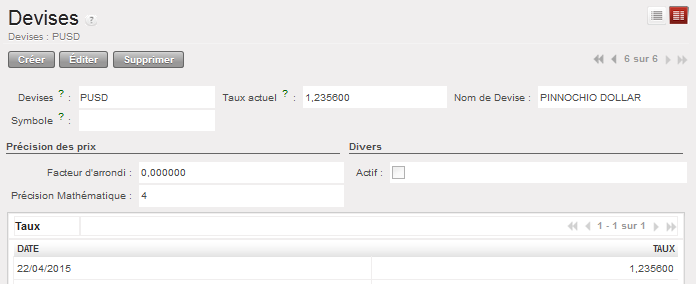
De même que vous pouvez créer des devises manuellement dans la base de données du Siège, vous pouvez les modifier.

Comment actualiser manuellement un taux de change pour une période

Étant donné que MSF s’attend à ce que les mêmes taux de change soient utilisés au sein de chacune des missions, la mise à jour mensuelle des devises doit avoir lieu uniquement dans l’instance du Siège, puisqu’elle est ensuite synchronisée avec l’ensemble des missions.

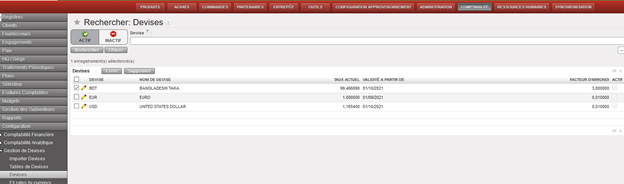
Sélectionnez : Comptabilité/Configuration/Gestion de Devises/Devises

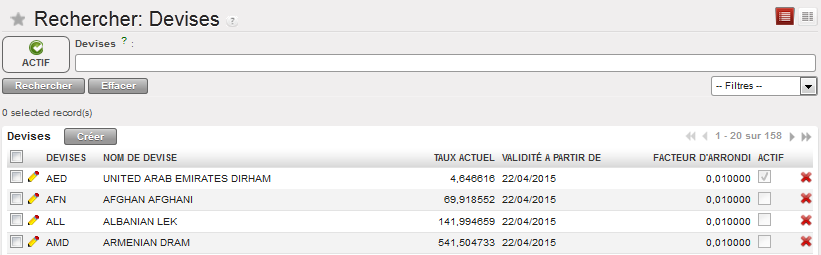
Une liste de devises actives s’affiche

  1. Supprimez le filtre actuel  {Actif} en cliquant sur {Effacer}

Une liste de devises standard s’affiche (actives et inactives)

  1. Dans le champ {Devises}, introduisez le code de la devise à actualiser.
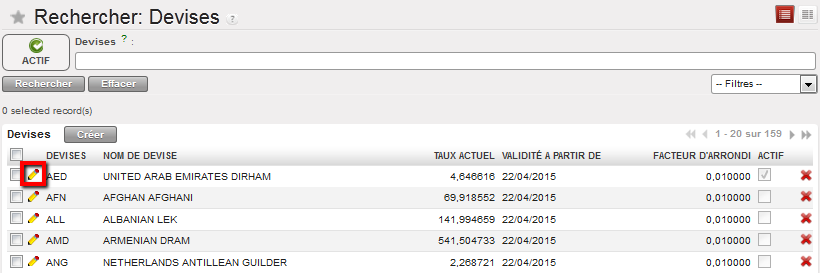
  2. Une fois la devise localisée, cliquez sur le crayon de la ligne pour modifier la fiche concernée.


La fiche de la devise sélectionnée s’affiche

  1. Dans le champ des taux, cliquez sur {Créer} pour ajouter un taux. N’oubliez pas de sauvegarder la fiche.
  2. Synchronisez.

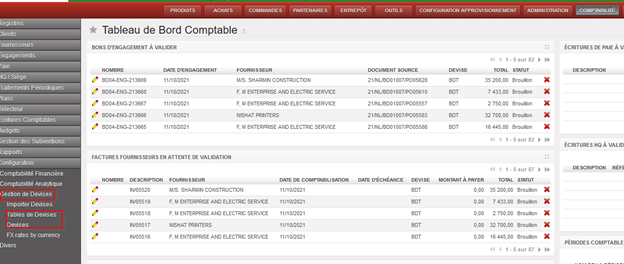
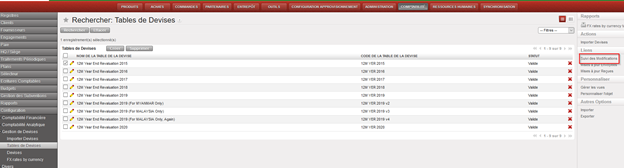
Possibilité de suivre les changements dans l’écran des « Tables des devises » et des « Devises ».

Selectionnez:

1. Comptabilité/configuration/gestion des devises/Tables des devises

2. Comptabilité/configuration/gestion des devises/Devises

Le suivi des modifications des « Tables des devises » comme ci-dessous :

  • la création de la table des devises.
  • les éditions du code, le nom, l’état, l’ajout et la suppression de devises.
  • pour voir les changements sur une devise elle-même : cliquez sur le bouton à droite de la ligne devise.

Affichage des modifications de suivi après l’édition d’une table de devises à partir du stylo jaune

Le suivi des modifications sur les devises :

  • La création de la devise.
  • Les éditions de chaque domaine, y compris les changements sur les taux.

Affichage du suivi des modifications des “devises”

LUFI-20305 Création manuelle de devises

Manuel de l’Utilisateur Finance -> 2. Configurations Finance -> 2.3 Gestion Multidevise -> LUFI-20305 Création manuelle de devises

LUFI-20305 Création manuelle de devises

LU Introduction

La plupart des devises utilisées par MSF se fondent sur la norme ISO. Toutefois, il peut parfois être nécessaire d’ajouter une devise non standard. Le cas échéant, vous devez demander au Siège de créer la devise en question. Celle-ci sera ensuite synchronisée avec votre instance en mode « Inactif » et vous devrez donc l’activer.

Comment créer une devise non standard manuellement

Sélectionnez : Comptabilité/Configuration/Gestion de Devises/Devises

Une liste de devises actives s’affiche

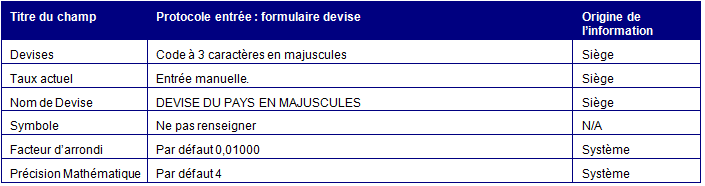
  1. Dans la fenêtre d’affichage des devises, cliquez sur  {Créer} Sélectionnez {Créer} dans l’écran de recherche des devises.
  2. Complétez le formulaire de devise de la manière suivante.
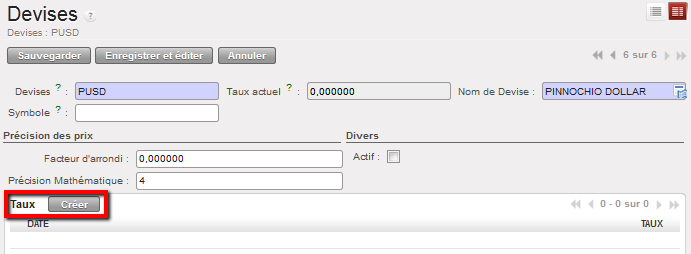
  1. Dans le champ {Taux}, cliquez sur {Créer} pour ajouter un taux.

3. Introduisez la {Date} et le {Taux}. Cliquez sur {Sauvegarder & Fermer} si vous avez terminé, ou sur {Sauvegarder & Créer} si vous devez ajouter des taux pour d’autres périodes.

Le taux est sauvegardé dans la fiche de devise

4. N’oubliez pas de sauvegarder la fiche 

5. Synchronisez.


Création manuelle d’une devise non standard

LUFI-20304 Vérification du taux de change appliqué sur plusieurs périodes

Manuel de l’Utilisateur Finance -> 2. Configurations Finance -> 2.3 Gestion Multidevise -> LUFI-20304 Vérification du taux de change appliqué sur plusieurs périodes

LUFI-20304 Vérification du taux de change appliqué sur plusieurs périodes

LU Introduction

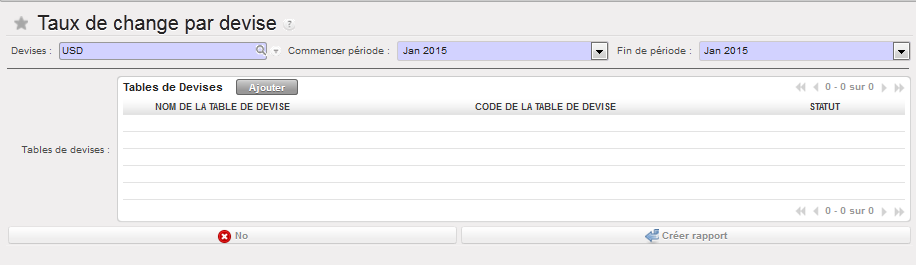
Dans certaines situations, vous souhaiterez vérifier le taux de change utilisé pour une devise spécifique sur plusieurs périodes. La fonction {Taux de change par devise} génère un rapport au format XLS indiquant les taux de change utilisés pour des périodes données.

Comment vérifier le taux de change d’une devise spécifique sur plusieurs périodes

Sélectionnez : Comptabilité/Configuration/Gestion de Devises/Taux de change par devise

  1. Dans la fenêtre Taux de change par devise, introduisez une devise ainsi qu’une période de début et de fin.
  2. Au besoin, sélectionnez une table de devise spécifique
  3. Cliquez sur Créer rapport.


Fenêtre Taux de change par devise

  1. Confirmez en cliquant sur OK.

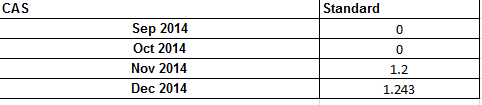
Un rapport est produit au format XLS


Ci-dessous le rapport Taux de change par devise indique les taux appliqués à la devise CAS de septembre à décembre 2014

LUFI-20303 Actualisation du taux de change

Manuel de l’Utilisateur Finance -> 2. Configurations Finance -> 2.3 Gestion Multidevise -> LUFI-20303 Actualisation du taux de change

LUFI-20303 Actualisation du taux de change

LU Introduction

Au sein d’UniField, les écritures comptables s’affichent en devise d’enregistrement dans les registres et en devise fonctionnelle et d’enregistrement dans les journaux financiers et analytiques. Dès lors, il faut configurer les devises d’enregistrement avec leur taux de change mensuel par rapport à la devise fonctionnelle.


Les taux de change sont généralement définis mensuellement, ce qui peut générer des gains ou des pertes de change selon un calcul automatique lorsque deux écritures comptabilisées au cours de différentes périodes sont lettrées ensembles (p. ex. des avances déboursées en mai 2014 et remboursées en juin 2014). Cet ajustement automatique se fonde sur la date de comptabilisation des écritures concernées.

Comment actualiser les taux de change au moyen d’un fichier d’importation

  1. Allez sur le site Internet suivant pour télécharger le fichier :

http://ec.europa.eu/budget/contracts_grants/info_contracts/inforeuro/inforeuro_fr.cfm

Ce lien est fourni à titre illustratif : veuillez vous référer aux procédures de votre section pour savoir quel site web utiliser.

Fichier CSV de taux de change des devises

  1. Sélectionnez la période de taux comme période de référence pour afficher le taux de change et cliquez sur OK.
  2. Sélectionnez les devises à actualiser.
  3. Cliquez sur {Télécharger au format CSV} et sauvegardez le fichier.
  4. Vérifiez si les taux ont été téléchargés correctement.
  5. Ensuite, faites un copier-coller dans votre modèle d’importation des devises.
  6. Dans UniField, sélectionnez : Comptabilité/Configuration/Gestion de Devises /Importer Devises
  7. Localisez le fichier à télécharger et cliquez sur {Importer}.
  8. Cliquez sur {OK}.
  9. Dans UniField, sélectionnez : Comptabilité/Configuration/Gestion de Devises/Devises

Une liste reprenant les devises et leurs taux de change actualisés s’affiche


Taux de change actualisé

  1. Synchronisez.
  2. Veillez à importer le taux de change au début du mois (date d’importation)

LUFI-20302 Activation des devises

Manuel de l’Utilisateur Finance -> 2. Configurations Finance -> 2.3 Gestion Multidevise -> LUFI-20302 Activation des devises

LUFI-20302 Activation des devises

LU Introduction

Les devises importées ou créées manuellement doivent être activées, faute de quoi il sera impossible aux utilisateurs d’enregistrer des écritures exprimées dans celles-ci. Lorsqu’une devise n’est plus utilisée (p. ex. parce qu’elle n’a plus cours localement), elle doit être désactivée manuellement.

Comment activer une devise

L’instance du Siège opère une synchronisation descendante de toutes les devises en mode « Inactif ». Au sein des instances des missions, seules les devises utilisées pour la mission spécifique doivent être activées. Il peut s’agir d’une devise locale, utilisée pour les comptabilisations quotidiennes, mais également, par exemple, de la DKK si la mission emploie un expatrié danois dont le salaire est payé en couronnes danoises au Siège (l’entrée correspondante sera synchronisée avec le terrain dans cette devise).

Sélectionnez : Comptabilité/Configuration/Gestion de Devises/Devises

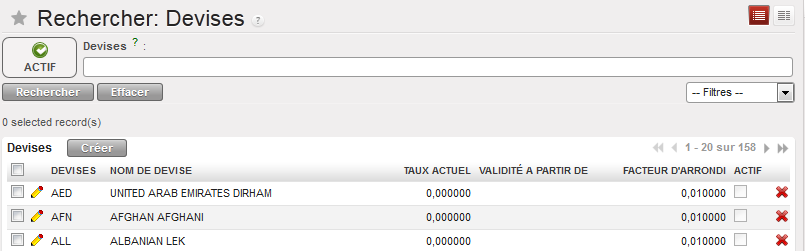
  1. Désactivez le filtre actuel par défaut  {Actif} en cliquant sur {Effacer}. Une liste de devises standard s’affiche (actives et inactives)
  2. Dans le champ Devises, introduisez le code de la devise à activer.
  3. Une fois la devise localisée, cliquez sur le crayon de la ligne de la devise pour modifier la fiche.
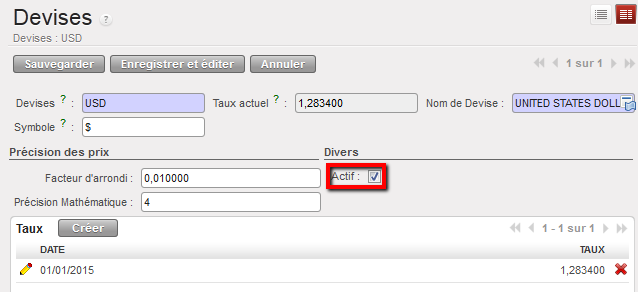
  4. Cochez la case  {Actif} et sauvegardez. Dans l’exemple ci-dessus, nous activons le USD.

La devise (USD) est activée. Les écritures peuvent être enregistrées dans cette devise.


Case {Actif} cochée pour activer le USD

Comment activer plusieurs devises

Vous pouvez activer plusieurs devises à l’aide de l’action Activer/Désactiver des devises, en faisant votre choix parmi la liste :

Sélectionnez : Comptabilité/Configuration/Gestion de Devises/Devises

  1. Désactivez le filtre actuel par défaut  {Actif} en cliquant sur {Effacer}
  2. Une liste de devises standard s’affiche (actives et inactives)
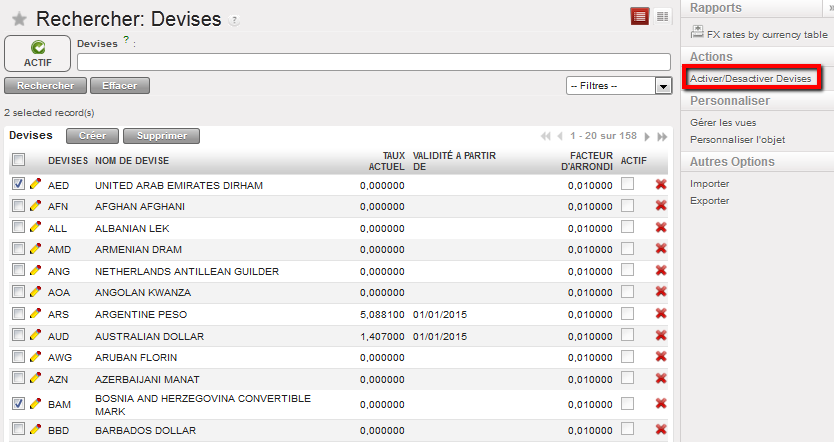
  3. Sélectionnez les devises à activer. En l’espèce, nous souhaitons activer l’AED et le BAM.


AED et BAM sélectionnées pour l’activation

  1. À droite de l’écran, sélectionnez l’action Activer/Désactiver Devises.

Une fenêtre s’ouvre afin de confirmer l’action.

Fenêtre Activer/Désactiver Devises

  1. Sélectionnez Approuver
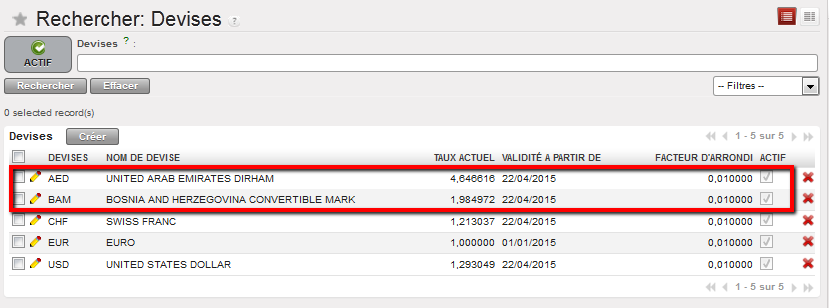
  2. Vérifiez que les devises ont été activées dans l’écran de recherche des devises en choisissant le filtre Actif.

l’AED et BAM sont actives

LUFI-20301 Chargement des fichiers de devises

Manuel de l’Utilisateur Finance -> 2. Configurations Finance -> 2.3 Gestion Multidevise -> LUFI-20301 Chargement des fichiers de devises

LUFI-20301 Chargement des fichiers de devises

LU Introduction

Lorsqu’une nouvelle mission est ouverte, une liste de devises standard est chargée au niveau du siège, aux taux de change actuels, puis elle est synchronisée avec le terrain en mode « Inactif ».

Pour une utilisation spécifique sur le terrain, une devise non standard peut être créée manuellement par le Siège, puis synchronisée avec le terrain, en mode « Inactif » également.

Voir LUFI-20204 Création de devises manuelle

Comment charger des devises standard au sein d’une instance

Les mêmes taux de change doivent être utilisés au sein de chacune des missions MSF. Ainsi, la création de devises doit avoir lieu uniquement dans l’instance du Siège, puisqu’elle est ensuite synchronisée avec l’ensemble des missions.

  1. Allez sur le site Internet suivant pour télécharger le fichier :

http://ec.europa.eu/budget/contracts_grants/info_contracts/inforeuro/inforeuro_en.cfm

Ce lien est fourni à titre illustratif : veuillez vous référer aux procédures de votre section pour savoir si vous devez utiliser un site web spécifique ou créer votre propre fichier CSV.

Fichier CSV de taux de change des devises

  1. Sélectionnez la période de taux comme période de référence pour afficher le taux de change et cliquez sur OK.
  2. Cliquez sur {Télécharger au format CSV} et sauvegardez le fichier.
  3. Vérifiez si les taux ont été téléchargés correctement.
  4. Ensuite, faites un copier-coller dans votre fichier d’importation des devises.
  5. Dans UniField, sélectionnez Comptabilité/Configuration/Gestion de Devises /Importer Devises.
  6. Localisez le fichier à télécharger et cliquez sur {Importer}.
  7. Cliquez sur {OK}.
  8. Dans UniField, sélectionnez Comptabilité/Configuration/Gestion de Devises /Devises

Une liste reprenant les devises et leurs taux de change s’affiche


Liste de devises affichée dans l’écran de recherche des devises

Synchronisez.

2.3 Gestion Multidevise.

Manuel de l’Utilisateur Finance -> 2. Configurations Finance -> 2.3 Gestion Multidevise.

LUFI-20301 Chargement des fichiers de devises
LUFI-20302 Activation des devises
LUFI-20303 Actualisation du taux de change
LUFI-20304 Vérification du taux de change appliqué sur plusieurs périodes
LUFI-20305 Création manuelle de devises
LUFI-20306 Mise à jour de devises manuelle

Gestion multidevise

Généralement, MSF suit les mouvements de liquidités exprimés en devise locale. Nous appelons ces devises les « devises d’enregistrement ». En outre, chaque section possède une devise de consolidation. Cette devise est l’euro pour toutes les sections hormis MSF Suisse, qui consolide ses données financières en francs suisses. Nous appelons ces devises les « devises fonctionnelles ».


Il peut arriver qu’un bailleur institutionnel définisse un taux fixe ou variable à utiliser pour le reporting. Pour répondre à cette demande, UniField permet aux utilisateurs de créer des tables de devises et de les annexer à un contrat de financement pour produire des rapports aux bailleurs selon ces taux. Voir LUFI-60301 du chapitre 6 Gestion des donateurs.

En outre, il est possible de créer des tables de devises spécifiques afin d’évaluer les montants réels aux taux du budget et d’expliquer les écarts entre le réel et le budget malgré les effets de variation des taux de change.

Ces tables doivent être créées/importées dans l’instance du Siège et, une fois validées, elles sont synchronisées vers le terrain.


Vue formulaire d’une table de devises

De plus amples informations relatives aux tables de devises des donateurs sont disponibles dans le chapitre 6 du manuel de l’utilisateur Finance : Gestion des bailleurs.

Avec UniField, vous pourrez donc:

  • Gérer une liste de devises standard et non standard (manuellement ou en téléchargeant un fichier)
  • Activer/désactiver des devises
  • Enregistrer et afficher automatiquement des transactions comptables en devise fonctionnelle et d’enregistrement au sein des journaux financiers et analytiques.
  • Gérer plusieurs tables de devises annexées au budget et aux contrats de financement
  • Calculer et enregistrer automatiquement les gains/pertes de change

LUFI-20203 Ouverture de périodes comptables

Manuel de l’Utilisateur Finance -> 2. Configurations Finance -> 2.2 Exercice et Périodes Comptables -> LUFI-20203 Ouverture de périodes comptables

LUFI-20203 Ouverture des périodes comptables

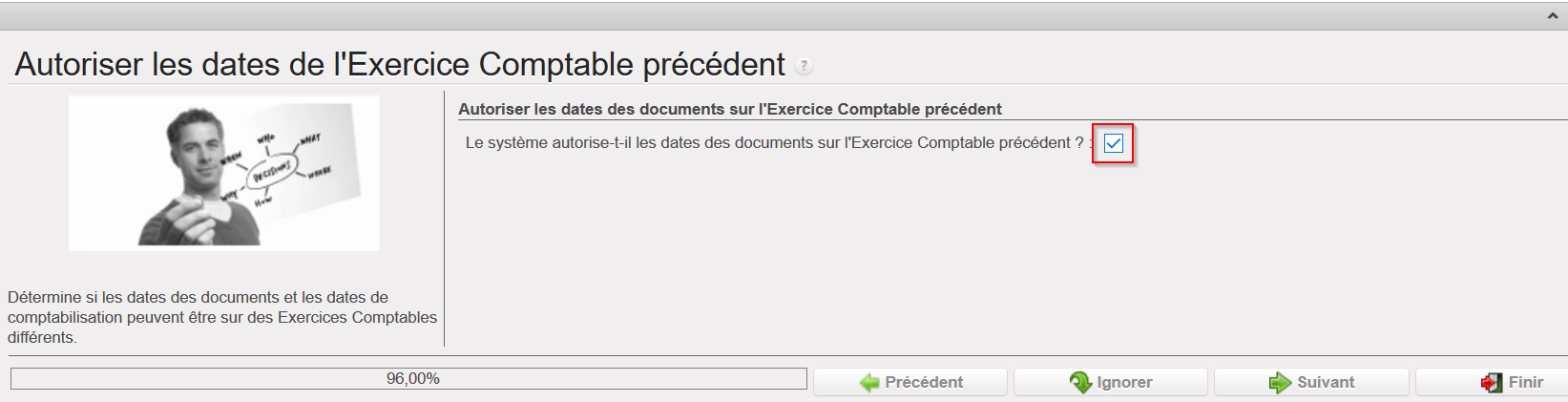
Il est possible pour n’importe quel OC de choisir d’autoriser ou non les dates de document de l’exercice précédent. Une nouvelle option est ajoutée dans la configuration “Autoriser les dates de document pour l’exercice précédent”. Lors de la création d’une instance, si vous souhaitez autoriser la création de documents de l’année fiscale précédente, cochez la case correspondante. Selon les procédures internes en vigueur sur chaque OC ; cette case sera cochée uniquement dans OCB et OCP pour la création automatique.

Allez à Administration/Reconfigurer