LUFI-20202 Ouverture d’une période comptable

Manuel de l’Utilisateur Finance -> 2. Configurations Finance -> 2.2 Exercice et Périodes Comptables -> LUFI-20202 Ouverture d’une période comptable

LUFI-20202 Ouverture d’une période comptable

LU Introduction

Lorsque l’instance du Siège a procédé à la synchronisation descendante de l’exercice comptable, les coordinations et les projets peuvent modifier le statut des périodes en les faisant basculer de Brouillon à Ouvert.

Il est possible d’ouvrir une période lorsque la précédente est en mode « Brouillon » ou « Ouvert ». Cela permet d’enregistrer des transactions financières pour la nouvelle période alors que la clôture de la période précédente n’a pas encore eu lieu.

Il n’est toutefois pas possible de clôturer une période si la précédente est en mode « Brouillon » ou « Ouvert ». Par exemple, si vous commencez à utiliser UniField en mai, ouvrez la période du mois de mai et laissez la précédente en mode « Brouillon ». Lorsque vous clôturerez le mois de mai, vous devrez ouvrir les périodes précédentes et les clôturer également.

Comment ouvrir une période comptable

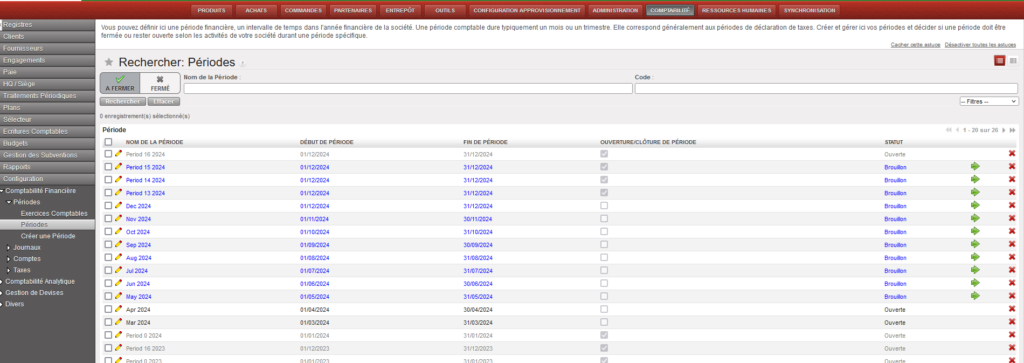
Sélectionnez Comptabilité/Configuration/Comptabilité Financière/Périodes/Périodes

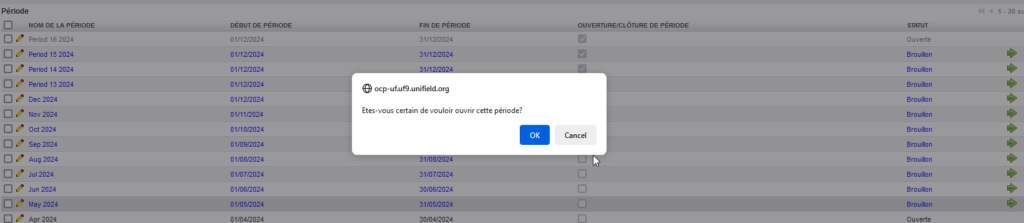
  1. Cliquez sur la flèche verte pour ouvrir la période concernée. Dans l’exemple ci-dessous, nous souhaitons ouvrir May 2024.

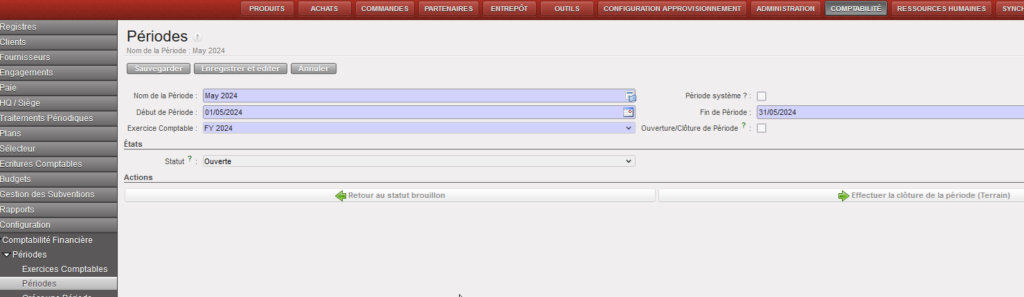
La période comptable s’ouvre

Flèche verte permettant d’ouvrir May 2024

La vue formulaire de la période juin 2024 affiche le statut Ouvert


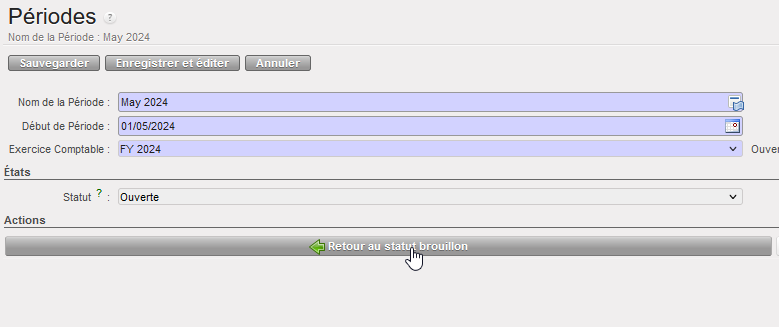
On peut retourner au statut de brouillon en cliquant sur “Retour au statut brouillon”.

2.2 Exercice et Périodes Comptables.

Manuel de l’Utilisateur Finance -> 2. Configurations Finance -> 2.2 Exercice et Périodes Comptables.

LUFI-20201 Création d’un exercice et périodes comptables
LUFI-20202 Ouverture d’une période comptable
LUFI-20203 Ouverture de périodes comptables

EXERCICE ET PÉRIODES COMPTABLES

LUFI-20201. Création d’un exercice et périodes comptables

LU Introduction

Les exercices comptables et périodes associées doivent être définis pour délimiter un cadre temporel pour toutes les écritures comptables. Chez MSF, l’exercice fiscal correspond à l’année civile commençant au 1er janvier et finissant au 31 décembre.

Dans UniField, la création de périodes comptables génère automatiquement la création et l’ouverture de l’exercice comptable correspondant. UniField crée, par défaut, 12 périodes et 3 périodes supplémentaires (pour inscrire les ajustements ou corrections requises par les auditeurs).


Comment configurer l’année fiscale

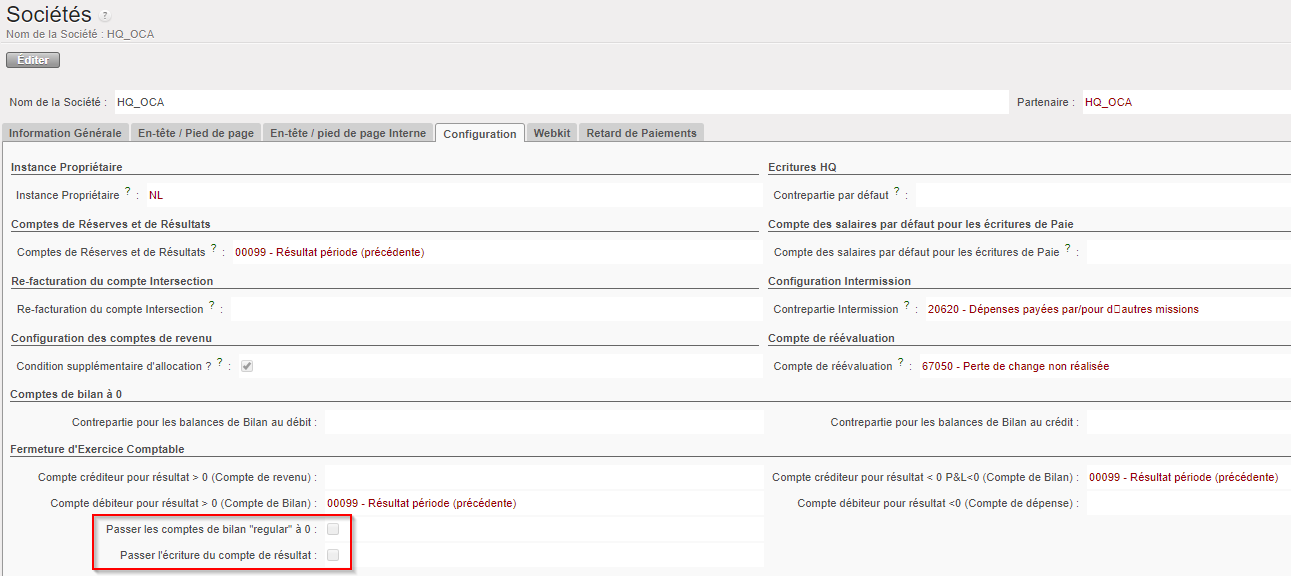
Pour configurer la clôture de l’année fiscal, il faut aller à Administration/Configuration/Sociétés

  • Il y a deux cases: Passer les comptes de bilan “regular” à 0 et Passer l’écriture du compte de résultat
  • Quand on fera la clôture annuelle, le système vérifiera les options selon les cases cochées et agira en conséquence.
  • Les cases sont effectives au niveau de la coordination.
  • Les cases sont visibles à tous les niveaux : projet, coordination et HQ.

Chaque section a défini sa manière de procéder. Dans l’état actuel c’est défini comme cela:

  • OCG:
    • Cliquer sur : Passer les comptes de bilan “regular” à 0
  • OCB:
    • Cliquer sur : Passer les comptes de bilan “regular” à 0
    • Cliquer sur : Passer l’écriture du compte de résultat
  • OCA:
    • Aucune de deux cases sont cochés
  • OCP:
    • Aucune de deux cases sont cochés

Comment créer un exercice comptable et périodes associées

L’instance du Siège crée l’exercice comptable et synchronise les informations de manière descendante, vers la coordination et les terrains.

Sélectionnez Comptabilité/Configuration/Comptabilité Financière/Périodes/Créer une Période

  1. Dans le champ {Exercice Comptable}, sélectionnez {Prochain Exercice comptable} ou {Exercice comptable actuel} pour créer l’exercice comptable actuel. Dans l’exemple ci-dessous, nous souhaitons créer l’exercice comptable (suivant) 2016.


Sélection de l’exercice comptable : actuel ou suivant

2. Cliquez sur {Créer des périodes} et sélectionnez Exercices comptables dans le menu à gauche.

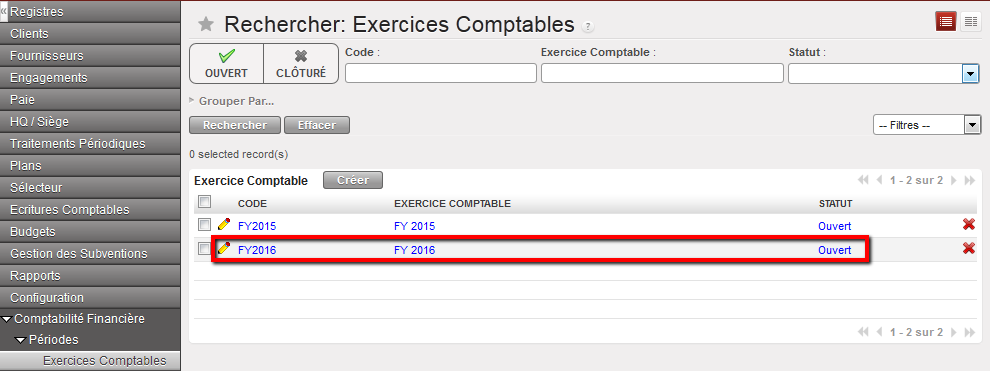
L’exercice comptable 2016 est créé en mode « Ouvert ».


L’exercice 2016 s’affiche en mode « Ouvert » sur l’écran de recherche des exercices comptables


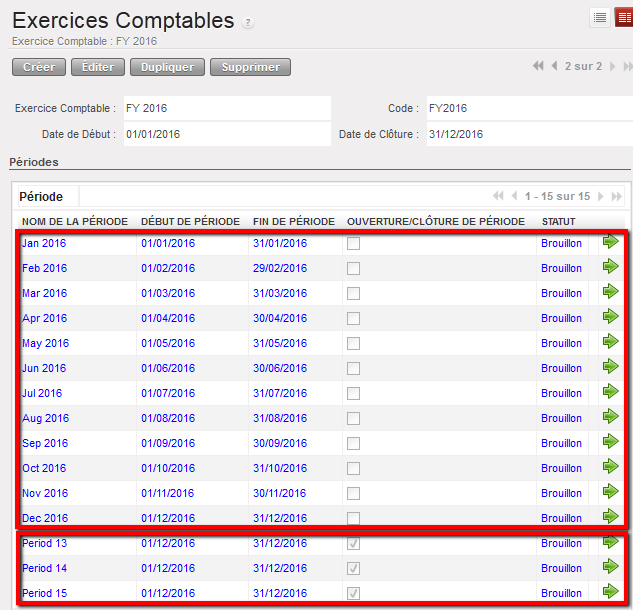
Lors de la création de l’exercice comptable, les périodes comptables sont en mode « Brouillon ». L’écran de recherche des exercices comptables affiche 12 périodes de base et 3 périodes supplémentaires

Nous ne pouvons pas fermer une période comptable si on n’a pas créer les registres de tous les journaux actifs. On aura un message d’erreur qui nous indiquera les registres en question afin de nous aider à résoudre le problème.

2.1 Présentation Générale du Chapitre

 Manuel de l’Utilisateur Finance -> 2. Configurations Finance -> 2.1 Présentation générale du chapitre 

Introduction

Le chapitre Configuration est le premier chapitre à parcourir avant d’utiliser UniField. Ce dernier détaille la configuration d’une instance UniField.

La configuration initiale d’une instance UniField n’a lieu qu’une seule fois et porte sur des données qui ne peuvent pas être modifiées ultérieurement, notamment l’exercice et les périodes comptables, le plan comptable, les journaux financiers et analytiques, les devises, les partenaires internes et inter-mission, les produits ITC et l’instance propriétaire. Toutefois, au cours de la mise en œuvre du projet la nécessité de créer de nouveaux éléments financiers peut engendrer, par exemple, l’ajustement de l’adresse d’un projet, l’ajout d’un nouveau Centre de coût à une instance propriétaire, de fournisseurs locaux, TVA, etc. Ces paramètres peuvent être ajoutés ultérieurement.

La plupart des données financières de base (master data) sont définies au sein de l’instance du Siège. Elles sont ensuite transmises aux instances de coordination et de projet par le biais du moteur de synchronisation.

En effet, outre le système de comptabilité d’engagement, UniField met en place un nouveau processus permettant d’échanger des données entre différentes instances UniField. Cela s’appelle le processus de synchronisation. Les échanges de données suivent une série de règles dites de synchronisation, qui définissent la direction des échanges entre les instances et le type d’informations communiquées. Certaines sont envoyées de manière descendante, du Siège vers la Coordination, d’autres de manière ascendante, du projet à la Coordination, et d’autres encore le sont de manière bidirectionnelle (descendante et ascendante).

Par exemple, un journal de liquidités (caisse, banque ou chèques) créé au sein d’une instance de projet, puis synchronisé, s’affichera dans la liste des journaux de liquidités de l’instance de coordination (synchronisation ascendante). Cela permet à la coordination d’effectuer certaines vérifications relatives aux journaux du projet. Les corrections appliquées au niveau de la coordination à une écriture de journal enregistrée sur un projet seront reflétées au niveau du projet grâce à la synchronisation (descendante).

Vous trouverez à la fin du chapitre un tableau expliquant dans quelle instance les données sont définies et comment elles sont synchronisées.

La synchronisation est un processus automatique exécuté quotidiennement et configuré par le personnel du service informatique. Si votre section le décide, il est toutefois possible d’envoyer des données manuellement.

Pour rappel, certaines fonctionnalités ont été mises au point en vue de respecter les procédures des OC. Elles sont signalées par un astérisque *.

Au terme de la lecture de ce chapitre, vous serez capable de :

  1. Comprendre les paramètres dont la configuration au sein des instances UniField est essentielle afin d’enregistrer les transactions financières de manière adéquate.
  2. Comprendre les modalités de création de ces paramètres au sein des instances.
  3. Les installer au niveau du Siège, de la Coordination ou du projet, en fonction de la nature des données.
  4. Gérer le processus de synchronisation manuellement et contrôler les résultats.

2. Configurations Finance.