Manuel de l’Utilisateur Finance -> 1. Général Finance -> 1.3 Principaux Ecrans UniField
LU-GE 0103 Principaux Ecrans UniField
Ecran de connexion
Pour accéder à l’application l’utilisateur doit disposer d’un nom d’utilisateur et mot de passe.
Pour accéder à l’application, vous aurez donc besoin:
- D’une base de données (Database) pour se connecter
- D’un nom d’utilisateur (User), créé à l’avance et associé aux droits d’utilisateur dont a besoin l’utilisateur.
- D’un mot de passe (Password) spécifique au nom de l’utilisateur
 Page d’authentification- UniField
UniField – Structure des applications
UniField contient différentes applications, chaque application contenant différents modules. Actuellement, les applications actives sont les suivantes :
- Produits
- Achats
- Commandes
- Partenaires
- Entrepôt
- Configuration Approvisionnement
- Administration
- Comptabilité
- Ressources Humaines
- Synchronisation
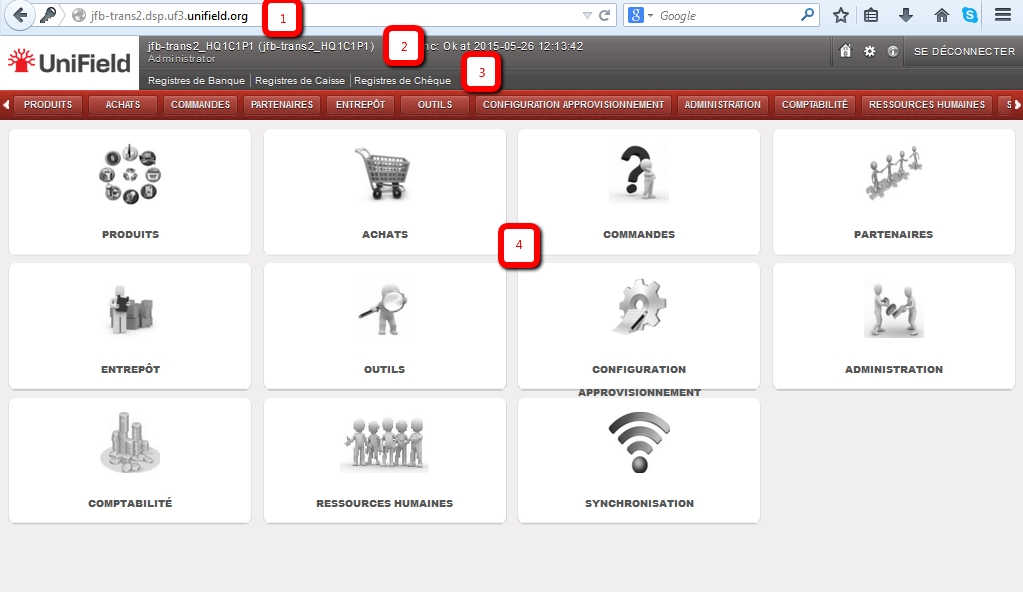
Page d’accueil- UniField
Sur la page d’accueil UniField, vous trouverez :
- URL (ou adresse web) pour se connecter à la base de données
- Base de données / instance à laquelle vous êtes connecté
- Raccourcis créés par l’utilisateur
- Applications: il y a deux façons d’accéder aux différentes applications: via les Boutons (menu horizontal) ou via les pictogrammes. Veuillez noter que vous ne pourrez visualiser que certaines applications en fonction de vos droits d’accès
- Boutons pour:
- Retour à l’écran initial (page d’accueil)

-
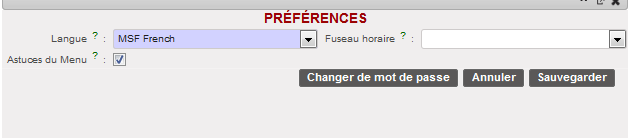
- Préférences

-
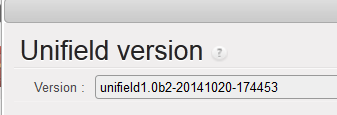
- Version UniField

-
- Sortir de l’application en sélectionnant.

Affichages
UniField a deux options principales d’affichage:
-
- Affichage en mode « Recherche » (ou liste)
 , pour visualiser les transactions/éléments en mode liste, une transaction par ligne.
-
- Affichage en mode « Formulaire », pour visualiser toutes les données concernant une seule transaction. Si aucune ligne n’est sélectionnée, le système affichera la première ligne de la liste. Pour revenir en mode « Recherche » cliquez sur l’icône mode « Recherche »

Affichage en mode « Recherche »
Le contenu de l’affichage en mode « Recherche » varie en fonction de l’application et du module sélectionné.
 Affichage en mode Recherche des Registres de Caisse
Contenu de l’application {Comptabilité}
- Application sélectionnée.
- Modules liés à l’application sélectionnée.
- Les options de filtre, groupement, recherche et affichage seront détaillées dans une section spécifique
- Affichage de recherche: le système affiche seulement une sélection de données en fonction des filtres sélectionnés
- Menu {Rapports} et {Actions}: les options complémentaires liées au module sont listées dans la barre d’outils à droite de l’écran. Ce menu sera visible seulement pour des outils ou opérations spécifiques.
- Pour afficher ce menu, cliquez sur l’icône « en haut de l’écran à droite
- Pour le masquer, cliquez sur l’icône »
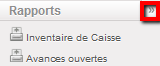
- Continuons à examiner les options disponibles en mode « Recherche »
 Affichage en mode Recherche des Registres de Caisse et autres options disponibles
- En cliquant sur l’étoile, l’utilisateur peut créer un raccourci vers un module spécifique. Le raccourci est visible au-dessus de la barre des applications.
- Le point d’interrogation indique qu’un diagramme est disponible pour visualiser un workflow
- La case à cocher dans la ligne d’en-tête permet à l’utilisateur de sélectionner ou désélectionner toutes les entrées. Il est également possible de cocher une seule case pour sélectionner individuellement une entrée.
- Cliquez sur
 l’icône pour basculer en mode « Formulaire » et modifier potentiellement les champs éditables. Sinon, cliquez directement sur la ligne pour ouvrir cette page.
- Dans certains affichages en mode « Recherche », l’utilisateur peut cliquer sur l’en-tête d’une colonne pour obtenir une sélection ordonnée.
- En bas de l’écran à droite l’utilisateur peut sélectionner le volume d’entrées à afficher. Par défaut le système affiche jusqu’à 20 entrées.
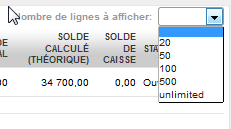
Il est déconseillé de sélectionner l’option “Unlimited, Illimité” en raison du temps nécessaire au système pour afficher cette information.
Affichage en mode « Formulaire »
La vue formulaire affiche une vue plus détaillée de l’objet sélectionné
En mode « Formulaire », chaque objet (fournisseur, produit ou client) contient des onglets spécifiques.
Partenaires- Affichage formulaire
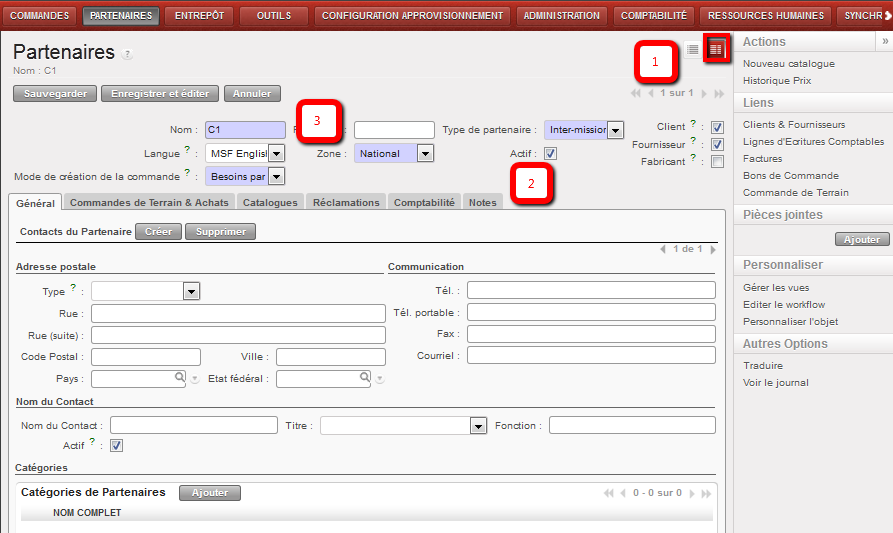
- Icône associé au mode « Formulaire ».
- Onglets spécifiques à l’objet Partenaires à compléter par le service Finance et Supply.
- Les champs à compléter obligatoirement sont représentés en bleu. Les champs optionnels en blanc. Il est cependant conseillé de compléter tous les champs éditables afin de maintenir une base de données détaillée. Chaque modification de données requiert une sauvegarde consécutive.
Boutons figurant en en-tête de page
L’en-tête constitue la partie supérieure du document consulté dans laquelle se trouvent des boutons d’action. En mode édition, les boutons suivants s’affichent par exemple pour une facture fournisseur :
Enregistrer: enregistre l’opération effectuée et bascule en mode formulaire.
 Enregistrer & Editer: enregistre l’opération et poursuit en mode Edition
 Annuler: annule les dernières modifications apportées au document mais ne le supprime pas

 Facture fournisseur – Boutons d’en-tête lorsque la facture est en mode Edition
Si la vue en mode formulaire n’est pas en mode d’édition, les boutons suivants s’affichent:
Créer: ouvre un nouveau formulaire pour créer un document

Editer: bascule en mode modification.
 Dupliquer: utilisé pour créer une copie d’un document, certains champs seront éditables
 Supprimer: supprime le document en cours si cet objet n’est pas en lien avec un autre objet (par exemple une facture fournisseur liée à un ordre d’achat).

 Factures Fournisseur – Boutons d’en-tête lorsque la facture est en mode lecture seulement
Boutons figurant en pied de page
Le pied de page constitue la partie inférieure du document consulté dans laquelle se trouvent des boutons d’action qui active l’étape suivante d’un flux spécifique (validation, confirmation, annulation). De ce fait il ne sera pas possible de revenir à l’étape précédente, veillez donc à activer ces boutons avec certitude.
En mode Formulaire, les boutons suivants s’afficheront par exemple pour une facture fournisseur en mode brouillon :
{Valider} : les informations ont été contrôlées/approuvées; cette fonction doit être utilisée selon les procédures établies.
{Fractionner Facture}: cette option n’est pas actuellement utilisée
{Annuler} : annule la facture
{Avoirs} : Cette option est utilisée pour modifier une facture validée ou payée
 Boutons de pied de page d’une facture fournisseur en mode brouillon
 Boutons de pied de page d’une facture fournisseur validée
Types de champs
Il existe différentes catégories de champs dans UniField. Les champs représentés en bleu indiquent des champs devant être obligatoirement complétés. Les champs en blanc sont facultatifs et les champs gris sont seulement lisibles.
Nous retrouvons également les champs suivants :
- Texte: toute combinaison de caractères alphanumériques (limité)
- Liste déroulante: identifiée par une flèche orientée vers le bas, l’utilisateur sélectionne une valeur à partir d’une liste de valeurs proposée par défaut.
- Case à cocher ou décocher
 Autres types de champs dans l’affichage d’une facture fournisseur
- Loupe: ces champs sont similaires aux champs disposants de liste déroulante mais l’utilisateur est amené à sélectionner une valeur à partir d’un objet spécifique qui s’ouvre ans une nouvelle fenêtre. Ci-dessous le fait de cliquer sur la loupe ouvre une fenêtre avec une liste de codes comptables en lien avec le champ {Compte Client}
 Champ {Compte Client} et loupe
 Fenêtre {Rechercher Plan de Comptes} pour sélectionner un compte de type {Compte Client}
Pour ce type de champ, il est possible de saisir une partie de la description de la valeur recherchée afin d’en retrouver la valeur complète. Ci-dessous, nous recherchons un code comptable en lien avec la valeur « other, autre ». Les descriptions et codes comptables comportant cette valeur s’affiche.
 Insertion d’une valeur dans un champ manuel pour en retrouver sa valeur complète
Si vous avez sélectionné par erreur une valeur vous devez au préalable surligner votre sélection et supprimer le contenu du champ avant de sélectionner la valeur correcte.
 Surligner et supprimer une valeur incorrecte dans un champ avant de saisir la valeur correcte
Si aucune valeur n’existe dans le système alors que vous la recherchez (typo), vous obtiendrez le message ci-dessous :
 Valeur incorrecte saisie dans un champ
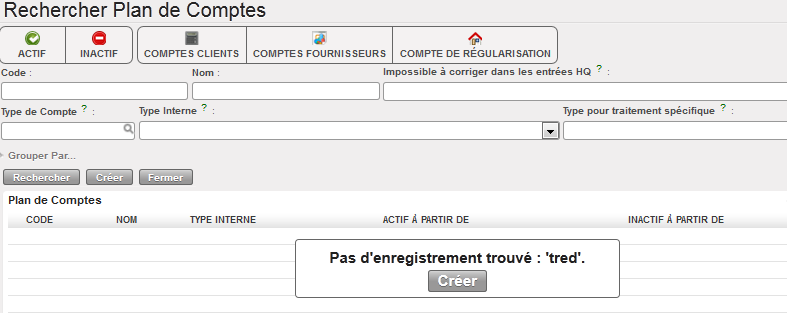
Message d’erreur proposant de créer une valeur recherchée et non existante dans le système
UniField vous proposera alors de créer cette valeur mais il est recommandé de suivre le processus standard de création. Pour cela cliquer sur la Croix en haut de page pour fermer la fenêtre et revenir sur votre document de travail initial.
- Champ numérique: seules des valeurs numériques sont acceptées.
- Date/Heure ou Date: cliquer sur l’icône Calendrier pour sélectionner une date ou la saisir manuellement sous format jj/MMM/aaaa, par exemple 08/Oct/2020. Les autres formats ne sont pas acceptés.
 Champs numériques et date
3. Onglet Notes: pour ajouter des informations qui ne sont pas enregistrables dans les autres onglets
 Onglet Notes
Couleurs d’affichage
- Noir: la couleur par défaut d’UniField
- Rouge: indique que des valeurs sont incorrectes ou incomplètes (allocation analytique incorrecte, niveau de stock)
- Bleu: indique un statut Brouillon {Draft} ou un hyperlien vers une autre transaction.
- Vert: utilisée dans certains processus d’approvisionnement pour afficher un “fournisseur spécifique”
- Gris: peut signaler qu’une transaction est annulée, archivée ou clôturée
Langues et fuseau horaire
Le bouton préférences peut être utilisé pour modifier les langues et fuseaux horaires. L’activation ou désactivation des fonctions {Astuces du Menu} s’effectue également à partir de cette fenêtre.

 Page d’accueil et icône Préférences
Pour modifier la langue, cliquez sur l’icône préférences dans le coin supérieur droit depuis la page d’accueil. 
 Modification de la langue dans la fenêtre Préférences
Sélectionnez ensuite la langue dans laquelle vous voulez afficher l’application, et cliquez sur le bouton Enregistrer.

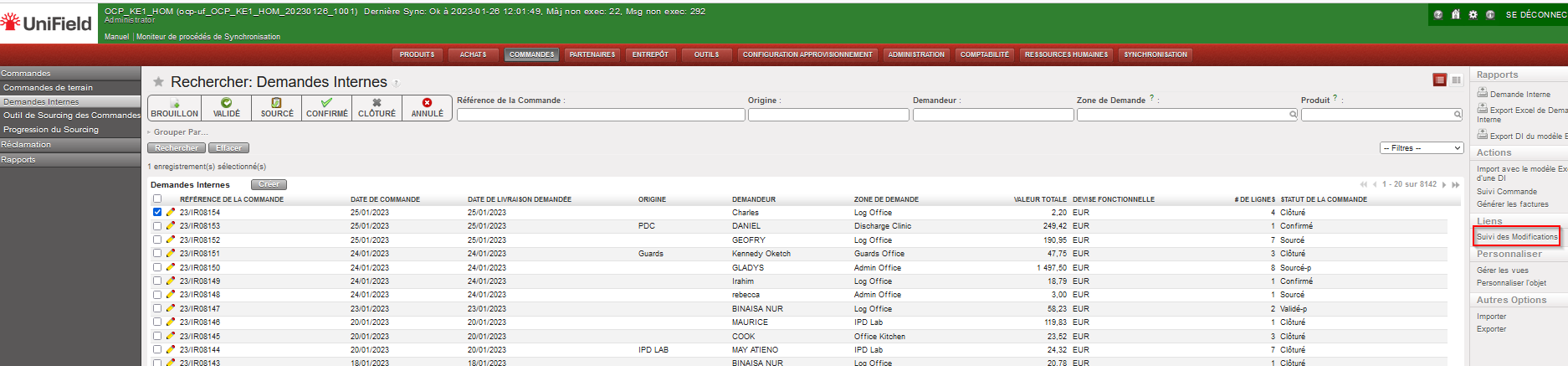
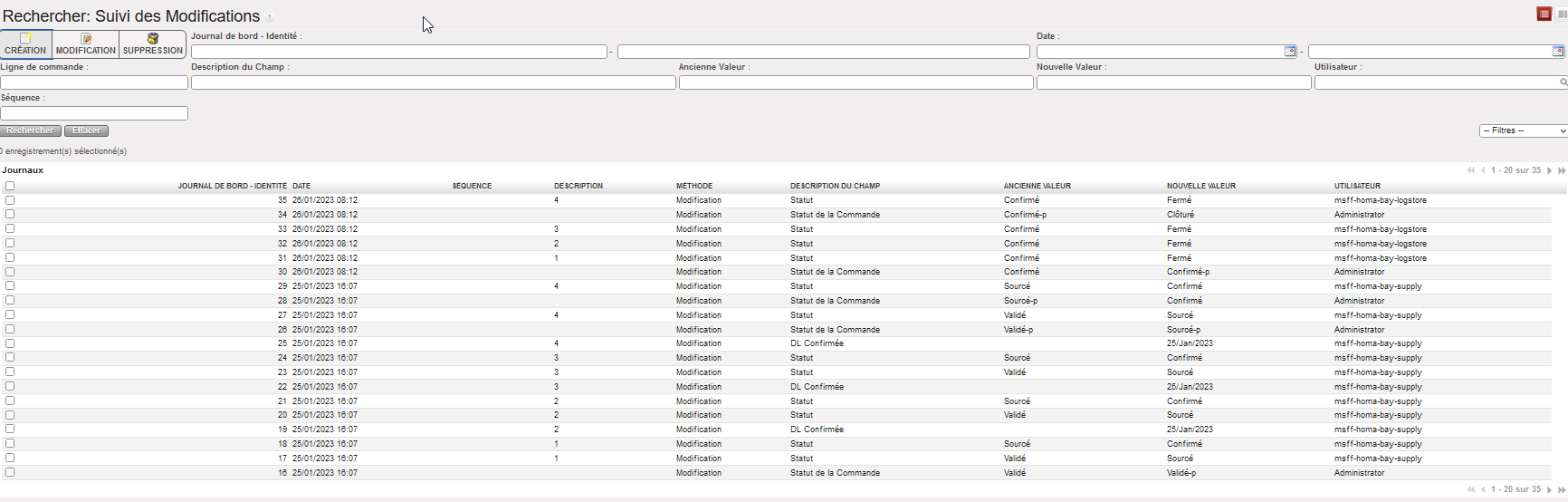
 Options de recherche de Factures Fournisseur


 Exporter un fichier ou des données
 Ouverture d’une application dans un nouvel onglet
 Menu {Resource}


 Message d’avertissement
 Avertissement de conflit d’écriture


