6.6 Gestion de Bailleurs : Exemples.

Manuel de l’Utilisateur Finance -> 6. Gestion des Bailleurs -> 6.6 Gestion de Bailleurs : Exemples.

GESTION DE BAILLEURS : EXEMPLES

LUFI-60501 Gestion de bailleurs exemples

LU Introduction

Cette section expose trois scénarios de financement pour expliquer le type de FP à créer.

Voici les trois cas d’utilisation :

  1. Réservé + Projet total, mêmes centres de coûts et durées de financement
  2. Projet total, mêmes centres de coûts et durées de financement
  3. Réservé + Projet total, centres de coûts et durées de financement différents

Cas n° 1 : réservé + projet total

Supposons que nous ayons signé deux FC : les subventions A et B viennent de bailleurs exigeant un rapport de type « Réservé » ET « Projet total », pour un centre de coûts et des dates d’éligibilité identiques.

Pour produire tous les rapports pertinents destinés à tous les bailleurs, l’utilisateur doit créer trois FP pour imputer les dépenses :

  • Pool A de type SUBVENTION : Dépenses réservées à la SUBVENTION A
  • Pool B de type SUBVENTION : Dépenses réservées à la SUBVENTION B
  • Pool Z de type COFI : Dépenses pouvant être déclarées aux bailleurs A et B (sans être spécialement réservées)
  • Pool PF de type PF : Dépenses financées par des fonds privés (mais non déclarées aux bailleurs), existant déjà dans le système.

Le coût total réel du projet pour MSF est la somme des 4 FP, pour les mêmes dates et centres de coûts, exprimée dans la devise fonctionnelle de MSF. Remarque : les dépenses allouées au pool de financement PF ne seront pas incluses dans les rapports destinés à des bailleurs institutionnels.

Pour produire des rapports destinés au bailleur A, l’utilisateur doit tenir compte de toutes les dépenses incluses dans les FP suivants (converties dans la devise du bailleur et conformément au format du rapport/aux lignes de financement communiqué par celui-ci) :

– Utilisation de la subvention : FP A

– Coûts totaux du projet : FP A+B+Z

Pour produire des rapports destinés au bailleur B, l’utilisateur doit tenir compte de toutes les dépenses incluses dans les FP suivants :

– Utilisation de la subvention : FP B

– Coûts totaux du projet : FP A+B+Z (comme pour le bailleur A)

Cas n° 2 : deux bailleurs « Projet total »

Pour le deuxième exemple, nous partirons d’un cas où nous prévoyons de signer des contrats avec 2 bailleurs pour un même centre de coûts et les mêmes dates d’éligibilité (1er janvier au 31 décembre). Les deux bailleurs relèvent de la catégorie « Contribution globale ».

Dans ce cas, il nous suffit de créer 1 FP en plus du pool PF :

  • Pool Z de type COFI  : Dépenses pouvant être déclarées aux bailleurs A et B

… Mais nul besoin de créer un FP de type SUBVENTION car aucun des bailleurs n’exige un rapport spécifique sur les dépenses réservées financées par leur subvention.

Rapport au bailleur A – du 01/01 au 31/12 :

– Coûts totaux du projet : FP Z

Rapport au bailleur B – du 01/01 au 31/12 :

– Coûts totaux du projet : FP Z

Cas n° 3 : deux bailleurs avec des centres de coûts différents

Maintenant que nous nous sommes familiarisés avec les types de subvention et dates d’éligibilité, nous allons ajouter 2 autres facteurs susceptibles d’influencer la structure des FP : l’étendue en termes de centres de coûts (dans les cas 1 et 2, toutes les subventions couvraient les mêmes centres de coûts) et les dépenses éligibles (il se peut que certains bailleurs acceptent certains types de dépenses, tandis que d’autres ne les considèrent pas comme éligibles).

Imaginons que nous ayons 2 financements confirmés :

  • Un financement du bailleur A, de type contribution globale, pour 6 mois et se terminant fin juin, et seulement pour le centre de coûts AA
  • Une autre subvention du bailleur B, qui exige un rapport mixte sur sa subvention et sur les coûts totaux du projet, valable pour toute l’année et pour les centres de coûts AA + BB.

Dans ce cas, nous devrions créer 4 FP :

  • 2 de type SUBVENTION pour les deux centres de coûts, pour les dépenses réservées imputées au bailleur B (se terminant à la fin de la subvention A = 30/06 : cela tombe au milieu de l’année et, comme il s’agit probablement d’un grand bailleur institutionnel pour une subvention importante, il y a fort à parier qu’il y ait des dépenses de fret réservées à cette subvention, qui seront communiquées tardivement par le siège). Toutefois, si les dépenses réservées ne concernaient qu’un nombre limité de frais qui ne risquent pas d’être reportés, il ne serait pas nécessaire de scinder le FP de type SUBVENTION en 2 – il incombe à l’utilisateur d’évaluer cela.
  • Les 2 autres pools de type COFI sont absolument nécessaires, car une date d’arrêt est obligatoire lorsqu’un contrat se termine pour un bailleur qui exige un rapport sur les coûts totaux du projet (car des dépenses communiquées tardivement risquent fortement de devoir être incluses !).

NB : il n’est pas nécessaire de créer des pools COFI séparés pour les divers centres de coûts. En effet, les centres de coûts peuvent être gérés via la sélection associée au FC.

Dans le cas des 2 pools de type COFI, nous pouvons simplement lier les 2 centres de coûts AA+BB (et pas seulement AA) car, même si nous n’avons pas besoin du centre de coûts BB pour créer un rapport destiné au bailleur A, nous aurons tout de même besoin des pools COFI pour élaborer le rapport des coûts totaux du projet, destiné au bailleur B (et couvrant le centre de coûts BB).

=> Comme nous avons limité les centres de coûts aux spécifications de chaque FC (et des dates d’éligibilité), en plus des spécifications du FP, seules les dépenses imputées au pool Z1 ET au centre de coûts AA seront sélectionnées et rapportées au bailleur A (et non les dépenses imputées à Z1 et au centre de coûts BB).

6.5 Rapports aux Bailleurs.

Manuel de l’Utilisateur Finance -> 6. Gestion des Bailleurs -> 6.5 Rapports aux Bailleurs.

RAPPORTS AUX BAILLEURS

LUFI-60401 Rapports aux bailleurs

LU Introduction

UniField propose plusieurs formats de rapport qui permettent non seulement de répondre aux besoins des bailleurs, mais fournissent également des outils de contrôle interne grâce auxquels la configuration adéquate des paramètres des FC est garantie. Le système permet un suivi rigoureux des dépenses réelles par rapport aux budgets soumis aux bailleurs, et ce, conformément à leurs directives en matière de reporting.

Vous trouverez des informations sur les données présentées par type de rapport et leur mode d’élaboration.

Tous les rapports sont disponibles dans une version imprimable.


Rapports sur un contrat de financement


Rapport de compte analytique

Comment produire un rapport de dépenses réservées

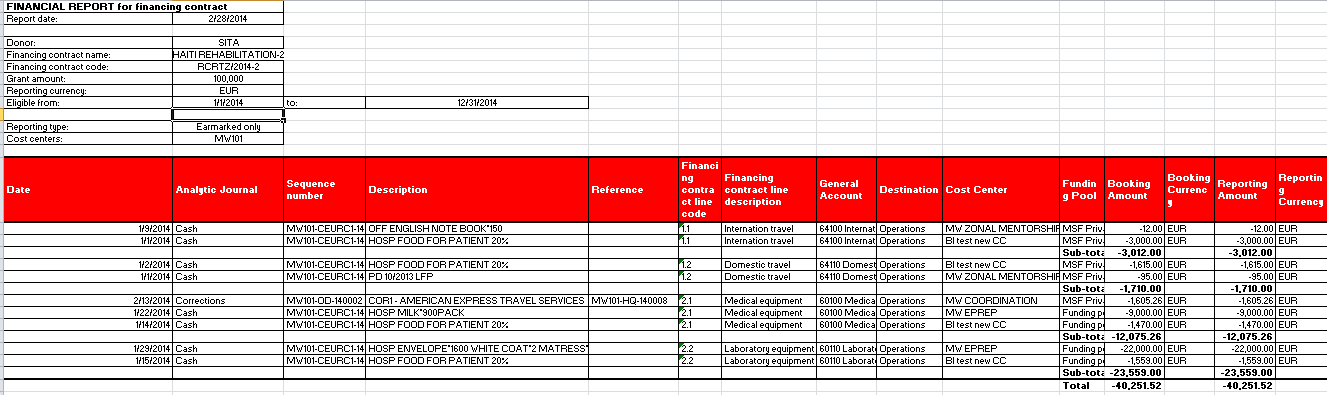
Le rapport de dépenses réservées présente une liste d’écritures analytiques affectées à une subvention réservée (en d’autres termes, une liste de dépenses réelles réservées), incluse dans un FC sélectionné. Il sélectionne toutes les dépenses allouées au FP défini comme « réservé » dans le FC et incluses dans les lignes de rapport du FC. Par conséquent, ce rapport est inutilisable pour des FC de type « Projet total uniquement ».

Aller sous : Comptabilité > Gestion des subventions > Contrats de financement

    1. Sous la vue {Rechercher contrats de financement}, cocher la case du contrat que vous souhaitez ouvrir.

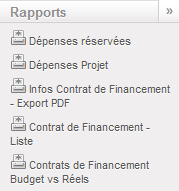
 Le menu {Rapports} s’affiche à droite de l’écran.

    1. Sélectionner {Dépenses réservées} , puis cliquer sur {OK} dans la fenêtre du même nom.


 Le contrat s’affiche au format XLS en reprenant la devise d’enregistrement comme la devise de reporting

Rapport de dépenses allouées

(Version anglaise)

Comment produire un rapport Dépenses Projet

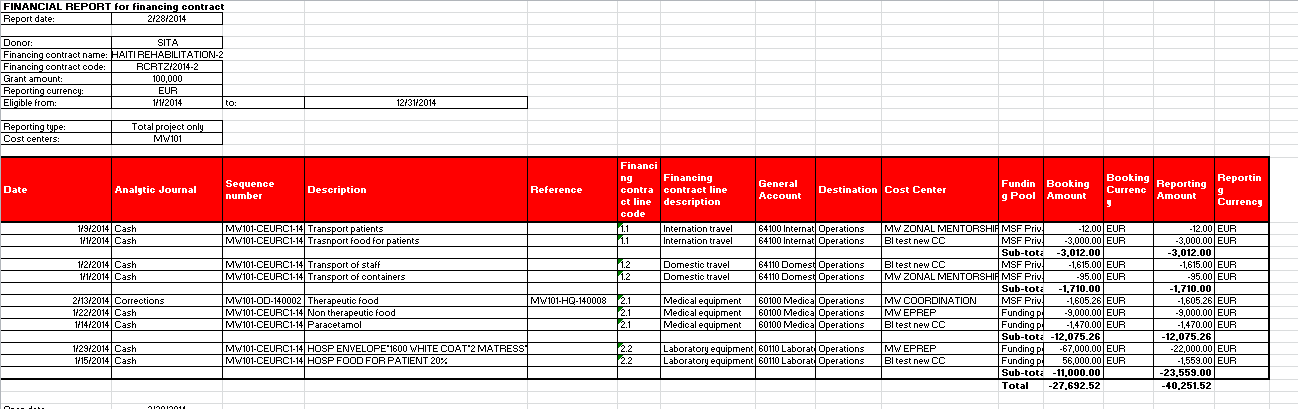
Le rapport Dépenses Projet est une liste d’écritures analytiques affectées à un des centres de coûts sélectionnés dans le FC (en d’autres termes, une liste de toutes les dépenses réelles d’un projet incluses dans le FC). Il sélectionne toutes les dépenses allouées au FP défini comme « Projet total » dans le FC et incluses dans les lignes de rapport du FC. Par conséquent, ce rapport ne doit pas être publié pour des FC de type « Réservé uniquement ».

Aller sous : Comptabilité > Gestion des subventions > Contrats de financement

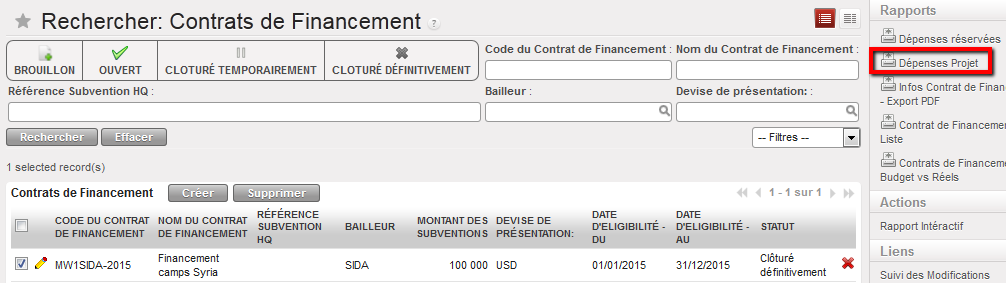
  1. Sous la vue {Rechercher contrats de financement}, cocher la case du contrat que vous souhaitez ouvrir.

 Le menu {Rapports} s’affiche à droite de l’écran.


Le menu {Rapports} s’affiche dès qu’un contrat de financement est sélectionné sous la vue {Rechercher contrats de financement}

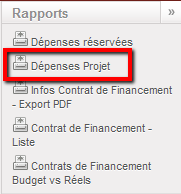
  1. Sélectionner {Dépenses Projet} , puis cliquer sur {OK} dans la fenêtre du même nom.


 Le contrat s’affiche au format XLS en reprenant la devise d’enregistrement comme la devise de reporting

Rapport de dépenses de type « Dépenses projet » (version anglaise)

Comment exporter les informations d’un contrat de financement (PDF)

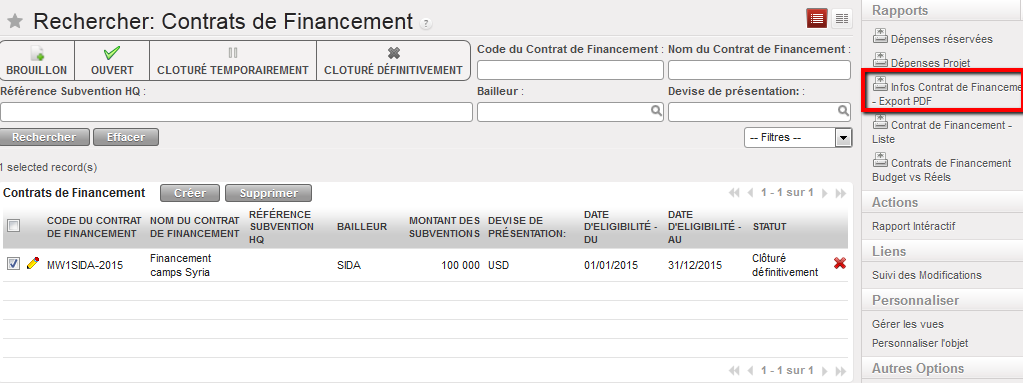
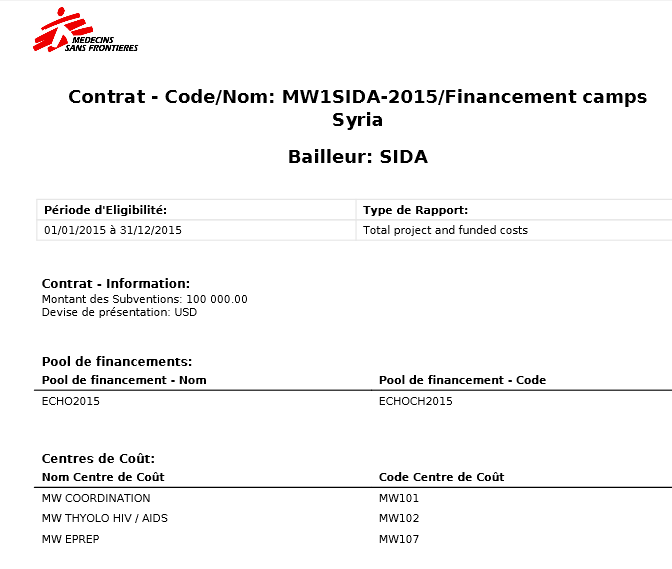
L’export d’un contrat est un rapport interne au format PDF, qui résume les paramètres d’un FC. Vous pouvez l’utiliser pour vérifier la configuration générale ou des informations plus détaillées, comme les comptes de charges et destinations associées à un FC.

Aller sous : Comptabilité > Gestion des subventions > Contrats de financement

  1. Sous la vue « Rechercher contrats de financement », cocher la case du contrat que vous souhaitez ouvrir.

 Le menu {Rapports} s’affiche à droite de l’écran.


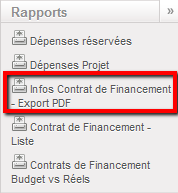
Le menu {Rapports} s’affiche dès qu’un contrat de financement est sélectionné sous la vue {Rechercher contrats de financement}

  1. Sélectionner « Infos Contrat de Financement- Export PDF »

        • Un PDF s’affiche, montrant des informations générales sur le contrat et les lignes de rapport configurées.


Rapport d’exportation des informations sur le contrat (p. 1)


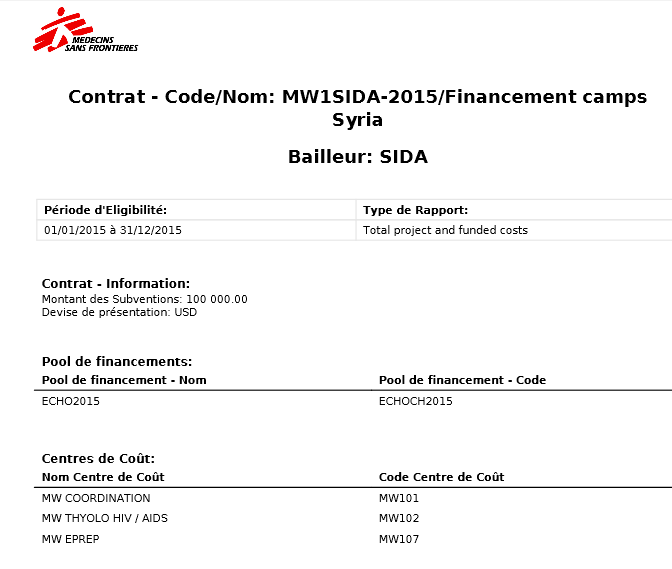
Rapport d’exportation des informations sur le contrat (p. 2)

Comment générer une liste de contrats de financement

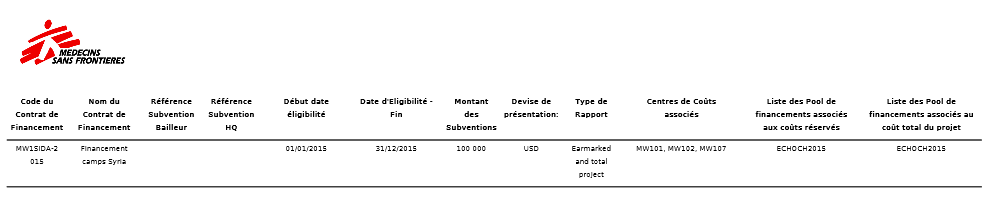
La liste de contrats de financement est un rapport interne au format PDF utilisé pour analyser les paramètres d’un contrat (hormis les lignes de rapport). Elle permet d’obtenir un bref aperçu des paramètres du contrat.

Aller sous : Comptabilité > Gestion des subventions > Contrats de financement

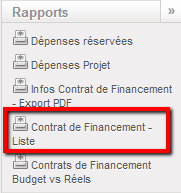
  1. Ouvrir le menu {Rapports}.
  2. Sélectionner {Contrat de financement – Liste}


Un document PDF s’affiche, montrant une liste détaillée des FC configurés dans votre instance. Au besoin, vous pouvez sélectionner 3 rapports sur les 5 présentés.


Liste de contrats de financement

Comment produire un rapport comparatif du budget et des dépenses réelles d’un contrat de financement

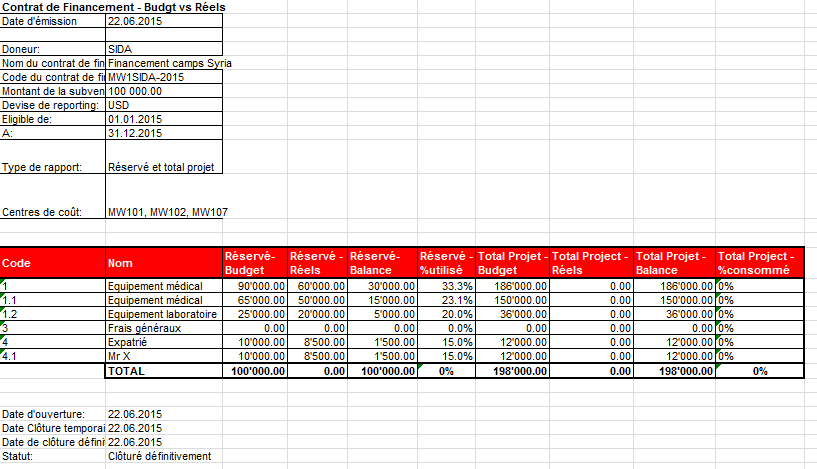
Ce rapport présente des dépenses réelles par rapport à un budget alloué par ligne de compte-rendu de type « Réservé » ou « Projet total », ou encore les deux, selon le type de rapport configuré.

Il sert à suivre la consommation d’un financement en aidant l’utilisateur à vérifier si le budget convenu avec un bailleur dans le cadre d’un FC particulier est utilisé.

Aller sous : Comptabilité > Gestion des subventions > Contrats de financement

  1. Sous la vue {Rechercher contrats de financement}, cocher la case du contrat que vous souhaitez ouvrir.
  2. Dans le menu {Rapports}, sélectionner {Contrat de financement Budget vs Réels}.
  3. Sélectionner la devise d’édition puis cliquer sur {Créer un rapport}.

Budget vs dépenses réelles d’un contrat de financement

Comment produire un rapport interactif

Ce rapport s’affiche sur l’écran du rapport comparatif du budget et des dépenses réelles d’un FC.

Aller sous : Comptabilité > Gestion des subventions > Contrats de financement

  1. Sous la vue {Rechercher contrats de financement}, cocher la case du contrat que vous souhaitez ouvrir.
  2. Dans le menu {Actions}, sélectionner {Rapport Interactif}.
  3. Sélectionner la devise d’édition puis cliquer sur {Créer rapport}.

Affichage d’un rapport interactif. Aucune dépense budgétée ni aucune dépense réelle enregistrées.


Comment produire un rapport sur un pool de financement

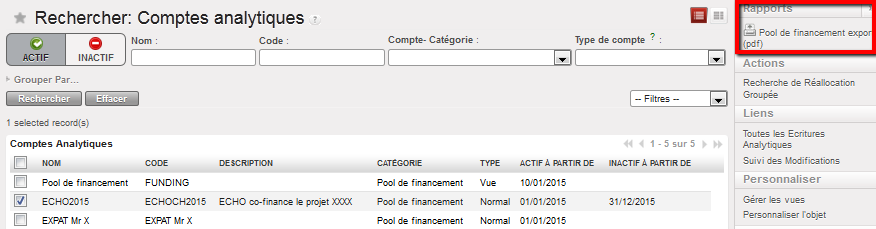
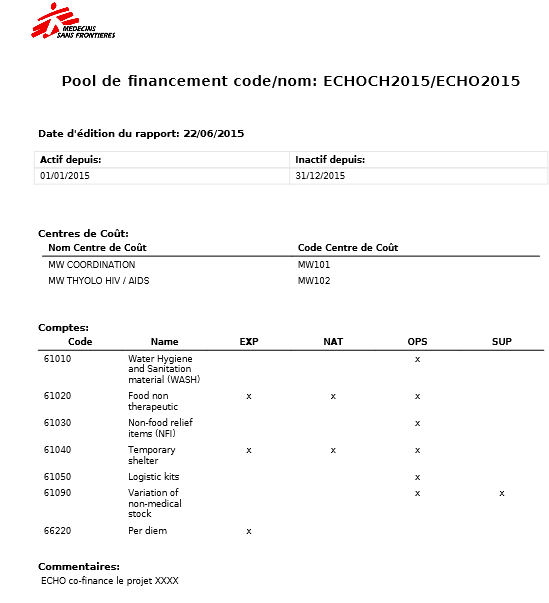
Le rapport sur un pool de financement est un document interne au format PDF servant à analyser tous les paramètres d’un FP (centres de coûts et paires Compte/destination).

Aller sous : Comptabilité > Gestion des subventions > Comptes analytiques

 Une liste de FP apparaît.

  1. Sélectionner l’un des FP.

 Le menu {Rapports} s’affiche à droite.

  1. Sélectionner le type de rapport {Pool de financement – Export- PDF}.


Résumé des pools de financement

6.4 Principes Relatifs aux Contrats de Financement.

Manuel de l’Utilisateur Finance -> 6. Gestion des Bailleurs -> 6.4 Principes Relatifs aux Contrats de Financement.


PRINCIPES RELATIFS AUX CONTRATS DE FINANCEMENT

LUFI-6.4 Principes relatifs aux contrats de financement

LU Introduction

Dans UniField, les contrats de financement (FC) sont des outils essentiels dans la gestion de subventions, car ils permettent de générer tous les rapports ; ces contrats relient les FP aux bailleurs, permettant ainsi d’établir des rapports adéquats pour des bailleurs institutionnels.

Par le lien qui unit des FC à un bailleur, les informations suivantes – issues de la fiche d’un bailleur – sont reprises dans les FC :

  • Type de rapport
  • Pourcentage des frais généraux
  • Lignes budgétaires

La fiche d’un FC comprend les champs et onglets suivants :

  1. Code et nom du contrat de financement : saisir un code et un nom identifiables.
  2. Nom du bailleur : sélectionner un bailleur dans la liste créée via le sous-module {Bailleurs}. En associant un bailleur à un contrat, le système récupère les lignes de rapport associées à la fiche du bailleur. Ce modèle peut être modifié pour tenir compte de contextes particuliers ou d’exigences en matière de reporting.
  3. Type de rapport : ce paramètre essentiel définit le type de coûts que l’utilisateur doit rapporter. Les trois options sont : réservé, projet total ou réservé et projet total. Le fait de sélectionner un bailleur permet de récupérer le type de rapport indiqué sur la fiche de ce bailleur, même si cette information peut être modifiée.
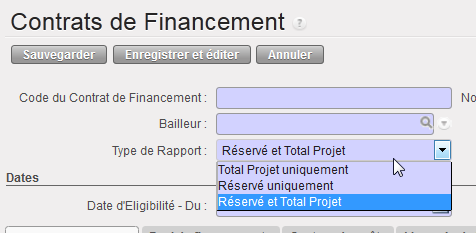
Types de rapport applicables à un contrat de financement

  1. Instance propriétaire : sélectionnez une instance dans la liste d’instances disponibles, dans la base de données. Il doit s’agir de l’instance propriétaire de la coordination de la mission. Ce choix permet de désigner la coordination vers laquelle le FC est synchronisé, tout en évitant la synchronisation de tous les FC vers toutes les missions.
  2. Dates d’éligibilité : elles délimitent la durée du FC. Ces données indiquent si une dépense particulière doit être incluse dans le rapport au bailleur, sur la base de la date du document qui sert de justificatif aux dépenses.
  3. Informations sur le contrat : les rapports sont émis dans la devise du bailleur, que l’utilisateur sélectionne manuellement. Quand le bailleur demande des taux de change spécifiques pour la valorisation des dépenses incluses dans le rapport, UniField permet de lier une table de devise particulière à un contrat ; ainsi, les dépenses présentées dans le contrat sont évaluées en fonction de cette table plutôt que des taux de change encodés dans le système.
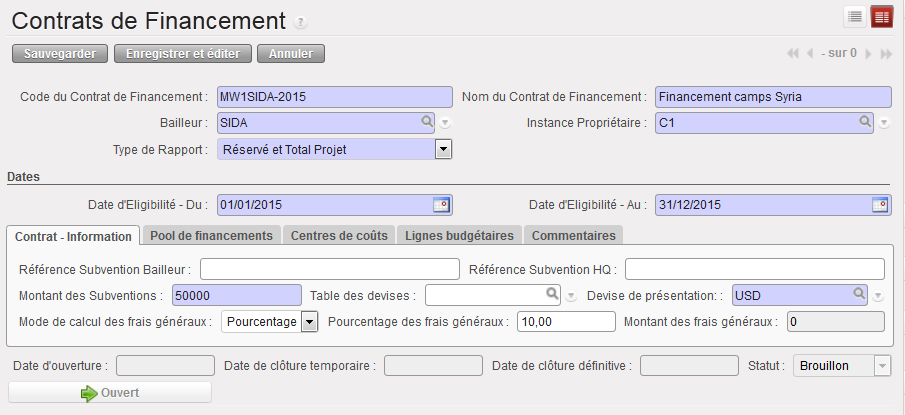
Devise de présentation :

Le montant des frais généraux indique si le bailleur finance ces frais et si cette option a été configurée sur la fiche du bailleur (une fois que la fiche est sauvergardée)
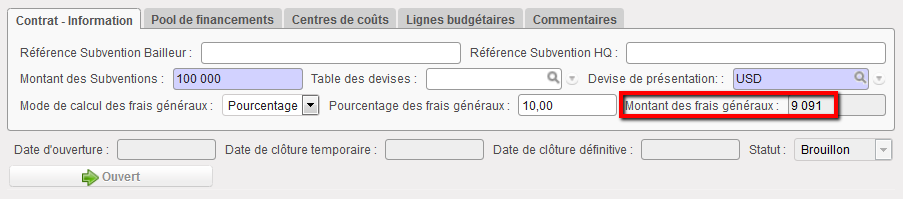
Calcul de la contribution d’un bailleur à des frais généraux

Dans l’exemple ci-dessus, les frais généraux s’élèvent à 9 091 EUR. Le tableau ci-dessous montre comment le système a calculé les coûts directs, puis en a déduit le montant des frais généraux :
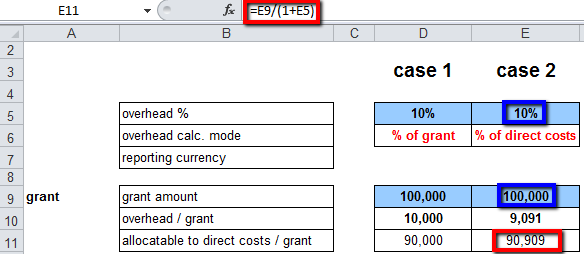
Calcul détaillé des coûts directs et frais généraux (mode de calcul des frais généraux basé sur les coûts directs)

Voici le résultat que l’on obtiendrait en calculant les frais généraux sur la base de la subvention totale :
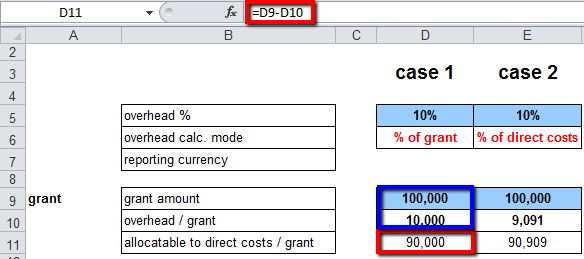
Calcul détaillé des coûts directs et frais généraux (mode de calcul des frais généraux basé sur le total d’une subvention)

  1. Pools de financement : cet onglet détermine le FP à inclure dans le rapport, tant pour une subvention réservée que pour les coûts totaux du projet. Par défaut, UniField sélectionne le type de rapport mentionné sur la fiche du bailleur. Ce type peut toutefois être modifié.
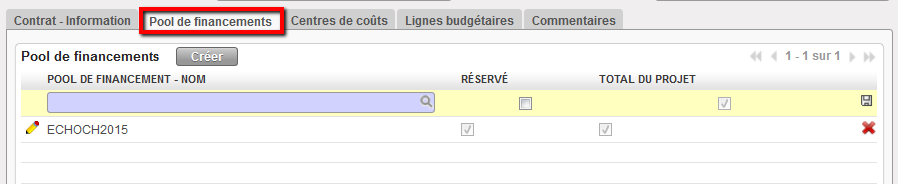
Onglet {Pools de financement} affichant des FP liés à un contrat de financement

  1. Centres de coûts : cet onglet permet de sélectionner les centres de coûts analytiques (projets) auxquels le bailleur accepte d’assurer un financement. Le centre de coûts sélectionné sous cet onglet doit également l’être pour le FP associé.
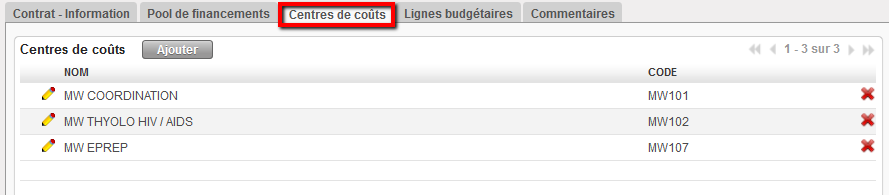
Centres de coûts associés à un contrat de financement

  1. Lignes budgétaires : elles correspondent à un code et un centre de coûts de compte de charges/destination MSF donnés, qui sont associés aux exigences des bailleurs en matière de reporting. Le fait de choisir le bailleur permet à UniField de sélectionner automatiquement les lignes de rapport conformément à la fiche du bailleur.

Ces lignes sont standard : elles reviennent à chaque fois que vous créez un FC pour ce bailleur en particulier, à condition que ses directives en matière de reporting restent inchangées.

Vous pouvez modifier, ajouter ou supprimer des lignes, de façon à respecter les directives spécifiques qui s’appliquent à un FC. Si les modifications effectuées sont appelées à devenir la norme et à s’appliquer à toutes les subventions, elles doivent être apportées sur la fiche du bailleur également.

Les couples [codes de charges / destinations] associées aux lignes de rapport du contrat doivent aussi être sélectionnés dans les FP utilisés dans le contrat.

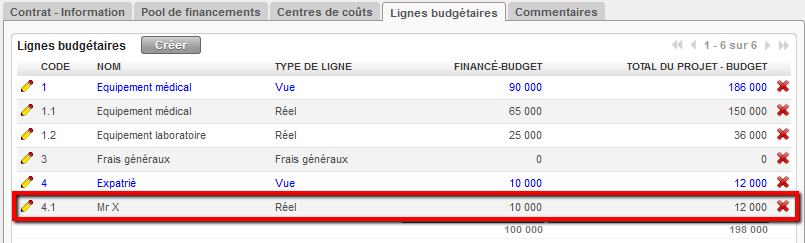
Sous l’onglet {Lignes budgétaires}, entrez un budget par ligne, tant pour les coûts réservés (FINANCÉ BUDGET) que pour les coûts totaux du projet (TOTAL DU PROJET- BUDGET). Le budget total (y compris les frais généraux) doit correspondre au budget de la demande de financement soumise au bailleur et signée par ce dernier. Le BUDGET FINANCÉ correspond au montant que le bailleur accepte de financer. Le TOTAL DU PROJET- BUDGET correspond au montant des codes de charges applicables à l’ensemble du projet (sans les dépenses allouées aux « Fonds privés MSF »).
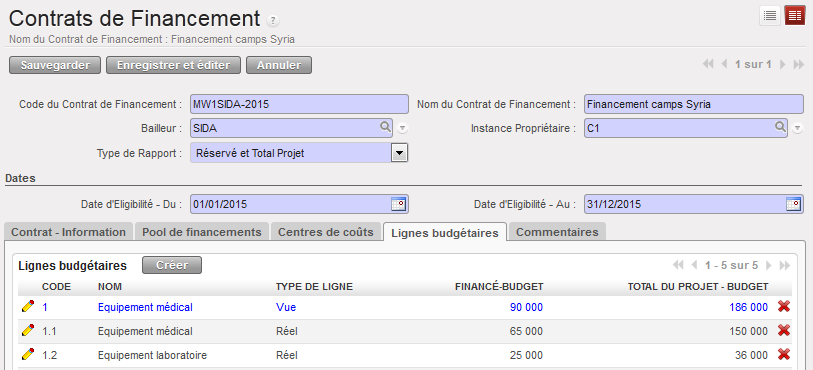

Lignes de rapport

Dans l’exemple ci-dessous, le bailleur accepte de financer la totalité du budget alloué à l’équipement de laboratoire.
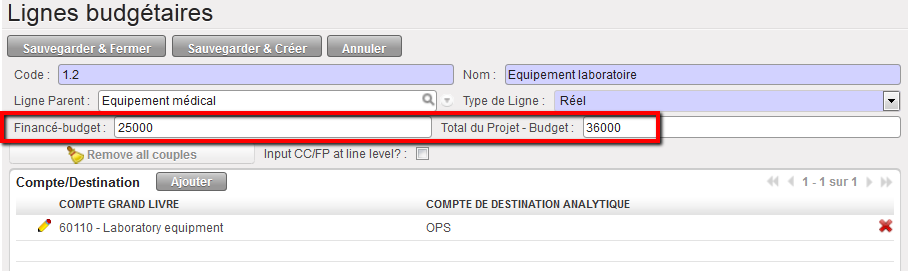
Ligne de rapport et budget associé (réservé et projet total)


Imaginons que le bailleur souhaite un rapport plus détaillé des dépenses – par expatrié, par exemple. Pour pouvoir sélectionner deux fois le même code comptable dans 2 lignes de rapport distinctes, on peut utiliser des quadruples [compte de charges, destination, centre de coûts, pool de financement], au lieu de couples [compte de charges, destination]. Une telle caractéristique permet à l’utilisateur de sélectionner le même compte de charges sur différentes lignes de rapport. Elle permet aussi de faire le compte-rendu des dépenses associées sous différentes lignes alors que la nature des dépenses financées est similaire.

Exemple : DANIDA demande un rapport faisant état des dépenses par Danois expatrié.

  • Pour respecter cette exigence, vous devez isoler les dépenses sur le compte « 66220 – indemnité journalière » pour Monsieur X et Monsieur Y en créant 2 lignes de rapport. Ensuite, créez un FP pour Monsieur X et un autre pour Monsieur Y, puis associez-les aux lignes de rapport correspondantes que vous venez de créer.
  • Pour l’expatrié en question, créez 2 FP associés au code de charges « 66220 – indemnité journalière ».

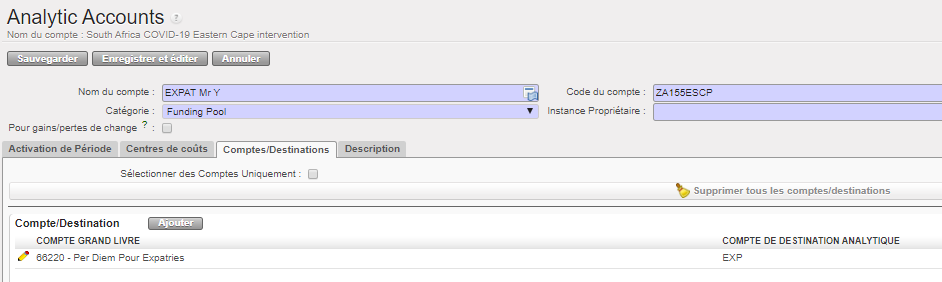
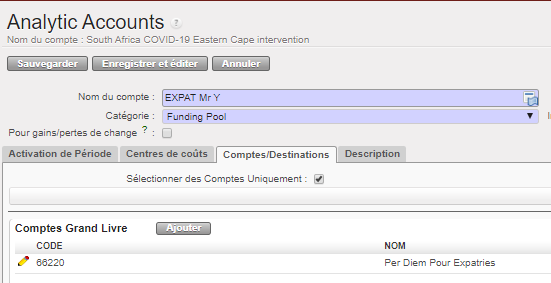
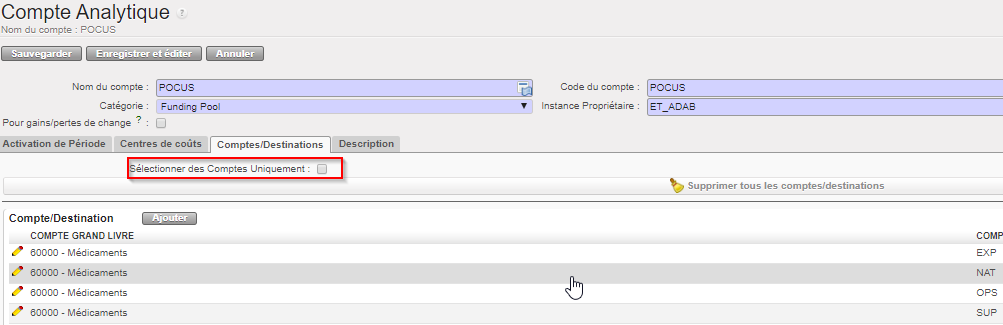
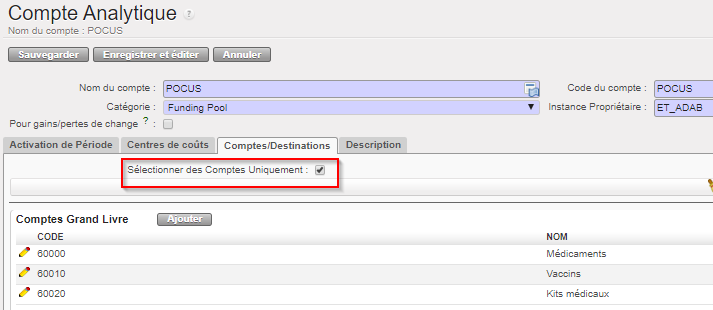
Nous avons deux possibilités : cas 1. Sélection des comptes avec leur destinations. Dans ce cas-là nous ne cochons pas la case « sélectionner des Comptes Uniquement » et le cas numéro 2 : On coche la case « sélectionner des Comptes uniquement » et ici on a que les comptes comptables. Cela veut dire qu’on aura les destinations attribues à ce compte comptable et que la mise à jour sera automatique dans le contrat de financement dans le cas ou dans ce compte on rajoutera des nouvelles destinations.

Cas 1 :
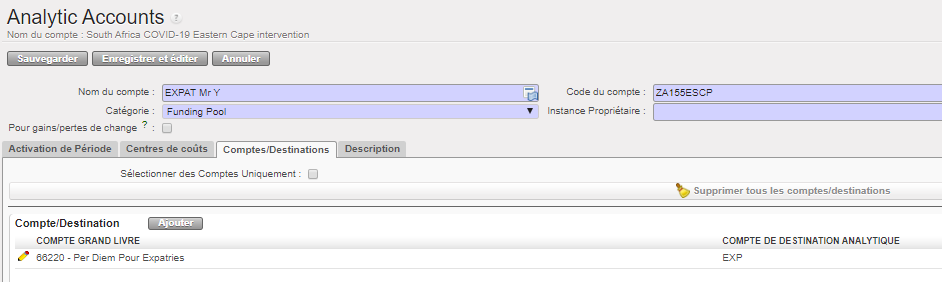


Pools de financement à utiliser pour la configuration d’une ligne de rapport

Cas 2 :
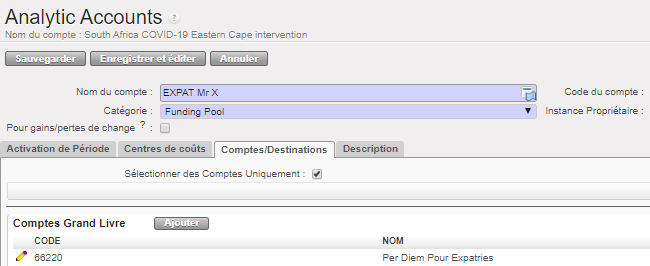

CAS 1: input CC/FP at line level:

Dans le FC, attribuez la ligne de rapport « Monsieur X » au FP « EXPAT M. X » et la ligne « Monsieur Y » au FP « EXPAT M. Y ». Pour ce faire, servez-vous de la fonctionnalité {Insérer CC/FP au niveau de la ligne} qui se trouve dans la fenêtre {Lignes de rapport}.

Cocher la case « Insérer CC/FP au niveau de la ligne »

Liez la ligne au FP « EXPAT M. X ».

Fenêtre « Rechercher Compte/Destination/Pool de financement/Centre de coûts » : lier la ligne de rapport « Monsieur X » au pool de financement « EXPAT M. X »
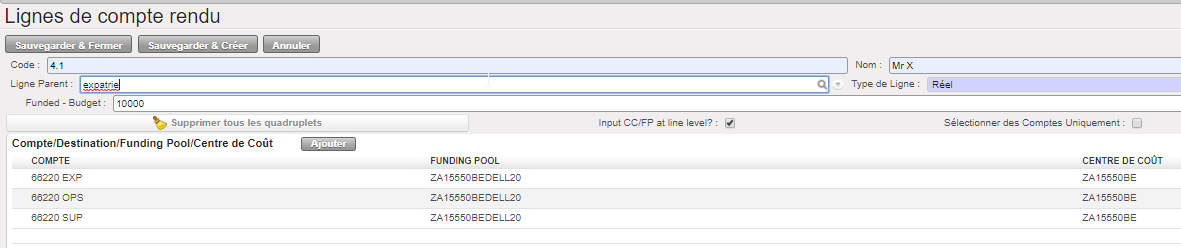
Ligne de rapport associée au pool de financement « EXPAT M. X »

Pour rappel, vous devez d’abord attribuer les centres de coûts et FP au FC sous les onglets Centres de coûts} et {Pools de financement}, puis sauvegarder le contrat avant de lier des quadruples à des lignes de rapport, sans quoi elles ne s’afficheront pas dans la fenêtre {Rechercher Compte/Destination/Pool de financement/Centre de coûts}.

Cas 2 : sélectionner des Comptes uniquement:

Dans le FC, attribuez la ligne de rapport « Monsieur X » au FP « EXPAT M. X » et la ligne « Monsieur Y » au FP « EXPAT M. Y ». Pour ce faire, servez-vous de la fonctionnalité {sélectionner des Comptes uniquement au niveau de la ligne} qui se trouve dans la fenêtre {Lignes de rapport}.

  1. Commentaires : tout commentaire pertinent que vous souhaitez inclure dans le FC (format texte).


Les FC peuvent avoir quatre statuts différents :

  • Brouillon : la proposition a été soumise au bailleur et sera probablement acceptée. Les informations sur le contrat peuvent dès lors être intégrées dans le système et les FP appropriés peuvent déjà être créés.
  • Ouvert : MSF a conclu un accord avec le bailleur et reçu une approbation officielle de la proposition soumise.
  • Clôturé temporairement : un rapport provisoire a été finalisé et envoyé au bailleur. Dès le moment où un contrat est clôturé temporairement dans le système, les dépenses correspondantes ne peuvent plus être modifiées ou corrigées (compte de charges, destination, centre de coûts, pool de financement). Cependant, un utilisateur autorisé peut rouvrir le contrat de façon à permettre d’éventuelles modifications dans l’allocation des dépenses.
  • Clôturé définitivement : le rapport final a été finalisé et envoyé au bailleur ; un contrat clôturé définitivement ne peut plus revenir au statut « Clôturé temporairement ».

Comment établir un contrat de financement

Aller sous : Comptabilité > Configuration > Gestion des subventions > Contrats de financement

        • Une liste de FC actifs s’affiche.
  1. Cliquer sur {Créer} pour créer un nouveau contrat.

 Une nouvelle fiche de contrat apparaît.

  1. Indiquer le code et nom du FC.
  2. Sélectionner la fiche du bailleur en cliquant sur la loupe.

  1. Le champ relatif au type de rapport contient déjà celui qui a été configuré sur la fiche du bailleur, mais ce type peut être modifié.
  2. L’instance propriétaire ne peut être modifiée (il s’agit de celle de l’utilisateur).
  3. Entrer les dates d’éligibilité dans les champs {Éligibilité à partir du} et {Éligibilité jusqu’au}.
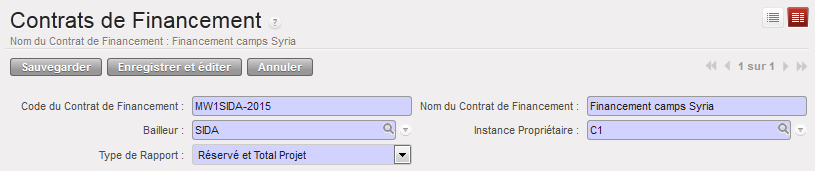

Création d’un contrat de financement

  1. Onglet {Informations sur le contrat} : remplir les champs {Référence de la subvention du bailleur} et {Référence de la subvention du siège}. Ils sont facultatifs mais fournissent des informations supplémentaires sur le rapport pour permettre un meilleur suivi.
  2. Indiquer le montant de la subvention ou contribution globale (le montant du financement).
  3. Si le bailleur le demande, sélectionner une table de devise pour produire le rapport selon les taux de change imposés (voir les informations à ce sujet plus loin). Sinon, saisir une devise pour le rapport (et le système se basera sur les taux standards pour générer les rapports).
  4. Le montant des frais généraux est calculé automatiquement sur la base du montant de la subvention et du mode de calcul des OH.

Onglet {Informations sur le contrat}

  1. Sous l’onglet {Pools de financement}, cliquer sur {Créer} et, dans le champ {Nom du pool de financement}, cliquer sur la loupe pour sélectionner les FP que vous souhaitez associer à ce contrat. Sauvegarder la ligne.


Cocher la case RÉSERVÉ si le bailleur a demandé un rapport spécifique sur son financement. Si vous souhaitez lier un FP à une ligne de rapport, c’est le moment de l’ajouter.

Onglet {Pools de financement}et pools ajoutés

  1. Sous l’onglet {Centres de coûts}, cliquer sur {Ajouter}. La vue {Rechercher compte analytique} s’ouvre.

Cocher les centres de coûts que vous souhaitez ajouter à ce contrat.
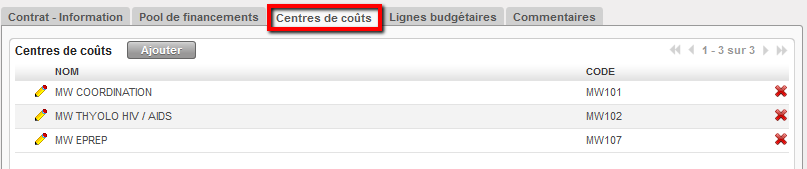
Onglet {Centres de coûts}et ajout de données

  1. Sous l’onglet {Lignes budgétaires}, les lignes affichées par défaut sont celles associées à la fiche du bailleur.
  2. Ouvrir chaque ligne de type {Réel} en sélectionnant le bouton pour entrer les montants financés et budgétés. Le montant financé correspond au montant que le bailleur accepte de financer avec un détail par ligne de rapport. Le budget total du projet correspond au budget total consacré uniquement aux comptes de charges/destinations associés à chaque ligne de rapport

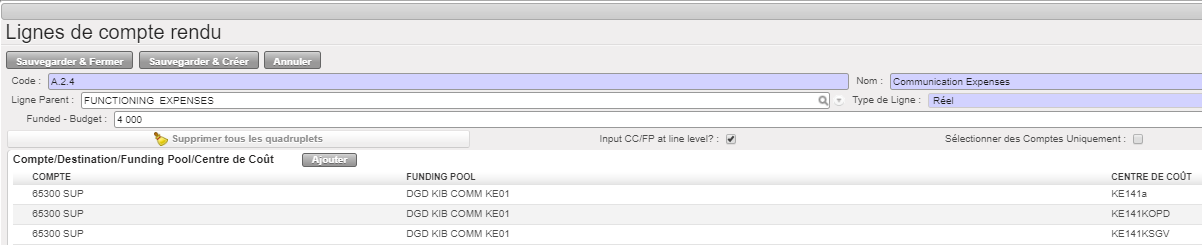

Montant budgété pour la ligne de rapport

  1. Pour allouer à une ligne de rapport un quadruple [compte / destination / centre coûts / pool de financement], ouvrir la ligne correspondante.

  1. Cocher la case {Insérer CC/FP au niveau de la ligne}.

Option 1 : Cocher la case {Insérer CC/FP au niveau de la ligne}
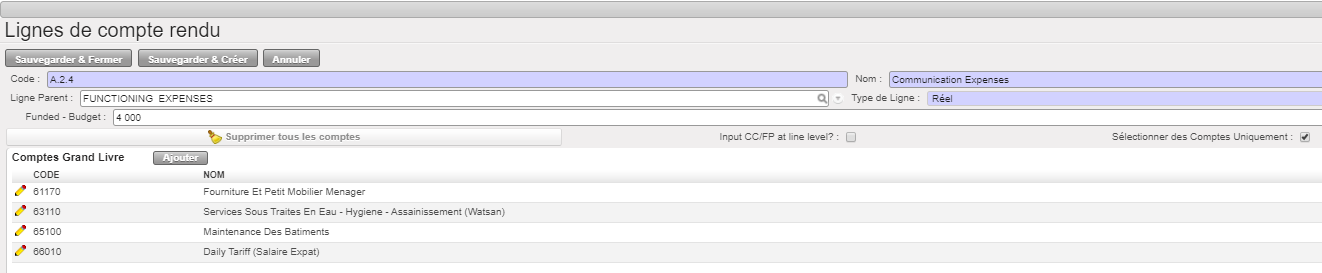
Option 2 : Cocher la case {Sélectionner des Comptes Uniquement}

  1. Dans l’encadré {Compte/Destination/Pool de financement/Centre de coûts, Account/Destination/Pool de financement/Cost Centre}, cliquer sur pour ajouter un quadruple.

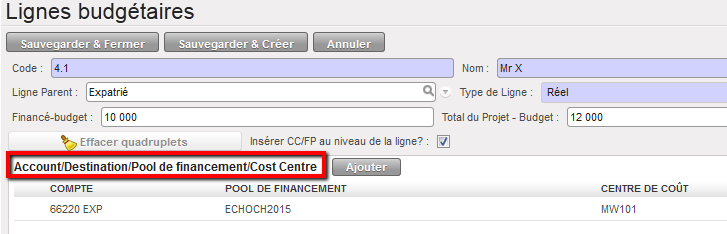
Associer des centres de coûts et pools de financement par ligne

Option 2 : (Si vous cochez « sélectionner des Comptes uniquement » vous aurez que des comptes sur la liste)

  1. Sous la vue {Rechercher Compte/Destination/Pool de financement/Centre de coûts, Account/Destination/Pool de financement/Cost Centre}, sélectionner le quadruple adéquat puis cliquer sur {Sélectionner}.
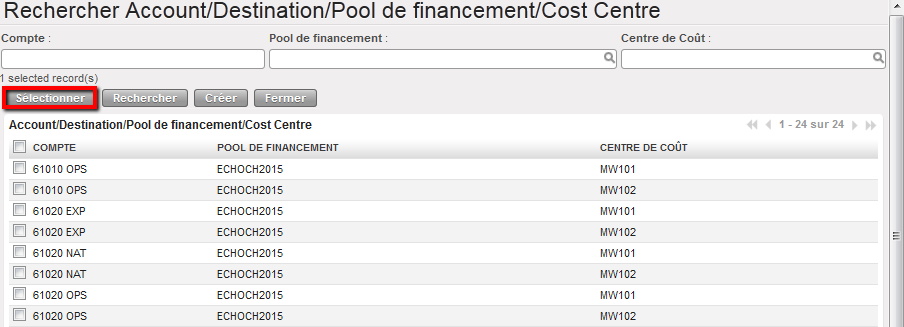
Choisir un quadruple pour l’associer à une ligne de rapport

  1. La fenêtre se ferme.

La ligne de rapport « Expat Monsieur X » a été associée au quadruple « 66220/EXP/EXPAT M. X/MW101 ». Le quadruple ne s’affiche pas sous l’onglet « Lignes de rapport ».

  1. Sous l’onglet {Commentaires}, ajouter tout commentaire pertinent sur le FC.
  2. Pour terminer, sauvegarder le contrat.

 Le contrat est sauvegardé en mode « brouillon ». Si la subvention est approuvée officiellement, vous devrez le faire basculer vers le mode « Ouvert ».

Au terme de la période de financement, vous pourrez récupérer le rapport suivant :
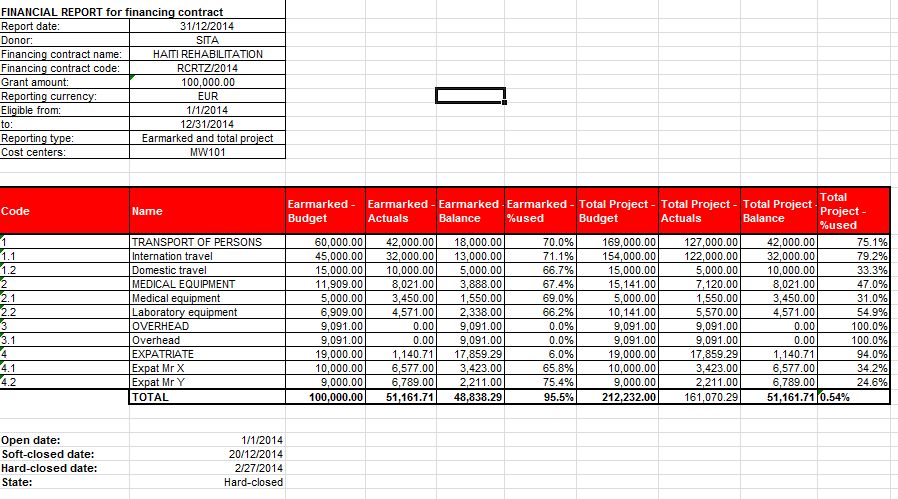
Rapport interactif faisant état des dépenses engagées en 2014 et scindant les coûts EXPATRIÉ en deux lignes de rapport (version anglaise)


Comment créer une table de devise

Les rapports sont émis dans la devise du bailleur. Quand le bailleur demande des taux de change spécifiques, UniField permet de lier une table de devise particulière à un contrat ; ainsi, les dépenses présentées dans le contrat sont converties en fonction de cette table plutôt que des taux de change encodés dans le système.

La création d’une table de devise passe par l’import d’un fichier contenant les taux de change et la devise fonctionnelle dont la valeur est égale à 1 (EUR = 1 ou CHF = 1).

Cette table doit être créée dans UniField, une fois que le bailleur approuve la proposition de financement. Elle doit être fournie par le bailleur et convertie au format UF pour être importée, si plusieurs devises s’appliquent. Sinon, les taux de change peuvent être ajoutés manuellement à la table du bailleur spécialement créée à cet effet.

Celle-ci est ensuite associée à un FC « Ouvert ».

Aller sous : Comptabilité > Configuration > Gestion des devises > Tables de devises

  1. Cliquer sur le bouton {Créer}.

 Une fenêtre {Tables de devises} s’affiche.
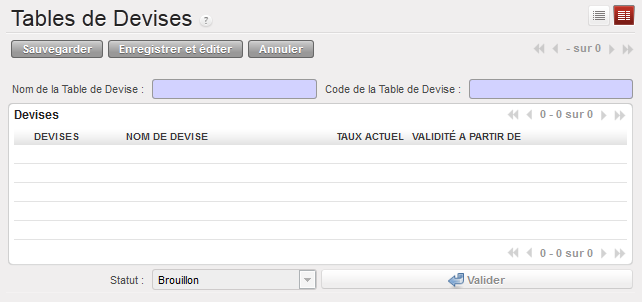
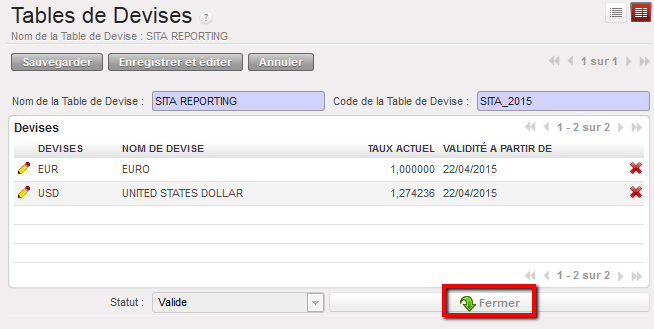
Table de devise

  1. Introduire le {Nom de la table} et le {Code de la table}.

  1. Cliquer sur le bouton {Sauvegarder}. La table est sauvegardée en mode « brouillon »
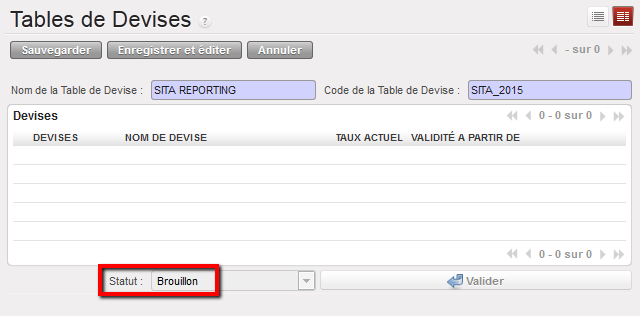
Table de devise provisoire

  1. Dans le menu {Actions} en haut à droite de l’écran, sélectionner {Importer devises}.
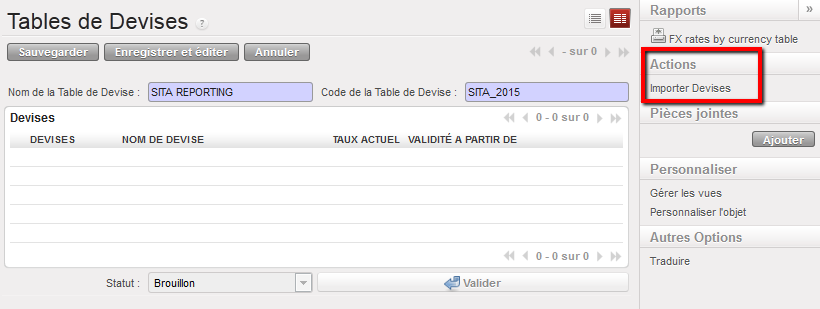
Import de devises

 L’assistant {Importer Devises} apparaît.

  1. Sélectionner la date d’import des taux et cliquer sur {Ajouter pièce jointe} pour importer le fichier CSV qui contient les devises et taux de change associés.
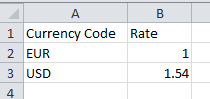
Exemple de fichier d’import de devises

  1. Cliquer sur {Importer} puis sur {OK}.

Fenêtre « Importer devises »

 La table de devise est importée dans la section {Devises}.

  1. Cliquer sur {Sauvegarder} puis sur {Valider}. Valider la table pour pouvoir l’utiliser au moment de créer un FC et produire un rapport sur le financement ou budget.
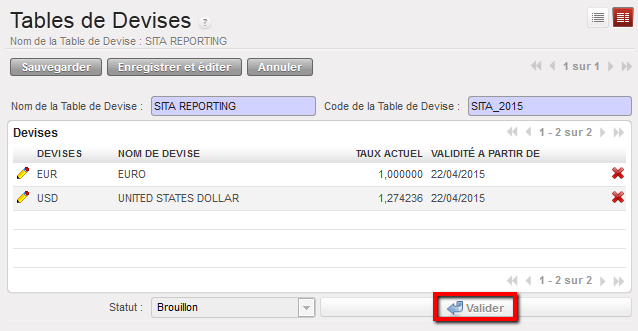
La table de devise est importée dans la section {Devises}.

  1. Cliquer sur pour fermer la table quand vous n’en avez plus besoin.


Table de devise valide

Comment basculer le statut d’un contrat vers « Ouvert », « Clôturé temporairement » et « Clôturé définitivement »

Basculer le statut d’un contrat de « Brouillon » à « Ouvert »

Aller sous : Comptabilité > Configuration > Gestion des subventions > Contrats de financement

 Une liste de FC actifs s’affiche.

  1. Sélectionner le contrat recherché dans les listes de contrats dont le statut est « BROUILLON ».
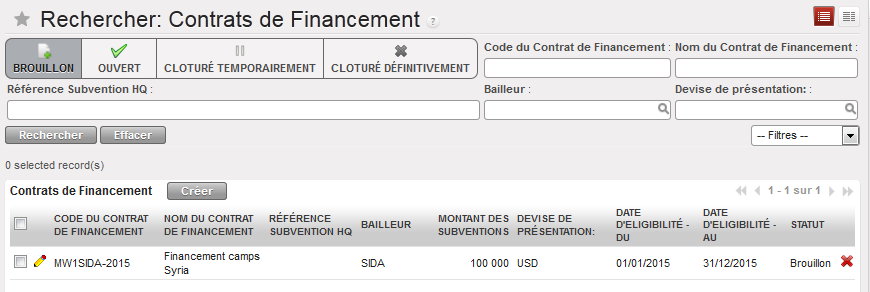
Liste de contrats provisoires

 La liste de contrats provisoires s’affiche.

  1. Cliquer sur .


Ouvrir un contrat de financement dont le statut est « Brouillon »

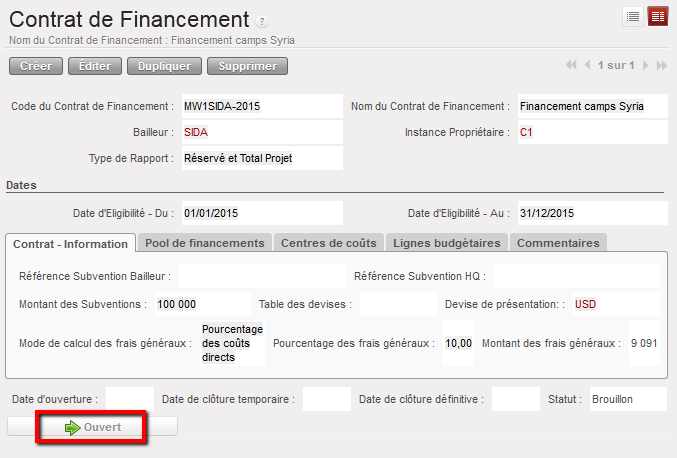
  1. Le statut du contrat passe à « Ouvert ».
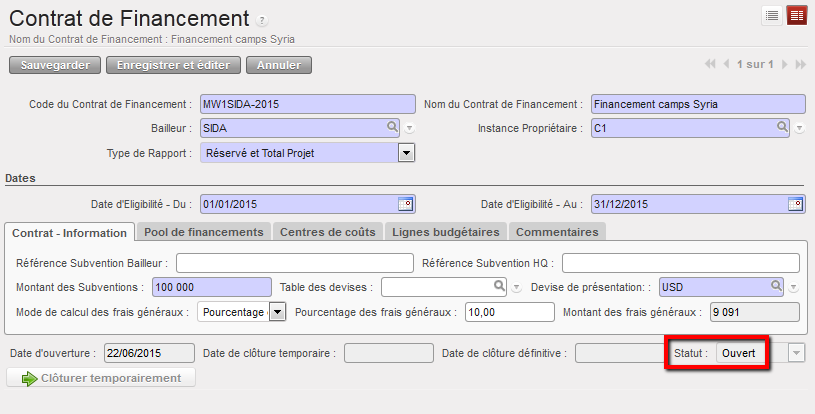

Contrat « Ouvert » au 22/06/2015

Basculer le statut d’un contrat de « Ouvert » à « Clôturé temporairement »

Aller sous : Comptabilité > Configuration > Gestion des subventions > Contrats de financement

 Une liste de FC actifs s’affiche.

  1. Sélectionner le contrat recherché dans les listes de contrats dont le statut est « OUVERT ».
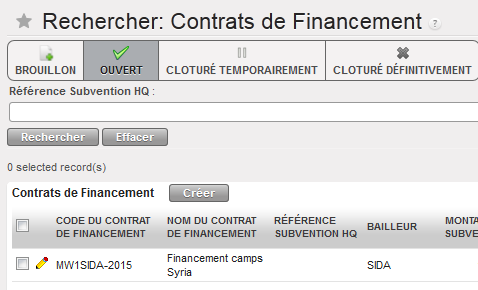

 La fiche de contrat apparaît.

  1. Cliquer sur .

  1. Le statut du contrat passe à « Clôturé temporairement ».
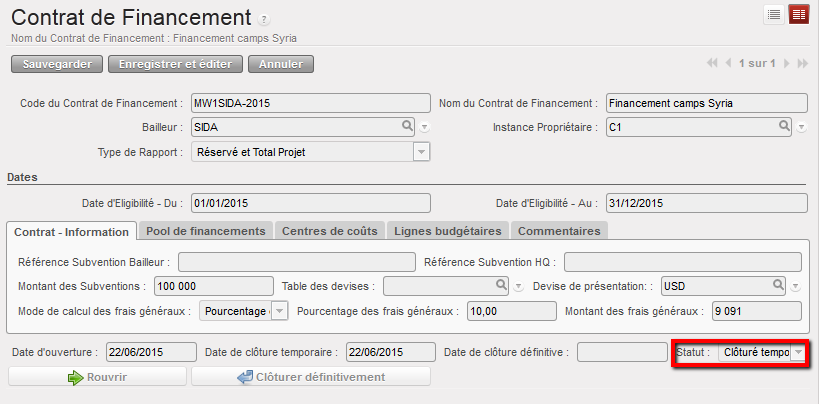

Contrat « Clôturé temporairement » au 22/06/2015

Basculer le statut d’un contrat de « Clôturé temporairement » à « Clôturé définitivement »

Aller sous : Comptabilité > Configuration > Gestion des subventions > Contrats de financement

 Une liste de FC actifs s’affiche.

  1. Sélectionner le contrat recherché dans les listes de contrats dont le statut est « CLÔTURÉ TEMPORAIREMENT »
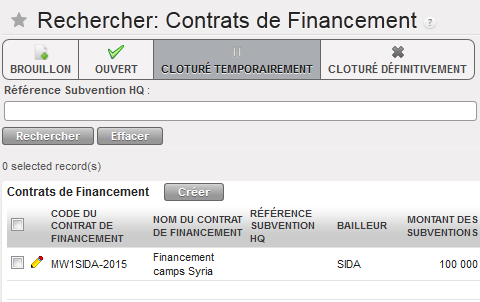
Liste de contrats clôturés temporairement

        • La fiche de contrat apparaît.
  1. Cliquer sur ou sur .


  1. Le statut du contrat passe à « Clôturé définitivement ».
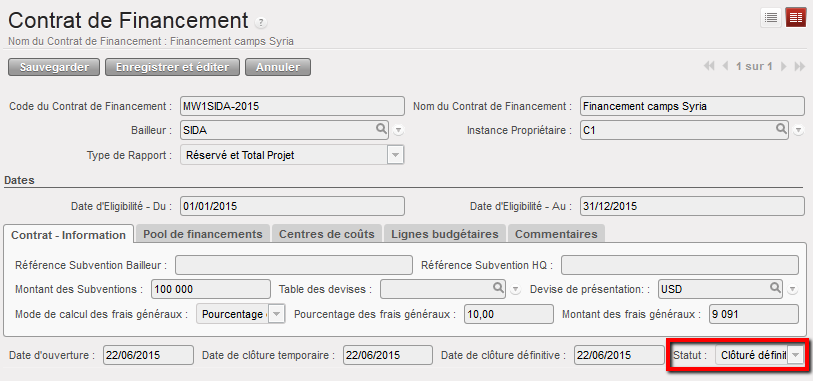

Contrat « Clôturé définitivement » au 22/06/2015

6.3 Principes Relatifs aux Pools de Financement.

Manuel de l’Utilisateur Finance -> 6. Gestion des Bailleurs -> 6.3 Principes Relatifs aux Pools de Financement.

PRINCIPES RELATIFS AUX POOLS DE FINANCEMENT

LUFI-6.3 Principes relatifs aux pools de financement

LU Introduction

Dans UniField, un pool de financement (FP) est un type particulier de compte analytique auquel l’utilisateur alloue des dépenses.

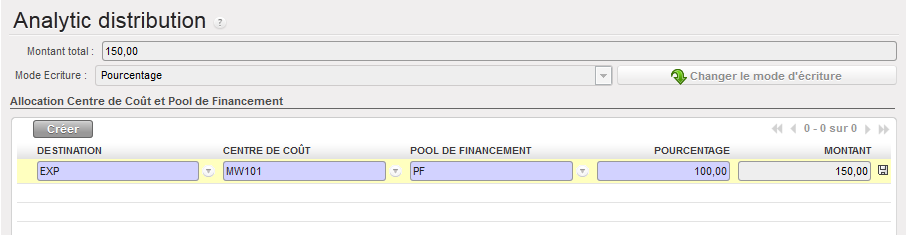
Au moment d’encoder des dépenses, l’utilisateur sélectionne et valide l’allocation analytique, soit une destination, un centre de coûts et, enfin, un POOL DE FINANCEMENT.


Chaque compte de charges doit être alloué à une destination, centre de coût et pool de financement

Contrairement aux fiches bailleurs et contrats de financement, les FP sont créés dans le module {Configuration}.

Une liste de FP est également disponible sous Gestion des subventions > Comptes analytiques.


Le lien qui unit des FP à un contrat de financement (et ses types de rapport) est paramétré dans UniField. De cette façon, l’établissement de rapports liés à un contrat de financement est conforme aux directives de chaque bailleur en la matière.


L’utilisateur doit paramétrer le FP en indiquant :

  • Dans le premier onglet nous avons les dates de début et de fin
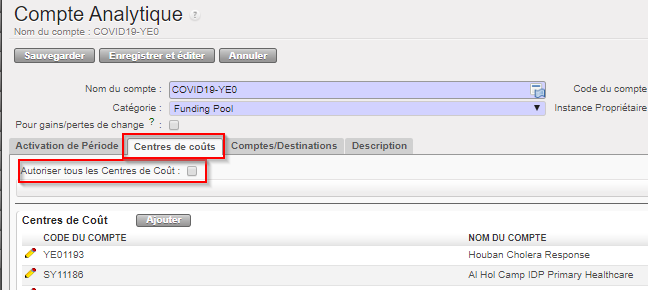
  • Dans l’onglet centres de coûts nous avons deux possibilités :
  1. Ne pas cocher « Autoriser tous les centres de Coûts »

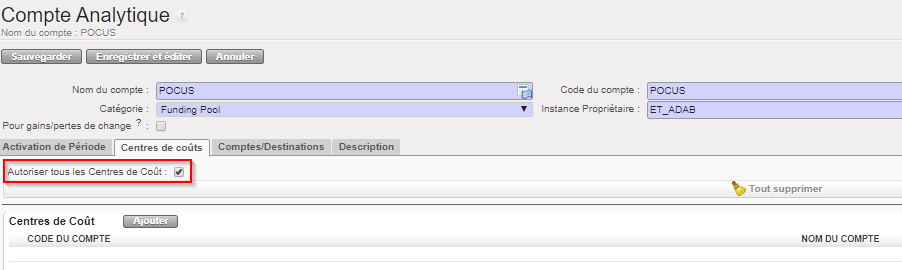
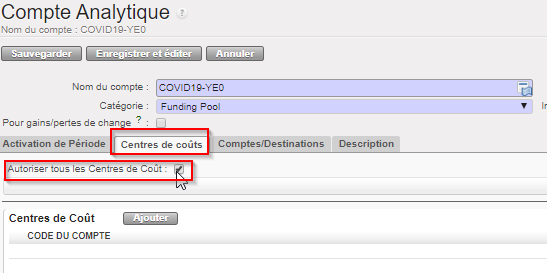
  1. Cocher « Autoriser tous les centres de Coûts »

On pourra utiliser tous les centres de coûts de l’instance. Si l’instance a des nouveaux centres de coûts, ils seront rattachés d’office. Pas de maintenance manuelle grâce à ceci.

  • Dans l’onglet Comptes/Destinations nous avons deux possibilités :
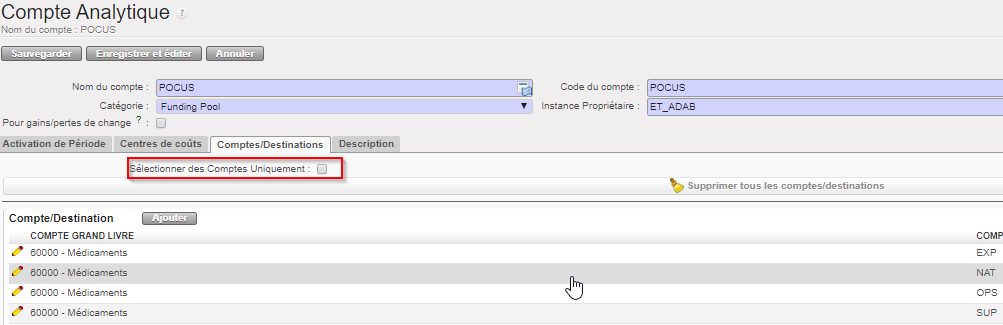
  • Ne pas cocher « Sélectionner des Comptes Uniquement » : om pourra sélectionner les comptes avec leur destination analytique possible.

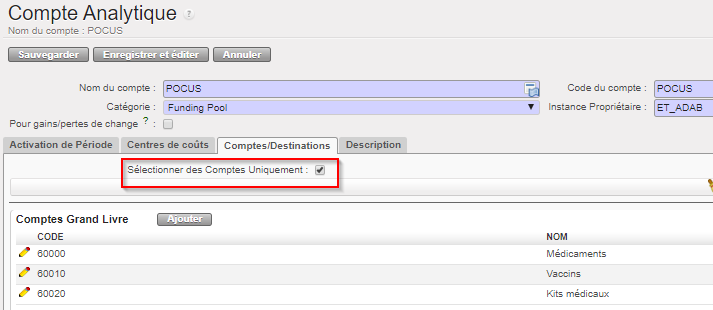
  • Cocher « Sélectionner des Comptes Uniquement » : on pourra sélectionner que des comptes comptables sans la destination.

  • Onglet description : nous pouvons écrire ce que l’on souhaite.


Les dépenses qui répondent à tous les paramètres réglés peuvent ainsi être admises dans ce FP. Chaque FP doit être lié à un ou plusieurs contrats de financement, afin que ces dépenses soient incluses dans les rapports découlant de ces contrats.

TYPES DE POOL DE FINANCEMENT

Subvention (Grant): dès qu’un bailleur demande un rapport réservé sur le montant de la SUBVENTION qu’il a octroyée, l’utilisateur doit créer un FP spécifique pour celle-ci (de type « Subvention ») avec ses dates d’éligibilité, centres de coûts et comptes exacts.

Cofinancement (COFI) : quand un bailleur demande un rapport sur les coûts totaux d’un projet, l’utilisateur doit créer un FP de type COFI pour rapporter toutes les dépenses. Les dépenses sont potentiellement cofinancées par plusieurs bailleurs. Ces FP peuvent être liés à divers contrats de financement. Il se peut qu’un COFI doive être scindé en plusieurs FP selon les dates, car les divers contrats de financement qui lui sont associés peuvent indiquer différentes périodes d’éligibilité qui se chevauchent. Dès que l’un de ces contrats arrive à terme, l’utilisateur doit mettre fin au COFI à la même date et en créer un nouveau qui s’applique à la période d’éligibilité restante. L’utilisateur peut combiner des rapports COFI sur la base des dates de chaque contrat.

Fonds privés MSF (PF) : il s’agit du FP par défaut, toujours compris dans la liste de valeurs des FP. Si l’utilisateur n’a pas forcément besoin de montrer à un bailleur toutes les dépenses réelles de MSF, il peut allouer certaines dépenses à ce FP. Si la mission n’est financée par aucun bailleur institutionnel, les PF doivent être utilisés systématiquement pour l’allocation au FP. Le pool de financement PF ne peut jamais être sélectionné dans un contrat de financement, les dépenses allouées aux PF étant justement celles pour lesquelles MSF ne souhaite aucun financement externe.

Dans le module Gestion des subventions, les FP de types COFI et Subvention sont liés aux contrats de financement qui demandent des rapports sur les dépenses de ces types de FP.

L’allocation d’un financement peut encore être modifiée après clôture en fin de mois, par le biais d’une correction analytique ou d’une réaffectation groupée, et ce, jusqu’à ce qu’au moins un des contrats de financement liés au FP soit clôturé temporairement (auquel cas le rapport final a été soumis au bailleur pour révision et contrôle, il doit donc être reproductible tel quel).

Comment créer un pool de financement

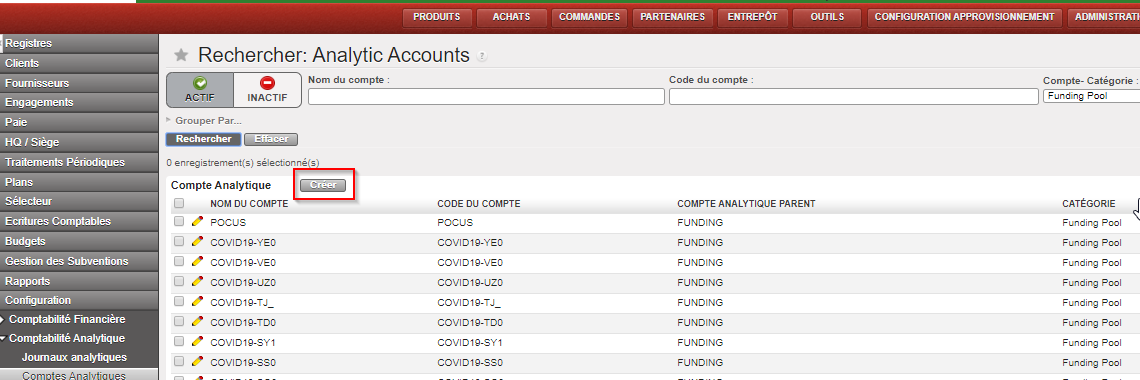
Aller sous : Comptabilité > Configuration > Comptabilité analytique > Comptes analytiques

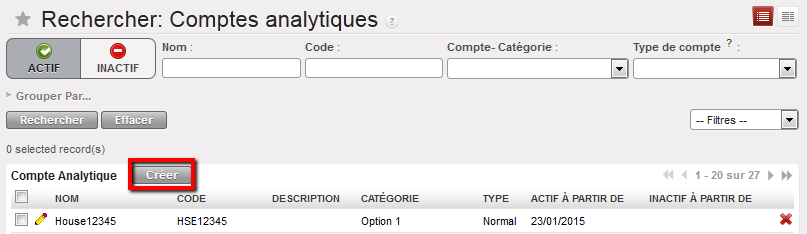
  • Cliquer sur {Créer} pour créer un nouveau FP.

Comptes analytiques : liste des résultats de recherche et bouton {Créer}
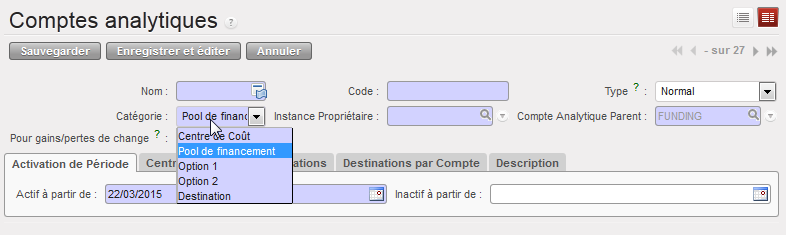
  • Dans le champ {Catégorie}, sélectionner {Pool de financement}.

Configurer la catégorie d’un pool de financement sur une fiche Comptes analytiques

  • Dans le champ {Nom}, entrer le nom d’un FP. Dans le champ {Code}, entrer le code d’un FP.
  • Le champ {Compte de charges parent} contient déjà FINANCEMENT, FUNDING.

Fiche Comptes analytiques : le champ {Compte de charges parent} contient déjà FINANCEMENT
  • Dans le champ {Type}, sélectionner {Normal}.
  • Sélectionner une instance propriétaire
  • Dans les champs {Actif à partir du} et {Inactif à partir du}, indiquer les dates de début et de fin. Pour rappel, la date de fin ne doit pas dépasser celle du contrat de financement le plus court lié au FP.

Exemple : si ce FP est lié à 2 contrats de financement, le premier prenant fin le 1er décembre et le second le 31 décembre, le FP sera valide jusqu’au 1er de ce mois. Un second FP doit alors être créé pour la période allant du 2 au 31 décembre et servira au rapport du second bailleur (rapport issu du second contrat).


Indiquer les dates de début et de fin sur une fiche Comptes analytiques

  • Sous l’onglet {Centre de coûts}, cliquer sur le bouton {Ajouter} puis sélectionner tous les centres de coûts que le bailleur accepte de financer. L’option autoriser tous les centres de coûts choisira tous par défaut sans nécessite de les sélectionner un par un.

Option 1 : Autoriser tous les centres de Coûts non cochée


Option 2 : Autoriser tous les centres de Coûts cochée

  • Sous l’onglet {Destination}, cliquer sur {Ajouter} puis sélectionner tous les comptes de charges et destinations que le bailleur accepte de financer.
  • Ne pas cocher « Sélectionner des Comptes Uniquement » : om pourra sélectionner les comptes avec leur destination analytique possible.

  • Cocher « Sélectionner des Comptes Uniquement » : on pourra sélectionner que des comptes comptables sans la destination.

  • Au besoin, indiquer toute remarque spécifique au sujet du bailleur sous l’onglet {Description}.


Description du pool de financement

Enfin, cliquer sur Ce FP peut à présent être lié à un contrat de financement.

6.2 Principes Relatifs au Bailleur.

Manuel de l’Utilisateur Finance -> 6. Gestion des Bailleurs -> 6.2 Principes Relatifs au Bailleur.

PRINCIPES RELATIFS AU BAILLEUR

LUFI-6.2 Principes relatifs au bailleur

LU Introduction

Au sein du module {Bailleurs}, l’utilisateur lie les exigences du bailleur en matière de reporting au plan comptable de MSF et comptes analytiques de type destinations. Il définit quels comptes de charges et quelles destinations doivent être sélectionnés et groupés pour créer des lignes de rapport conformes aux dépenses consenties par le bailleur et à ses exigences en matière de reporting.

La fiche du bailleur reprend les champs suivants :

  1. Nom et code du bailleur
  2. Type de rapport
  3. Mode de calcul des frais généraux

  4. Pourcentage des frais généraux
  5. Lignes budgétaires
  6. La codification type du code et du nom du bailleur dépend des directives de votre section. Reportez-vous donc à celles-ci.
  7. Le type de rapport correspond à celui qui est demandé par le bailleur. UniField propose 3 types de rapport :


Menu déroulant pour choisir le type de rapport envoyé au bailleur

Le rapport {Total Projet uniquement} fait état des coûts du projet dans son intégralité, à l’exception des dépenses allouées au pool de financement de type « Fonds privés », qui ne sont éligibles pour aucun bailleur. Dans ce cas :

  • Le bailleur ne finance aucune ligne budgétaire en particulier. Il ne s’intéresse qu’aux coûts totaux d’un projet. Le montant convenu avec le bailleur finance une partie des coûts totaux du projet.
  • La subvention s’élève à un montant défini qui peut être un pourcentage des coûts totaux du projet ou un montant fixe.
  • Les dépenses comprises dans ce type de rapport doivent être attribuées à des pools de financement « génériques » de type « COFI », qui peuvent être cofinancées par plusieurs bailleurs. Ce type de financement laisse à MSF plus de souplesse en termes d’affectation de fonds (aucune restriction quant au type de coûts financés : expatriés vs médicaments, par exemple).
  • Le rapport s’applique uniquement aux coûts totaux d’un projet et contient une seule colonne « Coûts totaux du projet » qui reprend le budget et les montants réels.

Le rapport {Seulement Réservé} fait état des dépenses affectées à une subvention spécifique uniquement.

  • Les dépenses doivent être allouées à un pool de financement en particulier. Ce pool de financement est exclusivement destiné au compte-rendu de cette subvention réservée, même s’il peut également servir à rapporter les « Coûts totaux du projet », dans le cadre d’une contribution globale.
  • Les coûts financés directement par le bailleur peuvent être aisément contrôlés jusqu’au niveau des documents comptables.
  • Ce rapport ne comprend pas les coûts totaux d’un projet. Il contient seulement une colonne « Coûts réservés » qui reprend le budget et les montants réellement financés.

Le rapport {Réservé et total projet} est envoyé à des bailleurs qui demandent un rapport sur l’utilisation spécifique de leur subvention et les coûts totaux du projet.

  • Le bailleur finance une ligne de rapport spécifique, mais souhaite également consulter le rapport des coûts totaux du projet, afin d’en évaluer l’efficacité et, éventuellement, d’éviter tout financement double.
  • Ce type de rapport comprend deux colonnes : une pour les coûts réservés et une autre pour les coûts totaux du projet, les deux reprenant le budget et les coûts réels.
  1. Le mode de calcul des frais généraux permet d’enregistrer la contribution d’un bailleur en vue du financement de ces frais. Sur la fiche du bailleur, vous devez préciser le mode de calcul qu’utilise le bailleur pour déterminer les frais généraux.

Mode de calcul des frais généraux
Pourcentage des coûts directs

  • Pour ECHO, un coût direct (éligible) est une dépense nécessaire à la réalisation des opérations et conforme aux principes d’une bonne gestion financière, notamment en ce qui concerne le rapport coût/avantages. Ce type de coût couvre par exemple des frais de voyage et de séjour, des équipements, tout achat de biens ou services, ou encore le coût de la vie sur place. Contrairement aux coûts directs, les coûts indirects ou frais généraux concernent des dépenses administratives générales et ne doivent pas être justifiés.
  • Si vous sélectionnez l’option {Pourcentage des coûts directs}, cela signifie que le bailleur finance un pourcentage des coûts directs, en ce qui concerne des FRAIS GÉNÉRAUX.
  • Dans ce cas, vous configurez une ligne de rapport appelée FRAIS GÉNÉRAUX et dédiée à ceux-ci. Seul un pourcentage de ces frais sera alors lié au bailleur. Vous ne devez pas lier la ligne de rapport à des codes de charges pour faire le compte-rendu des dépenses réelles relatives à cette ligne.
  • Dans ce cas, si le bailleur consent à financer des frais généraux à hauteur de 7 % des coûts directs et que la subvention totale est de 30 000 EUR et les coûts directs s’élèvent à 5 000 EUR, il aura fourni 350 EUR pour ces frais généraux.

Pourcentage de la subvention

  • Autre option qui s’offre à un bailleur : financer des FRAIS GÉNÉRAUX en leur allouant un pourcentage de la subvention totale. Dans UniField, sélectionnez le mode de calcul applicable aux frais généraux {Pourcentage de la subvention}.
  • Dans ce cas, le bailleur consent à financer les frais généraux à hauteur de 7 % de la subvention totale. Sachant que celle-ci s’élève à 30 000 EUR, le bailleur finance alors 2 100 EUR.
  1. Les lignes budgétaires constituent le format de reporting standard du bailleur, avec le type de dépenses financées, identifiées grâce à leur lien avec des comptes de charges.

Les lignes de rapport peuvent être de types différents :

  • Vue : le total de toutes les lignes de rapport associées de type « Réel ».
  • Réel : le total des écritures définitives dans le compte lié à cette ligne de rapport.
  • Consommation : un chiffre brut basé sur les rapports de consommation (p. ex. sur les stocks) sur une période définie (p. ex. consommables médicaux pour ECHO). Les dépenses connexes doivent être justifiées dans un inventaire ou rapport de consommation dressé en dehors d’UniField.
  • Frais généraux : frais administratifs calculés soit sur le coût total du projet ou seulement sur des coûts directs.

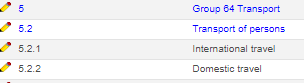
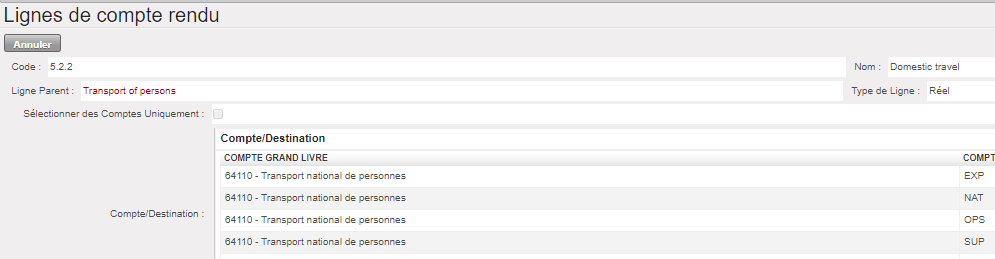
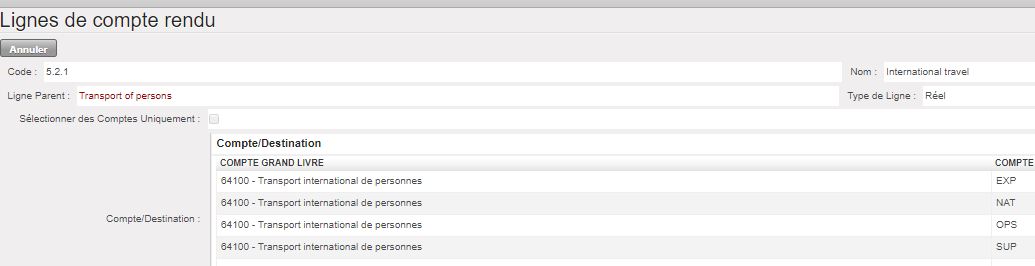
Par exemple, si le bailleur accepte de financer le transport de personnes, y compris tout déplacement intérieur et à l’étranger, l’utilisateur doit créer 3 lignes de rapport :


– Une ligne {Vue} TRANSPORT DE PERSONNES, en bleu

– Deux lignes {Réel} : 5.2.1. et 5.2.2 :une ligne avec le compte 64110 reprenant toutes les dépenses afférentes au « transport national de personnes » et une ligne avec le compte 64100 reprenant toutes les dépenses afférentes au « transport international de personnes ». Les lignes « Transport de personnes » se fondent sur les exigences du bailleur et sont liées au plan comptable de MSF et notamment aux codes de charges relatifs aux déplacements intérieurs et à l’étranger.


On peut modifier ces lignes de rapport pour tenir compte de tout changement relatif au rapport, soumis par le bailleur.

La fiche d’un bailleur est créée manuellement au siège puis synchronisée vers la coordination uniquement.

Comment créer une fiche bailleur

Aller sous : Comptabilité > Gestion des subventions > Bailleurs

  1. Cliquer sur le bouton {Créer} pour ouvrir une nouvelle fiche.
  2. Remplir les champs {Code du bailleur} et {Nom du bailleur}, puis choisir le type de rapport en fonction des exigences du bailleur en matière de reporting. Les options sont {Total projet uniquement}, {Réservé uniquement} ou {Réservé et total projet}.
  3. Sélectionner une devise pour le rapport.
  4. Si le bailleur contribue aux frais généraux, sélectionner leur mode de calcul – {Pourcentage des coûts directs} ou {Pourcentage subvention} – puis entrer une valeur dans le champ du pourcentage des frais généraux. Exemple : 7 % des coûts directs.


Création d’une fiche bailleur – ECHO

  1. Dans le champ {Lignes budgétaires}, cliquer sur {Créer}.
        • Un assistant {Lignes budgétaires} apparaît.
  2. Vous devez d’abord créer les lignes {Vue} : saisir le code de la ligne de rapport, le nom, le type {Vue}, puis cliquer sur le bouton {Sauvegarder et Créer}.

Dans l’exemple suivant, on crée des lignes de type « Vue » en bleu :


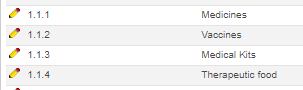
1. Group 60 Purchase of Medical Items

1.1 Purchase of medical items

Ligne budgétaire d’une fiche bailleur {Vue} créée en bleu

  1. Une fois les {Lignes budgétaires Vue} créées, vous pouvez y associer les lignes {Réel}. Dans l’exemple qui suit, on crée des lignes de rapport de type Réel.


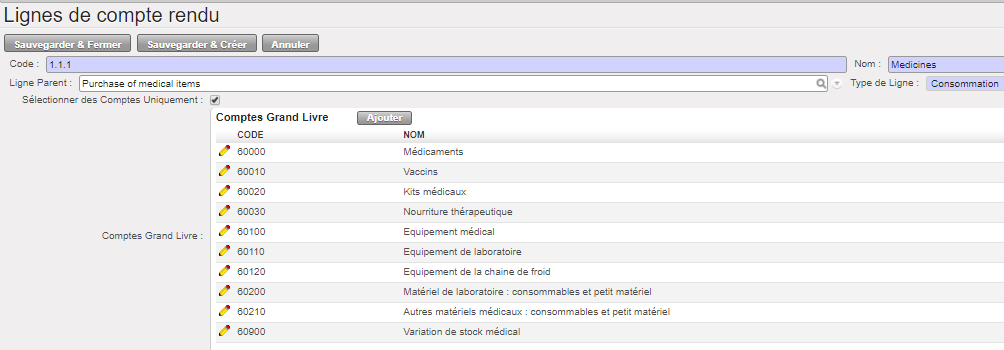
  1. Dans le champ {Ligne parent}, cliquer sur la loupe pour associer la ligne en cours de création à une ligne parent de type {Vue}. Sélectionner la ligne Purchase of Medical items.


  1. Entrer le code « 1.1.1 » puis nommer la ligne de type Réel « Consommation ».
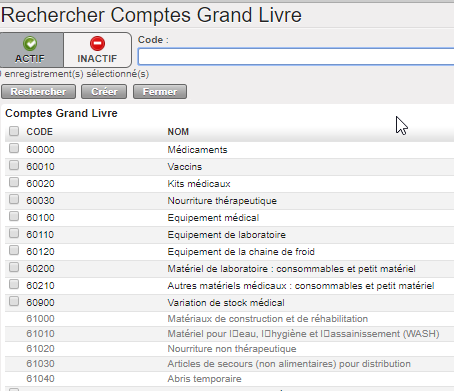
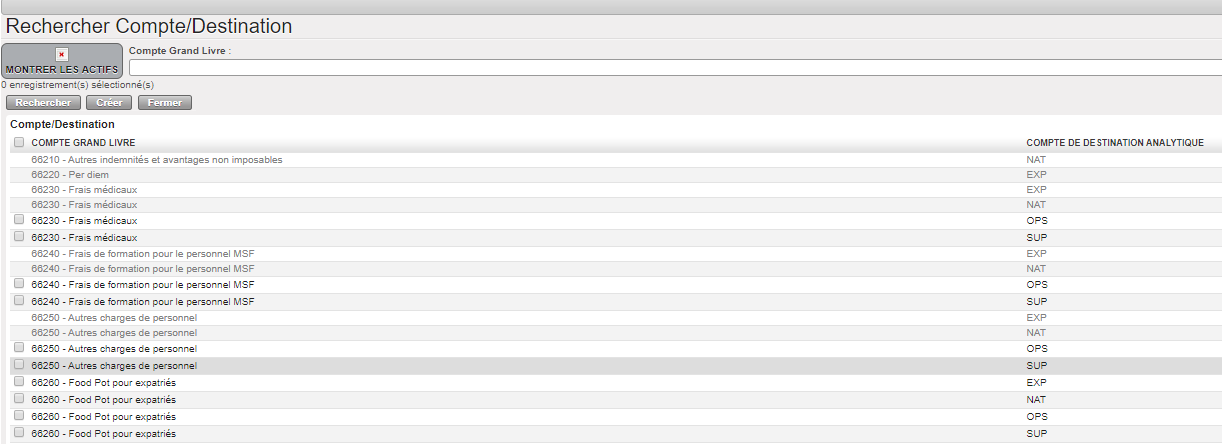
  2. Si on tick « Sélectionner des Comptes uniquement » on aura alors la vue avec les comptes possibles du grand livre à rajouter. Les comptes sont associés à des destinations et en cas de rajout des destinations après la création du donateur, le lien sera automatiquement rajouté au donateur.


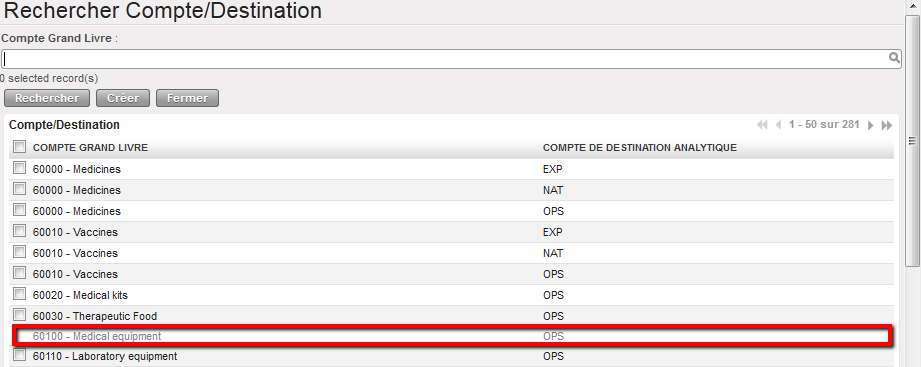
Le système affiche les comptes comptables disponibles en gris foncé et les indisponibles en gris clair (sans case pour cocher).

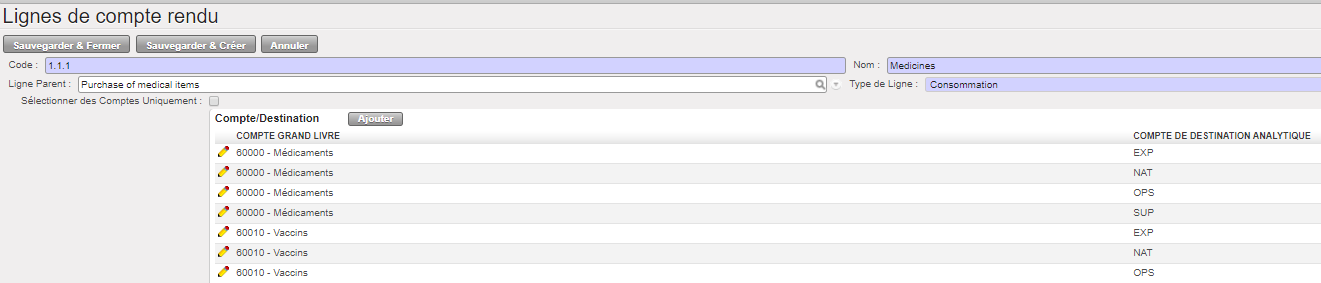
  1. Si on ne tick pas la case « Sélectionner des Comptes Uniquement » alors on aura la vue avec {Compte/destination} pour associer la ligne de rapport à une paire {Compte de charges/destination}. Pour l’exemple suivant, on sélectionne le code comptable « 60000 » qui a pour destinations EXP NAT OPS and SUP :


Cliquer sur le bouton {Sauvegarder et Créer} pour continuer à créer des lignes de rapport. Lorsqu’il associe des lignes de rapport à des couples {Compte de charges/destination}, l’utilisateur ne peut utiliser des paires déjà liées à une autre ligne de rapport (elles seront d’ailleurs grisées sur l’écran).


Le système affiche les paires compte de charges/destination indisponibles (en gris) lors de la configuration de lignes de rapport.

  1. Une fois la seconde ligne de rapport de type « Réel » créée, Sauvegarder la fiche.

Comment configurer des lignes budgétaires relatives à des frais généraux

Aller sous : Comptabilité > Gestion des subventions > Bailleurs

Sélectionner le bailleur adéquat.

  1. Cliquer sur le bouton {Créer} sous la ligne de rapport.
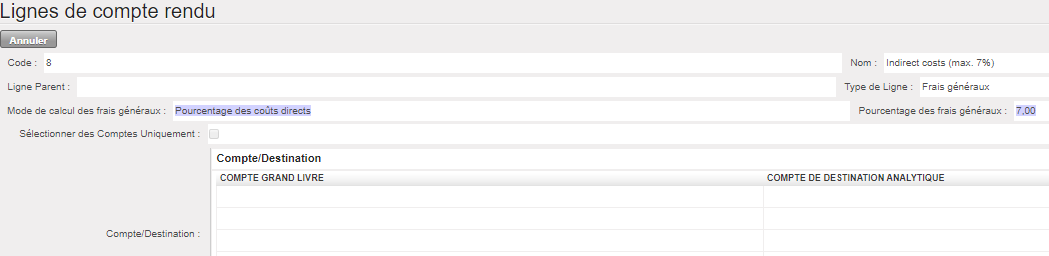
  2. Indiquer le code, le nom, puis sélectionner {Frais généraux} dans le champ {Type de ligne}.
  3. On aura aussi deux possibilités comme pour les autres types de Lignes : ticker « sélectionner les comptes uniquement » ou ne pas le ticker. Si on ne le tick pas on n’aura alors pas les comptes seuls mais les comptes avec les destinations possibles.


Configuration d’une ligne budgétaire de type Frais Généraux

  1. Sélectionner le mode de calcul des frais généraux {Pourcentage des coûts directs}, si ces frais sont calculés sur les coûts directs du projet ou un pourcentage de la subvention. Indiquer le pourcentage de frais généraux.

  2. Cliquer sur le bouton {Sauvegarder et Fermer}.

6.1 Présentation générale du chapitre.

Manuel de l’Utilisateur Finance -> 6. Gestion des Bailleurs -> 6.1 Présentation générale du chapitre.

Introduction: Gestion des Bailleurs

Les rapports présentés aux bailleurs font l’objet d’un module sur mesure dans UniField, qui permet aux utilisateurs de gérer des exigences simples et complexes en matière de reporting et de générer des rapports, une fois la période de financement passée.

Quand MSF entame des négociations pour une subvention avec un bailleur, une proposition provisoire assortie d’un budget est soumise. Les données qui en découlent ne sont pas transposées dans UniField tant que cette proposition n’est pas acceptée (ou en bonne voie de l’être). Une fois la proposition acceptée, les utilisateurs commencent à encoder les données qui s’y rapportent – des comptes analytiques spécifiques à l’objet de contrats de financement, en passant par des modèles de rapport aux bailleurs.

Une fois les comptes analytiques déterminés et reliés à un contrat de financement particulier, le système identifie le mode de répartition des coûts au moment de l’allocation (collective ou individuelle). (Voir le chapitre Configuration, rubrique Comptes analytiques, « Exécution de l’allocation analytique »)

Le premier chapitre – Configuration – explique en détails le but et les paramètres des centres de coûts, destinations et Options 1 et 2. Le présent chapitre porte en particulier sur les principes et la configuration de pools de financement.

Les {pools de financement} sont des types particuliers de comptes analytiques qui permettent au système d’établir des liens directs entre des dépenses et rapports issus du module Gestion de subventions ; on peut accéder à ces pools de financement à partir du module {Configuration}.

Les exigences spécifiques en matière de reporting sont avant tout gérées par le biais du sous-module {Bailleurs} qui permet de créer des modèles pouvant servir à différentes subventions.

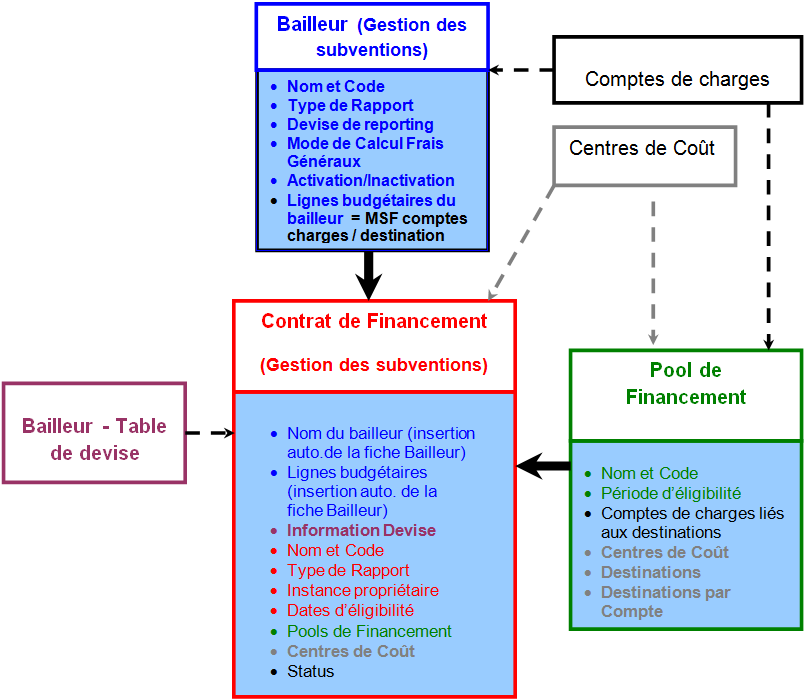
Les {pools de financement} et {bailleurs} sont reliés par un objet central en termes de gestion de subvention : le {contrat de financement}. C’est sur cette base que tous les rapports aux bailleurs seront établis dans UniField.

Plus précisément, le pool de financement est un type particulier de compte analytique par lequel les utilisateurs attribuent des dépenses à une ou plusieurs sources spécifiques de financement. Il est défini par des centres de coûts, ainsi que des comptes de charges et destinations qui vont de pair. Au moment d’allouer une dépense, l’utilisateur peut sélectionner un pool de financement en respectant les deux conditions suivantes : le compte de charges, la destination et les centres de coûts sélectionnés sont rattachés à ce pool de financement et la date du document relatif à la dépense en question est incluse dans la période d’éligibilité de ce pool de financement.

Dans le sous-module des contrats de financement, les pools de financement sont liés à un ou plusieurs contrats de financement. Par ce lien, plusieurs bailleurs peuvent cofinancer des dépenses. L’on dénombre trois types de pool de financement : « Fonds privés » (PF) pour toute dépense payée par MSF uniquement, « Cofinancement » (COFI) pour des groupes de dépenses dans plusieurs rapports aux bailleurs et, enfin, « Subvention » pour des dépenses réservées.

Le sous-module Bailleurs permet à l’utilisateur de régler les paramètres d’établissement de rapports conformément aux exigences du bailleur. Sur la fiche du bailleur, l’utilisateur définit quels comptes de charges de MSF et destinations doivent être sélectionnés et groupés, de façon à créer des lignes de rapport qui correspondent au modèle imposé par le bailleur.

Cette opération permet d’intégrer au système le type de dépense financée (politique du bailleur). Les utilisateurs ont le choix entre trois formats de rapport : projet total uniquement, réservé uniquement ou réservé et projet total.

Les frais généraux supportés par un bailleur peuvent être également calculés à partir des informations paramétrées dans le module bailleur.

La fiche d’un bailleur peut aussi servir à plusieurs contrats de financement, dans le cas où un bailleur institutionnel finance différents projets dans le cadre de missions distinctes.

Un contrat de financement est créé pour chaque subvention ou contribution globale convenue avec un bailleur institutionnel. En établissant un contrat de financement, l’utilisateur identifie les centres de coûts (projets ou activités) et pools de financement (groupes de dépenses) inclus dans le cadre du financement, ainsi que les périodes de financement en fonction des dates d’éligibilité.

En reliant les contrats de financement à un bailleur, le système récupère automatiquement les lignes de rapport enregistrées dans le modèle de rapport au bailleur et les importe dans le contrat de financement, où l’utilisateur pourra les adapter en fonction de l’enveloppe budgétaire convenue.

Les contrats de financement sont liés à au moins un pool de financement, afin de faciliter la production de rapports au bailleur par l’identification des couts réels associés à ces pools de financement.

Bailleur, contrat de financement et pool de financement

Après avoir lu le présent chapitre, vous pourrez :

  1. Créer une fiche bailleur
  2. Comprendre le concept des pools de financement
  3. Créer un pool de financement
  4. Comprendre la création d’un contrat de financement
  5. Établir un contrat de financement
  6. Élaborer des rapports demandés par des bailleurs institutionnels