Manuel de l’Utilisateur Finance -> 4. Imports – Gestion des Ressources Humaines, Dépenses Siège et Budgets -> 4.1 Gestion des Ressources Humaines -> LUFI-40105 Gestion de la paie du personnel national
LUFI-40105 Gestion de la paie du personnel national
LU Introduction
Lorsque les données sur les salariés ont été actualisées dans UniField, les entrées de paie peuvent être exportées d’Homère et importées dans UniField.
Il suffit qu’une seule entrée de paie ne puisse être importée pour qu’UniField bloque tout l’import. UniField fournit une liste des entrées non importées et explique pourquoi elles ne peuvent pas l’être. En l’absence de message d’erreur, l’import est effectué avec succès.
Lorsque les entrées de paie du personnel national sont importées, elles restent en mode « Brouillon » jusqu’à ce qu’un utilisateur autorisé les valide. Une fois validées, elles sont enregistrées dans les journaux.
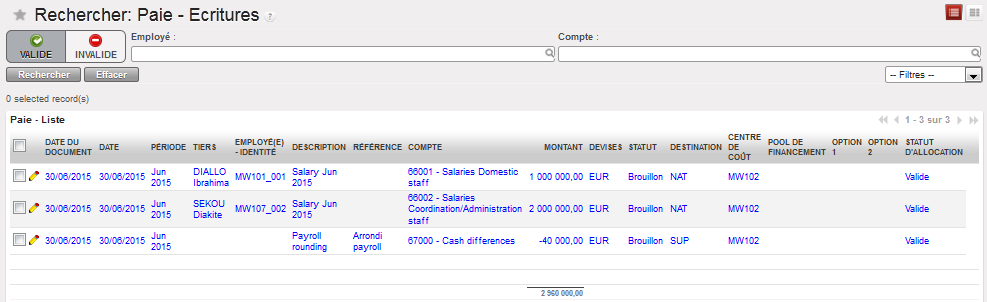 Liste d’entrées Paie valides en mode Brouillon, affichée dans le sous-module {Paie – Ecritures}
Avant la validation, vous devrez vérifier si leur allocation analytique extraite du système est correcte. Les lignes de paie en rouge signalent une erreur et devront faire l’objet d’une nouvelle allocation. Cette tâche s’effectue dans le sous-module {Paie – Ecritures}.
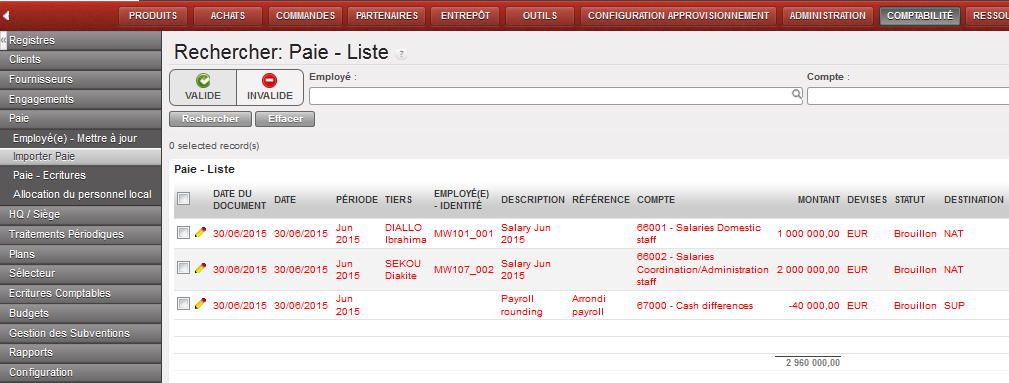 Certaines lignes de paie apparaissent en rouge : vous devez les réaffecter à de nouvelles dimensions analytiques
Lorsque les entrées de paie ont été revues, vous pouvez les valider. Vous devez valider toutes les entrées de paie en une fois. Lors de la validation des entrées de dépenses, UniField vous demande de sélectionner le TIERS des lignes de contrepartie des taxes et des cotisations sociales. Cela déclenche la création d’entrées de comptes créditeurs.
Si Homère a arrondi les salaires des employés vers le haut selon les pièces et billets disponibles localement plutôt que de maintenir le calcul exact de la paie, UniField crée automatiquement une entrée d’arrondi.
Lorsque les entrées de paie sont validées, elles deviennent comptabilisées et s’affichent dans les Journaux {HR}.
Une fois le paiement physique effectué, vous pouvez importer le paiement dans le registre à l’aide du bouton {Paiements en attente}. Pour rappel, vous importez uniquement le montant payé à ce moment.
Si certains employés sont payés en espèces et d’autres par virement bancaire, importez le montant correspondant dans le registre de caisse et le reste dans les registres de banque. L’utilisation de la fonction {Paiements en attente} entraîne automatiquement le lettrage dans les journaux de toutes les entrées du compte {30100}.
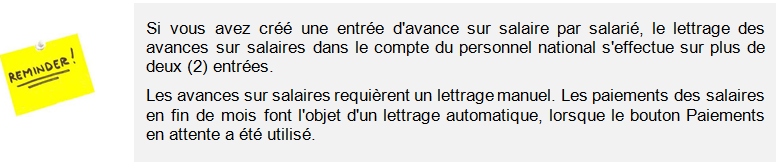
Comme nous l’avons expliqué ci-dessus, le montant total de l’avance sur salaire a déjà été comptabilisé en tant qu’entrée de paiement dans les registres. Toutes les entrées de paie doivent être lettrées manuellement sur le compte {Avances sur salaires du personnel national}.
Voici les mouvements comptables lors du paiement des salaires (Plan Comptable OCG).
Comment enregistrer le paiement des avances sur salaire pour le personnel national
En règle générale, le paiement des avances sur salaire est enregistré au sein d’Homère et payé physiquement au milieu du mois. Toutefois, le fichier d’envoi mensuel d’Homère généré pour l’import dans UniField n’est pas créé avant la fin du mois. Par conséquent, au milieu du mois, vous devez créer manuellement une entrée directe au sein d’UniField afin de refléter le montant de l’avance sur salaire.
Ensuite lorsque la liste des entrées de paie mensuelle est importée dans UniField et que les entrées sont validées, vous devez lettrer manuellement les avances sur salaires et le paiement des salaires.
Allez dans Comptabilité/Registres
- Localisez le registre dans lequel vous souhaitez enregistrer l’avance.
- Ouvrez ce registre et sélectionnez {Créer} pour créer une ligne d’entrée.
- Complétez les champs. Sélectionnez le {COMPTE} {13210}.
- Sauvegardez cette entrée.
- Effectuez la comptabilisation temporaire et définitive.
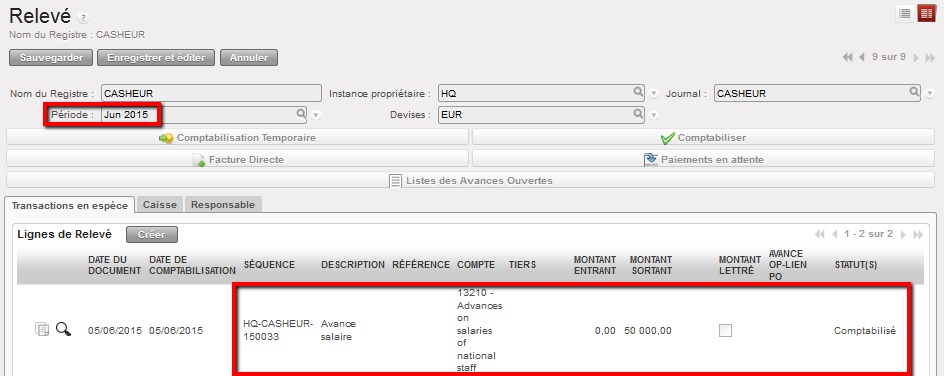 Avance sur salaire comptabilisée dans le registre de caisse
Comment importer la paie mensuelle du personnel national
Avant de procéder à l’import de la paie, assurez-vous que les comptes créditeurs sont définis comme un type de traitement spécifique {Tiers requis – Paie} ; à défaut, vous ne pourrez pas les comptabiliser automatiquement.
Sélectionnez Comptabilité/Paie/Importer Paie
L’assistant {Importer Paie} apparaît
- Cliquez sur {Ajouter une pièce jointe} et, via le navigateur, recherchez le fichier que vous souhaitez importer (EX. : PAYE_SAGA_XXX).
 Assistant {Importation Paie}
S’il y a déjà des entrées de paie dans la liste des entrées de paie, vous ne pourrez pas importer un nouveau fichier. Vous devez supprimer les entrées initiales avant de procéder à l’import. Vous recevrez l’avertissement suivant :
 Message d’erreur signalant que les entrées de paie sont déjà enregistrées dans le journal {HR} de la même période.
2. Si aucun message d’erreur ne s’affiche, cliquez sur le bouton Importer.
Une fenêtre de confirmation d’importation de la paie {Confirmation importation paie} apparaît.
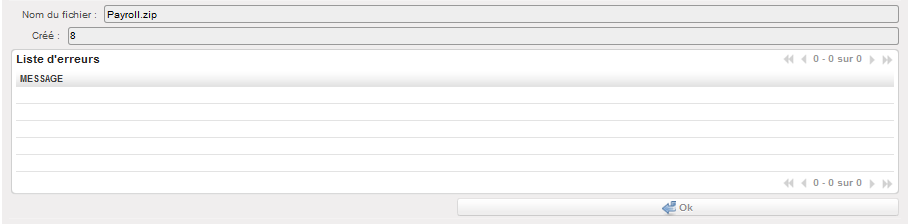 Fenêtre {Confirmation d’importation Paie} avec liste d’erreurs vide
3. Cliquez sur {OK}. Une liste d’entrées de Paie en mode Brouillon se crée.
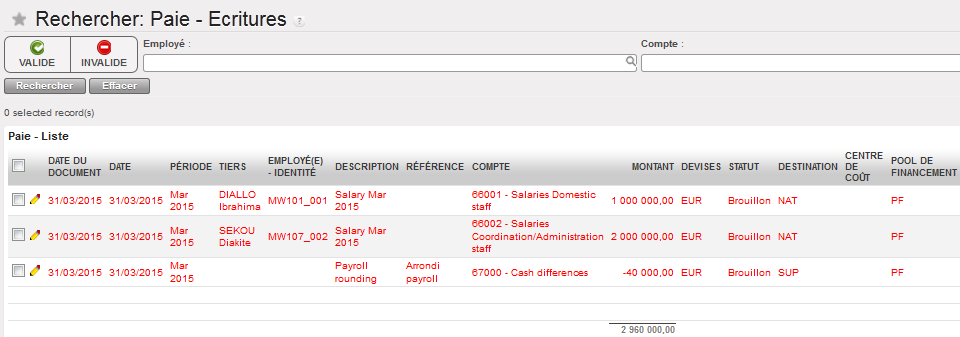 Fenêtre de recherche {Paie- Ecritures} affichée dans le sous-module {Importer Paie}. Les entrées sont invalides et en mode Brouillon. Vous devez affecter une allocation analytique valide
4. Si Homère a arrondi les salaires des employés vers le haut selon les pièces et billets disponibles localement plutôt que de maintenir le calcul exact de la paie, UniField crée automatiquement une entrée relative au montant arrondi. Lorsque vous effectuez l’allocation analytique, veillez bien à allouer cette entrée de paie arrondie individuellement.
Comment modifier l’allocation analytique des entrées de paie
Si vous souhaitez modifier les informations analytiques de manière permanente, vous pouvez utiliser le sous-module de mise à jour des employés. Toutefois, dans certaines situations spéciales, il se peut que les données analytiques ne doivent être actualisées que pour une période définie.
Sélectionnez Comptabilité/Paie/Paie- Ecritures
Une liste d’entrées Paie en mode Brouillon enregistrées sur des comptes de charges apparaît
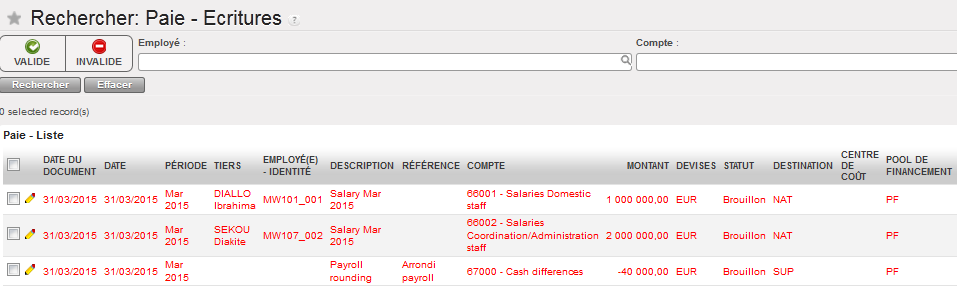 Fenêtre de recherche {Paie- Ecritures} affichée dans le sous-module {Paie-Ecritures}
- Cliquez sur le crayon
 de l’entrée dont vous souhaitez modifier l’allocation.
- Modifiez la destination, le centre de coûts et/ou le pool de financement pour rendre l’entrée valable.
- Sauvegardez cette entrée (disquette). L’entrée de paie s’affiche en bleu : l’allocation est valide.
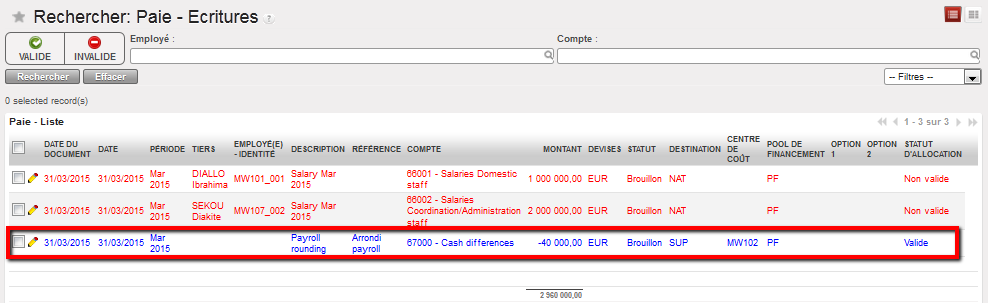 Allocation analytique valide sur une entrée de paie
Comment modifier l’allocation analytique d’entrées de paie multiples
Si vous souhaitez modifier les informations analytiques de manière permanente, vous pouvez utiliser le sous-module de mise à jour des employés. Toutefois, dans certaines situations spéciales, il se peut que seule une période de paie des membres du personnel doive être actualisée. Pour rappel : seules les entrées ayant la même allocation analytique peuvent être allouées en même temps.
Sélectionnez Comptabilité/Paie/Paie- Ecritures
Une liste d’entrées Paie en mode Brouillon enregistrées sur des comptes de charges apparaît
- Vérifiez les entrées dont l’allocation doit être modifiée.
- Allez dans le menu Actions et sélectionnez {Paie – Réallocation analytique}.
L’assistant {Paie – Réallocation analytique} s’affiche
 Assistant {Paie – Réallocation analytique}
- Modifiez la destination, le centre de coûts et le pool de financement, pour rendre les entrées valables.
- Cliquez sur le bouton {Valider}.
Les entrées Paie sont affectées à une nouvelle dimension analytique
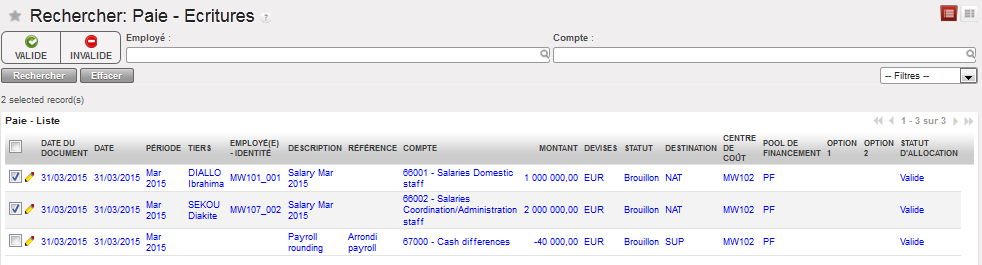
Entrées de paie valides
Comment supprimer des entrées de paie du personnel national en mode Brouillon
Il se peut que des fichiers d’import erronés soient utilisés lors du processus d’importation. Il reste possible de supprimer les entrées si elles sont encore sous statut brouillon.
En sélectionnant l’action {Effacer les écritures sous statut brouillon} dans le menu de droite, vous annulerez la totalité de l’import des entrées Paie. N’oubliez pas que vous ne pouvez pas annuler des entrées spécifiques (pour garantir que le solde des lignes de paie enregistrées au crédit corresponde au solde des lignes enregistrées au débit).
Sélectionnez Comptabilité/Paie/ Paie- Ecritures
Une liste d’entrées Paie enregistrées sur des comptes de charges apparaît
- Cochez les cases de toutes les entrées.
- Allez dans le menu Actions et sélectionnez {Effacer les écritures en mode Brouillon}.
Une fenêtre {Effacer les écritures brouillon} apparaît
 Fenêtre de suppression des entrées en mode Brouillon
3. Cliquez sur {Valider} et les entrées de paie seront supprimées, ce qui annulera l’importation de la liste de paie.

Comment valider les entrées de paie du personnel national
Lorsque les entrées de paie ont été revues, vous pouvez les valider. Les lignes de dépenses sont validées en premier, ensuite une nouvelle fenêtre s’affichera pour procéder à la validation des comptes de bilan de contrepartie. Selon la configuration des comptes de votre instance, ces lignes de compte pourraient nécessiter un tiers si ce champ n’est pas complété au préalable dans Homère.
Vous pouvez valider les entrées de paie une seule fois, toutes les lignes étant enregistrées sur une entrée comptable unique qui doit être balancée au crédit et au débit.
Sélectionnez Comptabilité/Paie/ Paie- Ecritures
Une liste de lignes de dépense apparaît
- Cochez la case de chaque entrée
- Allez dans le menu « Actions » sur la droite et sélectionnez le bouton {Valider les lignes de dépense et aller aux lignes de bilan}. Toutes les lignes de dépenses sont automatiquement incluses dans la sélection
Une fenêtre {Valider les écritures en mode Brouillon} s’affiche
- Une nouvelle fenêtre avec toutes les lignes de comptes de bilan s’ouvre. Les lignes sans tiers sont automatiquement affichées en premier
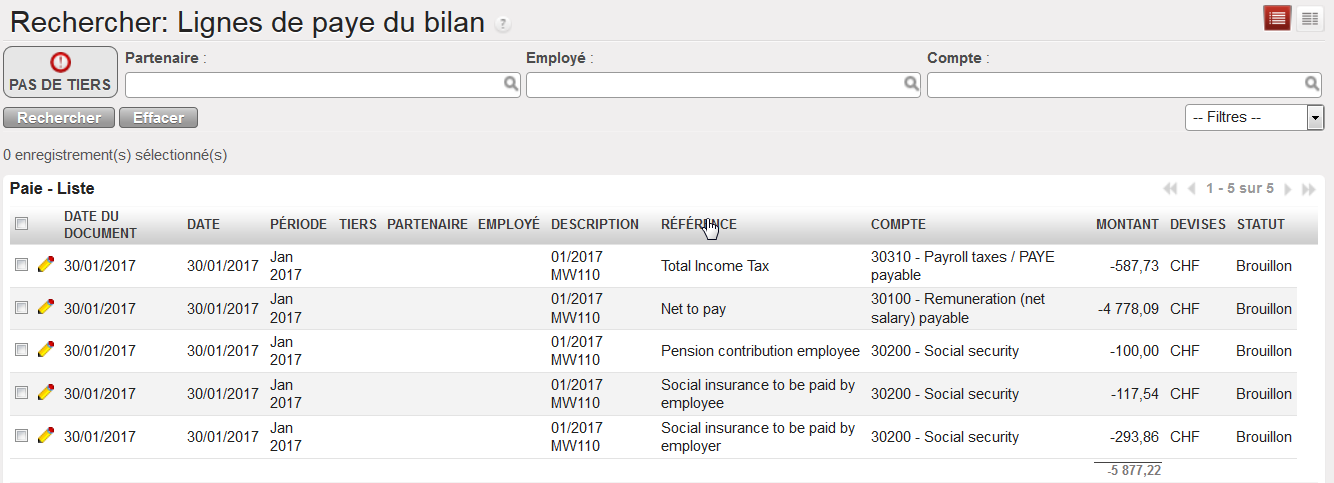 Comptes de bilan de paie à valider et tiers à rajouter
2. Alloué un tiers au compte de bilan qui le requièrent
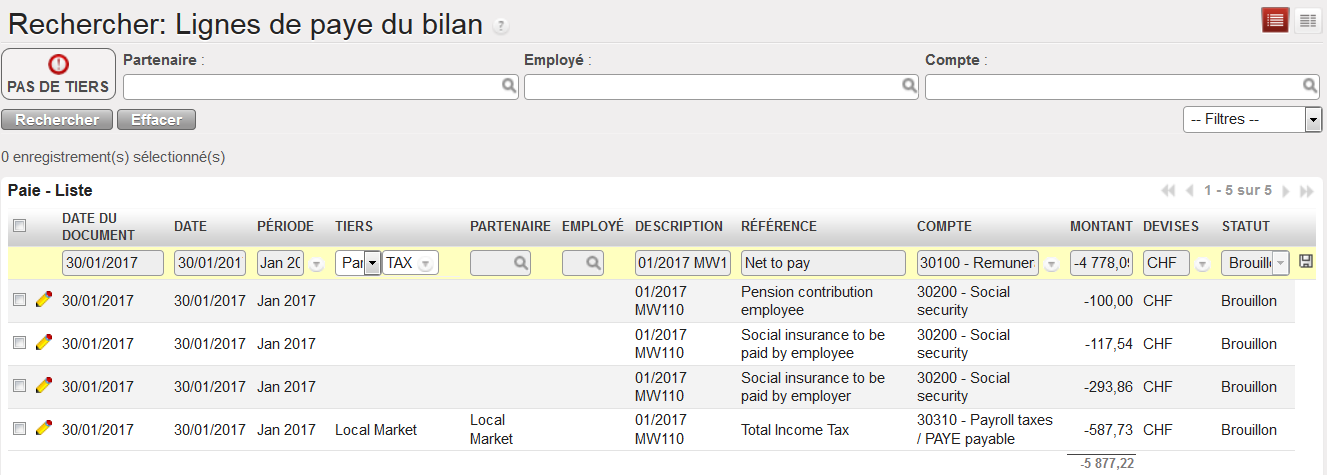 Rajout de tiers aux lignes de bilan
3. Sélectionner le bouton {Valider les écritures sous statut brouillon} dans le menu « Actions »
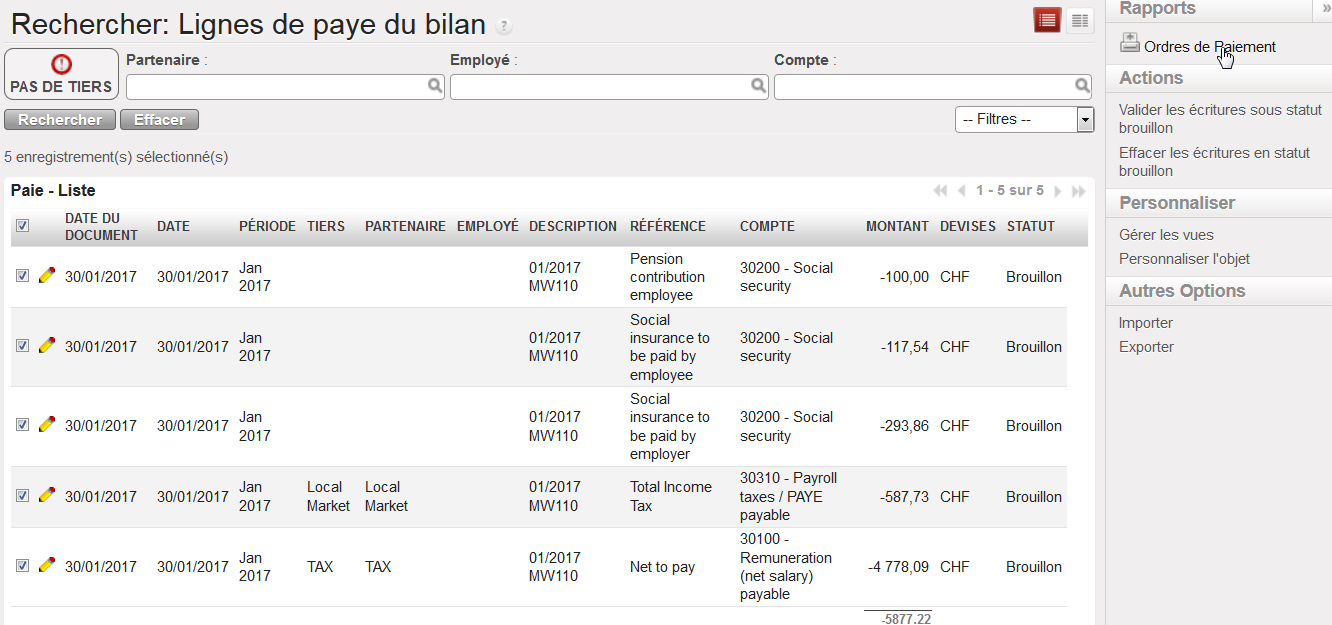 {Valider les écritures sous statut brouillon}
La fenêtre {Validation des écritures sous statut brouillon} s’ouvre
 Fenêtre de validation d’écritures en statut de brouillon
4. Sélectionner {Valider} et attendez l’enregistrement définitif des entrées paie dans les journaux.
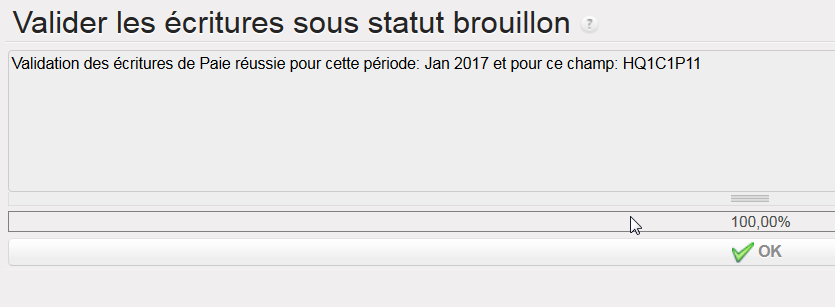
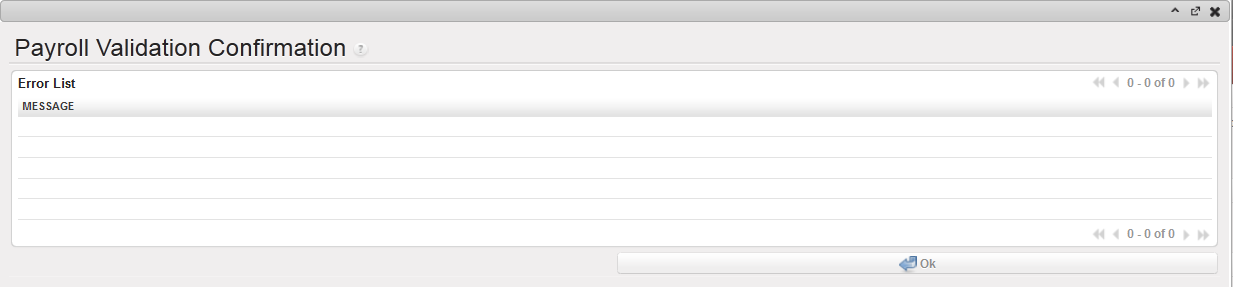 Confirmation de la validation des entrées paie
Message confirmant l’enregistrement définitif des entrées paie
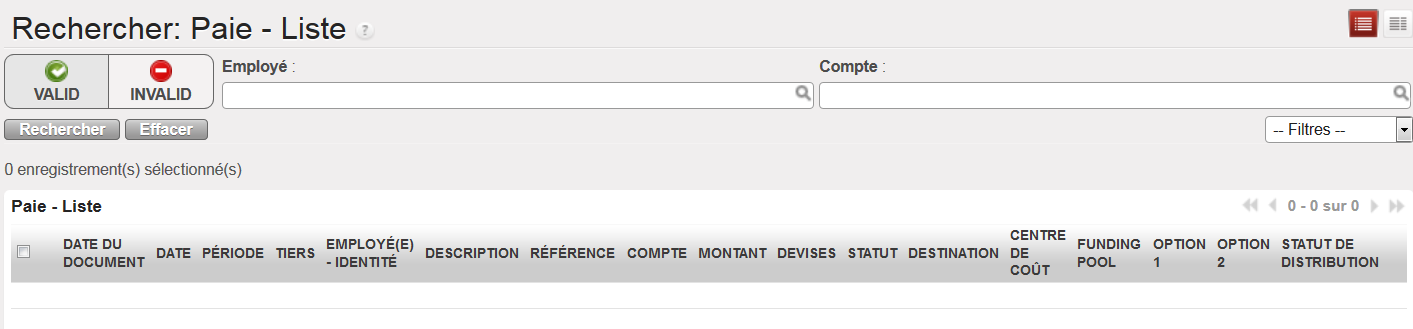
 Vue {Recherche Paie Liste} après la validation des entrées paie
- Les entrées « Paie » validées apparaissent maintenant dans le journal {HR}.
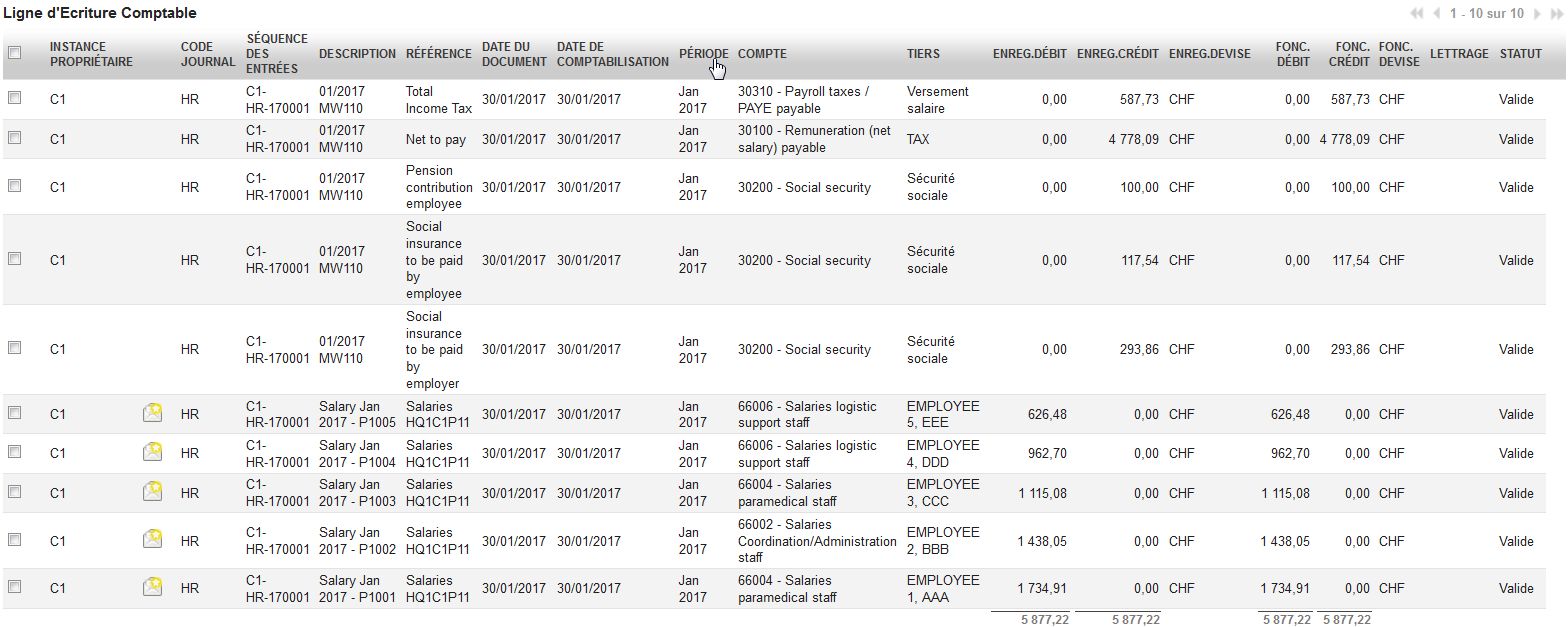 Entrées paie valides et postées définitivement dans le journal HR
D’un point de vue comptable, l’export résulte dans la création des entrées de charge (au débit des comptes de charge):
- Une ventilation du coût total pour MSF par salarié, à enregistrer dans un compte de charge ordinaire pour le personnel national {66001 ; 66002}. Le nom du salarié s’affiche dans le champ {Tiers} et sa fonction dans le champ {Référence}.
La contrepartie des charges enregistrées concerne exclusivement des comptes de bilan tels que listés ci-dessous :
- Le salaire net consolidé enregistré sur le compte 30100 {Dettes salariales -salaires nets}.
- Les avances sur salaires consolidées pour le personnel national {13210, Avances sur salaires du personnel national}. Les avances ont été introduites à la moitié du mois et enregistrées manuellement dans UniField au moment du paiement. Les avances sur salaires sont incluses dans l’export. Elles ne sont donc pas incluses dans le salaire net et sont lettrées manuellement à chaque paiement de salaire à la fin du mois.
- La sécurité sociale employé/employeur enregistrée sur un compte créditeur spécifique {30200, Sécurité sociale}.
- Les impôts sur le revenu consolidés, enregistrés sur un compte créditeur spécifique {30310, Impôts sur salaire à payer}.
- Toute autre taxe ou contribution enregistrée dans le plan de paie d’Homère.

Comment importer les paiements des salaires dans un registre
Si vous avez versé des avances sur salaires au milieu du mois, vous avez dû, au moment de le faire, comptabiliser le fait que des fonds ont été déboursés en créant manuellement une entrée dans le registre (une seule entrée de registre peut consolider le paiement d’avances sur salaires de tous les employés). En ce qui concerne les entrées créditrices qui restent à payer au moment de l’import des salaires (p. ex. salaires nets à payer à la fin du mois, cotisations sociales, impôts, etc.), UniField vous permet d’importer ces entrées dans vos registres.
Allez dans Comptabilité/Registres
- Ouvrez le registre à partir duquel les paiements ont été effectués.
- Sélectionnez le bouton Paiements en attente.
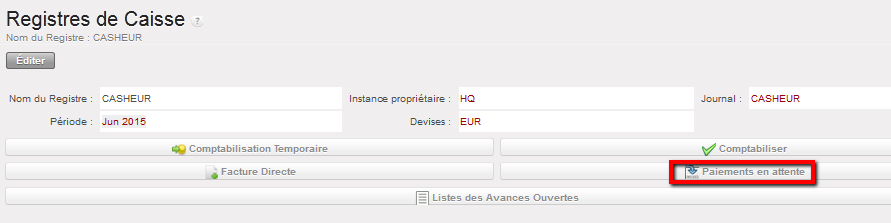 Bouton Paiements en attente pour importer des entrées créditrices
3. Sur la fenêtre Importer facture, sélectionnez  et sur l’écran {Rechercher lignes d’écriture comptables}, choisissez les entrées créditrices concernées (uniquement celles que vous allez verser à ce moment). En fonction du votre fichier d’importation de paie, vous obtenez :
- 30200 entrées de Sécurité Sociale. Selon votre configuration d’Homère, il se peut que les cotisations de l’employeur et celles de l’employé soient séparées.
- 30310 Impôts sur salaire à payer.
- Toute autre contribution requise par votre mission et définie dans Homère.
- 30100, Dettes salariales (salaires nets). Il devrait y avoir une entrée se rapportant au montant du paiement du salaire en fin de mois.
- 13210, Avances sur salaires du personnel national. Si votre mission a introduit des avances sur salaires dans Homère, des entrées de type retour d’avance ont été validées lors de la validation des entrées Paie. Si vous avez suivi les instructions ci-dessus et créé une entrée manuelle pour une avance sur salaire au milieu du mois ET que vous avez lettré l’entrée du compte (13210- avance et retour d’avance), le montant de l’avance ne sera pas proposé à l’import. Si le montant du salaire au milieu du mois continue de s’afficher sur l’écran des paiements en attente, NE l’importez PAS, car cela fausserait le solde bancaire ou de caisse.
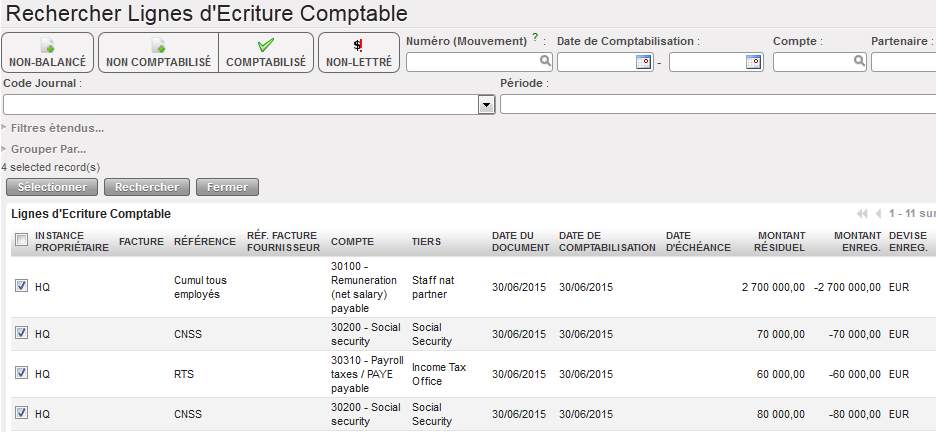 Sélection des entrées créditrices à importer
- Sur l’écran d’import des paiements, saisissez une date de comptabilisation du paiement et sélectionnez {Importation unique} si vous souhaitez que les entrées continuent d’être traitées comme des paiements distincts. Si vous souhaitez consolider plusieurs entrées en un seul paiement, sélectionnez {Importer groupe par partenaire}. Exemple : si vous effectuez un seul paiement de cotisations employé et un seul paiement de cotisations employeur à la sécurité sociale, sélectionnez Importation unique
En revanche, si vous combinez les cotisations des employés et employeur au sein d’un même paiement, choisissez {Importer groupe par partenaire}.
 Importation d’entrées créditrices
- Cliquez ensuite sur au bas de la fenêtre.

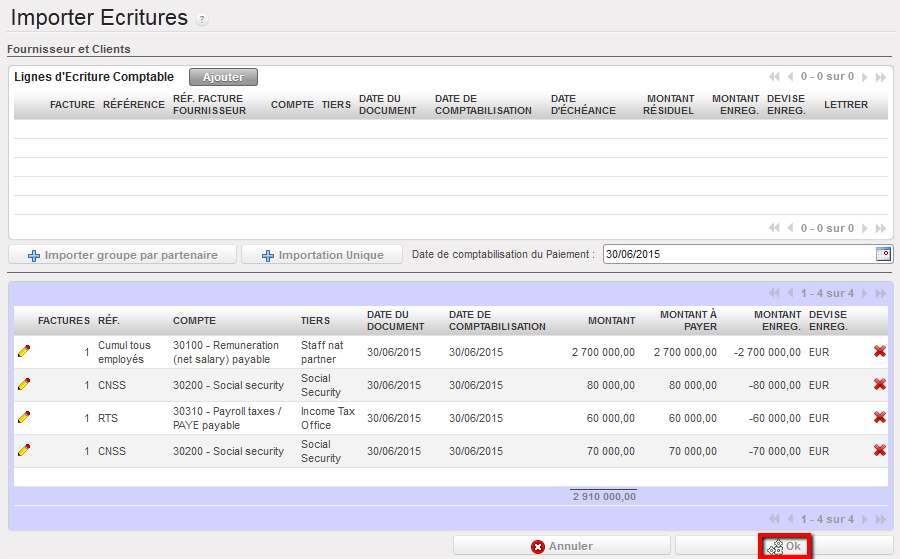 Importation d’entrées créditrices
À ce stade, vous pouvez, si nécessaire, utiliser le crayon pour modifier des lignes. Si, par exemple, vous avez versé une partie du salaire par un registre de banque et une autre par le registre de caisse, vous pouvez modifier les montants afin de n’importer que le montant adéquat. Si vous ne versez pas tous les impôts et taxes en une fois, vous pouvez modifier les montants.
- L’importation a créé des lignes de registre.
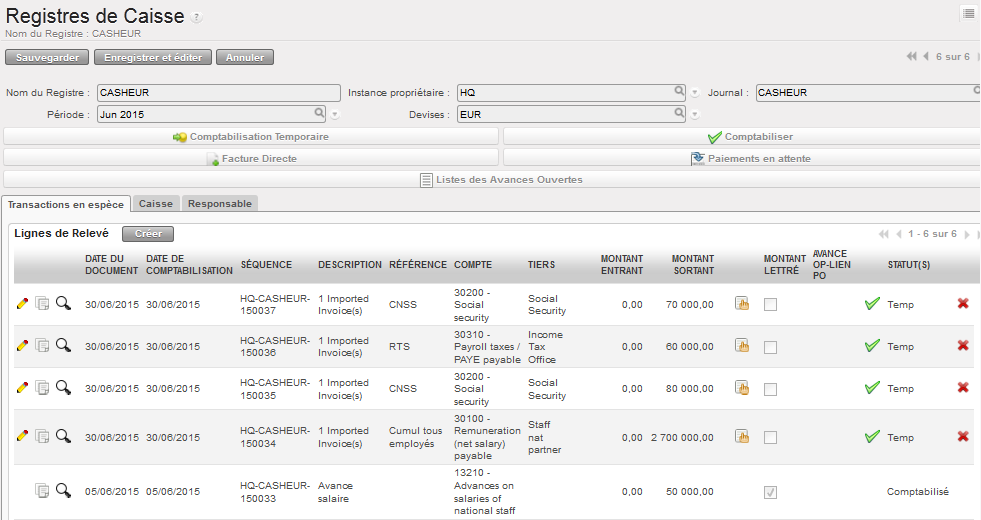 Lignes de registre créées en mode « Comptabilisé temporairement »
Une fois les entrées importées comptabilisées définitivement, elles sont automatiquement lettrées avec les entrées importées à partir d’Homère.

Comment lettrer et régler les avances sur salaires du personnel national
Pour plus de détails sur le lettrage, voir le chapitre 5 LUFI-50302.
À chaque fin de mois, vous devez lettrer l’avance sur salaires du personnel avec le paiement du salaire en fin de mois et le montant total importé à partir du fichier d’Homère. Pour pouvoir lettrer le compte, l’entrée de l’avance doit être comptabilisée définitivement.
Sélectionnez Comptabilité/Écritures comptables/Lignes d’écritures comptables.
- Pour localiser vos entrées dans le champ {Compte}, saisissez le compte {13210} et cliquez sur {Rechercher}.
- Une fois les entrées extraites, cochez les cases des entrées du compte {13210} et sélectionnez {Lettrer les Ecritures} dans le menu Actions.
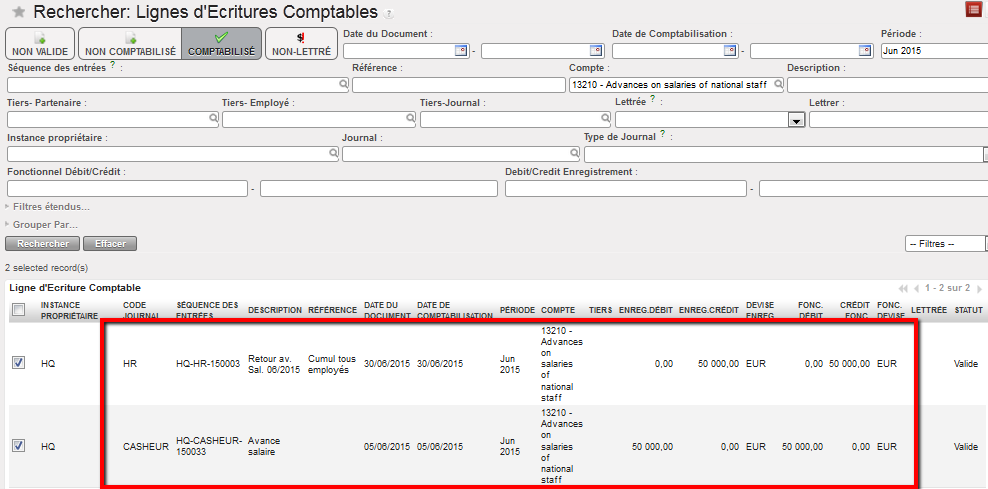
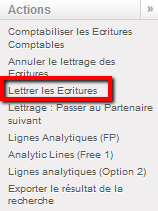 Sélection d’entrées non lettrées à lettrer à l’aide de l’action {Lettrer les écritures}
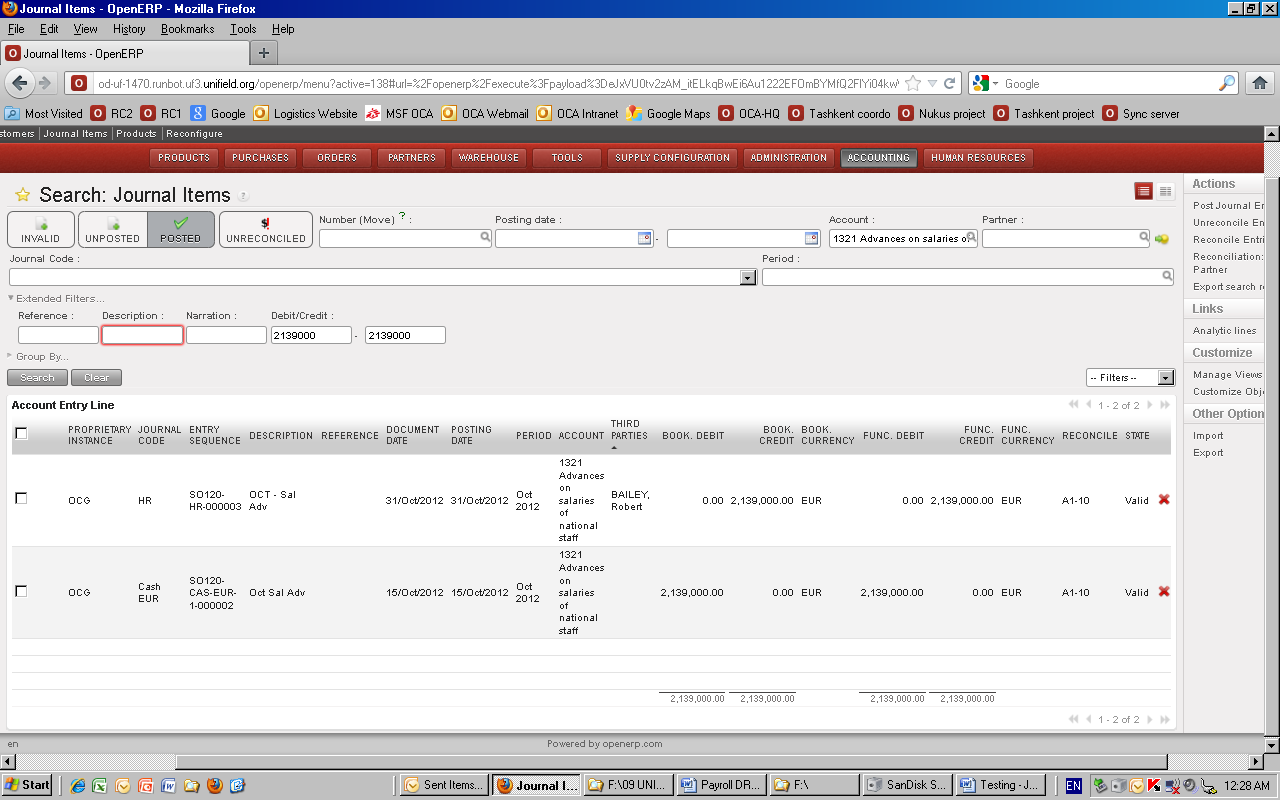
Les entrées créées à partir des fichiers d’import d’Homère se trouvent dans les journaux HR.
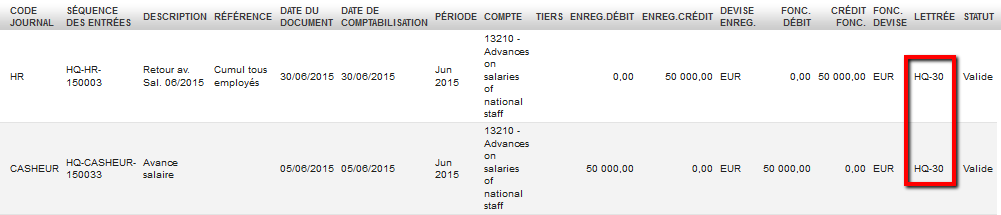
Écritures lettrées pour 13210 Avances sur salaires du personnel national – tous les salariés
Paie des missions n’utilisant pas Homère
En ce qui concerne les missions qui n’utilisent pas Homère, différentes options existent quant à l’enregistrement de la paie :
- Encodage manuel de l’enregistrement global de la paie directement au sein des lignes d’écriture comptables au débit. Il ne doit pas y avoir de lien vers un tiers.
- Les entrées de contrepartie (sécurité sociale, taxes, pensions, avances sur salaires et salaires à payer…) peuvent également être encodées manuellement au crédit dans les écritures comptables.
L’enregistrement du paiement se fait dans le registre adéquat. Après la comptabilisation définitive des entrées de registres, le crédit et le débit peuvent être lettrés manuellement dans les journaux
Méthode de paiement pour employées
Comment créer des méthodes de paiement :
- Que pour le HQ: Ressources Humaines / Configuration / Ressources Humaines / Modes de paiement / {Créer}
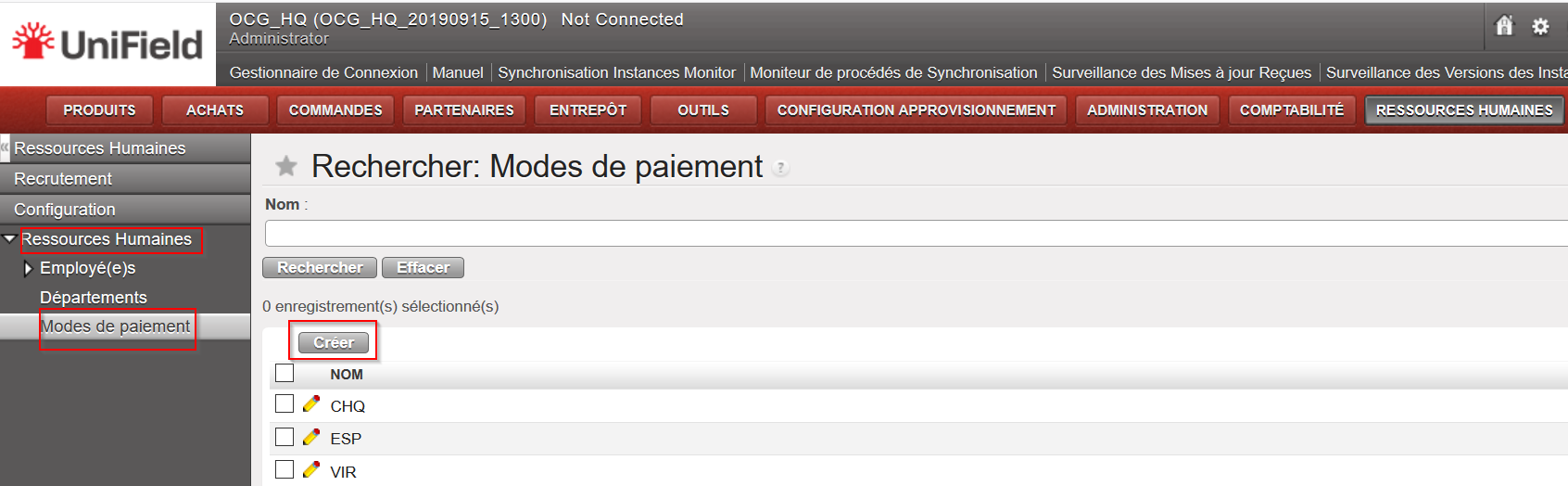
- Actuellement, il y a 3 méthodes de paiement utilisés dans tous les OC: CHQ, ESP (espèces) et VIR (par virement bancaire).
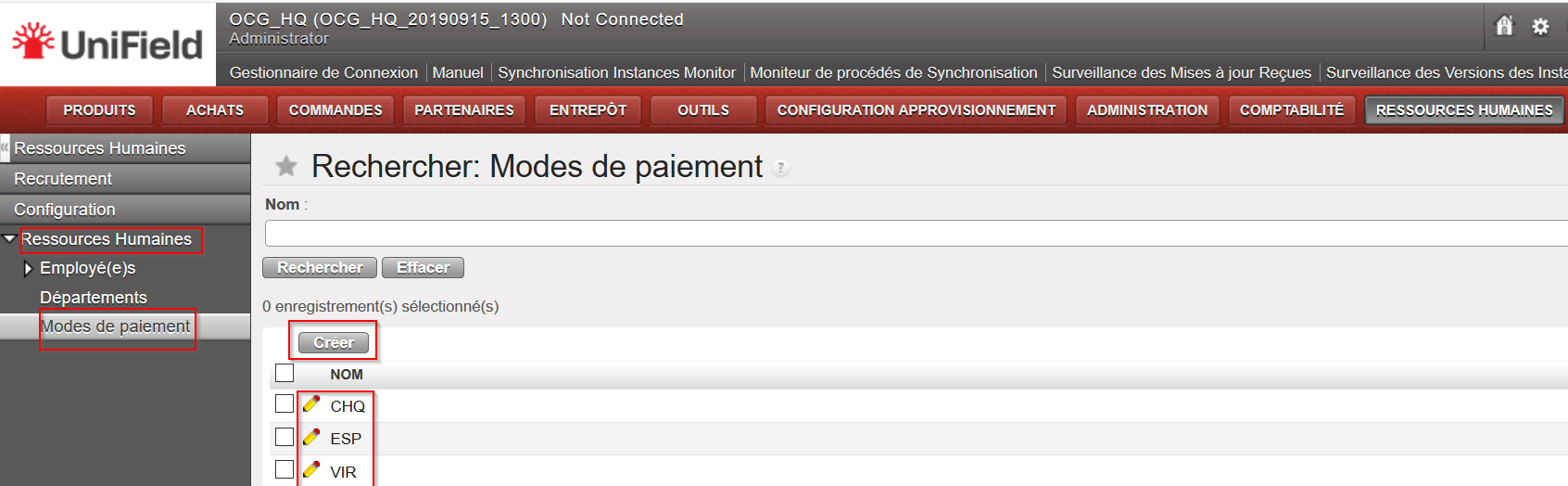
- La synchronisation est effectuée depuis HQ à toutes les instances.
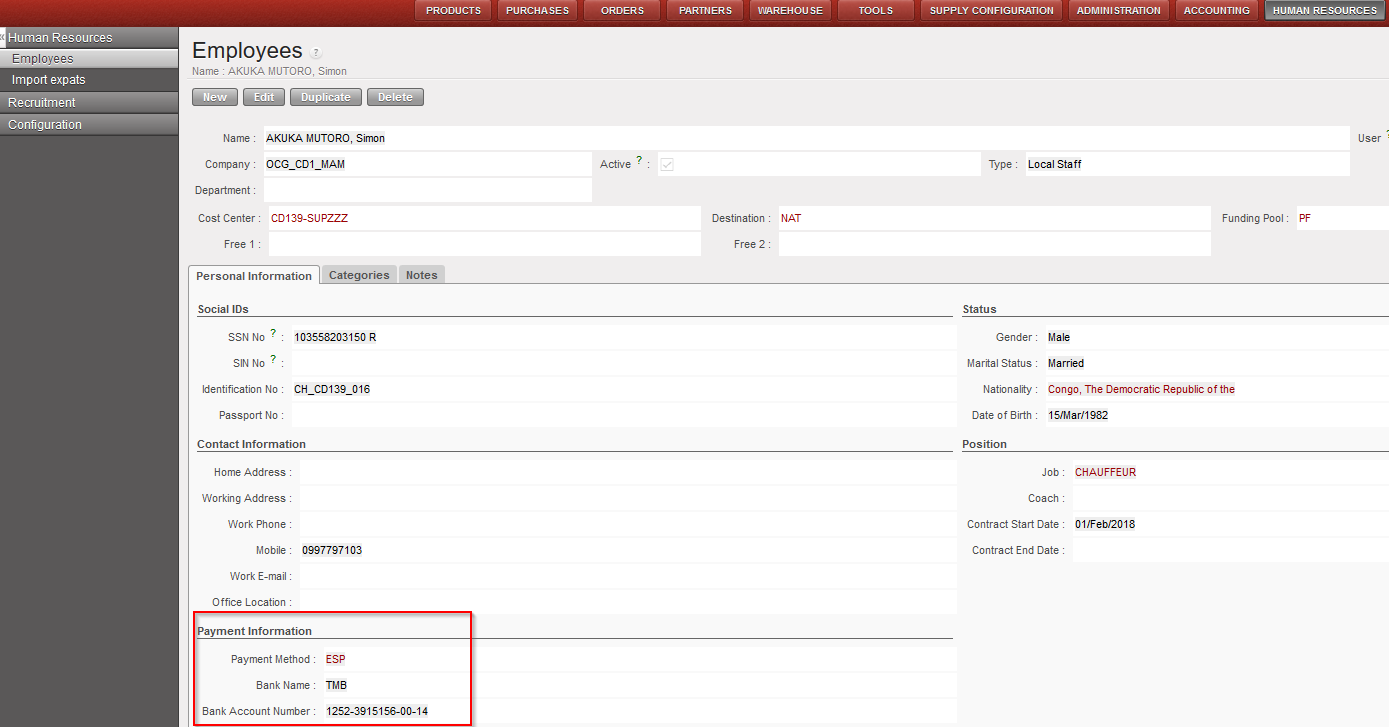
- Les méthodes de paiement sont renseignées dans Homère pour chaque employé et UniField les récupère dans le fichier Per mois staff.csv. Il met à jour le formulaire de l’employé avec les informations suivantes : Méthode de paiement, Nom de la banque et Numéro de compte bancaire.
- Comment générer le rapport “Ordres de paiement” :
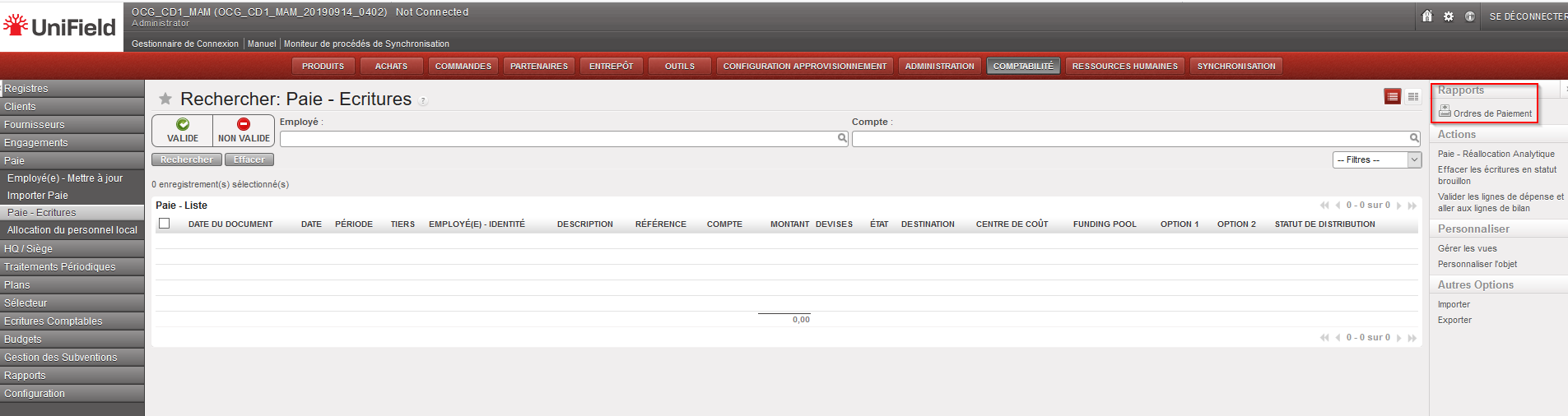
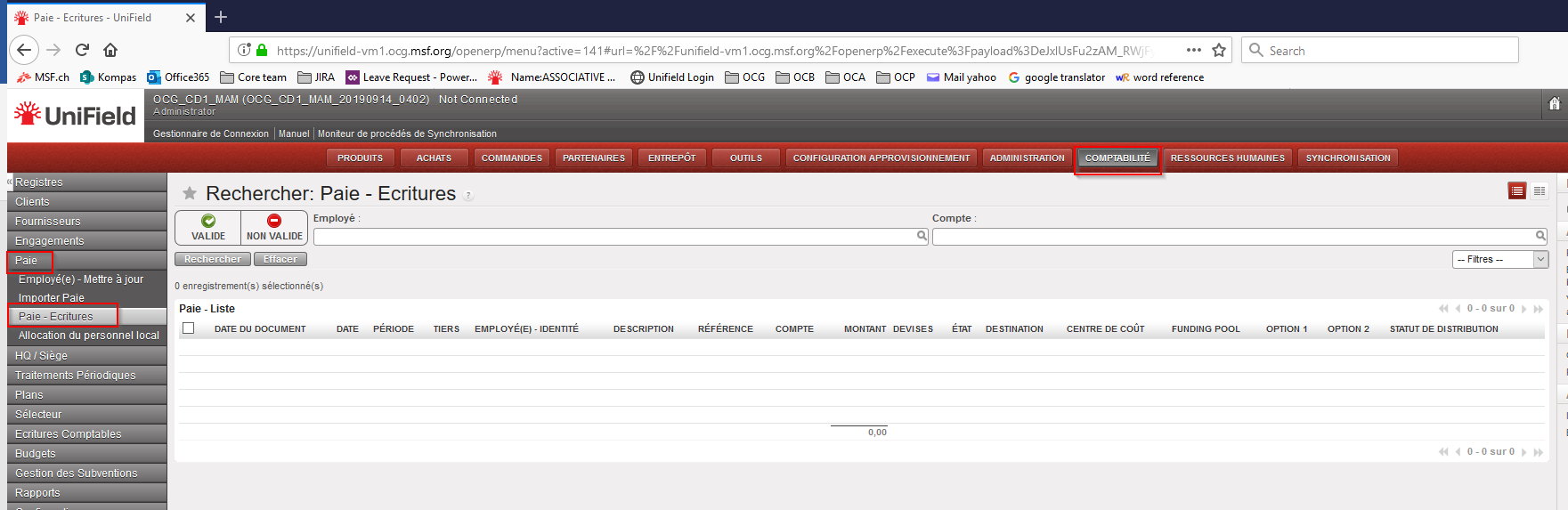
- Pour voir les écritures de paie il faut aller a Comptabilité/Paie/Paie-Ecritures dans le menu d’actions de la gauche.
- Assistant : choisissez le mode de paiement et la période.

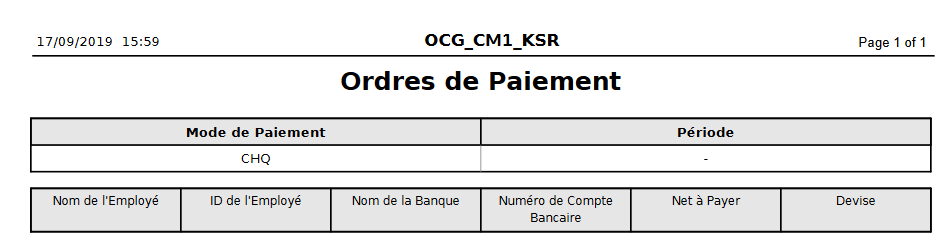
- Le rapport est une sorte de rapport avec le solde des employés. Le rapport PDF indique le nom de l’employé, l’identifiant de l’employé, le nom de la banque, le numéro de compte bancaire, le montant net à payer et la devise. Le montant net à payer est calculé par employé pour les comptes fournisseurs et les comptes à recevoir utilisés dans le système pour les entrées HR et lorsque le tiers est un employé. Remarque : les montants proviennent de toutes les écritures non rapprochées de ces comptes, qu’ils proviennent du journal des ressources humaines ou non.


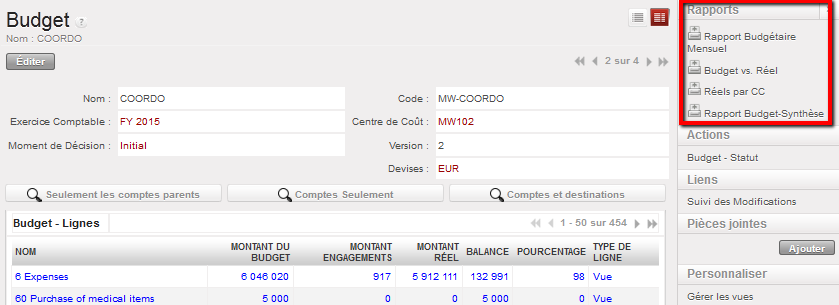
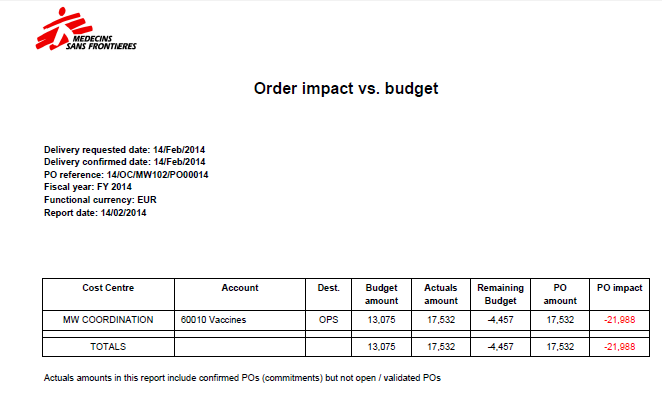

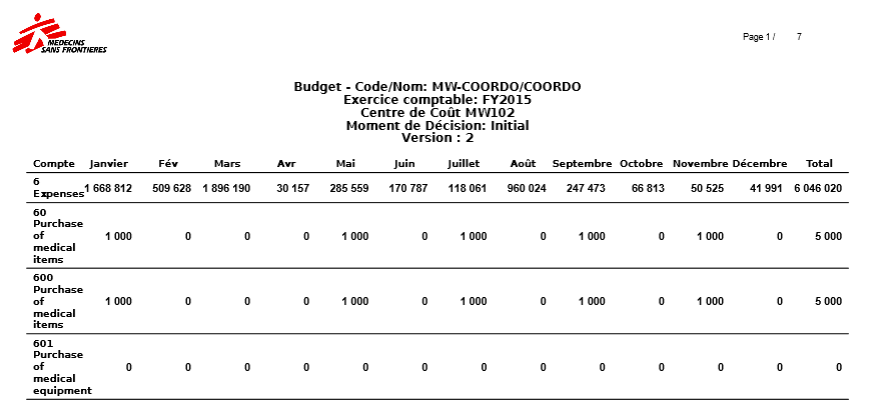 Rapport budgétaire mensuel PDF
 Options de rapport Budget vs Réels
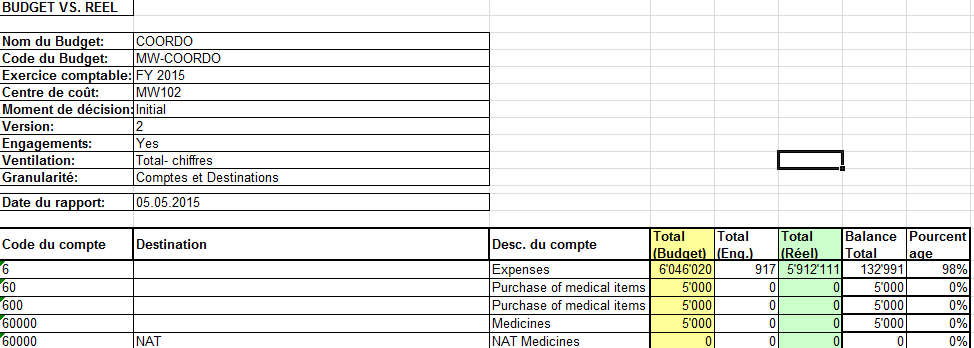 Budget vs Réel (Par dépenses et destination)
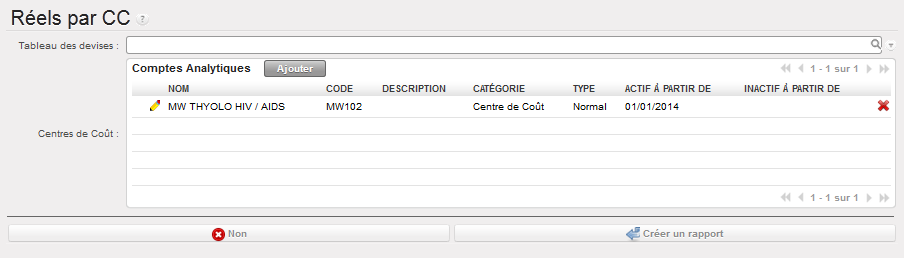 Réels par CC – paramétrage du rapport
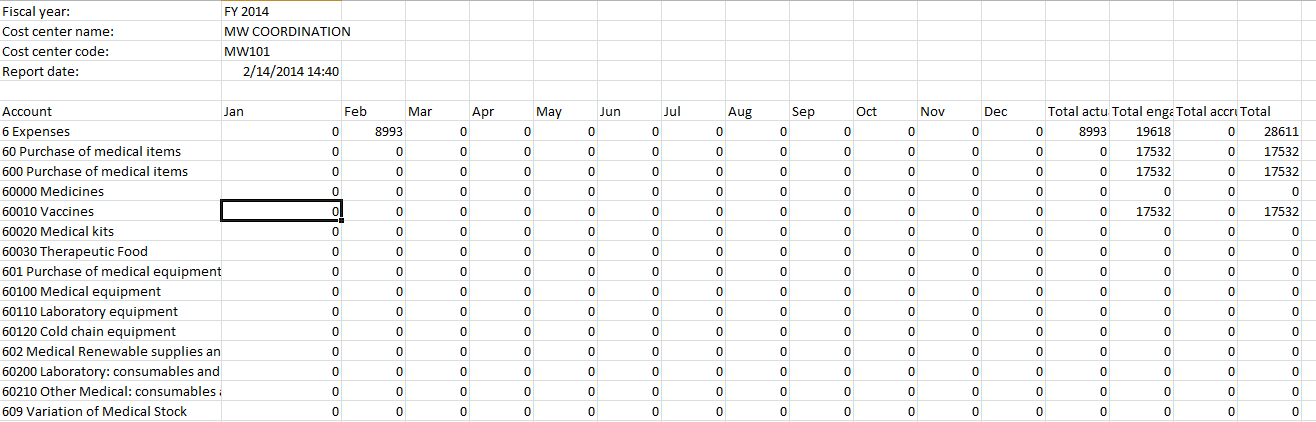 Réels par CC – Dépenses seulement (version anglaise)
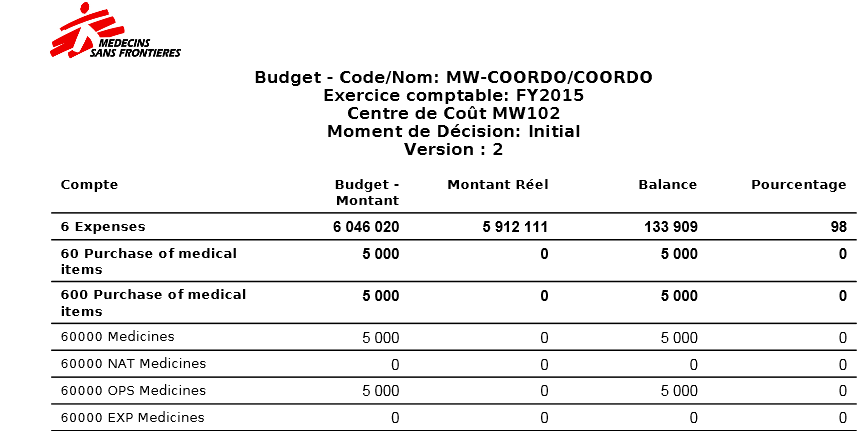 Budget – Synthèse PDF – Comptes et Destinations


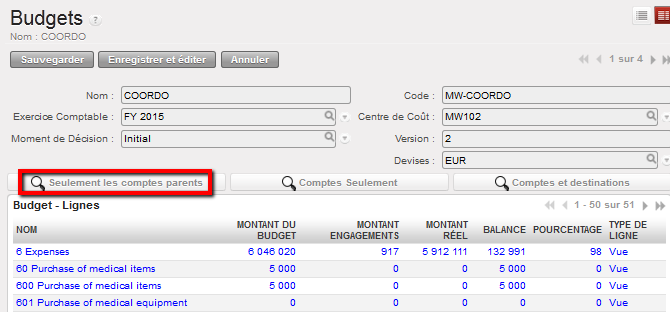
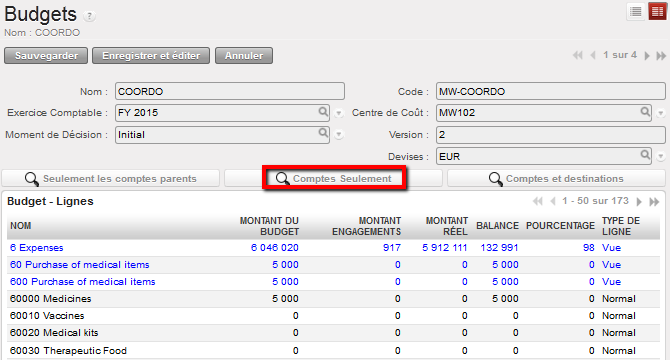
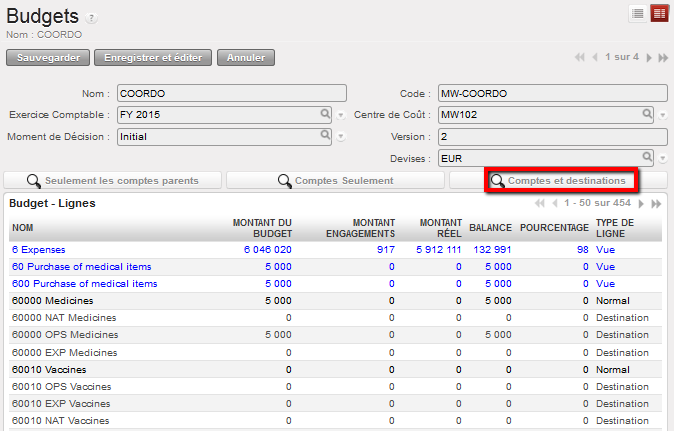

 Assistant Importer le budget
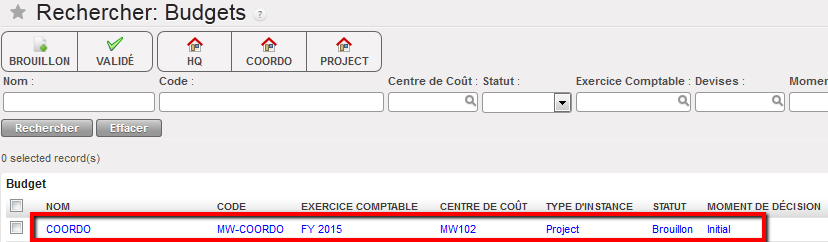 Le budget s’affiche dans la fenêtre de recherche des budgets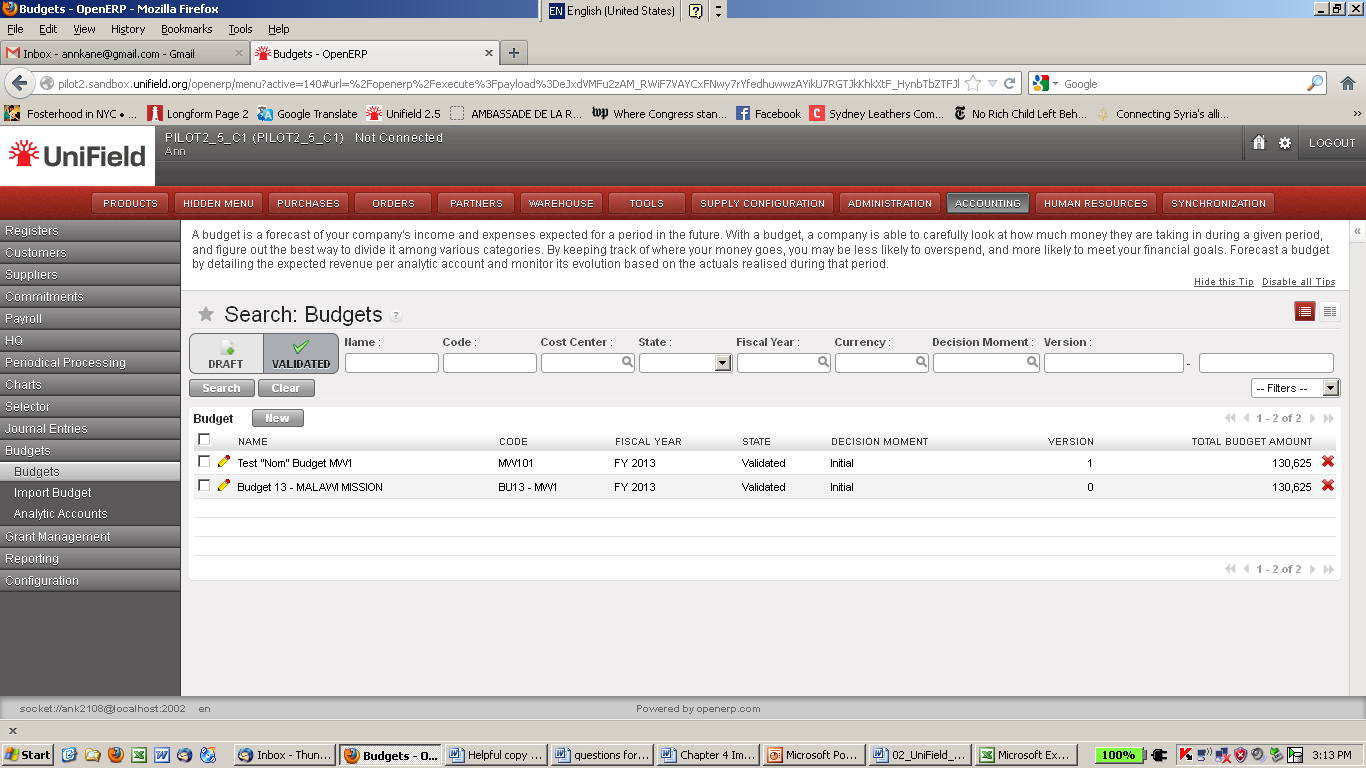

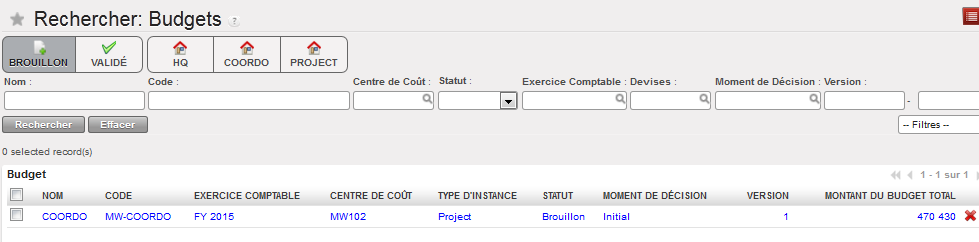 Affichage d’un budget en mode Brouillon



 Assistant {Importer Écritures HQ}
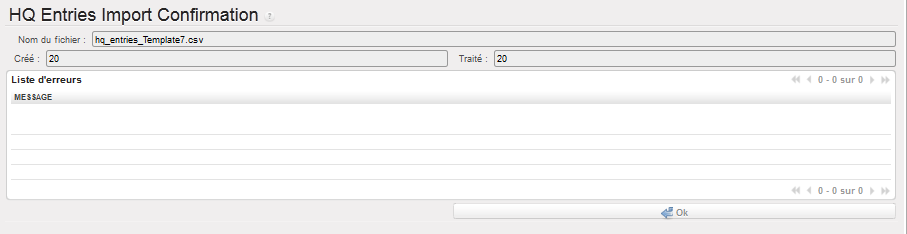 {Confirmation d’import des écritures Siège}
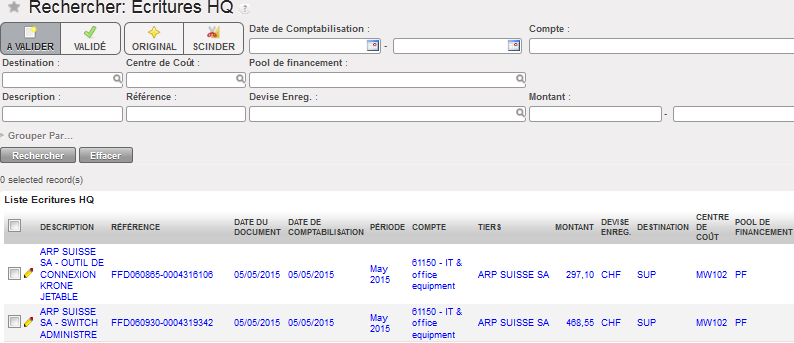 Liste d’entrées Siège en mode brouillon à valider
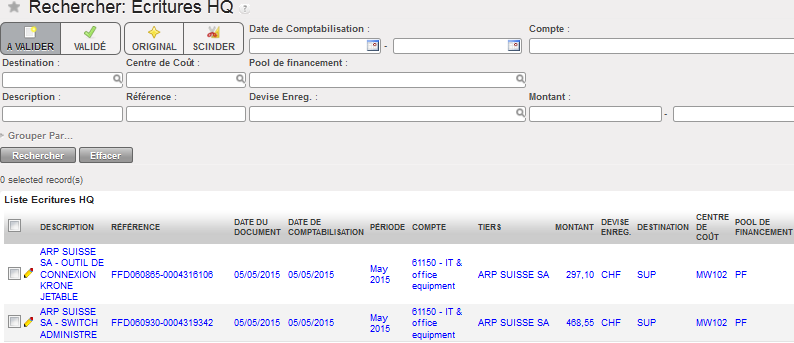 Liste d’entrées Siège en mode Brouillon affichée sous {Rechercher : Ecritures HQ}
 pour modifier la ligne d’écriture pertinente. Les champs en bleu sont obligatoires et modifiables. Les champs en blanc sont aussi modifiables.
 Modification d’une entrée Siège
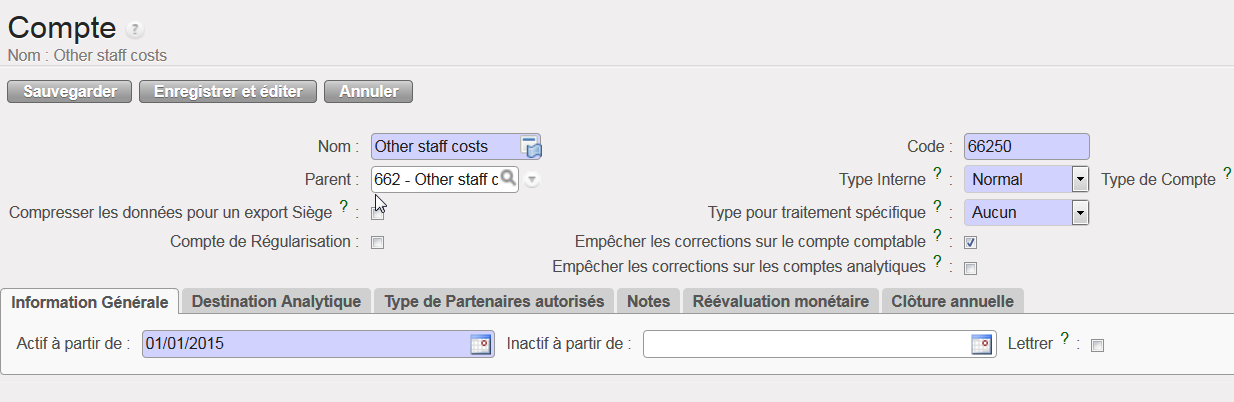 Compte {Autres charges de personnel} défini comme non corrigible par le siège
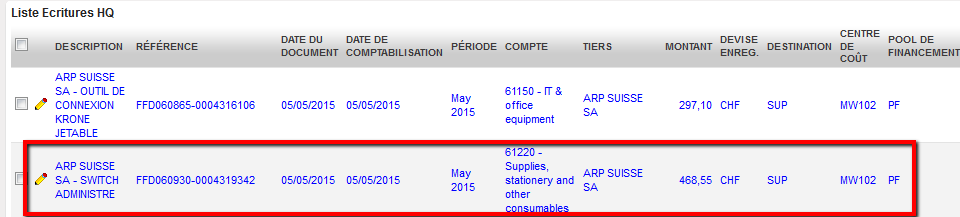 Code comptable modifié d’une entrées siège en mode brouillon
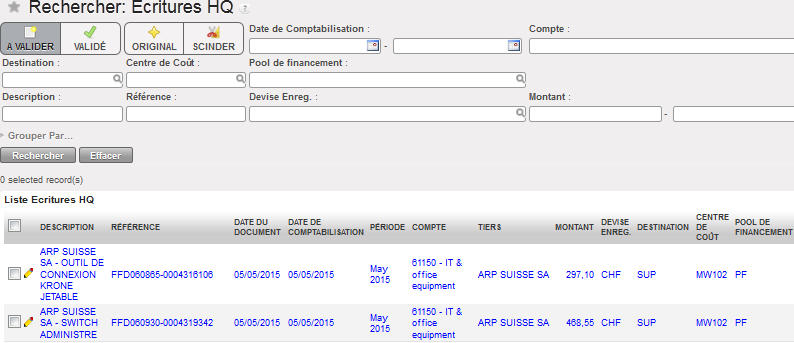 Liste d’entrées Siège en mode Brouillon affichée sous {Rechercher : Ecritures HQ}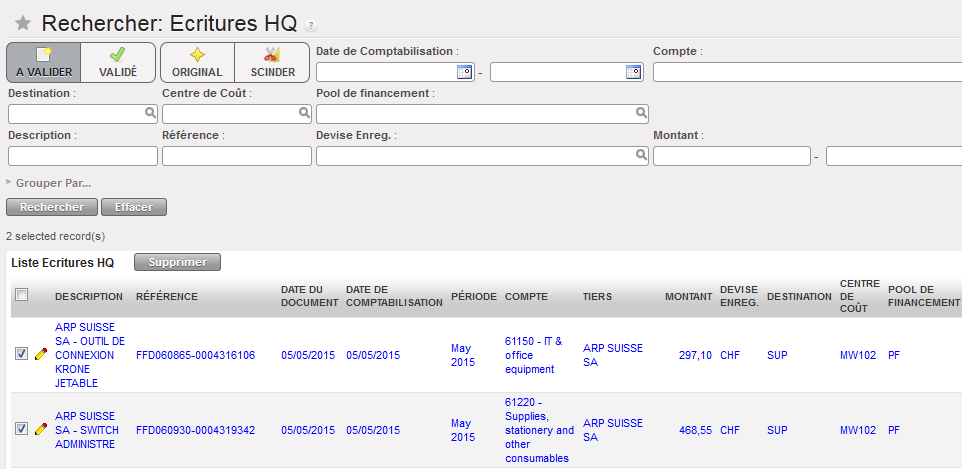
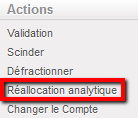 Entrées siège à réaffecter et Action {Réallocation analytique}
  Assistant {Réallocation analytique}
 Écritures siège avec une allocation analytique invalide (en rouge) affichées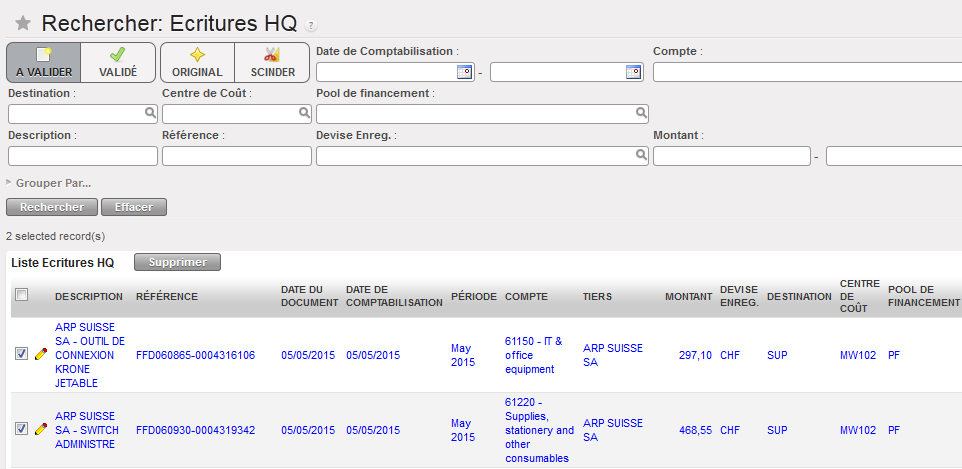
 Entrées siège et Action {Changer le compte}
  Assistant {Changer le compte}
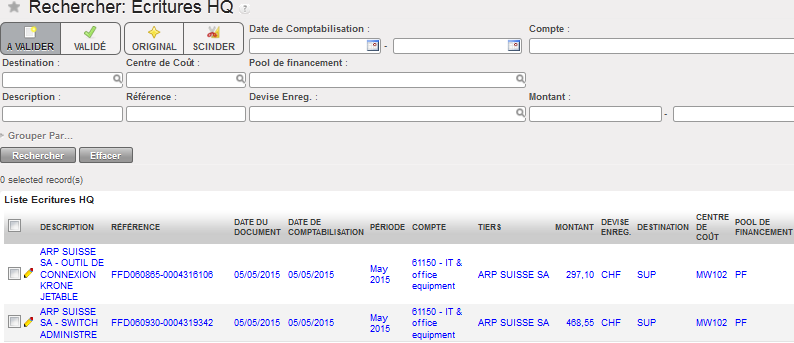 Liste des écritures Sièges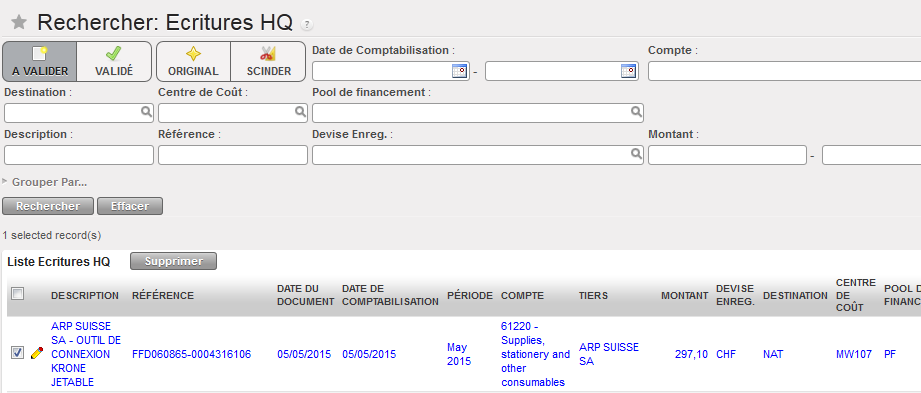
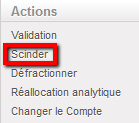 Action Scinder dans le menu Actions
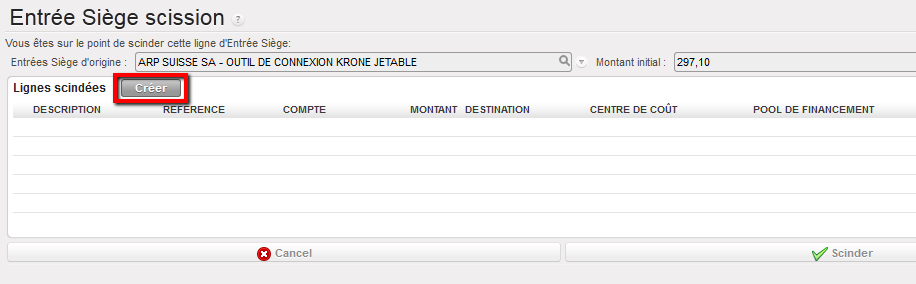 Bouton {Créer} permettant de diviser l’entrée Siège originale
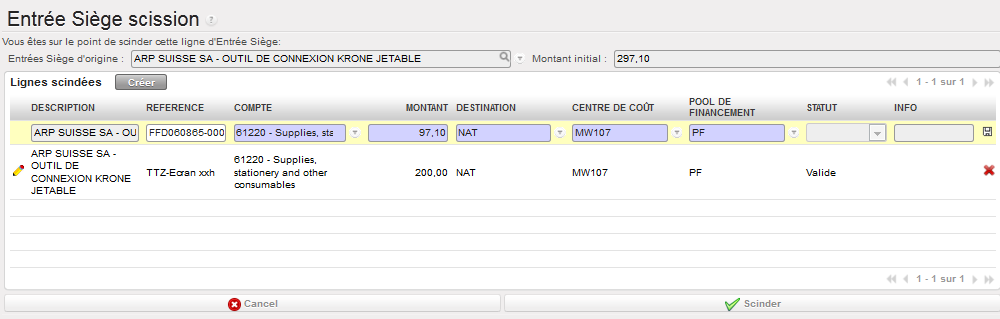 Création d’une entrée Siège supplémentaire afin de scinder l’écriture initiale
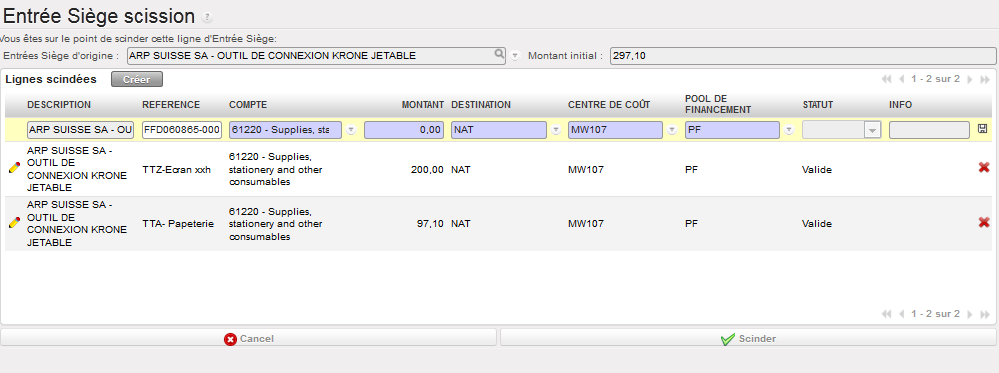 L’entrée Siège est en cours de scission
 lorsque vous avez terminé.
 L’entrée Siège est scindée en gris et les lignes créées sont en noir
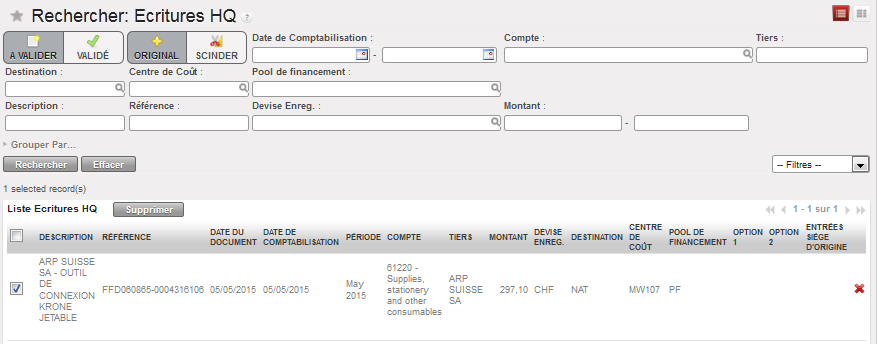 Entrée Siège originale et filtre {ORIGINAL}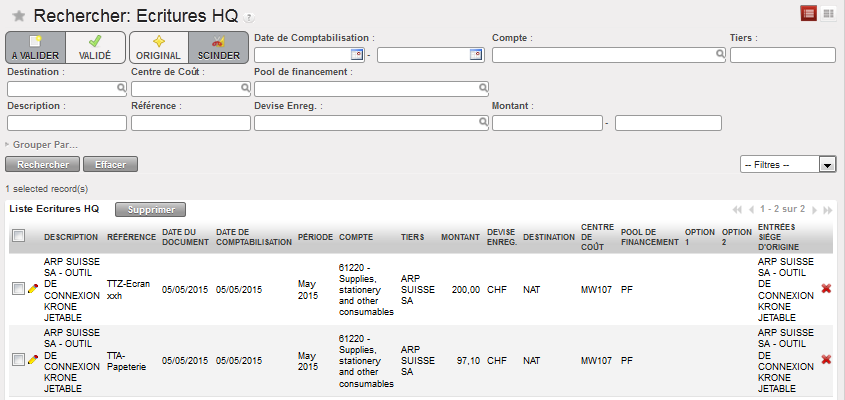

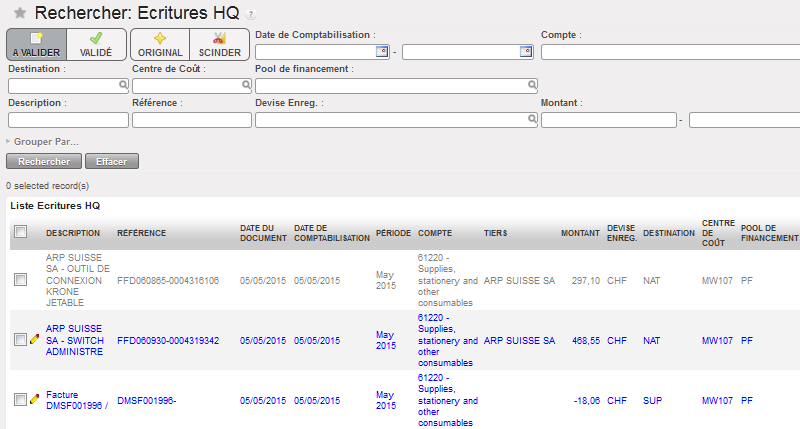 Liste d’entrées Siège en mode Brouillon à valider
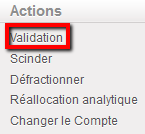 Action {Validation}
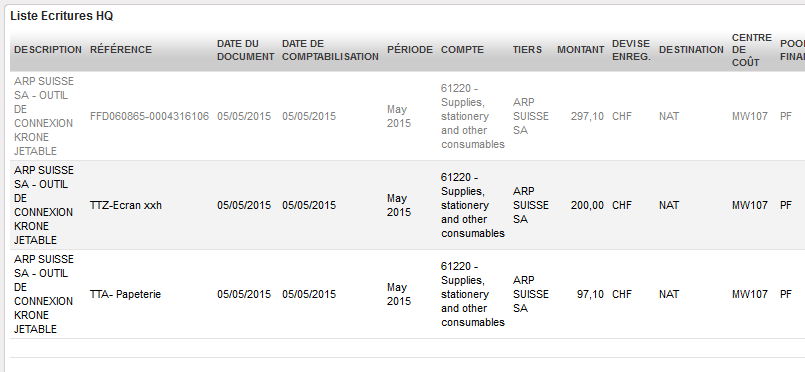 Assistant {Validation écritures Siège}affichant une liste d’entrées à valider (ici originale et scindées)
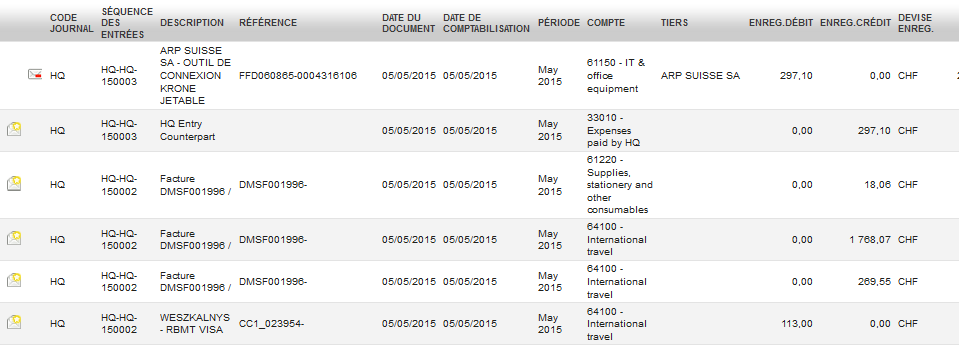 Entrées Siège validées et comptabilisées dans le journal HQ (code journal HQ)
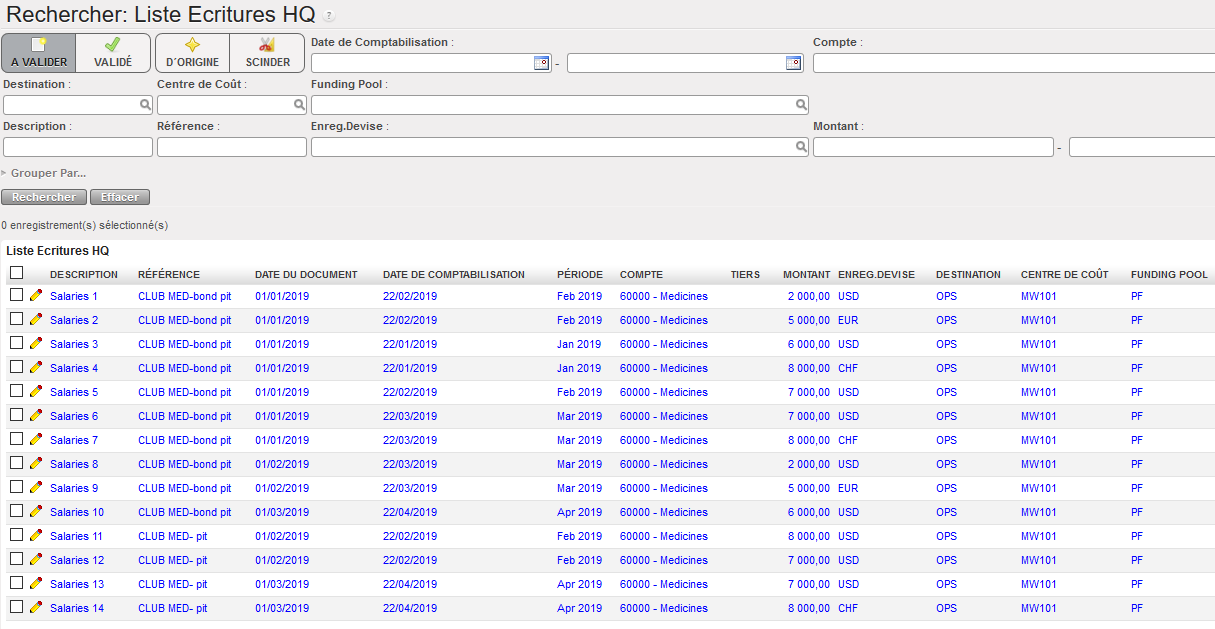 Liste des écritures HQ en brouillon HQ affichés dans la {Liste des écritures HQ} Vue de recherche
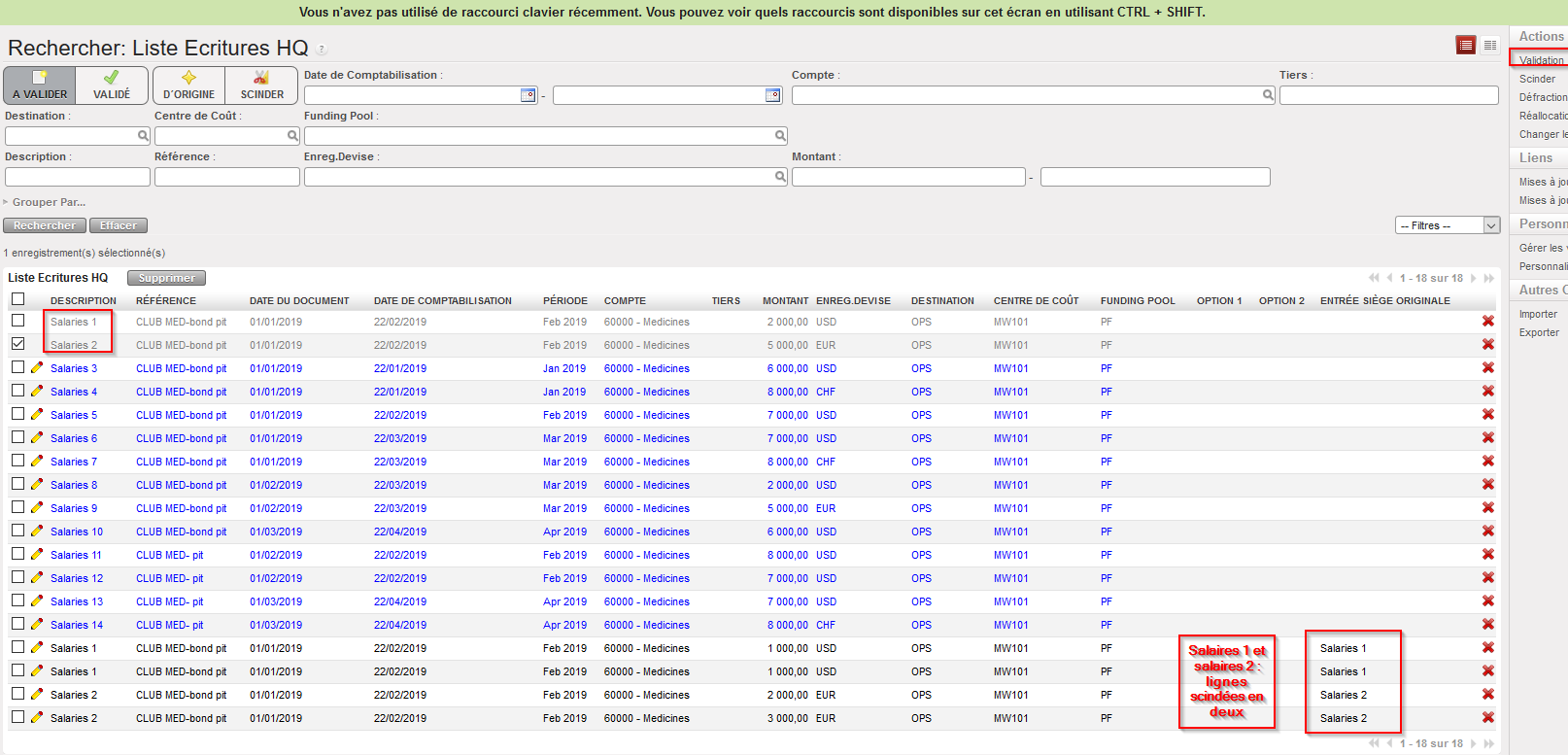 {Validation} actions
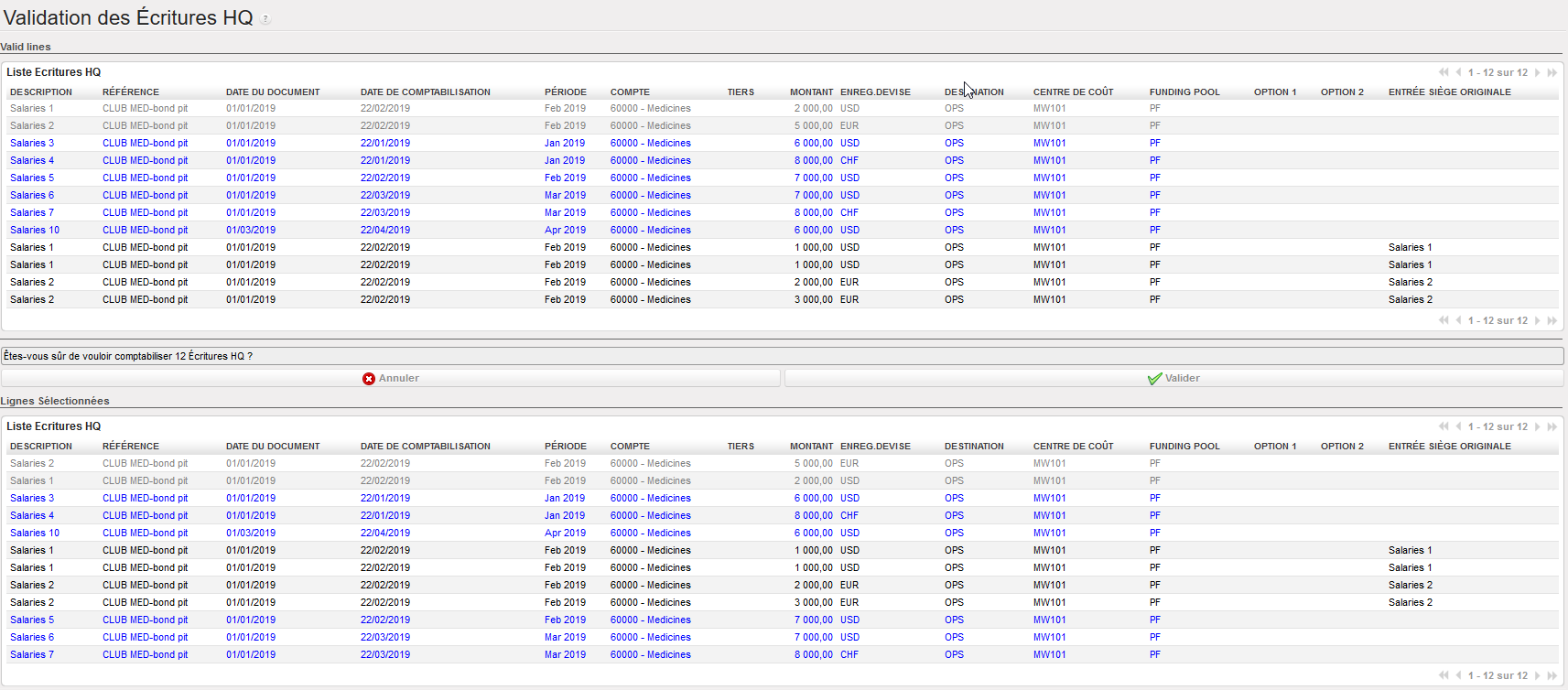 Assistant {Validation des écritures HQ}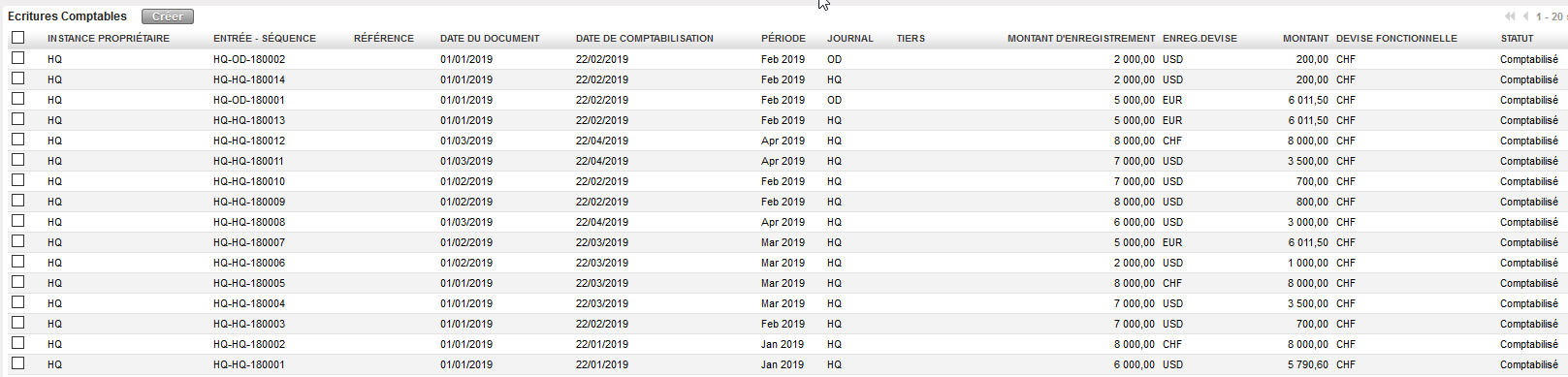
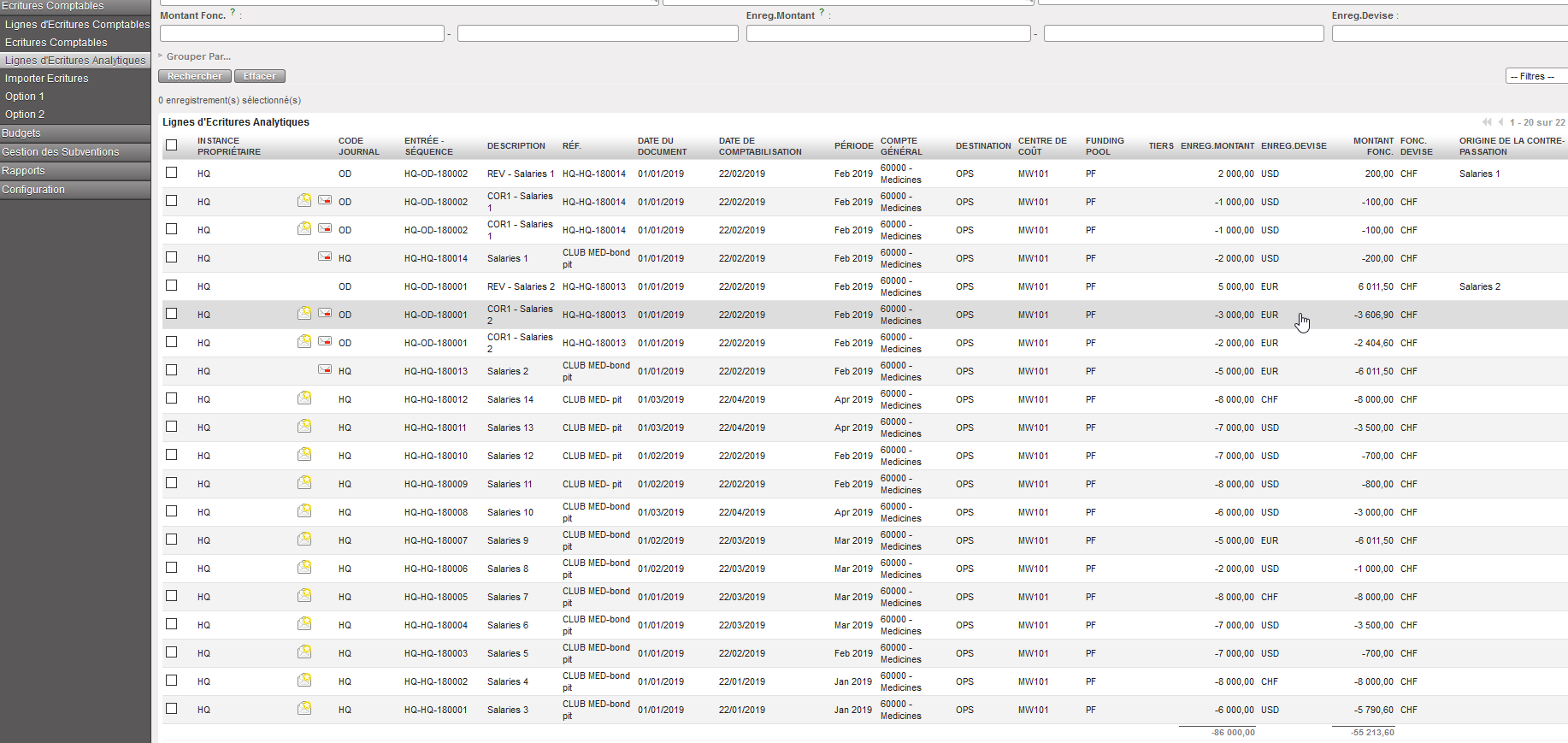

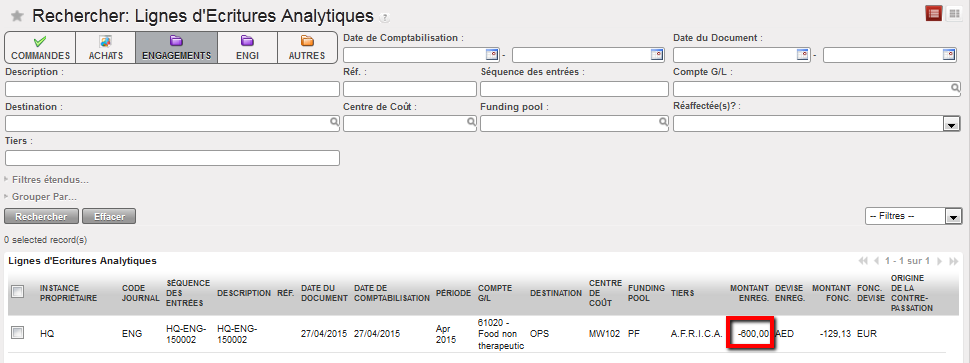
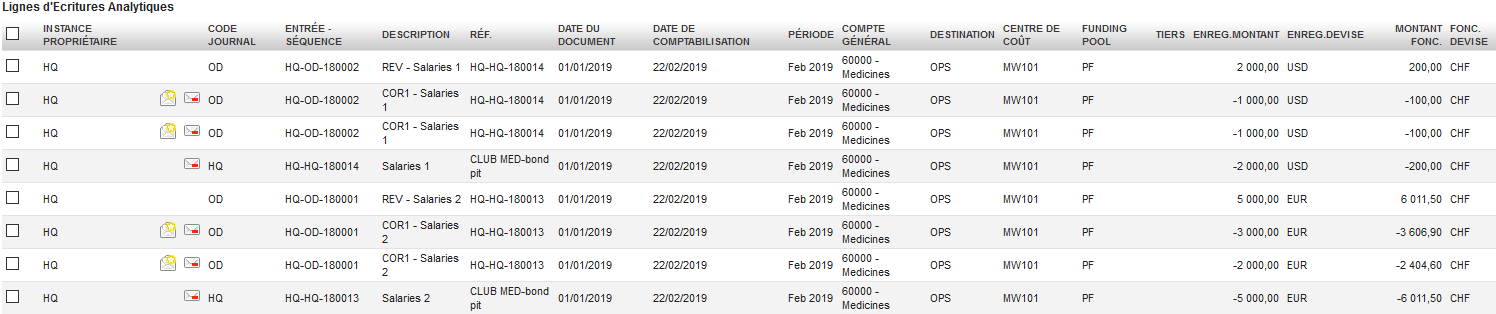 Historique de corrections vues dans la vue Lignes d’écritures analytiques
 pour ouvrir la fiche.
 pour modifier la ligne.
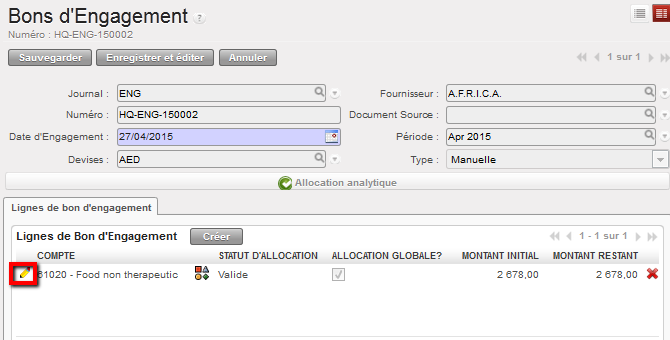 Vue formulaire {Bon d’engagement} et fonction {Modifier} sur la ligne du bon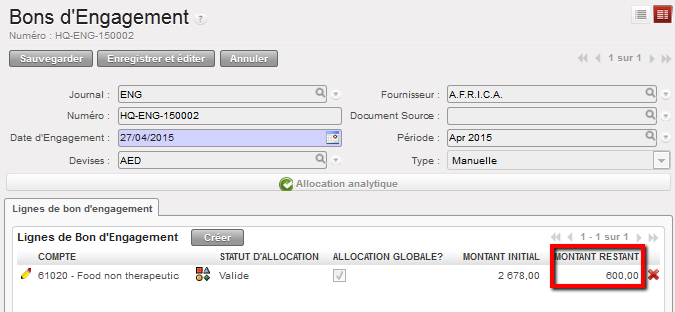
 pour ouvrir la fiche.
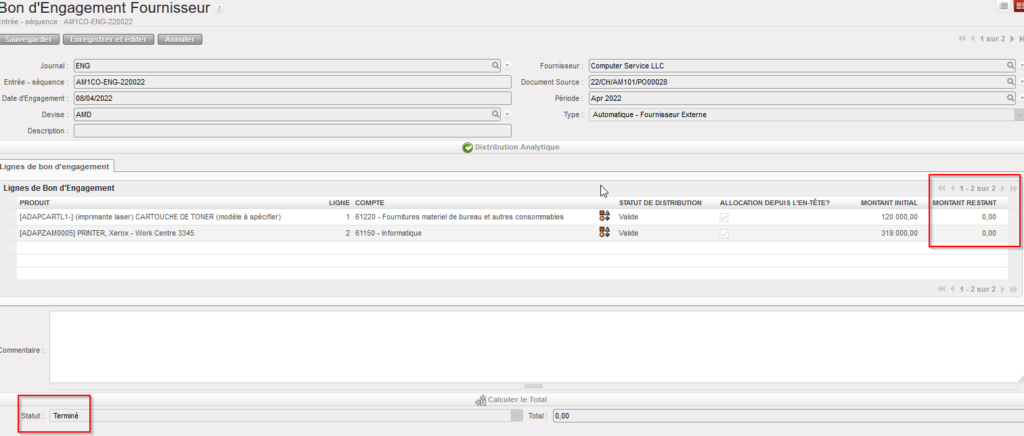
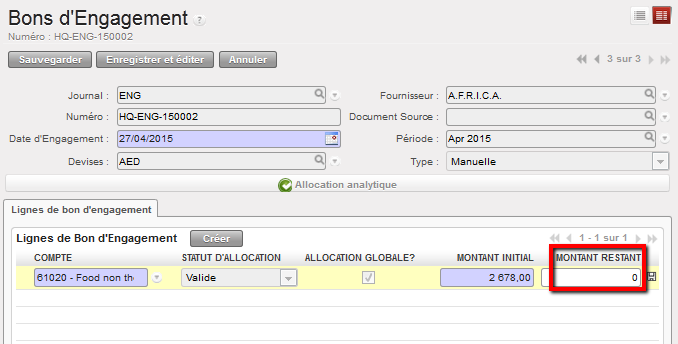 Ramener le {MONTANT RESTANT} à 0
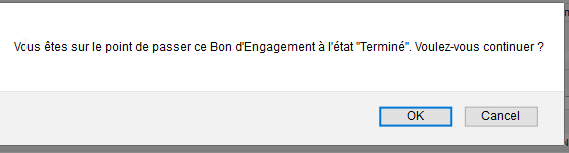
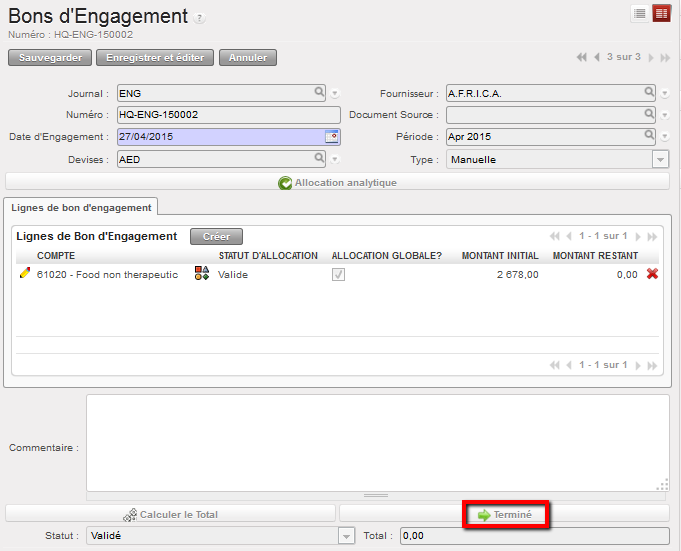 Fonction {Terminé} sur le formulaire d’un bon d’engagement
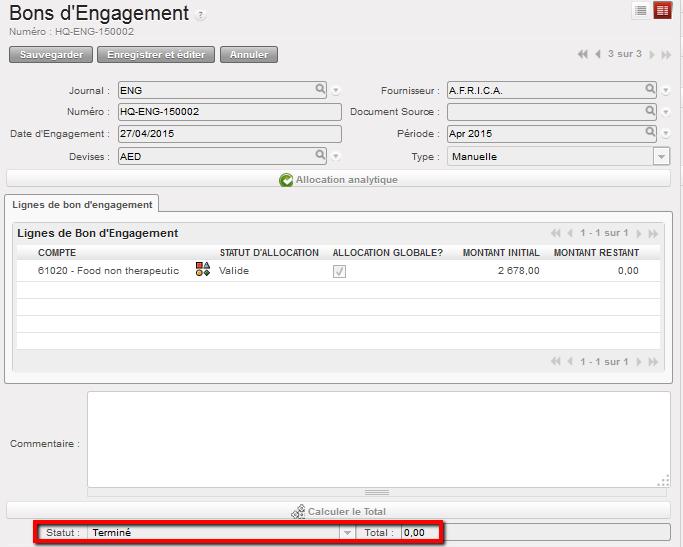 Bon d’engagement {Terminé} et montant restant nul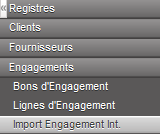
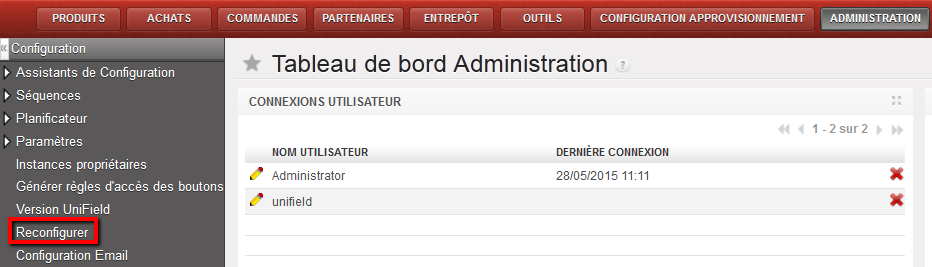
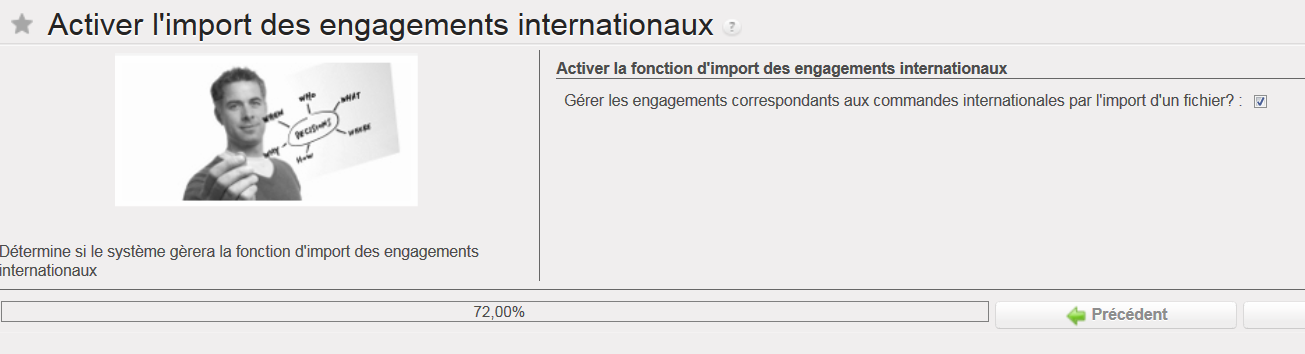 Activation de l’import d’engagements internationaux
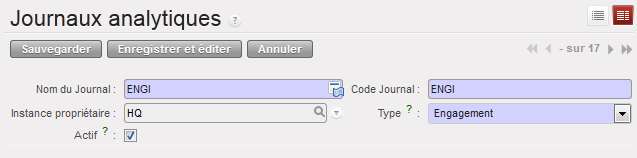 Journal analytique des engagements internationaux
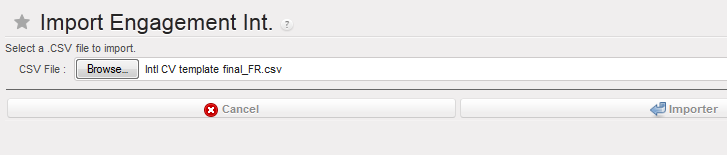 Assistant {Importer des engagements internationaux}
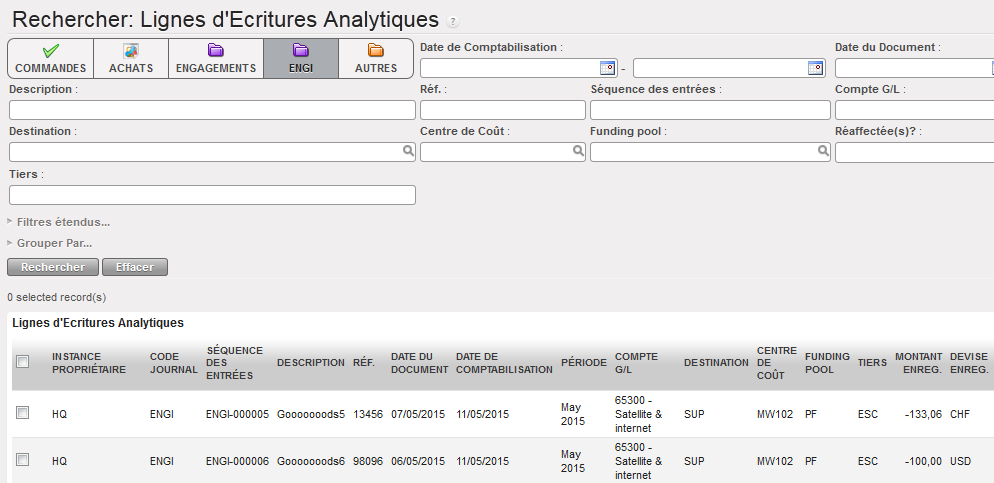 Entrées des engagements enregistrées dans le journal ENGI. Les tiers sont affichés, mais dans le fichier d’import,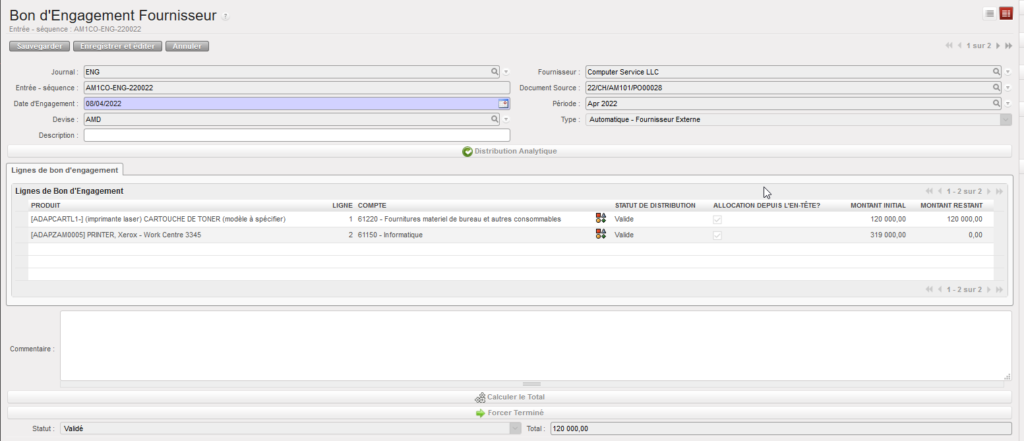
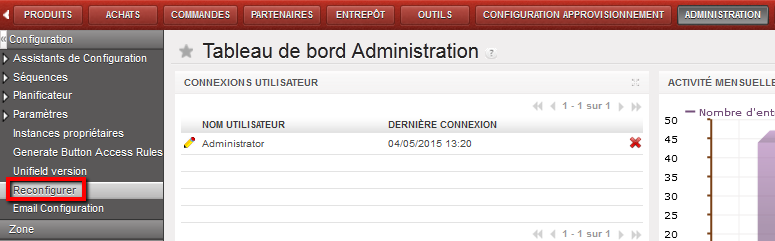
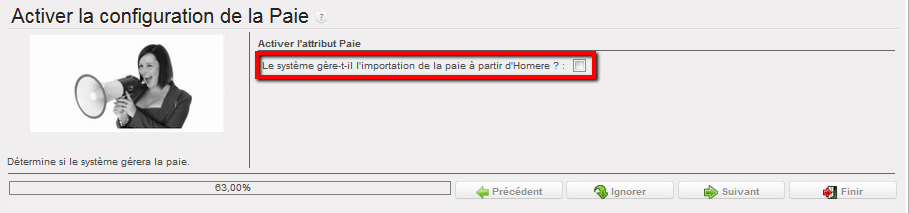
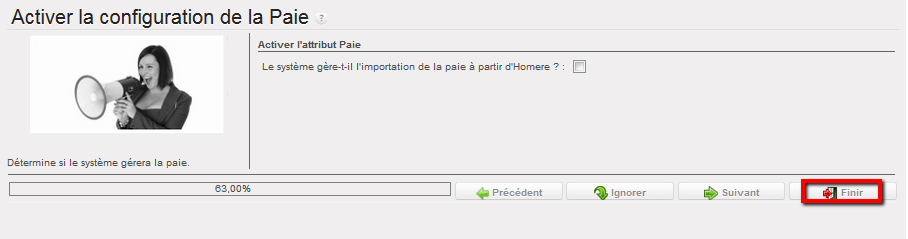 La configuration du module de paie est inactive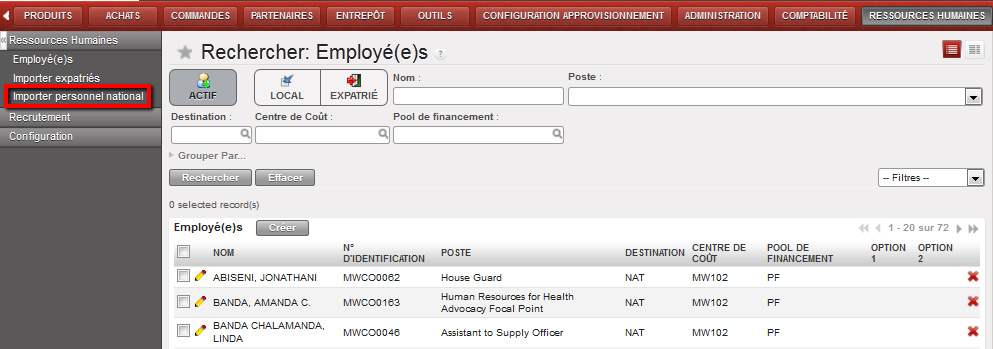
 Assistant d’import du personnel national
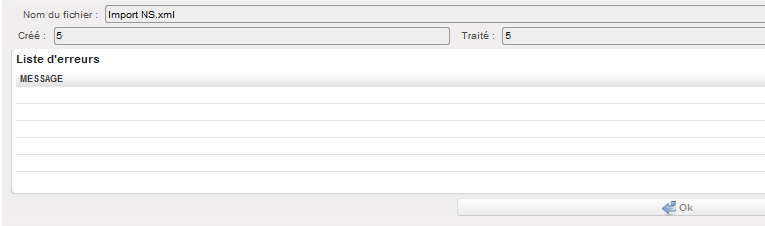 Fenêtre de confirmation d’importation de personnel national
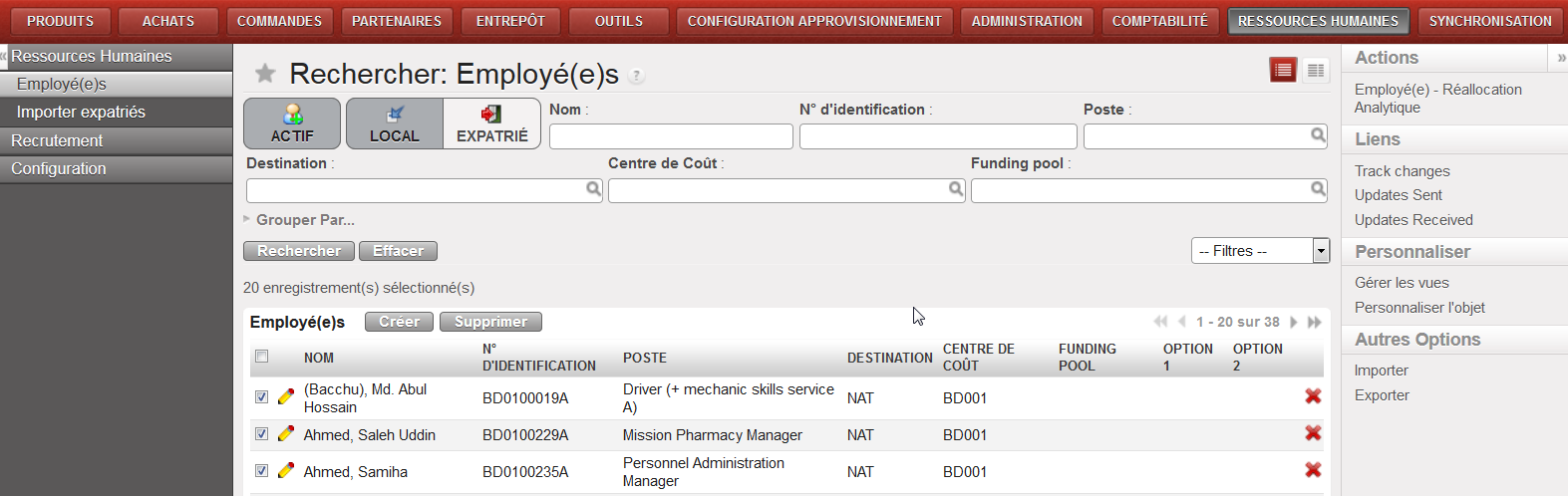 Allocation analytique du personnel national (Sections n’utilisant pas Homère)
 Réallocation analytique d’un employé
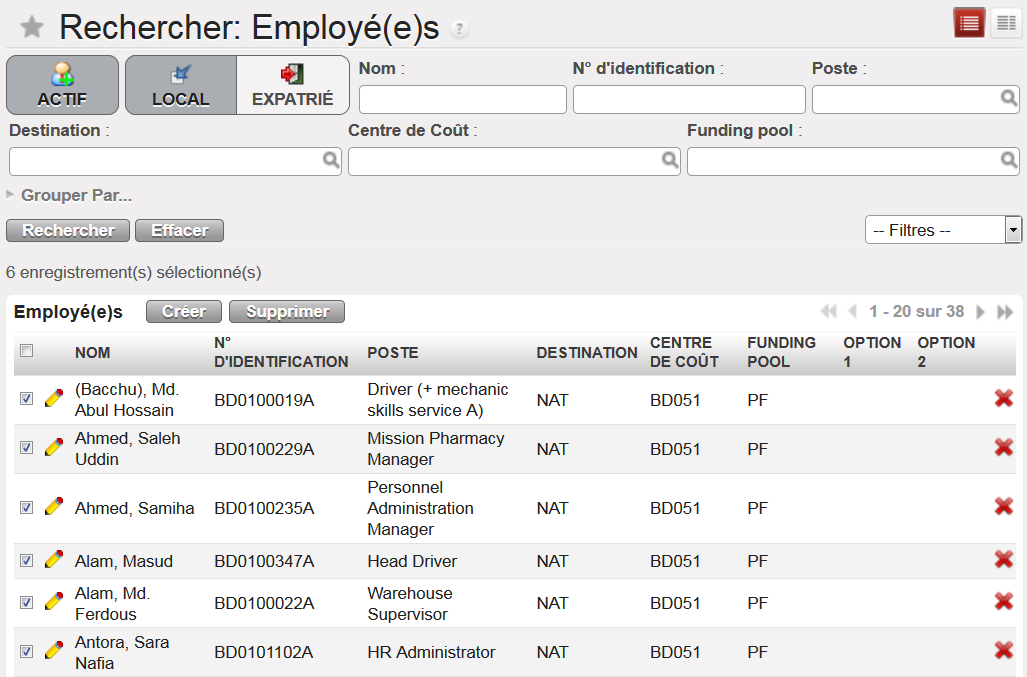 Réallocation analytique du personnel national (pour les sections n’utilisant pas Homère)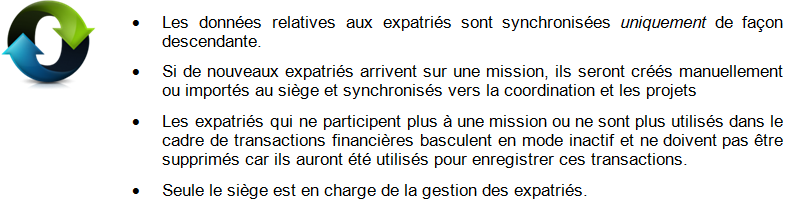
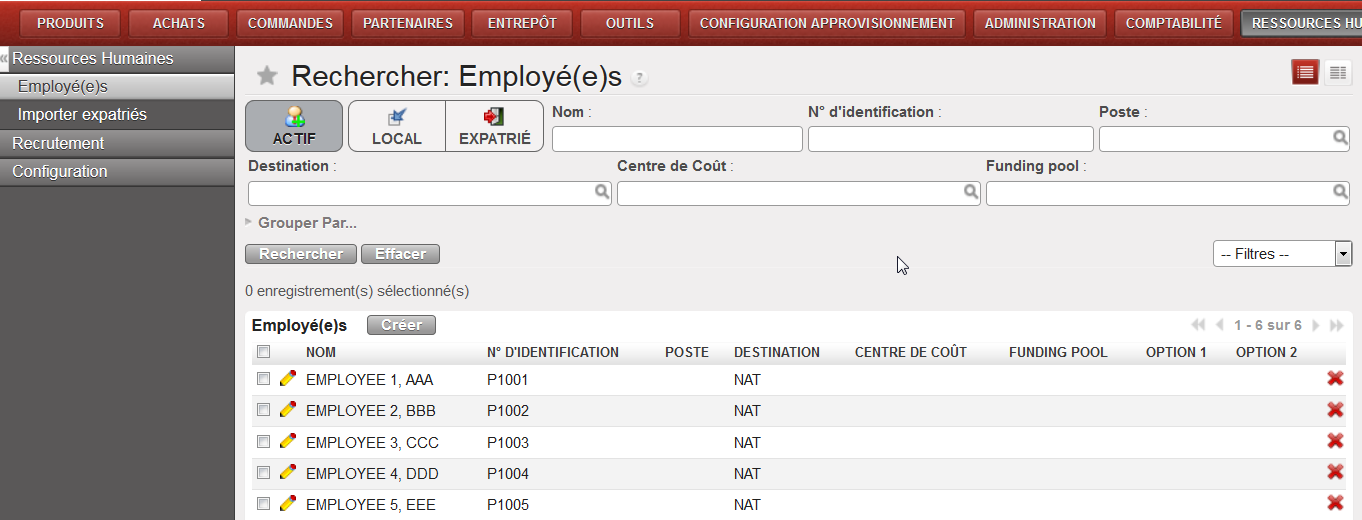 Fonction d’import d’une liste d’expatriés
 Assistant d’import de liste d’identification d’expatriés
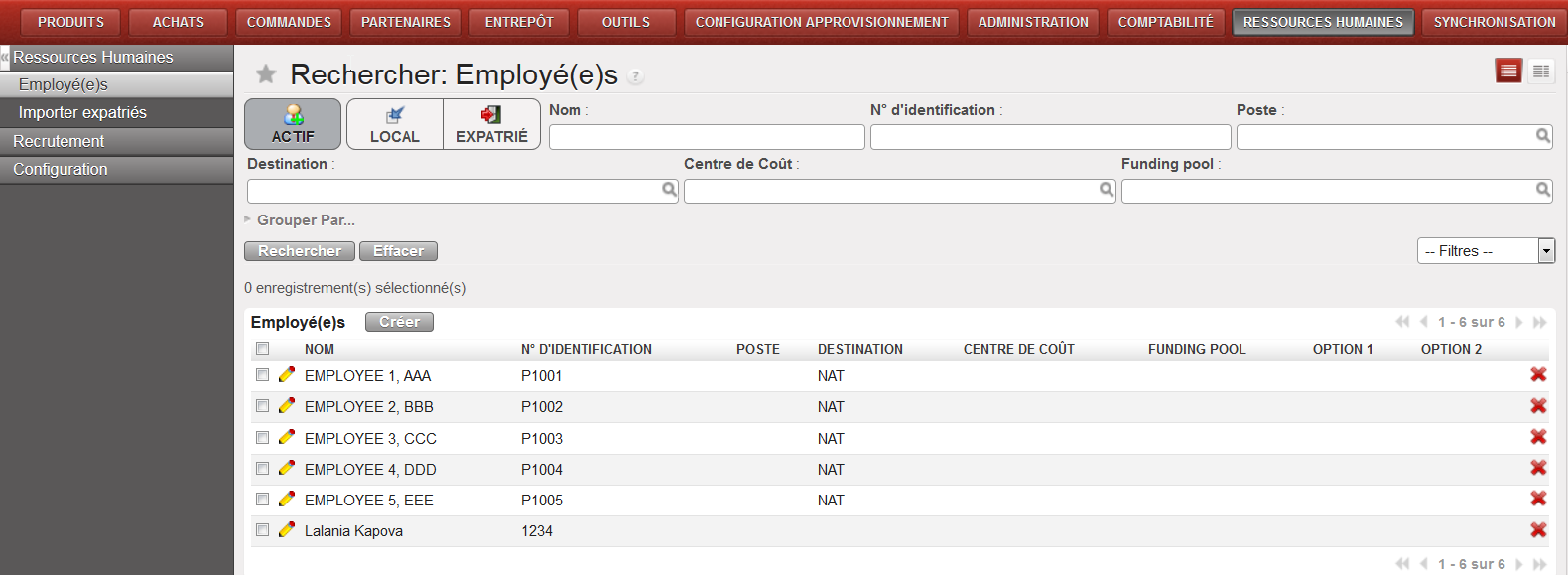 Affichage de la liste d’employés (Actif) dans Rechercher : Employé(e)s
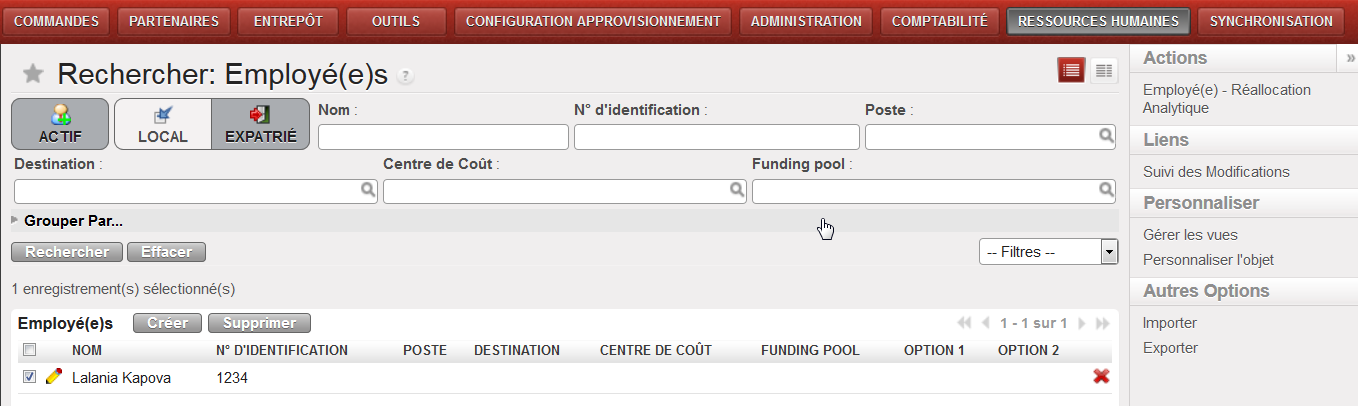 Allocation analytique du personnel expatrié
 Réallocation analytique d’un employé expat
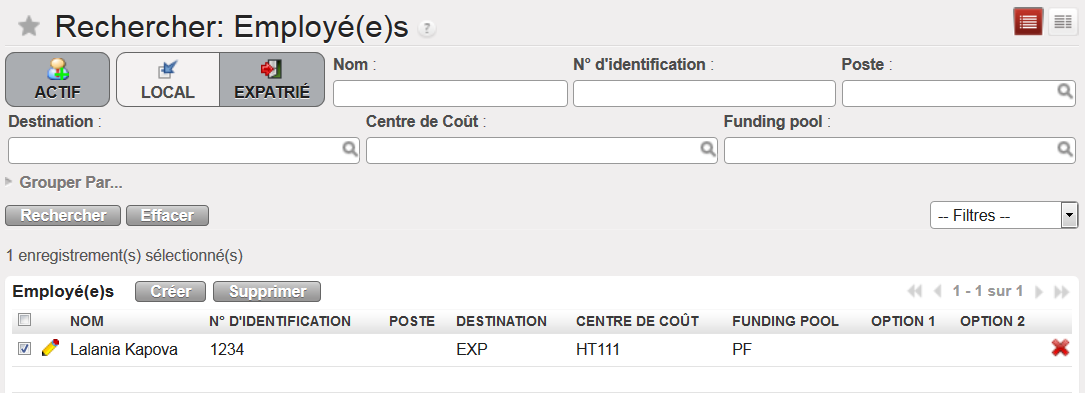 Réallocation analytique d’un employé expatrié terminée
 Assistant {Employé (e) – Réallocation Analytique}


