On peut créer un journal de liquidité avec son registre correspondant et on peut aussi désactiver le journal et son registre.
Le but de la désactivation du journal est d’éviter d’ouvrir un registre par erreur dans une nouvelle période et aussi de permettre sa réactivation dans le futur si besoin.
Les conditions pour permettre l’inactivation des journaux de liquidité sont les suivantes :
Pour les journaux de liquidité, avant d’autoriser l’inactivation:
• tous les registres ont été fermés.
• toutes les écritures du journal manuelles, ont été enregistrées.
. Si le journal de banque a un registre de chèque, il doit être fermé
• le solde du dernier registre est nul. (Pour les journaux autres que des liquidités : toutes les écritures ont été postées sur les journaux).
Si toutes les conditions ci-dessus ne sont pas appliquées, vous recevrez des message d’avertissement : “Erreur à la validation des données : Les journaux importés par défaut lors de la création d’instance ne peuvent pas être désactivés.”
“Veuillez clôturer les registres liés au journal BZXOFBF1 avant de le désactiver”
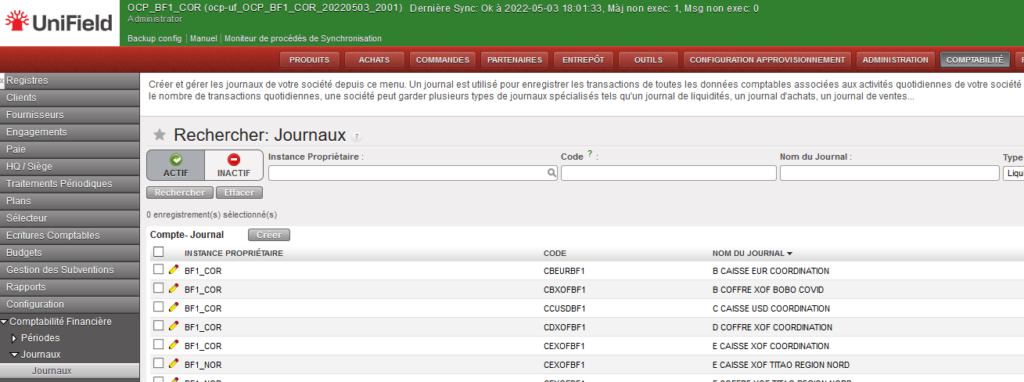
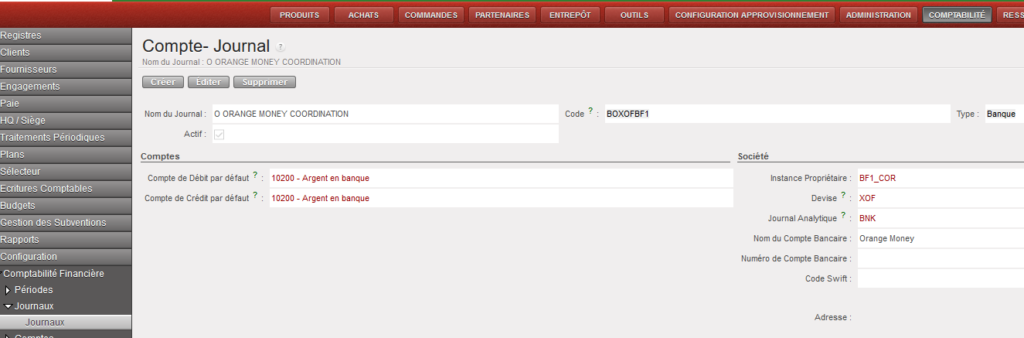
Pour effectuer la désactivation, vous devez procéder comme suit :
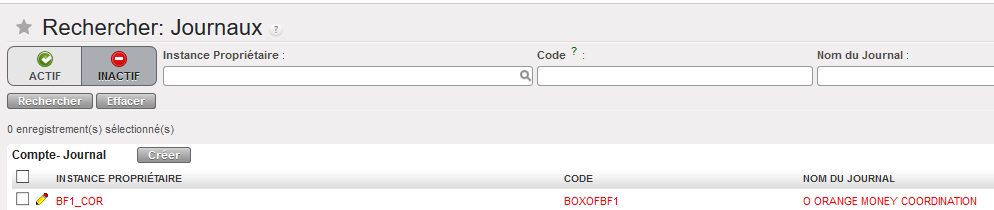
Vous aurez le filtre « ACTIF » par défaut, affichant les revues actives.
Le processus de désactivation est le suivant :
• Sélectionnez le registre
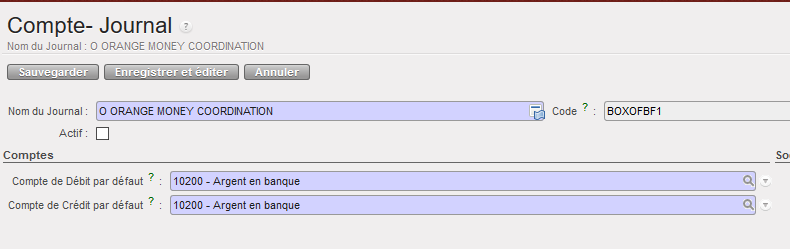
• Cliquez sur Editer
• Décochez la case “Actif”
• Cliquez sur “Sauvegarder”
Une fois le journal passé en [inactif], il ne peut plus être utilisé dans l’interface :
• en tant que tiers d’une écriture.
• pour enregistrer une écriture comptable manuelle.
• on ne peut pas importer un fichier au journal à partir d’une écriture manuelle.
• la création d’un journal avec le même code qu’un journal inactif n’est pas autorisée.
Ce n’est pas permis :
• la sélection des journaux inactifs dans les factures.
• la duplication des JE et des factures sur des journaux inactifs (attention : on ne peut pas les créer avec un journal vide car c’est un champ obligatoire).
• la réouverture d’un registre sur une période inactive.
• la sélection des revues inactives dans les Modèles Périodiques.
• l’inactivation d’un journal si un Plan non “Terminé” l’utilise.
• la sélection d’un Modèle Récurrent sur un journal inactif, dans les Plans d’écritures Périodiques.
• la duplication d’un Modèle Périodique sur un journal inactif / d’un Plans d’écritures Périodiques utilisant un Modèle Périodique sur un journal inactif.
• la sélection des journaux inactifs comme Journal d’avoirs (PUF) dans l’assistant des avoirs.
• le Type d’avoir “Modifier” pour les factures comptabilisées sur un journal inactif.
. Ce n’est pas possible de réactiver un registre déjà fermé. Il faut reouvrir un nouveau.
Il est possible d’annuler la création d’un registre en supprimant son journal correspondant. Vous ne pourrez donc pas annuler directement un registre. Vous ne pouvez supprimer le journal que si le registre correspondant est encore en mode « Brouillon ».
Les registres de caisse, banque et chèques doivent être réconciliés à la fin de chaque mois (période). C’est pourquoi ils doivent être clôturés en fin de période et créés à nouveau pour la période suivante. L’utilisateur ne doit pas attendre la clôture du registre du mois précédent pour ouvrir un nouveau registre. Le solde initial ne sera pas définitif tant que le registre du mois précédent n’est pas clôturé.
Pour créer un nouveau registre, utilisez la fonction intitulée {Création Registre}. À peu de choses près, le processus est identique qu’il s’agisse d’un registre mensuel de banque, de chèques ou de caisse. Dans le cadre de cet exercice, nous allons créer un journal de caisse
Comment créer mensuellement un nouveau registre à l’aide de la fonction de création de registres
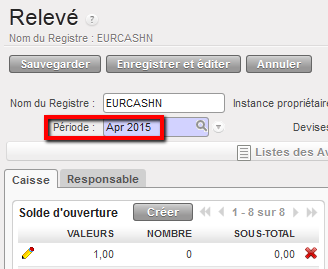
Dans le champ {Période}, sélectionnez la période pour laquelle vous souhaitez créer le registre. N’oubliez pas que le système n’affiche que les périodes en cours (ouvertes).
Cliquez sur le bouton {Confirmer la période}
Assistant {Création Registre}
3. Supprimez les registres que vous ne souhaitez pas créer en cliquant sur la croix rouge . Vous aurez besoin de créer tous les registres de caisse, de chèques et de banque qui ont des caisses et des comptes bancaires actifs.
Annulation des registres à ne pas créer
4. Cliquez sur le bouton {Créer des Registres}
⮡ Les registres sont en mode « Brouillon ». Vous devez ouvrir chaque registre. Vous trouverez les registres de caisse dans le sous-module {Registres de Caisse}, les registres de banque dans le sous-module {Registres de Banque} et les registres de chèques dans le sous-module {Registres de Chèques}
Si vous ouvrez un nouveau journal, il apparaîtra sous la rubrique “brouillon” avec la période ouverte la plus récente, de sorte que les caractéristiques diffèrent selon le type de journal :
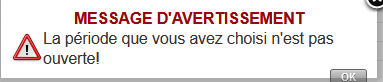
Journal de banque / journal de chèques : Si un journal de banque/chèque est créé, il apparaît en tant que brouillon. Lorsque l’on clique sur le stylo jaune pour le modifier, la “période” et la “date d’ouverture” s’affichent en bleu et sont donc modifiables. Dans “Période”, seules les périodes régulières ouvertes sont affichées, les périodes comptables supplémentaires ne sont pas affichées, même si elles sont ouvertes. Dans “Date d’ouverture”, lorsque vous essayez de mettre à jour avec la date d’une période non ouverte, vous recevrez le message d’avertissement ci-dessous :
Journal de caisse : Si un journal de caisse est créé, il apparaîtra comme un brouillon, de sorte que lorsque l’on clique sur le stylo jaune pour l’éditer, la “Période” et la “Date d’ouverture” apparaîtront en bleu et seront donc modifiables. Dans “Période”, seules les périodes régulières ouvertes sont affichées, les périodes comptables supplémentaires ne sont pas affichées, même si elles sont ouvertes, alors que la “Date d’ouverture” est gelée.
Un journal de liquidités et un registre doivent être créés pour chaque caisse physique, coffre, chéquier ou compte bancaire. La création d’un journal de liquidités (caisse, chèques ou banque) déclenche automatiquement la création d’un registre en mode « Brouillon » associé, dans la même devise. Les journaux de liquidités demeurent ouverts indéfiniment, tandis que les registres associés sont clôturés chaque mois et créés à nouveau pour la période suivante.
À sa création, le registre est en mode « Brouillon ». L’utilisateur doit faire basculer le statut du registre de « brouillon » à « ouvert » pour que des écritures puissent y être enregistrées. Un utilisateur devra introduire le solde initial en modifiant la valeur du comptage de la {Caisse} dans UniField.
Le processus est le même pour la création de journaux de caisse, de banque ou de chèques, ces derniers comportant des différences mineures en ce qui concerne les champs. La description de l’action ci-dessous explique comment créer un registre de caisse.
Comment créer et ouvrir un registre
Dans cet exemple, nous allons créer un registre de caisse. Vous devrez au préalable créer un journal de caisse.
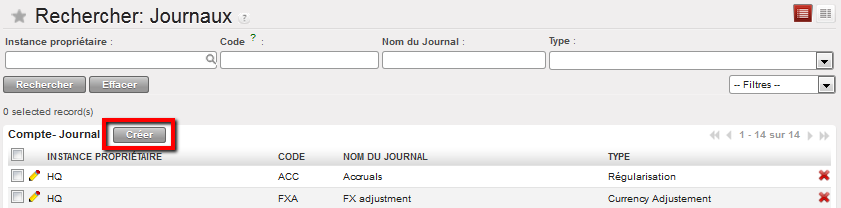
Cliquez sur {Créer} pour créer un nouveau journal.
Vue {Rechercher : Journaux} et bouton {Créer}
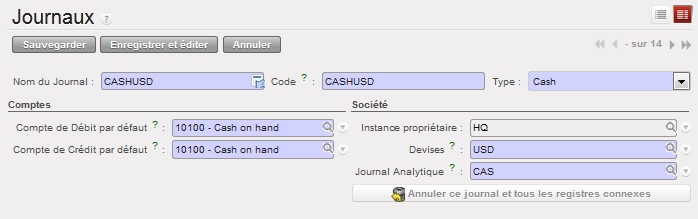
Une nouvelle fiche journal s’affiche
Fiche {Journaux} et type de journal {Régularisation} configuré par défaut
Complétez les champs {Nom du Journal} et {Code}. Le nom et le code du journal doivent indiquer la devise et la localisation de l’instance afin de retrouver facilement le registre correspondant.
Choisissez {Caisse, Cash} comme type de journal. Pour un journal de banque ou de chèques, on aurait choisi {Banque} ou {Chèques}.
Dans la section {Comptes}, choisissez le compte {10100 Argent en caisse} comme compte de débit/crédit par défaut. Pour un journal de banque ou de chèques, on aurait choisi {10200 Argent en banque} ou {10210 Chèques en attente de paiement}.
Dans le champ {Devises}, sélectionnez la devise de votre caisse.
Le journal analytique devient par défaut {CAS}
Sauvegardez la fiche.
⮡ Un journal de caisse est créé
Journal de caisse AFN créé
Titre du champ
Protocole d’entrée
Origine de l’information
Nom du journal
<CASH/BANK/CHEQUE> <CUR> <TYPE> <PROJ>
<CUR> est le code de la devise, <TYPE> est MAIN ou PETTY et <PROJ> est COORD ou le nom abrégé du projet, p. ex.
01 CASH PGK MAIN POM 03 CHEQUE PGK LAE
02 CASH PGK PETTY POM 04 BANK PGK LAE
FinCo/HQ
Code
## <CAS/BNK/CHE>-<CUR>, p. ex. 01 CAS PGK
FinCo/HQ
Type
Menu déroulant : Caisse, banque, chèques
FinCo/HQ
Compte de Débit par défaut
10100 Argent en caisse pour les journaux de caisse
10200 Argent en banque pour les journaux de banque
10210 Chèques en attente de paiement
FinCo/HQ
Compte de Crédit par défaut
10100 Argent en caisse pour les journaux de caisse
10200 Argent en banque pour les journaux de banque
10210 Chèques en attente de paiement
FinCo/HQ
Instance propriétaire
Par défaut, non modifiable
Devises
Sélectionnez la devise adéquate pour ce journal
FinCo/HQ
Journal analytique
Caisse, banque, chèques
FinCo/HQ
Nom du compte bancaire (seulement pour les journaux de banque)
Champ facultatif précisant le nom du compte bancaire figurant sur le relevé de banque
FinCo/HQ
Numéro de compte bancaire (seulement pour les journaux de banque)
Champ facultatif du numéro du compte bancaire
FinCo/HQ
Code swift (seulement pour les journaux de banque)
Champ facultatif du code swift
FinCo/HQ
Adresse (seulement pour les journaux de banque)
Champ facultatif de l’adresse
FinCo/HQ
Lorsque la création d’un journal de caisse est terminée, vous pouvez ouvrir le registre de caisse correspondant.
Sélectionnez : Comptabilité/Registres/Registres de Caisse
⮡ Une liste de registres de caisse ouverts s’affiche (si vous avez créé et ouvert des registres de caisse auparavant)
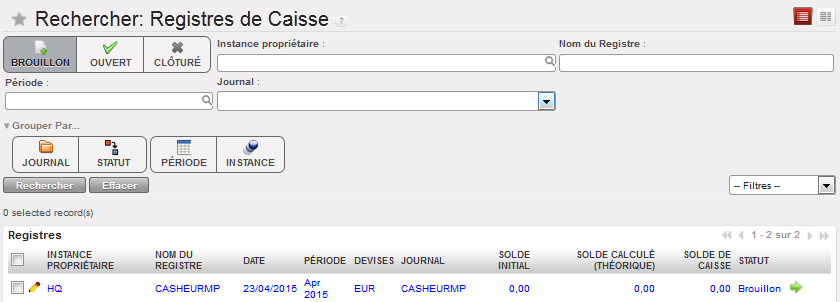
Recherchez les registres en mode « Brouillon ». Vous devez inactiver le filtre {Ouvert} et utiliser le filtre {Brouillon}
Fenêtre de recherche {Registres de caisse} affichant un registre brouillon, puisque le filtre Brouillon est sélectionné
2. Cliquez sur la flèche verte située sur la ligne du registre pour ouvrir celui-ci.
Un assistant vous demande de confirmer l’ouverture d’une caisse vide. Comme vous êtes en train de créer un nouveau registre à partir d’un journal, le solde d’ouverture est donc nul.
Fenêtre de confirmation d’ouverture de caisse avec un solde nul
3. Cliquez sur {Oui}
Le registre de caisse « Brouillon » disparaît de la liste des registres de caisse en mode « Brouillon » et bascule en mode « Ouvert ». Le solde initial est nul.
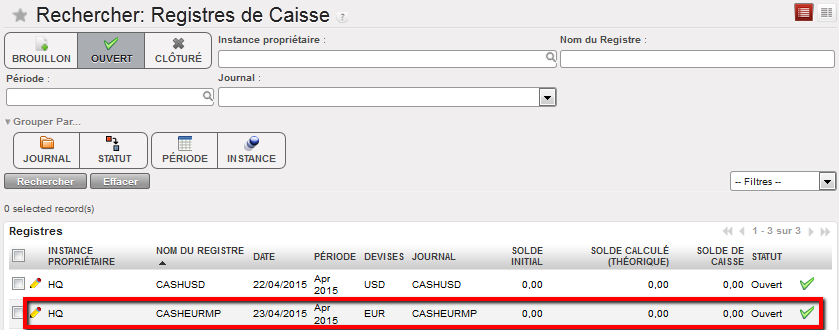
4. Sélectionnez le filtre {Ouvert} pour accéder au registre.
Registre de caisse ouvert et solde initial nul
L’étape suivante consiste à enregistrer un transfert d’espèces en créant une ligne de registre. Cette opération est expliquée dans le chapitre 3, « Paiements », LUFI-30301.
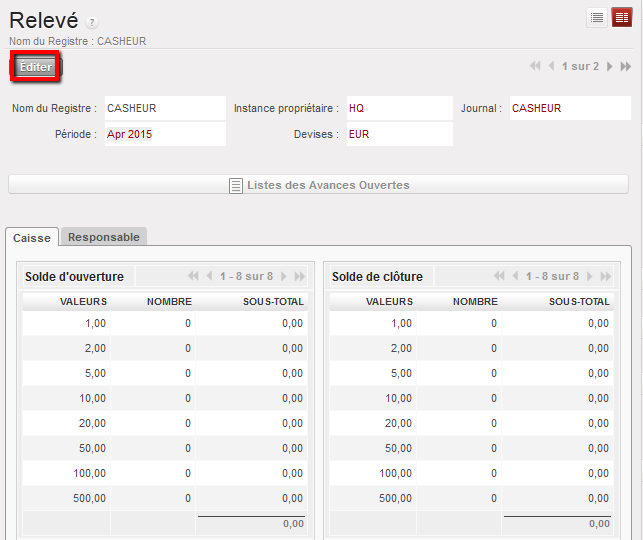
Si vous ouvrez un registre comportant un solde de caisse, par exemple dans le cadre d’une migration de données*, reportez le solde de clôture de la période précédente sur la caisse du registre. Exemple : vous souhaitez reporter 5,000 EUR sur la caisse du registre :
Dans la fenêtre de recherche des registres de caisse, ouvrez le registre de caisse en mode « Brouillon » concerné.
Sur la vue formulaire du registre de caisse, sélectionnez le bouton {Modifier} afin de pouvoir introduire le solde initial (solde d’ouverture) dans la caisse du registre.
Registre de caisse en mode « Brouillon » et caisse à modifier
Modifiez la valeur de la caisse en sélectionnant et insérer valeurs et nombre
Sauvegardez chaque ligne en cliquant sur .
Au bas de l’écran, sélectionnez pour ouvrir le registre.
⮡ Le registre de caisse bascule en mode « Ouvert » et affiche un solde initial de 5,000 EUR
Solde initial reporté sur la caisse du registre
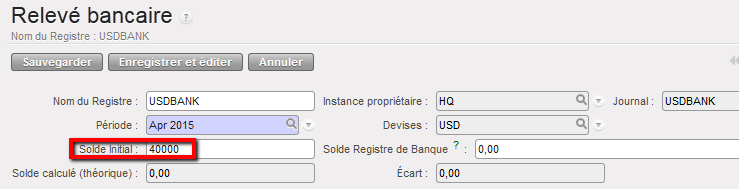
Si vous ouvrez un registre comportant un solde bancaire, toujours dans le cadre d’une migration de données, reportez le solde de clôture de la période précédente sur la vue formulaire du registre de banque. Exemple : vous souhaitez reporter 40 000 USD sur le registre de banque :
Dans la fenêtre de recherche des registres de banque, ouvrez le registre de banque en mode « Brouillon » concerné.
Sur la vue formulaire des relevés bancaires, introduisez le solde initial de 40 000 USD.
Solde initial reporté sur le registre de banque
3. Sauvegardez la fiche en cliquant sur le bouton {Sauvegarder}.
4. Au bas de la fenêtre, sélectionnez
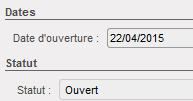
⮡ Le registre de banque bascule en mode « Ouvert » et affiche un solde initial de 40,000 USD
Le statut du registre de banque bascule en mode « Ouvert »
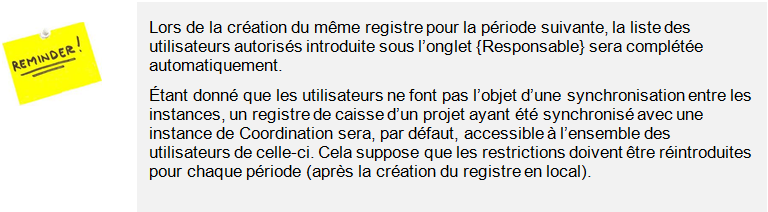
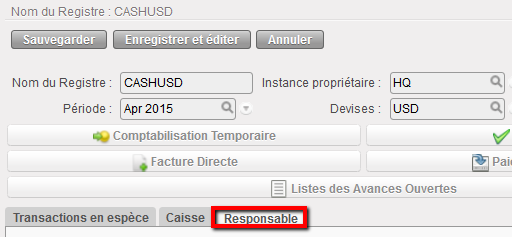
Enfin, sous l’onglet {Responsable}, indiquez les utilisateurs autorisés à accéder au registre de caisse. Cette fonction concerne uniquement les registres de caisse.
Onglet Responsable affichant les utilisateurs autorisés à accéder au registre de caisse
En ce qui concerne les registres de chèques :
Pour limiter l’importation d’un chèque dans un registre de banque erroné (voir chapitre 3 « Paiements »), il est nécessaire, lors de sa création, d’associer un registre de chèques, où sont enregistrés les paiements par chèques, à son registre de banque correspondant.
Ainsi, la sélection des chèques est restreinte aux chèques associés au registre de banque lors de l’utilisation de la fonction {Importer des chèques}.
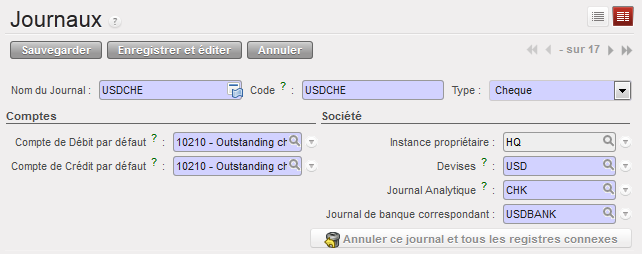
⮡ Sur la fiche des journaux, sélectionnez le type de journal {Chèque}.
Le champ {Journal de banque correspondant} s’affiche.
Fiche d’un journal et création d’un journal de chèques. Le champ {Journal de banque} correspondant s’affiche dès lors que le type de chèque est sélectionné.
⮡ À l’aide de la loupe, sélectionnez un journal de banque auquel le journal de chèques sera associé. Pour rappel, le journal de banque doit être ouvert.
⮡ Sauvegardez la fiche.
En ce qui concerne OCA*, référez-vous aux directives de votre section en matière de migration de données.
Pour rappel, la période d’un registre peut être modifiée si celle-ci est en mode « Brouillon » et s’il s’agit du premier registre de la chaîne :
Champ Période modifiable sur la fiche d’un registre
LUFI-20701 Journaux de liquidités et registres correspondants
LU Introduction
Pour toutes les écritures relatives à des mouvements de liquidités, un registre est utilisé comme interface d’encodage afin d’enregistrer les écritures dans leurs journaux de liquidités correspondants.
Registres : ils sont utilisés comme interface pour enregistrer les écritures dans les journaux de liquidités. La fonctionnalité des registres d’UniField est utilisée pour gérer les espèces au niveau du terrain en enregistrant tous les mouvements d’espèces pour chaque caisse, coffre, chéquier ou compte bancaire individuel. Chaque caisse, coffre, chéquier ou compte bancaire individuel est associé à un seul registre qui, à son tour, se rapporte à un seul journal de liquidités. Les registres sont clôturés au terme de chaque période et doivent donc être créés au début de chaque nouvelle période (création automatique).
Journaux de liquidités : il s’agit des journaux associés à leurs registres correspondants. Ils détaillent les transactions financières découlant des écritures de registres au moyen de la méthode de comptabilité en partie double. Ils enregistrent les mouvements de liquidités (sur les comptes de liquidités) et leurs écritures correspondantes.
Comprendre les journaux de liquidités et les registres correspondants
Lorsque vous enregistrez une entrée dans un registre, seule une partie de l’entrée est visible à partir du registre. L’écriture comptable complète (première partie et contrepartie) est visible à partir des journaux. Il est important de rappeler que les utilisateurs finaux classiques créent toujours des écritures manuelles dans les registres et NON dans les journaux. Les journaux sont uniquement utilisés par des utilisateurs avancés pour des opérations spécifiques (correction, lettrage, vérifications comptables générales).
Les journaux de liquidités tels que les journaux de banque, de chèques et de caisse sont créés au sein de chaque instance d’UniField. La création d’un journal de liquidités déclenche automatiquement la création d’un registre associé dans la même devise. Cette opération est effectuée par le personnel du service financier lors de la première configuration d’UniField ou lorsqu’une nouvelle caisse ou un nouveau compte bancaire est paramétré.
La plupart des journaux financiers sont créés lors de la configuration de l’instance.
Les journaux de liquidités sont créés manuellement lors d’une deuxième étape, mais toujours au sein de l’instance à laquelle ils appartiennent. Une fois créés, ils font l’objet d’une synchronisation ascendante vers la Coordo ou le Siège, en fonction du niveau auquel ils ont été créés.
Comment modifier un journal de comptabilité financière
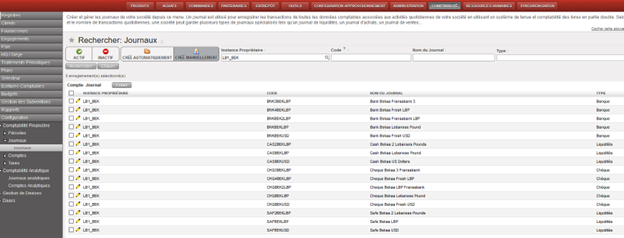
1. Dans la vue Rechercher {Journaux} identifiez le journal financier à modifier. Une fois identifié, cliquez sur le crayon de la ligne du journal pour modifier la fiche.
2. Dans la vue formulaire du journal, vous pouvez modifier tous les champs excepté l’instance propriétaire. Vous pouvez par exemple modifier le nom du journal ou son code pour corriger une faute de frappe. Cette opération doit être effectuée par un utilisateur autorisé et évitée dans la mesure du possible. Le code du journal ne peut plus être modifié à partir du moment où il contient au moins une entrée.
UniField est un système de comptabilité d’engagement qui utilise des journaux pour enregistrer toutes les écritures comptables. Les journaux financiers comptabilisent les écritures en partie double. Ils ne sont pas clôturés par périodes, mais demeurent ouverts en permanence. Ils sont importés ou créés manuellement au sein de chaque instance d’UniField.
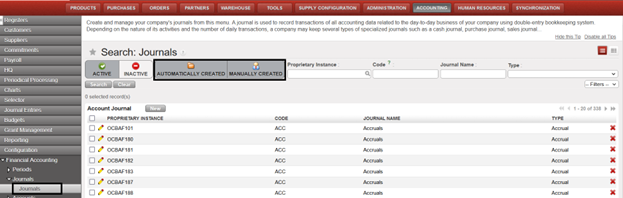
La liste des journaux financiers se trouve sous Comptabilité/Configuration/Comptabilité Financière/Journaux/Journaux
Il existe différents types de journaux financiers :
Code ACC : journal des régularisations, utilisé pour enregistrer des écritures comptables correspondant aux charges à payer.
Code FXA : journal des ajustements de change, utilisé pour enregistrer des écritures comptables automatisées liées à des pertes ou gains de change.
Code HQ : journal du Siège, utilisé pour enregistrer des écritures comptables initialement enregistrées dans l’application du siège (achats internationaux et salaires des expatriés).
Code HR : journal des ressources humaines, utilisé pour enregistrer des écritures comptables liées aux rémunérations du staff national
Code IKD : journal des donations en nature, utilisé pour enregistrer des écritures extracomptables reflétant des donations en nature reçues sur le terrain.
Code INT : journal inter-mission, utilisé pour enregistrer des écritures comptables liées à des transactions entre missions appartenant à une même section.
Code MIG: journal pour les migrations.
Code OD : journal des corrections, utilisé pour enregistrer des écritures comptables liées à une correction comptable (écritures de contrepassation et de correction).
Code ODX : journal des corrections extracomptables, utilisé pour enregistrer des corrections effectuées sur des comptes auxiliaires (par ex. comptes de donations en nature, 81 et 91).
Code ODHQ: Correction automatique HQ.
Code ODM: Correction manuelle.
Code PUF : journal Retour sur Achat, utilisé pour enregistrer des écritures comptables liées à des transactions financières de type avoirs fournisseurs.
Code PUR : journal des achats, utilisé pour enregistrer des écritures comptables liées à des transactions financières impliquant des achats, généralement sur des comptes fournisseurs et des comptes de charges.
Code ISI: journal d’achat pour les factures fournisseurs intersection.
Code REV* : (spécifique à OCA) journal de réévaluation, utilisé pour réévaluer les comptes de bilan à la fin de chaque période et à la fin de l’année.
Code SAL : journal des ventes, utilisé pour enregistrer des écritures comptables liées à des transactions financières impliquant des ventes(comptes clients et comptes de charges), par exemple les transferts de stock entre deux coordinations rattachées à différents OC.
Code SAR : journal Retour sur ventes, utilisé pour enregistrer des écritures comptables liées à des transactions financières de type avoirs clients.
Code STO : journal des stocks, utilisé pour enregistrer des écritures comptables liées aux transferts et variations de stocks.
Code DEP: journal de depreciation
Journal de liquidités : utilisé pour enregistrer des mouvements de liquidités (caisse, chèques, banque). Contrairement aux autres journaux, les journaux de liquidités sont créés manuellement.
Pour distinguer les journaux qui ont été importés (automatiquement) ou créés manuellement, deux boutons sont activés par défaut dans la vue Recherche de journaux :
1. CRÉÉ AUTOMATIQUEMENT : Pour afficher les journaux créés automatiquement par l’importation lors de la création de l’instance.
2. CRÉÉ MANUELLEMENT : Pour visualiser les journaux créés manuellement par les utilisateurs après la création d’une instance.
L’inactivation des comptes est effectuée par le Siège. Cette action empêche les utilisateurs de comptabiliser des écritures sur un compte qui n’est plus utilisé.
L’inactivation est synchronisée vers les missions et les nouvelles écritures enregistrées sur des comptes inactivés sont bloquées.
Lorsqu’une écriture de journal est créée (p. ex. pour l’enregistrement temporaire dans un registre ou la validation d’une facture fournisseur), le système vérifie la date d’activation/inactivation du compte analytique par rapport à la date d’enregistrement définitif de l’entrée dans le journal. Cette date ne peut pas être antérieure ou identique à la date d’inactivation du compte. Pour les funding pools le système se base sur la date de document de l’entrée. Si ces dates ne coïncident pas, vous recevrez un message d’erreur.
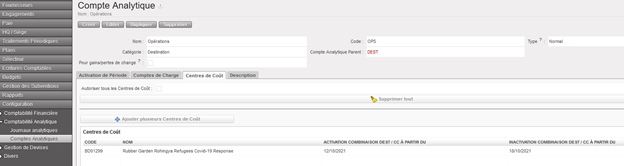
Comment accéder à la fonction de « Combinaison d’inactivation DEST/CC à partir du » :
• Modifier à partir du stylo jaune.
• Cliquez sur l’onglet « Centres de coût ».
• Vous trouverez une nouvelle vue de liste « Activation combinaison DEST/CC à partir du » et « inactivation combinaison DEST/CC à partir du ».
Affichage de comment accéder à la fonction de « Activation combinaison DEST/CC à partir du » et « inactivation combinaison DEST/CC à partir du ».
Au sujet des dates, il doit avoir une coherence, donc par logique, un sous-centre de coût (“fils”) ne peut pas avoir des dates d’activation inférieures ou supérieures au centre de coût principal (“parent”). Si c’est le cas, on aura des messages d’erreur et on ne pourra pas enregistrer le cost center.
Un plan comptable analytique est l’affichage par arborescence des comptes de catégories suivantes : Centre de coût, destination, pool de financement, Option 1 et Option 2. Nous allons expliquer ci-dessous où localiser le plan comptable analytique.
Comment visualiser le plan de comptes analytiques
Sélectionnez : Comptabilité/Plans/Plans de Comptes Analytiques
La fenêtre {Plan de Comptes Analytiques} s’affiche
Sélectionnez un exercice comptable et choisissez ou non d’afficher les comptes inactifs. Cliquez ensuite sur {Ouvrir les plans comptables}.
Fenêtre du plan comptable analytique
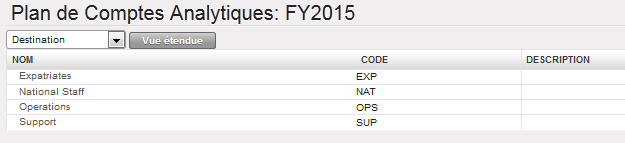
Le plan comptable s’affiche et est paramétré par défaut sur la catégorie Destination.
La catégorie Destination du compte indique le plan des comptes de destination
Modifiez la catégorie si nécessaire.
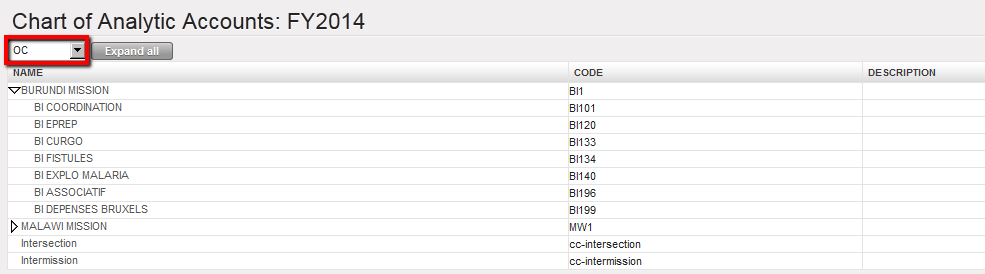
La catégorie Centres de coûts du compte indique le plan de comptes des centres de coûts
Vous pouvez également visualiser l’arborescence complète du plan en cliquant sur la flèche située à côté du compte. Cliquez sur pour ouvrir tous les éléments de l’arborescence analytique sélectionnée.
Vue par arborescence des centres de coûts de la mission du Malawi
Les axes Option 1 et Option 2 sont facultatifs et peuvent être configurés librement selon les besoins spécifiques d’une mission. Lorsque des dépenses ont été affectées à ces dimensions, l’utilisateur peut les afficher au travers du sélecteur et exporter les résultats au format XLS. Les lignes analytiques enregistrées sur les comptes {Option 1} et {Option 2} sont synchronisées avec la mission, mais pas avec le Siège.
Comment créer un axe analytique optionnel
Imaginons que vous payiez un loyer pour deux maisons et que vous souhaitiez répartir le coût des loyers par maison afin de suivre les coûts par maison.
Affectez le loyer à l’arborescence du Centre de coût de votre instance et créez deux comptes analytiques de catégorie {Option 1}. L’exemple ci-dessous illustre la création d’un axe analytique de type Option 1.
Écran de recherche des comptes analytiques affichant les comptes actifs
L’écran de recherche des comptes analytiques s’affiche.
Sélectionnez pour ouvrir une vue formulaire d’un compte analytique.
Complétez la fiche. Assurez-vous que la Catégorie soit définie comme Option 1 et le Type comme Normal. Le compte doit être associé au compte analytique parent OPTION 1.
Sauvegardez la fiche.
Création du compte analytique Option 1
Imaginons que vous souhaitez payer le loyer des maisons immédiatement. Enregistrez une transaction dans les registres et affectez le coût en le divisant en deux comptes analytiques supplémentaires. Dans l’assistant Allocation analytique, l’allocation s’afficherait comme tel :
Assistance Allocation analytique utilisé pour renforcer la précision de l’allocation du coût
We use cookies to ensure that we give you the best experience on our website. If you continue to use this site we will assume that you are happy with it.

 du journal pour ouvrir le formulaire.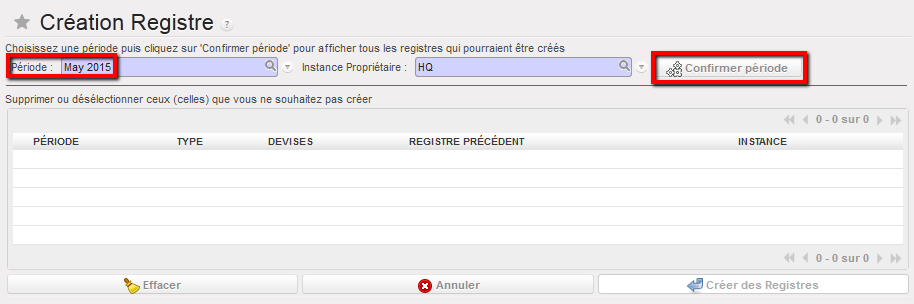
 . Vous aurez besoin de créer tous les registres de caisse, de chèques et de banque qui ont des caisses et des comptes bancaires actifs.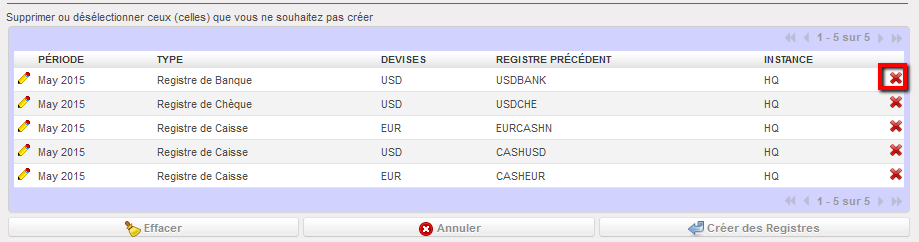

 située sur la ligne du registre pour ouvrir celui-ci.
 et insérer valeurs et nombre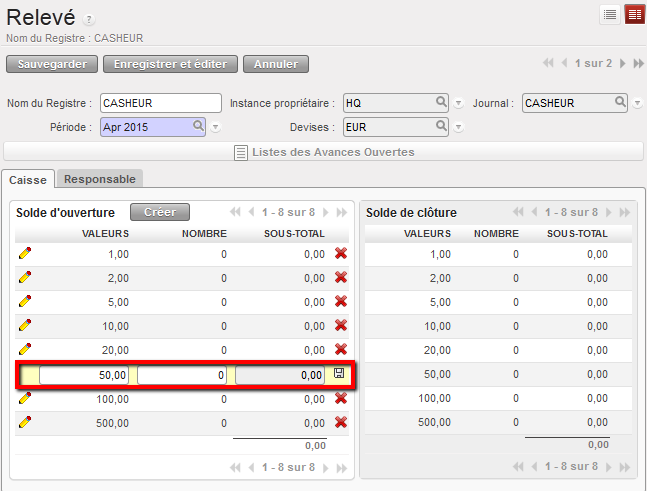
 .
. pour ouvrir le registre.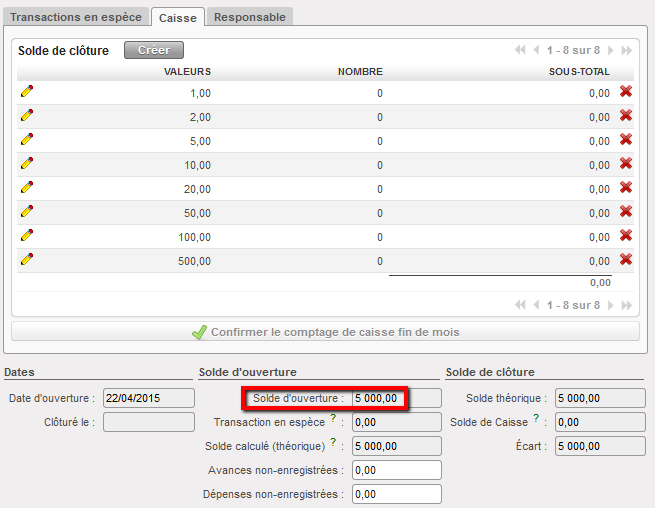


 de la ligne du journal pour modifier la fiche.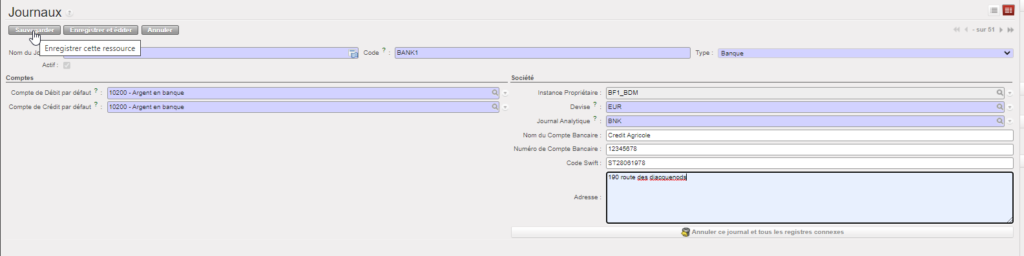

 pour en modifier le formulaire.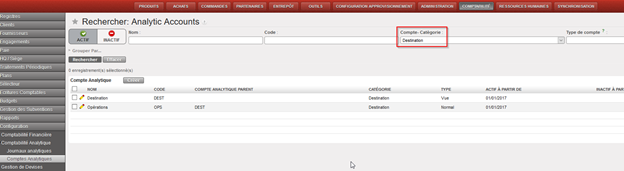


 Fenêtre du plan comptable analytique
 La catégorie Destination du compte indique le plan des comptes de destination
 La catégorie Centres de coûts du compte indique le plan de comptes des centres de coûts
 pour ouvrir tous les éléments de l’arborescence analytique sélectionnée.
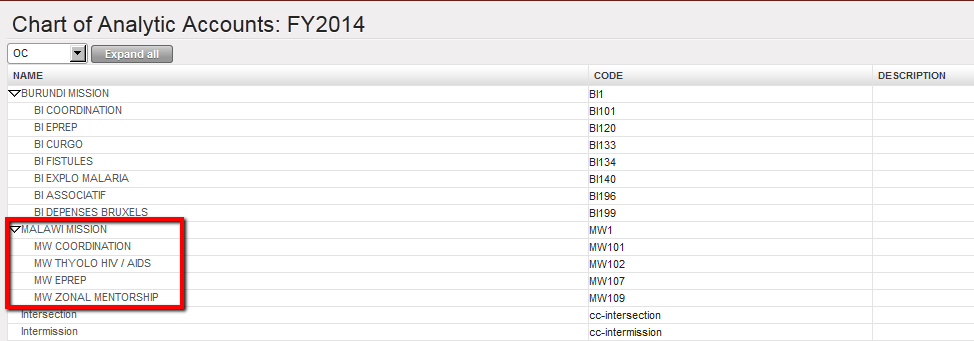 Vue par arborescence des centres de coûts de la mission du Malawi
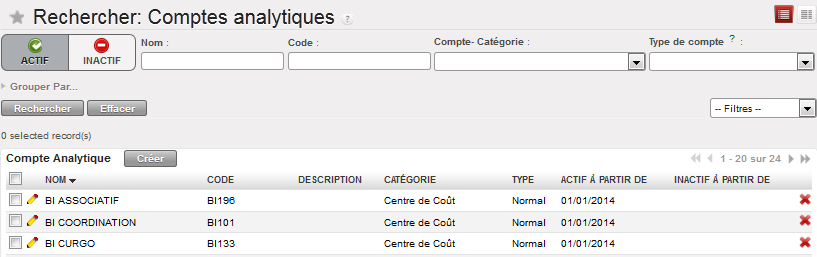 Écran de recherche des comptes analytiques affichant les comptes actifs
 pour ouvrir une vue formulaire d’un compte analytique.
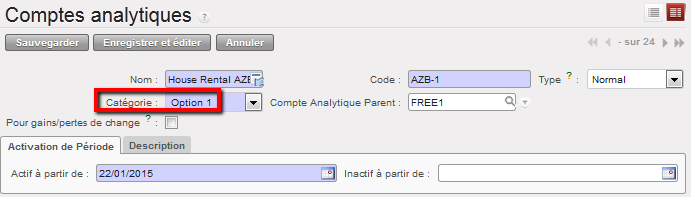 Création du compte analytique Option 1
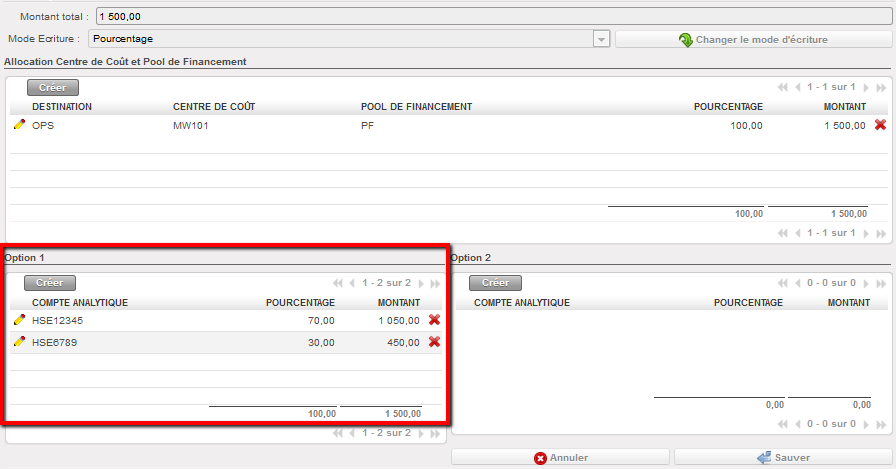 Assistance Allocation analytique utilisé pour renforcer la précision de l’allocation du coût