LUFI-20304 Vérification du taux de change appliqué sur plusieurs périodes

Manuel de l’Utilisateur Finance -> 2. Configurations Finance -> 2.3 Gestion Multidevise -> LUFI-20304 Vérification du taux de change appliqué sur plusieurs périodes

LUFI-20304 Vérification du taux de change appliqué sur plusieurs périodes

LU Introduction

Dans certaines situations, vous souhaiterez vérifier le taux de change utilisé pour une devise spécifique sur plusieurs périodes. La fonction {Taux de change par devise} génère un rapport au format XLS indiquant les taux de change utilisés pour des périodes données.

Comment vérifier le taux de change d’une devise spécifique sur plusieurs périodes

Sélectionnez : Comptabilité/Configuration/Gestion de Devises/Taux de change par devise

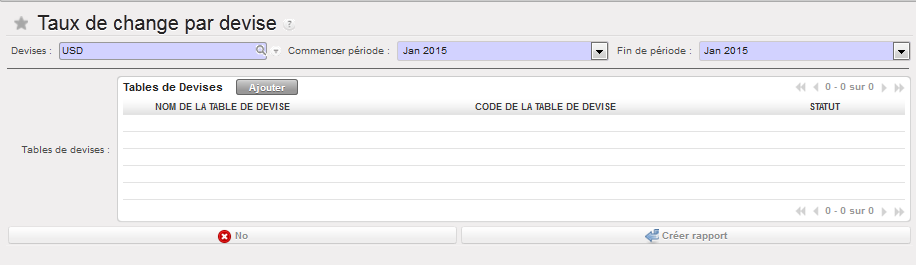
  1. Dans la fenêtre Taux de change par devise, introduisez une devise ainsi qu’une période de début et de fin.
  2. Au besoin, sélectionnez une table de devise spécifique
  3. Cliquez sur Créer rapport.


Fenêtre Taux de change par devise

  1. Confirmez en cliquant sur OK.

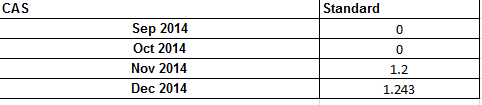
Un rapport est produit au format XLS


Ci-dessous le rapport Taux de change par devise indique les taux appliqués à la devise CAS de septembre à décembre 2014

LUFI-20303 Actualisation du taux de change

Manuel de l’Utilisateur Finance -> 2. Configurations Finance -> 2.3 Gestion Multidevise -> LUFI-20303 Actualisation du taux de change

LUFI-20303 Actualisation du taux de change

LU Introduction

Au sein d’UniField, les écritures comptables s’affichent en devise d’enregistrement dans les registres et en devise fonctionnelle et d’enregistrement dans les journaux financiers et analytiques. Dès lors, il faut configurer les devises d’enregistrement avec leur taux de change mensuel par rapport à la devise fonctionnelle.


Les taux de change sont généralement définis mensuellement, ce qui peut générer des gains ou des pertes de change selon un calcul automatique lorsque deux écritures comptabilisées au cours de différentes périodes sont lettrées ensembles (p. ex. des avances déboursées en mai 2014 et remboursées en juin 2014). Cet ajustement automatique se fonde sur la date de comptabilisation des écritures concernées.

Comment actualiser les taux de change au moyen d’un fichier d’importation

  1. Allez sur le site Internet suivant pour télécharger le fichier :

http://ec.europa.eu/budget/contracts_grants/info_contracts/inforeuro/inforeuro_fr.cfm

Ce lien est fourni à titre illustratif : veuillez vous référer aux procédures de votre section pour savoir quel site web utiliser.

Fichier CSV de taux de change des devises

  1. Sélectionnez la période de taux comme période de référence pour afficher le taux de change et cliquez sur OK.
  2. Sélectionnez les devises à actualiser.
  3. Cliquez sur {Télécharger au format CSV} et sauvegardez le fichier.
  4. Vérifiez si les taux ont été téléchargés correctement.
  5. Ensuite, faites un copier-coller dans votre modèle d’importation des devises.
  6. Dans UniField, sélectionnez : Comptabilité/Configuration/Gestion de Devises /Importer Devises
  7. Localisez le fichier à télécharger et cliquez sur {Importer}.
  8. Cliquez sur {OK}.
  9. Dans UniField, sélectionnez : Comptabilité/Configuration/Gestion de Devises/Devises

Une liste reprenant les devises et leurs taux de change actualisés s’affiche


Taux de change actualisé

  1. Synchronisez.
  2. Veillez à importer le taux de change au début du mois (date d’importation)

LUFI-20302 Activation des devises

Manuel de l’Utilisateur Finance -> 2. Configurations Finance -> 2.3 Gestion Multidevise -> LUFI-20302 Activation des devises

LUFI-20302 Activation des devises

LU Introduction

Les devises importées ou créées manuellement doivent être activées, faute de quoi il sera impossible aux utilisateurs d’enregistrer des écritures exprimées dans celles-ci. Lorsqu’une devise n’est plus utilisée (p. ex. parce qu’elle n’a plus cours localement), elle doit être désactivée manuellement.

Comment activer une devise

L’instance du Siège opère une synchronisation descendante de toutes les devises en mode « Inactif ». Au sein des instances des missions, seules les devises utilisées pour la mission spécifique doivent être activées. Il peut s’agir d’une devise locale, utilisée pour les comptabilisations quotidiennes, mais également, par exemple, de la DKK si la mission emploie un expatrié danois dont le salaire est payé en couronnes danoises au Siège (l’entrée correspondante sera synchronisée avec le terrain dans cette devise).

Sélectionnez : Comptabilité/Configuration/Gestion de Devises/Devises

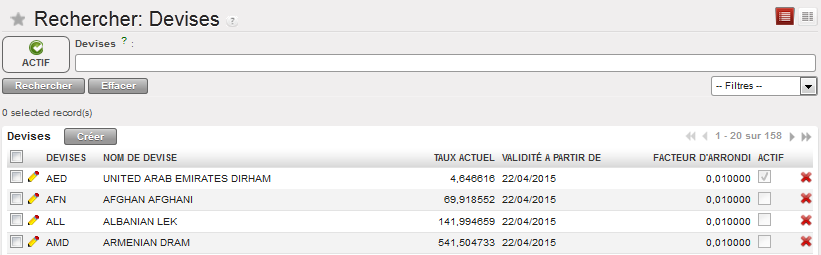
  1. Désactivez le filtre actuel par défaut  {Actif} en cliquant sur {Effacer}. Une liste de devises standard s’affiche (actives et inactives)
  2. Dans le champ Devises, introduisez le code de la devise à activer.
  3. Une fois la devise localisée, cliquez sur le crayon de la ligne de la devise pour modifier la fiche.
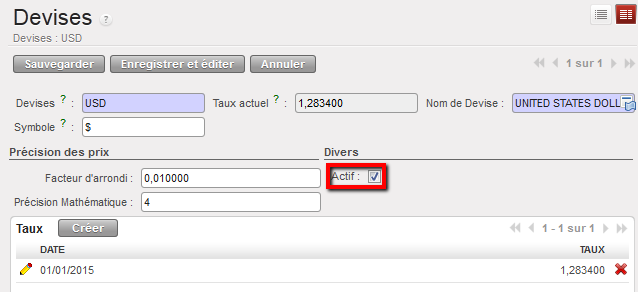
  4. Cochez la case  {Actif} et sauvegardez. Dans l’exemple ci-dessus, nous activons le USD.

La devise (USD) est activée. Les écritures peuvent être enregistrées dans cette devise.


Case {Actif} cochée pour activer le USD

Comment activer plusieurs devises

Vous pouvez activer plusieurs devises à l’aide de l’action Activer/Désactiver des devises, en faisant votre choix parmi la liste :

Sélectionnez : Comptabilité/Configuration/Gestion de Devises/Devises

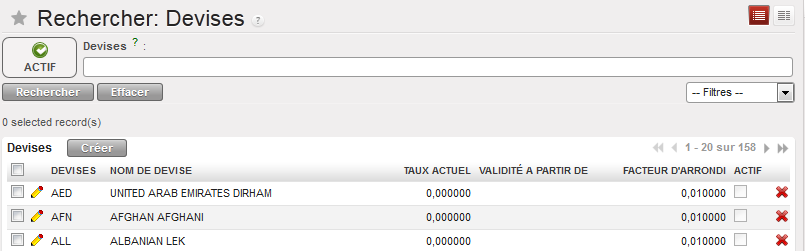
  1. Désactivez le filtre actuel par défaut  {Actif} en cliquant sur {Effacer}
  2. Une liste de devises standard s’affiche (actives et inactives)
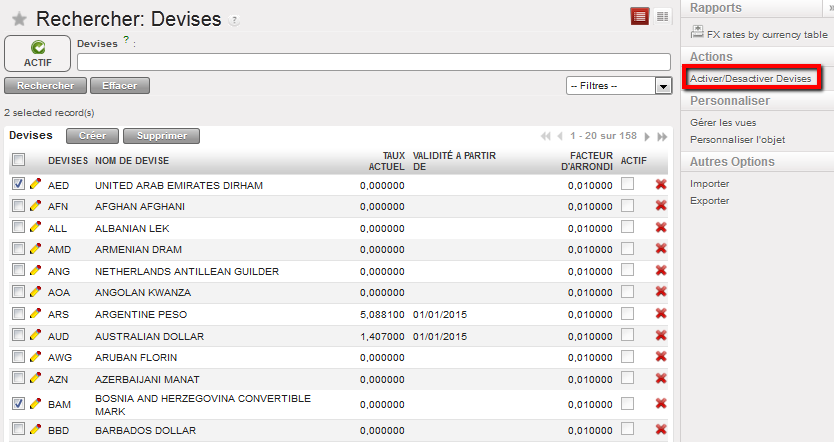
  3. Sélectionnez les devises à activer. En l’espèce, nous souhaitons activer l’AED et le BAM.


AED et BAM sélectionnées pour l’activation

  1. À droite de l’écran, sélectionnez l’action Activer/Désactiver Devises.

Une fenêtre s’ouvre afin de confirmer l’action.

Fenêtre Activer/Désactiver Devises

  1. Sélectionnez Approuver
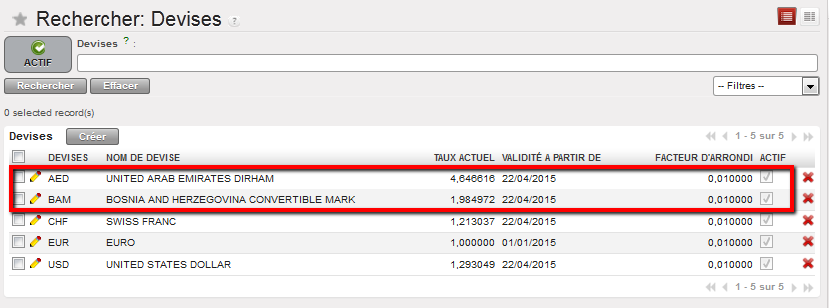
  2. Vérifiez que les devises ont été activées dans l’écran de recherche des devises en choisissant le filtre Actif.

l’AED et BAM sont actives

LUFI-20301 Chargement des fichiers de devises

Manuel de l’Utilisateur Finance -> 2. Configurations Finance -> 2.3 Gestion Multidevise -> LUFI-20301 Chargement des fichiers de devises

LUFI-20301 Chargement des fichiers de devises

LU Introduction

Lorsqu’une nouvelle mission est ouverte, une liste de devises standard est chargée au niveau du siège, aux taux de change actuels, puis elle est synchronisée avec le terrain en mode « Inactif ».

Pour une utilisation spécifique sur le terrain, une devise non standard peut être créée manuellement par le Siège, puis synchronisée avec le terrain, en mode « Inactif » également.

Voir LUFI-20204 Création de devises manuelle

Comment charger des devises standard au sein d’une instance

Les mêmes taux de change doivent être utilisés au sein de chacune des missions MSF. Ainsi, la création de devises doit avoir lieu uniquement dans l’instance du Siège, puisqu’elle est ensuite synchronisée avec l’ensemble des missions.

  1. Allez sur le site Internet suivant pour télécharger le fichier :

http://ec.europa.eu/budget/contracts_grants/info_contracts/inforeuro/inforeuro_en.cfm

Ce lien est fourni à titre illustratif : veuillez vous référer aux procédures de votre section pour savoir si vous devez utiliser un site web spécifique ou créer votre propre fichier CSV.

Fichier CSV de taux de change des devises

  1. Sélectionnez la période de taux comme période de référence pour afficher le taux de change et cliquez sur OK.
  2. Cliquez sur {Télécharger au format CSV} et sauvegardez le fichier.
  3. Vérifiez si les taux ont été téléchargés correctement.
  4. Ensuite, faites un copier-coller dans votre fichier d’importation des devises.
  5. Dans UniField, sélectionnez Comptabilité/Configuration/Gestion de Devises /Importer Devises.
  6. Localisez le fichier à télécharger et cliquez sur {Importer}.
  7. Cliquez sur {OK}.
  8. Dans UniField, sélectionnez Comptabilité/Configuration/Gestion de Devises /Devises

Une liste reprenant les devises et leurs taux de change s’affiche


Liste de devises affichée dans l’écran de recherche des devises

Synchronisez.

2.3 Gestion Multidevise.

Manuel de l’Utilisateur Finance -> 2. Configurations Finance -> 2.3 Gestion Multidevise.

LUFI-20301 Chargement des fichiers de devises
LUFI-20302 Activation des devises
LUFI-20303 Actualisation du taux de change
LUFI-20304 Vérification du taux de change appliqué sur plusieurs périodes
LUFI-20305 Création manuelle de devises
LUFI-20306 Mise à jour de devises manuelle

Gestion multidevise

Généralement, MSF suit les mouvements de liquidités exprimés en devise locale. Nous appelons ces devises les « devises d’enregistrement ». En outre, chaque section possède une devise de consolidation. Cette devise est l’euro pour toutes les sections hormis MSF Suisse, qui consolide ses données financières en francs suisses. Nous appelons ces devises les « devises fonctionnelles ».


Il peut arriver qu’un bailleur institutionnel définisse un taux fixe ou variable à utiliser pour le reporting. Pour répondre à cette demande, UniField permet aux utilisateurs de créer des tables de devises et de les annexer à un contrat de financement pour produire des rapports aux bailleurs selon ces taux. Voir LUFI-60301 du chapitre 6 Gestion des donateurs.

En outre, il est possible de créer des tables de devises spécifiques afin d’évaluer les montants réels aux taux du budget et d’expliquer les écarts entre le réel et le budget malgré les effets de variation des taux de change.

Ces tables doivent être créées/importées dans l’instance du Siège et, une fois validées, elles sont synchronisées vers le terrain.


Vue formulaire d’une table de devises

De plus amples informations relatives aux tables de devises des donateurs sont disponibles dans le chapitre 6 du manuel de l’utilisateur Finance : Gestion des bailleurs.

Avec UniField, vous pourrez donc:

  • Gérer une liste de devises standard et non standard (manuellement ou en téléchargeant un fichier)
  • Activer/désactiver des devises
  • Enregistrer et afficher automatiquement des transactions comptables en devise fonctionnelle et d’enregistrement au sein des journaux financiers et analytiques.
  • Gérer plusieurs tables de devises annexées au budget et aux contrats de financement
  • Calculer et enregistrer automatiquement les gains/pertes de change

LUFI-20203 Ouverture de périodes comptables

Manuel de l’Utilisateur Finance -> 2. Configurations Finance -> 2.2 Exercice et Périodes Comptables -> LUFI-20203 Ouverture de périodes comptables

LUFI-20203 Ouverture des périodes comptables

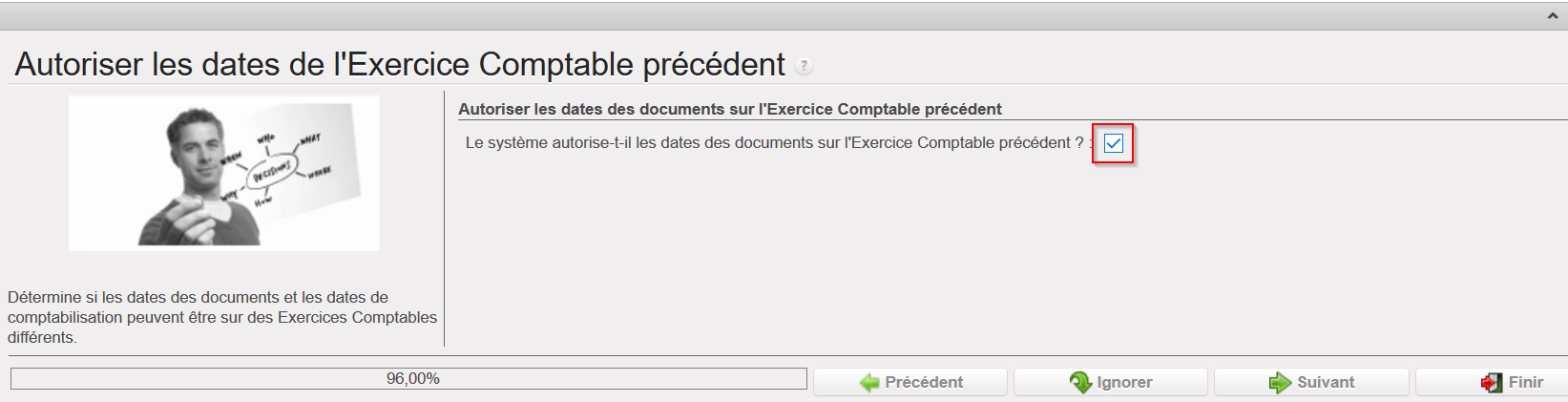
Il est possible pour n’importe quel OC de choisir d’autoriser ou non les dates de document de l’exercice précédent. Une nouvelle option est ajoutée dans la configuration “Autoriser les dates de document pour l’exercice précédent”. Lors de la création d’une instance, si vous souhaitez autoriser la création de documents de l’année fiscale précédente, cochez la case correspondante. Selon les procédures internes en vigueur sur chaque OC ; cette case sera cochée uniquement dans OCB et OCP pour la création automatique.

Allez à Administration/Reconfigurer

LUFI-20202 Ouverture d’une période comptable

Manuel de l’Utilisateur Finance -> 2. Configurations Finance -> 2.2 Exercice et Périodes Comptables -> LUFI-20202 Ouverture d’une période comptable

LUFI-20202 Ouverture d’une période comptable

LU Introduction

Lorsque l’instance du Siège a procédé à la synchronisation descendante de l’exercice comptable, les coordinations et les projets peuvent modifier le statut des périodes en les faisant basculer de Brouillon à Ouvert.

Il est possible d’ouvrir une période lorsque la précédente est en mode « Brouillon » ou « Ouvert ». Cela permet d’enregistrer des transactions financières pour la nouvelle période alors que la clôture de la période précédente n’a pas encore eu lieu.

Il n’est toutefois pas possible de clôturer une période si la précédente est en mode « Brouillon » ou « Ouvert ». Par exemple, si vous commencez à utiliser UniField en mai, ouvrez la période du mois de mai et laissez la précédente en mode « Brouillon ». Lorsque vous clôturerez le mois de mai, vous devrez ouvrir les périodes précédentes et les clôturer également.

Comment ouvrir une période comptable

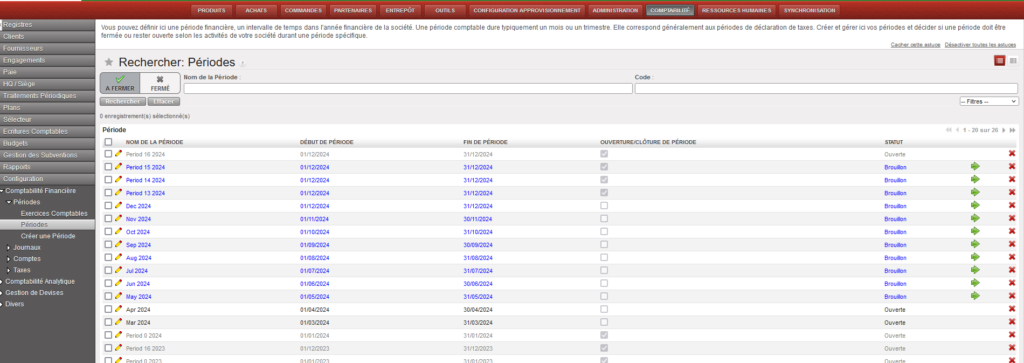
Sélectionnez Comptabilité/Configuration/Comptabilité Financière/Périodes/Périodes

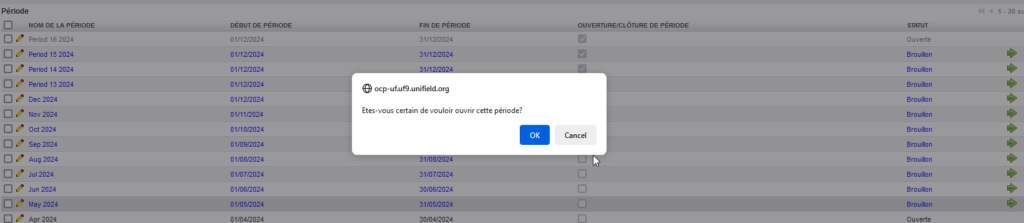
  1. Cliquez sur la flèche verte pour ouvrir la période concernée. Dans l’exemple ci-dessous, nous souhaitons ouvrir May 2024.

La période comptable s’ouvre

Flèche verte permettant d’ouvrir May 2024

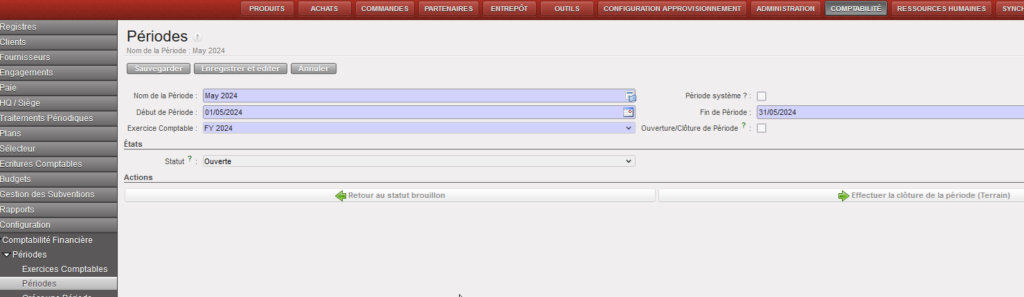
La vue formulaire de la période juin 2024 affiche le statut Ouvert


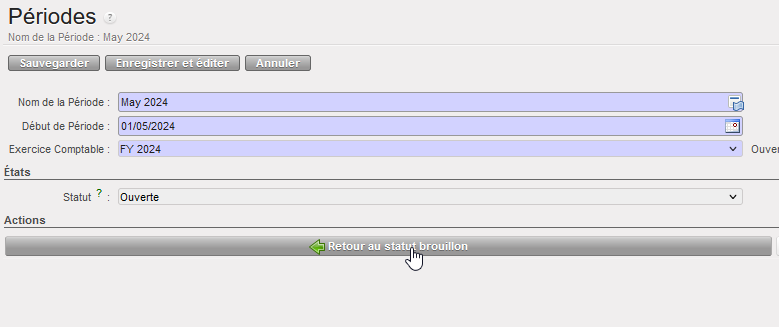
On peut retourner au statut de brouillon en cliquant sur “Retour au statut brouillon”.

2.2 Exercice et Périodes Comptables.

Manuel de l’Utilisateur Finance -> 2. Configurations Finance -> 2.2 Exercice et Périodes Comptables.

LUFI-20201 Création d’un exercice et périodes comptables
LUFI-20202 Ouverture d’une période comptable
LUFI-20203 Ouverture de périodes comptables

EXERCICE ET PÉRIODES COMPTABLES

LUFI-20201. Création d’un exercice et périodes comptables

LU Introduction

Les exercices comptables et périodes associées doivent être définis pour délimiter un cadre temporel pour toutes les écritures comptables. Chez MSF, l’exercice fiscal correspond à l’année civile commençant au 1er janvier et finissant au 31 décembre.

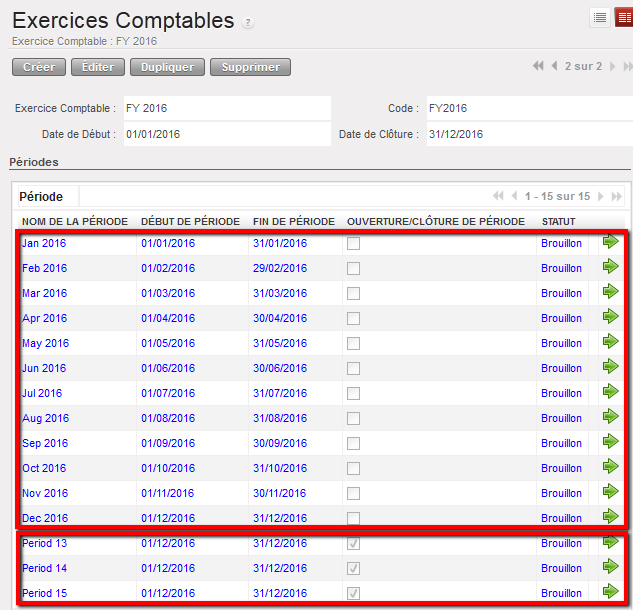
Dans UniField, la création de périodes comptables génère automatiquement la création et l’ouverture de l’exercice comptable correspondant. UniField crée, par défaut, 12 périodes et 3 périodes supplémentaires (pour inscrire les ajustements ou corrections requises par les auditeurs).


Comment configurer l’année fiscale

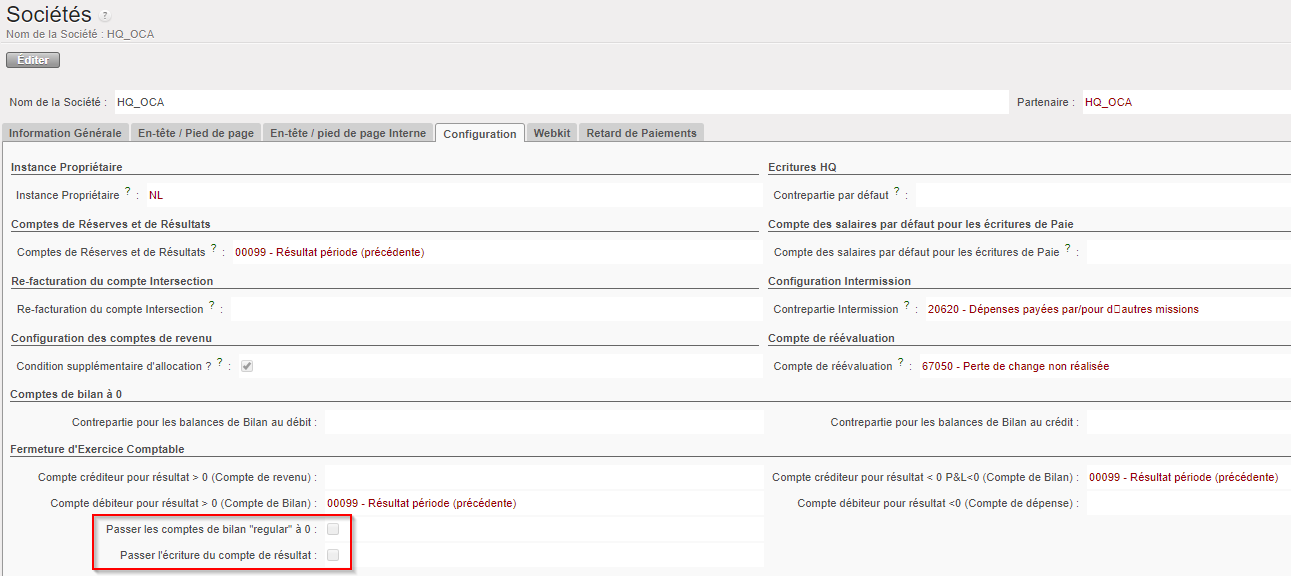
Pour configurer la clôture de l’année fiscal, il faut aller à Administration/Configuration/Sociétés

  • Il y a deux cases: Passer les comptes de bilan “regular” à 0 et Passer l’écriture du compte de résultat
  • Quand on fera la clôture annuelle, le système vérifiera les options selon les cases cochées et agira en conséquence.
  • Les cases sont effectives au niveau de la coordination.
  • Les cases sont visibles à tous les niveaux : projet, coordination et HQ.

Chaque section a défini sa manière de procéder. Dans l’état actuel c’est défini comme cela:

  • OCG:
    • Cliquer sur : Passer les comptes de bilan “regular” à 0
  • OCB:
    • Cliquer sur : Passer les comptes de bilan “regular” à 0
    • Cliquer sur : Passer l’écriture du compte de résultat
  • OCA:
    • Aucune de deux cases sont cochés
  • OCP:
    • Aucune de deux cases sont cochés

Comment créer un exercice comptable et périodes associées

L’instance du Siège crée l’exercice comptable et synchronise les informations de manière descendante, vers la coordination et les terrains.

Sélectionnez Comptabilité/Configuration/Comptabilité Financière/Périodes/Créer une Période

  1. Dans le champ {Exercice Comptable}, sélectionnez {Prochain Exercice comptable} ou {Exercice comptable actuel} pour créer l’exercice comptable actuel. Dans l’exemple ci-dessous, nous souhaitons créer l’exercice comptable (suivant) 2016.


Sélection de l’exercice comptable : actuel ou suivant

2. Cliquez sur {Créer des périodes} et sélectionnez Exercices comptables dans le menu à gauche.

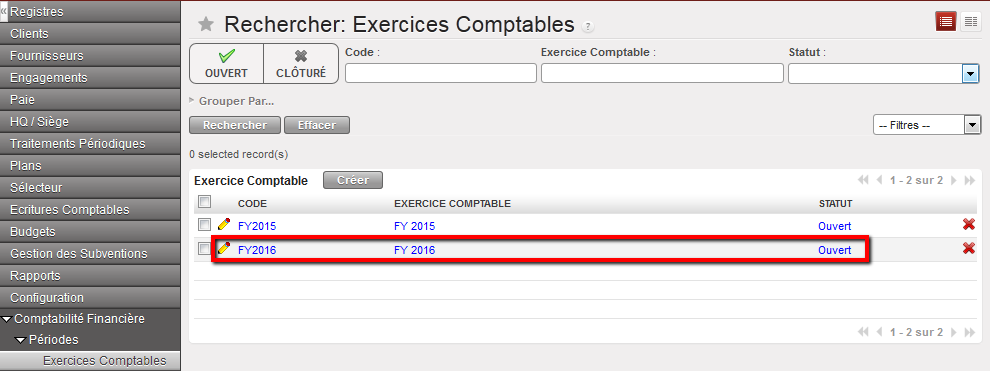
L’exercice comptable 2016 est créé en mode « Ouvert ».


L’exercice 2016 s’affiche en mode « Ouvert » sur l’écran de recherche des exercices comptables


Lors de la création de l’exercice comptable, les périodes comptables sont en mode « Brouillon ». L’écran de recherche des exercices comptables affiche 12 périodes de base et 3 périodes supplémentaires

Nous ne pouvons pas fermer une période comptable si on n’a pas créer les registres de tous les journaux actifs. On aura un message d’erreur qui nous indiquera les registres en question afin de nous aider à résoudre le problème.

2.1 Présentation Générale du Chapitre

 Manuel de l’Utilisateur Finance -> 2. Configurations Finance -> 2.1 Présentation générale du chapitre 

Introduction

Le chapitre Configuration est le premier chapitre à parcourir avant d’utiliser UniField. Ce dernier détaille la configuration d’une instance UniField.

La configuration initiale d’une instance UniField n’a lieu qu’une seule fois et porte sur des données qui ne peuvent pas être modifiées ultérieurement, notamment l’exercice et les périodes comptables, le plan comptable, les journaux financiers et analytiques, les devises, les partenaires internes et inter-mission, les produits ITC et l’instance propriétaire. Toutefois, au cours de la mise en œuvre du projet la nécessité de créer de nouveaux éléments financiers peut engendrer, par exemple, l’ajustement de l’adresse d’un projet, l’ajout d’un nouveau Centre de coût à une instance propriétaire, de fournisseurs locaux, TVA, etc. Ces paramètres peuvent être ajoutés ultérieurement.

La plupart des données financières de base (master data) sont définies au sein de l’instance du Siège. Elles sont ensuite transmises aux instances de coordination et de projet par le biais du moteur de synchronisation.

En effet, outre le système de comptabilité d’engagement, UniField met en place un nouveau processus permettant d’échanger des données entre différentes instances UniField. Cela s’appelle le processus de synchronisation. Les échanges de données suivent une série de règles dites de synchronisation, qui définissent la direction des échanges entre les instances et le type d’informations communiquées. Certaines sont envoyées de manière descendante, du Siège vers la Coordination, d’autres de manière ascendante, du projet à la Coordination, et d’autres encore le sont de manière bidirectionnelle (descendante et ascendante).

Par exemple, un journal de liquidités (caisse, banque ou chèques) créé au sein d’une instance de projet, puis synchronisé, s’affichera dans la liste des journaux de liquidités de l’instance de coordination (synchronisation ascendante). Cela permet à la coordination d’effectuer certaines vérifications relatives aux journaux du projet. Les corrections appliquées au niveau de la coordination à une écriture de journal enregistrée sur un projet seront reflétées au niveau du projet grâce à la synchronisation (descendante).

Vous trouverez à la fin du chapitre un tableau expliquant dans quelle instance les données sont définies et comment elles sont synchronisées.

La synchronisation est un processus automatique exécuté quotidiennement et configuré par le personnel du service informatique. Si votre section le décide, il est toutefois possible d’envoyer des données manuellement.

Pour rappel, certaines fonctionnalités ont été mises au point en vue de respecter les procédures des OC. Elles sont signalées par un astérisque *.

Au terme de la lecture de ce chapitre, vous serez capable de :

  1. Comprendre les paramètres dont la configuration au sein des instances UniField est essentielle afin d’enregistrer les transactions financières de manière adéquate.
  2. Comprendre les modalités de création de ces paramètres au sein des instances.
  3. Les installer au niveau du Siège, de la Coordination ou du projet, en fonction de la nature des données.
  4. Gérer le processus de synchronisation manuellement et contrôler les résultats.

2. Configurations Finance.