Comment corriger des factures directes fournisseur importées dans les registres et comptabilisées définitivement
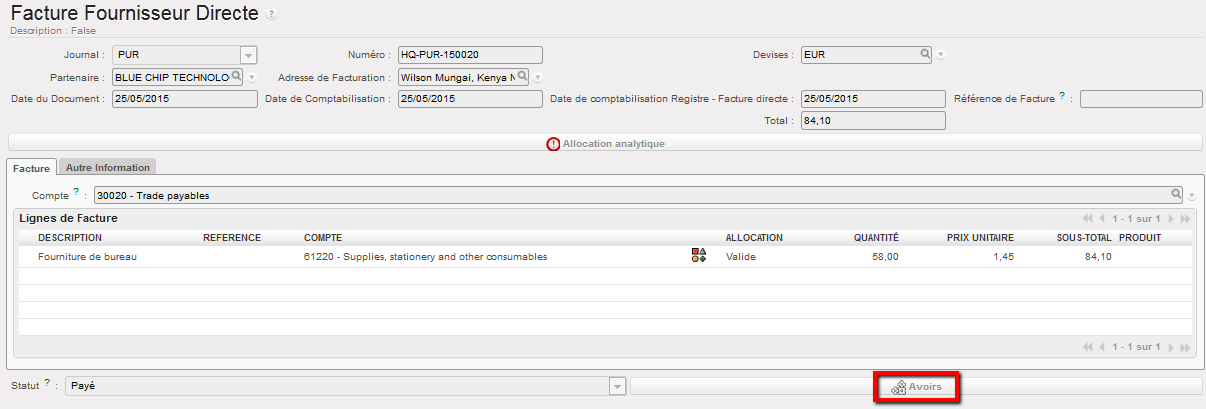
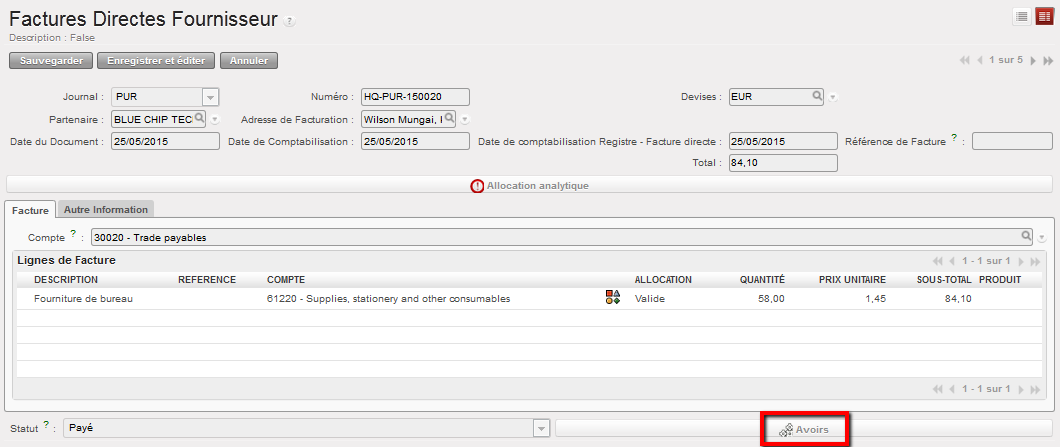
Lorsque la ligne de registre correspondant à une facture directe est comptabilisée définitivement, le statut de la facture bascule de « Brouillon » à « Payé ». Il n’est plus possible de la modifier ni de la supprimer.
Si une correction doit être apportée au code comptable ou à la distribution analytique d’une ligne de facture, vous pouvez cliquer sur le lien vers les lignes analytiques associées à la facture directe fournisseur pour utiliser l’assistant Corrections (voir factures fournisseurs payées dans les registres et comptabilisées définitivement).
Facture Directe Fournisseur en mode comptabilisé dans un registre de caisse
Si une correction doit être apportée aux champs suivants, utilisez la fonction Avoir (non modifiable) (voir factures fournisseurs payées dans les registres et comptabilisées temporairement et définitivement).
Produit
Prix
Quantité
Fournisseur
Date du document
Devises
Fonction Avoirs sur une facture directe fournisseur
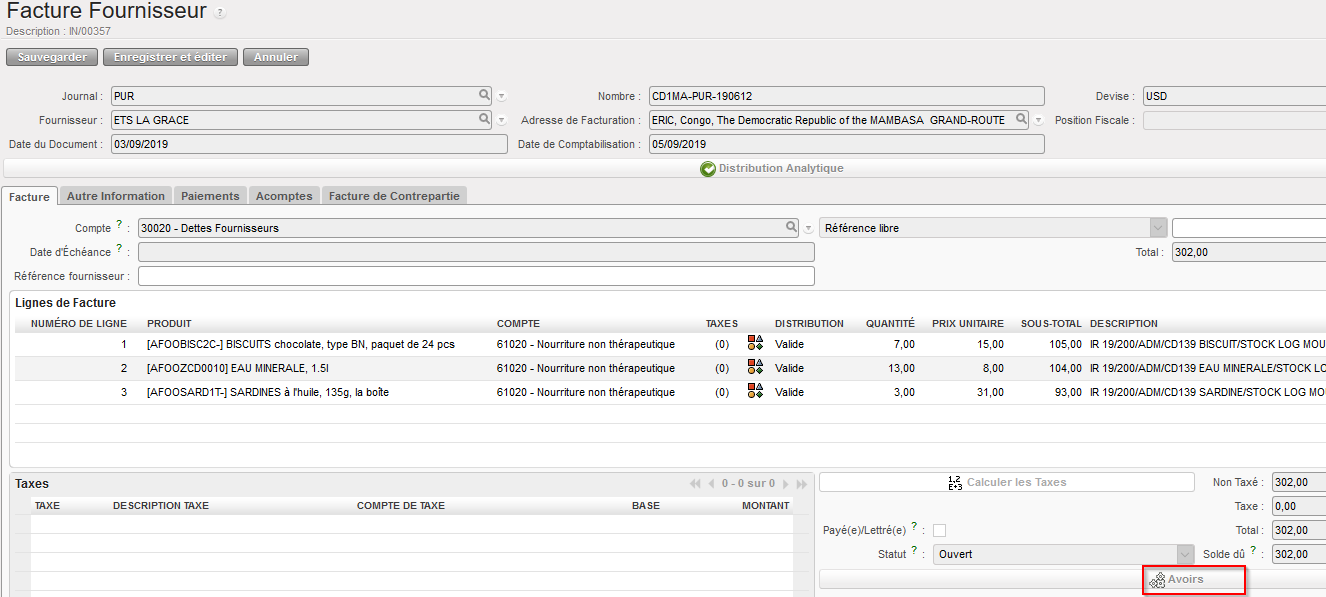
Ouvrez la facture directe fournisseur payée en vue formulaire pour la modifier
Cliquez sur le bouton {Avoirs}
Création d’un avoir sur une facture directe fournisseur
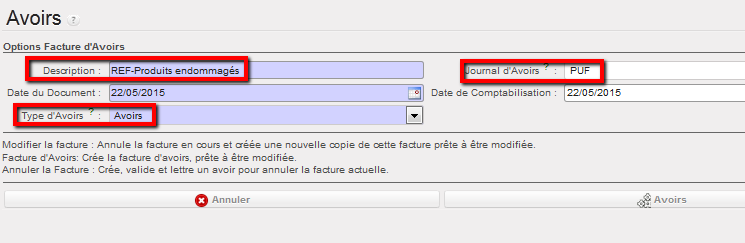
3. La fenêtre {Avoirs} s’ouvre. Dans {Description}, expliquer la nature et le motif du remboursement. Insérer la date du document et de comptabilisation, vérifier que le journal est bien configuré sur celui des avoirs (PUF).
4. Dans le champ {Type de Remboursement}, vérifier que la valeur {Avoirs} est correcte.
5. Lorsque vous avez terminé, cliquez sur le bouton {Avoirs}.
Fenêtre {Avoirs}
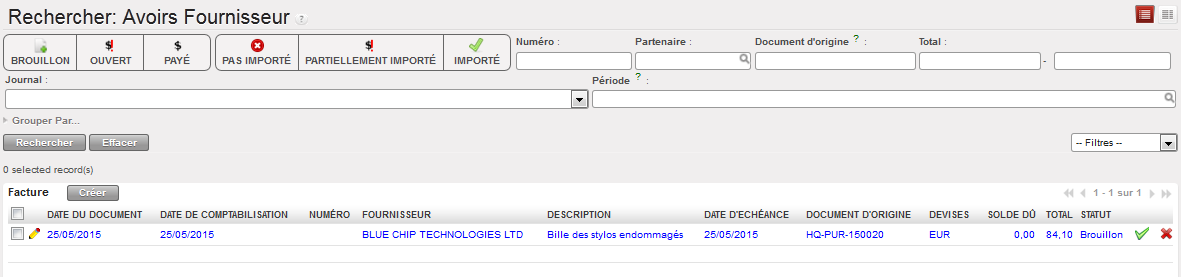
6. Une nouvelle ligne s’affiche dans la fenêtre de recherche {Avoirs Fournisseur}. La facture d’avoir est prête à être modifiée. La description de la facture est copiée de l’entrée créée dans la fenêtre {Avoirs}. Cliquez sur le crayon pour ouvrir la vue formulaire.
Avoir fournisseur : création automatique
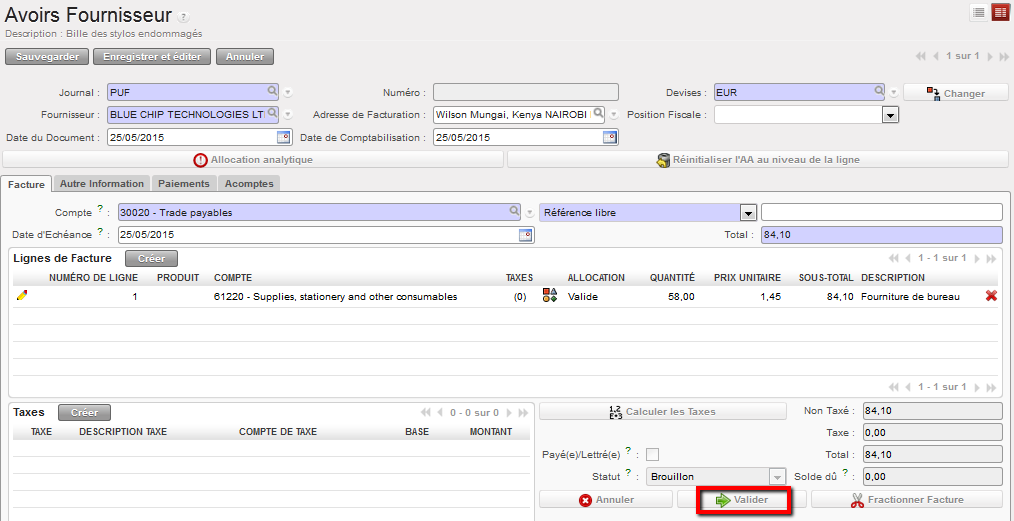
7. L’Avoir fournisseur est une copie de la facture directe originale, mais les montants de crédit et de débit sont contrepassés pour annuler les entrées originales. Cliquez sur {Valider} et le statut bascule de « Brouillon » à « Ouvert ».
L’Avoir fournisseur est une copie de la facture originale avec des entrées crédit/débit de contrepassation
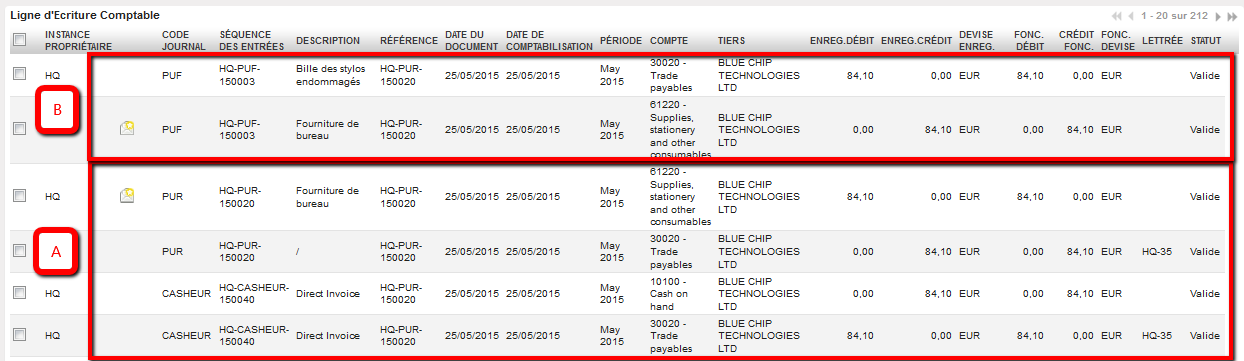
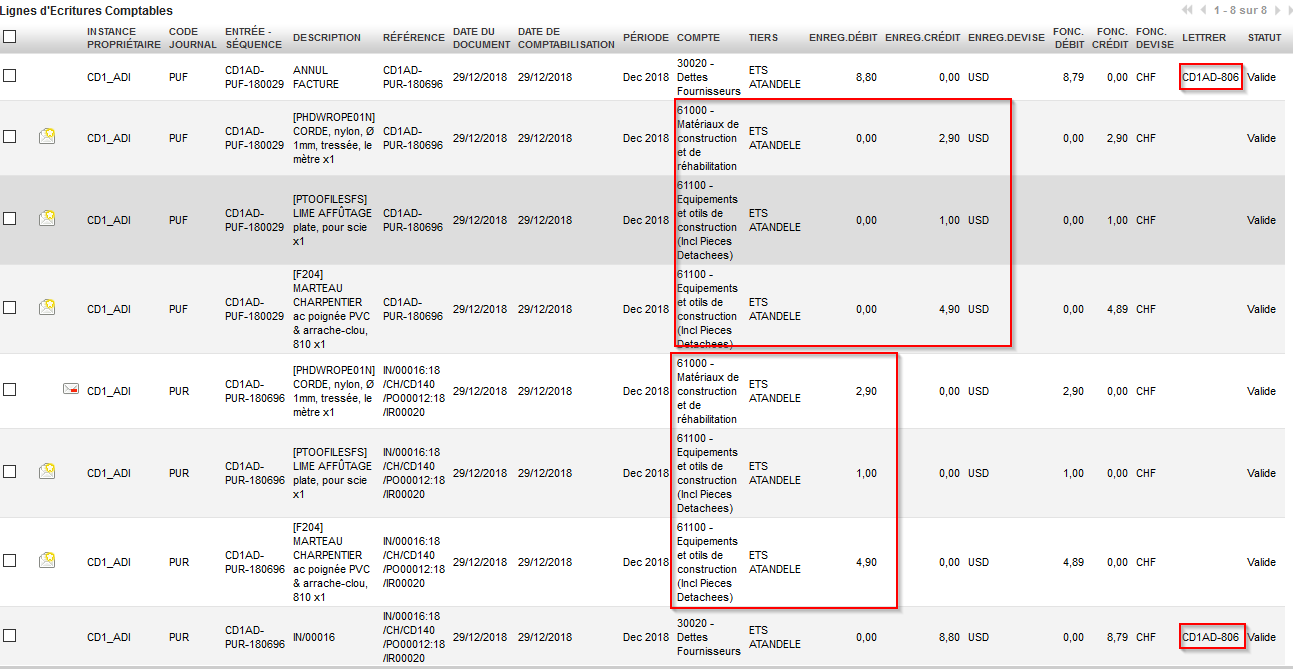
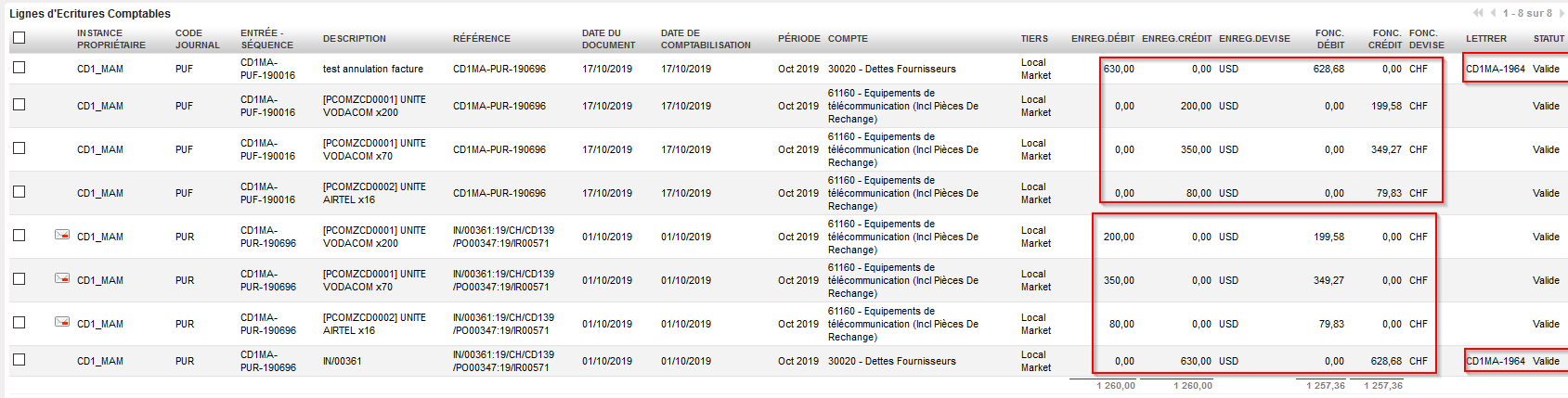
Les lignes d’écriture sont les suivantes :
La facture directe fournisseur lorsqu’elle est payée (ligne de registre comptabilisée définitivement) :
Entrées de débit des comptes de charges pour chaque ligne de facture
Crédit à 30020 Dettes fournisseurs
Crédit au compte de caisse pour réduire le solde de caisse
Débit de 30020 Dettes fournisseurs pour lettrer la dette en attente
3. La facture d’avoir fournisseur validée
Crédit aux comptes de charges correspondant au montant remboursé pour chaque ligne de facture
Débit de 30020 Dettes fournisseurs
Lignes d’écriture de la facture directe fournisseur et de l’avoir fournisseur
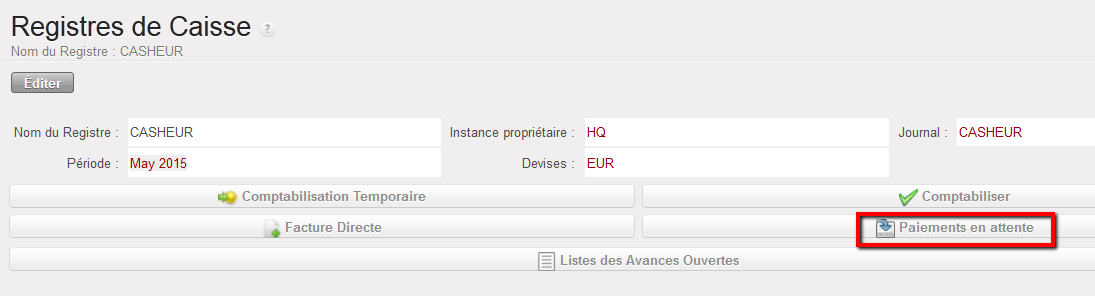
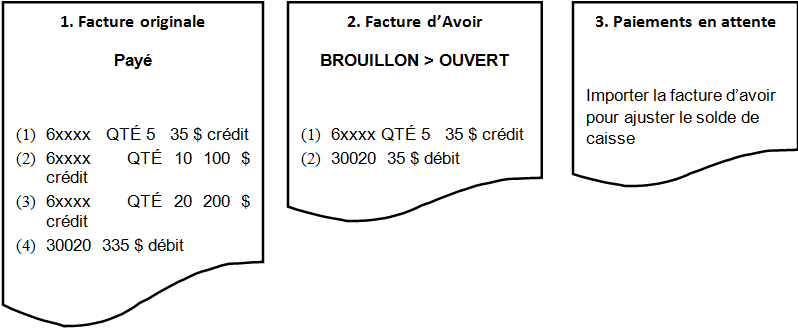
Pour totalement contrepasser la facture payée, vous devez rembourser le solde de caisse dans le registre. Cliquez sur {Paiements en attente} dans les registres
Fonction Paiements en attente dans un registre de caisse
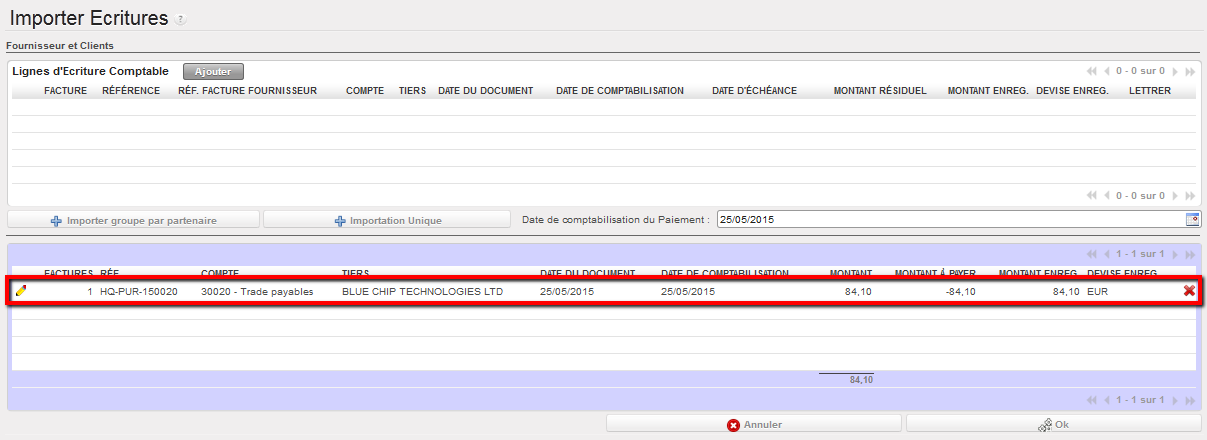
Importer la facture d’avoir.
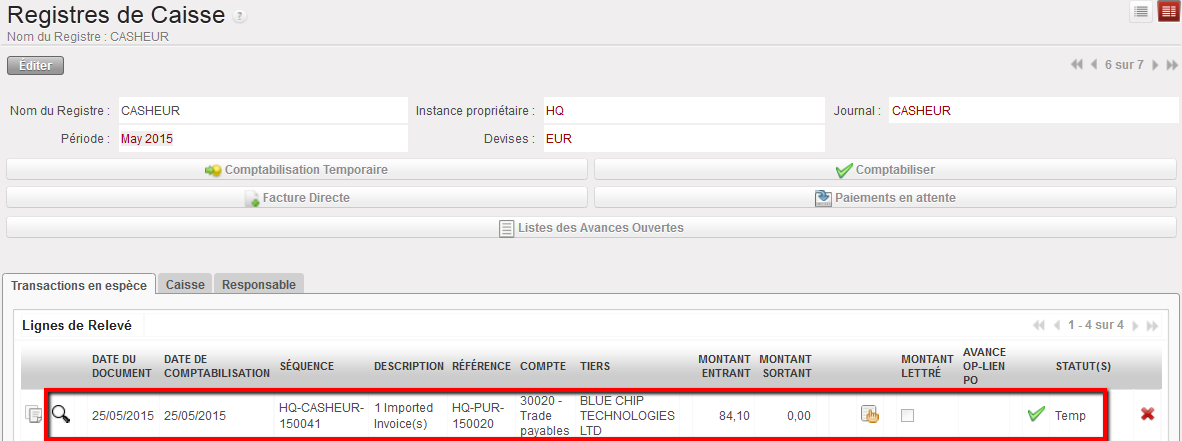
Une entrée de registre est créée avec un MONTANT ENTRANT égal au montant de l’avoir. Cette opération annule le paiement de la facture et restaure le solde de caisse avant le paiement de la facture.
Entrée de registre créée à partir d’un avoir
Dans les Lignes d’écriture comptables, des entrées doubles sont créées à partir de l’avoir du registre :
Débit du compte de caisse visant à augmenter le solde à partir du MONTANT ENTRANT
Crédit à 30020 Dettes fournisseurs
Lorsque l’entrée de registre est comptabilisée définitivement, l’Avoir fournisseur est marqué comme Payé et UniField lettre automatiquement le débit de 30020 Dettes fournisseurs de l’avoir fournisseur au crédit du registre.
Lignes d’écriture créées à partir du paiement de l’avoir dans le registre et lettrage des mouvements de type à payer
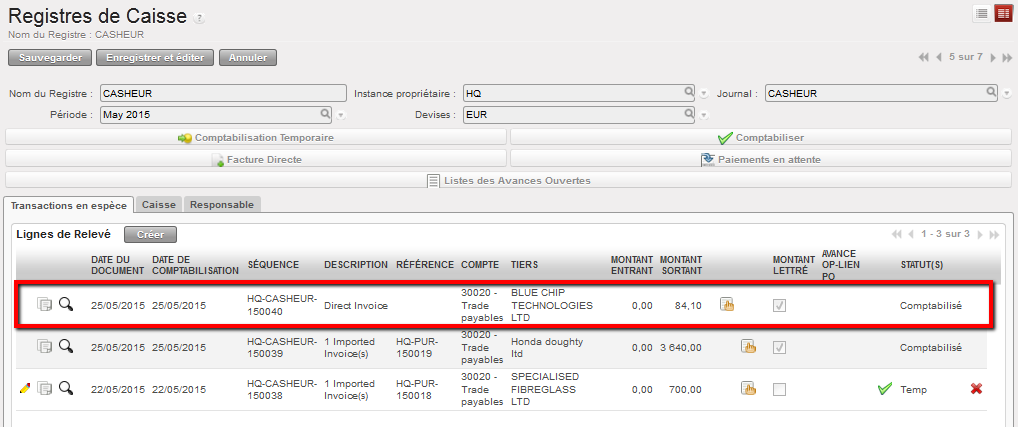
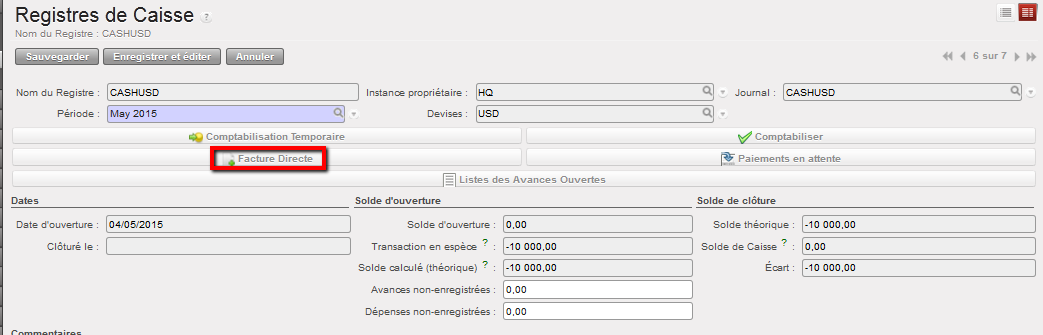
À présent, vous devez créer une nouvelle facture directe fournisseur reprenant les corrections, par exemple le prix. Effectuez cette opération à partir du registre. (Voir LUFI-30207 chapitre Paiements)
Fonction de facture directe sur un registre de caisse
Les factures fournisseurs sont créées lorsqu’une livraison entrante est validée par le service Logistique, par suite d’un bon de commande du service Achats, ou lorsqu’elle est créée manuellement par le service Finance. Les modalités de correction dépendent du statut et du fait que la facture fournisseur ait été payée ou non dans les registres.
Comment corriger des factures fournisseur ouvertes, qui n’ont pas encore été payées
Lorsqu’une facture fournisseur est validée, son statut bascule de « Brouillon » vers « Ouvert » et elle est en attente de paiement dans les registres. Cette facture ne peut plus être modifiée.
Un utilisateur disposant des droits d’accès appropriés peut corriger le compte de charges et l’allocation analytique (Destination, Centre de coûts et Pool de financement) à partir de l’écran des lignes d’écriture comptables et créer des entrées de contrepassation et de correction à l’aide de l’assistant de correction :
Localisez les entrées comptabilisées (comptes de charges et de dettes fournisseurs) correspondant à la facture fournisseur que vous souhaitez corriger.
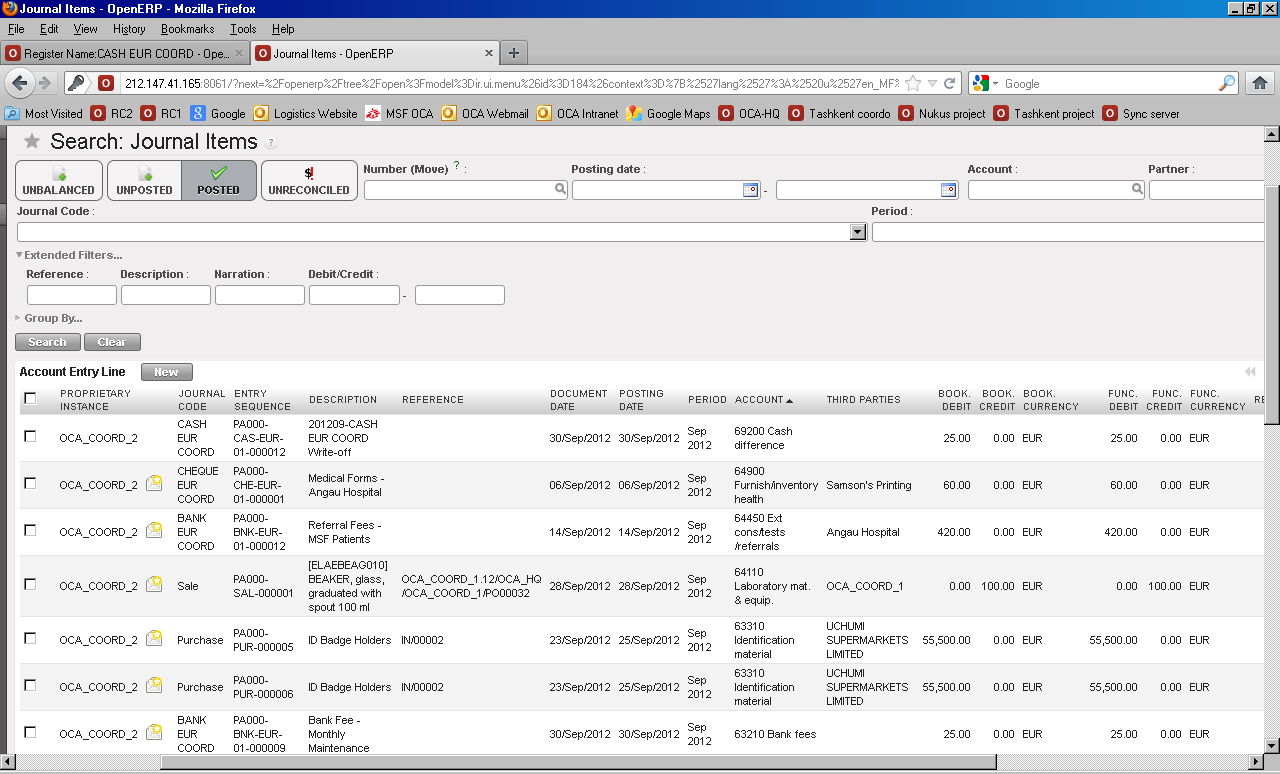
Lignes d’écriture comptables correspondant à la facture
Sélectionnez l’icône pour ouvrir l’Assistant de Corrections comptables.
Assistant Corrections Comptables
Introduisez une date de correction dans le champ prévu à cet effet.
Sélectionnez l’icône p our modifier le code comptable ou l’icône pour modifier l’allocation analytique. Dans cet exemple, nous allons modifier le centre de coûts. L’assistant Allocation analytique s’affiche.
Dans l’assistant, sélectionnez l’icône pour modifier la ligne analytique.
Modification de l’allocation analytique
Modifier l’allocation et sauvegardez la ligne
Au bas de l’écran, sélectionnez pour appliquer la correction. La fenêtre se ferme.
Étant donné que nous avons modifié un centre de coûts, allez dans Comptabilité/Écritures Comptables/Lignes d’Ecriture Analytiques afin de vérifier que la correction a bien été effectuée.
Le centre de coûts a été modifié
Si vous devez appliquer une correction (au produit, au prix, à la quantité, au fournisseur, à la date du document ou à la devise), utilisez la fonction intitulée {Avoirs} située sur la facture fournisseur.
Au sein de l’assistant Avoirs, trois options sont possibles : Modifier, Avoirs et Annuler. Elles peuvent toutes être utilisées, selon la situation dans laquelle vous vous trouvez.
Modifier s’utilise par exemple lorsque des marchandises ont été reçues et contrôlées, mais que certaines d’entre elles sont endommagées au moment où elles sont utilisées/consommées. Elles sont donc renvoyées au fournisseur. Si la facture initiale a été validée, mais pas encore payée, modifiez la nouvelle facture et versez le montant adéquat en conséquence, c’est-à-dire en déduisant les marchandises endommagées de votre paiement.
Remarque ! L’option rembourser-modifier n’est pas disponible pour les factures partiellement payées même si le statut est “Ouvert”.
Étant donné que la facture ouverte n’est pas encore liée à un compte de liquidité (caisse, banque), l’option Rembourser / Modifier modifiera l’état de la facture initiale à Fermé et non payé.
Vous pouvez également utiliser cette option si vous vous rendez compte que cette facture doit faire l’objet d’une correction comptable.
L’option Modifier exécute trois actions :
La facture fournisseur originale est marquée comme Fermé
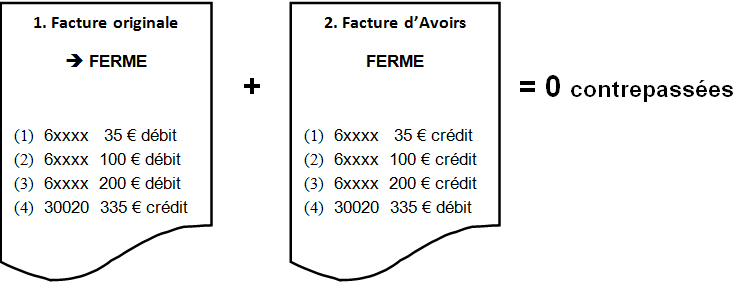
Un document « Avoir fournisseur » est créé et marqué comme Fermé afin d’annuler la facture fournisseur originale, avec laquelle il est lettré.
Une copie de la facture initiale est générée en statut « Brouillon » afin de préparer une version corrigée pour la validation et le paiement.
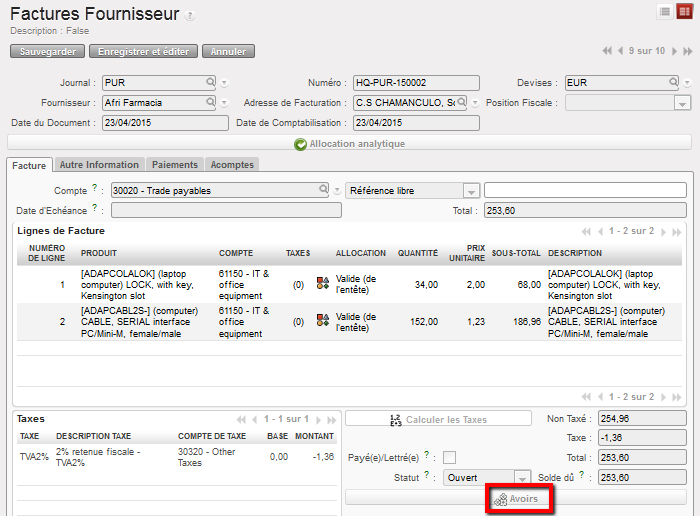
Ouvrez la facture fournisseur en vue formulaire pour la modifier
Cliquez sur {Avoirs}
Fonction Avoirs sur une facture fournisseur
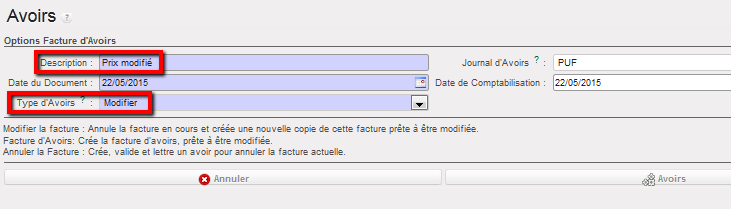
Une fenêtre {Avoirs} s’ouvre.
Fenêtre Avoirs
Titre du champ
Protocole d’entrée
Origine de l’information
Description
Entrée manuelle
Entrer le type et le motif de l’avoir
Journal d’Avoirs
Par défaut
Retours sur Achats (PUF)
Date du Document
Entrée manuelle
Date à laquelle l’avoir a été demandé (nécessité d’une trace écrite) ou date inscrite sur la note de crédit envoyée par le fournisseur pour matérialiser son accord
Date de Comptabilisation
Par défaut
Date à laquelle l’avoir doit être comptabilisé dans le journal (vérifier vos procédures)
Type d’Avoir
Par défaut
Modifier, Avoirs, Annuler
Bouton
Annule l’action
Bouton
Traite l’avoir (Modifier, Avoir, Annuler)
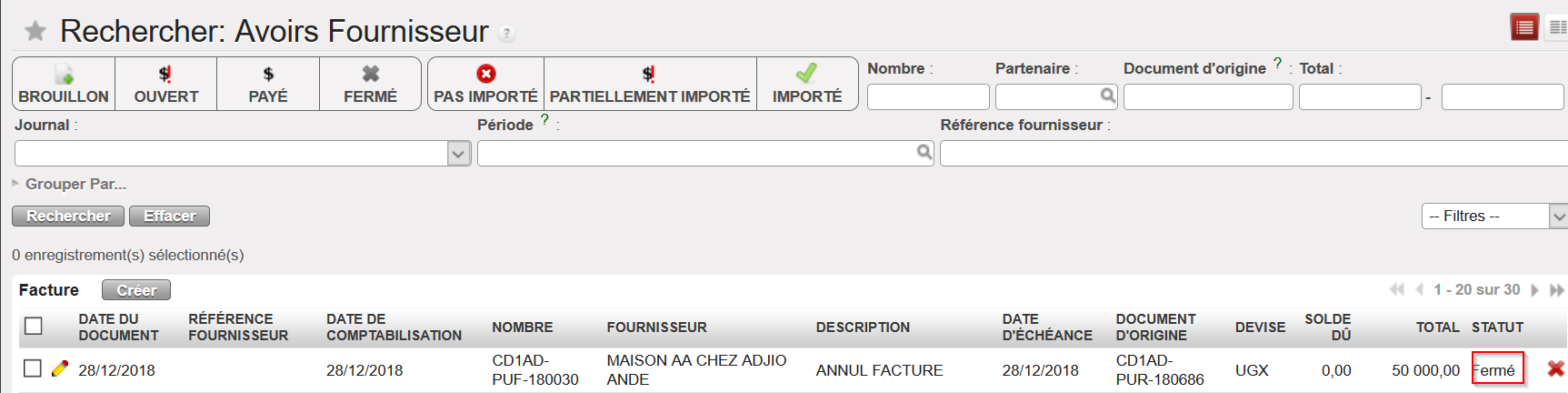
Un nouvel onglet s’ouvre et affiche la fenêtre de recherche {Avoirs Fournisseur}. Une copie de la facture fournisseur originale est créée en mode « Fermé ». Cliquez sur le crayon pour ouvrir la vue formulaire.
Écran de recherche Avoirs fournisseur affichant une avoir fournisseur en mode Fermé
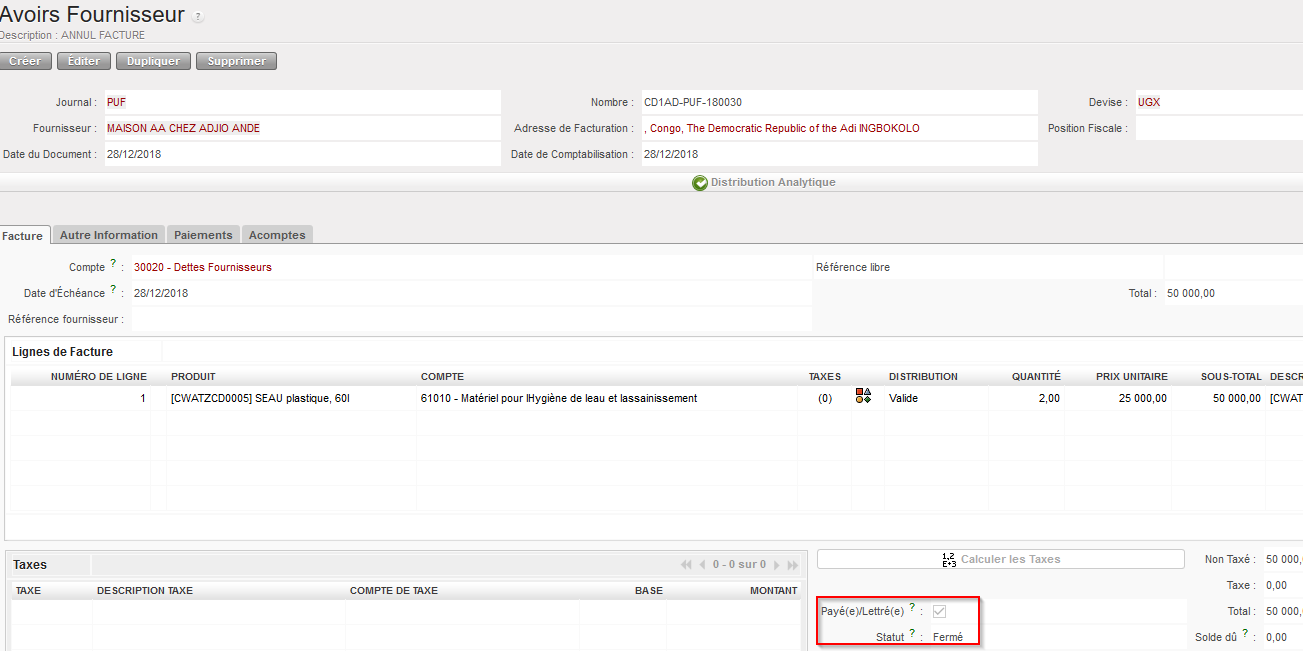
Dans le sous-module {Avoirs Fournisseur}, l’Avoir fournisseur est en statut « Fermé ». Son but est de créer une écriture de contrepassation dans le journal des Retours sur Achats pour lettrer les entrées de la facture originale et ainsi l’annuler. La case {Fermé/Lettré(e)} est cochée.
L’Avoir fournisseur créé est une copie de la facture fournisseur originale, lettré et en mode payé.
Les lignes d’écriture sont les suivantes :
La facture fournisseur initiale :
Débit du compte de charges
Crédit à 30020 Dettes fournisseurs
L’Avoir fournisseur contrepasse les entrées créées ci-dessus :
Crédit au compte de charges
Débit de 30020 Dettes fournisseurs
Facture fournisseur originale en mode « Payée » et « Lettrée » après l’application de l’option Modifier
Dans le sous-module Factures fournisseurs, la facture fournisseur originale est en mode « Fermé ». La case {Fermé/Lettré(e)} est cochée.
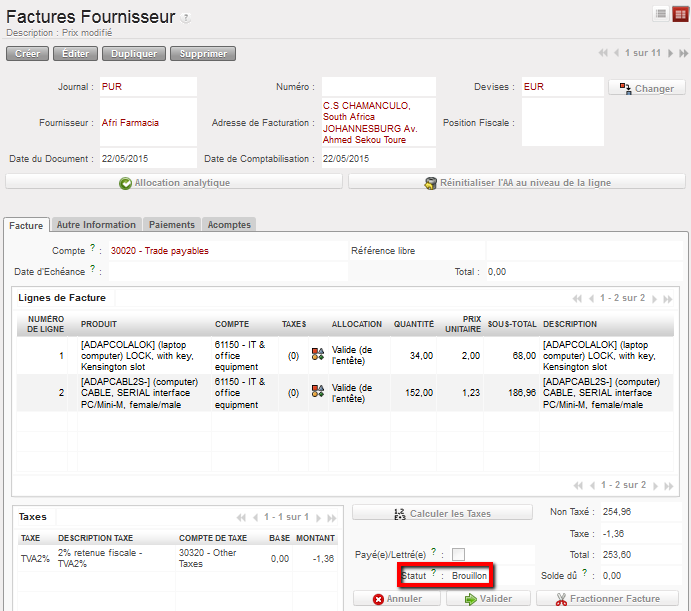
Lors de la dernière étape, toujours dans le sous-module {Factures fournisseurs}, une copie de la facture fournisseur originale est créée en mode « Brouillon » pour que l’utilisateur puisse la modifier. La {Description} renvoie à celle introduite dans l’assistant de traitement des avoirs mais aucun lien n’existe dans le système ou les entrées comptables.
Facture fournisseur modifiée en mode « Brouillon » en attente de correction
Annuler s’utilise par exemple lorsque des marchandises ont été reçues et contrôlées, mais endommagées au moment de les utiliser. Elles sont donc renvoyées au fournisseur. Nous n’attendons pas de remplacement. La facture sera alors annulée ainsi que la dette au fournisseur.
Annuler exécute trois actions :
La facture fournisseur originale est marquée comme Fermé
Un Avoir fournisseur est créé et marqué comme Fermé afin d’annuler la facture fournisseur originale.
3. Ouvrez la facture fournisseur en mode « Fermé » en vue formulaire pour la modifier
4. Cliquez sur {Avoirs}
Fonction {Avoirs} sur une facture fournisseur
Cliquez sur {Avoirs}. Une fenêtre {Avoirs} s’ouvre pour que l’utilisateur complète les champs. Dans Description, expliquer la nature et le motif du remboursement. Sélectionnez {Annuler} dans le champ {Type d’Avoir}.
Fenêtre Avoirs
Un nouvel onglet s’ouvre et affiche la fenêtre de recherche {Avoirs Fournisseur}. L’Avoir fournisseur est en mode « Fermé ». Son but est de créer une écriture de contrepassation dans le journal des {Retours sur Achats} pour lettrer les entrées de la facture originale et ainsi l’annuler.
Avoir fournisseur en mode « Fermé » lors de sa création
La facture fournisseur initiale passe du mode « Ouvert » à « Payé »
Les lignes d’écriture sont les suivantes :
La facture fournisseur initiale :
Débit du compte de charge
Crédit à 30020 Dettes fournisseurs
L’Avoir fournisseur contrepasse les entrées créées ci-dessus :
Crédit au compte de charge
Débit de 30020 Dettes fournisseurs
Comment corriger des factures fournisseur payées et comptabilisées temporairement dans un registre
Le paiement des factures est effectué à partir des registres (caisse, banque ou chèques en fonction du moyen de paiement utilisé). Une ligne de registre est créée en mode « Temp » et enregistrée sous le compte « 30020 Dettes fournisseurs » pour payer le montant dû à un fournisseur externe.
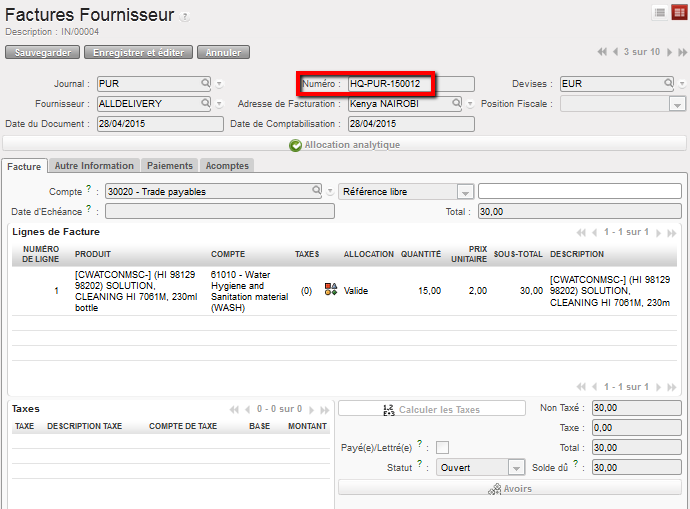
Facture fournisseur en mode « Ouvert » importée dans un registre de caisse. La ligne de registre correspondante est en mode Temp.
La correction de la facture dépend de la situation :
Si vous devez effectuer une correction sur un compte de charges ou une allocation analytique, utiliser l’assistant Corrections comptables (même correction que les paramètres des entrées directes et de la facture fournisseur).
Étant donné que la facture a été payée (la facture est importée dans le registre pour refléter le paiement), la seule possibilité dans cette situation est un Avoir. Imaginons par exemple que des marchandises aient été payées et que certaines d’entre elles, pour lesquelles un avoir a été demandé, seront renvoyées. Dans ce cas, comptabilisez définitivement la ligne de registre et utilisez la fonction Avoir sur la facture fournisseur pour corriger le montant. Sélectionnez alors l’option Avoir.
L’option Avoir exécuté trois actions :
La facture fournisseur originale est marquée comme Payée. Toutefois, étant donné qu’il est logique de créer un avoir sur une facture fournisseur payée, la facture sera déjà marquée comme Payé.
Un Avoir fournisseur est créé pour refléter les éléments remboursés et validés. Il s’agit d’une reproduction de la facture fournisseur originale qui ne nécessite pas d’ajustement.
En substance, l’Avoir fournisseur est une note de crédit, disponible dans les Paiements en attente afin d’ajuster le solde de caisse et de tenir compte de l’avoir dans le registre.
Sélectionnez : Comptabilité/Registres/Registres de Caisse
Le premier exemple ci-dessous montre comment corriger un code comptable sur une facture fournisseur payée et comptabilisée temporairement dans un registre :
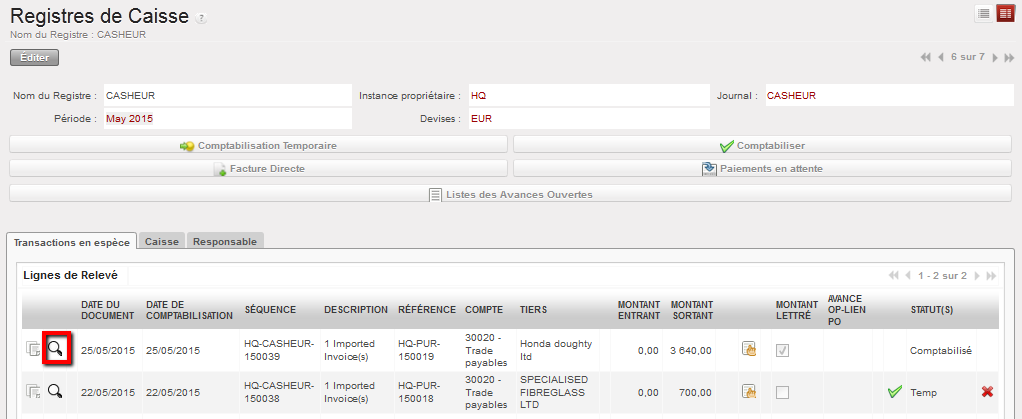
Localisez l’entrée de registre comptabilisée temporairement de la facture importée. Cliquez sur la loupe pour créer un lien avec les lignes analytiques se rapportant à la facture.
Correction à partir de la ligne de registre
2. Un nouvel onglet affiche les lignes analytiques associées aux lignes de la facture fournisseur. Cliquez sur l’enveloppe située à côté de l’entrée à corriger.
Lignes d’écriture analytiques associées à la facture fournisseur en mode « Ouvert »
3. L’assistant Corrections comptables s’ouvre. Introduisez la date à laquelle la correction a été effectuée. Pour appliquer une correction à un code comptable, cliquez sur le crayon pour modifier l’entrée. Cliquez sur le crayon pour corriger le code comptable ou sur l’icône de l’AA pour corriger l’allocation analytique. Ici le code comptable sera modifié
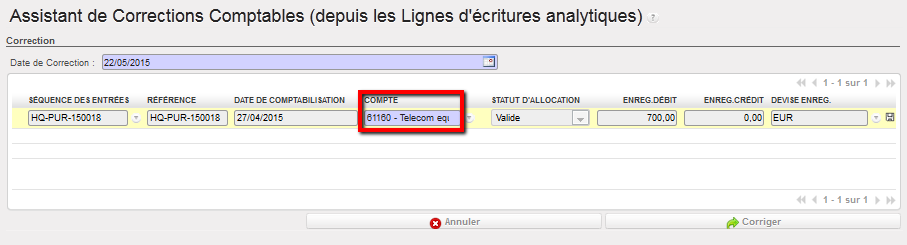
4. Modifiez le code comptable et cliquez sur pour sauvegarder.Code comptable modifié dans l’Assistant Corrections Comptables
Si une correction est appliquée à un compte de charges, il convient de réviser l’allocation analytique afin de confirmer que le nouveau compte de charges est affecté à la destination et au pool de financement adéquat. Si c’est le cas, cliquez sur Corriger. Si l’allocation du nouveau code de charges est incorrecte, l’entrée de correction s’affiche en rouge et l’utilisateur n’a pas la possibilité de valider la correction tant que l’allocation analytique n’a pas été modifiée. Cliquez sur l’icône AA pour affecter la charge correctement.
La fenêtre d’allocation analytique s’ouvre. Cliquez sur le crayon pour modifier la destination, le centre de coûts ou le pool de financement, selon ce qui est nécessaire. Cliquez sur pour sauvegarder, puis sur . Le bouton Annuler vous permet de revenir à l’écran des lignes d’écriture analytiques sans appliquer de correction.
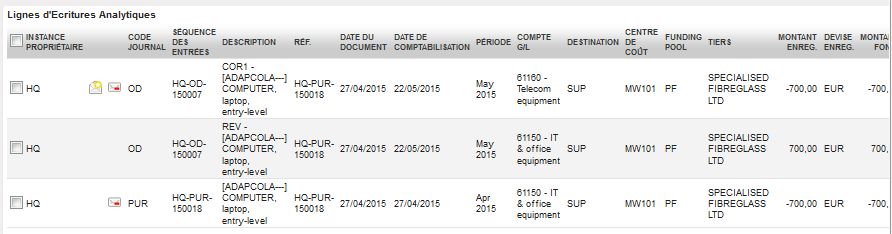
Dans les lignes d’écriture analytiques, l’entrée originale affiche désormais une icône d’enveloppe fermée indiquant que l’entrée a été réallouée. Si vous cliquez sur cette enveloppe, une fenêtre affiche l’historique des modifications (entrées originale, de contrepassation et de correction) dans les lignes d’écriture analytiques.
Historique des modifications d’une ligne d’écriture analytique réallouée à l’aide de l’assistant Corrections. Le code comptable a été modifié.
Sur la facture fournisseur, la ligne de facture affiche désormais une icône d’enveloppe fermée indiquant que l’entrée a été réallouée. Si vous cliquez sur cette enveloppe, une fenêtre affiche l’historique des modifications (entrées originale, de contrepassation et de correction) dans les lignes d’écriture analytiques.
Les corrections effectuées dans les lignes d’écriture analytiques sont reflétées sur la facture fournisseur et visible en ouvrant l’enveloppe de correction.
Si une correction est appliquée uniquement à l’allocation analytique (destination et/ou centre de coûts et/ou pool de financement) d’une période ouverte, l’assistant de correction actualise la ligne d’écriture analytique originale. Les entrées de contrepassation et de correction ne sont pas créées, puisqu’il n’y a pas d’impact sur les journaux de comptabilité. Vous ne pouvez donc pas vérifier si des corrections ont été apportées. Remarque : la ligne de la facture fournisseur continue d’indiquer l’AA originale et non sa version corrigée.
Si la période est en statut « Clôturé », les entrées sont créées au sein du journal des corrections pour contrepasser l’allocation analytique, puis la corriger.
Le second exemple ci-dessous montre comment créer une facture d’avoir sur une ligne de registre comptabilisée temporairement
Sélectionnez : Comptabilité/Registres/Registres de Caisse
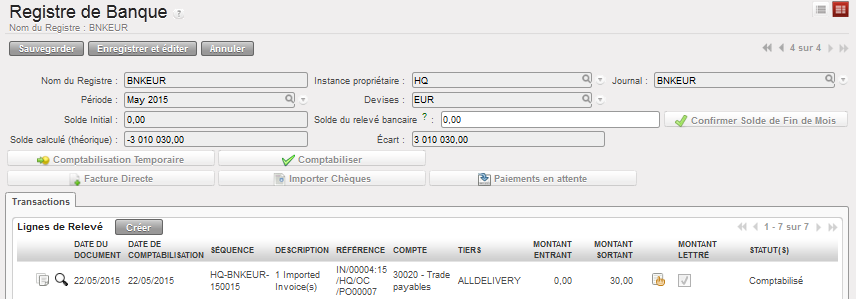
Localisez l’entrée de registre comptabilisée temporairement de la facture importée.
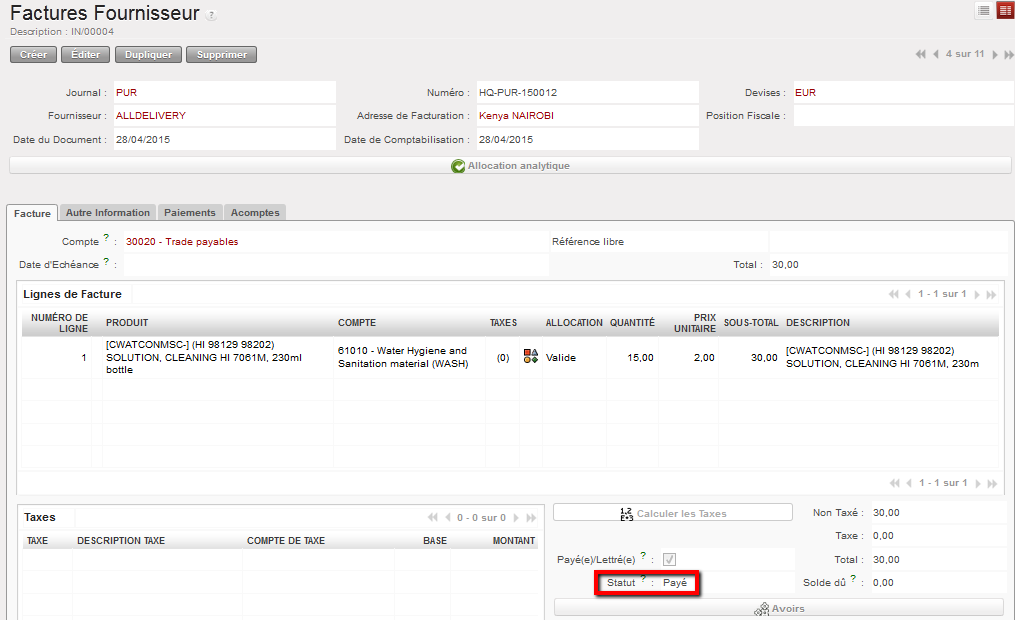
Comptabilisez-la définitivement. La facture bascule en mode « Payé ».
Ligne de registre comptabilisée portant sur une facture fournisseur
La facture bascule en mode Payé
Dans le journal des liquidités, nous obtenons :
Crédit au compte Argent en banque (30 EUR)
Débit de 30020 Dettes fournisseurs (30 EUR)
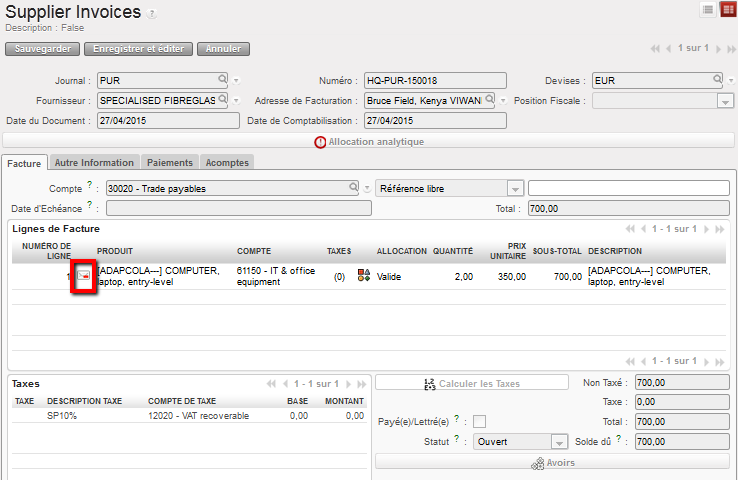
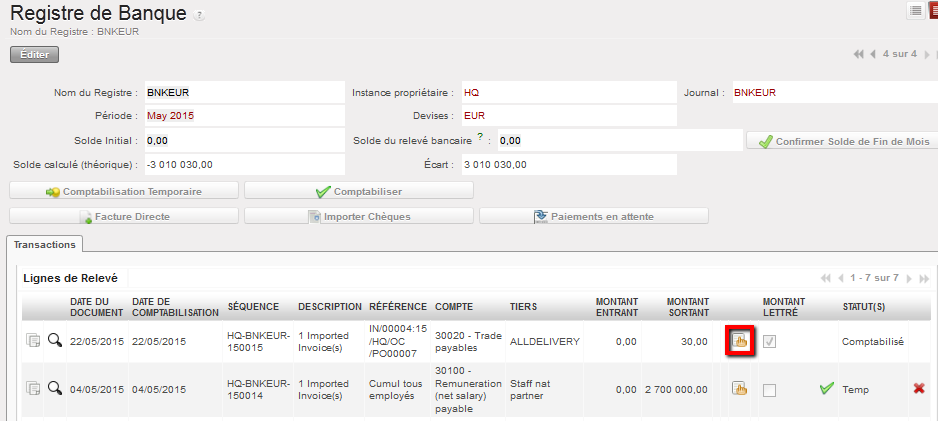
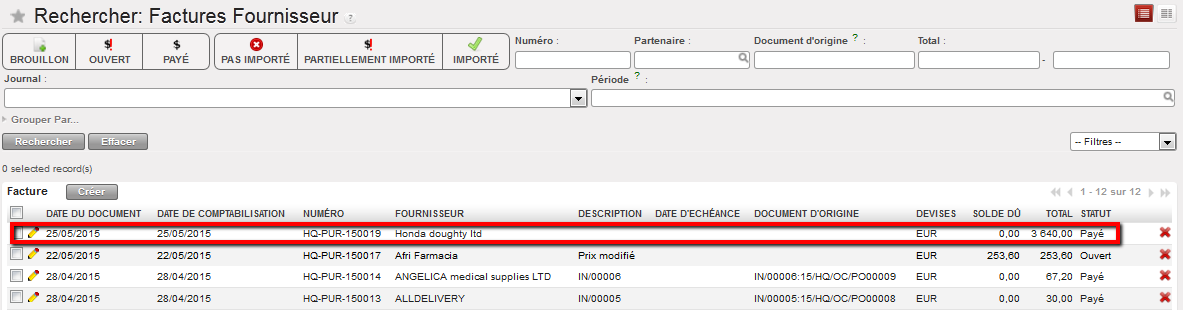
Sur la ligne de registre, sélectionnez l’icône permettant d’ouvrir la facture fournisseur : la fenêtre de recherche des factures fournisseurs s’affiche.
Ouverture d’une facture fournisseur comptabilisée définitivement au sein d’un registre
Affichage de la fenêtre de recherche des factures fournisseurs avec ligne de facture de recherche
Cliquez sur le bouton Modifier pour afficher la vue formulaire de la facture fournisseur.
Au bas de la vue formulaire, sélectionnez
Dans l’assistant Avoirs, sélectionnez l’option Avoir et décrivez le type et le motif du remboursement. Le journal doit être celui des Retours sur Achats (PUF).
Assistant Avoirs
Sélectionnez {Avoir} dans le champ {Type d’Avoirs}
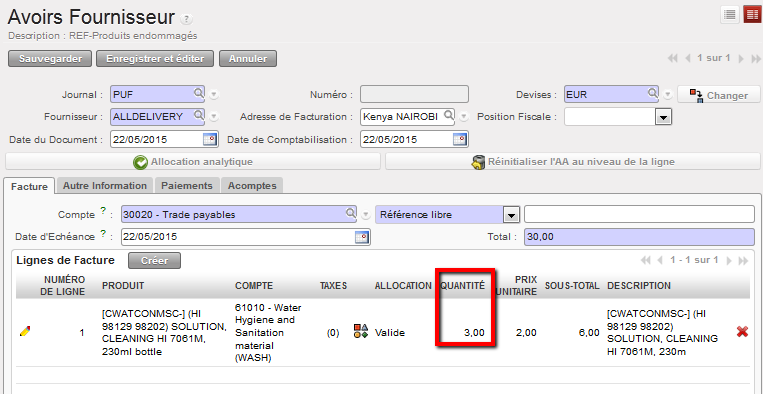
À présent, procédez à la modification de la facture d’avoir fournisseur. Dans cet exemple, nous demandons un avoir pour 3 produits endommagés. Nous modifierons l’avoir en conséquence.
Avoirs sur facture fournisseur
Sauvegardez la fiche : la facture est sauvée en statut « Brouillon ».
Cliquez sur le bouton de validation pour la valider.
Dans les journaux Retours sur Achats (PUF, Purchase Refunds), l’avoir fournisseur validé s’affiche de la manière suivante :
Crédit au compte de charge (15 EUR)
Crédit à TVA à recevoir (3 EUR), facultatif ; dans cet exemple, un code TVA a été appliqué à la facture.
Débit de 30020 Dettes fournisseurs (18 EUR)
L’étape suivante consiste à importer la facture d’avoir dans le registre dès la réception du paiement par le fournisseur.
Comment corriger des factures fournisseur payées dans les registres et comptabilisées définitivement
Dès lors qu’un paiement de facture est effectué dans le registre et comptabilisé définitivement, le statut de la facture fournisseur bascule d’Ouvert à Payé.
Le statut de la facture fournisseur bascule en mode « Payé »
Si une correction doit être apportée au code comptable ou à la distribution analytique d’une ligne de facture, vous pouvez utiliser le lien vers les lignes analytiques associées à la facture fournisseur pour ensuite utiliser l’assistant Corrections (Voir l’exemple 1 de la facture fournisseur payée dans les registres et comptabilisée temporairement).
Lien vers des lignes d’écriture analytiques afin d’apporter des corrections au code comptable ou à l’AA
Si vous devez corriger une facture fournisseur payée (pour signaler par exemple qu’un avoir a été convenu pour des produits endommagés déjà payés), utilisez l’option {Avoir} de l’assistant {Avoirs} (Voir l’exemple 2 de la facture fournisseur payée dans les registres et comptabilisée temporairement).
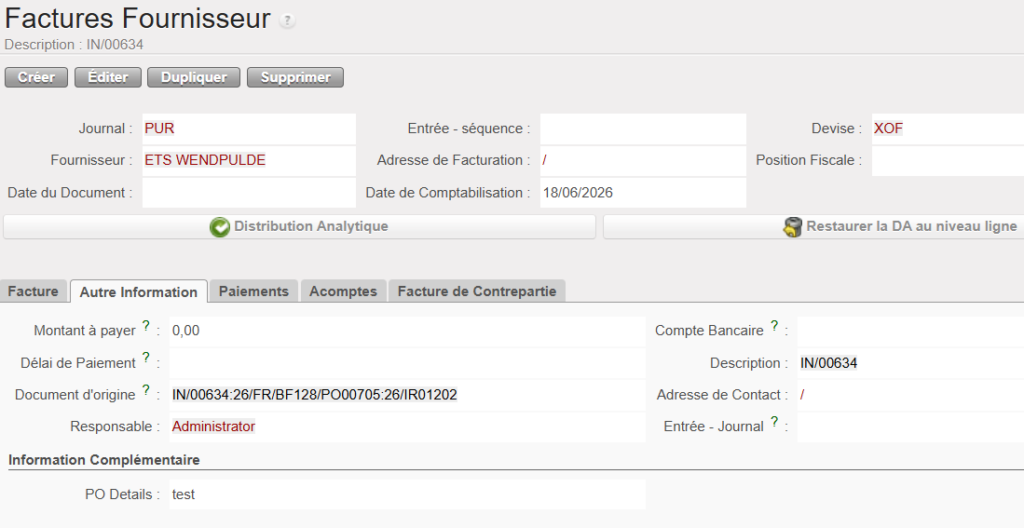
Onglet “Autre information”
On a rajouté dans le deuxième onglet des factures fournisseurs un champs appelé detail qui vient des commandes de terrain.
Les entrées directes sont créées directement dans le registre et non au travers d’autres interfaces comme les factures fournisseurs ou les factures directes. Pour plus d’informations sur la définition d’une entrée directe et ses modalités de comptabilisation, voir le chapitre 3 « Paiements », LUFI-30205.
La modification et la suppression d’entrées directes en mode « Brouillon » et « Temp » sont abordées dans le chapitre 3 « Paiements », LUFI-30209.
Si vous devez modifier les données d’une entrée directe en mode « Comptabilisé définitivement », effectuez une correction comptable comme indiqué ci-dessous.
Comment corriger des entrées directes comptabilisées définitivement
Les entrées directes comptabilisées définitivement ne peuvent pas être modifiées ou supprimées dans le registre. Les modalités de correction dépendent du champ à corriger. Si vous devez corriger les champs suivants :
Montant
Description
Tiers
Date du document
Vous devez créer une contrepassation et corriger les entrées directes dans les registres au moyen d’une nouvelle ligne de registre.
Sélectionnez : Comptabilité/Registres/Registres de Caisse
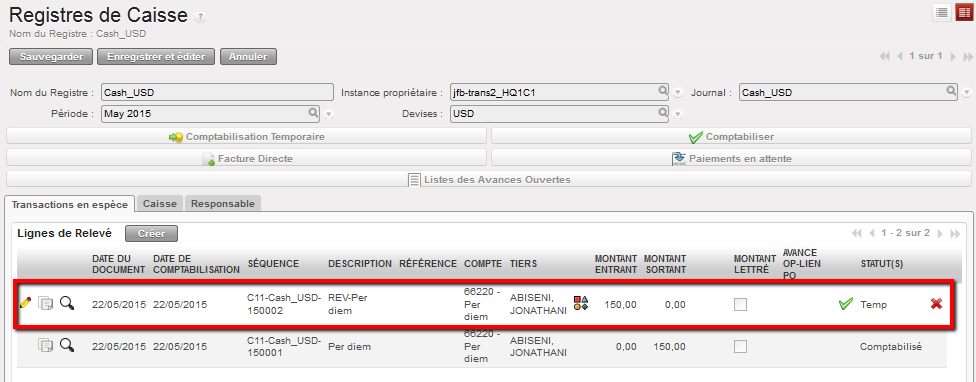
Localisez l’entrée directe comptabilisée définitivement dont le montant doit être corrigé et cliquez sur le bouton de duplication .
Une copie de l’entrée originale est créée. Cliquez sur pour modifier.
Entrée dupliquée en cours de modification
Modifier l’entrée dupliquée pour contrepasser l’entrée originale :
Révisez le champ DESCRIPTION pour indiquer qu’il s’agit d’une entrée corrigée et expliquez le motif, par exemple « REV – PER DIEM montant erroné, devrait être 95 ». La description est conservée afin qu’elle soit facilement rattachée à l’écriture initiale.
Supprimez le montant du champ MONTANT SORTANT (ou MONTANT ENTRANT s’il s’agit d’un compte de revenus) et introduisez le même montant dans le champ opposé, MONTANT ENTRANT (ou MONTANT SORTANT s’il s’agit d’un compte de revenus). Cette opération réinitialise le montant (qui est annulé et prend la valeur zéro) et actualise le solde du registre.
Si vous corrigez les champs TIERS et DATE DE DOCUMENT, vous ne devez pas apporter de modification à cette copie. Vous les appliquerez dans l’écriture de correction.
Cliquez sur pour sauvegarder l’entrée.
Entrées dupliquée modifiée (REV)
L’entrée contrepassée est sauvegardée et comptabilisée temporairement (Temp)
À présent, procédons à la correction de l’écriture en saisissant le montant correct de la transaction, la date du document ou la description. Cliquez sur le bouton de duplication de l’écriture initiale.
Une copie s’affiche. Cliquez sur pour modifier.
La seconde entrée corrige l’erreur identifiée :
Révisez le champ DESCRIPTION pour indiquer qu’il s’agit d’une entrée de correction et expliquez le motif, par exemple « COR – PER DIEM montant erroné, devrait être 95 ». La description est conservée afin qu’elle soit facilement rattachée à l’écriture initiale.
Si vous corrigez le montant, modifiez-le dans le champ MONTANT SORTANT (ou MONTANT ENTRANT s’il s’agit d’un compte de revenus).
Si vous corrigez le TIERS ou la DATE DU DOCUMENT, introduisez la valeur correcte.
Cliquez sur pour sauvegarder l’entrée.
Ecriture de correction en cours d’enregistrement
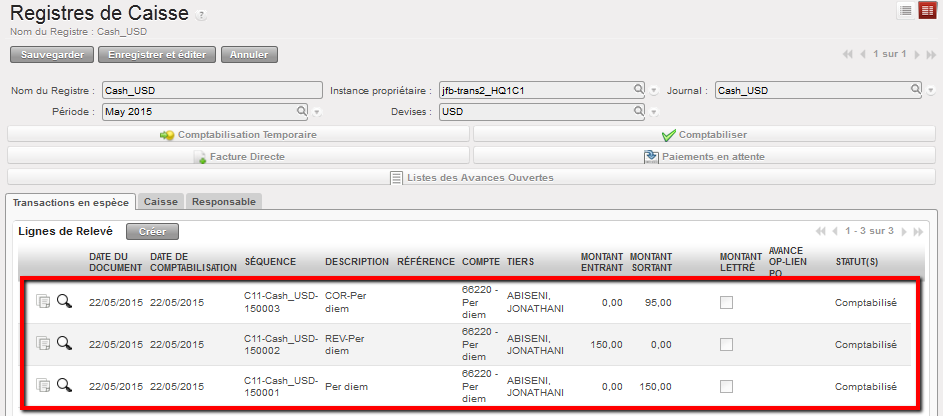
Ecriture corrigée et comptabilisée
Vous devriez désormais pouvoir visualiser :
L’écriture originale comportant une erreur
L’écriture de contrepassation
L’écriture corrigée
Dans les Lignes d’écriture comptables, vous pouvez visualiser des écritures à double entrée correspondant aux écritures initiales du registre, contrepassation et correction :
Entrée originale :
Crédit – 10100 Argent en caisse (150 USD)
Débit – 66220 Per Diem (150 USD)
Entrée de contrepassation :
Crédit – 66220 Per Diem (150 USD)
Débit – 10100 Argent en caisse (150 USD)
Entrée de correction :
Crédit – 10100 Argent en caisse (95 USD)
Débit – 66220 Per Diem (95 USD)
En ce qui concerne les champs suivants, un utilisateur disposant des droits d’accès appropriés peut ouvrir, à partir des registres, un lien vers les lignes d’écriture analytiques afin de créer des entrées de contrepassation et de correction à l’aide de l’assistant Corrections :
Comptes de Charge
Destination
Centre de coûts
Pool de Financement
Les corrections peuvent être appliquées aux entrées des périodes ouvertes et clôturées. Si la correction a lieu lors d’une période différente de celle de l’entrée initiale, le taux de change des entrées de contrepassation et de correction correspond à celui de l’entrée originale (sur la base de la date de comptabilisation). Pour rappel, les corrections effectuées dans les journaux n’ont pas d’impact sur les soldes de caisse (aucune ligne de registre n’est créée).
Sélectionnez : Comptabilité/Registres/Registres de Caisse
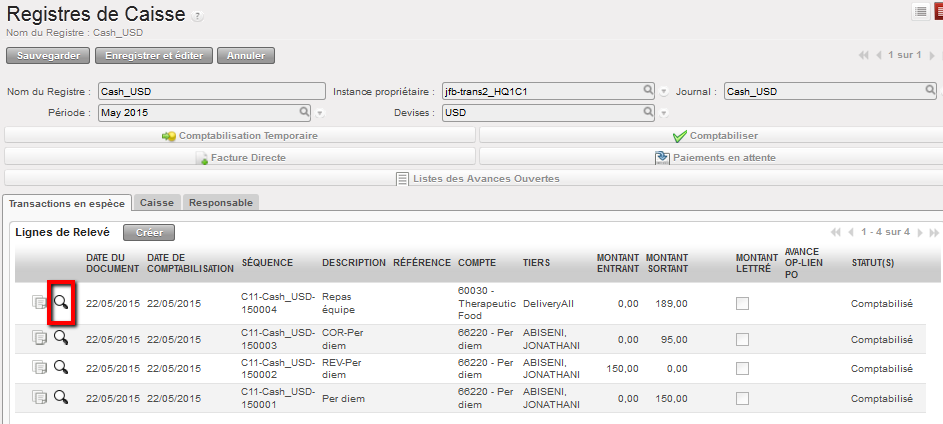
Localisez l’entrée directe comptabilisée définitivement dont le compte de charges doit être corrigé. Dans l’exemple ci-dessous, les boissons commandées pour l’équipe ont été enregistrées sur le compte 60030 Nourriture thérapeutique, au lieu de 61020 Nourriture non thérapeutique. Cliquez sur la loupe pour créer un lien avec les lignes analytiques se rapportant à l’entrée du registre.
Lien permettant d’accéder aux lignes analytiques d’une écriture de registre
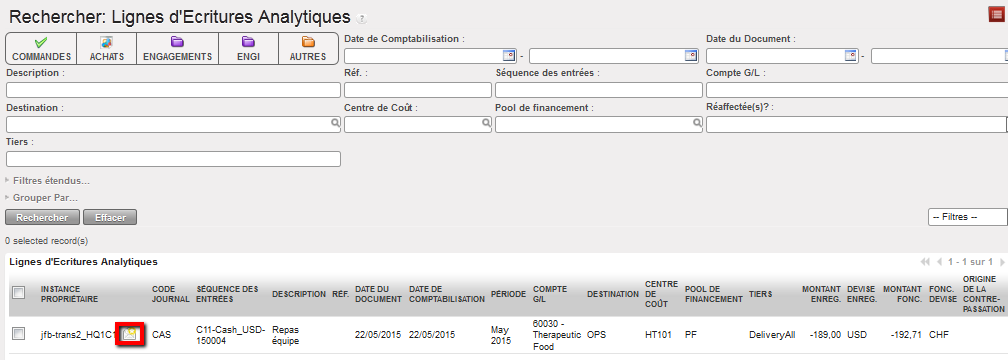
Un nouvel onglet affiche les lignes analytiques. Cliquez sur l’enveloppe située à côté de l’entrée.
Corrections à l’aide du lien vers les lignes analytiques, à partir des registres
L’assistant {Corrections comptables} s’ouvre. Introduisez la date à laquelle la correction a été effectuée. Pour appliquer une correction à un code comptable, cliquez sur le crayon pour modifier l’entrée.
Cliquez sur le crayon pour corriger le code comptable ou sur l’icône de l’AA pour corriger l’allocation analytique
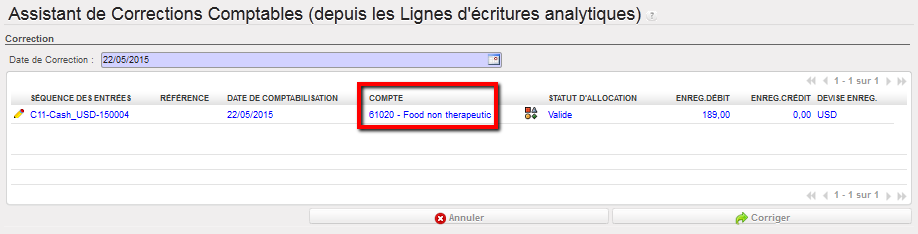
Modifiez le code comptable et cliquez sur pour sauvegarder. Le nouveau code est sauvegardé.
Correction du code comptable
Si une correction est appliquée à un compte de charges, il convient de réviser l’allocation analytique afin de confirmer que le nouveau compte de charges est affecté à la destination et au pool de financement adéquat. Si c’est le cas, cliquez sur Corriger.
Si l’allocation du nouveau code de charges est incorrecte, l’entrée de correction s’affiche en rouge et l’utilisateur n’a pas la possibilité de valider la correction tant que l’allocation analytique n’a pas été modifiée. Cliquez sur l’icône AA pour affecter la charge correctement.
La fenêtre d’allocation analytique s’ouvre. Cliquez sur le crayon pour modifier la destination, le centre de coûts ou le pool de financement, selon ce qui est nécessaire. Lorsque vous avez terminé, cliquez sur pour sauvegarder, puis sur . Le bouton Annuler vous permet de revenir à l’assistant Comptabilité.
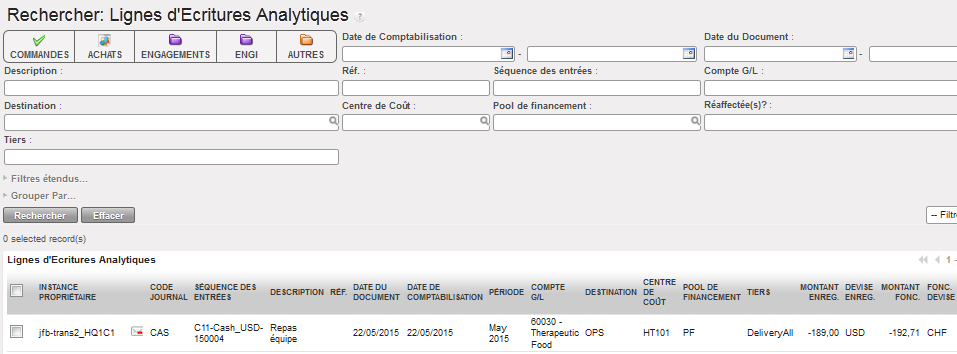
Dans les lignes d’écriture analytiques, l’entrée originale affiche désormais une icône d’enveloppe fermée indiquant que l’entrée a été corrigée. Lorsque vous cliquez sur cette enveloppe, une fenêtre affiche l’historique des modifications (entrées originale, de contrepassation et de correction) dans les lignes d’écriture analytiques.
Enveloppe fermée indiquant que l’entrée a été corrigée
Cliquez sur l’enveloppe et l’historique des corrections d’un code comptable s’affiche
Il est également possible de rechercher les entrées associées à cette correction directement dans les lignes d’écriture analytiques. L’entrée originale et de correction affichent toutes deux l’icône permettant de visualiser l’historique des corrections. L’icône enveloppe ne s’affiche plus à côté de l’entrée de charge originale dans les lignes d’écriture, puisqu’une correction a été appliquée. Si l’utilisateur doit à nouveau corriger l’entrée corrigée, l’icône enveloppe se trouve désormais à côté de l’entrée corrigée.
Veuillez noter qu’en ce qui concerne les entrées de contrepassation et de correction créées à partir de l’assistant Corrections :
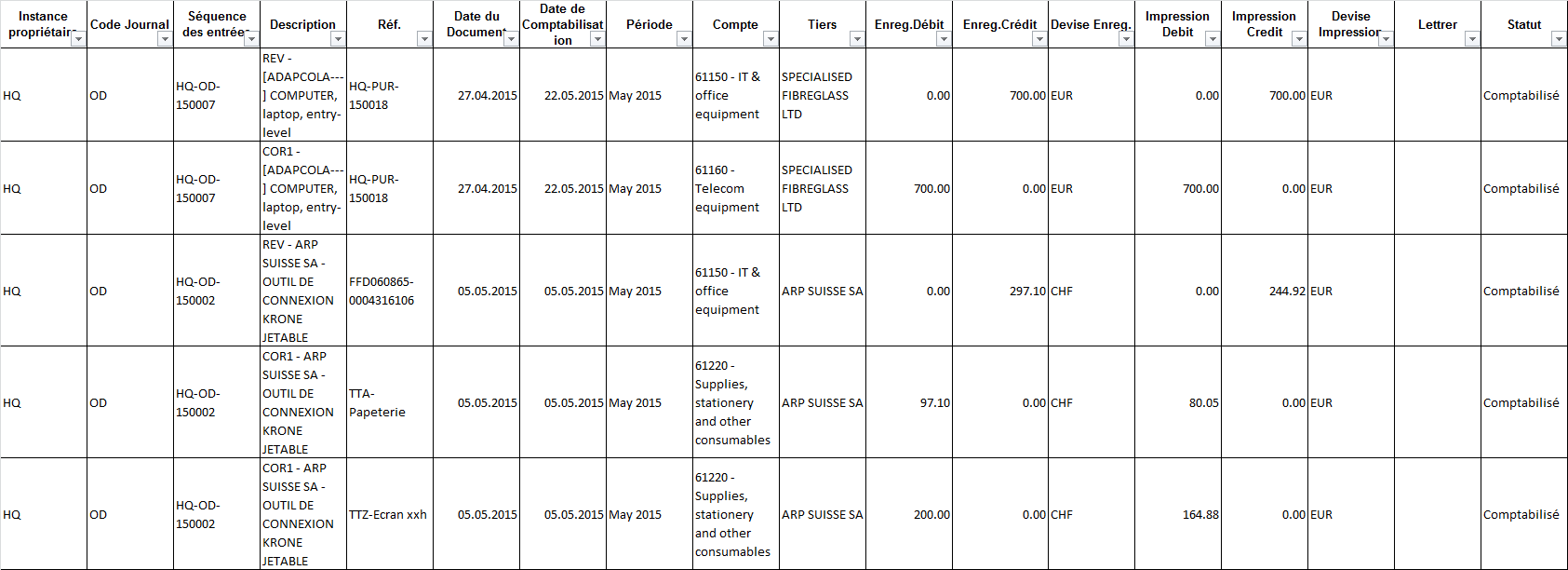
La même description que celle de l’entrée originale est utilisée, mais elle est précédée de REV et COR<#>, le signe <#> permettant de suivre les corrections successives apportées à la ligne d’écriture analytique originale : ce processus est incrémental lorsque des corrections ultérieures sont effectuées (corrections de corrections).
Elles sont automatiquement comptabilisées dans le journal des corrections (OD).
La description de la contrepassation correspond à la description de l’entrée originale.
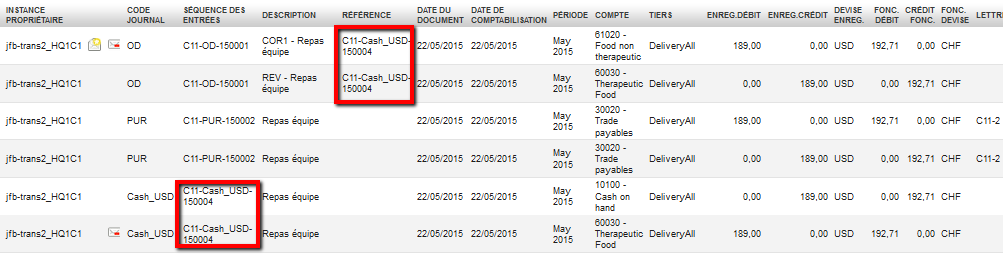
La Référence des entrées de contrepassation et de correction correspond au numéro de séquence de l’entrée de la ligne d’écriture, ce qui vous permet de facilement lier la correction à l’entrée originale.
Les écritures de correction portent la référence de l’écriture originale
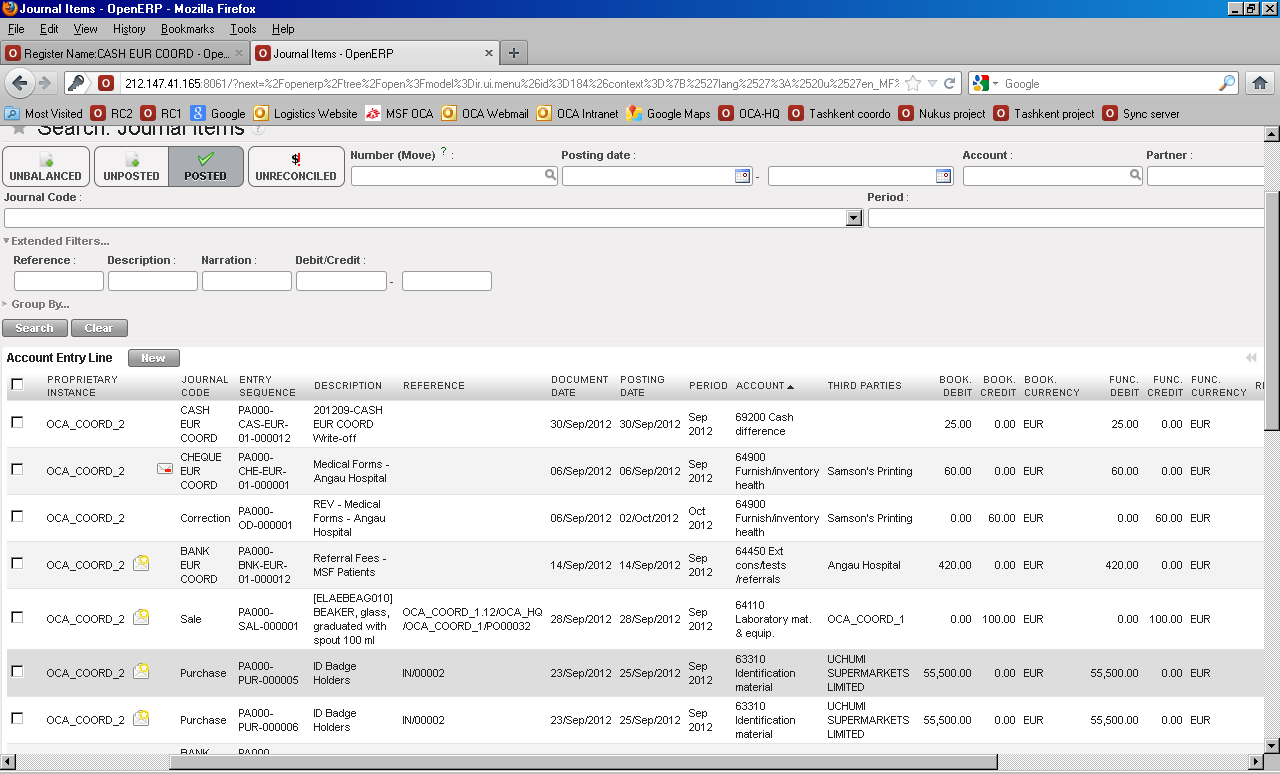
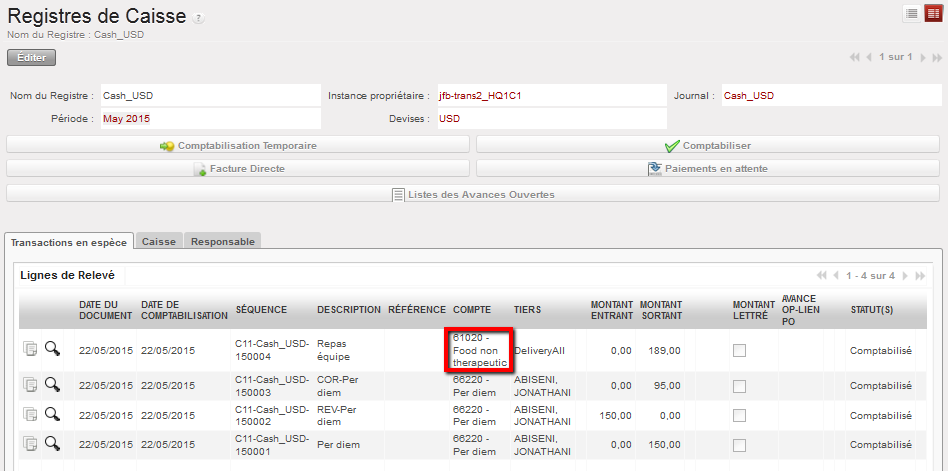
Dans les registres, la correction s’affiche.
La correction du code comptable ne s’affiche pas dans la ligne de registre, à moins d’ouvrir la ligne d’écriture analytique
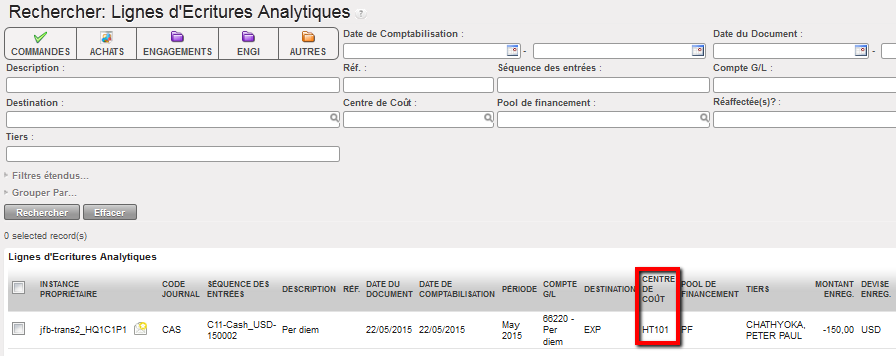
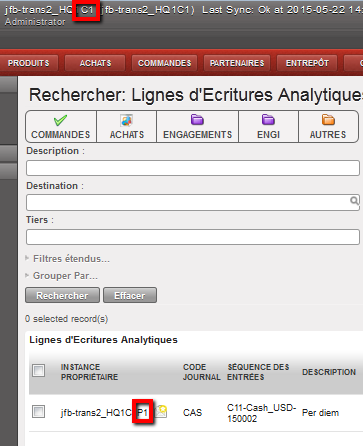
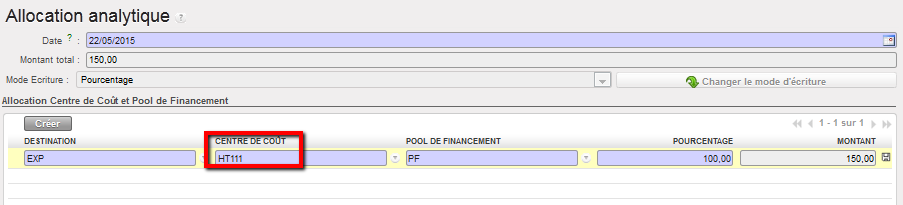
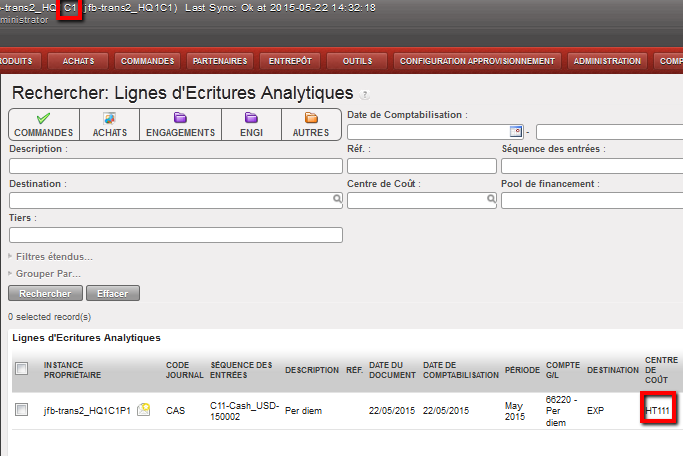
Si la Coordination a apporté une correction à une entrée de projet, la modification sera reflétée lors de la synchronisation au niveau du projet. Pour rappel, le Projet ne pourra plus corriger cette entrée.
Entrée enregistrée au niveau du projet et comptabilisée sur le centre de coûts HT101 au lieu de HT111.
Entrée synchronisée à corriger visible au sein de l’instance de la Coordination
Modification du centre de coûts par la Coordination pour lui attribuer la valeur HT111
Modification du centre de coûts en HT111, visible au sein de l’instance de la Coordination
Modification du centre de coûts en HT111, visible au sein de l’instance Projet après synchronisation. Cette entrée ne peut plus être corrigée.
Si une correction est appliquée uniquement à l’allocation analytique (destination, centre de coûts, pool de financement) d’une période ouverte, l’assistant de correction écrase la ligne d’écriture analytique originale. Les entrées de contrepassation et de correction ne sont pas créées, puisqu’il n’y a pas d’impact sur les journaux de comptabilité. Vous ne pouvez donc pas vérifier si des modifications ont été apportées. Les entrées originales des registres et des lignes d’écriture demeurent inchangées.
Si la période est en mode « Clôturé », les entrées sont créées au sein du journal analytique des corrections pour contrepasser l’allocation analytique, puis la corriger. Dans les registres, vous ne pouvez désormais pas visualiser la correction apportée à l’allocation analytique, car l’entrée a été comptabilisée définitivement. L’icône AA n’est pas disponible. Voici un schéma synthétisant le fonctionnement du système lorsque des corrections sont effectuées à l’aide de l’assistant de correction :
Le processus de correction est différent selon la nature de l’entrée à corriger et les données concernées. Ce chapitre aborde l’utilisation de l’assistant spécifique de correction et les corrections effectuées sur les factures fournisseur, les factures directes et les imports de chèque. La règle de base est la suivante : si vous devez corriger un code comptable ou l’allocation analytique d’une entrée comptable (destination, centre de cout, funding pool) vous utiliserez {l’Assistant spécifique de correction}. Cet assistant est accessible directement depuis les entrées comptables ou les entrées analytiques corrigibles. L’utilisation de l’assistant est détaillée dans les prochaines unités.
Cet assistant est disponible si les conditions suivantes sont réunies :
Exigences de base relatives à l’exécution de l’assistant de correction
Dans la configuration du compte, le type de compte ne doit pas avoir été défini comme « non corrigible » (voir LUFI-20301).
L’entrée n’a pas été corrigée par une instance supérieure (donc un Projet ne peut pas corriger une entrée de projet qui a déjà été corrigée par la Coordination).
Il ne s’agit ni d’une contrepassation, ni d’une entrée originale.
Seuls les pools de financement associés à des contrats financiers en mode « Brouillon » ou « Ouvert » peuvent être corrigés.
La description, le montant, le tiers et la date de document des entrées qui n’ont pas encore été comptabilisées définitivement peuvent être corrigés dans le registre. Autrement elles sont corrigibles via une écriture de correction manuelle.
Quand on utilise l’assistant de correction (soit pour les entrées comptables ou analytiques) ou que l’on effectue une réallocation en masse, il y a toujours un contrôle qui s’opère sur la date de document de l’entrée. L’entrée corrigée prend par défaut la date de document de l’entrée originale et donc si cette date correspond à une année fiscale antérieure, UniField ne pourra pas créer de correction.
L’exemple ci-dessous indique le traitement d’une entrée corrigée avec une date initiale de document et de comptabilisation définitive au 15.12.1026 (Période Déc. 2016):
Si la période Déc. 2016 est ouverte: Vous pouvez corriger la Destination et le Centre de Coût quelque soit la date sélectionnée dans l’assistant, car l’entrée analytique originale sera actualisée aucune correction ne sera créée
Si la période Déc. 2016 est ouverte: Vous pouvez corriger les Pools de financement quelque soit la date sélectionnée dans l’assistant, car l’entrée analytique originale sera actualisée aucune correction ne sera créée
Si la période Déc. 2016 est ouverte: Vous pouvez corriger les codes comptables avec une date de comptabilisation définitive au 31/Déc./2016 ou antérieure une entrée de correction sera créée avec une date de comptabilisation au 15.12.2016 et une date de comptabilisation définitive en période Déc. 2016
Si la période Déc. 2016 est ouverte: Vous ne pouvez pas corriger un code comptable avec une date de comptabilisation définitive au 01/Jan/2017 ou ultérieure aucune entrée corrigée ne sera créée car la date de document 15.12.2016 est antérieure à l’exercice comptable de la date de comptabilisation définitive
Si la période Déc. 2016 est clôturée en mission: vous ne pouvez pas corriger la Destination ou le Centre de Coût avec une date de comptabilisation définitive au 31/Déc./2016 ou antérieure aucune entrée corrigée ne sera créée et les entrées analytiques ne s’actualiseront pas car Déc. 2016 sera clôturé
Si la période Déc. 2016 est clôturée en mission: vous ne pouvez pas corriger la Destination ou le Centre de Coût avec une date de comptabilisation définitive 01/Jan/2017 ou ultérieure aucune entrée corrigée ne sera créée car la date de document 15.12.2016 est antérieure à l’exercice comptable de la date de comptabilisation définitive.
Si la période Déc. 2016 est clôturée en mission: vous ne pouvez pas corriger le code comptable avec une date de comptabilisation définitive au 31/Déc./2016 ou antérieure aucune entrée corrigée ne sera créée car Déc. 2016 sera clôturé
Si la période Déc. 2016 est clôturée en mission: vous ne pouvez pas corriger un code comptable avec une date de comptabilisation définitive au 01/Jan/2017 ou ultérieure aucune entrée corrigée ne sera créée car la date de document 15.12.2016 est antérieure à l’exercice fiscal de la date de comptabilisation définitive.
Si la période Déc. 2016 est clôturée en mission: vous pouvez corriger les Pools de financement quelque soit la date sélectionnée dans l’assistant car les entrées analytiques originales seront seulement actualisées aucune entrée corrigée ne sera créée, les entrées analytiques seront ajustées.
Toutes les entrées enregistrées en FY2016 doivent donc être corrigées tant que Déc. 2016 est ouvert, elles ne seront plus corrigibles en Jan 2017 ou à une date ultérieure sauf en effectuant une écriture de contrepassation manuelle.
Pour les entrées appartenant aux périodes extracomptables 13, 14 and 15 l’assistant de correction n’est pas disponible. Donc si vous créez des entrées manuelles dans cette période vous ne pourrez les corriger qu’avec une écriture de correction manuelle. Ces périodes ne sont pas non plus sélectionnables dans l’assistant pour les entrées de périodes précédentes, par ex. vous ne pouvez pas utiliser l’assistant de correction pour créer une entrée de correction pour une entrée appartenant à la période Déc. 2016 et la basculer en Période 13.
L’assistant de correction donne aussi la possibilité de configurer une entrée comptable « manuellement corrigée ». Cette option doit seulement être utilisée si une correction est réalisée en dehors du processus usuel de correction (ex. une correction manuelle créée). Dans ce cas il n’y a pas de lien avec l’entrée initiale corrigée, qui pourrait être encore corrigée. Si une entrée originale est marquée « manuellement corrigée » l’assistant de correction n’est plus disponible sur cette entrée
Comment créer des requêtes de synchronisation finance à partir du système siège ou de la coordination :
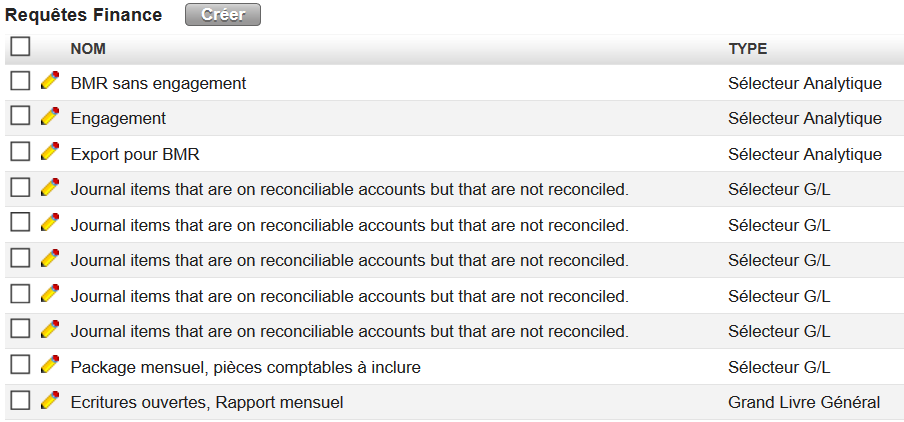
Allez à OUTILS/Outils/Requêtes Finance/Créer
Sélectionner le type de requête :
Sélecteur GL
Sélecteur Analytique
Rapports des journaux Agrégés
Grand Livre Général
Balance des Comptes
Bilan Comptable
Balance par compte
Balance par compte analytique
Grand Livre Partenaire
Balance Partenaire
Ceci crée une requête sauvegardée comme si elle était directement accessible via le sous-menu correspondant. Si vous créez la requête à partir d’Outils, elle apparaît dans le sous-menu associé.
Depuis Outils, il est alors possible de voir toutes les requêtes finance sauvegardées de l’instance associée.
Il est possible uniquement d’activer la synchronisation à partir du siège et de la coordination afin qu’elle soit synchronisée avec toutes les instances inférieures.
Comment activer la synchronisation sur une requête sauvegardée : Cliquez sur la fiche ou à l’intérieur de la requête et la synchronisation sera activée.
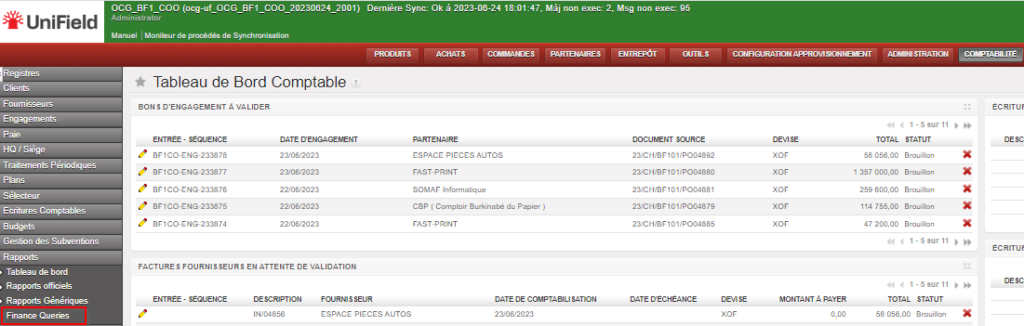
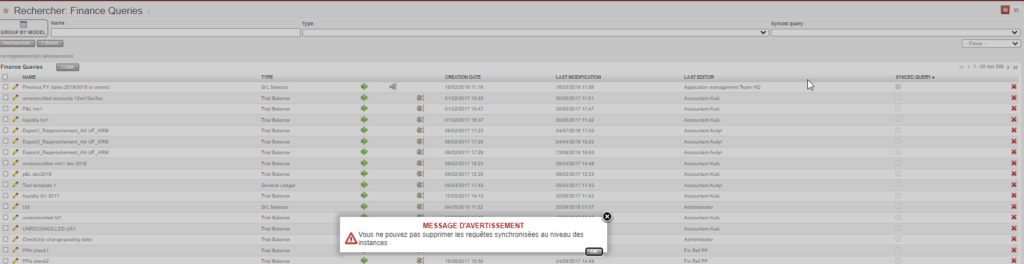
Dans le menu Comptabilité/Rapports, on peut maintenant aussi voir les requêtes finances (finance Queries) .
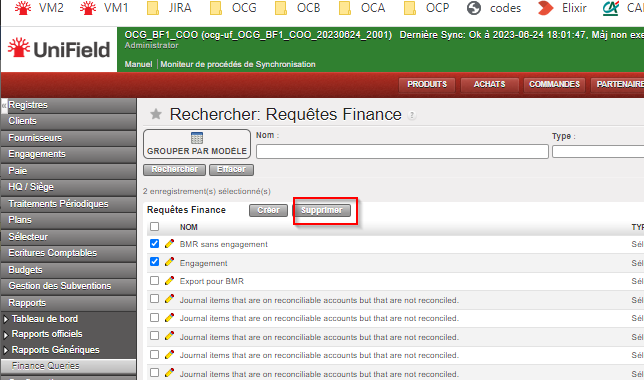
Nous pouvons supprimer les requêtes finance en une seule fois en sélectionant plusieurs lignes ==> Le button Supprimer s’affiche:
La requête sera synchronisée avec toutes les instances inférieures et sera visible directement dans le sous-menu correspondant. On n’est peut pas supprimer des requêtes synchronisées. On aura un message d’erreur dans le cas où l’on essaye de le faire: “Vous ne pouvez pas supprimer les requêtes synchronisées au niveau des instances”.
LUFI-50108 Numero de Séquence Multiples et Ecritures Associées dans le Sélecteur
LU Introduction
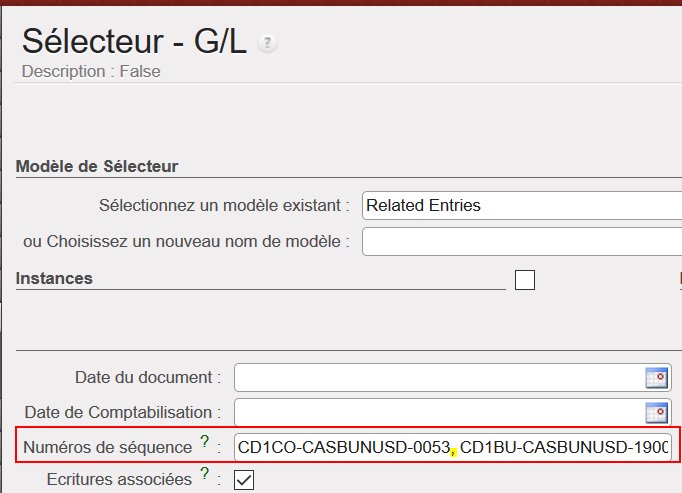
Lorsque vous effectuez une requête dans le sélecteur G/L et le sélecteur analytique, dans le champ «Numéros de séquence», il est possible de définir plusieurs séquences en les séparant par une «virgule».
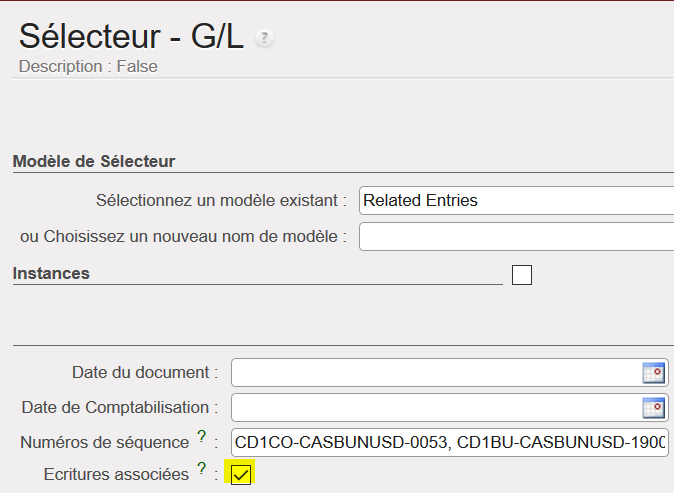
Nous avons également un nouveau bouton appelé {{Ecritures associées}} qui permet d’afficher toutes les écritures associées de toutes les séquences d’entrées renseignées dans le champ «Numéros de séquence». La recherche d’écritures associée fonctionne dans les sélecteurs G/L et le sélecteur Analytique.
Les écritures associées sont les entrées qui sont liées ensemble. Par exemple, l’avance de fonctionnement et la clôture automatique de cette avance (lorsqu’elle est clôturée par un assistant) ou les écritures corrigées automatiquement dans les postes du journal analytique (lorsqu’on utilise l’enveloppe ouverte pour corriger un code comptable / Centre de Coûts / pool de financement).
Le champ Numéros de Séquence a une limite de 360 caractères, et vous pouvez spécifier environ 26 entrées. Notez que le nombre total de caractères inclut le caractère (,).
Ecritures associées dans le sélecteur GL / Analytique
Sélectionner : Comptabilité/Sélecteur/Sélecteur G/L ou Sélecteur Analytique
Dans les numéros de séquence, ajoutez les séquences d’écritures souhaitées et séparez-les par une virgule.
Cocher la case des écritures associées.
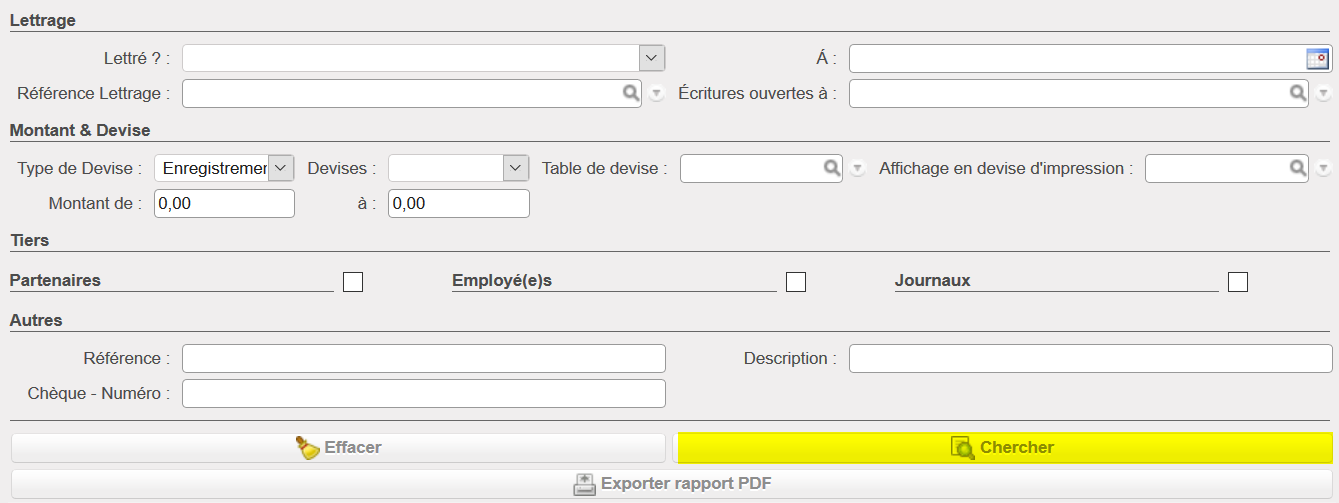
Cliquez sur {chercher}
Seules les écritures sélectionnées apparaîtront sur votre recherche en plus des écritures associées, le cas échéant. Dans l’exemple ci-dessous, nous avons les écritures de clôture d’avance de fonctionnement et les dépenses associées liées à l’écriture initiale d’avance de fonctionnement que nous avons sélectionnée ci-dessus CD1CO-CASBUNUSD-0053.
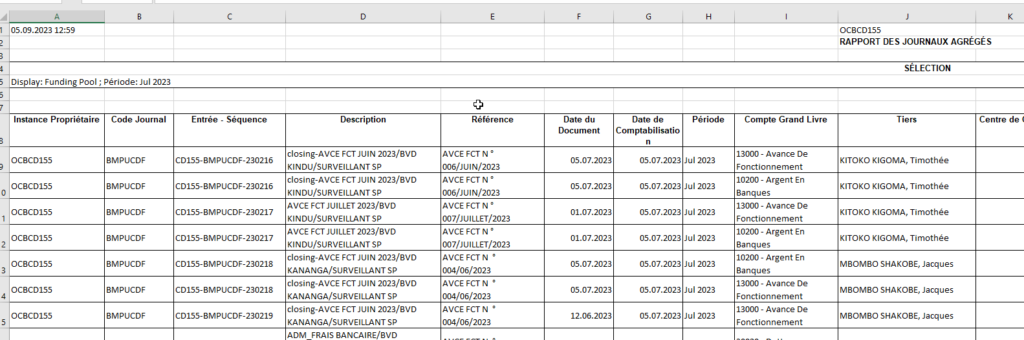
Ce rapport combinera toutes les entrées JI et AJI. Ce rapport a pour objectif principal d’afficher dans un rapport toutes les séquences d’entrées dans l’ordre, qu’elles existent que dans la JI, dans l’AJI ou dans les deux. De plus, cela vous aidera à la vérification des documents comptables lors de l’archivage par journal.
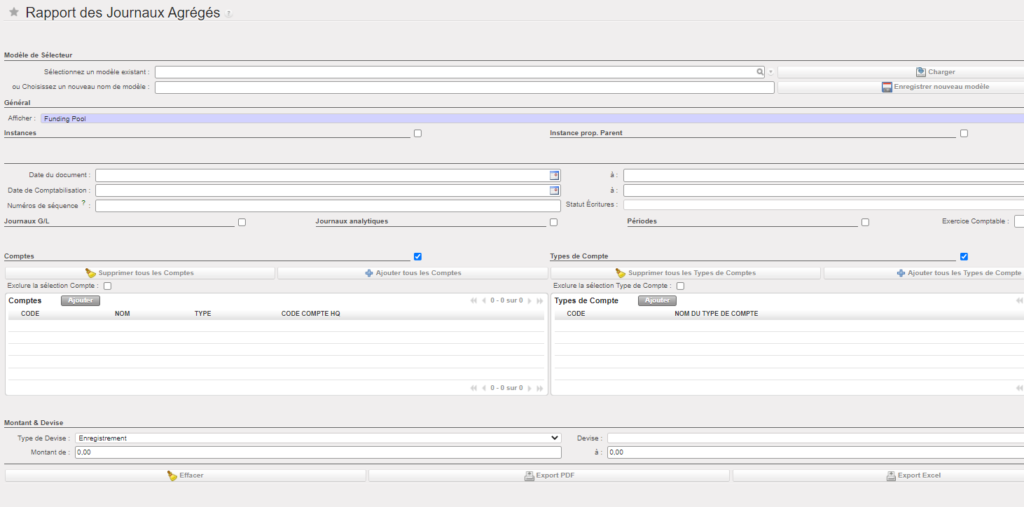
Comment effectuer un rapport des Journaux Agrégés.
Sélectionner : Comptabilité/Sélecteur/Rapport des Journaux Agrégés
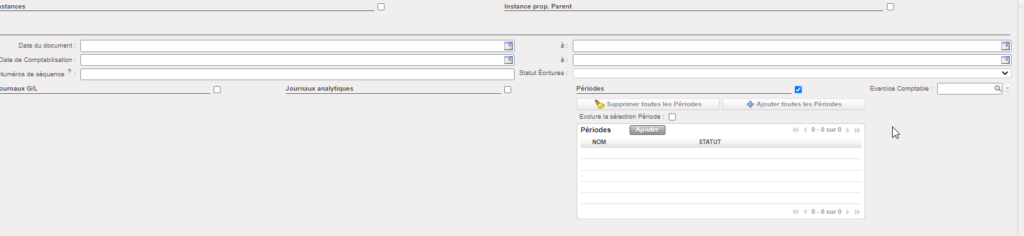
Vous avez un large éventail de possibilités pour chercher des données. Si vous cochez la case correspondant à un certain titre, l’écran sera élargi pour permettre à l’utilisateur de sélectionner des critères spécifiques. Comme pour les champs de recherche par défaut dans d’autres modules, vous pouvez saisir des données manuellement ou utiliser la loupe pour effectuer une sélection dans une liste déroulante.
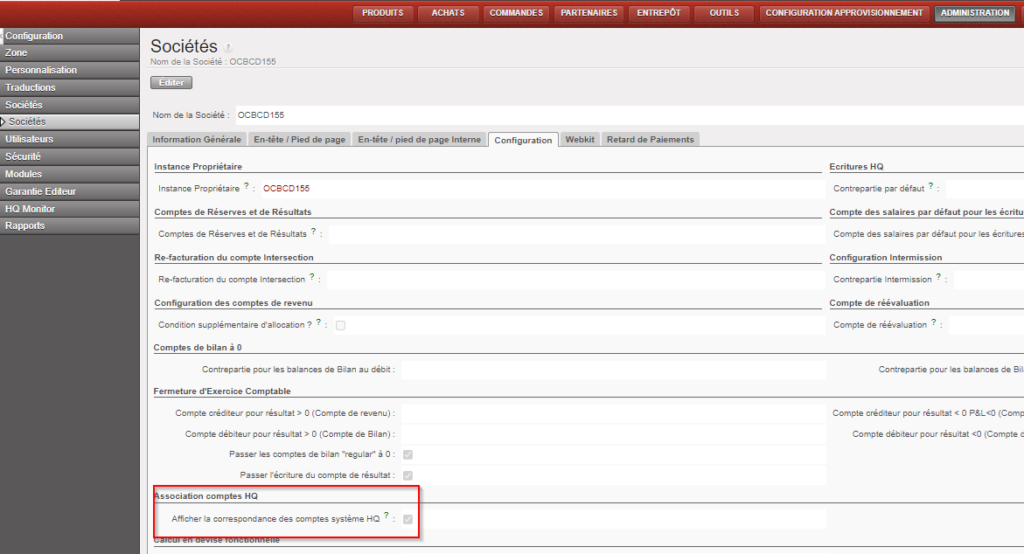
Si dans la configuration de l’instance vous avez coché la case : “Afficher la correspondance des comptes système HQ”, vous aurez des informations additionnel dans le rapport.
Créez votre modèle
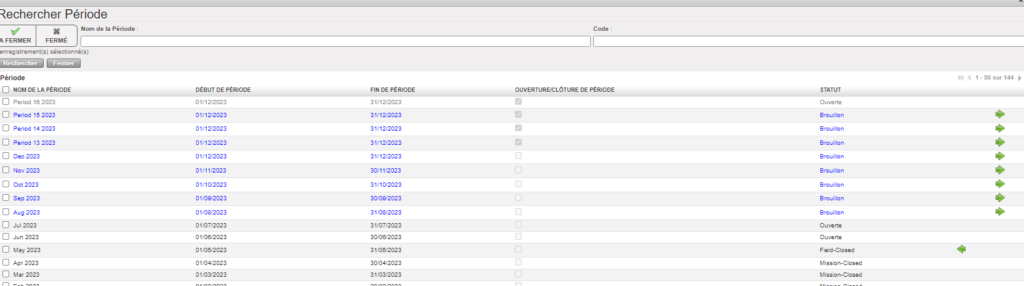
Sélectionnez la période souhaitée.
Vous aurez une liste de toutes les périodes, sélectionner la ou les périodes que vous souhaitez visualiser.
Cliquez sur le bouton {Export Excel} ou {Export PDF}.
Dans le rapport, vous trouverez toutes les séquences d’entrée (écritures comptables et lignes d’écritures analytiques) organisées par ordre en fonction du numéro de séquence.
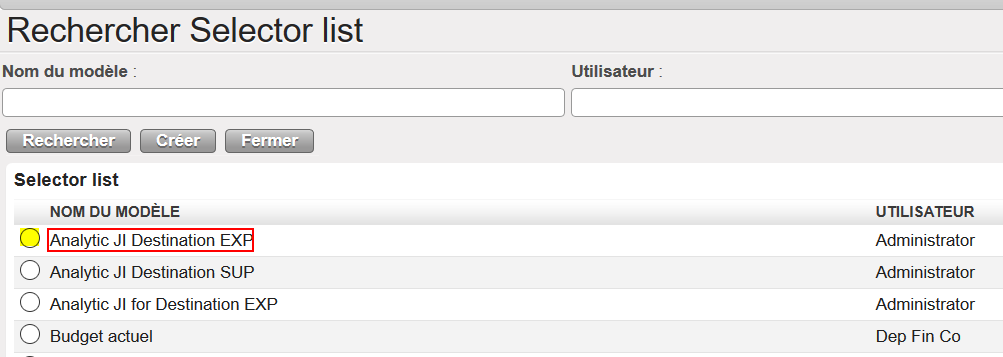
UniField vous permet de créer et de sauvegarder des requêtes susceptibles d’être utilisées fréquemment. En outre, il est possible d’accéder aux requêtes créées par d’autres utilisateurs au sein de la même instance.
Comment sauvegarder une requête du Sélecteur
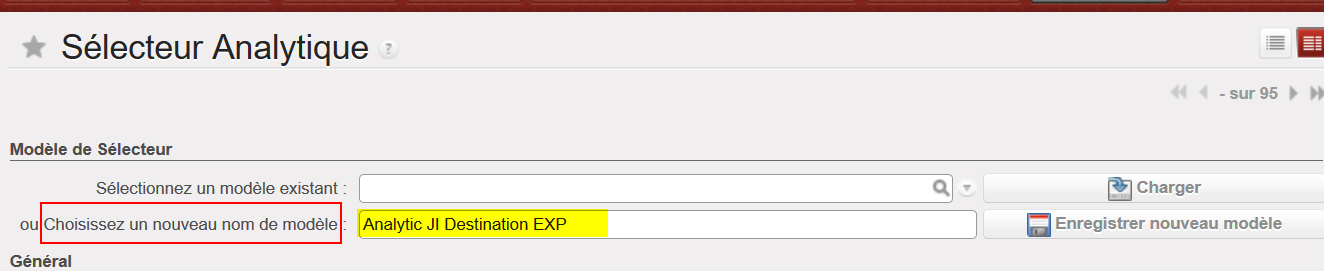
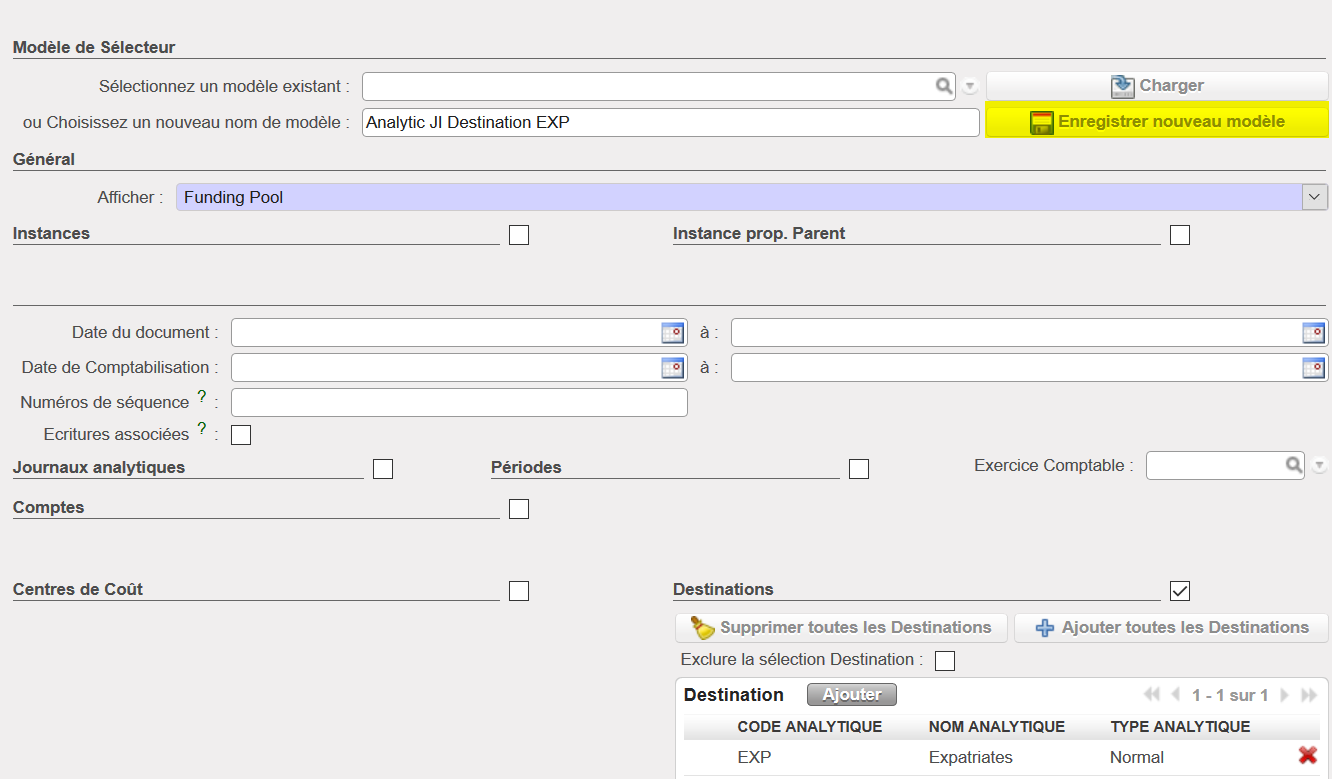
La sauvegarde d’une requête du Sélecteur G/L ou analytique s’effectue selon le même processus. Pour cet exercice, nous allons sauvegarder un modèle de recherche du Sélecteur Analytique pour toutes les entrées allouées à la destination Expatriés.
Choisissez un nouveau nom de modèle dans le champ {Choisissez un nouveau nom du modèle}.
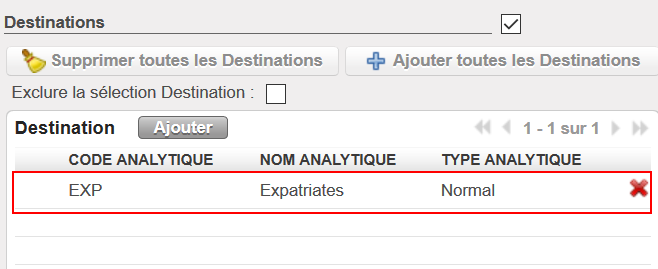
Étendez la vue Recherche du critère {Destination} et sélectionnez la valeur {Expatriâtes}.
Choix de la destination Expatriés comme critère de recherche sauvegardée
Cliquez sur {Enregistrer nouveau modèle}
La prochaine fois que vous irez dans Sélecteur / Sélecteur Analytique, recherchez le modèle souhaité dans {Sélectionnez un modèle existant} en cliquant sur la loupe.
Sélectionner le modèle souhaité sur la liste.
Finalement, cliquer sur {Chercher} pour exporter le rapport.
Le Sélecteur analytique se trouve sous Comptabilité/Sélecteur/Sélecteur Analytique
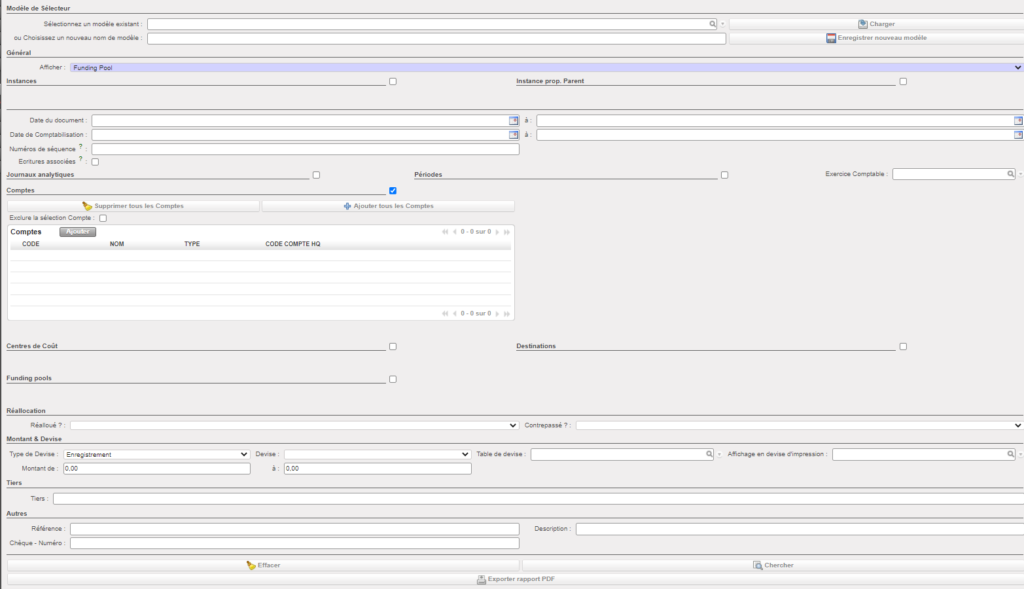
Le Sélecteur analytique est un outil permettant d’effectuer des recherches au sein des lignes d’écriture comptables et de l’allocation analytique qui leur est associée lorsque vous devez utiliser des critères de recherche nombreux ou complexes et que l’opération ne peut pas se faire aisément dans les lignes d’écritures comptables. Vous pouvez l’utiliser pour les actions expliquées ci-après, une fois que la fonction Sélecteur analytique a été activée :
Sélecteur analytique utilisé pour rechercher des entrées sur la base des dates de documents
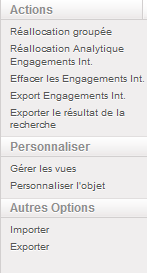
Menu Actions du résultat de recherche de l’export du résultat du Sélecteur Analytique
Nom de l’action
Description
Sélectionner des écritures comptables et effectuer une réallocation groupée d’un centre de coûts ou d’un pool de financement vers un autre.
Réallouer des comptes analytiques des engagements internationaux
Effacer les engagements internationaux
Exporter les engagements internationaux
Extraire et exporter des écritures comptables du système. Il s’agit d’une manière d’effectuer une analyse ad hoc en dehors d’UniField
Vous pouvez rechercher des données au travers d’une large gamme d’options. Cocher la case de certains titres permet d’étendre la fenêtre pour que l’utilisateur puisse sélectionner des critères spécifiques. À l’instar des champs de recherche par défaut d’autres modules, vous pouvez saisir des données manuellement ou utiliser la loupe pour les sélectionner dans un menu déroulant.
Cocher la case Centre de coûts du Sélecteur analytique permet d’étendre la fenêtre pour sélectionner ces critères
Critères de recherche
Description
Nom de la requête
Si saisie et enregistrée précédemment
Instances
Sélectionne uniquement les entrées créées au sein de la ou des instances saisies
Instance Prop. Parente
Affiche toutes les entrées des instances de coordination et de projet sélectionnées
Date du document et date de comptabilisation
Sélectionne uniquement les entrées de la fourchette de dates choisie
Numéro de séquence
Sélectionne uniquement les entrées dont le numéro de séquence contient le texte ou les nombres saisis
Comptes
Sélectionne uniquement les entrées enregistrées sur le ou les comptes choisis. En ce qui concerne les lignes d’écritures analytiques, il s’agit des comptes de charges.
Journaux analytiques
Sélectionne uniquement les entrées créées dans le ou les journaux analytiques sélectionnés. Par exemple, une recherche sur « CAISSE» fournira des entrées de charges créées dans les registres de caisse et « ENG » donnera des entrées de charges du journal d’engagement créées à partir de bons d’engagement.
Périodes
Sélectionne uniquement les entrées de la période ou des périodes choisies
Exercices comptables
Affiche seulement les entrées de l’exercice comptable sélectionné
Types de Compte
Sélectionne uniquement les entrées enregistrées sur le ou les types de comptes choisis : actif, capital, caisse, dette, fonds propres, charges, compte auxiliaire, revenus, dettes fournisseurs, dettes débiteurs, stock, taxes ou vue
Centres de Coût
Sélectionne uniquement les entrées des centres de coûts (codes de projets) choisis
Destinations
Sélectionne uniquement les entrées des destinations choisies : Expatriés, Personnel national, Support, Opérations
Pools de financements
Si votre mission bénéficie de financements de donateurs, vous pouvez sélectionner un pool de financement spécifique pour visualiser uniquement les entrées allouées à un ou plusieurs pools de financement.
Réaffectée(s)
Sélectionne uniquement les entrées réallouées
Contre-passé
Sélectionne uniquement les entrées contrepassées
Type de devise/Devise/Montant de/à
Ces champs peuvent être utilisés ensemble pour définir des critères sur les montants de débit/crédit.
Type de devise restreint la recherche aux débits/crédits en devise d’enregistrement ou en devise fonctionnelle
Devise limite la recherche à une devise spécifique.
L’introduction d’une fourchette dans Montant permet de restreindre la recherche aux seuls montants concernés
Par exemple, si l’on introduit Type de devise = Enregistrement, Devise = NGN et Montant = 2000 à 8000, les entrées sélectionnées seront celles dont la devise d’enregistrement est NGN et dont le montant global se situe entre 2000 et 8000.
Table de devise
Si vous souhaitez que les résultats de recherche affichent également une colonne reprenant des montants convertis dans une devise sur la table de devises, sélectionnez celle-ci et choisissez la devise dans Affichage en devise de sortie (d’impression)
Affichage en devise d’impression
Affiche une colonne reprenant les montants convertis dans une autre devise lorsqu’une devise est sélectionnée.
Référence
Sélectionne uniquement les entrées dont le champ Référence contient le texte saisi
Description
Sélectionne uniquement les entrées dont le champ Description contient le texte saisi
Numéro de chèques
Recherche les chèques (non) réconciliés
Une fois les critères fixés, cliquez sur le bouton {Rechercher} en bas de l’écran pour lancer la recherche. Les résultats de recherche s’affichent au sein d’un nouvel onglet.
Rechercher : Sélecteur – analytique :
Voici les résultats de recherche:
Comment effectuer une recherche Sélecteur Analytique
Dans cet exemple, nous cherchons des entrées de charges allouées à un centre de coûts spécifique pour une période spécifiée. Étant donné que les lignes d’écriture analytiques concernent uniquement les charges/revenus, vous ne devez pas sélectionner de comptes de bilan comme critère.
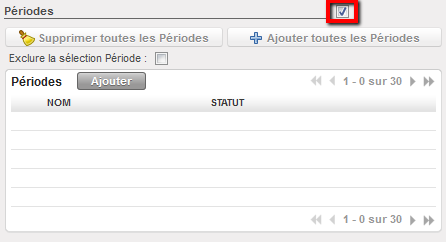
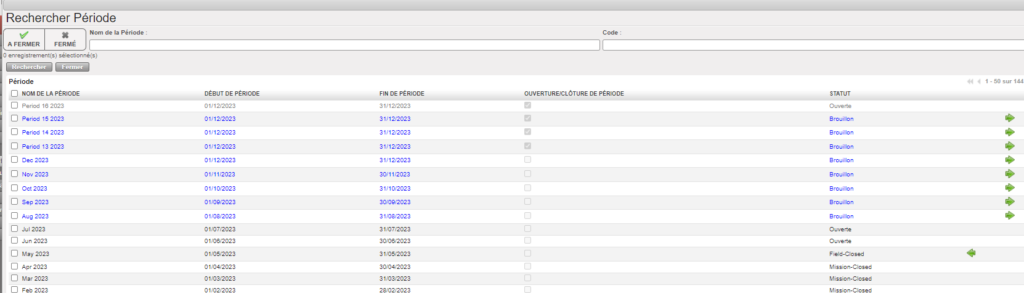
Cochez la case située à côté de Périodes pour étendre la fenêtre de recherche.
Fenêtre de recherche étendue dans le Sélecteur analytique afin de définir les critères de période
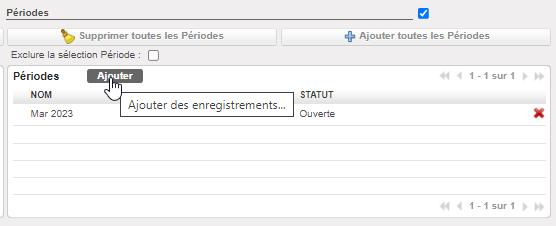
Cliquez sur le bouton et sélectionnez là où les périodes que vous souhaitez visualiser.
Sélection de la période dans le Sélecteur analytique
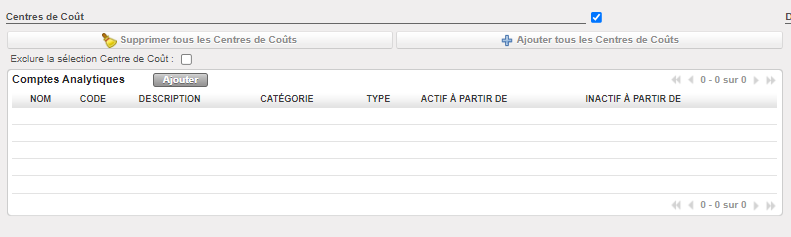
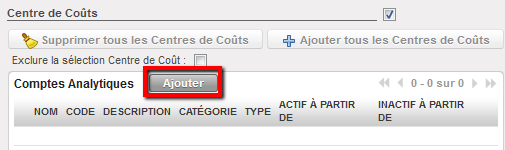
Cochez la case située à côté de Centres de coûts pour étendre la fenêtre de recherche.
Fenêtre de recherche étendue dans le Sélecteur analytique afin de définir les critères des centres de coûts
Cliquez sur Ajouter. Sélectionnez les centres de coûts que vous souhaitez inclure dans la recherche.
Sélection du centre de coûts dans le Sélecteur analytique
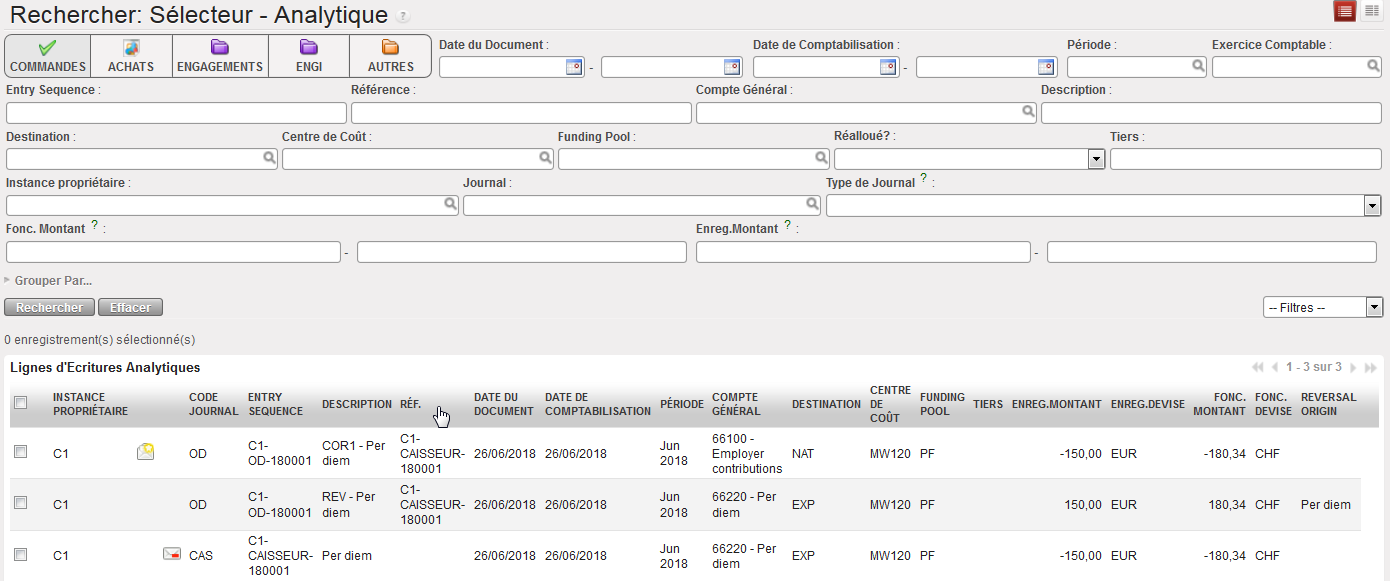
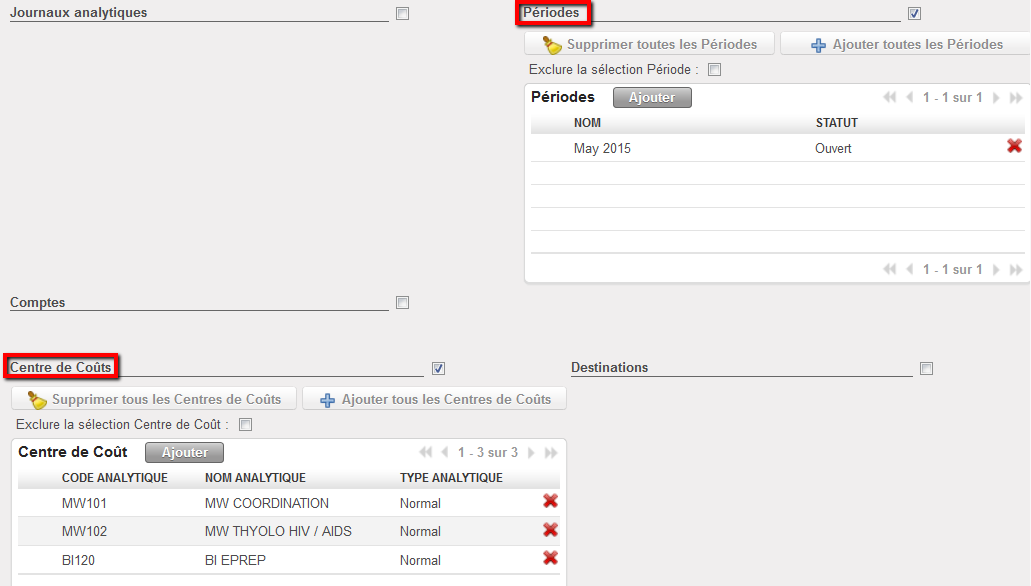
Vous avez donc défini les critères de la période, du centre de coûts et de la destination comme indiqué à la page suivante :
Définition des critères de recherche dans le Sélecteur analytique
Cliquez sur Rechercher au bas de l’écran.
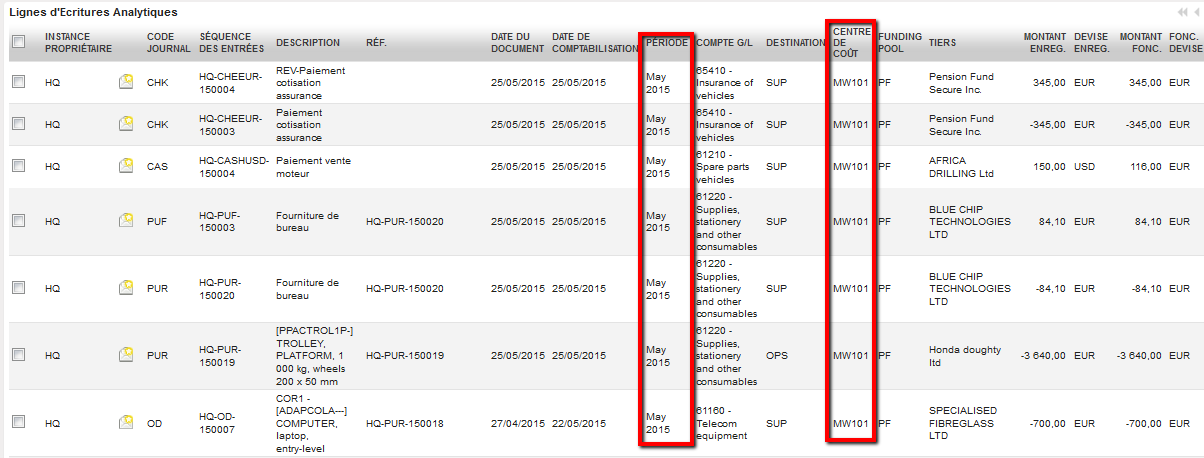
Un nouvel onglet affiche les résultats de recherche. Vous pouvez affiner vos résultats à l’aide des champs de recherche par défaut. Comme vous pouvez le constater, la période et le centre de coûts sélectionnés sont visibles, de même que le pool de financement et la destination.
Sélecteur analytique : résultats de recherche
Si nécessaire, modifiez la limite afin que toutes les entrées s’affichent. Attention : si le nombre d’entrées est élevé, n’utilisez pas l’option « illimité », car le délai d’attente sera long.
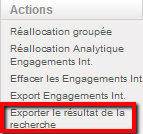
Sélectionnez toutes les entrées pour les exporter, ensuite allez dans le menu {Actions}. Sélectionnez {Exporter le résultat de la recherche}.
Exporter les résultats de la recherche
Une nouvelle fenêtre permettant de sélectionner des options d’exportation supplémentaires s’affiche (p. ex. devise, format…). Cliquez sur {Valider}.
Le Sélecteur du Grand Livre se trouve sous Comptabilité/Sélecteur/Sélecteur G/L
Le Sélecteur G/L est un outil permettant d’effectuer des recherches au sein des lignes d’écriture comptables lorsque vous devez combiner des critères nombreux ou complexes et que l’opération ne peut pas se faire aisément dans les lignes d’écriture comptables. Vous pouvez par exemple l’utiliser pour les actions suivantes :
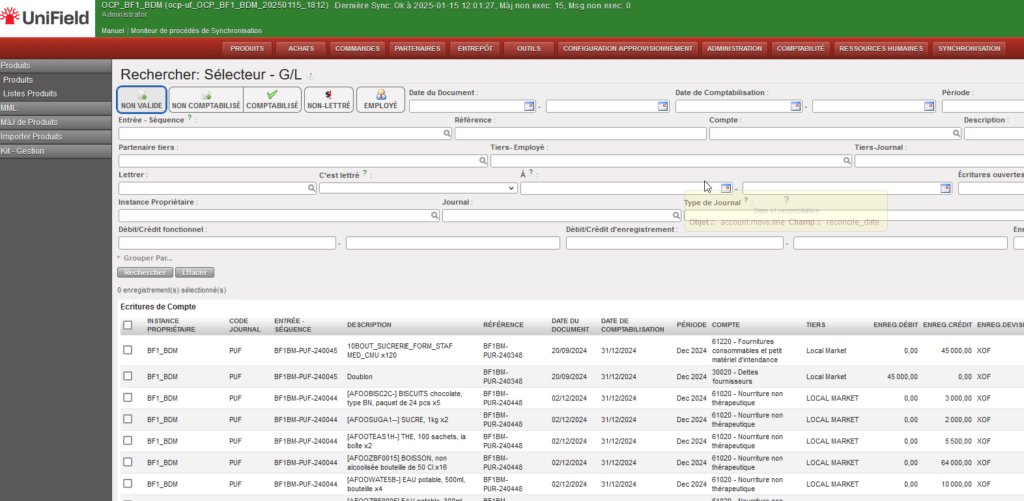
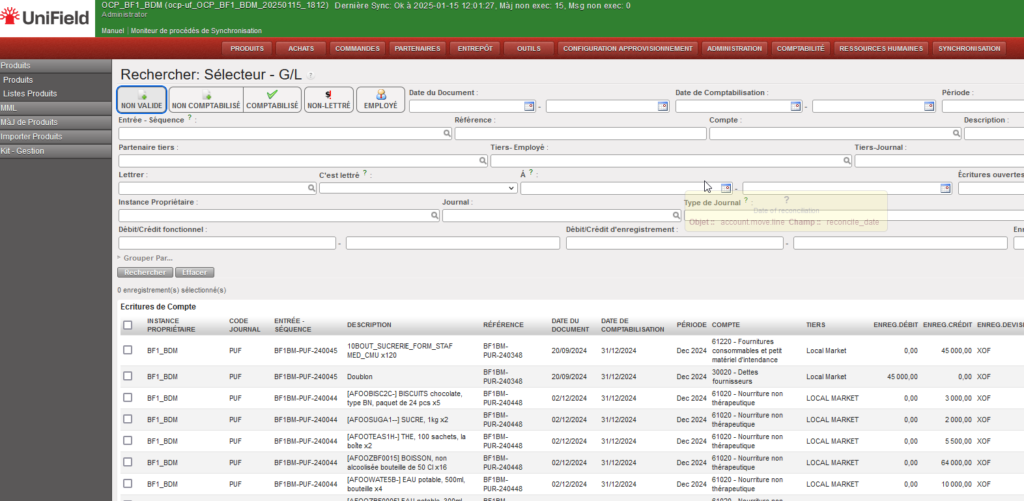
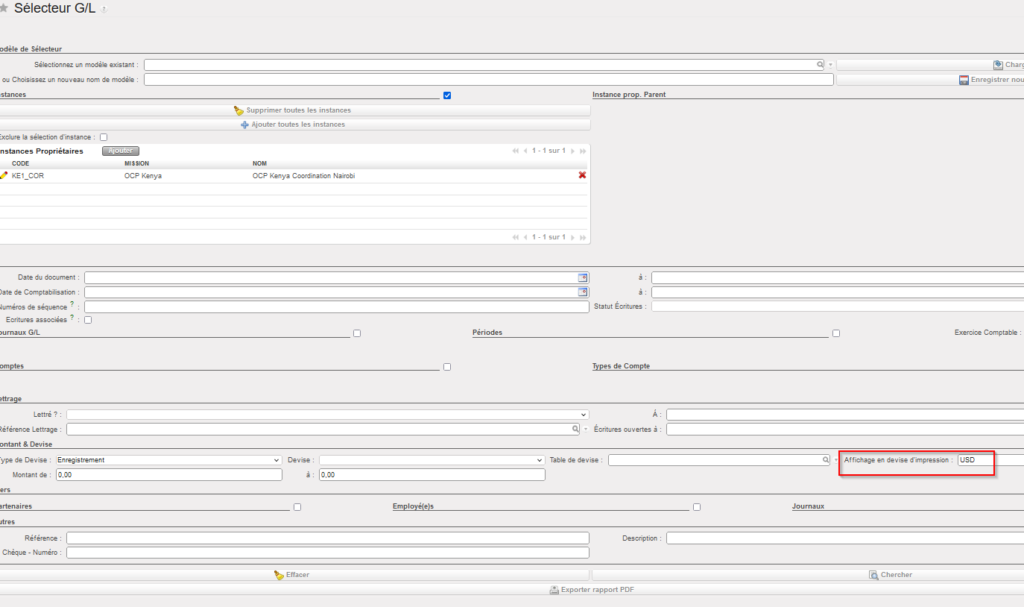
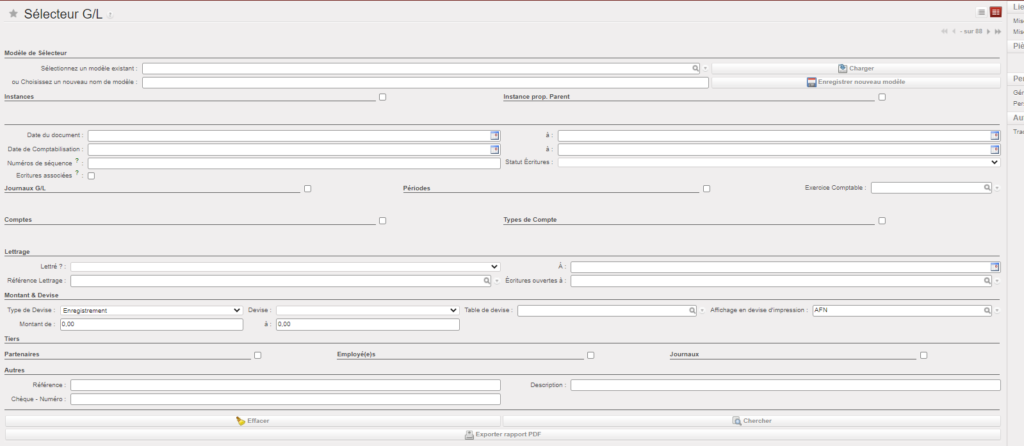
Sélecteur G/L utilisé pour rechercher des entrées sur la base des dates de document
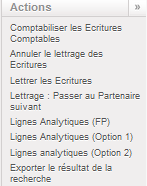
Menu Actions se rapportant à un résultat de recherche
Nom de l’action
Description
Comptabiliser les écritures comptables
Sélectionner des écritures comptables et les lettrer
Sélectionner des écritures comptables et en annuler le lettrage
Sélectionner des écritures comptables et les lettrer pour passer à la suivante
Vérifier l’allocation analytique (FP et Libre) associée à une ligne d’écriture comptabilisée dans les comptes de charges.
Extraire et exporter des écritures comptables du système. Il s’agit d’une manière d’effectuer une analyse ad hoc en dehors d’UniField
Afficher les écritures comptables associées au résultat de recherche
Vous pouvez rechercher des données au travers d’une large gamme d’options. Cocher la case de certains titres permet d’étendre la fenêtre pour que l’utilisateur puisse sélectionner des critères spécifiques. À l’instar des champs de recherche par défaut d’autres modules, vous pouvez saisir des données manuellement ou utiliser la loupe pour les sélectionner dans un menu déroulant.
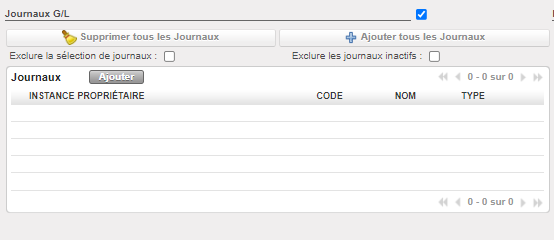
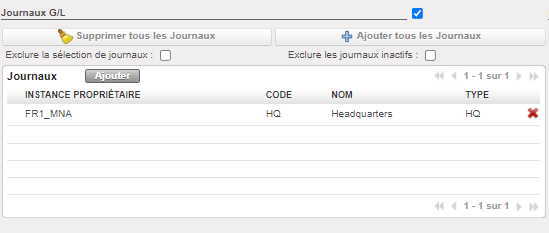
Cocher la case Journals G/L permet d’étendre la fenêtre pour introduire des critères de sélection liés aux journaux.
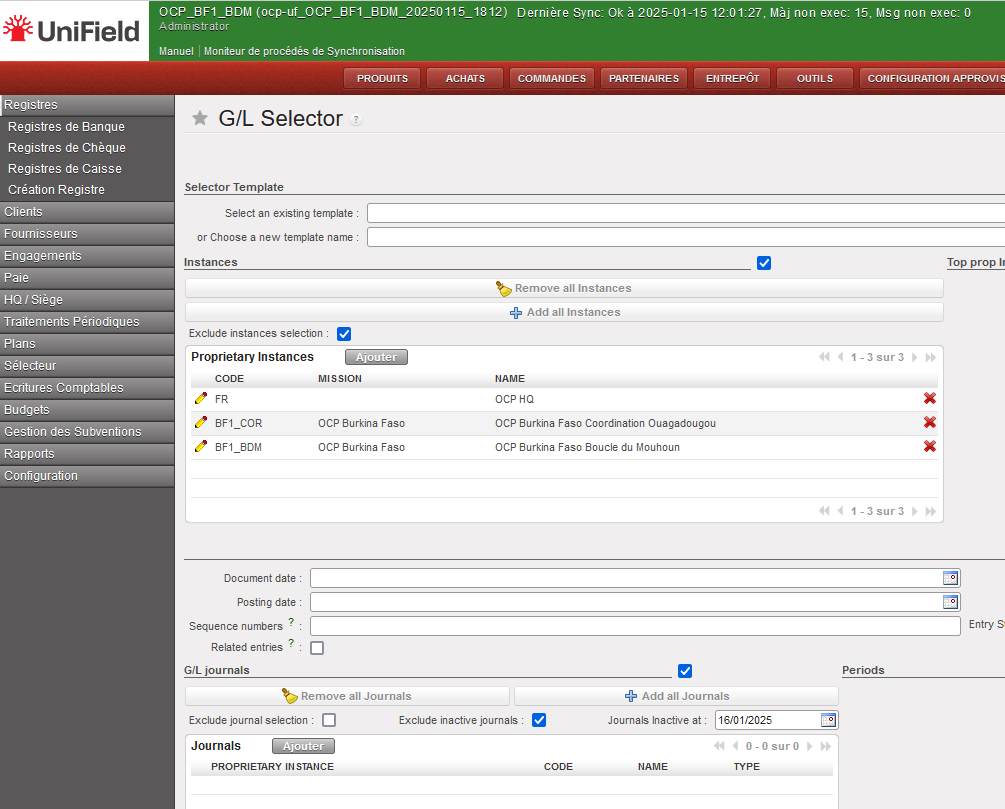
En cochant la case Instances dans le sélecteur de G/L, la vue s’élargit pour permettre de sélectionner des critères pour les instances.
En cochant la case Instances dans le sélecteur de G/L, la vue s’élargit pour permettre de sélectionner des critères pour les instances.
En cochant la case Instances dans le sélecteur de G/L, la vue s’élargit pour permettre de sélectionner des critères pour les instances.
En cochant la case Instances dans le sélecteur de G/L, la vue s’élargit pour permettre de sélectionner des critères pour les instances.
Vous avez également la possibilité d’exclure les journaux inactifs en cochant la case Exclure les journaux inactifs et en définissant une date.
Critères de recherche
Critères de recherche
Description
Nom de la requête
Si saisie et enregistrée précédemment
Instance
Sélectionne uniquement les entrées de l’instance choisie
Instance prop. Parente
Affiche toutes les entrées des instances de coordination et de projet sélectionnées
Date du document et date de comptabilisation
Sélectionne uniquement les entrées de la fourchette de dates choisie
Numéro de séquence
Sélectionne uniquement les entrées dont le numéro de séquence contient le texte ou les nombres saisis
Statut de l’entrée
Sélectionne les entrées comptabilisées ou non comptabilisées
Journaux G/L
Sélectionne uniquement les entrées créées au sein du ou des journaux saisis
Périodes
Sélectionne uniquement les entrées de la période ou des périodes choisies
Comptes
Sélectionne uniquement les entrées enregistrées sur le ou les comptes choisis
Types de Compte
Sélectionne uniquement les entrées enregistrées sur le ou les types de comptes choisis : actif, capital, caisse, dette, fonds propres, charges, compte auxiliaire, revenus, dettes fournisseurs, dettes débiteurs, stock, taxes ou vue
Lettré ?
Sélectionne uniquement les entrées comptabilisées ou NON comptabilisées
A
Affiche uniquement les entrées réconciliées à une date précise
Ecritures ouvertes à
Affiche seulement les entrées non réconciliées à la fin d’une période spécifique
Référence Lettrage
Sélectionne uniquement les entrées dont le numéro de lettrage contient le texte ou les nombres introduits
Type de devise/Devise/Montant de/à/affichage en devise d’impression
Ces champs peuvent être utilisés ensemble pour définir des critères sur les montants de débit/crédit.
Type de devise restreint la recherche aux débits/crédits en devise d’enregistrement ou en devise fonctionnelle
Devise limite la recherche à une devise spécifique.
L’introduction d’une fourchette dans Montant permet d’analyser aussi bien la colonne de crédit que de débit pour trouver des correspondances.
Par exemple, si l’on introduit Type de devise = Enregistrement, Devise = NGN et Montant = 2000 à 8000, les entrées sélectionnées seront celles dont la devise d’enregistrement est NGN et dont le montant de débit ou de crédit se situe entre 2000 et 8000.
Table de devise
Si vous souhaitez que les résultats de recherche affichent également une colonne reprenant des montants convertis dans une devise spécifique, sélectionnez celle-ci et choisissez la devise dans Affichage en devise de sortie.
Affichage en devise de sortie
Affiche une colonne reprenant les montants convertis dans une autre devise lorsqu’une devise est sélectionnée.
Tiers
Sélectionne uniquement les entrées pour lesquelles le champ Partenaire, Employé ou Journal a été introduit.
Référence
Sélectionne uniquement les entrées dont le champ Référence contient le texte saisi
Description
Sélectionne uniquement les entrées dont le champ Description contient le texte saisi
Numéro de chèques
Recherche les chèques (non) réconciliés
Une fois les critères fixés, cliquez sur le bouton {Rechercher} en bas de l’écran pour lancer la recherche.
Les résultats de recherche s’afficheront au sein d’un nouvel onglet.
Dans cet exemple, nous cherchons des entrées corrigées d’une période spécifiée et nous souhaitons exporter les résultats de recherche.Cochez la case située à côté de {Périodes} pour étendre la fenêtre de recherche.
Fenêtre de recherche étendue dans le Sélecteur G/L afin de définir les critères de période
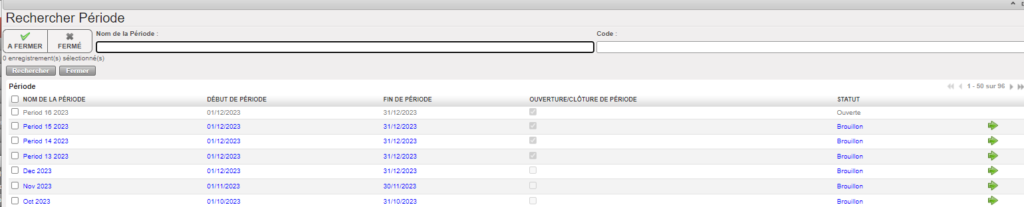
Cliquez sur le bouton et sélectionnez là où les périodes que vous souhaitez visualiser.
Sélection de la période dans le Sélecteur G/L
Cochez la case située à côté de Journaux G/L pour étendre la fenêtre de recherche.
Fenêtre de recherche étendue dans le Sélecteur G/L afin de définir les critères des journaux G/L
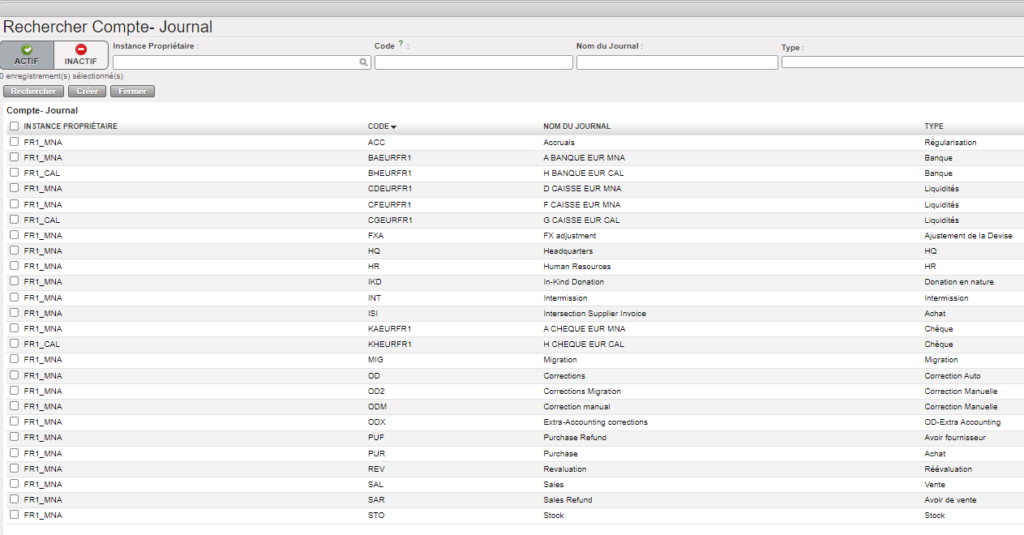
Cliquez sur le bouton et sélectionnez le ou les comptes que vous souhaitez visualiser.
Sélection du journal des corrections dans le Sélecteur G/L
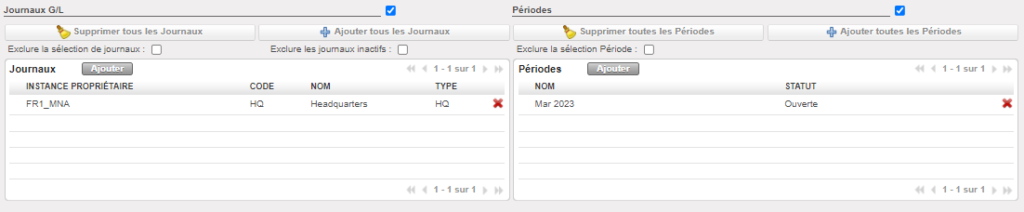
Critères de recherche Périodes et Journaux G/L
Recherche optionnelle pour afficher les colonnes Montant de sortie et Devise de sortie :
Accédez à : Comptabilité > Sélecteur > Sélecteur G/L.
Mettez à jour : La valeur de Afficher en devise de sortie en sélectionnant une devise.
Résultat attendu : Les interfaces Écritures analytiques et Écritures de journal afficheront deux colonnes supplémentaires, ainsi que leurs totaux :
Montant de sortie
Devise de sortie
Détails des totaux :
Dans l’interface des écritures avec le Sélecteur analytique, le total du montant de sortie s’affichera en bas.
Dans l’interface des écritures avec le Sélecteur G/L, les totaux Crédit de sortie et Débit de sortie apparaîtront en bas.
Recherche filtrée : Une fois que vous avez filtré par période et comptes de charges, cliquez sur {Rechercher} en bas de l’écran.
À présent que vous avez effectué un filtrage par instance et affichage de devise d’impression en USD, cliquez sur {Chercher} au bas de l’écran.
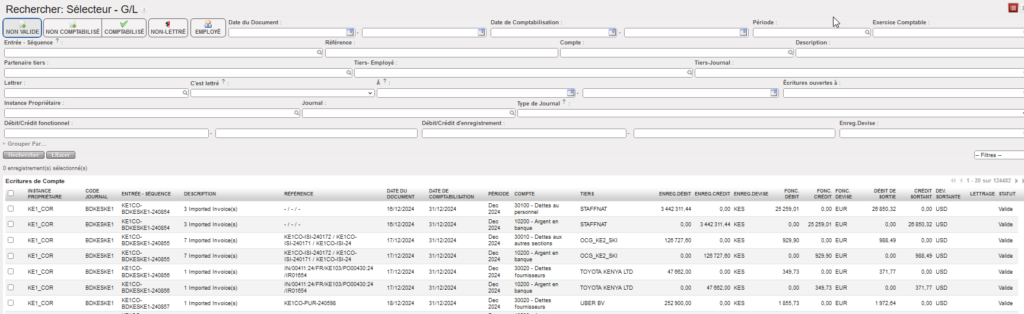
Un nouvel onglet s’ouvre pour afficher les résultats de la recherche
Sélecteur G/L : résultats de recherche
Si nécessaire, modifiez la limite de l’affichage afin que toutes les entrées s’affichent.
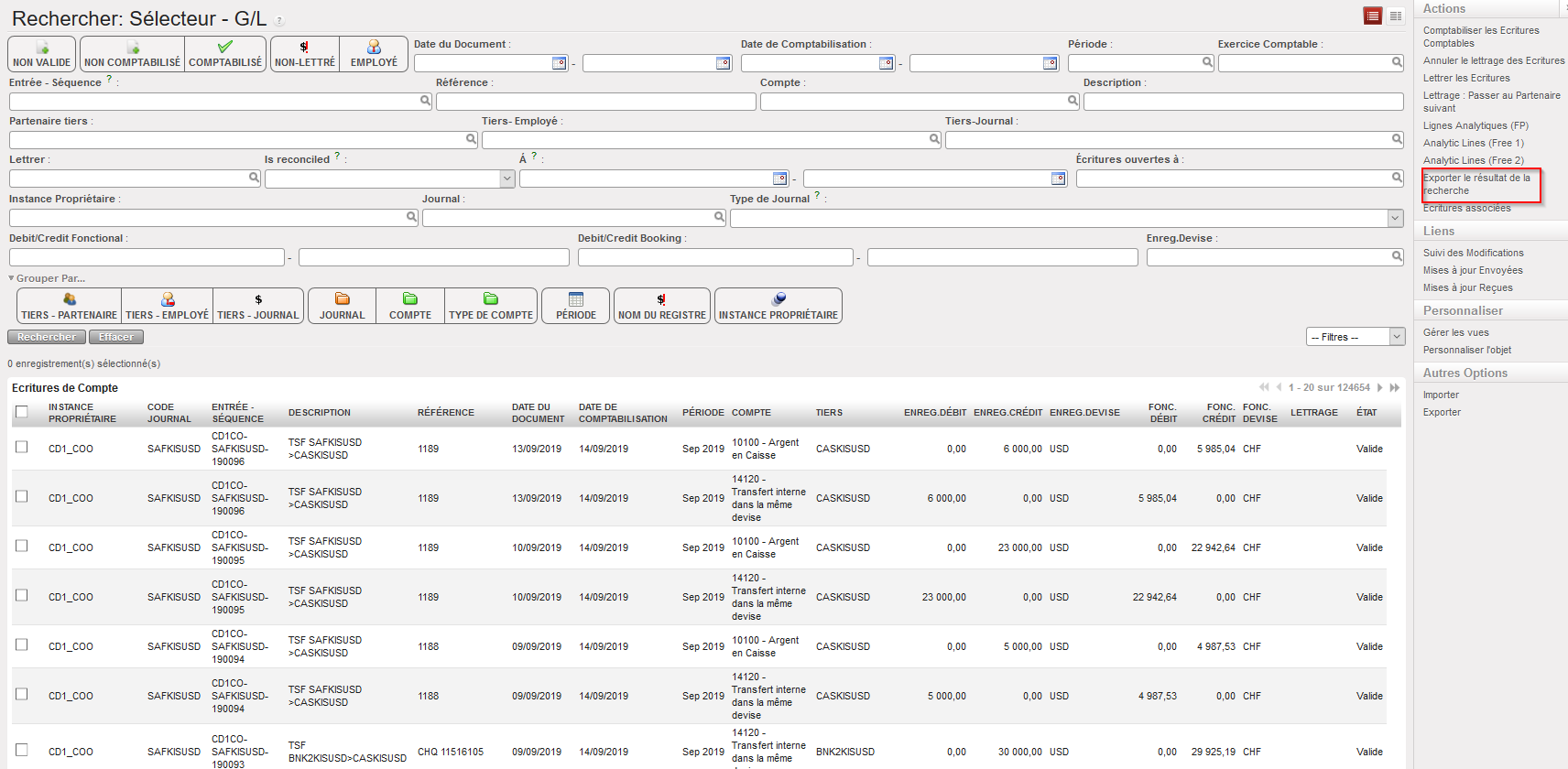
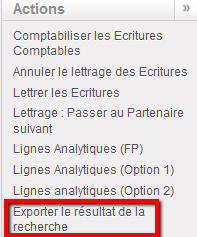
Sélectionnez toutes les entrées à exporter, ensuite allez dans le menu {Actions} et sélectionnez {Exporter le résultat de la recherche}.
Fonction Exporter le résultat de la recherche
Une nouvelle fenêtre s’affiche, permettant de sélectionner des options d’exportation (p. ex. devise, format…). Compléter ces champs. Cliquez sur {Valider}.
Options d’exportation
Sélecteur G/L – Fichier d’exportation Excel
On peut faire une selection multiple par partners; employé(e)s, et journaux au même temps:
Fournisseurs: que les actifs.
Employé(e)s: que les actifs.
Journaux: cash, cheque et banques.
We use cookies to ensure that we give you the best experience on our website. If you continue to use this site we will assume that you are happy with it.



 Fonction de facture directe sur un registre de caisse
 Facture fournisseur en mode « Ouvert »
 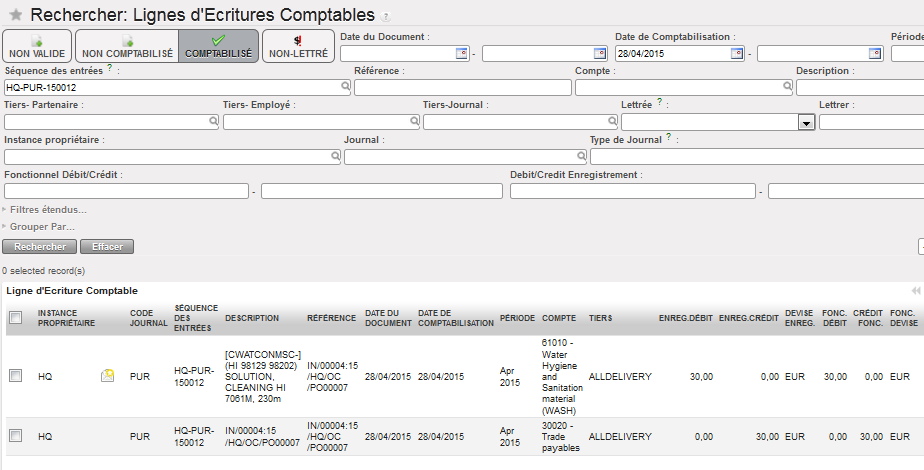 Lignes d’écriture comptables correspondant à la facture
 pour ouvrir l’Assistant de Corrections comptables.
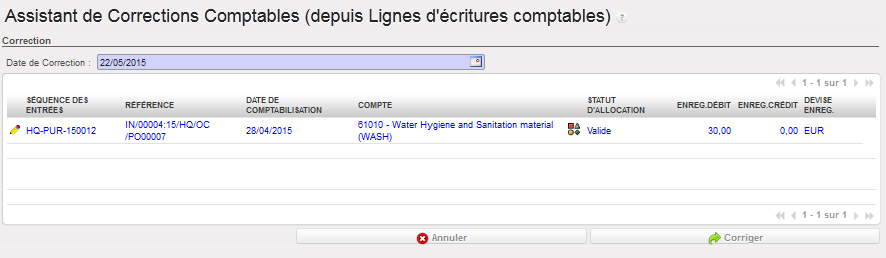 Assistant Corrections Comptables
 our modifier le code comptable ou l’icône
  pour modifier l’allocation analytique. Dans cet exemple, nous allons modifier le centre de coûts. L’assistant Allocation analytique s’affiche.
 pour modifier la ligne analytique.
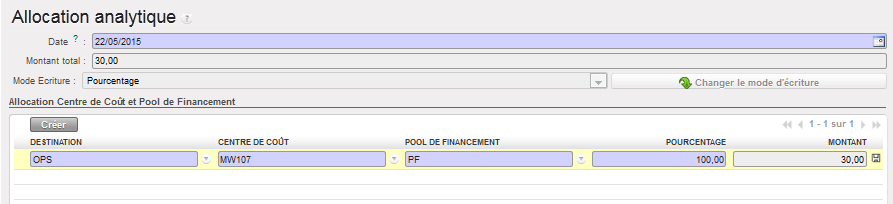 Modification de l’allocation analytique
 la ligne
 pour appliquer la correction. La fenêtre se ferme.
 Le centre de coûts a été modifié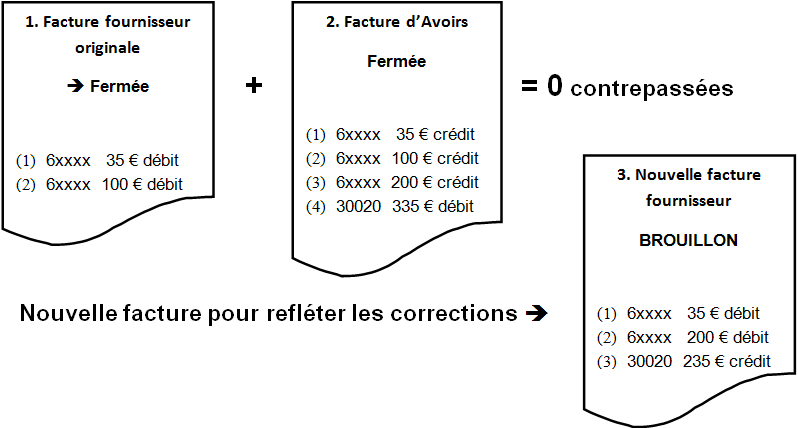






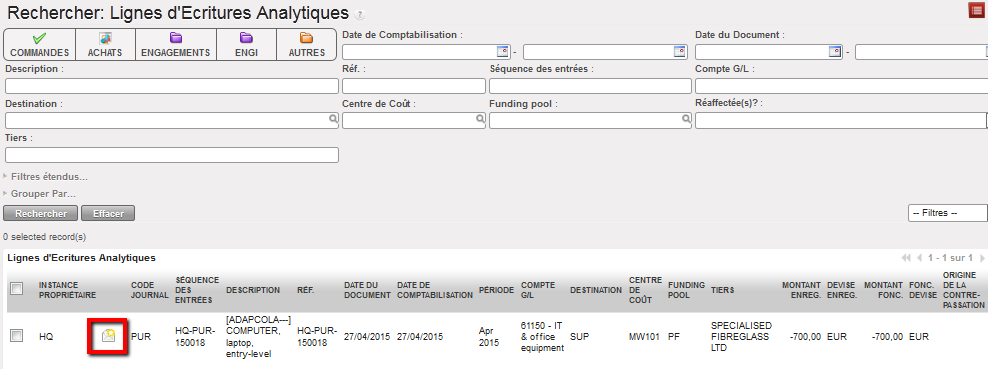 Lignes d’écriture analytiques associées à la facture fournisseur en mode « Ouvert »
 pour modifier l’entrée.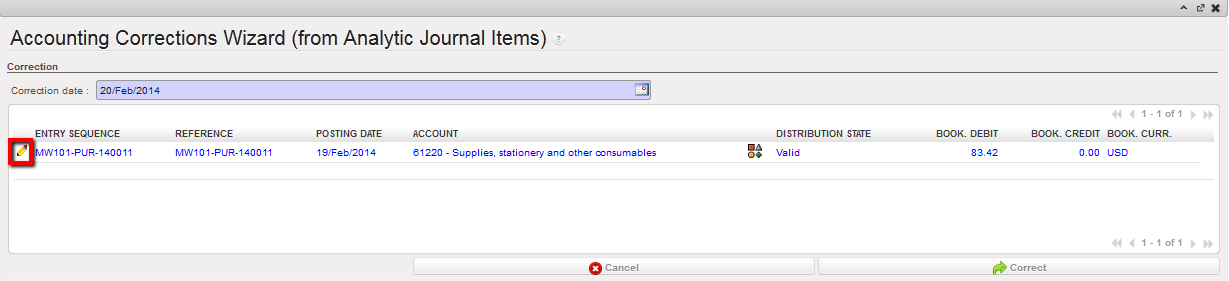
 pour sauvegarder.
 Code comptable modifié dans l’Assistant Corrections Comptables
 pour sauvegarder, puis sur . Le bouton
  Annuler vous permet de revenir à l’écran des lignes d’écriture analytiques sans appliquer de correction.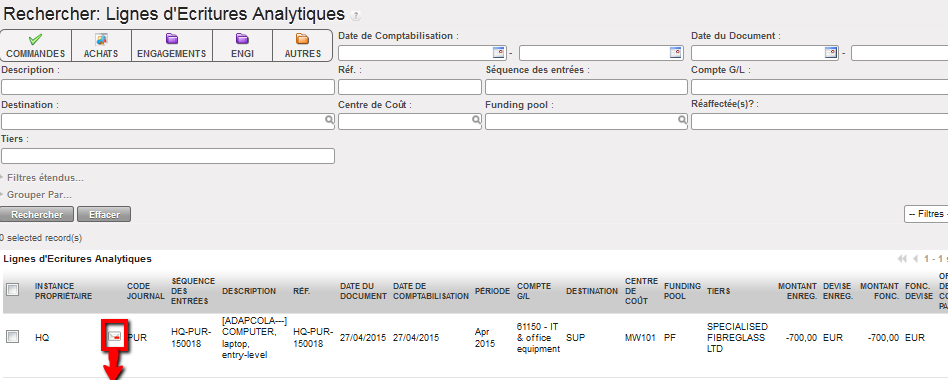
 Ligne de registre comptabilisée portant sur une facture fournisseur
 La facture bascule en mode Payé
 Ouverture d’une facture fournisseur comptabilisée définitivement au sein d’un registre
 Affichage de la fenêtre de recherche des factures fournisseurs avec ligne de facture de recherche
 Modifier pour afficher la vue formulaire de la facture fournisseur.
 Assistant Avoirs
 Avoirs sur facture fournisseur
 de validation pour la valider.
 pour modifier.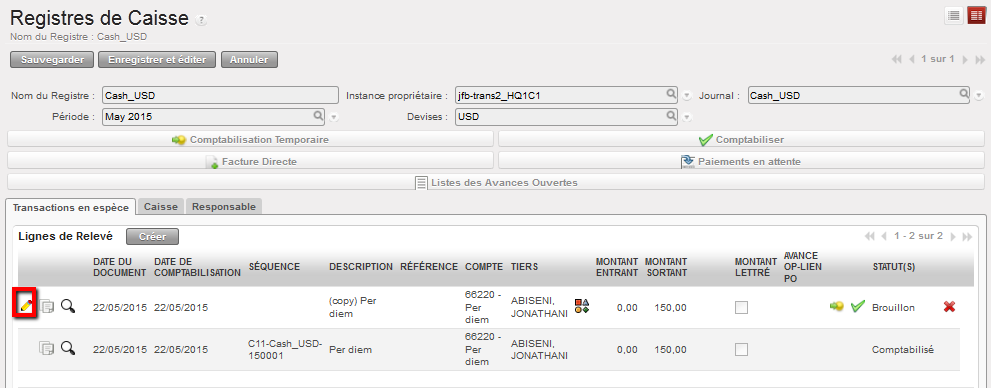
 pour sauvegarder l’entrée.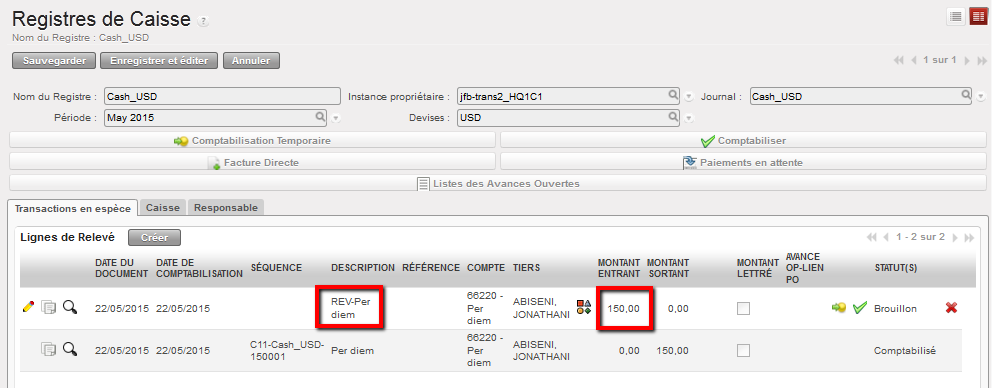
 pour modifier.
 pour sauvegarder l’entrée.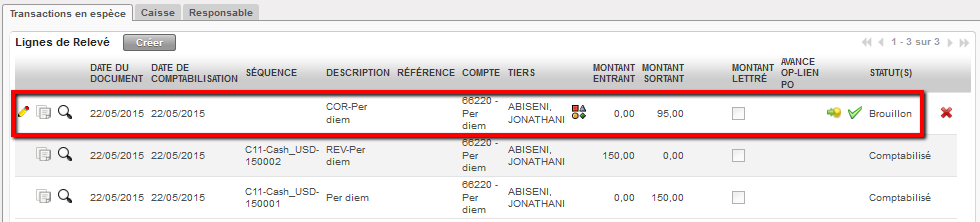

 pour modifier l’entrée.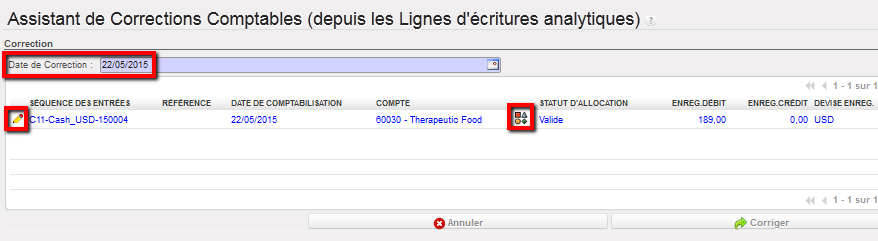
 pour sauvegarder. Le nouveau code est sauvegardé.
 Correction du code comptable
 pour sauvegarder, puis sur . Le bouton
 Annuler vous permet de revenir à l’assistant Comptabilité.
 Enveloppe fermée indiquant que l’entrée a été corrigée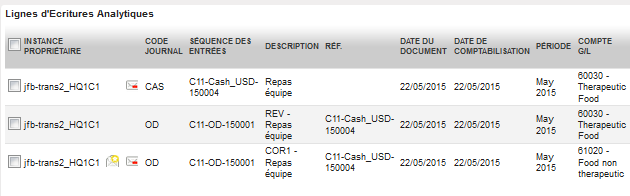
 La correction du code comptable ne s’affiche pas dans la ligne de registre, à moins d’ouvrir la ligne d’écriture analytique
  Entrée enregistrée au niveau du projet et comptabilisée sur le centre de coûts HT101 au lieu de HT111.
 Entrée synchronisée à corriger visible au sein de l’instance de la Coordination
 Modification du centre de coûts par la Coordination pour lui attribuer la valeur HT111
 Modification du centre de coûts en HT111, visible au sein de l’instance de la Coordination
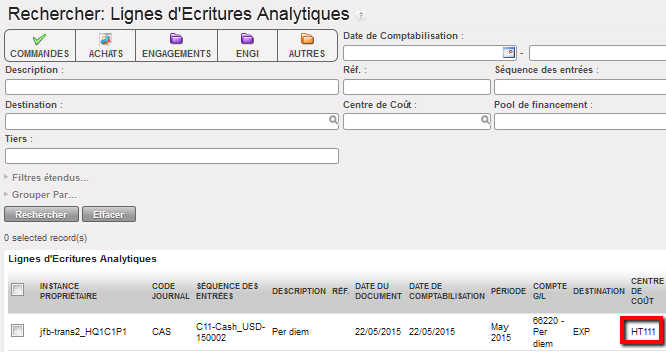 Modification du centre de coûts en HT111, visible au sein de l’instance Projet après synchronisation. Cette entrée ne peut plus être corrigée.
 AA n’est pas disponible. Voici un schéma synthétisant le fonctionnement du système lorsque des corrections sont effectuées à l’aide de l’assistant de correction :










 Fenêtre de recherche étendue dans le Sélecteur analytique afin de définir les critères des centres de coûts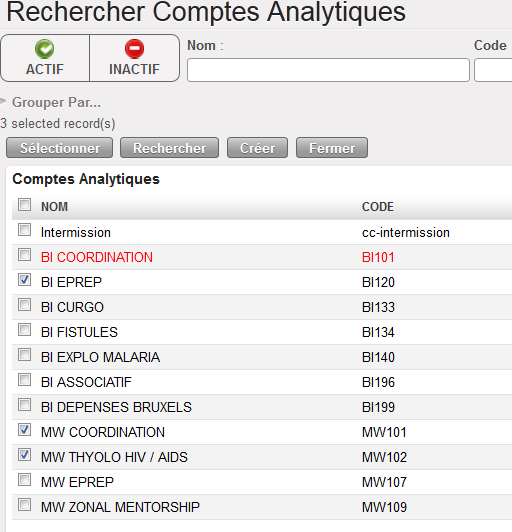
 Définition des critères de recherche dans le Sélecteur analytique


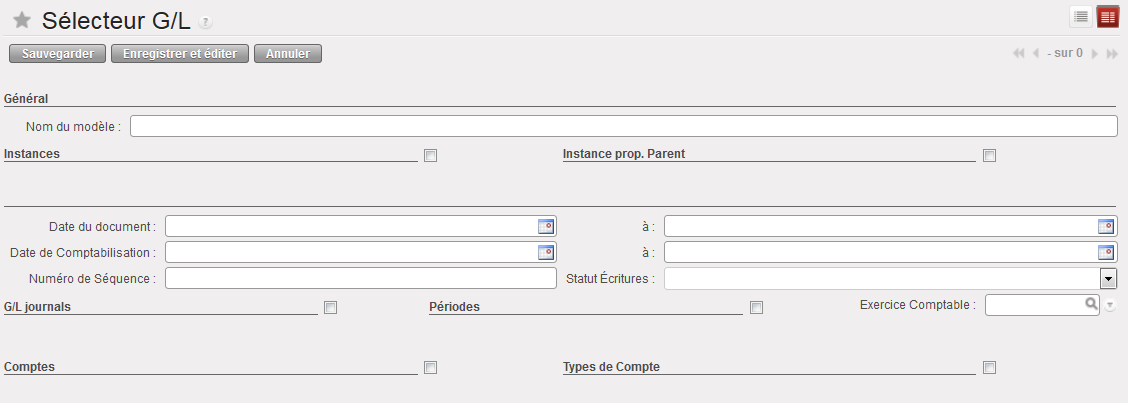 Sélecteur G/L utilisé pour rechercher des entrées sur la base des dates de document