LUFI-40103 Gestion de la base de données du personnel national pour les missions qui n’utilisent pas Homère
LU Introduction
Il peut arriver qu’Homère ne soit pas utilisé au sein de votre mission. Dans ce cas, il est toujours possible d’utiliser UniField pour la gestion du personnel national, mais il faut d’abord en reconfigurer les paramètres. Ensuite, importez la base de données du personnel national et affectez une dimension analytique.
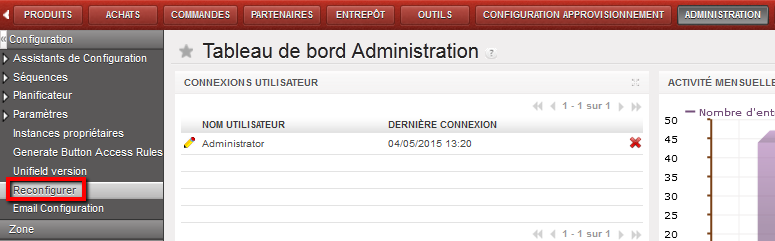
Comment reconfigurer le module de paie si Homère n’est pas utilisé
Sélectionnez le sous-module {Employés} et une liste d’employés s’affiche.
Sélectionnez le filtre {Local} et une liste d’employés locaux s’affiche.
Cochez la case d’une entrée pour attribuer une allocation analytique individuellement ou cochez plusieurs entrées pour l’attribuer à un groupe d’employés.
Allocation analytique du personnel national (Sections n’utilisant pas Homère)
4. Sélectionnez une destination, un centre de coûts et un pool de financement.
Réallocation analytique d’un employé
5. L’allocation est terminée.
Réallocation analytique du personnel national (pour les sections n’utilisant pas Homère)
LUFI-40102 Gestion de la base de données du personnel expatrié
LU Introduction
La paie du personnel expatrié est versée par le biais du système comptable du Siège et importée dans l’instance Siège d’UniField. Toutefois, il reste nécessaire de créer les fichiers des expatriés au sein d’UniField, car il existe différentes transactions financières les concernant, notamment les indemnités journalières, les enveloppes de sécurité, les remboursements et les contributions au pot alimentaire (spécifique à l’OCA).
Les principes de sélection d’un employé TIERS qui s’appliquent sont les mêmes pour le personnel national et expatrié. Le personnel expatrié doit être importé et géré à partir du siège pour être synchronisés en coordination et projets. S’ils sont importés en coordination, ils ne seront pas synchronisés au siège. Après l’import, un utilisateur avancé définit une allocation analytique par défaut, qui apparaîtra automatiquement chaque fois que l’expatrié sera sélectionné comme Tiers pour la comptabilisation d’une dépense ou d’un revenu.
La base de données des expatriés d’UniField est soumise aux règles suivantes :
Il est possible de bloquer l’utilisation du personnel expatrié sur le terrain en cochant la case “Ne pas utiliser” dans OCXHQ, puis en synchronisant, ce qui bloquera toute transaction avec un employé tiers _expat avec un message d’avertissement “L’employé ‘Johan Rock’ ne peut plus être utilisé.”
Sélectionnez le sous-module {Employés} et une liste d’employés s’affiche.
Affichage de la liste d’employés (Actif) dans Rechercher : Employé(e)s
Sélectionnez le filtre {Expatrié} et une liste d’employés expatriés s’affiche.
Cochez la case d’une entrée pour attribuer une allocation analytique individuellement ou cochez plusieurs entrées pour l’attribuer à un groupe d’employés. Puis sélectionner {Employé(e)
Allocation analytique du personnel expatrié
Sélectionnez une destination, un centre de coûts et un pool de financement
Réallocation analytique d’un employé expat
L’allocation est terminée.
Réallocation analytique d’un employé expatrié terminée
LUFI-40101 Gestion de la base de données du personnel national pour les missions qui utilisent Homère
LU Introduction
Les opérations comptables relatives à la gestion des RH terrain couvrent l’enregistrement des salaires du personnel national, les avances sur salaires, différentes cotisations aux organismes sociaux et les taxes. Les sections MSF utilisent pour la plupart le logiciel Homère pour gérer les R.H.
UniField s’intègre avec Homère :
Le fichier d’envoi d’Homère contenant toutes les informations de base sur les employés peut être importé dans UniField.
Le fichier de paie SAGA d’Homère peut être importé pour créer chaque mois des entrées de paie par employé du personnel national.
Avec l’introduction d’UniField, les salaires du personnel national et les avances sur salaires continuent d’être enregistrés dans Homère. Chaque mois le fichier Homère Saga de la paie du personnel national et celui contenant la liste des employés sont importés dans UniField pour créer des écritures de paie et mettre à jour la base de données du personnel national. L’import de ces fichiers est réalisé depuis le module {Paie} dans l’application {Comptabilité}
Avant de créer des entrées de paie, il faut que tous les employés repris au sein d’Homère le soient également dans UniField. Lorsque l’utilisateur importe le fichier des employés, le premier mouvement sera une vérification basée sur le numéro d’identification de l’employé :
Si ce numéro existe déjà dans UniField, pas d’action.
Si ce numéro n’existe pas encore dans UniField, une nouvelle fiche employé est créée dans la liste des salariés en combinant le prénom et le nom ainsi que le numéro d’identification correspondant ; la case active est automatiquement cochée sur cette fiche employé.
Si ce numéro existe dans UniField, mais pas dans les données à importer, la case active de la fiche de ce salarié est automatiquement décochée, ce qui fait basculer le statut de l’employé dans la catégorie inactive.
Si ce numéro existe dans UniField, que le salarié correspondant est inactif et qu’il est inclus dans les données à importer, le salarié bascule automatiquement dans la catégorie active.
Une fois que les données relatives aux salariés sont importées dans UniField à partir d’Homère, vous ne pouvez plus les supprimer ou les modifier (à l’exception des informations analytiques). Si vous remarquez une erreur, vous devez la modifier dans Homère, puis réimporter les informations dans UniField.
Si une valeur portant sur un salarié a été modifiée dans Homère depuis la dernière importation (nom, fonction…), cette information est actualisée dans UniField au moment de l’importation du fichier.
Si un employé est transféré vers un autre projet, le même numéro d’identification doit être utilisé, conformément aux procédures d’Homère. Cela signifie que le salarié doit être extrait d’une base de données d’Homère, puis importé dans la base de données du projet d’Homère vers lequel le salarié est transféré. À défaut, deux entrées seront créées au sein d’UniField pour le même employé.
Lorsque les employés nationaux sont importés, les postes correspondants s’affichent pour faciliter l’allocation analytique. La destination par défaut est NAT. Ensuite, définissez une allocation analytique par défaut (destination, centre de coûts et pool de financement) pour chaque salarié. Si un groupe de salariés s’est vu attribuer les mêmes informations analytiques, UniField offre une option permettant de procéder à la modification groupée de l’allocation analytique.
Vous pouvez donc attribuer une allocation (soit individuellement ou par groupe de salariés) en choisissant l’action {Employé(e) – Réallocation Analytique}. Cette action entraîne l’ouverture d’une nouvelle fenêtre appelée {Employé(e) – Réallocation Analytique}.
Liste d’employés nationaux actifs n’ayant pas encore été réaffectés
Assistant {Employé (e) – Réallocation Analytique}
À chaque importation de la liste de paie, UniField extrait l’allocation analytique du groupe de salariés et l’applique à l’entrée appropriée des lignes de paie. Cela vous évite de devoir allouer l’ensemble des lignes de paie à chaque importation du fichier de paie (chaque mois). L’allocation définie peut devenir obsolète lorsque, par exemple, la date d’éligibilité d’un pool de financement est dépassée. Dans ce cas, l’allocation et la ligne de paie du salarié s’affichent en rouge. Vous devrez donc configurer une nouvelle allocation analytique valide.
Quelle est l’utilisation des salariés du personnel national au sein des registres d’UniField ?
Différentes transactions financières portent sur les salariés du personnel national.
Les indemnités journalières
Les indemnités de sécurité
Les avances opérationnelles
Les avances sur salaires
Au sein d’UniField, un champ intitulé TIERS permet à l’utilisateur de sélectionner le type {Salarié}, puis de choisir le nom du personnel national. Cela permet d’améliorer le suivi et le lettrage des avances.
Affecter une entrée de registre à un Tiers de type Salarié (Employee) puis sélectionner le salarié en question
Si vous devez sélectionner un ancien salarié comme tiers, vous pouvez décocher le filtre {Actif} dans la fenêtre {Rechercher employé} afin d’afficher le personnel actif et inactif.
Comment importer les données de base (master data) du personnel national
Sélectionnez : Comptabilité/Paie/Employé (e) – Mettre à jour
Cliquez sur {Ajouter une pièce jointe}
Localisez le fichier d’envoi Homère (p. ex PER_MOISXXX_2014XXXX.zip).
Cliquez sur {Valider} pour valider l’import.
Validation du fichier d’import
Le système indique que l’import des employés locaux a fonctionné si aucun message d’erreur n’apparaît dans la liste d’erreurs.
Cliquez sur le bouton .
La liste du personnel local actif est importée
La liste du personnel local actif est importée
Quels sont les problèmes courants dans Homère qui peuvent provoquer l’échec de l’import du fichier d’un employé ?
Les employés ont le même ID. Celui-ci doit être unique au sein de la mission. Si plusieurs employés ont le même ID, UniField rejette l’import. Il peut donc être nécessaire de faire cette vérification dans Homère avant le premier import.
Lignes d’employé vides : parfois, un employé est créé, mais les informations introduites dans Homère sont quasi inexistantes. Si les employés en question ne sont pas valides, il convient de les supprimer d’Homère. S’ils sont valides, mettez à jour le champ {code_terrain} ou {ID_Personnel}, puis effectuez à nouveau l’export à partir d’Homère.
Fenêtre de confirmation d’import signalant des erreurs, ici information incomplète
Comment réaffecter l’allocation analytique du personnel national
Sélectionnez : Comptabilité/Paie/Allocation du personnel local
Cochez la case des employés sur lesquels vous souhaitez réaffecter une dimension analytique.
Dans le menu {Actions} à droite de l’écran, sélectionnez {Employé(e) – Réallocation Analytique}.
3. Saisissez la destination {NAT}, un centre de coûts et un pool de financement.
Assistant {Réallocation analytique des employés}
4. Validez l’allocation.
La réallocation est terminée
Réallocation analytique terminée pour le personnel national
Importation de PAYE_UNIFIELD et PAYE_SAGA : demande d’avoir tous les messages d’erreur d’importation en une seule fois :
Lorsque nous importons le fichier de paie dans Unifield, l’import peut échouer à cause d’erreurs dans les lignes budgétaires du fichier d’import. Unifield signalait les messages d’erreur un par un, ce qui créait une confusion pour les utilisateurs.
Nous avons demandé que tous les messages d’erreur soient affichés en une seule fois lorsque l’import échoue :
Cela permettra de repérer plus facilement les erreurs à corriger dans HOMERE.
La gestion du personnel national de la plupart des missions, qu’il s’agisse de la base de données du personnel ou du calcul de la paie, se fait au sein du logiciel Homère. Afin d’obtenir un aperçu complet des dépenses d’une mission, il est nécessaire d’importer ces données dans UniField.
Ce chapitre aborde donc les modalités d’importation des fichiers Homère dans UniField. Les importations Homère contiennent un fichier relatif à la base de données du personnel national et un autre qui se rapporte à la paie mensuelle.
En vue d’assurer un suivi des coûts efficace, la paie comptabilisée sur les comptes de charges doit être allouée à une dimension analytique.
En outre, les employés du personnel national peuvent être affectés à une dimension analytique par défaut afin d’éviter d’avoir à répéter la tâche d’allocation à chaque importation de la paie. Cela permet de contrôler les coûts du personnel national par centre de coûts et de créer des rapports financiers en conséquence.
Il en va de même en ce qui concerne le personnel expatrié : vous allez apprendre comment importer les employés expatriés au niveau de la Coordination et les affecter à une allocation analytique.
Dans l’éventualité où votre section n’utiliserait pas Homère, ce chapitre présente également les différentes options d’enregistrement des informations au sein d’UniField.
Dans un deuxième temps, il aborde la comptabilisation des dépenses effectuées par le siège pour le terrain. Ces entrées Siège (ou HQ) sont des écritures comptables enregistrées et payées au niveau du Siège. Elles comprennent les commandes internationales (et les bons d’engagement qui s’y rapportent) ainsi que les charges salariales des expatriés.
Une section spécifique à l’OCA et à l’OCB s’intéresse à l’importation automatique des bons d’engagement internationaux. Elle est marquée d’un *.
Enfin, ce chapitre aborde la question des budgets. Les budgets sont créés en dehors d’UniField, puis y sont importés afin de suivre de manière efficace les dépenses prévues et de pouvoir les comparer aux dépenses réelles. Vous allez donc apprendre comment importer un budget dans UniField et comment créer différents types de rapports budgétaires disponibles au sein du système.
Au terme de la lecture de ce chapitre, vous serez capable de :
Configurer la base de données du personnel national et de l’affecter à une dimension analytique
Gérer la comptabilisation de la paie du personnel national ainsi que le paiement des salaires
Gérer les entrées se rapportant à des commandes internationales et aux salaires des expatriés
Assurer le suivi des dépenses réelles par rapport aux dépenses budgétisées si votre section décide d’importer les fichiers du budget dans UniField
Les factures d’intermission et d’intersection sont maintenant synchronisées entre deux instances pour les flux manuels ou d’approvisionnement, de sorte que les factures automatiques soient créées et réconciliées des deux côtés.
Les factures sont créées via un flux d’approvisionnement ou manuellement par le service des finances au niveau de l’instance approvisionneuse/fournisseur. Une fois que l’instance approvisionneuse/fournisseur a validée les factures à refacturer, elles se synchronisent entre l’instance qui approvisionne/fournisseur et l’instance demandeuse/client.
Le demandeur/l’instance demandeuse ne peut pas changer de devise, ni de prix, ni de quantité… Cela permet d’assurer que les montants et la devise correspondent les uns aux autres.
Il y a deux cas possibles :
1. Si les missions décident de ne pas se rembourser alors le règlement se fera au niveau du siège. Dans ce cas-là, le code de comptabilisation des créances à utiliser pour le bordereau de transfert de stock est {Avances et dépenses pour une autre section MSF}. Vous devrez le définir dans la configuration de la société et il sera récupéré lors de la création automatique du bon de transfert. Pour la facture du fournisseur, le code du compte fournisseur sera celui associé à votre partenaire et devrait l’être également. Il n’y aura pas de correspondance sur ces comptes dans l’instance UniField HQ.
2. Les deux missions décident de se rembourser mutuellement. Dans ce cas, le code de comptabilité de contrepartie à utiliser est {Créances avec d’autres sections} pour le bon de transfert de stock et {Dettes avec autres sections} pour la facture du fournisseur. Le compte à recevoir sera défini comme tel dans la configuration de l’entreprise. Pour la facture fournisseur, le compte à payer sera celui lié à votre partenaire.
Dans le menu administration / Configuration / sociétés : « Configuration Intermission » : compte client et compte fournisseur (14010 – Avances et Dépenses pour d’autres missions)
Dans le menu administration / Configuration / sociétés : « Refacturation du compte Intersection » Compte client (12010 Dépenses à refacturer aux autres sections) et compte fournisseur (30010 – Dettes aux autres sections)
COMPORTEMENT DE LA REFACTURATION
La refacturation est créée et poussée uniquement de l’instance approvisionneuse/fournisseur vers l’instance demandeuse/client.
Lorsqu’il est lié aux flux d’approvisionnement (Supply Flow), aucune facture de refacturation n’est créée par le demandeur à la réception des marchandises. La réception de la facture de refacturation n’est pas générée en même temps que la réception de la marchandise.
Les factures sont créées uniquement par la mission qui fournit/facture les marchandises (elles sont créées automatiquement via un flux d’approvisionnement ou créées manuellement par la finance lorsqu’elles sont liées à des services).
Les factures créées sont ensuite synchronisées depuis le fournisseur au client (et non à l’inverse : pas de factures envoyées de la part de l’instance demandeuse).
Un nouveau journal specifique a été crée pour les flux intersection. Il s’appelle ISI. Intermission Supply invoice.
Dans la configuration de l’instance il va avoir une possibilité pour avoir des bon d’engagements. Il faut aller à admisitration/configuration/paramètres/reconfiguration et activer l’option.
Afin de suivre les flux intersection et intermission, il y a des rapports spécifiques au flux dans le menu action de la droite :
Export Excel – facture
Suivi Commande de Terrain Finance
Suivi lignes Bons de transfert de Stock
Edition / validation / approbation de facture
Seul l’instance qui refacture (fournisseur) peut créer et éditer les factures de refacturation et les valider.
Le destinataire (client) n’approuvera la facture qu’une fois reçue via synchronisation. Seule la date de comptabilisation sera modifiable par le destinataire avant validation.
Si le client refacturé n’accepte pas la facture, il peut la valider puis l’annuler à l’aide de la fonction automatisée.
Les factures créées via un flux d’approvisionnement auront une restriction sur certains champs : impossible de modifier le produit ni les quantités.
B. Refacturation Inter-mission via un Flux d’approvisionnement/logistique
Par exemple, nous avons l’instance HQ1C1 qui souhaite demander des éléments à une autre mission HQ1C2 dans la même section OC.
1 – Un bon de commande est créé par la mission demandeuse HQ1C1, à l’attention de la mission HQ1C2 en tant que fournisseur. (Fait par un utilisateur du département logistique -supply, approvisionnement- et non par un utilisateur du service financier).
2 – Après avoir inséré toutes les informations requises, le bon de commande doit être validé puis confirmé. (Fait par un utilisateur du département logistique -supply, approvisionnement- et non par un utilisateur du service financier).
3 – Après la synchronisation dans les deux instances, une FO en état Brouillon sera créée dans la mission du fournisseur HQ1C2 à la suite de la commande d’achat créée dans la mission de demandeur HQ1C1. (Fait par un utilisateur du département logistique -supply, approvisionnement- et non par un utilisateur du service financier).
4 – Avant de valider le FO, vous devrez mettre à jour à nouveau la distribution analytique, puis vous validez mais ne confirmez pas le document (Fait par un utilisateur du département logistique -supply, approvisionnement- et non par un utilisateur du service financier).
5 – Dans le menu Commandes, cliquez sur l’Outil de Sourcing des Commandes pour obtenir le document (Sourcing: c’est là que vous souhaitez commander les articles demandés, soit de l’entrepôt, soit d’un fournisseur externe). Dans notre cas ici, nous choisirons de commander les articles à un fournisseur externe.
Soit vous sélectionnez le fournisseur sur chaque ligne séparément, puis vous cliquez sur la flèche verte pour sélectionner la source ou soit vous sélectionnez tout, puis cliquez sur Lignes de sourcing dans le menu de droite si vous souhaitez commander les articles auprès du même fournisseur, puis enregistrer et sélectionner la source. (Fait par un utilisateur du département logistique -supply, approvisionnement- et non par un utilisateur du service financier).
6 – Après cela, le FO sera automatiquement confirmé, l’état du FO sera sourcé. (Fait par un utilisateur du département logistique -supply, approvisionnement- et non par un utilisateur du service financier).
7 – Un bon de commande sera automatiquement créé en brouillon après le sourcing/approvisionnement dans la mission approvisionneuse HQ1C2, le fournisseur étant choisi lors de la recherche.
8 – Après avoir vérifié toutes les informations et appliqué les Dates de Livraison Confirmée appliquer à toutes les lignes, vous pouvez valider puis confirmer ce bon de commande (confirmer le document). (Fait par un utilisateur du département logistique -supply, approvisionnement- et non par un utilisateur du service financier).
9 – Une fois le bon de commande confirmé, la livraison entrante sera créée (menu entrepôt). (Fait par un utilisateur du département logistique -supply, approvisionnement- et non par un utilisateur du service financier).
10 – Traiter la livraison entrante lorsque les marchandises sont reçues dans l’entrepôt. (Fait par un utilisateur du département logistique -supply, approvisionnement- et non par un utilisateur du service financier).
11 – Pour sélectionner les articles, allez dans Entrepôt/Gestion d’entrepôt/Livraisons/Picking/ Conversion en sortie simple / Copier tout / Traiter (Fait par un utilisateur du département logistique -supply, approvisionnement- et non par un utilisateur du service financier).
12 – L’IVO (Bon intermission Out) sera créé automatiquement et il sera accessible pour l’utilisateur financier.
Allez à Comptabilité / Clients / Bon intermission Out
13 – Dans la facture de l’instance demandeuse/client, la case à cocher Synchronisé sera déjà cochée et ne pourra pas être modifiée, car le Bon Intermission Out (IVO) a été créé à partir d’un flow d’approvisionnement.
14 – Si toutes les informations sont correctes, l’utilisateur financier validera l’IVO.
(Fait par l’utilisateur financier)
15 – Après la synchronisation dans les deux missions, un IVI (Bon intermission IN) sera créé dans un état Brouillon dans la mission demandeuse HQ1C1.
Dans l’instance demandeuse, allez à Comptabilité/Fournisseur/Bon Intermission IN
16 – L’utilisateur financier doit vérifier que toutes les informations sont correctes (y compris le code comptable et la distribution analytique), puis l’IVI doit être validé. (Fait par un utilisateur de Finance).
Dans le champ account c’est possible de mettre des compte de type : income, payable, receivable et regular.
C. Comment créer manuellement un bon Intermission IN et un bon Intermission OUT
La refacturation pour les flux non supply/logistique (qui ne sont pas issus d’un flux d’approvisionnement) est manuelle des deux côtés. Il repose sur des processus. Ce qui est fait manuellement dans l’instance qui provisionne (fournisseur approvisionneur) doit également l’être dans l’instance demandeuse (client demandeur).
Ci-dessous le processus:
• L’instance qui approvisionne/fournisseur créée les factures refacturées manuellement ou utilise la fonction d’importation dans le journal.
• L’instance qui approvisionne/fournisseur envoie les éléments d’Unifield afin qu’ils puissent créer la facture de refacturation correspondante.
Les risques : les deux côtés peuvent changer / éditer des documents et le risque serait que les factures ne correspondent pas en termes de prix, produits, devises…
Dans l’instance qui approvisionne/fournisseur par Example HQ1C2:
Allez à Comptabilité/ Client/Bon Intermission OUT
1. Cliquez sur {Créer} pour ouvrir un nouveau formulaire et choisir la mission de facturation (par exemple : HQ1C1).
Un formulaire s’affiche pour créer un nouveau bon Intermission OUT. Les champs en bleu sont obligatoires; les champs blancs sont facultatifs; les champs gris ne sont que des vues.
Bon Intermission OUT création à partir du sub-menu Comptabilité/Clients
Dans l’onglet {Facture}, sélectionnez et complétez-la {Description}, le {Compte}, le {Quantité} et le {Prix unitaire} pour représenter les différents biens ou services du voucher à créer.
2. Cliquez sur pour avoir des lignes additionnelles, ou sur pour retourner a la facture fournisseur. 3. Assigner la distribution analytique par ligne ou de manière globale a toutes les lignes de la facture. Allouez le centre de coûts au centre de coûts approprié ou à l’instance d’achat.
Allocation de centre de coûts
4. Dans le bons intermission OUT, cochez la case Synchronisé puis validez l’IVO.
5. Après la synchronisation dans les deux instances, dans la mission fournisseur HQ1C1 on aurait le suivant (IVI/facture/demandeur):
Allez à Comptabilité / Fournisseurs /Intermission Voucher IN
Vous devrez de nouveau mettre à jour la distribution analytique, puis valider l’IVI si toutes les informations sont correctes.
D. Refacturation : comment créer de manière manuelle un bon intersection IN and OUT
Le même processus peut être appliqué pour la refacturation intersection entre centres opérationnels. La seule différence sera d’avoir un bon client de transfert de stock à valider au lieu du bons intermission OUT (IVO).
1. Par exemple, un bon de commande a été créé à HQ1C1 (intersection). Nous choisissons un autre partenaire intersection en tant que fournisseur, puis validons et confirmons le bon de commande.
2. After the synchronization in the two instances, an FO will be created in the provider instance (HQ2C1).
3. Le centre de coûts doit être à nouveau mis à jour et après vérification de toutes les informations => valider le Field Order (FO) mais très important, il ne faut pas le confirmer.
4. Sourcez le document à partir de l’Outil de Sourcing des Commandes (menu Commandes), sélectionnez les articles disponibles dans l’entrepôt ou commandez auprès d’un fournisseur externe. Dans notre cas ici, nous choisirons un fournisseur externe.
5. Après cela, le FO sera automatiquement confirmé et un nouveau bon de commande PO sera créé pour commander les articles demandés au fournisseur externe.
6. Même processus qu’en intermission, valider et confirmer le bon de commande après vérification de toutes les informations => confirmer l’envoi entrant dans les livraisons entrantes de la gestion d’entrepôt. Lors de la réception des articles. Après avoir effectuée la préparation avec convertir en Bon de Picking, un bon de transfert de stock devra être validé.
7. Allez sur Comptabilité / Client / Bon clients (de transfert de stock), cochez toutes les informations puis validez (Remarque: la case à cocher de synchronisation sera déjà cochée et ne pourra pas être modifiée).
8. Une fois la synchronisation effectuée dans les deux OCs, une facture fournisseur sera automatiquement créée dans la mission demandeuse HQ1C1 avec la mission qui approvisionne/fournisseuse. Le compte à payer sera 30010 payable to other sections (payable à d’autres sections). Comme d’habitude, le processus vérifie toutes les informations, puis valide la facture.
E. Comment créer un bon client manuel de transfert de stock
Nous montrerons ci-dessous le cas dans lequel la mission rembourse la dépense directement sur le terrain.
Allez à Comptabilité/ Clients/Bons clients (Stock Transfer Vouchers en anglais)
1. Cliquez sur {Créer} pour ouvrir un nouveau bon client.
Un formulaire s’affiche pour créer un nouveau bon. Les champs en bleu sont obligatoires ; les champs blancs sont facultatifs; les champs gris ne sont que des vues.
Bon client de transfert du stock manuel (Stock Transfer Voucher en anglais)
, est utilisé pour appliquer une distribution analytique globale à toutes les lignes de la facture.
2. Dans l’onglet {Facture}, vous complétez des champs supplémentaires et ajoutez des lignes de facture pour représenter les différents biens ou services de la facture à payer.
Dans la section {Lignes de facture}, cliquez sur {Nouveau} pour créer une nouvelle ligne de facture.
{Ligne de facture} Fenêtre pour ajouter des lignes sur une facture fournisseur créée manuellement.
4. Cliquer sur le bouton {Sauvegarder & Créer} présent dans la ligne de facture pour avoir des lignes additionnelles ou cliquer sur le bouton {Sauvegarder & Fermer} pour retourner sur la fenêtre de la facture fournisseur.
5. Attribuez la distribution analytique par ligne ou globalement à toutes les lignes de facturation. N’oubliez pas d’utiliser la même distribution analytique que lors de la validation de la facture fournisseur. Distribution analytique valide sur la ligne de facture
6. Dans l’onglet {Autre information}, complétez-la {Date d’échéance}. La {Entrée-Journal} est liée à l’écriture comptable enregistrée dans le journal des ventes une fois que le bon client est validé. Le champ {Responsable} identifie l’utilisateur qui a validé le bon client. Les autres champs sont automatiquement renseignés s’ils ont été enregistrés dans le formulaire du client.
Bon client validé et onglet {Autre information} complété
7. Sauvegarder. La facture est créée en mode {Brouillon}, en attente de validation.
Le paiement d’un bon client de transfert de stock change le statut de la facture en {Payé} et rapproche automatiquement les écritures comptables. A ce stade, vous pouvez utiliser l’option {Avoirs} du remboursement.
Bon client payé
Une série de filtres est disponible dans la vue {Rechercher : Bons clients} pour vous aider à récupérer un bon client.
Vue {Rechercher: Bons clients}
F. Comment éditer un bon client (-Stock Transfer Voucher- en anglais)
Comme pour les factures fournisseurs, vous pouvez modifier un bon client si l’état est {Brouillon}.
Allez à : Comptabilité/ Clients/Bons client
Recherchez le brouillon en sélectionnant le filtre {Brouillon} ou tout autre filtre situé en haut de la vue Rechercher : Bons clients.
2. Une fois le bon trouvé, cliquez sur le crayon pour ouvrir le formulaire.
3. Dans la vue du bon {Bons clients}, modifiez les champs appropriés.
4. Cliquer sur le bouton {sauvegarder}.
Le bon est édité
G. Comment supprimer un bon client (-Stock Transfer Voucher- en anglais)
Comme les factures fournisseurs, vous pouvez supprimer un bon client si l’état est {Brouillon}
Allez à : Comptabilité/ Clients/Bons client
Recherchez le brouillon en sélectionnant le filtre {Brouillon} ou tout autre filtre situé en haut de la vue Rechercher : Bons clients.
Une fois le bon trouvé, cliquez sur la croix rouge
La facture est effacée
H. Comment valider un bon client (-Stock Transfer Voucher- en anglais)
Comme pour les factures fournisseurs, la validation d’un bon client de transfert de stock créera des écritures comptables dans les journaux.
Allez à : Comptabilité/ Clients/Bons client
1. Recherchez le brouillon en sélectionnant le filtre {Brouillon} ou tout autre filtre situé en haut de la vue Rechercher : Bons clients.
2. Une fois le bon trouvé, cliquez sur le crayon pour ouvrir le formulaire.
3. Modifiez les champs appropriés si nécessaire. Vous devez examiner attentivement les comptes, les destinations, les centres de coûts et les pools de financement attribués à chaque produit sur le bon. N’oubliez pas que les comptes comptables et les distributions analytiques doivent être identiques à la facture fournisseur que vous avez payée.
4. Validez le bon.
Le bon client passe de l’état {brouillon} au stade {Open}. La validation du bon crée également automatiquement une entrée de créances dans le {Journal de vente}
Bon client avec un statut « ouvert »
Lignes d’écritures comptables quand le bon client est validé
5. Lorsque vous recevrez le paiement de ce bon, vous devrez l’importer dans les registres.
{Rechercher Lignes d’Ecriture Comptable} fenêtre qui apparait quand on importe un bon client dans un registre.
6. Les entrées seront dans le registre avec le statut « Temp ».
Enregistrement du paiement en “Temp” correspondant au bon client importé dans le registre
7. Il faut changer du statut Temp au statut comptabilisé afin de créer les lignes dans le journal.
8. In the journals you will view the following accounting moves:
Lignes d’écritures comptables d’un bon client payé par la caisse
9. Le bon client devient {Payé}
Bon Client dans la vue “Rechercher : Bons clients “ avec un bon en statut de {Payé}
CONSEIL : pour imprimer un bon client, accédez à la vue {Rechercher : Bons client} et cochez la case correspondant au bon que vous souhaitez imprimer. Ensuite, à droite de l’écran, dans la section {Rapports}, sélectionnez {Imprimer Rapport}. Un rapport PDF affichera les détails du bon client. Les colonnes {Description} et {Document d’origine} seront complétées si le bon a été déclenché par la validation d’une livraison entrante (générée par un Field Order).
Report Bon Client
D’autre part, une facture fournisseur devra être créée manuellement avec les mêmes informations que le bon client. Le compte comptable de contrepartie sera {30010 – Payable à d’autres sections}.
I Bon d’intermission Out (IVO en anglais) et bons d’intermission In (IVI en anglais) “Export Excel – Facture ” : rapport pour les lignes de facture.
Pour exporter la liste des bons d’intermission Out et des bons d’intermission In avec des détails spécifiques du document, aller à Comptabilité/ Clients (pour les lignes des bons d’Intermission OUT – IVO en anglais-) -Fournisseurs (pour les bons d’Intermission IN -IVI en anglais-).
Sélectionner les lignes souhaitées à partir de la vue des bons d’intermission In ou bons d’intermission Out.
Allez au menu de droite et cliquer sur : {Export Excel – Facture}.
J Comment procéder à l’annulation d’un bon client et d’un bon d’intermission OUT (Stock Transfer voucher et IVO en anglais)
On peut toujours annuler un bon client et un bon d’intermission OUT quand ils sont encore en état de brouillon (A savoir que le bon d’intermission OUT et le bon client ne synchronisent pas).
Allez à Comptabilité/Clients/Bons clients ou Bons Intermission OUT
Il faut sélectionner le bon d’intermission OUT ou le bon client à annuler et cliquer30102 sur le bouton {Annuler le document).
Bon Intermission OUT à annuler en état brouillon (la même chose est applicable au brouillon des bons client)
Quand on procède à l’annulation des bons clients ou des bons Intermission Out, il n’est plus possible de les synchroniser à d’autres contreparties intermission ou intersection et ce n’est pas possible non plus de les dupliquer, les valider ou de procéder à un avoir.
K Nouveau rapport de suivi commande de terrain finance Bon clients / Bons intermission OUT (en anglais: STV/IVO FO Follow-up Finance)
Rapport disponible dans le menu Actions de droite sous Rapports avec le nom de “Suivi commande terrain finance” dans les interfaces bons clients (STV) et bon intermission out (Intermission Voucher OUT). Similaire au suivi FO par client dans la partie approvisionnement (supply). Possibilité de sélectionner plusieurs STV/IVO et dans ce cas le rapport donne des infos pour les lignes sélectionnées. Sélectionnez sur partenaire et/ou un OP et/ou une période donnée. Dans l’interface STV, nous devrions pouvoir sélectionner uniquement les partenaires d’intersection et les informations liées à l’intersection. Dans l’interface IVO, nous devrions pouvoir sélectionner uniquement les partenaires intermission et les informations relatives à l’intermission.
K Nouveau rapport de suivi de lignes Bons de transfert de stock
Rapport disponible dans le menu Actions de droite sous Rapports avec le nom de “Suivi Lignes Bons de Transfert de Stock”. Cela nous permettra de suivre les bons de transfert de stock de la même manière que les bons intermission.
Comment ajouter le nom légal dans le fichier pdf du menu de la droite “Imprimer Rapport” des Bons de transfert du stock.
Le fournisseur doit avoir le Nom Légal rempli dans l’entéte :
Si le nom legal n’est pas rempli, on verra dans le bon intermission le Nom du fournisseur, et non le nom légale.
Nouveau filtre “Exerc. Comp. Ouvert” pour les bons de Transfert de Stock, Bons Intermissions OUT, Factures fournisseurs Intersection, Bons Intermission IN:
L’exercice Comptable Ouvert correspond à l’année fiscal de la date de comptabilisation.
Les status suivant sont considerés comme PAS OUVERTS: : brouillon, mission fermée and HQ fermée.
Le filtre “Exerc. Comp. Ouvert” est selectionné par défaut.
Quand le filtre “Exerc. Comp. Ouvert” n’est pas selectionné, je vois tous les docuemnts en dependanment de l’année en cours.
Oon a creé the filtres additionnels:
Bons de Transfert de Stock
Bons Intermissions OUT
Factures fournisseurs Intersection
Bons Intermission IN:
Ils montrent les états des coucments de la contrepartie.
Buttons as below:
Brouillons de contreparties: Le filtre va monterer les transactions de la contrepartie en état de brouillon.
Contreparties ouvertes: Le filtre va monterer les transactions de la contrepartie en état ouvert.
Contreparties payées: Le filtre va monterer les transactions de la contrepartie en état de payé.
Contreparties fermées: Le filtre va monterer les transactions de la contrepartie en état de fermé.
LUFI-30409 Comptabilisation manuelle dans les journaux comptables
LU Introduction
Parfois, il peut être nécessaire qu’un utilisateur avancé crée une entrée directement dans un journal. La création d’entrées manuelle dans un journal dépend de la politique de chaque section.
Étant donné que le crédit et le débit des journaux doivent toujours être équilibrés, il est nécessaire que les entrées créées manuellement soient équilibrées. Par conséquent, au moins deux lignes doivent être créées, une côté débit et une autre côté crédit.
Dans UniField, il est également possible d’importer des écritures comptables par exemple si l’utilisateur doit créer plusieurs entrées de manière répétée (ex. pour la comptabilisation de transactions intermissions lorsque l’instance fait office de centre principal d’approvisionnement pour différentes missions). La fonction {Importer des entrées} (actuellement écritures de migration) située sous {Ecritures Comptables} permet par exemple d’importer les entrées dans le journal INT. Elle s’applique également aux journaux OD et HR
Enfin, il n’est pas possible de modifier le solde d’un registre de caisse ou de banque par le biais d’une entrée de journal manuelle. Les entrées des journaux ne sont donc pas censées être utilisées pour des entrées relatives à des liquidités.
Comment comptabiliser manuellement une écriture comptable
L’écran de création des écritures des journaux s’affiche
Écran Écritures Comptables
Complétez les champs obligatoires (en bleu) pour sélectionner le journal, la devise, la période, les dates des entrées et la description.
L’utilisateur peut introduire des informations d’identification supplémentaires dans le champ facultatif Référence.
Dans la section, Lignes d’Ecritures Comptables, Cliquez sur le bouton
Complétez tous les champs affichés
Sauvegardez cette entrée en utilisant le bouton situé à la fin de la ligne d’écriture.
Créez la deuxième ligne en cliquant sur le bouton {Créer} et complétez les champs obligatoires (en bleu). Les lignes deviennent valides dès qu’une deuxième entrée est créée.
Si vous avez utilisé un compte de charges ou de revenus, vous devez affecter des comptes analytiques par le biais de l’assistant d’allocation.
Deux écritures valides créées manuellement balancés
3. Si les montants de crédit et de débit de vos entrées sont équilibrés, vous pouvez approuver l’entrée en cliquant sur le bouton situé en bas de l’écran.
L’entrée comptable peut être retrouvée au travers de la fonction {Lignes d’Ecritures Comptables} situé à droite de l’écran, dans le menu Liens.
Fonction Lignes d’Ecritures Comptables dans le menu Liens pour retrouver les écritures comptables créées manuellement
L’entrées comptable manuellement créée est affichée dans l’écran de recherche Lignes d’Ecritures Comptables
Comment dupliquer une écriture comptable manuelle dans une période fermée
1. Cliquez sur {dupliquer} dans l’écriture comptable que vous souhaitez dupliquer. Voir ci-dessous l’exemple de duplication d’une écriture comptable manuelle pour la période de juillet 2019.
2. Etant donné que la période de Juillet 2019 était déjà clôturée, la duplication prendra la même date de document mais pas la date de comptabilisation. La date de comptabilisation sera dans la première période ouverte qui est aout 2019 dans ce cas.
Comment importer des entrées comptables en utilisant la fonction Import des écritures de migration
Sélectionnez : Comptabilité/Écritures comptables/Import d’écritures de migration
Localisez le fichier à importer.
Écran Importer des entrées. La date de comptabilisation est la date indiquée dans l’assistant d’import et la date du document sera celle définie dans votre fichier d’import.
2. Sélectionnez Importer
3. Sélectionnez le bouton {Actualiser} pour actualiser l’import.
Sélectionnez les entrées et allez dans le menu Actions pour comptabiliser ces entrées en cliquant sur Comptabiliser les Ecritures Comptables. La date du document est automatiquement récupérée du fichier d’import. La date de comptabilisation sera celle de l’import du fichier.
Une fenêtre Comptabiliser les écritures comptables s’affiche pour la confirmation de la comptabilisation.
Comptabiliser les écritures comptables : Approuver
3. Sélectionnez Approuver
Ces écritures seront comptabilisées.
Attention !
Les points suivants seront pris en compte lors de l’import d’un fichier contenant des écritures comptables:
• La période doit être identique, vous ne pouvez pas avoir plusieurs périodes dans le fichier.
• Les dates de comptabilisation doivent être comprises dans la même période que celle indiquée dans le fichier.
• Vous pouvez avoir plusieurs dates du document non nécessairement inclues dans la même période de comptabilisation identifiée dans le fichier. Dans ce cas, des entrées séparées seront créées en fonction de la date de chaque document.
• Le débit et le crédit doivent correspondre dans le fichier. En cas de plusieurs dates du document, le groupe de lignes à chaque date de document doit avoir le même total pour le débit et le crédit.
• Le contrôle des montants équilibrés est maintenant effectué par devise, par période et par date de document.
Sur la base des points ci-dessus, vous pouvez créer plusieurs écritures comptables via l’importation d’un fichier. Les entrées séparées seront créées en fonction de la date du document et de la devise.
Très important: quand on crée une entrée manuelle ou on emporte une entrée manuelle avec le fichier d’import, le journal REV n’est pas sélectionnable.
Il est possible d’importer des entrées directement dans les registres en important un fichier XML externe générant des lignes de registre en mode brouillon. UniField vérifiera le fichier d’import correspondant au registre (code de l’instance propriétaire, code du journal, code de la monnaie) et si le champ tiers doit être complété selon la configuration du compte.
Comment importer des entrées de registre
Sélectionnez : Comptabilité/Registres
Sélectionnez le registre approprié.
Allez dans le menu Actions et sélectionnez {Importer des lignes de registre}.
L’écran d’import des lignes de registre
Écran d’import de lignes de registre
Ajoutez un fichier XML en pièce jointe en utilisant le modèle figurant sur l’écran d’import de lignes de registre. Si les entrées portent sur des comptes de bilan ou des lignes ne concernant pas des comptes de charge, laissez le champ d’allocation analytique vide. Ne complétez pas le champ « Numéro de chèque » pour des imports de lignes de registres de banque et caisse. Les options 1 et 2 (Free 1 et 2) sont facultatives.
Si le fichier XML contient des erreurs, UniField en fournira une liste. Pour pouvoir importer le fichier, des actions correctives doivent être exécutées. Le fichier peut ensuite être réimporté.
Lorsque l’import est réussi, UniField affiche une confirmation. Le système créera automatiquement des entrées dans votre registre en mode brouillon.
Au sein d’UniField, vous pouvez créer une note de débit permettant de cumuler plusieurs factures clients (bons de transfert de stock) et procéder au paiement en une fois.
Comment créer une note de débit
Tout d’abord, vérifiez que le compte inter-section de refacturation est défini sur {Dépenses à refacturer aux autres sections}. Cette action empêche le système d’importer dans les registres les bons de transfert de stock enregistrés sur ce code comptable dans le formulaire du partenaire.
Lorsque vous souhaitez payer plusieurs bons de transfert de stock au travers d’une note de débit, choisissez le code comptable 12011 dans le champ du compte inter-section de refacturation.
Ensuite, procédez à la création de la note de débit.
Imaginons que nous souhaitions consolider le paiement des bons de transfert de stock suivants :
Écran de recherche des bons de transfert de stock
Sélectionnez : Comptabilité/Clients/Note de débit
Dans l’écran de recherche des notes de débit, sélectionnez {Créer}
Bouton {Créer} permettant de créer une note de débit
Complétez les champs Client et Devise. Choisissez une date de document et de comptabilisation. Ensuite, dans la section Facture, sélectionnez le compte {Créances d’autres sections}.
Création d’une note de débit
Sélectionnez pour importer les bons de transfert de stock concernés, puis le bouton {Ajouter}
Écran Recherche de facture
Sélectionnez les bons de transfert de stock à importer, puis cliquez sur OK.
Sélection de bons de transfert de stock à importer et bouton OK pour valider l’import
Les lignes des bons de transfert de stock s’affichent dans la section des lignes de facture. La note de débit est en mode Brouillon. Validez après avoir vérifié que tous les champs sont correctement complétés.
Note de débit en mode brouillon en attente de validation
La note de débit bascule en mode Ouvert après validation
Ensuite, procédez au paiement de la note de débit dans le registre en utilisant la fonction Paiements en attente.
Utilisation de la fonction {Paiements en attente} pour importer la note de débit dans un registre de banque. L’import crée une cligne de registre en mode Temp.
Un paiement anticipé est un actif représentant des espèces réglées à un partenaire pour des biens ou des services à utiliser au cours d’une période comptable ultérieure. Exemple : nous payons un loyer pour le premier trimestre de l’année en janvier. Tous les fonds sont versés en janvier, mais en réalité, les dépenses portent sur les mois de janvier, février et mars.
Afin de comptabiliser cette dépense chaque mois pendant les trois mois, nous utilisons une fonction d’UniField intitulée Écritures périodiques : les entrées sont calculées selon un modèle d’écritures périodiques permettant de répartir la dépense équitablement sur chaque période.
Les écritures périodiques respectent la procédure suivante :
Créer la facture fournisseur
L’utilisateur enregistre d’abord l’écriture au moyen d’un compte de charges payées d’avance (sur la facture fournisseur) – donc compte charges payées d’avance vers compte dettes fournisseurs.
2. Payer la facture fournisseur
L’utilisateur enregistre le paiement de la facture fournisseur en important la facture dans un registre. Il y a donc un mouvement de débit sur le compte Dettes fournisseurs et de crédit sur Argent en caisse.
3. Créer un modèle comptable (= modèle périodique)
L’utilisateur établit un modèle périodique en définissant les écritures des journaux qui doivent être répétées. Le mouvement s’effectue des dépenses vers les paiements anticipés.
L’utilisateur doit effectuer une allocation analytique pour la partie « compte de charges » du modèle.
Créer le Plan d’Ecritures périodiques (= écritures ou lignes d’abonnement)
L’utilisateur définit la périodicité à laquelle les comptabilisations doivent avoir lieu et le nombre de périodes au cours desquelles l’écriture doit être répétée.
Générer les écritures/entrées dans le journal (= Générer les Ecritures)
L’utilisateur génère des entrées comptables basées sur le modèle périodique et sur les écritures périodiques, donc charges vers paiements anticipés. La création de ces écritures n’est pas automatique. L’utilisateur doit utiliser le modèle périodique afin de les générer à la fin de chaque période. Ces écritures sont créées/générées, mais non comptabilisées : l’utilisateur doit les réviser et les comptabiliser dans le journal. Si elles ne sont pas générées et non comptabilisées, UniField ne vous permettra pas de clôturer la période.
Lettrer les entrées du compte charges payées d’avance dans le journal.
Le lettrage demeure partiel sur le compte des paiements anticipés jusqu’à ce que toutes les entrées du modèle soient générées, car le montant périodique du paiement anticipé est inférieur à son montant total.
Les lignes périodiques sont créées en mode brouillon. Une fois validées, elles basculent en mode « En cours » jusqu’à ce que l’entrée comptable correspondant à la dernière entrée périodique ait été comptabilisée. Le statut passe ensuite à « Terminé ».
Mouvements de comptes pour un loyer trimestriel payé (800 EUR) à compter de Septembre (200 EUR)
Description
Compte
De
Cr
Lettrage des écritures
Enregistrement de la facture fournisseur
Dettes fournisseurs
30020
800
A1
Charges locatives payées d’avance
13300/13620(OCA)
800
A2
(600)
Paiement de la facture fournisseur (sept)
Argent en caisse
10100
800
Dettes fournisseurs
30020/15600(OCA)
800
A1
Entrée récurrente générée (sept)
Charges locatives payées d’avance
13300/13620(OCA)
200
A2
Logement expats : loyers, intendances
61110
200
(600)
Comment comptabiliser les charges d’une écriture périodique
Imaginons que nous ayons versé anticipativement 800 USD de loyer pour un bureau. Nous souhaitons comptabiliser ce paiement en le répartissant en 4 dépenses effectuées chaque mois.
Créer la facture fournisseur
Sélectionnez : Fournisseur/Facture fournisseur
Créez manuellement une facture fournisseur en utilisant un compte de type charges payées d’avance {13620 pour OCA ou 15600 pour les autres OCs} pour un montant de 800 USD
Validez la facture fournisseur. La facture bascule en mode « ouvert ».
Dans les lignes d’Ecritures Comptables on a ceci :
Payer la facture fournisseur
Sélectionnez un registre (dans notre cas on a choisi un registre de caisse) pour procéder au paiement de la facture fournisseur.
Une fois le registre ouvert, importez la facture et comptabilisez définitivement l’entrée dans le registre.
Facture importée et enregistrée
Créer un Modèle comptable (= Menu de gauche : Modèles périodiques)
Complétez le champ {Nom du modèle} et le Journal {Achats, PUR}.
Sélectionnez la devise du modèle. Dans notre exemple, il s’agit de {USD}.
Introduisez 2 lignes du modèle d’entrée (compte 13620 de charges payées d’avance au crédit et comptes de charges 65000 au débit). Le numéro de compte peut être différent en dépendant de l’OC. Nous souhaitons par exemple payer 800 USD en 4 paiements. Nous débitons donc 200 USD du compte de charges et créditons le compte 13310 de 200 USD. N’oubliez pas de sélectionner le tiers adéquat afin de pouvoir lettrer les écritures.
Enregistrez une allocation analytique sur le compte de charges.
Cliquer sur le bouton {Sauvegarder}. L’illustration ci-dessous illustre la création du modèle périodique.
Si les lignes du modèle ne sont pas équilibrées (débit différent au crédit) les lignes serons en bleu ; si les lignes du modèle sont équilibrées (débit égal à crédit) alors elles serons en noir.
Création du modèle périodique (lignes en noir car modèle balancé/équilibré)
Création du modèle périodique (lignes en bleu car modèle non balancée / écriture non équilibrée) : il faut corriger !
Statuts de Modèles périodiques
Les Modèles périodiques ont 3 statuts: Brouillon, En cours et Terminé
Statuts Brouillon = quand les lignes d’abonnement n’ont pas encore été calculées.
Quand le Modèle périodique est créé et n’as pas encore été rajouté à un Plan d’écritures Périodiques, il peut être édité et effacé.
Quand le Modèle périodique est créé et a été rajouté à un Plan d’écritures Périodiques, il peut être édité mais il ne peut plus être effacé.
Le message d’erreur sera celui-là:
Cela permet de faciliter la mise à jour des modèles qui ont été créés par erreur / oubliés qui n’ont jamais été utilisés.
Les modèles en statut brouillon sont en couleur bleue. Même couleur pour les brouillons des Plans d’écritures Périodiques.
Statuts En cours = quand les lignes d’abonnement ont été calculées (bouton Calculer) dans un Plan d’écritures Périodiques.
Les entrées comptables peuvent être en état de postées (comptabilisées) ou non postées (non comptabilisées).
Quand le Modèle périodique est créé et a été rajouté à un Plan d’écritures Périodiques en statut En cours, et il n’y a pas un autre Plan d’écritures périodiques en statut de Terminé, le Modèle peut être édité mais il ne peut plus être effacé.
Les modèles en statut En cours sont en couleur noir. Même couleur pour les Plans d’écritures Périodiques en statut En cours.
Statuts Terminé = quand toutes les écritures comptables des lignes d’abonnement ont été générées et postées/enregistrées dans le journal.
Les modèles en statut de Terminé sont en couleur grise. Même couleur pour les Plans d’écritures Périodiques en statut Terminé.
Les modèles en statut de Terminé ne peuvent plus être sélectionnés dans un nouveau Plan d’écritures Périodiques ou un déjà existant.
Un Plan d’Ecritures Périodiques ne peut pas être dupliqué si le Modèle est en statut Terminé. Le message d’avertissement sera le suivant :
Pour un Modèle utilisé dans deux Plans d’Ecritures Périodiques dont un Plan est en statut Terminé et l’autre Plan est en statut En cours : Le Modèle sera en Statut Terminé ; Le deuxième Plan, en statut En cours, aura le champs Modèle en mode not éditable/lecture seule.
Statut Modèles Périodiques
Créer le plan d’Ecritures périodiques (= écriture ou lignes périodiques)
Sélectionnez : Traitements Périodiques/Écritures Périodiques/Définir des Écritures Périodiques
Cliquez sur {Créer} pour créer un nouveau Plan d’Ecritures Périodiques.
Introduisez un {Nom} et sélectionnez le {Modèle}.
Sélectionnez la {Date de Début} du Plan (= date de la première comptabilisation des dépenses).
Étant donné que nous souhaitons répartir le coût sur quatre (4) périodes et enregistrer la charge tous les mois, choisissez la Périodicité {1}, le Nombre de périodes {4} et le Type de périodes {mois}. Choisissez une date de début. Cela signifie que la comptabilisation finale du code de charge sera effectuée 4 mois après votre date de début.
Complétez éventuellement une référence (non obligatoire).
Cliquez sur {Calculer} pour afficher automatiquement les lignes d’abonnement.
Cliquer sur le bouton {Sauvegarder}.
Création du modèle d’écritures périodiques Les charges seront comptabilisées conformément au calendrier du modèle périodique
Statuts des Plan d’Ecritures Périodiques :
Le Plan d’Ecritures Périodiques comporte trois statuts différents : Brouillon, En cours et Terminé.
Brouillon = quand les lignes d’abonnement n’ont pas encore été calculées. Le bouton Compute est accessible et disponible.
En cours = quand les lignes d’abonnement ont été calculées.
Les buttons accessibles sont Supprimer les Ecritures et Calculer.
En brouillon, on peut changer les champs suivants : Nom, Date de Début, Période, Nombre de Périodes et Type de Période.
Example: nous pouvons décider de changer le nombre de mois à ce stade: de 4 mois à 6 mois.
On clique sur Calculer et deux nouvelles lignes d’abonnement sont créés et un recalcul est effectué.
J’ai un Plan comme cet écran le montre, avec 4 périodes :
Je change le Plan. De 4 périodes à 6 périodes :
Terminé = quand toutes les écritures comptables des lignes d’abonnement ont été générées et postées/enregistrées. Aucun bouton n’est disponible. Les champs sont tous en mode lecture seule/non éditable.
Lorsqu’un plan récurrent est en statut Terminé, le Modèle périodique associé est défini comme Terminé et n’est plus modifiable ni effaçable.
Statuts des Plan d’Ecritures Périodiques
Générer les écritures dans le journal
Aller à: Traitements Périodiques/Ecritures périodiques/Plan d’écritures Périodiques
Utilisez cette fonction pour générer vos écritures à une date donnée. Vous devez d’abord sélectionner Générer les Ecritures. Dans notre Exemple on sélectionne le mois de Septembre 2020 car le modèle commence en Septembre 2020.
A savoir que les entrées de Décembre doivent être générées dans le mois de Décembre standard et pas dans les périodes spéciaux du 13 au 16 (cette possibilités a été bloquée).
Les écritures sont générées. Leur statut est Non comptabilisé :
A ce stade on peut encore utiliser le bouton Supprimer les Ecritures Non Comptabilisées
Dans le cas où l’on procède à comptabiliser les écritures, ce bouton ne sera plus utilisable.
Sur l’écran Rechercher des lignes d’écriture comptables, sélectionnez les deux écritures à comptabiliser et sélectionnez à droite de l’écran dans le menu Actions : Comptabiliser les Ecritures Comptables.
A savoir que Sur l’écran Rechercher des lignes d’écriture comptables on aura toutes les écritures à poster d’autres plans s’il y en a, donc c’est à nous de choisir lesquelles on veut comptabiliser.
Cliquez sur le bouton {Approuver}.
Écran de confirmation de la comptabilisation des écritures des journaux
Le loyer mensuel est comptabilisé en Septembre 2020
Cochez les lignes des comptes de charges payées d’avance à lettrer
Cliquez sur {Lettrer les Écritures} dans le menu Actions de droite. Les références de lettrage s’affichent. N’oubliez pas que le lettrage demeure partiel jusqu’à ce que toutes les entrées/écritures du plan soient générées et comptabilisées.
L’écran Lettrer les écritures s’affiche et propose un lettrage partiel, puisque les lignes d’écriture sélectionnées ne permettent pas un lettrage complet.
Cliquez sur le bouton {Lettrage partiel}.
Sur l’écran Rechercher des lignes d’écriture comptables, le compte 13620 est partiellement lettré, avec un solde restant de 600 USD.
Bouton Réinitialiser l’AA au niveau de la ligne permettant d’introduire une AA valide
Comment supprimer un modèle de charges d’une entrée périodique
ENTRÉES EN MODE « BROUILLON » (PAS ENCORE GÉNÉRÉES)
Supprimez le Plan souhaité en cliquant sur la croix rouge.
Mise à jour du module des écritures périodiques pour la gestion des immobilisations
Un nouveau journal analytique DEP (Dépréciation) a été créé afin d’utiliser le module des écritures périodiques pour la gestion des immobilisations.
Une communication future sera faite à toutes les missions afin d’expliquer comment utiliser correctement ce module pour la gestion des immobilisations.
Pour le moment, veuillez continuer à utiliser le module des écritures périodiques comme vous le faisiez avec le journal PUR.
We use cookies to ensure that we give you the best experience on our website. If you continue to use this site we will assume that you are happy with it.

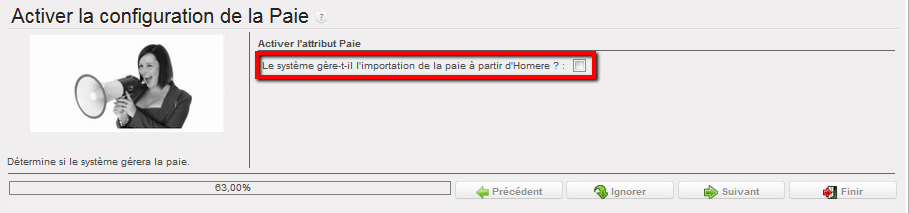
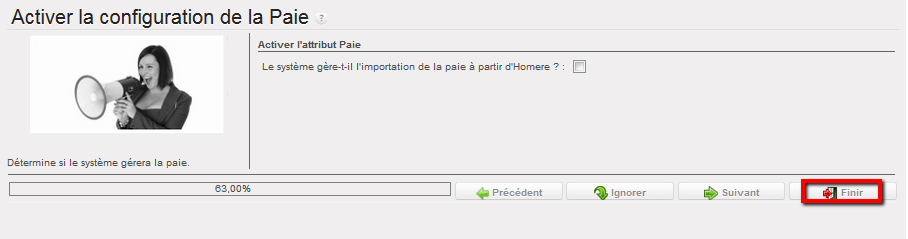 La configuration du module de paie est inactive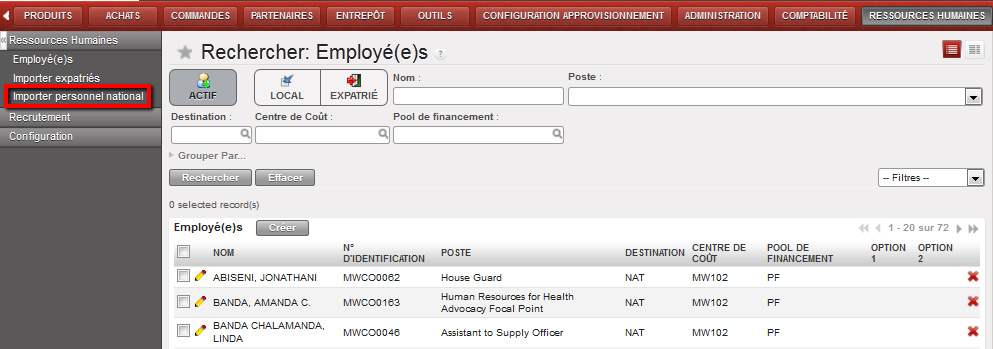
 Assistant d’import du personnel national
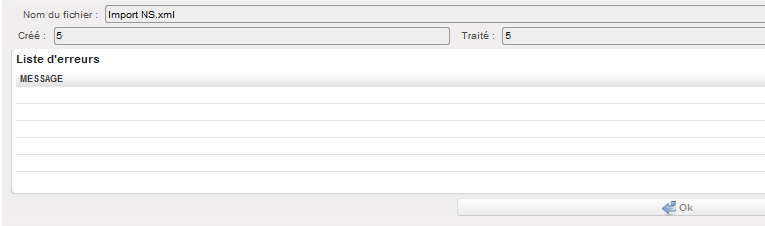 Fenêtre de confirmation d’importation de personnel national
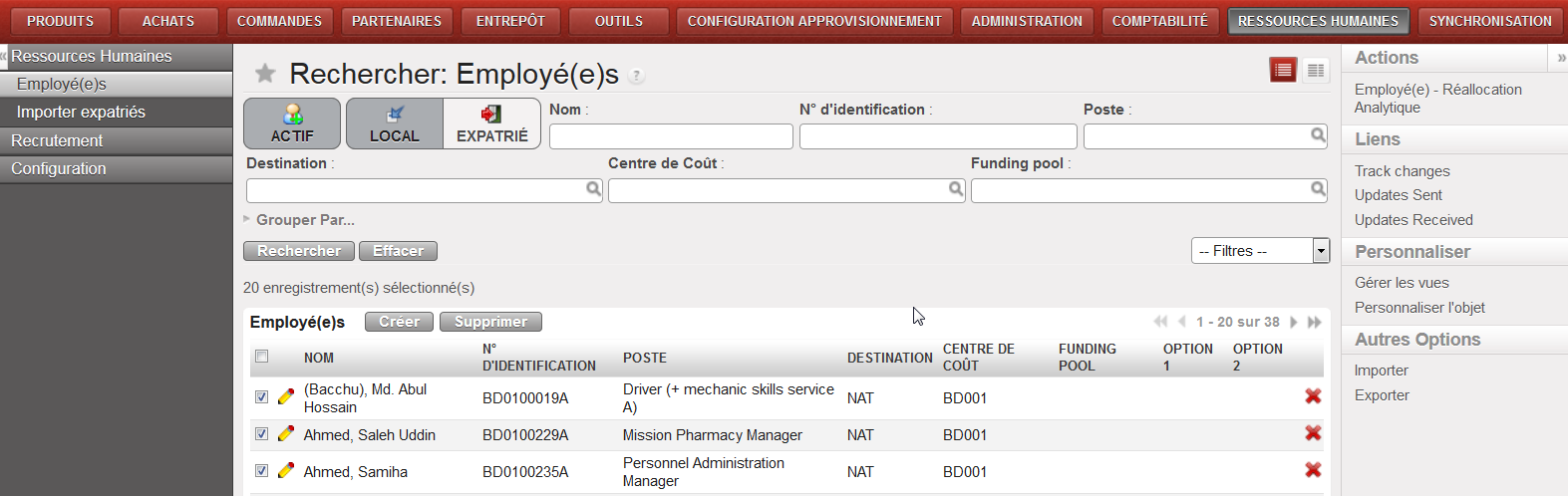 Allocation analytique du personnel national (Sections n’utilisant pas Homère)
 Réallocation analytique d’un employé
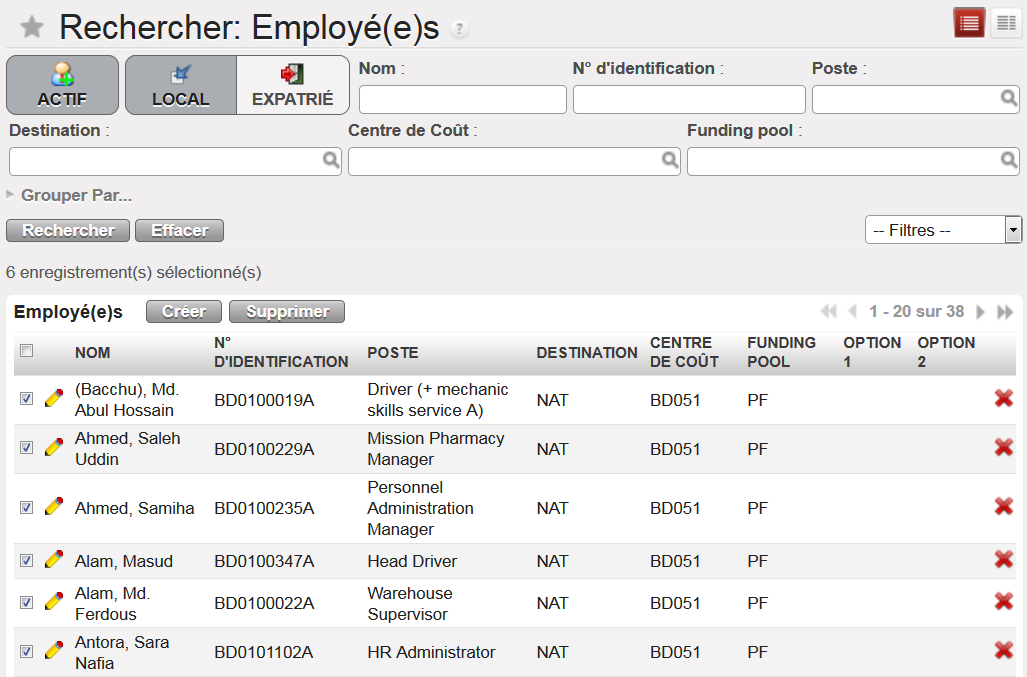 Réallocation analytique du personnel national (pour les sections n’utilisant pas Homère)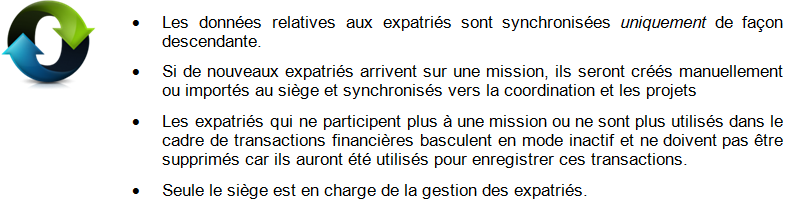
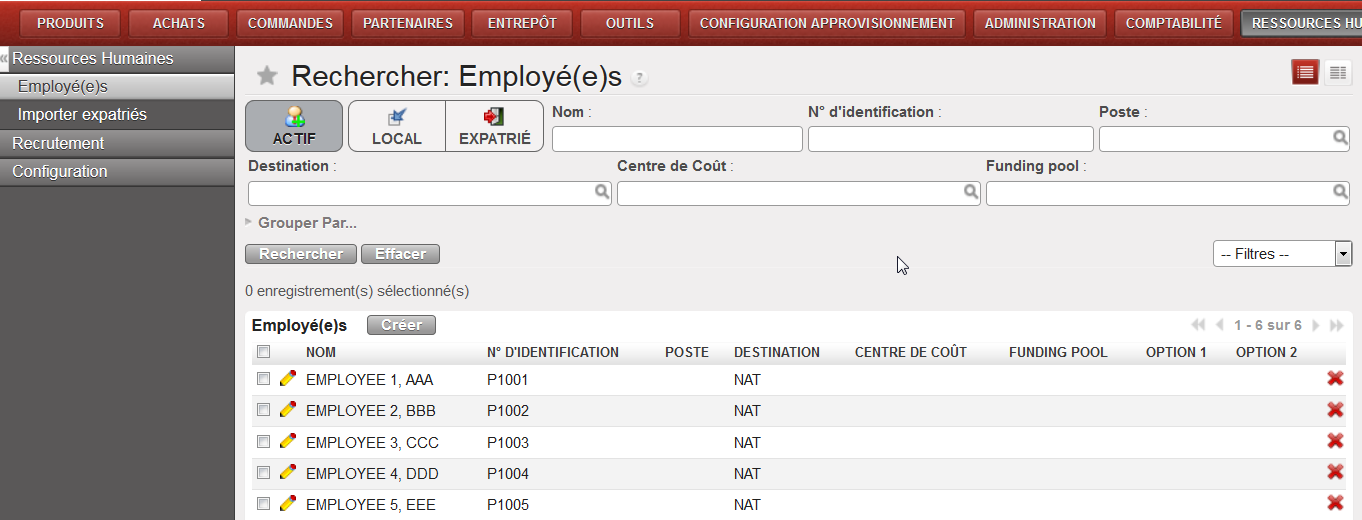 Fonction d’import d’une liste d’expatriés
 Assistant d’import de liste d’identification d’expatriés
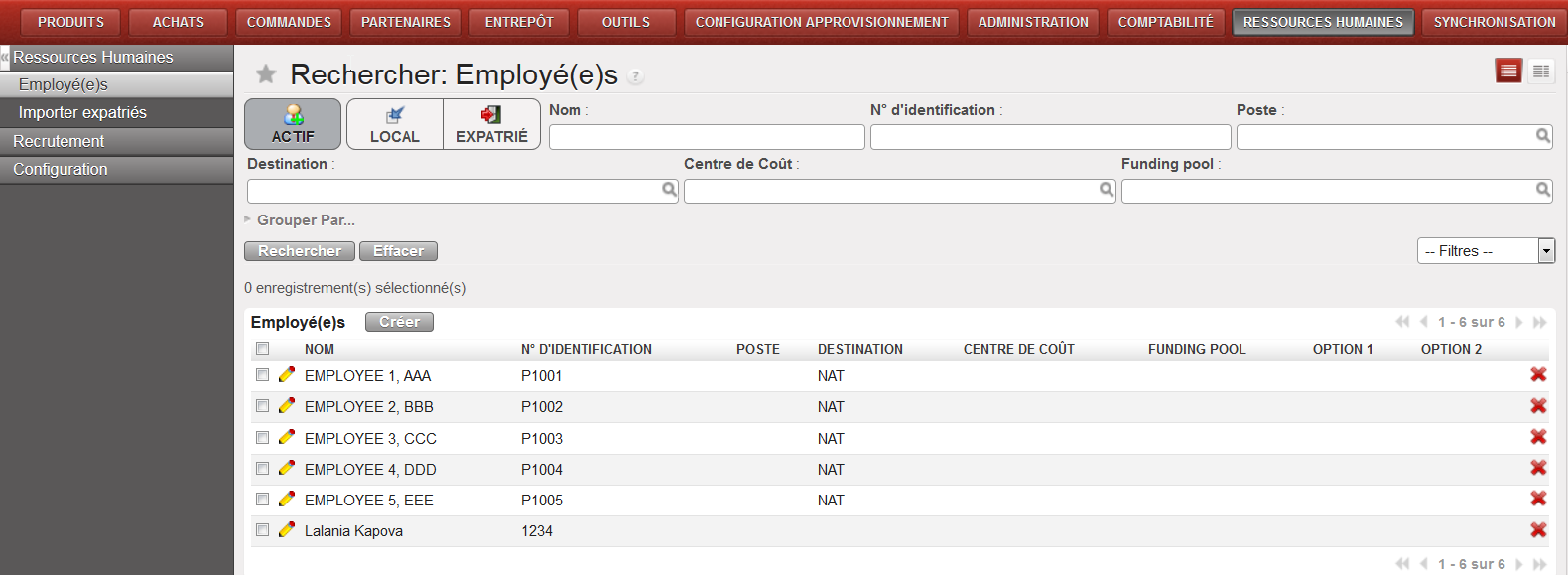 Affichage de la liste d’employés (Actif) dans Rechercher : Employé(e)s
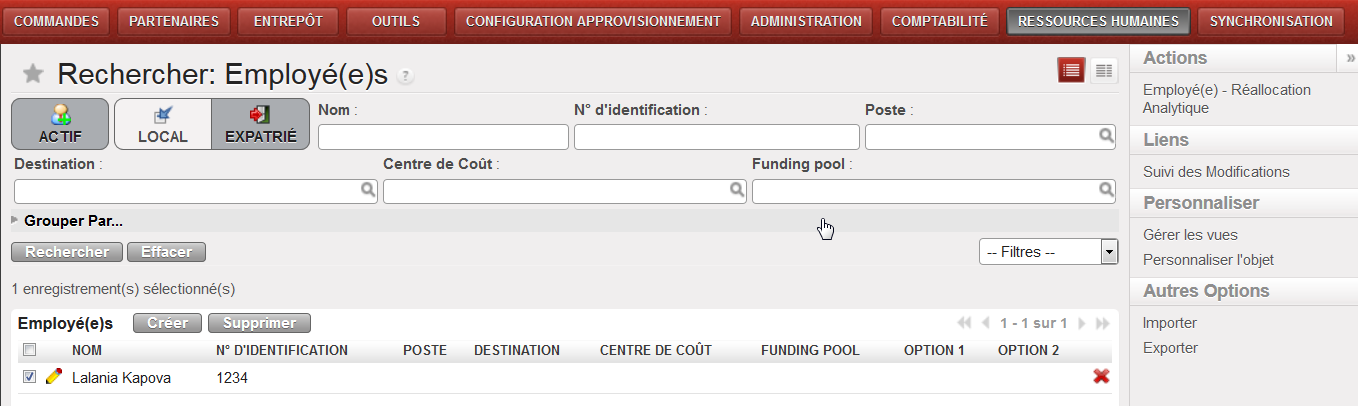 Allocation analytique du personnel expatrié
 Réallocation analytique d’un employé expat
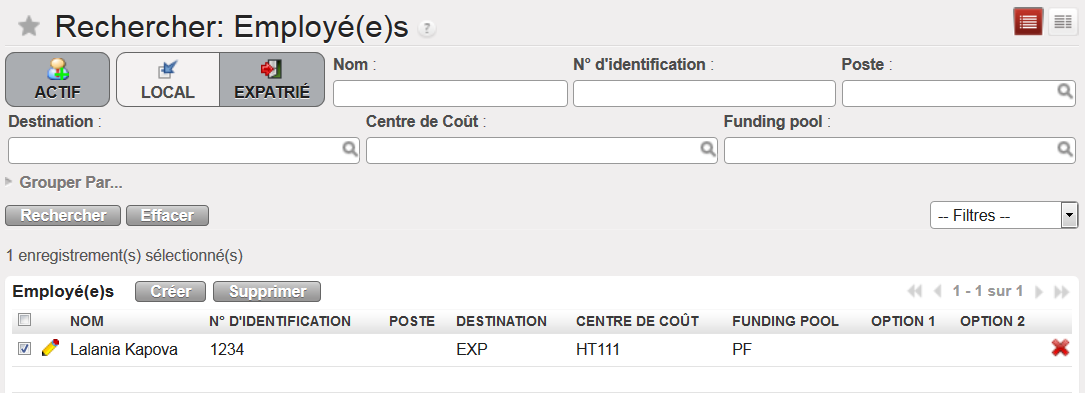 Réallocation analytique d’un employé expatrié terminée
 Assistant {Employé (e) – Réallocation Analytique}


 Bon Intermission OUT création à partir du sub-menu Comptabilité/Clients

 pour avoir des lignes additionnelles, ou sur
  pour retourner a la facture fournisseur.
 ou de manière globale
  a toutes les lignes de la facture. Allouez le centre de coûts au centre de coûts approprié ou à l’instance d’achat.
 Allocation de centre de coûts


 Bon client de transfert du stock manuel (Stock Transfer Voucher en anglais)
 pour appliquer une distribution analytique globale à toutes les lignes de la facture.
 {Ligne de facture} Fenêtre pour ajouter des lignes sur une facture fournisseur créée manuellement.
 ou globalement
  à toutes les lignes de facturation. N’oubliez pas d’utiliser la même distribution analytique que lors de la validation de la facture fournisseur.
 Distribution analytique valide sur la ligne de facture
 Bon client validé et onglet {Autre information} complété
 Bon client payé

 les champs appropriés.
 pour ouvrir le formulaire.
 Bon client avec un statut « ouvert »
 Lignes d’écritures comptables quand le bon client est validé
 {Rechercher Lignes d’Ecriture Comptable} fenêtre qui apparait quand on importe un bon client dans un registre.
 Enregistrement du paiement en “Temp” correspondant au bon client importé dans le registre
 Lignes d’écritures comptables d’un bon client payé par la caisse
 Bon Client dans la vue “Rechercher : Bons clients “ avec un bon en statut de {Payé}
 Report Bon Client


 Bon Intermission OUT à annuler en état brouillon (la même chose est applicable au brouillon des bons client)


 situé en bas de l’écran.


