Un acompte est généralement octroyé à un fournisseur au moment de la commande de marchandises ou de services, lorsque l’achat n’est pas encore facturé. Exemple : un achat pour lequel le fournisseur a demandé une avance avant le paiement de la facture finale.
Dans UniField, les acomptes fournisseur sont enregistrés dans un registre de banque, de caisse ou de chèques afin de garantir que le transfert sortant soit repris dans le solde du registre. Ils sont enregistrés sous le compte {Avance aux tiers} avec mention obligatoire d’un tiers. Cette icône aide l’utilisateur à relier le PO confirmé à l’acompte fournisseur inscrit dans le registre. Elle apparaît lorsque vous sauvegardez la ligne du registre.
L’acompte s’affiche sous l’onglet {Bon de commande, Livraison et Facturation} lorsque sa ligne comptable est comptabilisée définitivement dans le registre. À ce stade, il n’existe pas de facture fournisseur, puisque les marchandises n’ont pas encore été livrées.
Après la réception des biens/services, une facture fournisseur est créée automatiquement en mode brouillon dans le système pour le montant total des biens/services achetés. Il est alors possible de visualiser l’acompte sur la facture fournisseur brouillon qui doit être validée sous l’onglet {Acomptes}. L’acompte s’affiche sous l’onglet uniquement si son entrée a été comptabilisée définitivement.
Une fois la facture validée par un utilisateur autorisé, la facture fournisseur indique qu’un paiement partiel a déjà été effectué. Cette information est disponible non seulement sous l’onglet {Acomptes}, mais aussi sous celui des {Paiements} dans le formulaire de la facture fournisseur. La facture validée indique un montant restant à payer sur la base de l’acompte déjà déboursé.
Vue formulaire d’une facture fournisseur en mode « ouvert » et indication dans l’onglet Paiements qu’un versement a déjà été effectué pour cette facture
Vue formulaire d’une facture fournisseur en mode « ouvert » et indication dans l’onglet Acomptes qu’une avance a été versée pour cette facture
Onglet {Facture} indiquant un paiement déjà effectué sur cette facture de 15EUR
Mouvements comptables reflétant une avance fournisseur octroyée et la validation de la facture fournisseur
1. Lorsque l’acompte est accordé, l’avance est débitée du compte 13100 Avances aux tiers et le compte Argent en caisse est crédité dans le journal des liquidités.
2. Une fois la facture validée, le compte de charges est débité du coût total avec son compte de contrepartie correspondant Dettes fournisseurs dans le journal des achats.
Compte – Lettrage automatique : Dans le journal des liquidités, le compte {Avances aux tiers} est lettré (HQ-17) et le compte {Dettes fournisseurs} partiellement lettré (HQ-18) affiche un solde à payer.
! Ces entrées n’étant pas toutes reflétées dans le registre, on peut donc s’attendre à un écart de séquence lors de la validation d’une nouvelle ligne de registre. Cependant cet écart est identifiable à l’aide du « Rapport Complet » disponible dans le menu « Action » de chaque registre.
Facture à importer montrant le solde à payer d’une facture fournisseur.
Le paiement final est effectué au travers de l’import de la facture fournisseur dans le registre.
Une fois le paiement effectué et comptabilisé dans le registre, UniField adapte automatiquement la référence de lettrage.
Voici ce que vous verrez dans le registre de caisse, le paiement du solde dû :
Et dans les journaux (Plan comptable OCG):
Comment enregistrer un acompte
(La procédure est identique pour l’enregistrement dans un registre de caisse, de banque ou de chèques)
Sélectionnez : Comptabilité/Registre
Sélectionnez le registre utilisé pour verser l’acompte.
Cliquez sur {Créer} pour créer une ligne d’écriture
Complétez la ligne. Dans le champ {COMPTE}, sélectionnez le compte {Avances aux tiers}. Veuillez choisir votre fournisseur dans le champ {PARTENAIRE}
Sauvegardez cette écriture.
La ligne est sauvegardée en mode brouillon. L’icône suivante apparaît.
Cliquez sur l’icône pour rattacher cet acompte au PO correspondant.
Un assistant {Acompte fournisseur} apparaît
Un assistant {Acompte fournisseur} apparaît
2. Sélectionnez le PO correspondant dans le champ {Bon de Commande} afin de lui rattacher l’acompte et validez l’action. A ce stade aucune facture fournisseur n’existe, car les marchandises n’ont pas encore été réceptionnées. Si vous ne parvenez pas à visualiser votre bon de commande, vérifiez que la devise est correcte, et que vous avez sélectionné le fournisseur correspondant au PO. Vérifiez également le statut des lignes du bon de commande. Seules les lignes de PO en mode {Confirmé} sont associables à un acompte. Le montant total de l’avance ne peut jamais excéder le montant des factures validées et associées à ce PO ainsi que les lignes du PO qu’il reste à confirmer.
3. Retournez à la ligne de registre et sauvegardez cette écriture.
L’acompte est enregistré dans votre registre. Seul un acompte comptabilisé définitivement sera enregistré dans le bon de commande associé, sous l’onglet Factures.
On définit une avance opérationnelle comme des fonds fournis à un employé afin d’être utilisés pour payer des tiers pour l’achat de marchandises ou de services pour le compte de MSF. L’employé revient avec les marchandises ou les services et une preuve de paiement. Les espèces non utilisées sont restituées dans la caisse ou en banque et le paiement est comptabilisé pour la charge engendrée.
UniField est en mesure d’assurer la gestion des avances opérationnelles du décaissement à la restitution. Pour créer des entrées d’avances opérationnelles, sélectionnez le compte d’attente {Avances de fonctionnement}. Les espèces versées à l’employé sont inscrites à son nom en tant que tiers.
Si l’avance est associée à un PO standard ou à un POD, associez-la au PO lors de la création de la ligne de registre. Cette action permet, lors d’une étape ultérieure du processus, de choisir la facture fournisseur automatique dans l’assistant de retour d’avance. Les avances opérationnelles peuvent être clôturées une fois la réception des marchandises/services validée.
Cela génère automatiquement une facture fournisseur qui doit être validée afin de clôturer l’avance de manière adéquate. Vous pouvez utiliser l’assistant {Retour d’avance} afin d’associer l’avance initiale à la restitution des espèces. Pour lancer l’assistant, cliquez sur l’icône qui apparaît sur la ligne de registre de l’avance dès qu’elle est comptabilisée définitivement.
Avance en espèce et retour d’avance
Comment enregistrer une avance opérationnelle
Sélectionnez : Comptabilité/Registres/Registres de Caisse
Ouvrez le registre de caisse de la devise dans laquelle l’avance opérationnelle a été octroyée.
Dans l’onglet {Transactions en espèces}, créez une nouvelle ligne de relevé et complétez les champs. Dans le champ {COMPTE} choisissez le compte {Avances de fonctionnement}
Saisissez/sélectionnez comme {TIERS} le nom de l’employé qui reçoit l’avance (obligatoire).
Introduisez un {MONTANT SORTANT}.
Dans la case AVANCE OP-LIEN PO, associez l’avance au PO pour lequel elle a été demandée, s’il s’agit d’un PO standard ou d’un POD. Pour apparaître dans la fenêtre de recherche des bons de commande, ce PO doit avoir été confirmé, mais pas encore clôturé.
Comptabilisation d’une avance opérationnelle associée à un PO qui n’est pas du type Liste d’achats
Recherche du PO auquel associer l’avance
6. Sauvegardez la ligne. L’avance est en mode brouillon. Pour la clôturer, il faut la comptabiliser définitivement. L’avance accordée n’est pas reflétée sur le PO.
Avance opérationnelle enregistrée en mode brouillon dans le registre de caisse
Comment générer une liste d’avances ouvertes
Une fois l’avance enregistrée, elle doit être clôturée dans UniField. Vous pouvez utiliser le bouton {Liste des Avances en cours} pour retrouver l’écriture de l’avance recherchée. Seules les avances comptabilisées définitivement s’affichent.
Une liste générée au niveau de la coordination affiche les avances ouvertes des instances de coordination et de projet. Une liste générée au niveau du projet affiche uniquement les avances ouvertes de l’instance de projet.
Sélectionnez : Comptabilité/Registres/Registres de Caisse
Ouvrez le registre de caisse dans lequel votre avance a été enregistrée.
Cliquez sur {Liste des Avances Ouvertes}
Bouton {Liste des avances ouvertes} dans un registre de caisse, utilisé pour extraire les avances opérationnelles comptabilisées
Une liste d’avances enregistrées dans le registre de caisse apparaît. Elle permet de sélectionner l’avance à clôturer en cliquant sur l’icône
Fenêtre {Rechercher : Avances en cours} affiche les avances comptabilisées définitivement qui n’ont pas encore été remboursées
Nous avons la possibilité de sortir une liste en Excel des avances en cours avec leur status correspondant :
Voici la liste en Excel :
Comment clôturer une avance opérationnelle en important une facture fournisseur
La validation de la réception par le service Logistique déclenche la création d’une facture fournisseur en mode brouillon. Le service Finance la révise et la valide. À partir de cette étape, deux options sont possibles :
Si l’avance n’est pas associée à un PO, elle peut être justifiée en important la facture fournisseur dans l’assistant Retour d’avance uniquement si celle-ci a été créée à partir d’un PO de type Liste d’achats.
Si vous avez associé l’avance à un PO lors de l’enregistrement de la ligne de registre, les détails de la facture sont automatiquement extraits et affichés au sein de la section des lignes de facture lors du lancement de l’assistant Retour d’avance.
Assistant Retour d’avance et ajout automatique des lignes de facture
Sélectionnez : Comptabilité/Registres
Sélectionnez le registre où l’avance ouverte a été enregistrée.
Pour localiser l’avance octroyée plus rapidement, cliquez sur le bouton {Liste des Avances en cours}. Une nouvelle fenêtre s’affiche où figurent toutes les avances en cours enregistrées dans le registre.
Écran de recherche des Avances ouvertes
3. Localisez l’avance et cliquez sur le bouton {Retour d’avance}.
L’écran des avances opérationnelles s’affiche. Les lignes de facture s’affichent automatiquement, car l’avance a été associée au PO pour lequel elle a été demandée. Le montant initial de l’avance est celui établi en tant que sortie d’espèces dans le registre.
Assistant Retour d’Espèce
Indiquez le montant (le cas échéant) et la date du remboursement d’espèces. La date doit correspondre au mois du registre.
Au besoin, indiquez un montant de retour d’avance.
Cliquez sur le bouton {Calculer} pour calculer le montant justifié = lignes d’avance + montant du retour d’avance. Il devrait être égal au montant initial de l’avance.
Cliquez sur le bouton {OK}.
L’avance est clôturée.
Avance clôturée et lettrée dans le registre (case Montant Lettré cochée)
Dans les journaux (Plan comptable OCG), nous obtenons :
Avance opérationnelle enregistrée dans le journal des liquidités
10100 Argent en caisse au crédit (35 EUR)
13000 Avance opérationnelle au débit (35 EUR)
Avance opérationnelle en cours
Charges enregistrées dans le journal des achats après la validation de la facture fournisseur
30020 Dettes fournisseurs au crédit (30 EUR)
61120 Fournitures, matériel de bureau et autres consommables au débit (30 EUR)
Facture fournisseur validée
Retour d’avance opérationnelle enregistré dans le journal des liquidités
13000 Avance opérationnelle au crédit (5 EUR) – lettré HQ-12
10100 Argent en caisse au débit (5 EUR)
30020 Dettes fournisseurs au débit (30 EUR) – lettré HQ-11
Comment clôturer une avance opérationnelle manuellement
Sélectionnez : Comptabilité/Registres
Ouvrez le registre dans lequel vous avez enregistré l’entrée de l’avance.
Assurez-vous que la ligne d’avance est comptabilisée définitivement.
Cliquez sur le bouton {Liste des avances en cours} et une fois votre avance localisée dans l’écran de recherche {Avances en cours}, cliquez sur le bouton {Retour d’avance} situé sur la ligne d’avance.
Icône de {Retour d’avances} situé sur une ligne d’avance comptabilisée définitivement
Dans {Montant du retour d’avance}, introduisez le montant des espèces retournées ainsi que la date du remboursement. Si aucun montant n’a été remboursé, laissez le champ vide.
Dans le champ {Lignes d’avance}, sélectionnez {Créer} et complétez les champs obligatoires. Vous pouvez sélectionner un partenaire générique appelé {Marché local} ou effectuer l’enregistrement sur un partenaire spécifique. UniField effectue le lettrage automatiquement. Sauvegardez la ligne.
Introduction manuelle des lignes d’avance dans l’assistant Retour d’avance
À présent, procédez à l’allocation de ce coût. Sélectionnez l’icône située sur la ligne d’avance si vous devez affecter différents comptes analytiques à plusieurs lignes d’avance. À défaut, utilisez le bouton situé sur l’en-tête. La destination est complétée par défaut si vous effectuez l’allocation au niveau de la ligne.
Sauvegardez la ligne . La ligne devient bleue. L’allocation est valide.
Allocation analytique valide dans un assistant Retour d’espèces
Au besoin, indiquez une référence de retour d’avance.
Cliquez sur le bouton {Calculer} pour calculer le montant justifié = lignes d’avance + montant du retour d’avance. Il devrait être égal au montant initial de l’avance.
Cliquez sur le bouton {OK}.
La fenêtre se ferme. L’avance est clôturée dans le registre. Utilisez l’action Retour au Registre pour vérifier les entrées créées.
Avance clôturée et lettrage automatique du compte de l’avance opérationnelle
Dans les journaux, (Plan Comptable OCG) nous obtenons :
Avance opérationnelle enregistrée dans le journal de liquidités
10100 Argent en caisse au crédit (65EUR)
13000 Avance opérationnelle au débit (65EUR) – lettré HQ-14
Lettrage de Dettes fournisseurs dans le journal de liquidités lors de l’enregistrement du retour d’espèces
30020 Dettes fournisseurs au crédit (62EUR) – lettré HQ-13
30020 Dettes fournisseurs au débit (62EUR) – lettré HQ-13
Retour d’avance opérationnelle enregistré dans le journal de liquidités
13000 Avance opérationnelle au crédit (65EUR) – lettré HQ-14
10100 Argent en caisse au débit (3 EUR)
61020 Nourriture non thérapeutique (62EUR)
Comment clôturer une avance en combinant l’import de facture fournisseur et des entrées manuelles
Sélectionnez : Comptabilité/Registres/Registres de Caisse
Ouvrez le registre de caisse de la devise dans laquelle l’avance opérationnelle a été octroyée.
Vérifiez que la ligne est bien comptabilisée définitivement dans les journaux
Pour localiser l’avance plus rapidement, cliquez sur le bouton {Liste des Avances en cours}. Une nouvelle fenêtre s’affiche où figurent toutes les avances en cours enregistrées dans le registre. Sélectionnez l’avance à clôturer puis l’icône {Retour d’avance} de la ligne du registre
Dans {Montant retour d’avance} introduisez le montant du retour d’avance ainsi que la date du retour. Laissez le champ vide s’il n’y en a pas.
Si vous avez associé un PO à l’avance, les détails de la facture fournisseur figureront déjà dans la section “lignes de facture” de la fenêtre du retour d’avance. Si non, vous sélectionnerez la facture fournisseur appropriée en suivant les étapes ci-dessous.
Dans la vue “Rechercher Facture”, choisissez la facture à importer et sélectionnez le bouton “Sélectionner” pour fermer la fenêtre.
Vue Recherche de factures lorsque la fonction “import de factures” est activée
7. Sélectionnez ensuite “Rajouter facture” pour afficher les lignes de facture dans la partie appropriée de la fenêtre du retour d’avance
8. Pour introduire manuellement des lignes de dépenses, consultez la section précédente “Comment clôturer une avance opérationnelle manuellement”
L’ensemble de ces actions a clôturé l’avance dans le registre et créé de nouvelles séquences dans les journaux (seules celles du journal de liquidité sont visibles dans le registre en mode comptabilisé définitivement). Le compte d’avance 13000 et Dettes fournisseur 30020 sont réconciliés. Pour vérifier les factures utilisées pour clôturer l’avance, vous pouvez sélectionner cet icone qui ouvrira la facture correspondante.
Avance clôturée dans le registre
Dans les journaux, vous observerez les mouvements suivants:
Avance opérationnelle enregistrée dans le journal de liquidité
10100 Liquidité au credit (100 USD)
13000 Avance opérationnelle au débit (100 USD) – réconcilié CD1AD-145
2. Compte Dettes fournisseurs réconcilié (CD1AD-143) quand la facture est importée. Les mouvements de compte s’opèrent sur le journal d’achat et celui des liquidités.
3. Compte Dettes fournisseurs réconcilié (CD1AD-144) quand l’entrée manuelle est validée, impactant le journal de liquidité.
4. Retour d’avance en caisse et journal de liquidité impacté
Comment clôturer une avance lorsque la dépense réelle dépasse l’avance
Nous utiliserons l’exemple d’une clôture manuelle. Une avance de 300 MWK a été octroyée pour un achat de mobilier, dépense réelle de 310 MWK.
Sélectionnez : Comptabilité/Registres
Ouvrez le registre dans lequel vous avez enregistré l’entrée de l’avance.
Assurez-vous que la ligne d’avance est comptabilisée définitivement.
Cliquez sur le bouton {Liste des avances en cours} et une fois votre avance localisée dans l’écran de recherche {Avances en cours}, cliquez sur le bouton {Retour d’avance} situé sur la ligne d’avance.
Dans {Montant supplémentaire avancé}, introduisez le montant avancé par l’employé. Laissez la valeur du montant du retour d’avance à 0.00 et indiquez la date du remboursement même si aucun remboursement d’espèces n’a lieu. Il s’agit de la date à laquelle l’avance est justifiée et donc enregistrée dans les journaux (comptes de charges et de caisse).
Dans le champ {Ligne d’avance}, sélectionnez {Créer} et complétez les champs obligatoires. Vous pouvez sélectionner un partenaire générique appelé {Marché local} ou effectuer l’enregistrement sur un partenaire spécifique. UniField effectue le lettrage automatiquement. Sauvegardez la ligne.
À présent, procédez à l’allocation de ce coût. Sélectionnez le bouton situé sur la ligne d’avance si vous devez affecter différents comptes analytiques à plusieurs lignes d’avance. À défaut, utilisez le bouton situé sur l’en-tête. La destination est complétée par défaut.
Sauvegardez la ligne . La ligne devient bleue. L’allocation est valide.
Au besoin, indiquez une référence de retour d’avance.
Cliquez sur le bouton {Calculer} pour calculer le montant justifié = lignes d’avance + montant du retour d’avance. Il devrait être égal au montant initial de l’avance.
Cliquez sur le bouton {OK}.
La fenêtre se ferme. L’avance est clôturée dans le registre. Utilisez l’action Retour au Registre pour vérifier les entrées créées.
Dans les journaux, (Plan Comptable OCG) nous obtenons :
Avance opérationnelle enregistrée dans le journal de liquidités
10100 Argent en caisse au crédit (300 MWK)
13000 Avance opérationnelle au débit (300 MWK)
Retour d’avance opérationnelle enregistré dans le journal de liquidités
13000 Avance opérationnelle au crédit (310 MWK) – lettré XXX-1XXX
13000 Avance opérationnelle au débit (10 MWK)
13000 Avance opérationnelle au débit (300 MWK)
Retour d’avance opérationnelle enregistré dans le journal des liquidités
10100 Argent en caisse au crédit (10 MWK)
61170 Mobilier au débit (310 MWK)
Lettrage de Dettes fournisseurs dans le journal des liquidités lors de l’enregistrement du retour d’espèces
30020 Dettes fournisseurs au crédit (310 MWK) – lettré XXX-2
30020 Dettes fournisseurs au débit (310 MWK) – lettré XXX-2
Message d’avertissement de l’assistant Retour d’espèce
A savoir qu’il y aura une ligne d’écriture comptable par ligne d’avance. Les entrées automatiques de factures fournisseurs doivent être regroupées avec l’entrée directe de ‘avance.
Le montant de l’avance supplémentaire le cas échéant : doit être une séquence de saisie distincte.
Pour activer la traçabilité entre l’avance initiale et le retour de l’avance on aura la même référence.
Lorsque l’assistant d’avance est utilisé, utilisez cette référence dans le champ “Référence d’avance” => le champ est en lecture seule et non modifiable.
Les écritures comptables d’avance initiale et de retour d’avance auront la même référence en fonction de l’avance initiale.
Notez qu’il ne sera pas possible de changer la référence une fois l’avance initiale validée. La description au niveau des lignes d’avance se retrouvera dans cette colonne “description” de l’écriture comptable. La référence au niveau des lignes de retour anticipé qui se trouve dans la colonne “Référence” (à droite de la description) sera supprimée des lignes de l’assistant.
Vous pourrez sélectionner un tiers de type Journal sur l’entrée de retour d’avance opérationnelle si les codes comptables “14120 – Transfert Interne Dans La Même Devise” ou “14130 – Transfert Interne Avec Changement De Devise” sont sélectionnés.
A savoir qu’on peut clôturer une avance de caisse effectuée initiallement dans un registre de cheque à partir d’un registre de caisse ou à partir d’un registre de banque.
Il arrive que les fournisseurs demandent une garantie (p. ex. pour louer une maison, pour une ligne téléphonique, etc.), qui doit normalement être restituée en fin de contrat. Quand l’avance est remise en liquide au fournisseur, vous enregistrerez une écriture dans le registre sur un compte {Garanties et dépôts}.
En fonction de la politique de votre section, vous pouvez procéder différemment selon que la garantie soit supérieure ou inférieure à un an et utiliser un compte différent selon le cas.
Lorsque la garantie est restituée en fin de contrat, vous l’enregistrerez dans le registre. Un lettrage manuel du compte {Garanties et dépôts} doit être effectué. Vous pourrez lettrer ce compte dès lors que les entrées sont comptabilisées définitivement.
Dépôt de garantie locative = USD 3,000 (Plan comptable OCG)
Description
Compte
De
Cr
Lettrage des écritures
Garantie versée au fournisseur
Argent en caisse
10100
3 000
Garanties et dépôts
11000
3 000
A1
Restitution de la Garantie
Argent en caisse
10100
3 000
Garanties et dépôts
11000
3 000
A1
Comment enregistrer un dépôt ou une garantie à un fournisseur
Sélectionnez : Comptabilité/Registres
Ouvrez le registre approprié pour enregistrer le transfert sortant.
Cliquez sur {Créer} pour créer une ligne d’écriture
Complétez la ligne. Sélectionnez le compte {Garanties et dépôts} dans le champ {COMPTE}. Sélectionnez votre fournisseur dans le champ {PARTENAIRE}
Sauvegardez cette écriture.
Après la restitution des fonds, répétez la procédure pour le transfert entrant. Sauvegardez l’entrée. Assurez-vous que les deux entrées sont comptabilisées définitivement.
Elles peuvent alors être lettrées dans les journaux.
Dans le cadre de certaines missions, des avances de sécurité devront être accordées au personnel expatrié ou national. On suppose que ces avances seront restituées lorsqu’elles ne seront plus nécessaires.
Comment enregistrer une avance de sécurité
Sélectionnez : Comptabilité/Registres
Ouvrez le registre approprié pour enregistrer le transfert sortant.
Cliquez sur {Créer} pour créer une ligne d’écriture
Complétez la ligne. Dans le champ {COMPTE} choisissez le compte {Enveloppes de sécurité}. Sélectionnez l’employé approprié dans le champ {PARTENAIRE}.
Sauvegardez cette écriture.
Comptabilisez cette entrée définitivement. L’assistant Retour d’avance s’affiche.
Une fois les fonds restitués, localisez votre entrée en utilisant le bouton Liste des Avances Ouvertes.
Sélectionnez l’assistant Retour d’avance.
La fenêtre Retour d’avance s’affiche.
Si l’avance n’est pas restituée intégralement, complétez le Montant du retour d’Avance ; sinon, laissez la valeur 0.00.
Complétez le champ Avance supplémentaire si l’employé a dû utiliser des fonds de sa poche.
Si l’avance est restituée avec une facture, vous pouvez enregistrer une facture fournisseur et l’importer en utilisant la loupe. Sélectionnez ensuite le bouton Ajouter facture. L’enregistrement de la restitution peut également être effectué en introduisant manuellement les lignes Retour d’avance en cliquant sur {Créer} dans la section des Lignes d’avance.
Le cas échéant, introduisez un partenaire. Nous expliquerons ci-dessous les mouvements comptables qui ont lieu selon que vous complétiez ce champ ou non.
Affectez la charge à des comptes analytiques.
Cliquez sur OK.
L’assistant Retour d’avance crée une seconde entrée pour lettrer l’avance initiale et enregistrer la charge dans le registre.
Les entrées ont été lettrées automatiquement. Voici ce qui s’affiche dans les journaux des liquidités :
Description
Compte
De
Cr
Lettrage des écritures
Avance accordée
Argent en caisse
10100
100
Compte de l’avance
13010
100
M1-17
Avance restituée
Compte de charges
61200
95
Argent en caisse
10100
5
Compte de l’avance
13010
100
M1-17
Dettes fournisseurs
30020
95
M1-16
Dettes fournisseurs
30020
95
M1-16
Mouvements comptables lorsque le champ PARTENAIRE est complété lors de l’enregistrement de la restitution d’une avance (Plan comptable OCG)
Description
Compte
De
Cr
Lettrage des écritures
Avance accordée
Argent en caisse
10100
356
Compte de l’avance
13010
356
M1-18
Avance restituée
Compte de charges
61200
350
Argent en caisse
10100
6
Compte de l’avance
356
M1-18
Mouvements comptables lorsque le champ PARTENAIRE est vide lors de l’enregistrement de la restitution d’une avance (Plan comptable OCG. Il n’y a, bien entendu, pas de mouvements sur le compte Dettes fournisseurs
Les transferts monétaires internes s’effectuent à partir de tout type de registre (de banque, de caisse ou, occasionnellement, de chèques). Ils se composent de deux entrées : l’une dans le registre d’origine (d’envoi) et l’autre dans le registre de destination (de réception). Exemple : un transfert du coffre principal de la coordination vers le coffre principal d’un projet. Ces transferts peuvent utiliser la même devise ou deux devises différentes.
Côté émission, le {Tiers} est le journal recevant les liquidités. Côté encaissement, le tiers est le journal de caisse remettant les liquidités.
Un lettrage manuel doit être effectué sur le compte de transfert interne. En ce qui concerne les transferts de projets à la coordination, c’est cette dernière qui effectue le lettrage au sein de l’instance de coordination. Au niveau du projet, les entrées du compte de transfert ne sont pas régularisées, puisque les entrées du bilan de la coordination ne sont pas synchronisées avec les instances de projet.
Les pertes/gains de change sont automatiquement calculés et enregistrés dans le journal {Ajustement de change, Currency Adjustment} si le transfert interne côté décaissement est enregistré sous une période différente de celle du côté encaissement ou si le taux de change est différent de celui du système.
NB : Imaginons que vous deviez retirer des espèces à la banque en utilisant un chèque. Veuillez vérifier la procédure de votre OC pour établir si vous devez enregistrer le montant sortant à partir du registre de banque ou de chèques et ajustez le tiers dans le registre de caisse en conséquence.
Comment enregistrer un transfert interne dans la même devise
Côté décaissement
Sélectionnez : Comptabilité/Registres
Ouvrez un registre pour y enregistrer un transfert interne sortant. Les transferts internes sont enregistrés de la même façon dans chaque type de registre.
Créez et complétez une ligne d’écriture en sélectionnant le compte {Transferts internes dans la même monnaie}
Le {Tiers} est automatiquement {Journal}. Choisissez le journal sur lequel vous avez transféré les fonds.
Sauvegardez cette entrée.
L’écriture est sauvegardée en mode brouillon. L’entrée doit être comptabilisée définitivement pour pouvoir être lettrée ultérieurement.
Côté encaissement
Sélectionnez : Comptabilité/Registres
Ouvrez le registre bénéficiaire pour enregistrer un transfert interne de liquidités reçu.
Créez et complétez une ligne d’écriture en sélectionnant le compte {Transferts internes dans la même monnaie}
Le {Tiers} est automatiquement {Journal}. Choisissez le journal de caisse à partir duquel vous avez transféré les fonds.
Sélectionnez un {Tiers} : il s’agira du journal de caisse. Sauvegardez cette entrée.
L’écriture est sauvegardée en mode brouillon. L’entrée doit être comptabilisée définitivement pour pouvoir être lettrée ultérieurement.
Comment enregistrer un transfert interne avec change de devise
En ce qui concerne les transferts avec change de devise, il n’est pas obligatoire de connaître le montant qui sera perçu par l’autre côté au moment de la comptabilisation.
Côté décaissement
Sélectionnez : Comptabilité/Registres
Ouvrez un registre pour y enregistrer un transfert interne sortant.
Créez et complétez une ligne de registre en sélectionnant le compte {Transferts internes avec change de devise}
Le {Tiers} est automatiquement {Journal}. Choisissez le journal sur lequel vous avez transféré les fonds.
Sauvegardez cette écriture.
Cette icône apparaît. Elle vous permet de saisir le montant réel reçu en devise, qui pourrait être différent du montant résultant du taux de change enregistré dans UniField. Rappel : il n’est pas obligatoire de saisir cette valeur. Si vous ne disposez pas de l’information, laissez le champ vide.
Cliquez sur l’icône pour enregistrer manuellement la valeur en devise au taux de change local.
Un assistant {Transfert avec changement de devise} s’affiche
Assistant {Transfert avec changement de devise} côté décaissement, facultatif
Dans le champ {Montant Transfert converti au taux réel} enregistrez manuellement la valeur reçue en devise locale.
Validez et sauvegardez votre écriture.
L’écriture est sauvegardée en mode brouillon. L’entrée doit être comptabilisée définitivement pour pouvoir être lettrée ultérieurement.
Côté encaissement
Sélectionnez : Comptabilité/Registres
Ouvrez le registre bénéficiaire pour enregistrer un transfert interne reçu.
Créez et complétez une ligne d’écriture en sélectionnant le compte {Transferts internes avec change de devise}
Le {Tiers} est automatiquement {Journal}. Choisissez le journal à partir duquel vous avez transféré les fonds.
Sélectionnez un {Tiers} : il s’agira du journal à partir duquel vous avez transféré les fonds.
Sauvegardez cette écriture.
Cette icône apparaît. Elle vous permet de saisir le montant envoyé dans l’autre devise, qui pourrait être différent du montant résultant du taux de change enregistré dans UniField.
Cliquez sur l’icône de cette ligne d’écriture pour enregistrer la valeur originale de la devise changée.
Un assistant {Transfert avec change de devise} s’affiche
Assistant {Transfert avec change de devise} côté bénéficiaire, facultatif
Dans le champ {Montant Transfert converti au taux réel} enregistrez manuellement la valeur envoyée
Validez et sauvegardez votre écriture.
L’écriture est sauvegardée en mode brouillon. L’entrée doit être comptabilisée définitivement pour pouvoir être lettrée ultérieurement.
Retrait d’un compte bancaire de 10,000 USD et dépôt dans une caisse USD (Plan comptable OCG)
Description
Compte
De
Cr
Lettrage des écritures
Retrait d’espèce USD d’un compte bancaire USD
Transferts internes dans la même monnaie
14120
10 000
A1
Banques
10200
10 000
Dépôt d’espèce en caisse USD provenant d’un compte bancaire USD
Transferts internes dans la même monnaie
14120
10 000
A1
Argent en caisse
10100
10 000
Retrait d’un compte bancaire de 10,000 USD et dépôt dans une caisse KGS (471 440 KGS) (Plan comptable OCG)
Description
Compte
De
Cr
Lettrage des écritures
Retrait d’espèce USD d’un compte bancaire USD
Transferts internes avec change de devise
14130
10 000
A1
Banques
10200
10 000
Dépôt d’espèce en Caisse KGS
Transferts internes avec change de devise
14130
471 440
A1
Argent en caisse
10100
471 440
Comment enregistrer un virement en provenance du siège
Les fonds en provenance du siège sont enregistrés dans le registre de banque bénéficiaire sur un compte d’attente {Transferts bancaires avec le Siège ou, Transferts de caisse avec le Siège}, généralement au niveau de la coordination. Le champ Tiers devrait rester vide.
Sélectionnez : Comptabilité/Registres
Ouvrez le registre approprié pour enregistrer le transfert du siège.
Créez une nouvelle transaction en choisissant le compte {Transferts bancaires avec le Siège ou, Transferts de caisse avec le Siège}.
Sauvegardez cette écriture.
Comment enregistrer un transfert de fonds intermission
Un transfert d’argent d’une mission à une autre est enregistré dans les deux comme mouvement sortant et entrant.
Il n’y a pas de règlement au niveau de la mission, mais à celui du siège, puisqu’aucun remboursement physique n’a lieu entre les missions d’une même section.
Un lettrage manuel est requis sur le compte {Transfert de/à une autre mission financière : même section} au niveau de l’instance du siège.
Mouvements de comptes côté décaissement et encaissement pour un transfert en espèces de 34 000 USD sans remboursement local (Plan comptable OCG)
Description
Compte
De
Cr
Lettrage des écritures
Sortie d’espèces côté décaissement
Argent en caisse
10100
34 000
Transfert de/à une autre mission financière : même section
14140
34 000
Siège
Entrée d’espèces côté encaissement
Argent en caisse
10100
34 000
Transfert de/à une autre mission financière : même section
14140
34 000
Siège
Comment enregistrer un transfert de fonds intersection
Un transfert d’argent d’une section à une autre est enregistré dans les deux registres comme mouvement sortant et entrant
L’enregistrement de cette transaction dépend de la façon dont s’effectue le remboursement. S’il a lieu au niveau du terrain, la transaction est enregistrée sur un compte clients et fournisseurs dans les registres des deux côtés et le règlement est comptabilisé en enregistrant également le mouvement inverse dans les registres des deux côtés lors du remboursement. Les comptes utilisés sont {Créances d’autres sections} et {Dettes aux autres sections} ou un autre compte selon la politique de votre section.
Il est nécessaire d’effectuer un lettrage manuel sur le compte {Créances d’autres sections} ou {Dettes aux autres sections}, selon le côté du transfert à partir duquel vous agissez.
Si le remboursement s’effectue au niveau du siège, il n’y a pas de règlement au niveau de la mission, mais à celui du siège, et le compte utilisé lors de l’enregistrement de la transaction sur le terrain est le {Transfert bancaire de/à une autre mission : autre section}.
Aucun lettrage ne doit être effectué et l’entrée sur le compte {Transfert bancaire de/à une autre mission : autre section} demeure non régularisée.
Mouvements de comptes pour un transfert en espèces de 34 000 USD et remboursement au niveau de la mission (Plan comptable OCG)
Description
Compte
De
Cr
Lettrage des écritures
Sortie d’espèces côté décaissement
Argent en caisse
10100
34 000
Transfert de/à une autre mission financière : autre section
12010
34 000
A1
Entrée d’espèces côté encaissement
Argent en caisse
10100
34 000
Transfert de/à une autre mission financière : autre section
30010
34 000
A2
Entrée d’espèces côté décaissement
Argent en caisse
10100
34 000
Transfert de/à une autre mission financière : autre section
12010
34 000
A1
Sortie d’espèces côté encaissement
Argent en caisse
10100
34 000
Transfert de/à une autre mission financière : autre section
30010
34 000
A2
Transfers internes dans la propre instance
Overview:
A- Définition du transfert interne B- Ancien comportement pour le transfert interne entre instance d’un même projet C- Nouveau comportement pour le transfert interne au sein d’une instance Unifield 1- Enregistrement automatique de contreparties 2- Rapprochement/réconciliation automatique 3- Lorsque le rapprochement automatique ne fonctionne pas D- Conséquences des changements 4- Avant l’enregistrement d’un transfert interne 5- Modification après l’enregistrement de l’écriture en temp 6- Rapprochement manuel 7- Comment comptabiliser une entrée sans contrepartie
A- Définition du transfert interne
Le transfert interne est le processus de transfert de liquidités (argent) d’un journal/registre de liquidités à un autre, au sein d’un programme national. Il existe deux types de transferts internes : 1- Code de compte 21600 – Transfert interne dans la même devise. La devise du journal/registre expéditeur et celle du journal/registre destinataire sont identiques. 2- Code de compte 21610 – Transfert interne échange de devises. Les devises d’envoi et de réception du journal/registre sont différentes. Les transferts peuvent avoir lieu au sein d’une instance UniField (par exemple, du coffre-fort à la caisse), ou entre deux instances UniField (par exemple, de la banque de coordination à la banque de projet). Exclusion : Les transferts de caisse/banque de/vers le siège ou de/vers l’intermission/intersection ne sont pas considérés comme des transferts internes.
B- Ancien comportement pour le transfert interne entre instances d’un même projet
Les virements internes (dans la même devise ou avec échange de devises) sont des écritures de registre comptabilisées manuellement. Un transfert se compose de deux écritures : une dans le registre d’origine (émetteur) et une autre dans le registre de destination (récepteur). Référence au manuel d’utilisation : LUFI-30401 Transferts internes
Entrées : deux entrées sont enregistrées manuellement.
La description et la référence doivent être identiques. Elles sont remplies manuellement et conservées en dehors de l’UF.
Tiers : Du côté de l’expéditeur, le “Tiers” est le journal qui reçoit les liquidités. Du côté du destinataire, le “Tiers” est le journal qui envoie l’argent.
Montant : Du côté de l’émetteur, le montant est OUT. Du côté du destinataire, le montant est IN.
Le rapprochement est manuel. Le comportement décrit ci-dessus est toujours applicable pour les transferts internes entre deux instances UniField : par exemple, la coordination qui envoie de l’argent au projet, ou entre deux instances de projet. En ce qui concerne les transferts internes au sein d’une instance (l’instance propriétaire des journaux/registres concernés est la même), voir ci-dessous.
C- Nouveau comportement pour le transfert interne au sein d’une instance Unifield
Cette modification vise à faciliter la comptabilisation des virements internes, l’une des entrées de registre les plus fréquentes, grâce à la comptabilisation automatique de la deuxième entrée de virement et au rapprochement automatique. Il y a toujours deux inscriptions au registre par transfert.
1- Comptabilisation automatique de la contrepartie Lorsque des transferts internes ont lieu au sein d’une instance (l’instance propriétaire des journaux/registres concernés est la même), par exemple un retrait bancaire vers le coffre-fort ou un transfert du coffre-fort vers la petite caisse, le changement suivant est applicable. Notez que le transfert entre un bureau de projet et un sous-site du bureau de projet qui utilise la même instance UniField est également considéré comme “au sein d’une instance UniField”. Après la version UF30, lorsqu’un transfert interne est enregistré “temporairement” ou directement “en dur” dans le registre, UniField crée automatiquement l’enregistrement de contrepartie dans le registre des tiers. Par exemple, le caissier comptabilise le transfert IN #584 reçu du coffre CA001 dans le registre CA002 – Petite caisse.
Lorsque cette écriture est comptabilisée temporairement (ou directement en dur), UF crée automatiquement dans CA001 l’écriture de contrepartie suivante en brouillon :
UF reprend de l’écriture initiale toutes les informations nécessaires pour remplir les champs de l’écriture de contrepartie :
Les dates du document et de la comptabilisation de l’écriture initiale.
Description et référence de l’écriture initiale.
Le tiers est le registre d’envoi de l’écriture initiale.
Le montant figure dans le champ opposé. Si l’écriture initiale est OUT, la contrepartie est IN. Il est possible que le transfert IN soit comptabilisé en tant qu’écriture initiale et que la contrepartie soit IN.
2- Reconciliation/rapprochement automatique
Les entrées de virement interne ayant une contrepartie sont marquées d’un lien à côté du champ tiers. Cliquez sur le lien pour voir l’écriture de contrepartie. Ce lien est visible sur l’écran du registre et sur l’écran du poste de journal et est également synchronisé avec le Coor. Lorsque les deux écritures sont comptabilisées, UF les réconcilie automatiquement (au moment de la comptabilisation de la dernière). Ce rapprochement peut être annulé. Il n’est pas possible de réconcilier manuellement (au niveau du projet ou du Coor) une écriture de transfert avec un lien (= ayant une écriture de contrepartie). Si l’une des deux entrées est supprimée, le lien est rompu et l’entrée restante peut être réconciliée manuellement.
3- Quand le rapprochement/reconciliation automatique ne marche plus
Lorsque les montants comptabilisés ne correspondent pas à la même devise dans le transfert interne, le processus de comptabilisation directe de la deuxième écriture affichera un message d’erreur mentionnant la “description-référence” de l’écriture. UniField propose deux options:
“NO”= L’entrée ne sera pas affichée en dur. L’utilisateur peut alors modifier le montant et l’enregistrer ultérieurement. Ce contrôle est une dernière vérification du montant avant l’enregistrement. Il est utilisé lorsque la modification du montant par rapport à l’entrée initiale (par exemple, en raison d’une faute de frappe) n’a pas été reflétée dans la contrepartie.
“OUI”= L’écriture sera comptabilisée en dur. Il n’y a pas de rapprochement automatique (pas de rapprochement partiel). Le lien est rompu. Les deux écritures peuvent être rapprochées/réconciliées manuellement avec d’autres écritures sans contrepartie. A utiliser si un transfert OUT est reçu en 2 ou plusieurs petits IN (par exemple, le fournisseur de transfert local n’avait pas assez de liquidités). Ce contrôle ne s’applique qu’au transfert interne dans la même devise. Pour le change, le rapprochement se fait toujours.
Nous avons ajouté une nouvelle contrainte pour empêcher de changer le code de compte sur une ligne de contrepartie : si des entrées avec des comptes de transfert interne de la même devise et des transferts internes avec échange de devises ont été temporairement postées, les champs Compte et Tiers seront gelés.
D- Conséquences des changements
4- Avant l’enregistrement du transfer interne
Il faut toujours rafraîchir le registre avant d’enregistrer manuellement un nouveau transfert interne. Une bonne coordination au sein de l’équipe permet également de savoir qui enregistre habituellement ou toujours l’entrée initiale. Les scénarios suivants sont proposés à titre d’inspiration. Chaque programme national/bureau peut définir ce qui est le plus approprié. Par exemple :
Le caissier/assistant financier est chargé de comptabiliser le transfert reçu en petite caisse depuis le coffre-fort. FinCo/Admin aura des projets de contreparties prêts à être comptabilisés.
Les entrées par chèque sont comptabilisées en premier, car le chèque doit être émis pour un retrait d’argent par chèque. La contrepartie dans le coffre-fort sera une traite.
5- Modification après l’enregistrement de l’écriture en temp
L’entrée initiale et l’entrée de contrepartie peuvent toutes deux être modifiées et supprimées. UniField n’envoie pas de mise à jour à l’autre entrée. Toute modification appliquée de part et d’autre après l’affichage temporaire de l’entrée initiale doit être communiquée à l’autre propriétaire du registre et appliquée à l’autre entrée. Modifications majeures : Si la modification concerne le code de tiers ou de compte, il est préférable de supprimer l’écriture initiale et l’écriture de contrepartie et de recommencer à zéro. Pour ce faire, cliquez sur le lien pour accéder à l’entrée de contrepartie et supprimez-la avec le x rouge avant de supprimer l’entrée initiale. Enregistrez ensuite l’entrée correcte.
La modification du code tiers ou du code compte a eu pour conséquence que le registre des contreparties n’est pas correct. Par conséquent, l’écriture de contrepartie créée ne peut pas être utilisée car il n’est pas possible de la déplacer vers un autre registre. Conseils : Examinez ces champs avant de comptabiliser “provisoirement” une écriture de transfert initiale – en particulier le tiers (erreur fréquente).
Modifications mineures : Si les modifications portent sur les dates, la description, la référence, le montant, les deux écritures peuvent être simplement éditées. Ces modifications doivent être communiquées au propriétaire du registre de contrepartie et appliquées à l’écriture de contrepartie. Il est possible de cliquer sur le lien et d’accéder à l’entrée de contrepartie afin de vérifier si les modifications ont été appliquées. Si l’une des entrées est supprimée, le lien est rompu et l’entrée restante peut être réconciliée avec d’autres entrées sans contrepartie.
6- Reconciliation manuelle
Après la comptabilisation de toutes les écritures du registre, tous les transferts avec la contrepartie seront automatiquement rapprochés/rèconciliés. La liste des transferts non rapprochés/réconciliés doit être examinée parmi les autres écritures pouvant être rapprochées/réconciliées manuellement, conformément aux procédures. Ces transferts sont les suivants:
vers/depuis d’autres instances
Au sein de la même instance, mais la contrepartie a été supprimée.
7- Comment enregistrer une entrée sans contrepartie
Si un transfert de correction sans contrepartie est nécessaire (par exemple, pour remplacer une contrepartie qui a été supprimée), enregistrez une entrée de transfert dans le registre approprié. Ensuite, à l’aide du lien, supprimez la contrepartie immédiatement après le transfert temporaire. Le lien est rompu. L’entrée est conciliable avec d’autres entrées sans contrepartie.
Quelques exemples:
Transfer interne avec la même devise
Lorsque l’on enregistre une transaction en tant que transfert interne avec la même devise, la transaction de contrepartie sera créée automatiquement sur la base du “Journal” du tiers qui a été utilisé dans la transaction en fonction des spécifications ci-dessous :
La transaction enregistrée doit être comptabilisée temporairement pour créer la transaction de contrepartie.
Une fois que le transfert interne est comptabilisé temporairement (status en temp), il crée un lien appelé “Lié à une ligne de contrepartie” entre les colonnes “Compte” et “Tiers”, comme indiqué ci-dessous :
En cliquant sur le lien, la fenêtre contextuelle “Rechercher : Lignes de Registre” affiche le projet d’entrée de contrepartie avec la fenêtre contextuelle :
Dans notre exemple, la contrepartie est CA003, donc vérifier dans CA003, l’entrée draft est disponible en tant que draft :
Nous devons tenir compte de ce qui suit :
Si l’entrée originale est créée avec une “date de document” erronée, la correction doit être effectuée manuellement des deux côtés.
Si le tiers du journal utilisé est erroné, il est possible de cliquer sur le lien de l’entrée originale et de la supprimer par un X, puis de cliquer sur Enregistrer ; après vérification, l’entrée de contrepartie est supprimée.
Transfer interne avec une devise differente
Lors de l’enregistrement d’une transaction en tant que transfert interne avec échange de devises, la transaction de contrepartie sera créée automatiquement sur la base du “Journal” du tiers qui a été utilisé dans la transaction, conformément aux spécifications ci-dessous :
La transaction enregistrée doit être comptabilisée temporairement pour créer la transaction de contrepartie.
Une fois que le transfert interne a été comptabilisé temporairement, un lien nommé “Lié à une ligne de contrepartie” est créé entre les colonnes “Compte” et “Tiers”
En cliquant sur le lien, la fenêtre contextuelle “Recherche : Lignes de registre”, qui affiche le projet d’écriture de contrepartie avec une fenêtre contextuelle indiquant le montant comptabilisé dans le montant équivalent :
Dans le cas d’un transfert identique avec la même devise, il faut tenir compte de ce qui suit :
Si l’entrée originale a été créée avec une “date de document” erronée, la correction doit être effectuée manuellement des deux côtés.
Si le tiers du journal utilisé est erroné, il est possible de cliquer sur le lien de l’écriture originale et de la supprimer par un X, puis de cliquer sur Enregistrer ; après vérification, l’écriture de contrepartie est supprimée. Dans le cas d’un “Transfert interne avec la même devise” et d’un “Transfert interne avec change de devise”, si le compte est modifié, le tiers du journal est automatiquement modifié, de sorte que l’écriture de contrepartie doit être supprimée en cliquant sur X :
Outre les entrées directes, les factures directes et le paiement des factures fournisseurs, UniField est conçu pour traiter tous les types de paiements spécifiques requis par les opérations de MSF.
Ceux-ci comprennent :
Les transferts internes
Les avances de sécurité
Les dépôts et garanties
Les entrées de chèques importées dans le registre de banque
En fonction de leur statut, les entrées de registres peuvent être modifiées et supprimées.
Comment modifier et supprimer des entrées directes en mode brouillon et Temp
Les entrées directes en mode brouillon et Temp peuvent être modifiées et supprimées. Cliquez sur le crayon et modifiez les champs pertinents.
Pour supprimer une entrée directe, cliquez sur la croix rouge . La suppression des entrées comptabilisées temporairement entraîne également celle des écritures des journaux qui y sont associées ainsi que des entrées synchronisées avec d’autres instances.
Les entrées directes en mode brouillon et Temp peuvent être modifiées et supprimées en utilisant les boutons appropriés
Comment modifier et supprimer des factures directes comptabilisées temporairement
La validation d’une facture directe crée automatiquement dans le registre une entrée de paiement à un compte de dettes fournisseurs comptabilisée temporairement. Étant donné que la facture directe est encore en mode brouillon, la modification peut avoir lieu à même les lignes de facture (description, produit, prix, quantité, compte, AA).
Sélectionnez : Comptabilité/ Registres
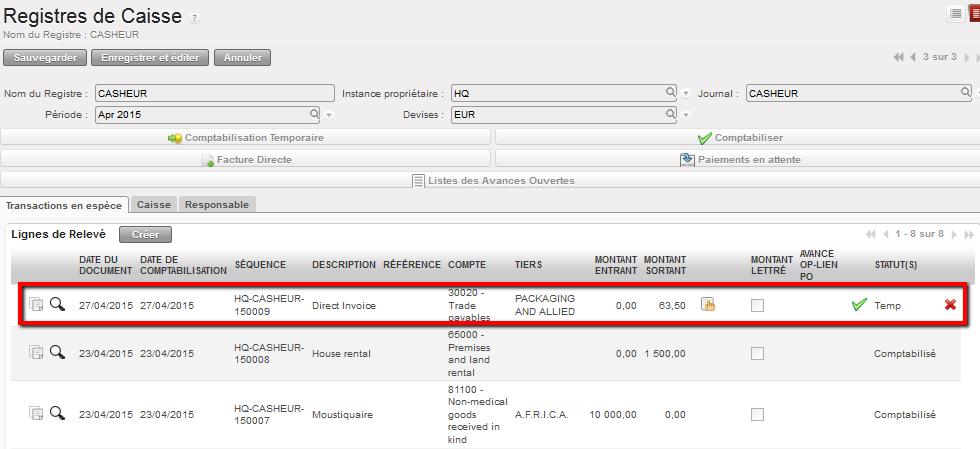
Localisez la ligne de registre se rapportant à la facture directe importée qui doit être corrigée. Cliquez sur l’icône des factures.
Ouverture d’une facture directe à partir des registres
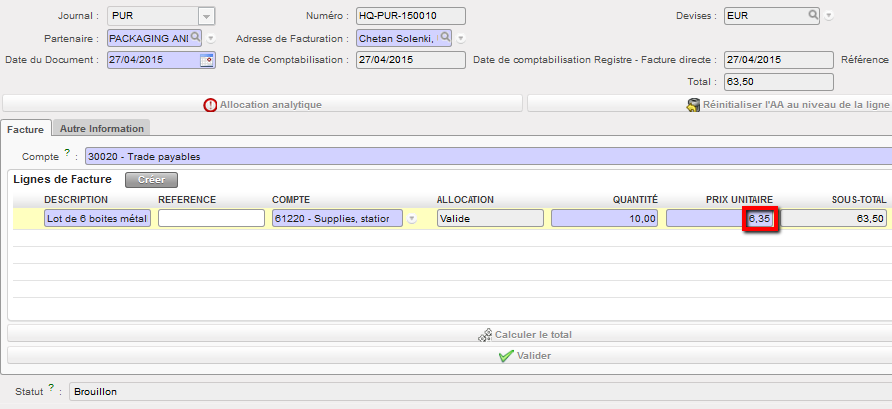
2. Une fenêtre affiche la facture directe en mode brouillon. Les lignes de facture peuvent être modifiées ou supprimées. Ci-dessous, nous souhaitons changer le prix unitaire pour lui attribuer la valeur 6.00. Après l’application des corrections, cliquez sur Calculer le Total, puis sur Valider.
Modification du prix unitaire d’une facture directe en mode brouillon
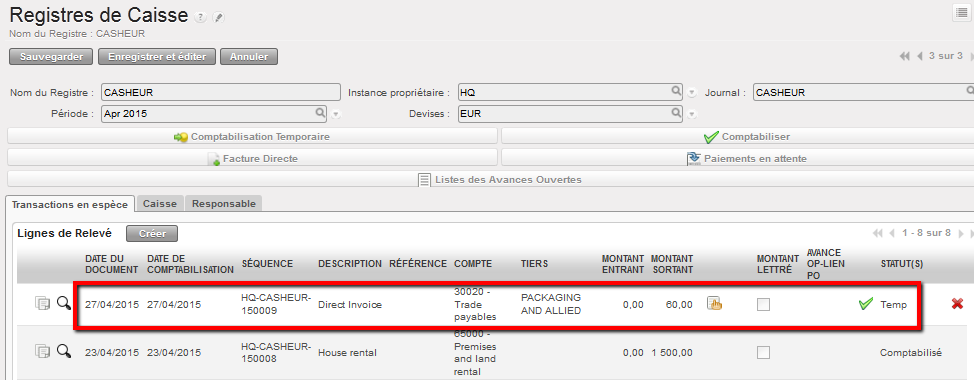
3. La ligne d’écriture est actualisée.
Le montant du registre est actualisé
Si vous devez supprimer la facture directe en statut Temp, sélectionnez sur la ligne de registre.
Suppression d’une facture directe en statut Temp dans un registre
Comment modifier des chèques importés dans un registre de banque et comptabilisés temporairement
Si un chèque erroné a été importé dans le registre de banque et se trouve en statut Temp, il suffit de supprimer l’entrée du registre et de corriger le chèque importé.
Sélectionnez : Comptabilité/Registres/Registres de Banque
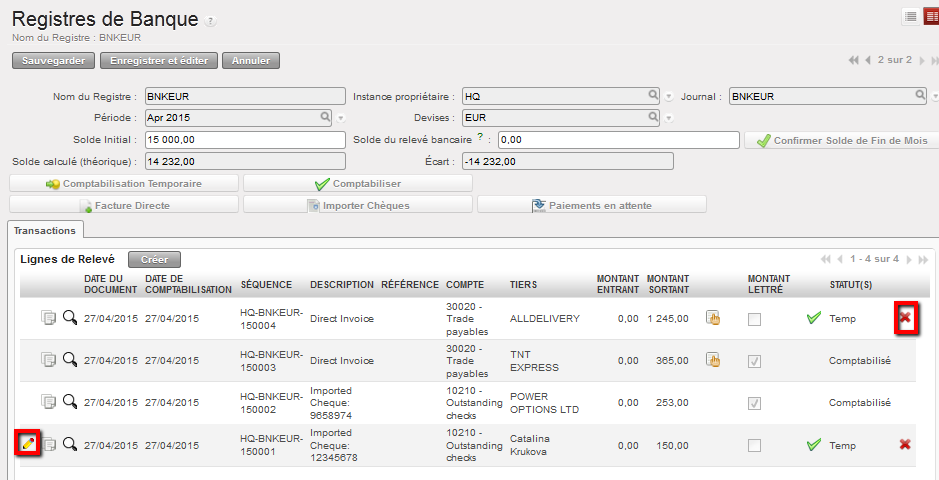
Ouvrez le registre de banque en mode édition. Localisez l’entrée de registre qui a été importée de manière erronée. Cliquez sur la croix rouge pour supprimer.
Suppression du chèque importé par erreur
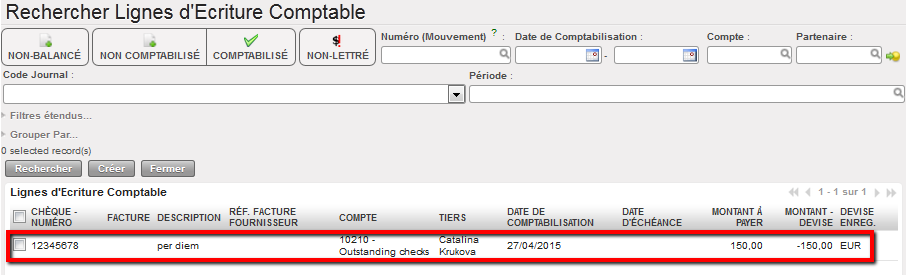
2. Le chèque erroné est supprimé du registre de banque. Cliquez sur Importer Chèques. Vous constaterez que le chèque erroné peut à nouveau être importé. Sélectionnez le chèque adéquat.
Sélectionnez le chèque adéquat.
Comment dupliquer des entrées de registre
Sélectionnez : Comptabilité/ Registres
Sélectionnez le registre où l’entrée à dupliquer est enregistrée.
Cliquez sur l’icône située sur la ligne d’entrée que vous souhaitez dupliquer.
La ligne de registre est dupliquée.
Duplication d’une écriture existante
Les informations analytiques sont également dupliquées. Si nécessaire, modifiez la nouvelle entrée.
Comment afficher l’allocation analytique d’une entrée de registre
Sélectionnez : Comptabilité/ Registres
Localisez le registre dont vous souhaitez afficher l’allocation analytique.
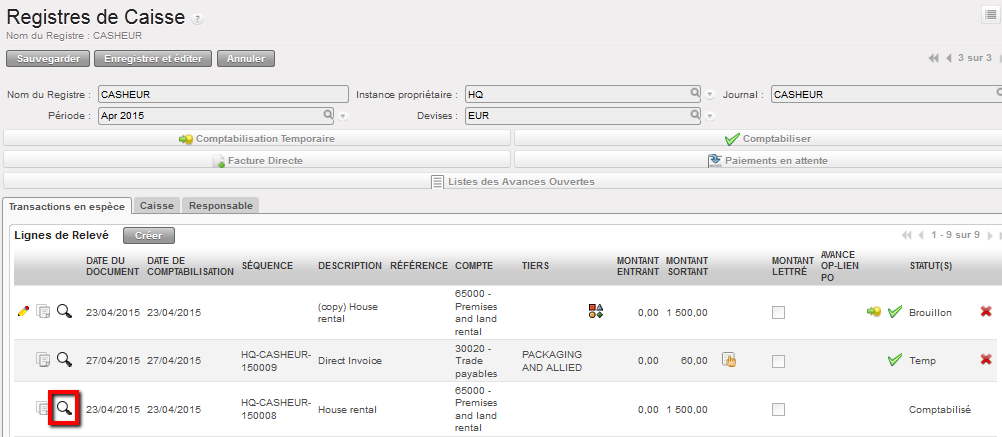
Cliquez sur l’icône .
La loupe permet d’afficher la fenêtre des lignes d’écriture analytiques
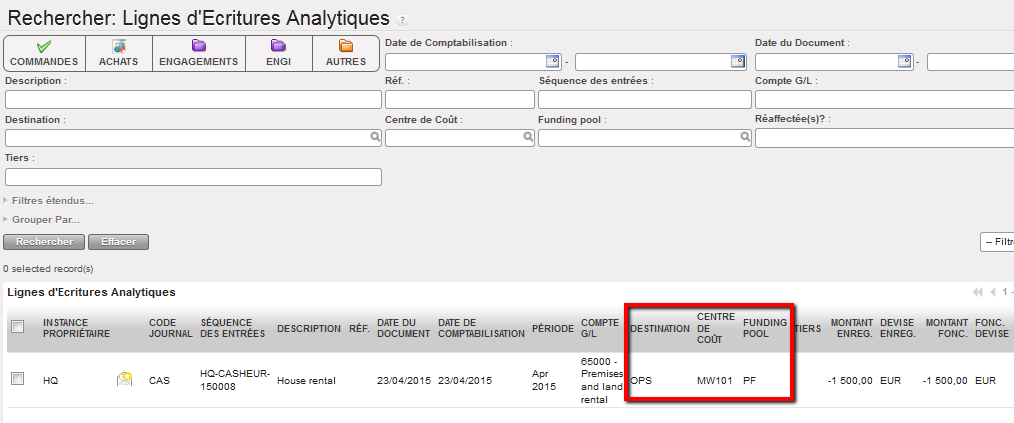
La fenêtre des lignes d’écriture analytiques s’affiche.
Fenêtre de recherche des lignes d’écritures analytiques
Mise à jour de l’onglet [Responsable] d’un registre projets en Coordination :
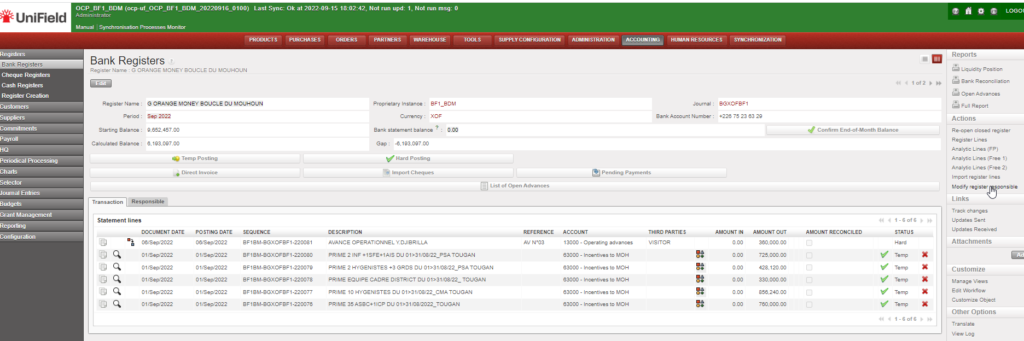
Il y a une fenêtre d’action dans le panneau droit des registres appelée “Modifier le responsable du registre” : nous avons donné les droits à cette fenêtre d’action uniquement au groupe “Fin_coordo”.
Un assistant est affiché pour ajouter ou supprimer des utilisateurs du champ Responsable du registre de projet. Les résultats mettent à jour l’onglet responsable dans le registre en Coordination mais ne seront pas synchronisés.
Cela permettra aux utilisateurs de la coordination d’aider durant la revue des registres des projets en cas de charge de travail importante.
LUFI-30308 Entrées de registres et comptabilisation dans les journaux
LU Introduction
Lors de la création d’une ligne de registre, le statut est en mode brouillon. Vous pouvez la réviser et la comptabiliser temporairement dans les journaux en attendant l’approbation définitive. La ligne de registre bascule en mode Temp dans le registre et les écritures des journaux correspondantes qui ont été créées sont non comptabilisées dans les journaux. La comptabilisation définitive de la ligne de registre Temp modifie son mode : elle bascule en mode comptabilisé définitivement (Hard) dans le registre et les écritures des journaux sont aussi comptabilisées définitivement.
Comment comptabiliser temporairement des entrées de registre
UniField vous permet de comptabiliser temporairement une écriture de registre individuellement en utilisant le bouton situé sur la ligne de l’écriture. Vous pouvez également comptabiliser temporairement des écritures multiples en les regroupant.
Sélectionnez : Comptabilité/ Registres
Localisez le registre dans lequel les écritures à comptabiliser temporairement ont été inscrites.
Cliquez sur le bouton pour retrouver les écritures en mode brouillon enregistrées dans votre registre.
Une liste d’écritures en mode brouillon apparaît.
Cochez la case de l’écriture pour la sélectionner.
Assistant {Rechercher : Comptabilisation temporaire} et possibilité aussi de
Allez sur {Actions} dans le menu de droite et cliquez sur {Comptabilisation Temporaire} ou cliquez sur {Comptabilisation temporaire de Toutes Les Ecritures}
Confirmation de l’action {Comptabilisation temporaire}
Confirmation de l’action {Comptabilisation temporaire de Toutes Les Ecritures}
Confirmez l’action en sélectionnant {Comptabilisation Temporaire}
La fenêtre se ferme. Les écritures du registre sont enregistrées temporairement. Un utilisateur autorisé peut encore les modifier et les supprimer dans le registre. Les écritures sont devenues des écritures comptables et s’affichent désormais dans les journaux comme des lignes d’écriture comptables valides mais non comptabilisées.
Écritures du registre comptabilisées temporairement
Pour consulter les entrées créées dans les {Lignes d’écriture comptables} :
Dans le module {Écritures comptables}, sélectionnez {Lignes d’écriture comptables}. La fenêtre de recherche des {Lignes d’écriture comptables} s’affiche. Nous pouvons visualiser la transaction comptabilisée temporairement dans le registre de caisse et reflétée par une écriture comptable à double entrée, non comptabilisée mais valide en devise d’enregistrement et fonctionnelle.
Vue {Lignes d’écriture comptables} affichant les lignes d’écriture non comptabilisées correspondant à la ligne de registre comptabilisée temporairement
Comment comptabiliser définitivement des entrées de registre
UniField vous permet de comptabiliser définitivement une écriture de registre individuellement en utilisant le bouton situé sur la ligne de l’écriture. Vous pouvez également comptabiliser définitivement des écritures multiples en les regroupant.
Sélectionnez : Comptabilité/ Registres
Localisez le registre dans lequel les écritures à comptabiliser temporairement ont été inscrites.
Cliquez sur pour retrouver ces écritures temporaires.
Une liste d’écritures temporairement comptabilisées et en mode brouillon s’affiche
Cochez les cases des écritures.
A noter que les entrées en état brouillon seront toujours les premières de la liste.
Allez sur {Actions} dans le menu de droite et cliquez sur {Comptabiliser}
Confirmation de l’action {Comptabilisation définitive des écritures qu’on voir sur la liste affichée}
Confirmation de l’action {Comptabilisation définitive de Toutes Les Ecritures -même si on ne les vois pas sur la l’affichage}
Confirmez l’action en sélectionnant {Comptabiliser}.
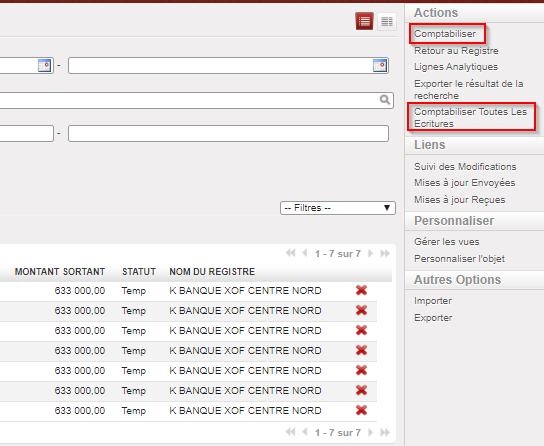
La fenêtre se ferme. Les écritures sont maintenant comptabilisées définitivement. Elles apparaissent dans les {Lignes d’écriture comptables} comme valides ET comptabilisées.
Entrées d’un registre comptabilisées définitivement
Dans le module {Écritures comptables}, sélectionnez {Lignes d’écriture comptables}. La fenêtre de recherche des {Lignes d’écriture comptables} s’affiche. Nous voyons des écritures comptables à double entrée, par transaction, comptabilisées ET valides en devise fonctionnelle et d’enregistrement.
Autre type de paiement au sein d’UniField : la facture directe. Le service Finance peut créer une facture directe : il s’agit d’une facture autonome dans le module {Comptabilité}, qui peut être créée à partir des registres de caisse, de banque ou de chèques.
Il est important de rappeler que les éléments repris sur les factures directes n’auront pas d’incidence sur le niveau de stock enregistré dans UniField tout comme une facture fournisseur standard car le processus d’achat n’est pas initié par Supply.
Comment créer une facture directe
Sélectionnez : Comptabilité/Registres
Ouvrez le registre dans lequel vous souhaitez enregistrer le paiement d’une facture directe. N’oubliez pas de sélectionner le registre ayant la devise adéquate.
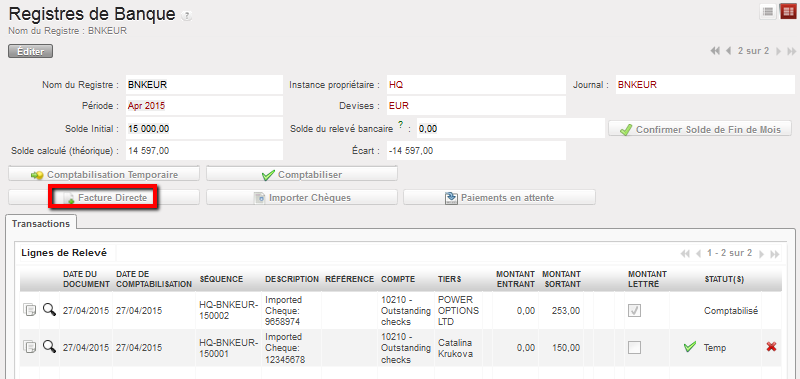
Sélectionnez le bouton {Facture Directe}.
Registre de banque et bouton {Facture Directe}
Une fenêtre {Facture Directe Fournisseur} apparaît.
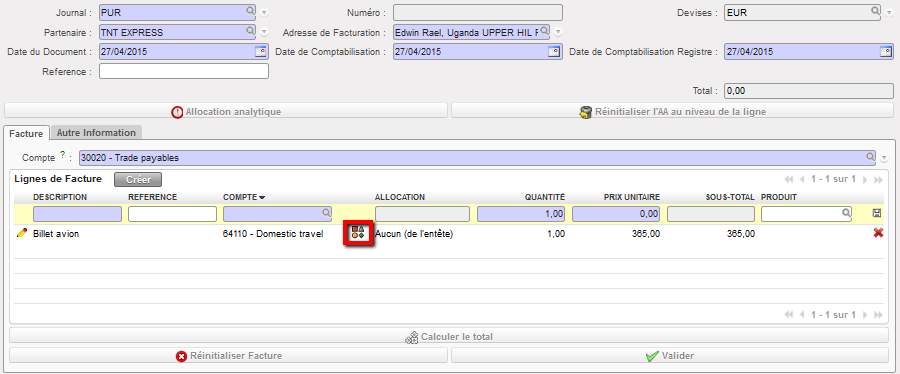
Complétez les champs en sélectionnant un fournisseur et une date de document. Les dates de comptabilisation et de document dans le registre sont établies à la date du jour par défaut, mais elles peuvent être modifiées. Le cas échéant, insérez une autre valeur. Notez toutefois que le numéro de facture sera automatiquement utilisé dans les références des entrées des journaux des achats et des liquidités.
Dans l’onglet des factures, cliquez sur {Créer} pour créer des lignes de facture.
Choisissez un produit ou un compte. Si vous choisissez un produit, le champ COMPTE est complété automatiquement (rappelez-vous que cela n’a pas d’incidence sur les stocks). Introduisez une description (à ce sujet, consultez vos procédures spécifiques).
Sauvegardez la ligne.
Affectez la charge à une dimension analytique en cliquant sur l’assistant analytique : la destination est complétée par défaut sur la base du code de compte, mais elle peut être modifiée.
Création d’une {Facture directe fournisseur} et bouton de distribution analytique
Cliquez sur le bouton {Valider}.
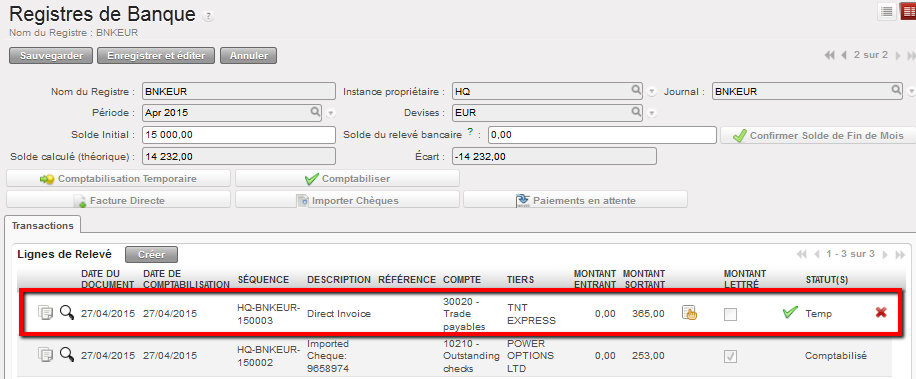
La facture directe est créée dans le registre avec un statut Temp, mais le statut de la facture est toujours en mode brouillon. Le montant total de la facture est enregistré sur le compte 30020 {Dettes fournisseurs}. Un numéro de facture fournisseur est créé.
L’entrée de registre est créée en mode Temp lorsque la facture directe est validée
La facture est en mode brouillon et comporte une référence (ou un numéro de référence)
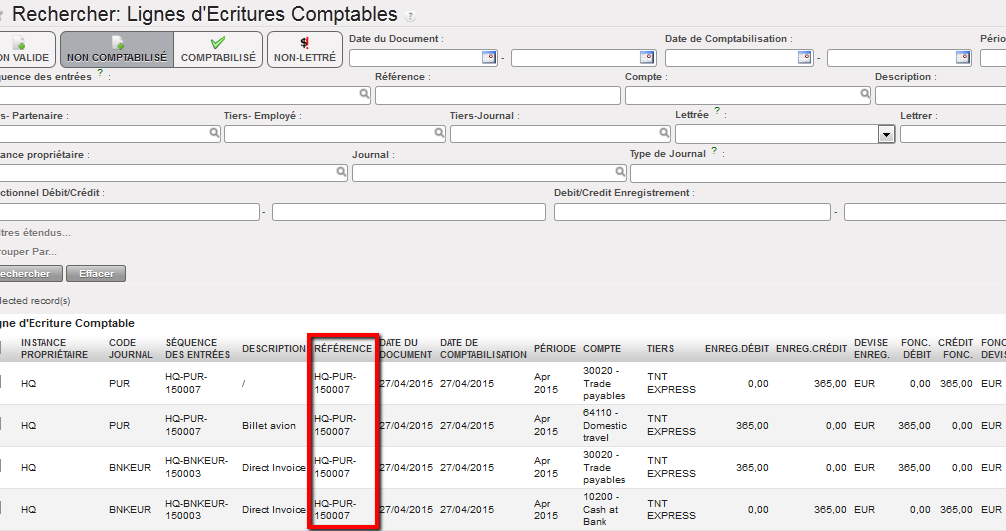
Dans les journaux, les entrées sont créées en même temps que les éléments « Non comptabilisés » :
Dans le journal des achats :
Crédit à 30020 Dettes fournisseurs
Débit du compte de charges
Dans le journal des liquidités :
Crédit au compte de caisse si la facture a été payée en espèces
Débit de 30020 Dettes fournisseurs
Écritures du journal non comptabilisées générées lors de la validation d’une facture directe. La référence de la facture équivaut à la référence d’enregistrement des écritures des journaux des achats et des liquidités.
Si vous devez modifier, recalculer le total ou réviser la facture avant de valider la ligne de registre, cliquez sur , apportez les modifications et validez la facture. La ligne de registre et les écritures des journaux seront automatiquement actualisées.
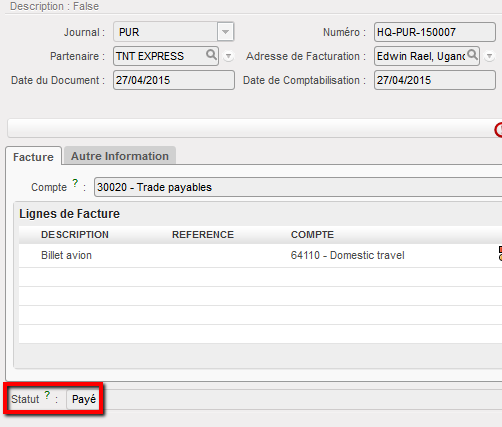
Lorsque vous comptabilisez définitivement la ligne de registre, elle bascule en mode comptabilisé définitivement. La facture bascule en statut « Payé » et les écritures des journaux en « Comptabilisé ». Les entrées du compte 30020 sont lettrées automatiquement.
Écriture de registre d’une facture directe comptabilisée définitivement
Facture directe payée
Écritures des journaux comptabilisées lorsqu’une ligne de registre d’une facture directe est comptabilisée définitivement. Le compte Dettes fournisseurs est lettré.
LUFI-30306 Entrées de chèques importées dans un registre de banque
LU Introduction
Lors de l’émission d’un chèque, il vous suffit de créer une seule écriture dans le registre de chèques, sous le compte approprié. Lorsque cette écriture sera comptabilisée temporairement, elle déclenchera la création d’une double écriture comptable dans les journaux financiers : une écriture au crédit du compte {10210, Chèques en attente de paiement} et une autre au débit du compte de charges.
Une fois que la banque a confirmé l’encaissement du chèque (au travers du relevé bancaire qu’elle envoie), vous pouvez importer l’entrée du registre de chèques dans le registre de banque correspondant. Ce n’est qu’à ce moment que le solde du compte bancaire s’en verra modifié. Ce système permet à MSF d’effectuer des enregistrements plus précis des liquidités de chaque compte bancaire à des moments spécifiques.
UniField effectue automatiquement le lettrage de l’entrée du registre de chèques avec celle du registre de banque. Une fois qu’un chèque est lettré, il reste affiché en tant que tel dans le registre de chèques correspondant. Si un chèque n’a pas été encaissé à la fin du mois, le registre de chèques peut tout de même être clôturé (avec un chèque en mode ouvert). Le chèque pourra toujours être importé dans le registre de banque au cours des mois suivants.
Comment importer des chèques dans un registre de banque
Sélectionnez : Comptabilité/Registres/Registres de Banque
Ouvrez le registre de banque associé.
Cliquez sur {Importer Chèques}.
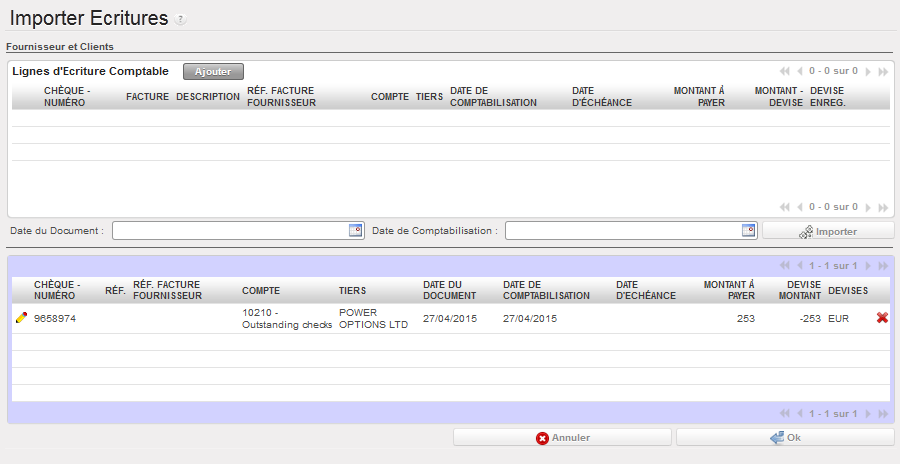
Cliquez sur {Ajouter}.
Dans la fenêtre de {Recherche Lignes d’écriture comptables} sélectionnez les chèques encaissés et cliquez sur {Sélectionner}. Si vous ne parvenez pas à trouver un chèque dans la liste, il se peut qu’il n’ait pas été comptabilisé définitivement, que sa devise soit différente de celle du registre, qu’il n’ait pas été introduit dans le registre de chèques ou que ce dernier ait été associé à un registre de banque erroné.
Sélection de chèques à importer
Les chèques sélectionnés apparaissent dans la section supérieure de l’assistant {Import Chèques}. Introduisez-la {Date du document} et la {Date de comptabilisation} qui seront appliquées à tous les chèques de la liste.
Sélectionnez le bouton {Importer}
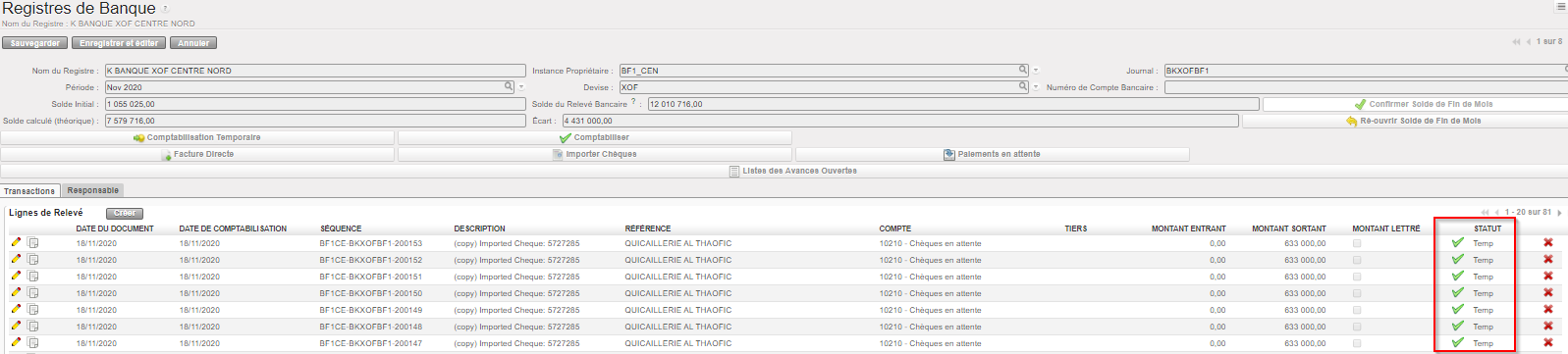
Les chèques sélectionnés apparaissent dans la section inférieure de l’assistant {Importer Chèques}. Ici vous pouvez modifier les chèques importés en cliquant sur pour changer la {Date du document} et/ou la {Date de comptabilisation} à la date à laquelle le chèque a été effectivement encaissé.
Cliquez sur OK et sauvegardez
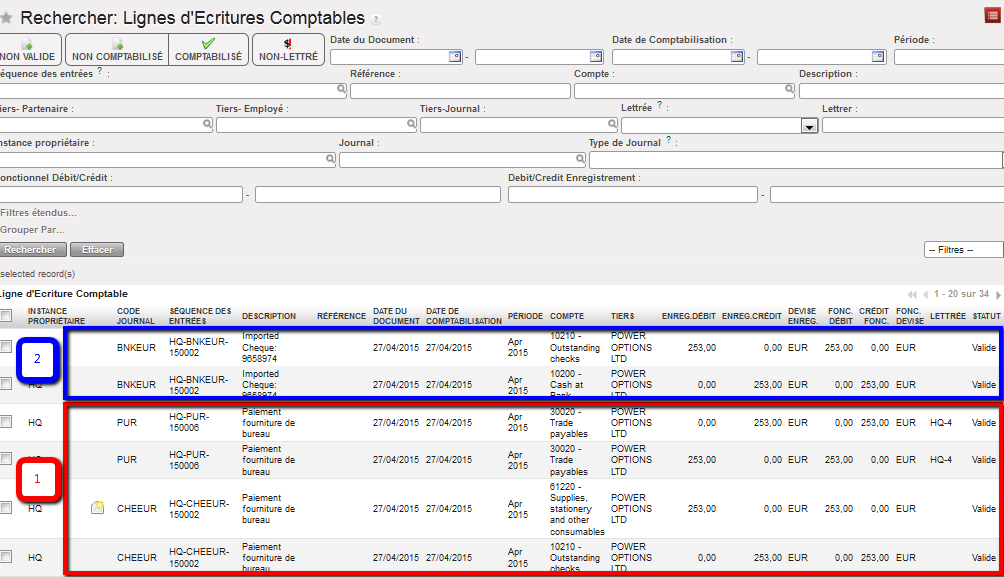
Les lignes d’écriture du chèque sont créées comme entrées comptabilisées temporairement dans le registre de banque.
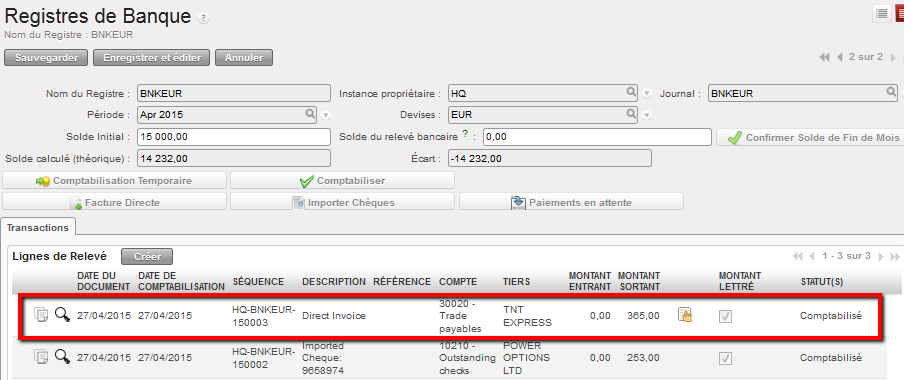
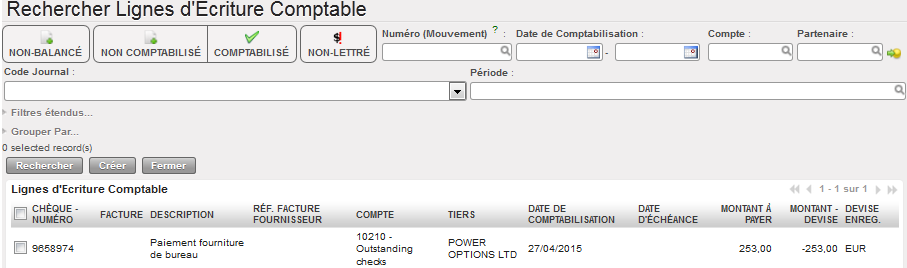
Paiement par chèque fournitures de bureau : mouvements de débit sur le compte de charge, 61220 et de crédit sur {Chèques en attente de paiement, 10210}. Lettrage automatique sur le compte {Dettes fournisseurs, 30020} et référence de lettrage unique associée {HQ-4}, puisqu’il s’agissait d’une entrée directe.
Le compte de chèque n’est pas encore lettré.
Mouvements comptables dans les journaux
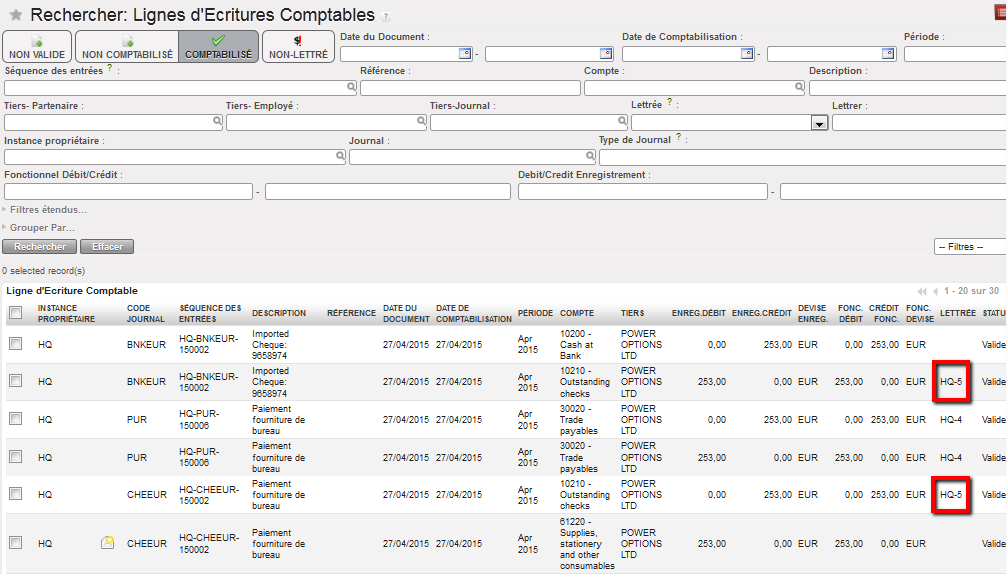
Chèque lettré lorsque l’entrée est comptabilisée définitivement dans le registre de banque : mouvements de crédit sur {Argent en banque, 10200} et de débit sur {Chèques en attente de paiement, 10210} et référence de lettrage unique associée {M1-6}.
Chèque comptabilisé et lettré
We use cookies to ensure that we give you the best experience on our website. If you continue to use this site we will assume that you are happy with it.

 aide l’utilisateur à relier le PO confirmé à l’acompte fournisseur inscrit dans le registre. Elle apparaît lorsque vous sauvegardez la ligne du registre.


 suivante apparaît.
  pour rattacher cet acompte au PO correspondant.

 qui apparaît sur la ligne de registre de l’avance dès qu’elle est comptabilisée définitivement.


 {Retour d’avance}.


 {Retour d’avance} situé sur la ligne d’avance.

 située sur la ligne d’avance si vous devez affecter différents comptes analytiques à plusieurs lignes d’avance. À défaut, utilisez le bouton
  situé sur l’en-tête. La destination est complétée par défaut si vous effectuez l’allocation au niveau de la ligne.
 la ligne . La ligne devient bleue. L’allocation est valide.


 {Liste des Avances en cours}. Une nouvelle fenêtre s’affiche où figurent toutes les avances en cours enregistrées dans le registre. Sélectionnez l’avance à clôturer puis l’icône {Retour d’avance} de la ligne du registre
 qui ouvrira la facture correspondante.


 {Liste des avances en cours} et une fois votre avance localisée dans l’écran de recherche {Avances en cours}, cliquez sur le bouton {Retour d’avance} situé sur la ligne d’avance.
 situé sur la ligne d’avance si vous devez affecter différents comptes analytiques à plusieurs lignes d’avance. À défaut, utilisez le bouton
  situé sur l’en-tête. La destination est complétée par défaut.
 la ligne . La ligne devient bleue. L’allocation est valide.


 et modifiez les champs pertinents.
 . La suppression des entrées comptabilisées temporairement entraîne également celle des écritures des journaux qui y sont associées ainsi que des entrées synchronisées avec d’autres instances.
 sur la ligne de registre.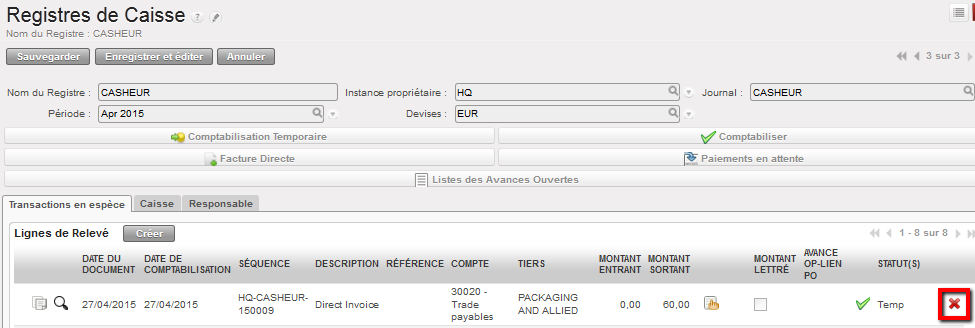
 pour supprimer.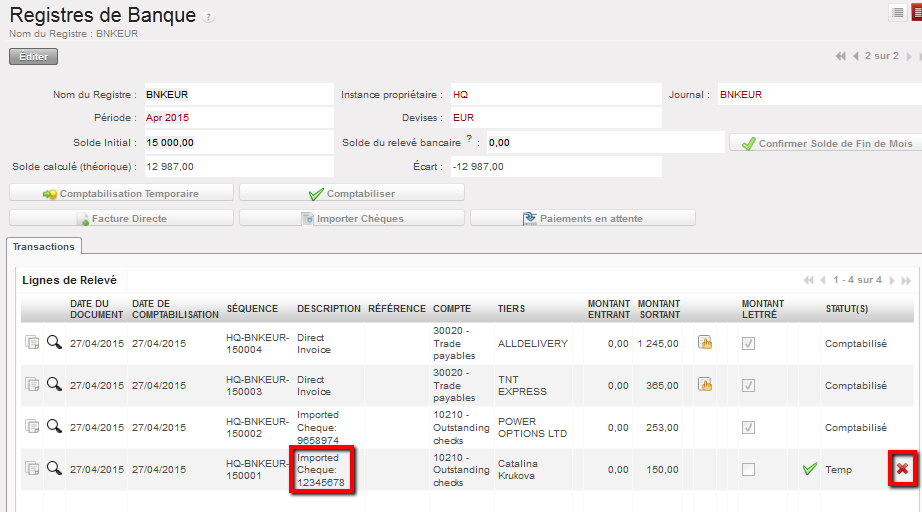
 située sur la ligne d’entrée que vous souhaitez dupliquer.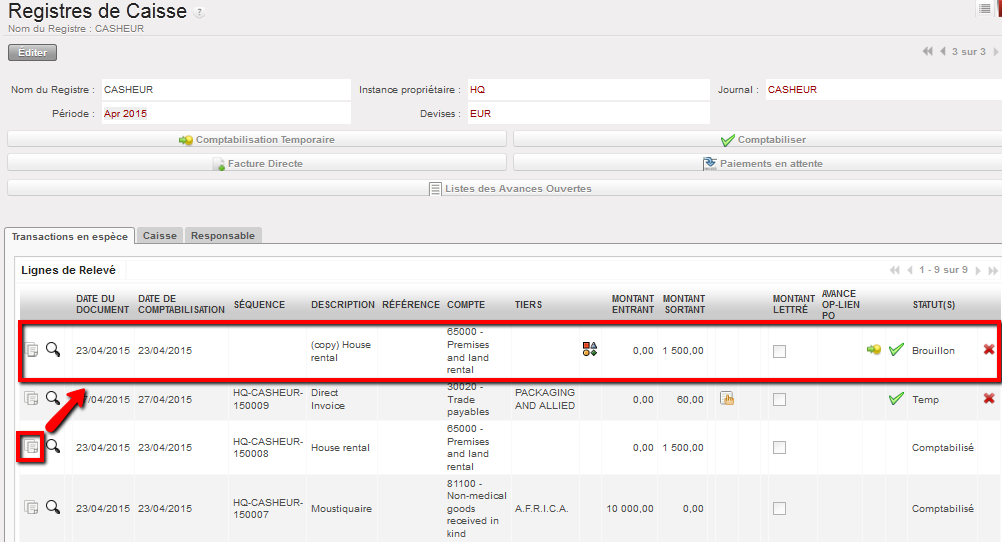

 .
.












 pour changer la {Date du document} et/ou la {Date de comptabilisation} à la date à laquelle le chèque a été effectivement encaissé.