LUFI-30203 Confirmation des marchandises : étape 3 du processus d’achat.
LU Introduction
Lors de la réception des marchandises, le service Achats traite celles-ci dans le sous-module des entrepôts d’UniField. Le service Achats confirme les articles et la quantité et apporte des modifications si nécessaire, p. ex. des changements de produits, etc. Il valide ensuite la livraison entrante (qui est alors clôturée) et une facture fournisseur est créée.
La validation de la livraison entrante déclenche trois actions dans UniField :
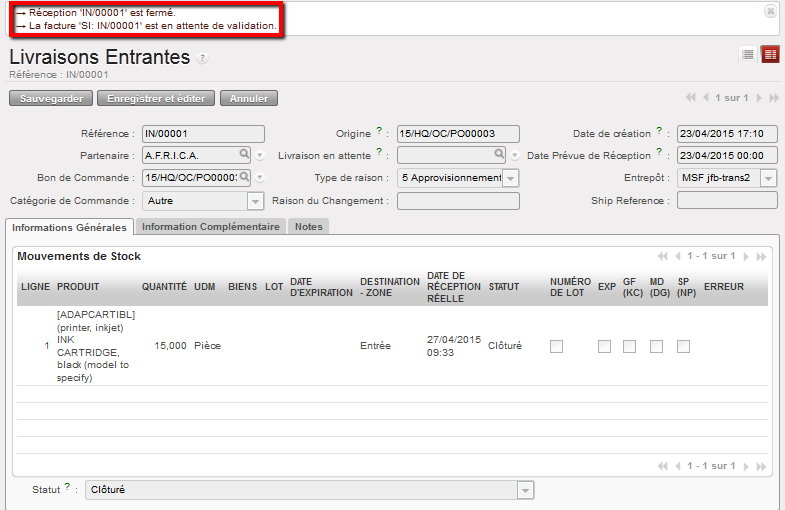
La réception est clôturée.
La facture fournisseur est en mode brouillon, en attente de validation.
Le picking interne est prêt à être traité afin que les marchandises puissent être utilisées.
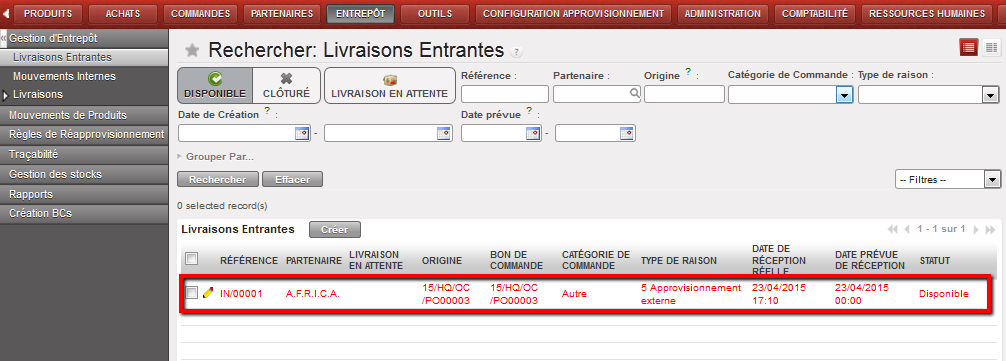
Le service Achats identifie la livraison entrante pour la réceptionner
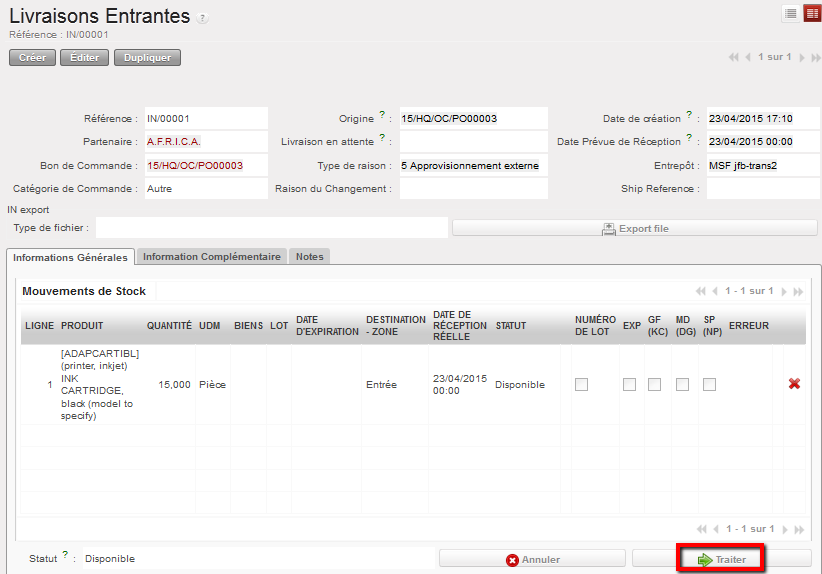
Le service Achats traite la livraison entrante
Le service Achats valide la livraison entrante La réception est clôturée et une facture fournisseur est générée
LUFI-30202 Bons d’engagement : étape 2 du processus d’achat.
LU Introduction
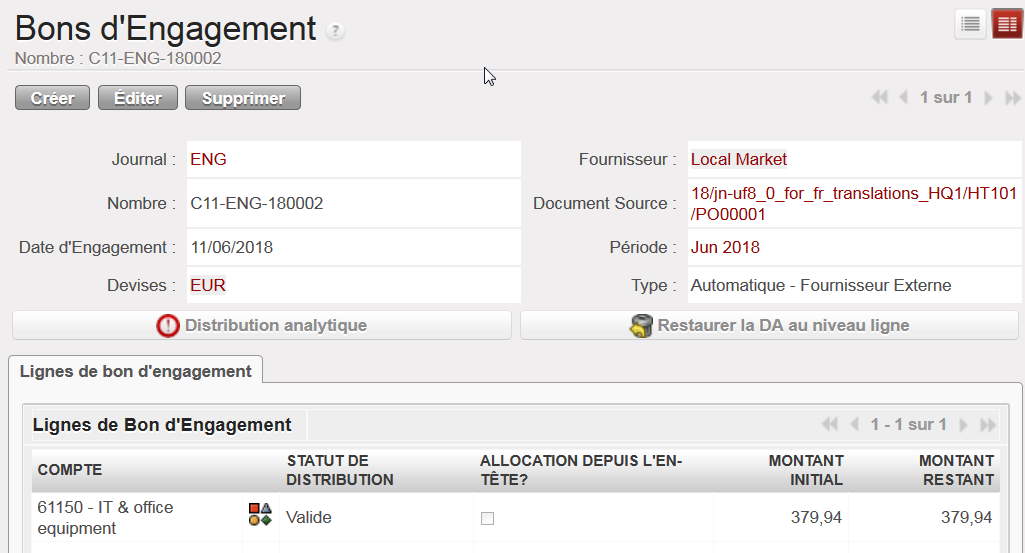
Lorsqu’une commande standard est passée auprès d’un fournisseur externe ou intermission / intersection, MSF s’engage auprès de celui-ci (ou promet de le payer). Le bon d’engagement nous permet de surveiller nos budgets et le temps écoulé entre le moment où MSF accepte d’acheter un article et le moment où celui-ci doit être payé (à la réception des marchandises). Lors de la confirmation d’un PO à un partenaire externe, UniField crée automatiquement un bon d’engagement en mode brouillon. Une fois vérifié et validé par un membre approprié du service Finance, ce bon est intégré dans le budget comme engagement de paiement et les lignes comptables analytiques qui y sont associées sont créées dans le journal d’engagement. Le bon d’engagement est annulé lorsque la facture fournisseur est validée par le service Finance.
Ci-dessous, nous allons voir comment valider un bon d’engagement établi par le service Achats. Nous exposerons ensuite la création d’un bon d’engagement manuel, utilisé lorsque l’achat n’a pas été effectué au travers du processus d’achat, mais que l’engagement doit être reflété dans le budget.
Reminder!
Comme les PO peuvent être confirmées par ligne de commande, il est possible qu’un PO soit lié à plusieurs bons d’engagement. En effet dès qu’une ligne d’un bon de commande est confirmée, u bon d’engagement est crée. Il s’actualise au fur et à mesure que les lignes du bon de commande sont confirmées tant qu’il est à l’état brouillon. Lorsqu’on valide, un nouveau bon d’engagement est crée dès lors qu’une nouvelle ligne du bon de commande est confirmée.
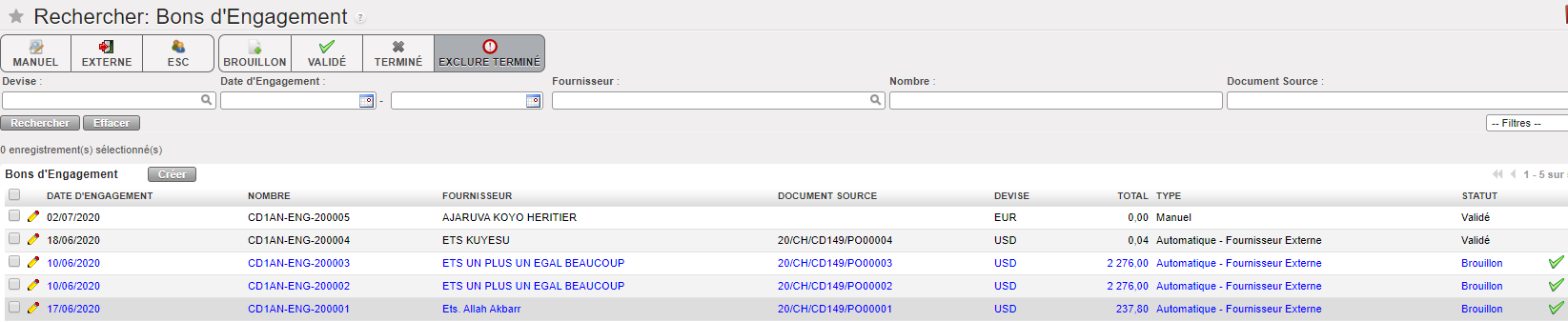
Cherchez le bon en mode brouillon pour le valider en sélectionnant soit le filtre brouillon, soit tout autre filtre situé en tête d’affichage.
Vue Rechercher : Bons d’engagement
2. Lorsque le bon est localisé, cliquez sur le crayon pour ouvrir la fiche.
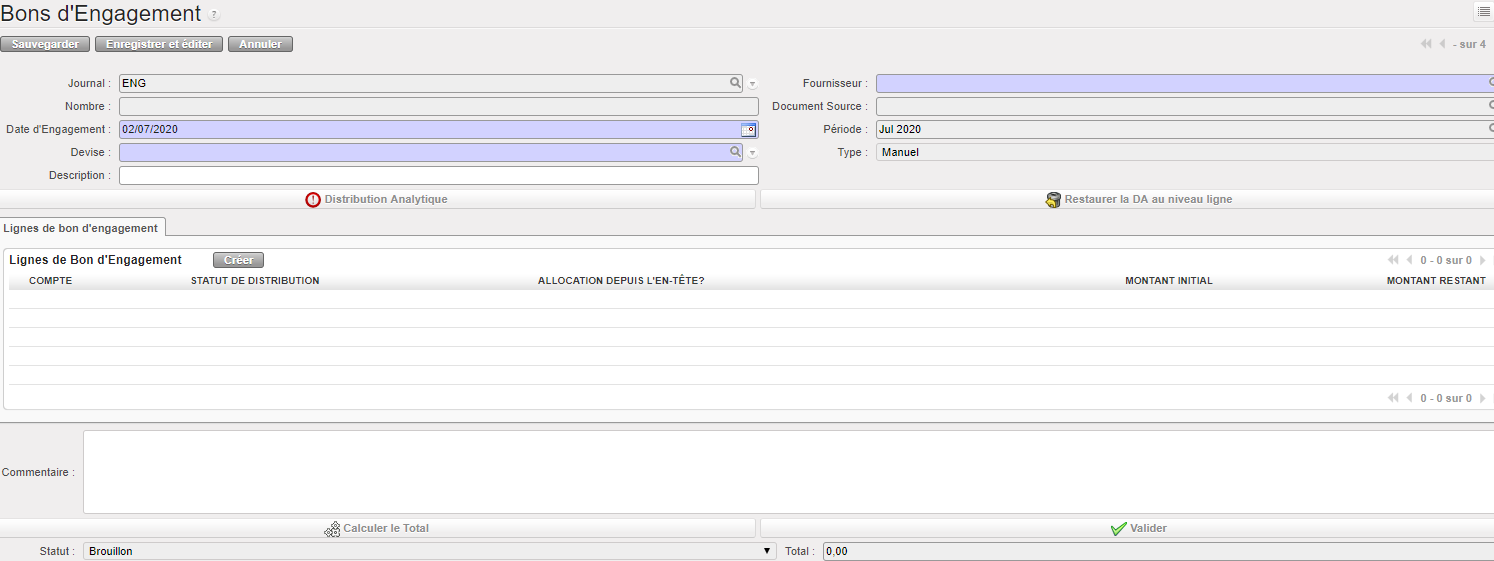
⮡ Le bon s’ouvre en mode « formulaire »
Fiche d’un bon d’engagement à partir de laquelle l’allocation analytique est modifiable
3. Cliquez sur l’assistant pour modifier l’allocation analytique. N’oubliez pas que cela ne met pas à jour les informations du PO, mais celles de la facture fournisseur.
4. Sélectionnez le bouton pour modifier les champs. Notez que le pool de financement est configuré par défaut sur pool de financement PO {PF, MSF fonds privés}. Les codes comptables et le montant ne sont pas modifiables si le bon d’engagement a été créé automatiquement par la confirmation d’un PO de type standard.
5. Sauvegardez la ligne et cliquez sur pour fermer la fenêtre.
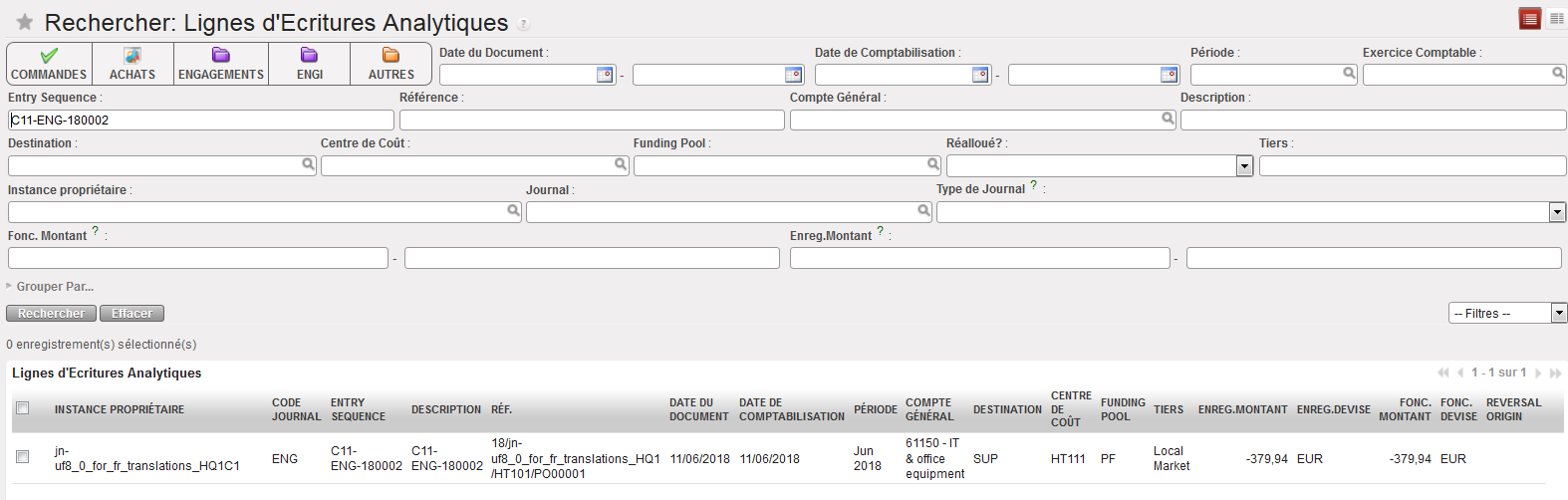
6. Cliquez sur {Valider} en bas de l’écran lorsque vous avez terminé. Le bon d’engagement est validé et les lignes analytiques sont reflétées dans le journal des {Engagements}. Les montants apparaîtront comme des engagements dans les rapports budgétaires.
Lignes d’écritures analytiques reflétées dans le journal des {Engagements}. Ces lignes ne sont pas modifiables.
Comment créer des bons d’engagement manuellement
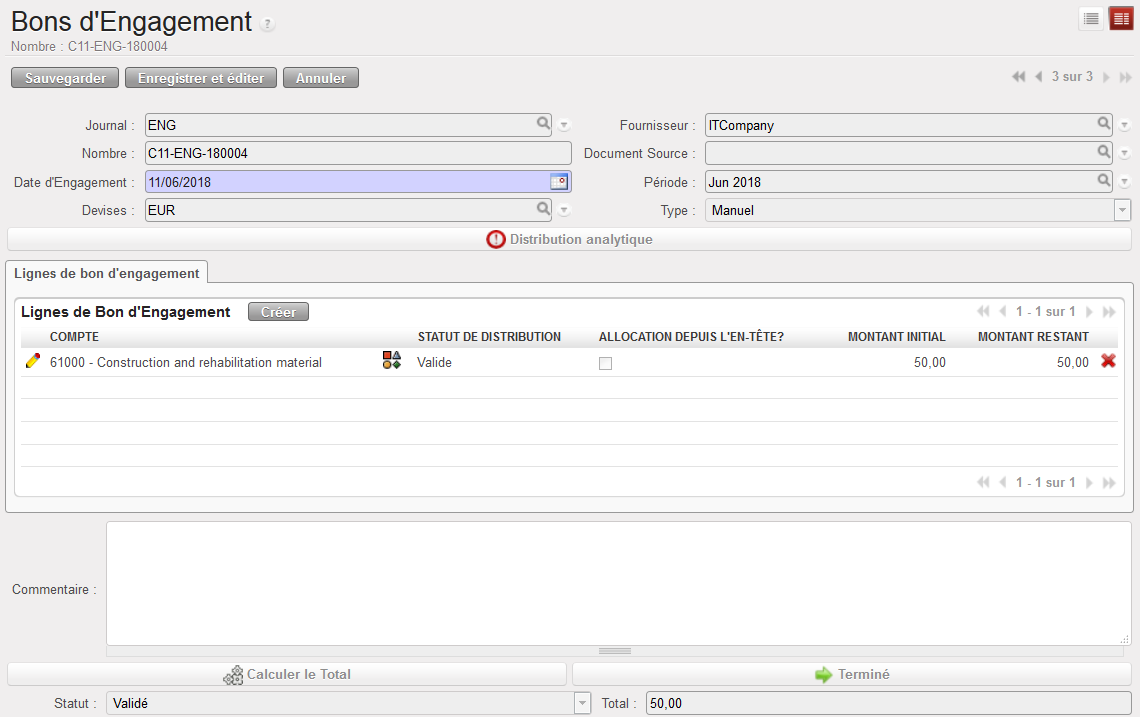
Parfois, il se peut que des achats ou des paiements ne soient pas effectués via le processus de PO (p. ex. les services). Dans ce cas, un utilisateur avancé peut créer un bon d’engagement manuellement. Une fois le bon créé, vous pouvez le valider.
Utilisez les filtres pour trouver le bon d’engagement adéquat.
Sélectionnez le crayon pour modifier les champs.
⮡ La fenêtre de création du bon d’engagement s’affiche.
Bouton Terminé pour supprimer un bon
3. Cliquez sur le bouton {Terminé}.
⮡ Le bon d’engagement est supprimé et n’apparaît plus dans le budget ou dans la fenêtre de bon d’engagement.
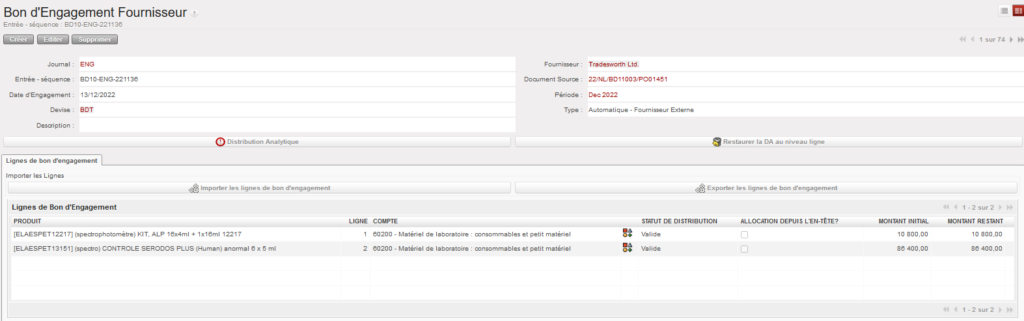
Comment utiliser l’option Import/export pour les bons d’engagements:
Nous pouvons effectuer des modifications grace a l’option:
Importer les lignes de bon d’engagement
Exporter les lignes de bon d’engagement
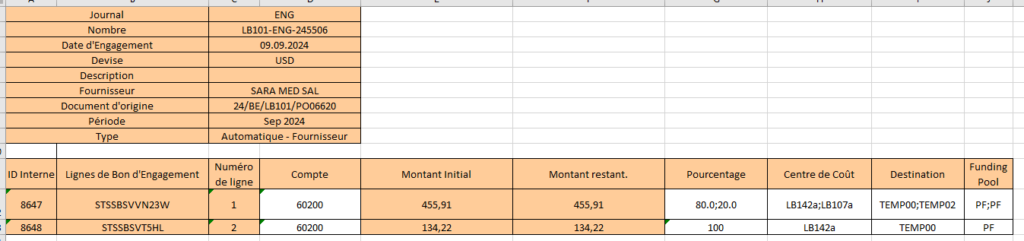
Si on click dans Exporter les lignes de bon d’engagement, on aura un fichier excel.
Ce fichier excel a des champs qui peuvent etre modifiés. Et lors de l’import, ils mettrons à jour les lignes du bon d’engagement.
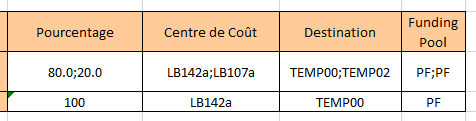
Le fichier inclue 10 colonnes : 4 colonnes peuvent être éditées : “Compte” et Centre de Coût, Destination et Funding Pool.
Si le bon d’engagement a eté divisé en plusieurs lignes, la distribution analytique sera séparé avec des virgules:
Examples ici sans et avec split:
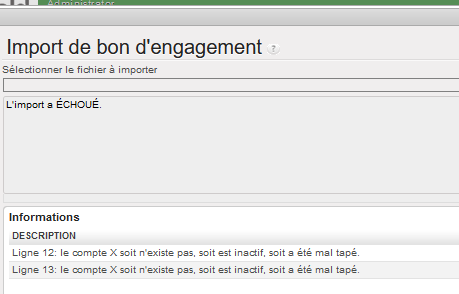
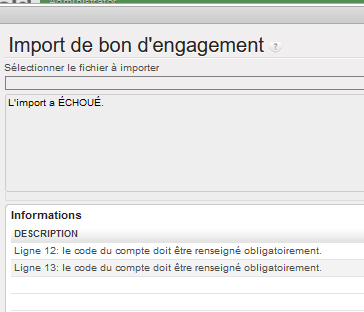
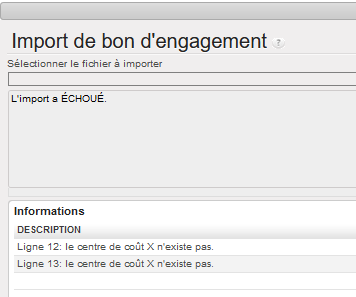
Si vous changez des informations de manière erronée et vous importez le fichier, des mises à jour ne serons pas faites et vous aurez des messages d’erreur.
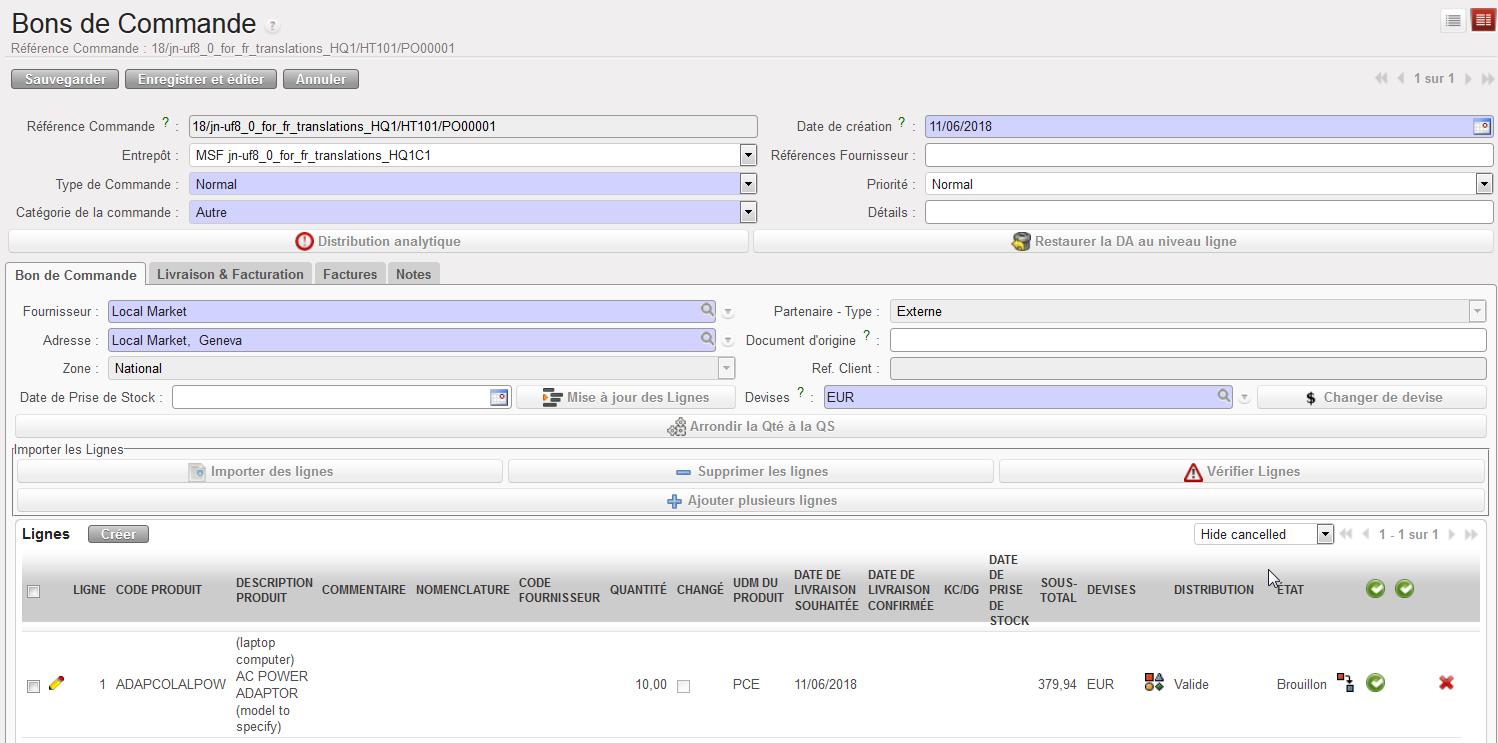
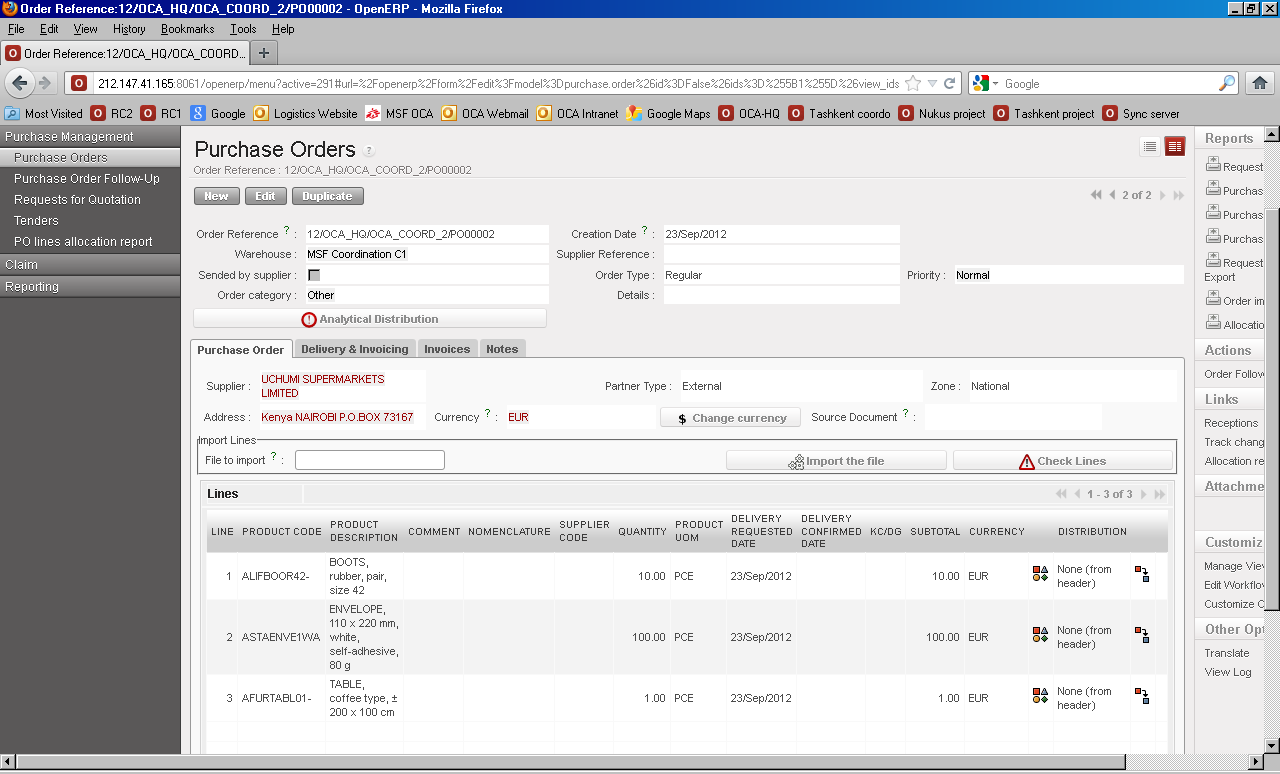
Un bon de commande est un document d’approvisionnement créé, validé et confirmé par le service Achats sur lequel figurent les exigences des produits demandés à un fournisseur donné.
Bon de commande standard adressé à un partenaire externe
Produit
Les données « Produits » font partie de la base de données centrale (master data) chargée lors de l’installation des instances et partagée par toutes les OCs. Une catégorie est attribuée par défaut à chaque produit. Chaque OC a la capacité d’ajouter de nouveaux produits et de les affecter à la catégorie appropriée. Le code de charge est choisi par défaut sur la base de la catégorie du produit sélectionné. (Pour des explications détaillées sur les produits, voir le chapitre 2 « Configuration »).
Le code de charge n’est pas visible sur le PO. Le service Achats ne peut pas modifier le code de charge. Quant au service Finance, il n’a pas la possibilité de le modifier sur le bon d’engagement qui s’y rapporte, mais il peut le modifier et le confirmer lors de la validation de la facture fournisseur.
Allocation analytique
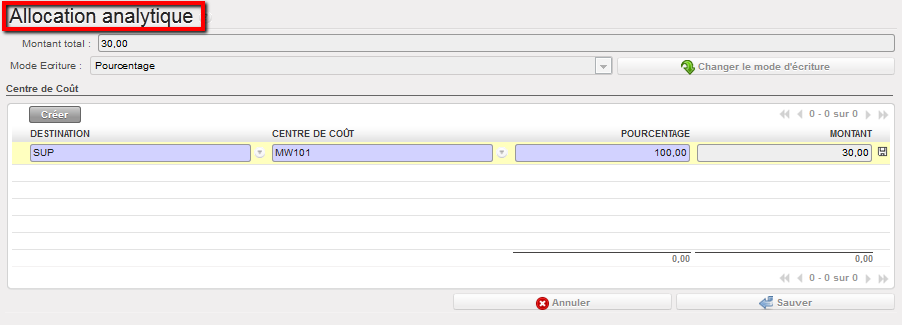
L’Allocation analytique (AA) du PO est complétée par le service Achats et peut être attribuée par ligne de produit en cliquant sur l’icône ou de manière groupée en cliquant sur le bouton . Du côté du service Achats, les données relatives à l’allocation analytique se limitent à la destination et au centre de coûts.
L’AA ne figure pas sur l’allocation du PO, puisque ces informations sont strictement financières. Si nécessaire, le service Finance peut modifier toutes ces informations sur le bon d’engagement et la facture fournisseur.
Assistant Allocation analytique
Le champ du centre de coût est complété manuellement. Les funding pool ne sont pas définis dans les PO.
La destination par défaut (SUP) est établie en fonction du code du compte de charges qui figure sur le plan de comptes. Si l’allocation analytique est effectuée au niveau de la ligne de commande, la destination par défaut correspond à celle du compte de charges. Dans l’allocation analytique globale, la destination devra être insérée manuellement.
Le champ du centre de coût requiert une saisie manuelle. La valeur du pool de financement par défaut est celle des « fonds privés MSF ». Si la charge est financée par un bailleur, le service Finance devra modifier ce compte analytique ultérieurement.
Validation du PO
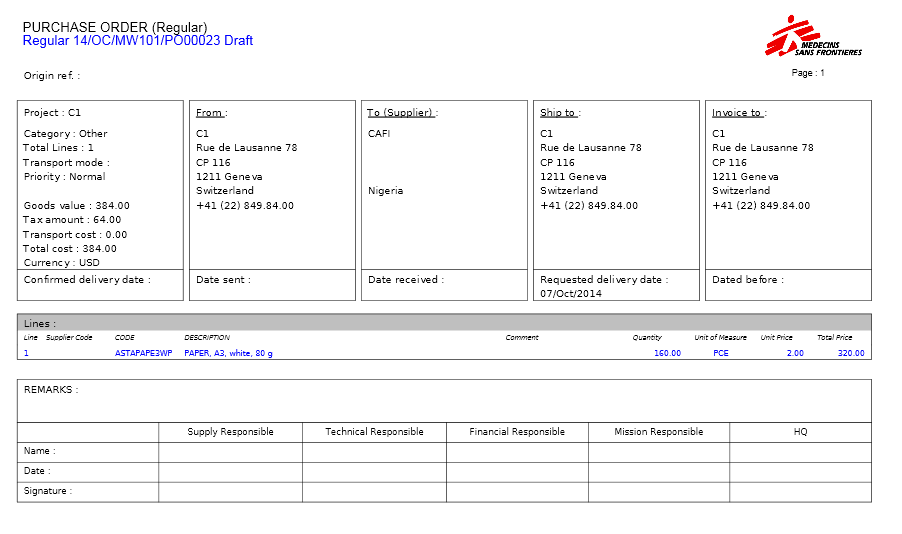
Le PO demeure en mode brouillon jusqu’à ce que l’utilisateur du service Achats clique sur « Valider » : le statut bascule alors en mode « Validé ». Sur la base de procédures spécifiques des OCs, le service Achats a la possibilité d’imprimer le PO afin d’obtenir les autorisations nécessaires pour approuver cet achat.
PO imprimé pour obtenir l’accord d’un achat de papier (Version anglaise)
Confirmation du PO
Les lignes des bons de commande sont basculées en mode {confirmé} après l’obtention des accords et confirmation des dates de livraison par le fournisseur. Elles peuvent être confirmées à différents moments en leur assignant une date de livraison individuelle. Quand certaines lignes sont confirmées alors que d’autres demeurent en mode brouillon, le statut du bon de commande reste en {brouillon-p} et bascule en mode {confirmé} une fois que toutes les lignes sont confirmées.
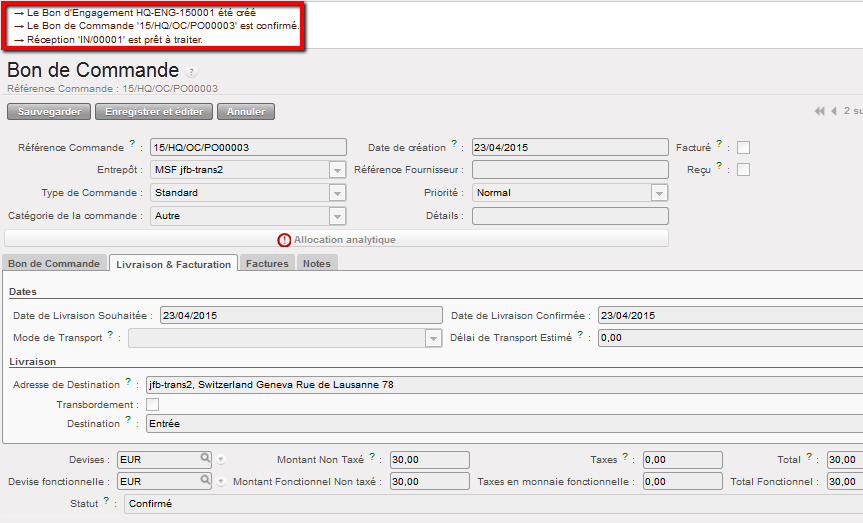
La confirmation d’une ligne d’un bon de commande ou du bon de commande complet génère dans UniField les actions suivantes:
Le bon d’engagement est établi.
Le bon de commande est confirmé.
Le service Réception est prêt à traiter la commande.
Action résultant de la confirmation du PO
Comment vérifier l’allocation analytique sur un PO
Les utilisateurs du service Finance disposant de droits adéquats peuvent vérifier si les propriétés comptables liées à un bon de commande sont correctes (comptes G/L et analytiques)
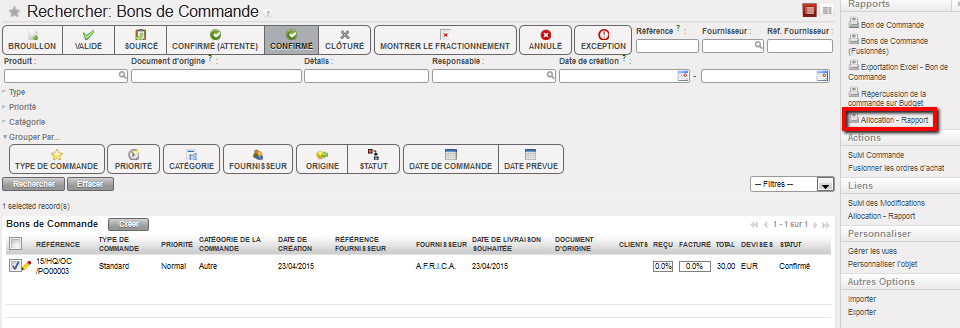
Sélectionnez : Achats/Gestion des achats/Bons de commande
Sélectionnez un PO et ouvrez le menu Rapports.
Fonction {Rapport d’allocation}
2. Sélectionnez {Allocation-Rapport}.
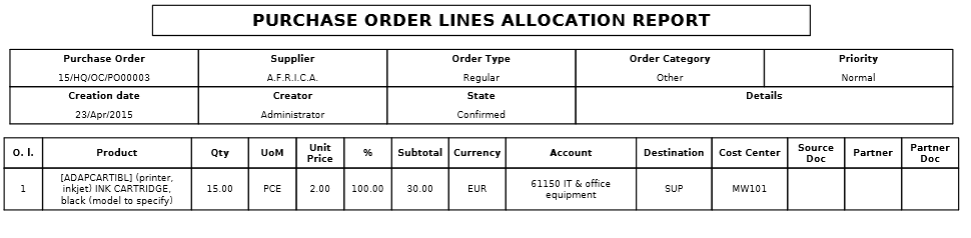
⮡ Un rapport en PDF s’affiche
Rapport d’allocation des lignes du PO (version anglaise)
Types de bons de commande
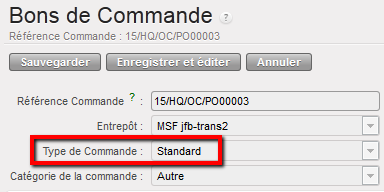
Type de Bons de commande
Types de bons de commande :
Bon de commande Standard : Bon de commande général qui doit être attribué à un fournisseur en particulier, qu’il s’agisse d’une instance interne, inter-sections/missions ou externe.
Partenaire externe : L’approbation du PO déclenche la création d’un bon d’engagement inscrit au budget correspondant aux centres de coûts choisis dans l’allocation analytique. Lorsque les marchandises sont réceptionnées et que la livraison entrante est validée, une facture brouillon est créée. Une fois celle-ci validée, le bon d’engagement est annulé et les charges correspondantes sont comptabilisées et reflétées dans les journaux financiers et analytiques.
Partenaire interne : Au niveau du projet, un PO standard est émis sur le centre de coûts du projet. Le type de partenaire est {interne}. À l’issue de la validation et de la synchronisation au niveau du projet et de la coordination, le PO est reçu sous la forme d’une Commande de terrain (FO) au niveau de la coordination. Une « Livraison entrante » est prête à être traitée au niveau du projet si la livraison est prévue à ce niveau. Aucun « Bon d’engagement » n’est établi. Il y a deux possibilités :
La Coordination passe commande auprès d’un fournisseur externe
Un autre PO est émis pour un fournisseur externe (automatiquement lié à la FO) et l’allocation analytique est faite sur le projet.
Une fois approuvé, l’engagement est reflété dans le budget du projet.
Lorsque la livraison est confirmée au niveau du projet ou de la coordination, la coordination règle la facture et impute le coût des marchandises directement au projet (mouvement financier au niveau de la coordination mais pas d’impact sur le budget de la coordination, puisque les charges sont associées aux centres de coûts du projet).
La validation de la réception des marchandises clôture le PO initial au niveau du projet (pas de mouvement financier au niveau du projet, mais impact sur le budget du projet, puisque les charges correspondantes sont reflétées au niveau du projet).
La Coordination utilise des stocks existants :
Dans ce cas, il n’y a pas de réaffectation des coûts, à moins que l’utilisateur ne crée une entrée manuelle visant à réaffecter les marchandises au centre de coûts correspondant à leur utilisation. Cette opération s’effectue sur la base de la politique de votre OC et doit uniquement concerner des montants significatifs.
Inter-sections : Une transaction inter-sections s’effectue au sein des deux instances. L’approbation du PO génère aussi un bon d’engagement. Une allocation analytique est faite sur un compte spécifique dans l’instance de livraison. Un document financier appelé {Bon de transfert de stock} est créé au sein de l’instance de livraison : il est comparable à une facture client dans un système standard.
Intermissions : Une transaction intermissions s’effectue au sein des deux instances, généralement en devise fonctionnelle. Un bon d’engagement est créé au sein de l’instance de livraison qui effectue l’achat auprès d’un fournisseur externe (s’il n’est pas sourcé dans les stocks) et le coût peut être affecté à un centre de coûts spécifique {intermissions} ou à celui qui réceptionne les marchandises. Un document financier appelé {Bon intermissions OUT} est créé au sein de l’instance de livraison et un {Bon intermissions IN} au sein de l’instance bénéficiaire.
La liste d’achats est un bon de commande standard qui n’a pas été attribué à un fournisseur spécifique, mais à un partenaire {Marché local} générique. Le fournisseur {Marché local} peut être modifié. Cette option est généralement utilisée pour les produits achetés au sein du marché local avec une avance opérationnelle. Elle n’entraîne pas la création d’un bon d’engagement, puisque le délai de l’achat est court et les montants ne sont pas significatifs par rapport au budget total.
Les bons de commande directs (DPO) sont utilisés lorsque la commande est livrée à une instance différente de l’instance responsable de la commande : le Projet passe une commande à la Coordination (PO à un partenaire interne) et la Coordination passe une commande à un fournisseur externe en lui demandant de livrer les marchandises directement au Projet (POD). Les impacts financiers sont légèrement différents de ceux des commandes standards. La création du bon d’engagement et de la facture brouillon est déclenchée par la confirmation du POD au niveau Coordination, puisque la facture doit être réglée par l’instance qui commande (Coordination) et que la livraison se fait au niveau du projet. Il est possible que la Coordination crée directement un POD adressé à un fournisseur externe sans suivre la procédure dans son intégralité, mais cela n’a aucune incidence sur le service Finance.
La donation avant expiration est généralement une transaction interne. Ce type de don est une Commande de terrain (FO) « forcée » d’une instance UniField à un autre partenaire. L’instance de donation crée une FO de type {Donation avant expiration} qui génère automatiquement un PO « Donation avant expiration » au sein de l’instance bénéficiaire. Le PO est clôturé à la réception des marchandises. Il n’y a pas de mouvements comptables (pas d’émission de bon d’engagement ou de facture). Les marchandises demeurent imputées à un compte de l’instance de donation, qui, en principe, doit émettre un certificat de donation. L’instance bénéficiaire enregistre cette transaction comme « donation avant expiration ».
La donation standard est un PO généralement utilisé pour une transaction interne ou inter-sections. Le comportement d’UniField est identique à celui de l’opération « Donation avant expiration ». Il n’y a pas de mouvement comptable.
Les donations en nature (uniquement reçues) sont des marchandises cédées sans contrepartie financière par des donateurs (p. ex. des moustiquaires de l’Unicef). La création d’un PO {Donation en nature} déclenche la création d’une « Livraison entrante » prête à être approuvée. Le service Finance doit s’assurer que le partenaire sélectionné par le service Achats est lié à un compte de type 81 {Contribution en nature} dans le Compte fournisseur donation, qu’il s’agisse d’articles médicaux ou non médicaux. Pour valider la réception, les utilisateurs du service Achats doivent attacher un certificat de donation du donateur. La validation de la réception déclenche la création d’un document financier appelé {Donation reçue brouillon}, accessible uniquement aux utilisateurs du service Finance dans le sous-module des factures fournisseurs. Après examen, les utilisateurs du service Finance peuvent valider ce document et le faire basculer en mode « ouvert ». Cette action crée des entrées dans un journal de comptabilité extracomptable {Donations en nature} et dans des comptes hors bilan de catégorie 81 et 91 {Contribution en nature}.
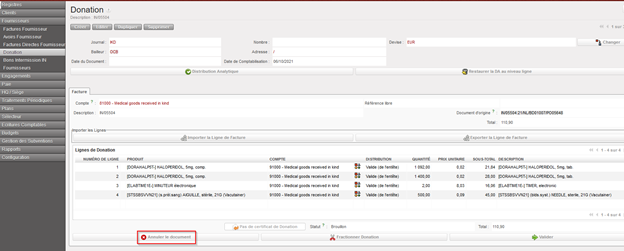
Une fois que le document {Donation} est en mode Ouvert, une annulation reste possible. L’utilisateur doit cliquer sur le bouton {Annuler} dans le document {Donation} et confirmer l’annulation. Ensuite, les entrées comptables connexes seront contrepassées et reflétées dans le journal {ODX-Corrections extracomptables}. Toutefois, cette opération ne devrait se produire qu’à titre exceptionnel, car le document {Donation} est créé à la réception de marchandises physiques.
Les utilisateurs doivent affecter les donations en nature au pool de financement « MSF fonds privés » afin de les exclure des rapports adressés aux donateurs.
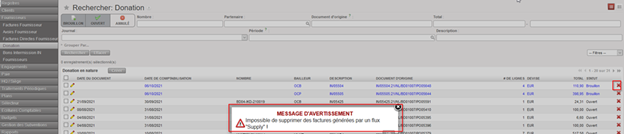
1. Ne pas autoriser à supprimer avec le X rouge les lignes IKD (Donations en nature) dans la mesure où l’IKD vient d’un flux d’approvisionnement :
Allez dans Comptabilité > Fournisseurs > Donation
• Sélectionnez l’un des brouillons IKD.
• Essayez de supprimer du X rouge.
• Vous recevrez le message d’avertissement « Impossible de supprimer des factures générées par un flux « Supply » ! ».
2. Pour annuler l’IKD (Donation en nature) via le bouton « Annuler le document »
À faire:
• Sélectionnez n’importe quel brouillon de l’IKD (donations en nature), modifiez-le à partir du stylo jaune.
• Cliquez « annuler le document ».
• Les IKD (donations en nature) supprimées ne seront pas supprimés de la vue mais apparaîtront en gris lorsque vous cliquez sur le bouton d’en-tête « Annulé » afin de garantir la traçabilité.
3. Pour annuler l’IKD (Donation en nature) via le bouton « Annuler le document »
À faire:
• Sélectionnez n’importe quel brouillon de l’IKD (donations en nature), modifiez-le à partir du stylo jaune.
• Cliquez « annuler le document ».
• Les IKD (donations en nature) supprimées ne seront pas supprimés de la vue mais apparaîtront en gris lorsque vous cliquez sur le bouton d’en-tête « Annulé » afin de garantir la traçabilité.
Affichage du bouton “Annuler le document ”
Affichage des donations annulées (lignes en couleur grise)
4. Pour diviser la donation via le bouton « Fractionner Donation » comme suit :
• Sélectionnez n’importe quel brouillon de l’IKD (donations en nature), modifiez-le à partir du stylo jaune.
• Cliquez sur « fractionner Donation ».
• Il apparaîtra une nouvelle fenêtre « fractionner donation ».
• Cochez sur les IKD (Donation en nature) à diviser et supprimer en cliquant sur le bouton « Supprimer », puis « Confirmer ».
Prêt
Un prêt est un PO généralement utilisé pour les partenaires internes qui empruntent des marchandises à une autre instance. Il est prévu que ces marchandises soient restituées. Du côté de l’emprunteur A, un PO {Prêt} approuvé est créé et déclenche automatiquement la création d’un PO du côté B afin de garantir que les marchandises seront restituées à un moment convenu. Pas d’impact financier, car les marchandises seront remplacées.
Rajout de taxes au niveau global du PO
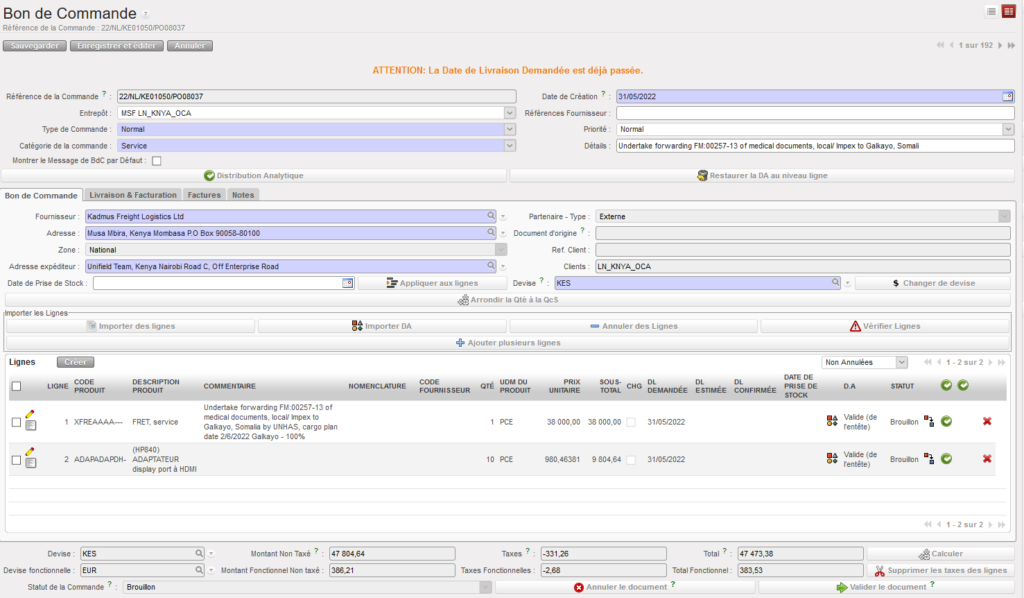
Nous avons rajouté la possibilité de rajouter les taxes a univeau du bon de commande.
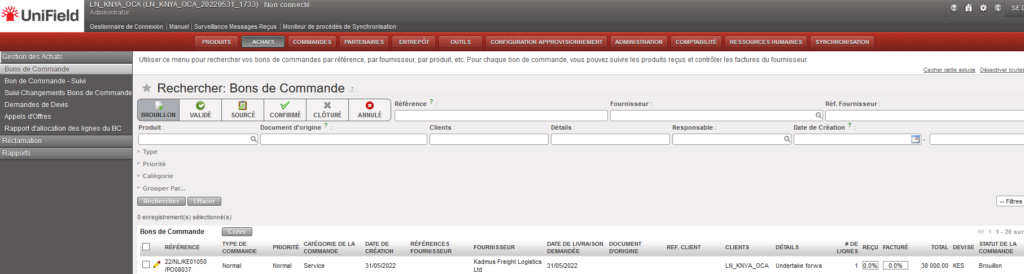
Il faut aller à: Achats/Gestion des achats/Bons de commande:
Nous selectionons avec le crayon un bon de commande en draft
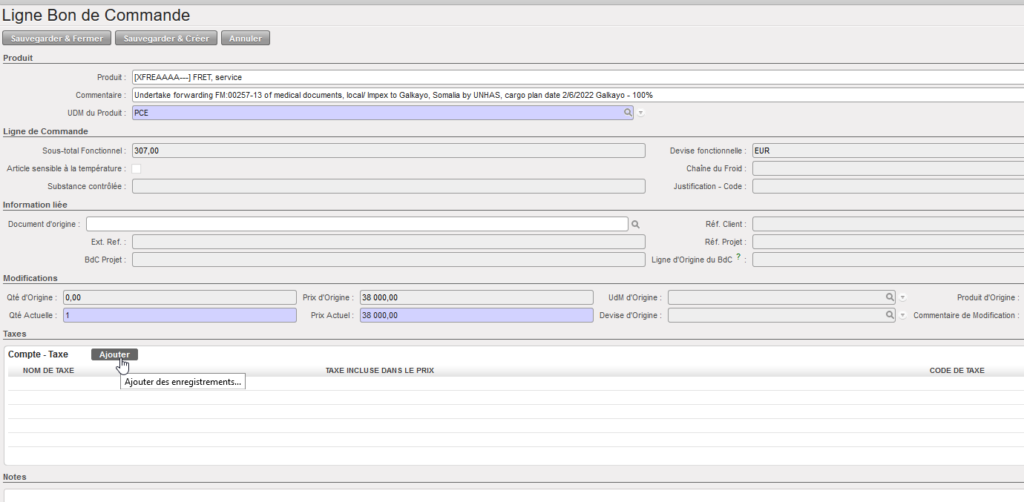
Actuellement nous pouvons rajouters des taxes à la ligne. Il faut selectionner le cahier et éditer.
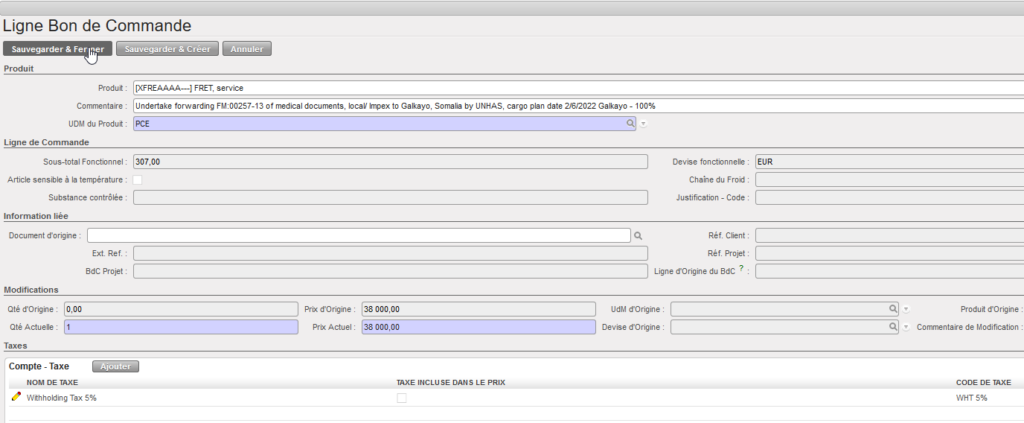
Nous pouvons rajouter une taxe à la ligne dans l’écran de Ligne de bon de commande:
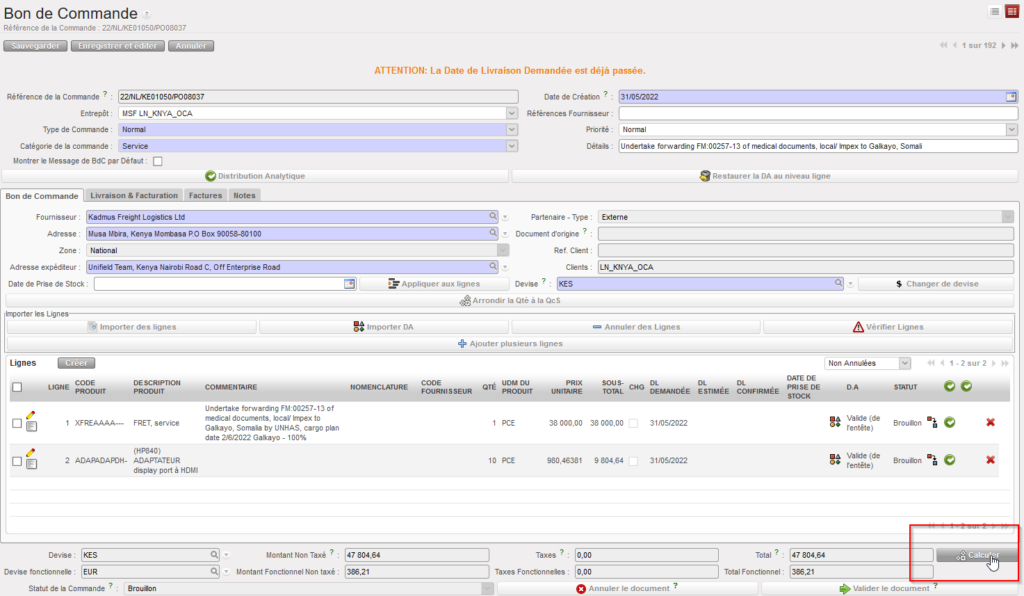
Une fois la taxe rajoutée, nous devons clicker au button Calculer, pour mettre à our les champs du Bon de Commande avex Taxes et Total:
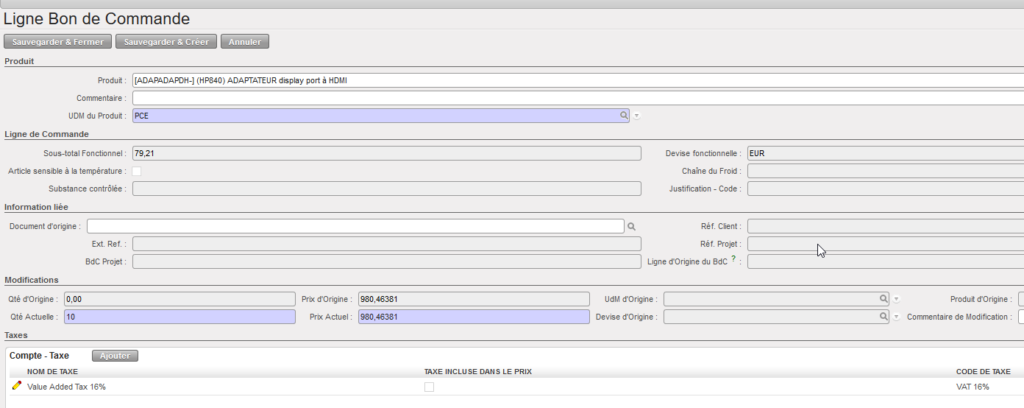
Nous allons procéder pareil pour la deuxième ligne, avec une taxe différente: Cela nous permettra de comprendre mieux la nouvelle fonctionalité crée.
On a rajouté les taxes ligne par ligne et on a clicker le bouton “Calculer”: Nous avons:
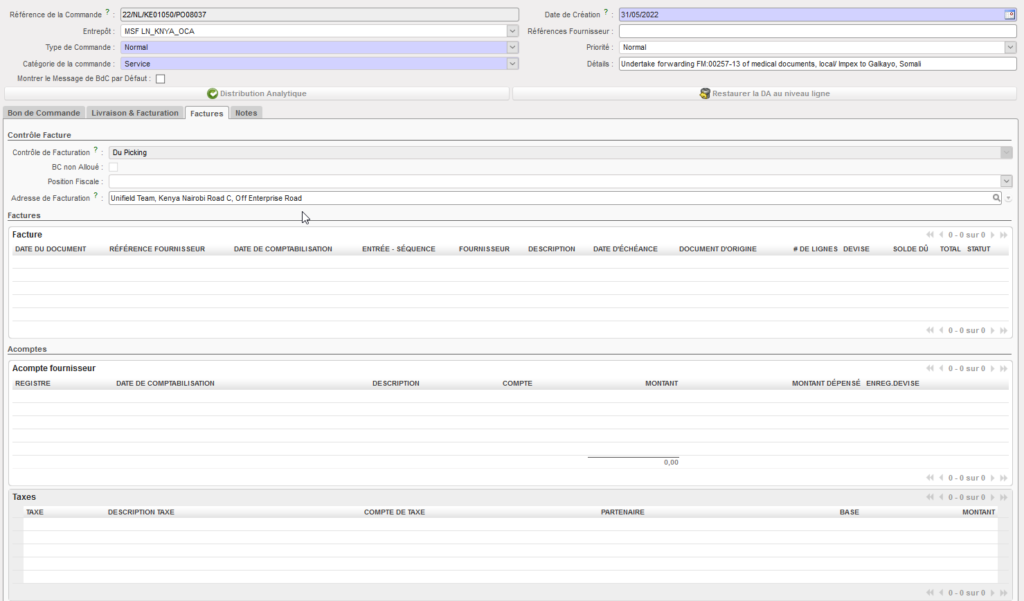
Nous changeons d’onglet et on va à “Factures”:
Nous avons une nouvelle partie relative aux taxes qui a été crée après les Acomptes.
PROCESSUS D’ACHAT, DE LA COMMANDE AU PAIEMENT : LIENS ENTRE LES SERVICES ACHATS ET FINANCE
UniField intègre les processus relatifs aux commandes, aux achats, aux approvisionnements et aux entrepôts gérés par le service Logistique ainsi que les processus relatifs à la budgétisation, aux paiements et à la gestion financière effectués par le service Finance. Il s’agit d’un programme tout-en-un permettant de bénéficier d’une transparence renforcée entre les deux services et de gérer les étapes du processus de la commande au paiement en un seul flux.
La figure ci-dessous synthétise le flux de travail entre les services Achats et Finance au sein d’UniField lors de la passation d’une commande standard à un partenaire externe.
Bon de commande standard adressé à un partenaire externe et impact financier
Il se peut que le processus d’achat comprenne des étapes supplémentaires antérieures à la création d’un bon de commande. Toutefois, étant donné qu’elles n’ont pas d’incidence sur le service Finance, nous détaillerons le processus de la commande au paiement dans UniField à partir de l’étape du bon de commande.
Le fonctionnement d’UniField se fonde sur les principes de base du système de comptabilité à double entrée, permettant à MSF de se rapprocher davantage des normes comptables internationales. Par exemple, lorsqu’une facture fournisseur est envoyée à MSF après que des marchandises ont été commandées puis reçues, la charge est enregistrée et sa contrepartie est inscrite comme dette de MSF envers le fournisseur externe, et ce, avant que des fonds soient réellement émis déboursés par MSF, que ce soit en liquide, par chèque ou par virement bancaire.
L’exemple suivant illustre ce qu’il se passe dans les journaux lorsque l’équipe Achats crée un bon de commande (PO) pour du papier « 61220 Fournitures, matériel de bureau et autres consommables ». UniField crée automatiquement une facture fournisseur lorsque l’équipe Achats confirme dans le module Entrepôt la réception des marchandises.
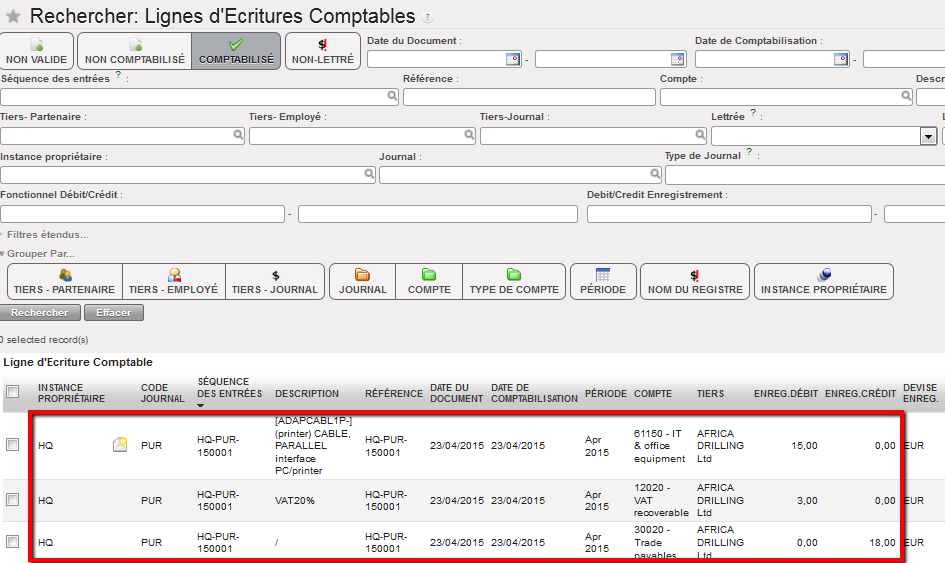
Lors de la validation de cette opération par le service Finance, UniField crée automatiquement deux entrées dans les journaux :
Débit du compte de charges « 61220 Fournitures, matériel de bureau et autres consommables »
Crédit au compte « 30020 Dettes fournisseurs » afin d’indiquer une dette envers le fournisseur
Écritures comptables après la validation d’une facture fournisseur portant une TVA à récupérer
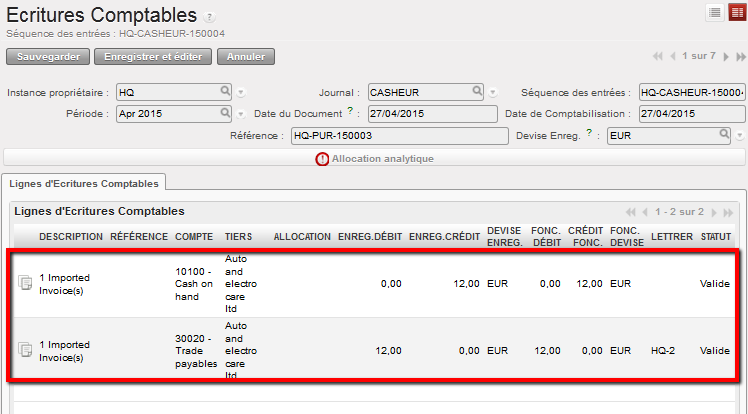
Lorsque le service Finance effectue le paiement, il importe la facture fournisseur dans le registre. Dans les journaux, UniField inscrit automatiquement :
Débit du compte « 30020 Dettes fournisseurs » afin d’annuler la dette due au fournisseur, puisque MSF ne lui doit plus rien. Cette entrée est automatiquement lettrée avec l’entrée d’origine 30020.
Crédit au compte « 10100 Argent en caisse », 10200 « Argent en Banque » ou « 10210 Chèques en attente de paiement » selon le mode de paiement utilisé. Cette entrée fait automatiquement diminuer le solde du registre.
Écritures comptables après le paiement d’une facture fournisseur en liquide.
Dans le registre, une seule entrée est créée pour le paiement au fournisseur.
Le processus d’achat et règlement des achats sera exposé en détail dans ce chapitre, de même que le lien entre les registres et les journaux.
Parfois, vous pourrez effectuer des entrées directes dans les registres. Nous les appellerons Entrées directes.
Nous aborderons également la gestion des écritures d’un registre selon leur statut et, enfin, le traitement de paiements spécifiques tels que les transferts internes, les avances opérationnelles et les paiements entre missions et sections.
Au terme de la lecture de ce chapitre, vous serez capable de :
Comprendre le lien entre les services Achats et Finance et les documents générés lors du processus d’achat
Gérer les factures fournisseurs
Gérer les entrées directes et les factures directes dans les registres
Comptabiliser des entrées dans les journaux
Gérer des paiements spécifiques tels que les avances aux fournisseurs ainsi que les paiements aux employés et ceux entre missions et sections.
La synchronisation est l’outil permettant les échanges de données au sein d’UniField. Une instance correspond à une installation d’UniField. Il peut s’agir d’une base de données d’un projet, d’une coordination ou du siège. En résumé, une instance reflète un bureau de MSF et, concrètement, correspond à un serveur local, la plupart du temps un ordinateur dédié (portable ou serveur). Les instances échangent des données par le biais du serveur de synchronisation. Au sein d’une même instance, les utilisateurs peuvent travailler hors ligne sur un réseau local, c’est-à-dire non connecté à Internet ou au serveur de synchronisation. Lorsque des données sont envoyées d’une instance à une autre, UniField impose à l’utilisateur de se connecter au serveur de synchronisation par le biais d’une connexion en ligne. La synchronisation s’effectue régulièrement, sur une base automatique ou manuelle.
Relation entre l’instance de l’utilisateur et le serveur de synchronisation
Certaines données peuvent être synchronisées de manière uniquement descendante (p. ex. du Siège à la Coordination et aux projets), uniquement ascendante (p. ex. du projet à la Coordination et au Siège) ou de manière bidirectionnelle (du Siège à la Coordination et aux projets ou du projet à la Coordination et au Siège).
Chaque sous-chapitre de ce manuel fournit des informations détaillées relatives aux règles de synchronisation pour des configurations spécifiques.
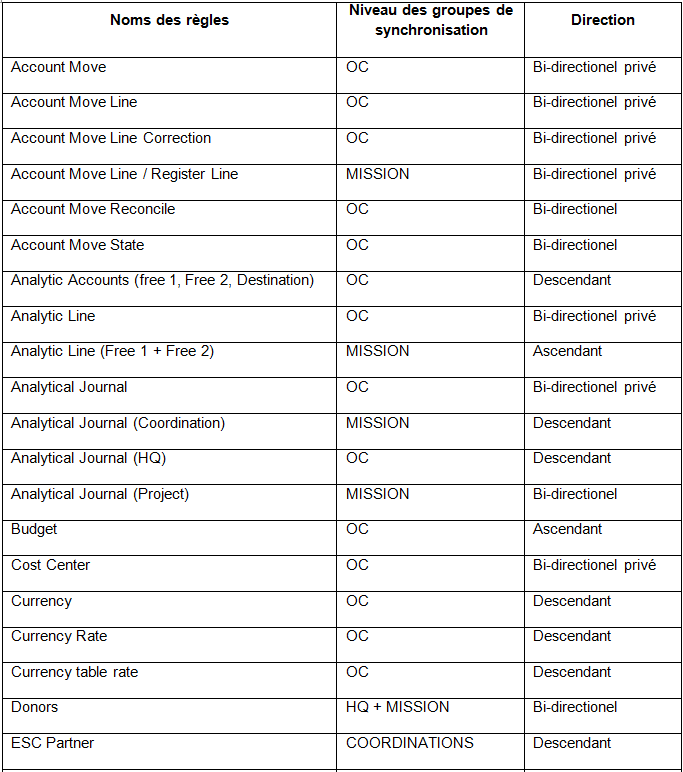
Le tableau ci-dessous synthétise les modalités de synchronisation (en anglais) des données financières :
Règles de synchronisation
OC = toutes les instances appartenant à une même OC
MISSION = Projet(s) + Coordination appartenant à une même mission
COORDINATIONS = toutes les Coordinations + le Siège appartenant à une même OC
HQ + MISSION = Siège + Coordination + Projet(s) (appartenant à une même mission)
Ascendant = lignes synchronisées de manière ascendante
Descendant = lignes synchronisées de manière descendante
Lors de la création de chaque instance, la société doit être configurée à chaque niveau. Il s’agit de déterminer les comptes de contrepartie pour des fonctions et des transactions spécifiques. Pour ce faire, vous devez donc compléter les cases obligatoires ci-dessous :
Comptes de Réserves et de Résultats : utilisé pour enregistrer les comptes de bénéfices, de pertes et de réserves dans un bilan.
Contrepartie Intermission : ignore la configuration comptable d’un partenaire inter-missions. Sélectionnez le compte 14010 Avances et dépenses pour d’autres missions. Au sein de l’instance de réception, la dépense est comptabilisée au crédit et le compte d’avance 14010 au débit. L’opération inverse a lieu dans l’instance de commande. Le compte 14010 sera lettré au Siège. Compte de réévaluation : permet d’enregistrer la réévaluation des actifs et des passifs. Ultérieurement, le solde de ce compte doit être introduit dans les comptes de bilan ou transféré vers un compte de réserve.
Compte des salaires par défaut pour les écritures de paie : 30100 Dettes salariales (salaires nets). La validation du compte de charges des écritures de paie entraîne automatiquement l’enregistrement d’une transaction sur un compte de contrepartie des salaires.
Compte inter-sections de refacturation : utilisez le compte 12011 Dépenses à refacturer aux autres sections. Cela restreint l’importation dans un registre de bons de transfert de stock définis sur des codes comptables autres que 12011.
Configuration spécifique des comptes de revenus* : permet de restreindre l’allocation obligatoire à des comptes de revenus de type 7.
Instance propriétaire : par défaut.
Compte de contrepartie des écritures Siège par défaut : 33010 Dépenses payées par le Siège, type de compte créditeur utilisé pour équilibrer les comptes de charges des écritures Siège enregistrés sur le terrain.
Compte de réévaluation: compte de charges utilisé pour enregistrer les écritures de réévaluation mensuelles et annuelles (facultatif, vérifier les procédures de votre section)
Compte de bilan à 0: comptes (5xxxx/69xxx/79xxx) pour balancer les écritures de clôture des comptes qui ne sont pas réconciliables en mission (facultatif, vérifier les procédures de votre section)
Un champ nommé « Comportement pour les périodes extra-comptables » a été ajouté. Ce champ devient en lecture seule une fois l’instance créée, afin d’éviter les incohérences et de garantir la cohérence entre les instances.
La liste déroulante comprend trois options prédéfinies, chacune correspondant à des autorisations spécifiques de saisie pour les périodes P13, P14 et P15 :
OCB et OCG : aucune saisie autorisée en P13–P15.
OCP et WACA : autorise la saisie des écritures HQ MJE pour corrections dans ODM Accruals + Réévaluation + ACW (assistant de correction comptable) + FXA + réaffectation analytique massive en P13, P14 et P15.
OCA : autorise la saisie des écritures HQ + MJE (écritures manuelles) + Accruals + Réévaluation + IVO + IVI + ACW (assistant de correction comptable) + réaffectation analytique massive en P13, P14 et P15 + FXA.
Comme ce champ est en lecture seule après la création de l’instance, toute modification future (par exemple, passer d’un comportement OCB à OCA) nécessitera un script correctif afin d’assurer une mise à jour uniforme sur toutes les instances concernées.
La planification des ressources de production est déterminée par le service Achats. Veillez à ne pas la modifier.
Selon la politique de votre section, sélectionnez le code comptable à utiliser.
Comment configurer des sociétés dans UniField
Sélectionnez : Administration/Sociétés/Sociétés
Sélectionnez l’onglet Configuration.
Complétez les champs de contrepartie à l’aide des codes de comptes de contrepartie imposés par les procédures de votre OC. Les champs à compléter sont encadrés en rouge :
Configuration de la contrepartie par défaut des Sociétés
LUFI-21005 Comment faire le lien pour un partenaire et la configuration de TVA/ retenue à la source
Il est possible que la taxe attachée à une facture fournisseur ait un autre tiers qui soit le destinataire du paiement.
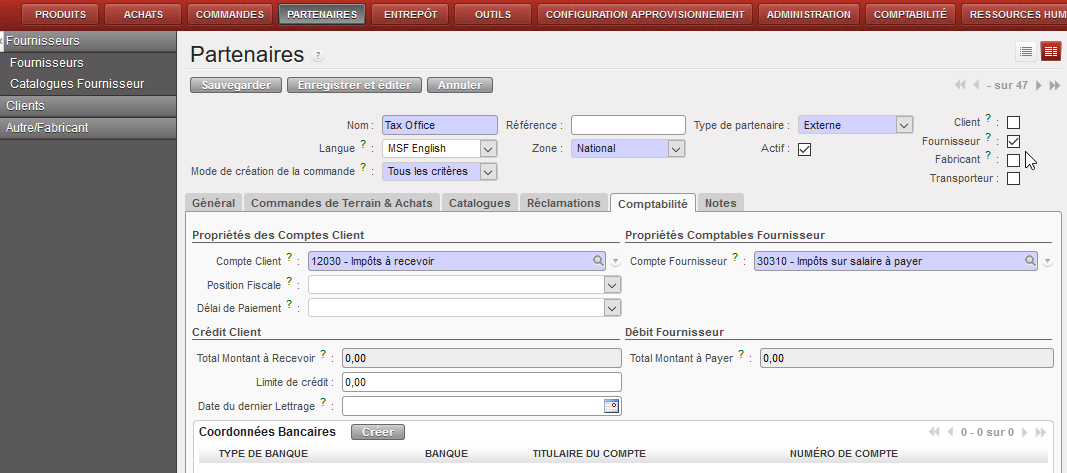
Pour cela, vous devez ajouter dans les fournisseurs le tiers requis (partenaire) pour le paiement de la taxe.
1. Le partenaire fiscal (principalement un bureau gouvernemental) doit être crée dans Partenaires/Fournisseurs/Fournisseurs => {Créer}
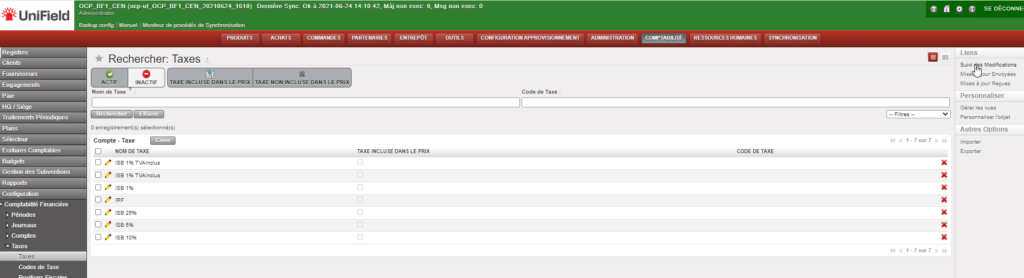
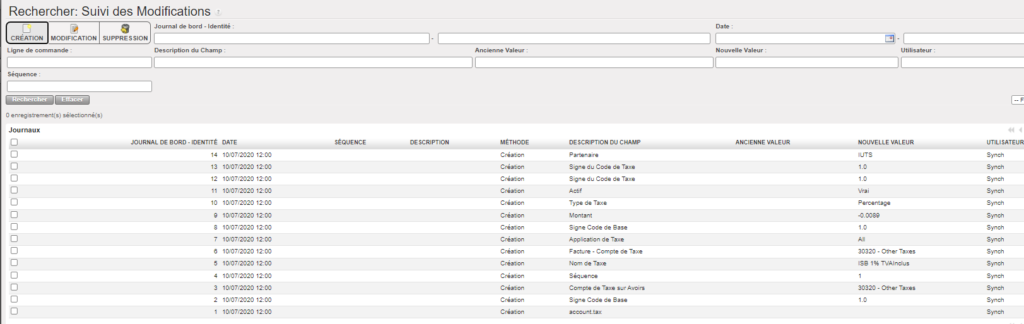
2. Pour faire le lien du partenaire avec les taxes, allez à Comptabilité => Configuration => Comptabilité Financière => Taxes => puis dans la taxe que vous souhaitez utiliser, ajoutez le partenaire lié à cette taxe spécifique dans le champ partenaire.
3. La taxe jointe à la facture fournisseur aura le partenaire choisi dans la configuration de cette taxe. Lors du paiement de cette taxe, celle-ci sera importée comme d’habitude via le paiement en attente et le nom du partenaire sera celui lié à la taxe et non le partenaire de la facture fournisseur.
Remarque: Si aucun tiers n’est ajouté à la configuration de la taxe, les lignes de taxe prendront la facture du fournisseur tiers.
Il arrive que MSF doive payer une taxe retenue à la source lors du paiement de marchandises. Cette taxe s’appelle une retenue fiscale. Exemple : une retenue fiscale de 2 % sur une facture fournisseur de 100 CHF correspond à 2,04 CHF. Vous devez 2,04 CHF au gouvernement et 100 CHF à votre fournisseur. Le coût total de votre dépense s’élève donc à 102,04 CHF.
Contrairement à la TVA récupérable, la retenue fiscale est enregistrée sur un code créditeur, puisqu’il s’agit d’une dette à régler au gouvernement.
Elle est comptabilisée au crédit, comme toute autre dette fournisseur. Cette taxe doit donc être exclue du montant total à verser au fournisseur. La procédure à suivre est expliquée ci-dessous.
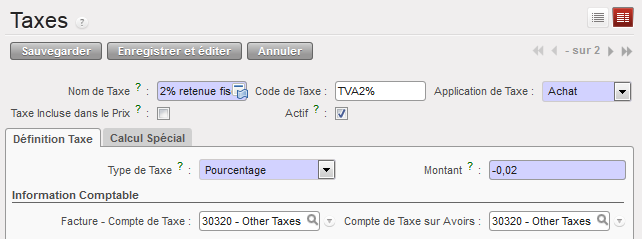
Sur la case Application de taxe, sélectionnez la valeur {Achat}.
Ne complétez pas la case {Taxe Incluse dans le prix}.
Sous l’onglet Définition taxe, sélectionnez le type de taxe {Pourcentage}.
Saisissez une valeur comprise entre 0 et -1. Par exemple, pour une taxe de 2%, introduisez -0,02. Vous devez introduire une valeur négative pour que cette taxe (dette) soit enregistrée au crédit, comme tout autre compte de dette.
Dans la section Informations comptables, introduisez un compte créditeur pour les deux champs Facture – Compte de taxe et Compte de Taxe sur Avoirs.
Configuration d’une retenue fiscale avec montant négatif
Cliquez sur le bouton {Sauvegarder}.
Exemple : La taxe (1,36 USD) représente le montant que vous devez à l’administration fiscale. Le Total correspond à la dette que vous avez envers votre fournisseur.
Retenue fiscale appliquée à une facture fournisseur
We use cookies to ensure that we give you the best experience on our website. If you continue to use this site we will assume that you are happy with it.












 Remarque: Si aucun tiers n’est ajouté à la configuration de la taxe, les lignes de taxe prendront la facture du fournisseur tiers.

 Retenue fiscale appliquée à une facture fournisseur