Comment sourcer une ligne de commande (IR/FO) depuis le stock
Si les quantités en stock sont suffisantes, une demande peut être sourcée depuis le stock.
Allez à: Commandes / Commandes / Outil de Sourcing des Commandes
Utilisez les filtres afin de retrouver la/les ligne(s) de commande (IR/FO) que vous souhaitez sourcer.
Notez que l’OST affiche 3 niveaux de stock pour chacune des lignes à sourcer:
-Le “Stock réel” indique le niveau de stock présent dans la zone sélectionnée via la colonne “Zone” (Stock, MED, LOG, un stock intermédiaire ou une unité de consommation interne). La colonne “Zone” dispose d’un champ éditable qui peut être modifié. Les documents générés par l’OST seront créés en conséquence (i.e. les PICK/OUT/INT générés par l’OST auront cette zone comme zone source).
-Le “stock disponible” indique le niveau de stock qui est réellement disponible (i.e. il n’inclut pas les quantités qui ont déjà été réservées par le système pour répondre à d’autres éventuelles demandes)
-le “stock virtuel” (qui peut également être interprété comme stock futur) indique le niveau de stock qui devrait être présent à la date de livraison souhaitée (e.g. si la date de livraison souhaitée est le 28/08/YY, il indiquera la quantité qui devrait être présente en stock à cette date, en prenant en considération les réceptions attendues –entrées– et les livraisons planifiées –sorties–).
Pour éditer et sourcer depuis le stock une ligne de commande (IR/FO), suivez les étapes ci-dessous:
Cliquez sur l’icône représentant un crayon située à gauche de la ligne que vous souhaitez sourcer.
Observez les niveaux de stock (réel, disponible et virtuel)
Sélectionnez la méthode d’acquisition “Du stock”.
Sélectionnez la zone depuis laquelle vous souhaitez sourcer la demande.
Cliquez sur l’icône représentant une disquette située sur la droite de la ligne afin de sauvegarder vos modifications.
Confirmez le sourcing de cette ligne de commande en cliquant sur la flèche verte située sur la droite de la ligne.
Sourcing du stock
7. Le système créera automatiquement le document approprié. Dans la table ci-dessous, vous pouvez voir quel type de document sera créé par l’OST en fonction du document qui est sourcé et de la zone demande (pour les IRs).
Ligne sourcée
Zone de demande
Document créé par l’OST
IR
Zone externe
Bon de Livraison (OUT)
IR
Zone interne
Mouvement Interne(INT)
FO
Bon de Picking (PICK)
Référez-vous à la section ” Comment sourcer plusieurs lignes de commande (IR/FO) en même temps” plus bas pour comprendre comment sourcer plusieurs lignes de commandes en même temps depuis le stock.
Comment sourcer une ligne de commande (IR/FO) vers un Bon de Commande (PO)
Allez à: Commandes / Commandes / Outil de Sourcing des Commandes
Dans l’OST:
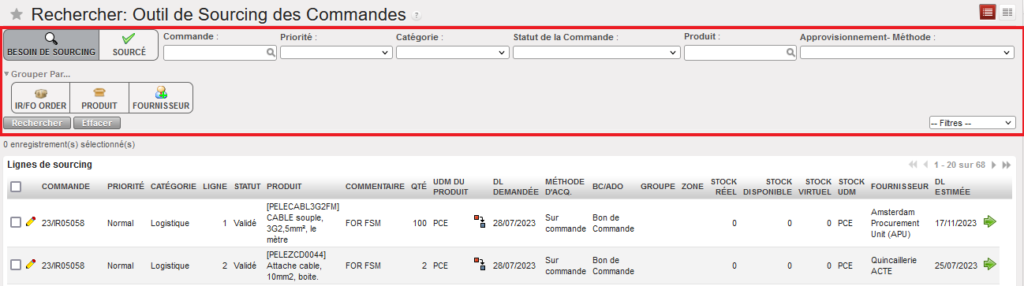
-Le filtre (bouton) “Besoin de sourcing” permet d’afficher toutes les lignes de commandes (IR/FO) dont le statut est “Validé” (ou “Resourced-v“).
-Le filtre (bouton) “Sourced” permet d’afficher toutes les lignes de commandes (IR/FO) qui ont déjà été sourcées.
Il ne faut pas activer ces deux filtres (boutons) en même temps. Ils sont exclusifs. Une ligne de commande est en effet soit encore à sourcer soit déjà sourcée. Par contre, vous pouvez combiner l’un de ces filtres (boutons) avec un autre filtre (champ) comme par exemple la priorité de la demande ou la référence de la commande (IR/FO).
Utilisez les filtres afin de retrouver la/les ligne(s) de commande (IR/FO) que vous souhaitez sourcer.
Cliquez sur l’icône représentant un crayon situé à gauche d’une ligne à sourcer afin de la mettre à jour ou la compléter.
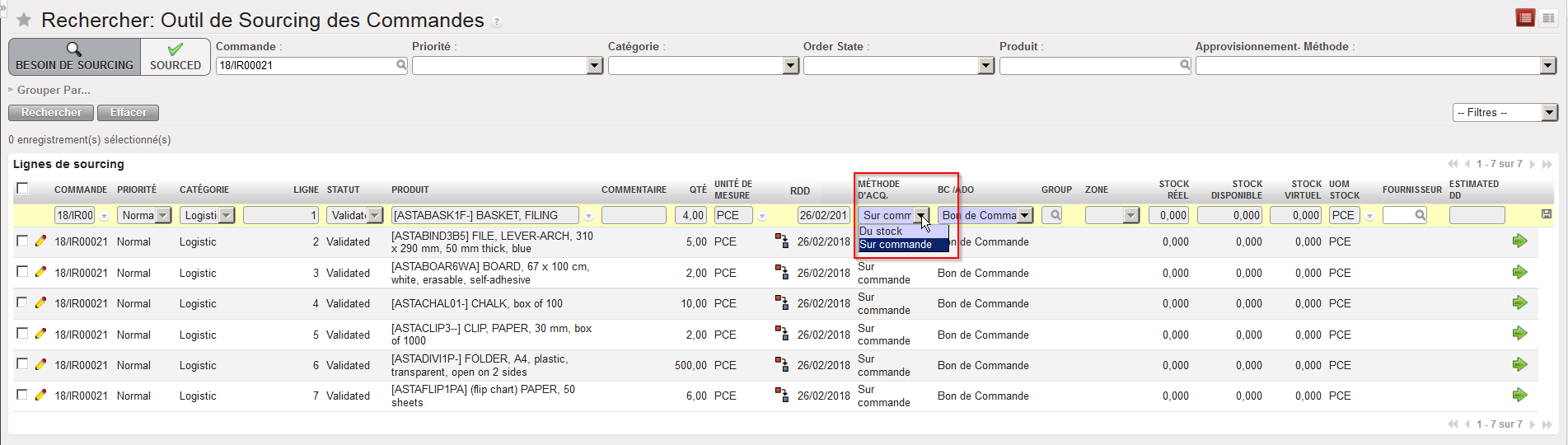
Sélectionnez la méthode d’acquisition “Sur commande“.
Méthode d’acquisition “sur commande”
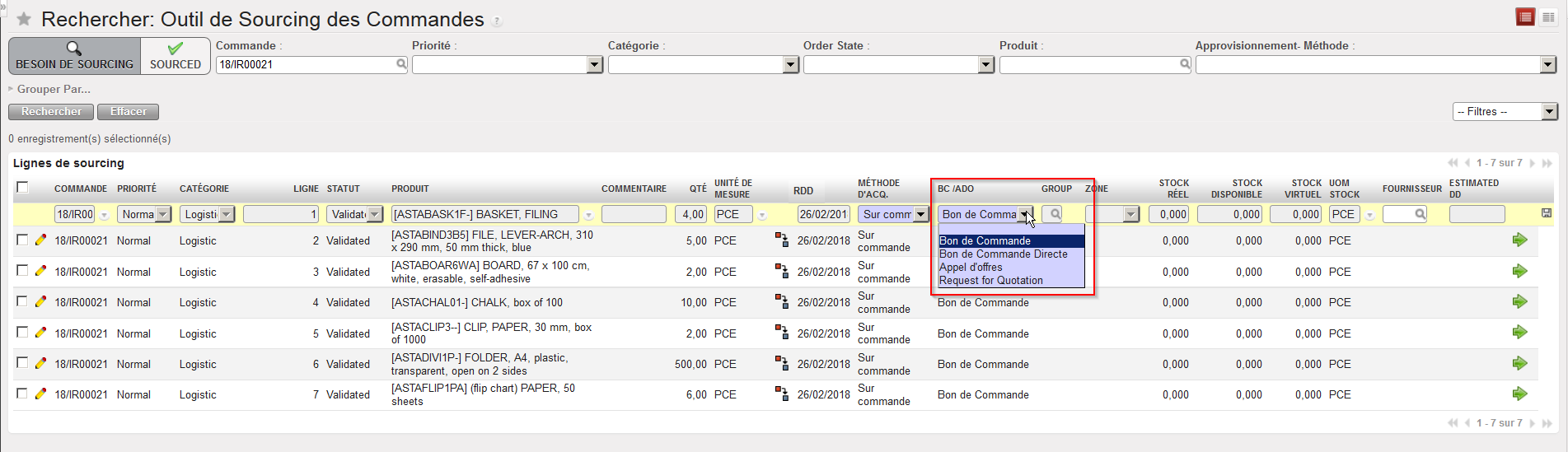
4. Dans le champ “BC/ADO“, sélectionnez l’option “Bon de Commande” (càd PO).
Création d’un Bon de Commande (PO)
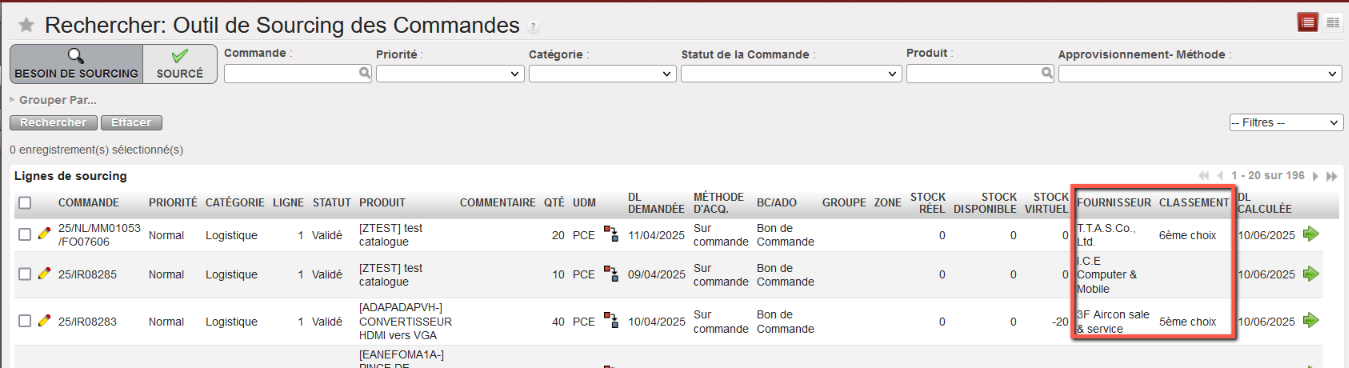
5. Sélectionnez le fournisseur souhaité en cliquant sur la loupe à droite du champ “Fournisseur” pour effectuer une recherche (ou en tapant son nom -en tout ou en partie- dans le champ). Notez que si un produit a, dans sa fiche de données de base, certains fournisseurs définis par défaut, le système proposera automatiquement un fournisseur. Libre à vous de le modifier si besoin. L’outil de sourcing des commandes affichera les systèmes de classement associés au fournisseur. Si deux catalogues de fournisseurs existent pour le même code/classement, le fournisseur proposant le prix le plus bas sera sélectionné.
Sélection du fournisseur à qui sera envoyé le PO
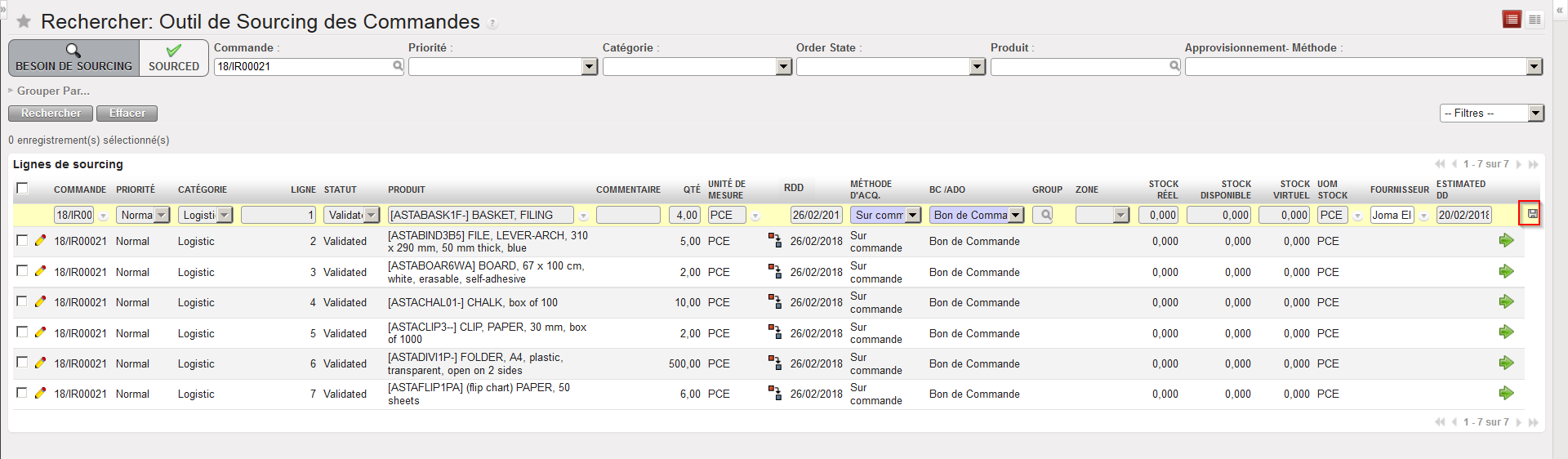
6. Cliquez sur l’icône représentant une disquette située sur la droite de la ligne afin de sauvegarder vos modifications.
Sauvegarde d’une ligne de commande dans l’OST
7. Confirmez le sourcing de cette ligne de commande en cliquant sur la flèche verte située sur la droite de la ligne.
8. Une ligne de PO est créée automatiquement. Un message apparait en haut de l’écran de l’OST pour informer l’utilisateur à ce propos. Cette ligne de PO est insérée dans un nouveau Bon de Commande (PO créé par le système) ou ajouté à un Bon de Commande existant (en fonction des POs existant déjà, de leur statut, de leur fournisseur et de la configuration de ce fournisseur, ainsi que de la date de livraison souhaitée indiquée en entête sur ces POs – voyez le chapitre Configuration pour plus de détails).
9. Pour visualiser cette nouvelle ligne de commande (PO), Allez à: Achats / Gestion des Achats / Bons de Commande. Vous devriez pouvoir retrouver facilement le PO créé ou modifié grâce à son statut “Brouillon“, à son fournisseur, à la date de livraison souhaitée et surtout grâce à la référence du “Document d’origine“.
Si l’option “Tous les besoins” a été sélectionnée dans le champ “Mode de création de la commande” de la fiche du fournisseur sélectionné et que un PO “Brouillon” avec ce même fournisseur et la même date de livraison souhaitée (au niveau entête) existe déjà, la ligne sourcée sera ajouté à ce PO existant.
Si une autre option que “Tous les besoins” a été sélectionnée dans le champ “Mode de création de la commande” de la fiche du fournisseur sélectionné (i.e. si “Critères par Projet“, “Critères par Catégorie“, “Critères par Catégorie et Projet” ou “Critères par Commande” a été sélectionné), un nouveau PO pourrait être créé en fonction du projet, de la catégorie ou de la référence de la commande sourcée (pour plus de détails, référez-vous à l’unité d’apprentissage LU-SU1101 Partenaires – Clients et Fournisseurs).
Retrouver le Bon de Commande créé (ou mis à jour) par l’OST
Note: Le Mécanisme de Re-synch Si vontre instance (e.g. coordination) reçoit une ligne de commande (FO) par synchronisation, et que vous décidez de la sourcer sur un PO à travers la synchronisation (i.e. vers un partenaire inter-mission ou inter-section), vous pouvez ce PO vers une troisième instance UniField via la synchro. Le mécanisme de Re-synch est limité à 3 partenaires instances UniField, dont une doit être intermission ou intersection, et pour lequel le type de document (PO) doit être “normal”. Le type de PO Bon de Commande Direct (DPO) peut être utilisé pour ce flux “resynch” uniquement à l’étape finale de sourcing (ie par le 3ième partenaire interne qui envoit un PO vers un partenaire externe).
Souvenez-vous: Par défaut, si vous ne touchez pas aux filtres par défaut de l’OST (“Besoin de sourcing” actionné), seules les lignes de commandes (IR/FO) dont le statut est “Validé” (ou “Resourced-v“) apparaissent dans l’OST.
Note: Si vous sourcez une ligne de commande (FO) comportant un produit de type service en utilisant la méthode d’acquisition “Sur commande“, vous serez obligé de créer un Bon de Commande Directe (Direct PO) et pas un Bon de Commande Normal (Regular PO).
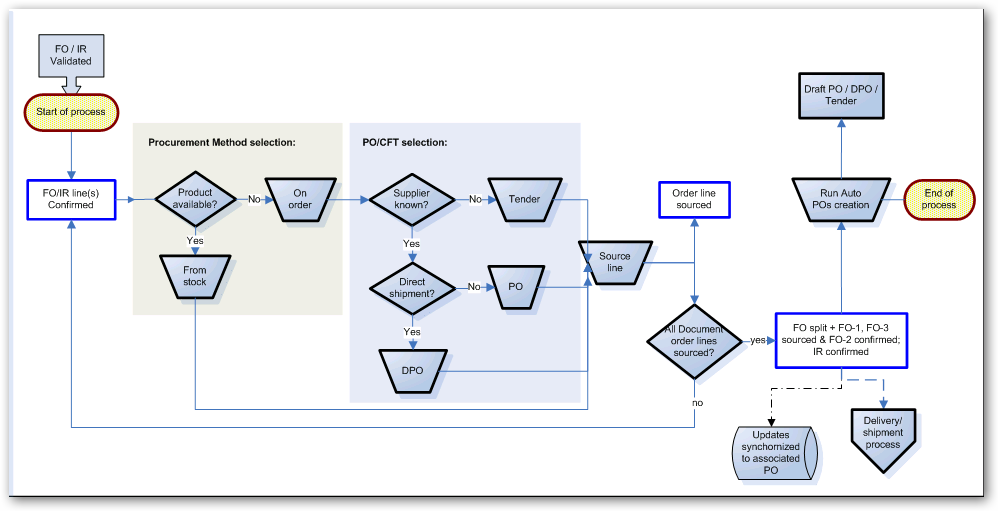
Le processus de sourcing consiste à sélectionner la source d’approvisionnement à partir de laquelle les produits demandés seront fournis (depuis le stock ou via un achat). L’Outil de Sourcing des Commandes (OST) permet de sourcer des demandes validées (lignes de commandes de Demandes Internes –IRs– et de commandes terrain –FOs–). A partir de l’OST, vous pouvez sourcer les lignes des IRs et FOs qui ont le statut “Validé“. L’OST affiche les demandes (produit, quantité, date de livraison souhaitée), les niveaux de stock (stock réel, stock disponible et stock virtuel) et, le cas échéant, les informations concernant le fournisseur (le fournisseur par défaut si il est défini dans la fiche produit, la date de livraison estimée,…).
Certains produits peuvent être actifs dans plus d’un catalogue. Dans la fenêtre contextuelle des fournisseurs qui s’ouvre après avoir cliqué sur la loupe, le système affiche en haut de la liste les fournisseurs dont les catalogues sont actifs en vert.
Une commande terrain (FO) est un document qui sert à exprimer les besoins d’un client interne. Les commandes de terrain sont expliquées en détails dans les LU-SU3103 et LU-SU3104. Comme le sourcing des IRs et des FOs est très semblable, vous constaterez que les FOs sont déjà introduites dans cette unité d’apprentissage.
Seules les lignes de commande (IR ou FO) “Validées” pourront être sourcées à travers l’OST. Comme nous le verrons plus tard, les lignes de commande créées suite à un processus d’annulation & re-sourcing auront le statut “Resourcée-v“. Néanmoins, ces lignes apparaitront dans l’OST avec le statut “Validé” et seront disponibles pour sourcing car l’OST considère également ces lignes comme “Validées“.
Si le sourcing est fait “sur commande“, après sourcing, les documents associés (bons de commande, bons de commande directe, appels d’offre ou Demandes de Devis) seront créés automatiquement par le système dans le statut “Brouillon”, tandis que les lignes de commande sourcées passeront au statut “Sourcé“.
Si le sourcing est fait “du stock“, après sourcing, les documents associés (bons de livraison dans le cas d’une IR avec une zone externe comme zone de demande, mouvements internes dans le cas d’une IR avec une zone interne comme zone de demande, ou bons de picking dans le cas d’une FO) seront créés automatiquement par le système dans le statut “Confirmé” (bons de livraison et mouvements internes) ou “Brouillon” (bons de picking), tandis que les lignes de commande sourcées passeront au statut “Confirmé“.
Si le sourcing est fait “sur commande” et vers un PO, le système groupera par défaut sur la même PO toutes les lignes de commande ayant le même fournisseur sélectionné et la même date de livraison demandée. Cela signifie que les lignes de commande provenant de différentes IRs et FOs, sourcées vers un même fournisseur et avec une même date de livraison demandée, seront regroupées sur un même Bon de Commande (PO). Cette configuration par défaut peut être modifiée sur la fiche fournisseur de manière à ce que les besoins soient rassemblés par projet, par catégorie, ou par référence de commande. Des groupes de sourcing peuvent également être définis dans le module de configuration (voir colonne “Group” dans l’OST) afin de décider avec une plus fine précision comment des lignes de commandes seront rassemblées ou séparées sur les POs. Ces paramètres optionnels seront expliqués plus tard en détail.
Une fois que toutes les lignes d’une commande auront été sourcées et processées, le système clôturera automatiquement les documents liés.
Fonctionnement de l’Outil de Sourcing des Commandes
Exemple du sourcing d’une ligne d’IR vers un PO envoyé à un fournisseur externe
Allez à: Commandes / Commandes / Outil de Sourcing des Commandes
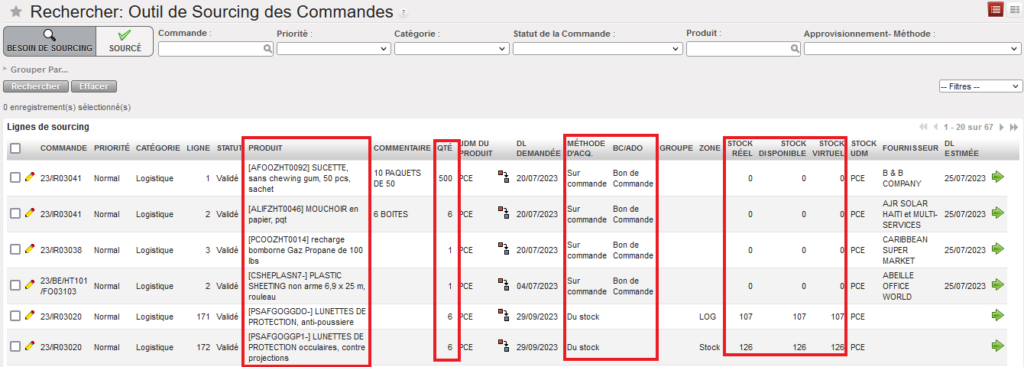
Sur l’écran de l’Outil de Sourcing des Commandes (OST), les filtres (boutons et champs) situés en haut de l’écran permettent à l’utilisateur d’afficher uniquement les lignes de commande qui l’intéressent.
Filtres de l’OST
Par défaut les lignes de commandes (IRs et FOs) apparaissent dans l’OST avec les informations les plus importantes comme les produits demandés, les quantités demandées, les méthodes d’acquisition proposées et les niveaux de stock.
Il est possible de trier les lignes en cliquant sur l’en-tête de la colonne. Par exemple, en cliquant sur RDD, le système réorganisera les lignes en fonction de leur “date de livraison demandée“.
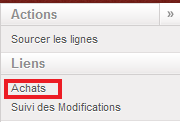
Lorsqu’une ligne est sélectionnée, toutes les dernières commandes contenant ce produit peuvent être consultées via “Achats” dans le “Menu Action” sous “Liens“.
Achats
La colonne “Zone” de l’OST est utilisée pour sélectionner une zone interne (stock intermédiaire, unité de consommation interne, LOG/MED,…) depuis laquelle un sourcing “du stock” peut être effectué. Si vous modifiez la zone proposée, les niveaux de stock (réel, disponible et virtuel) seront adaptés en conséquence afin de refléter les quantités présentes dans la zone sélectionnée.
Notez que pour le champ “Zone“, la zone “Stock” ne peut pas être sélectionnée si sa sous-zone MED/LOG a été choisie comme “Zone de Demande” dans la demande interne et vice versa.
Outil de Sourcing des Commandes (OST)
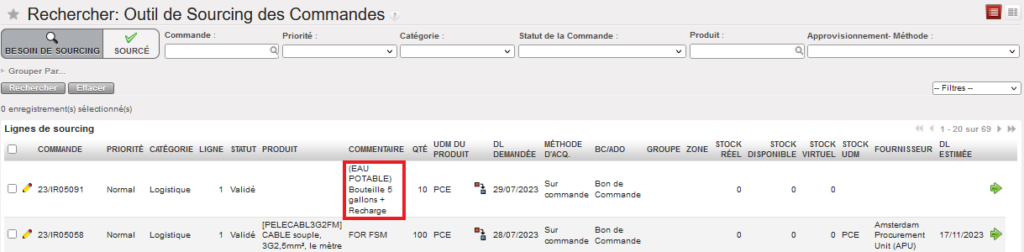
La colonne “Commentaire” est principalement utile pour le sourcing des lignes de commande par nomenclature, car elle reprend la description du produit souhaité. Cette colonne “Commentaire” sera également remplie avec les éventuels commentaires entrés sur les lignes de commandes (IRs ou FOs) reprenant des produits codifiés. Notez que les lignes de commande par nomenclature ne peuvent être sourcées que “sur commande”.
Sur les lignes de Demandes Internes (IRs) à sourcer, le “commentaire remplaçant le produit” apparaitra dans cette colonne. Notez que les “notes” éventuellement introduites sur les lignes d’IR n’apparaissent pas dans l’OST.
Sur les lignes de commandes terrain (FO) à sourcer, le “commentaire” éventuellement entré au niveau ligne sur la FO apparaitra également dans l’OST. Les “notes” introduites sur les lignes des FOs n’apparaitront pas dans l’OST.
Commentaire introduit sur une ligne de commande par nomenclature
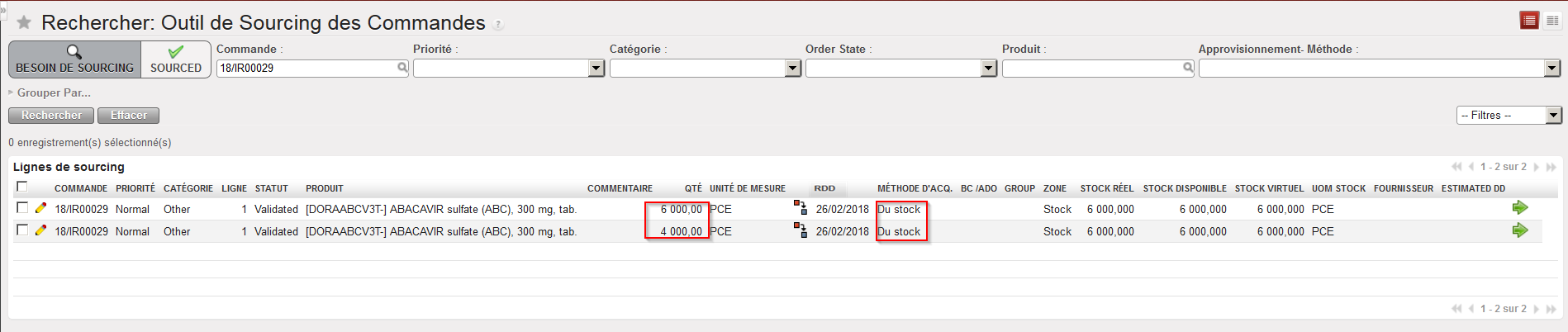
Dans le cas où la quantité présente en stock n’est pas suffisante pour répondre à la demande, vous pouvez utiliser le stock disponible pour répondre à une partie de cette demande et sourcer la quantité manquante “sur commande“. Utilisez pour cela l’icône “Fractionner la ligne” qui permet de fractionner une ligne de commande en deux. Vous serez alors capable de sourcer différentes lignes comportant le même article mais provenant de la même commande de manière appropriée.
OST, fractionner une ligne de commande, première étape
OST, fractionner une ligne de commande, deuxième étape
OST, fractionner une ligne de commande, résultat
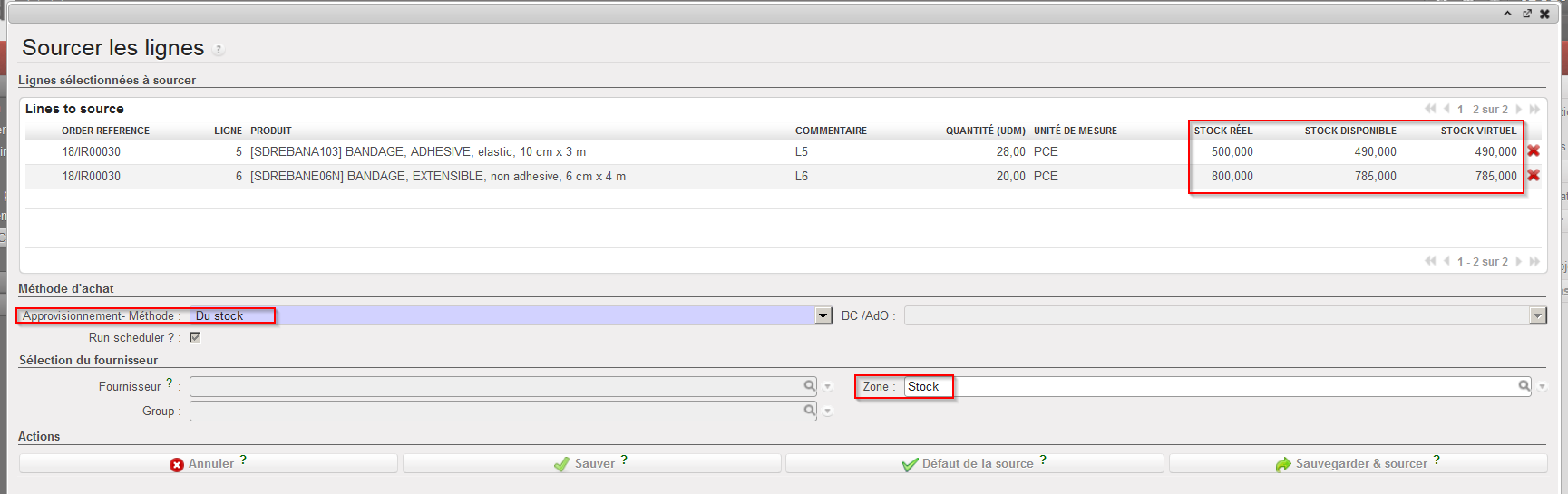
L’option “Sourcer les lignes”, disponible dans le panneau de droite de l’OST, permet de sourcer plusieurs lignes de commande en une étape et/ou de changer la méthode de sourcing en une étape.
Panneau de droite de l’OST – Sourcer les lignes
Sélection de la méthode de sourcing pour plusieurs lignes de commande
Par défaut, l’option “Création Automatique de Bons de Commande“, disponible dans le panneau de droite de l’OST (qui déclenche la création de PO, Demande de Devis ou Appel d’Offres en fonction de la méthode de sourcing choisie) ne doit pas être actionnées manuellement car les paramètres par défaut de UniField lancent automatiquement la “Création Automatique de Bons de Commande” dès qu’une ligne de commande est sourcée sur commande.
Cependant, ces paramètres (accessibles dans le menu “Configuration Approvisionnement”) peuvent être modifiés. Dans ce cas, ces documents ne seront créés que si l’utilisateur déclenche la ” Création Automatique de Bons de Commande” manuellement.
Panneau de droite de l’OST – Création Automatique de Bons de Commande
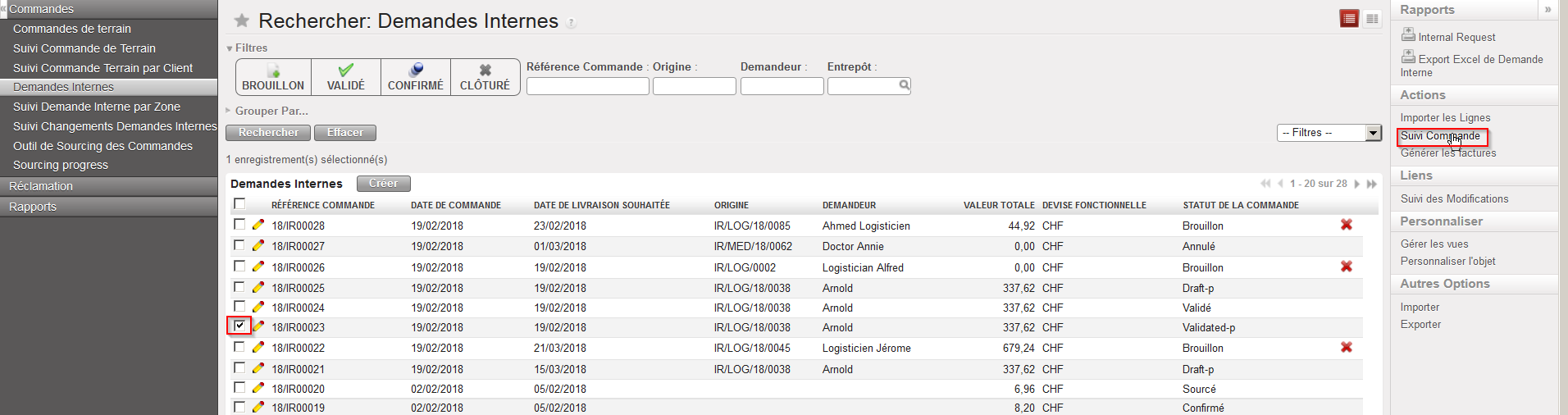
Cochez la case située à gauche de la ligne correspondant à la Demande Interne (IR) dont vous souhaitez faire le suivi.
Le menu d’action de droite s’ouvre.
Cliquez sur l’option “Suivi Commande“.
Faire le suivi d’une Demande Interne (IR)
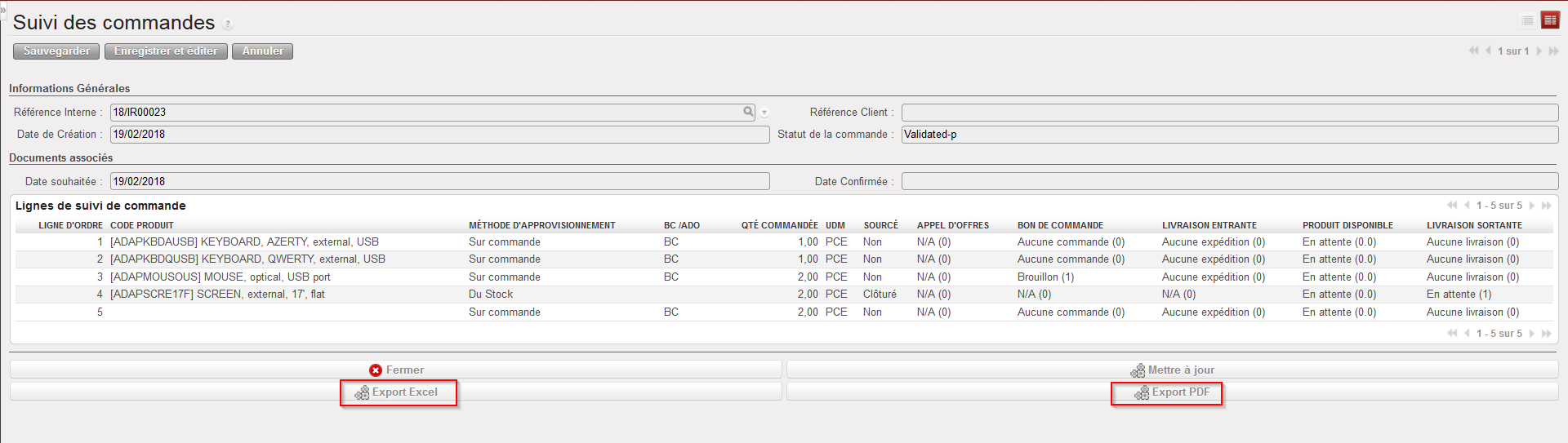
Un suivi détaillé de la commande apparait.
Le bouton “Mettre à jour” peut être utilisé pour rafraichir la page.
Le suivi peut être exporté en Excel et PDF.
Exporter le suivi d’une Demande Interne (IR) vers Excel ou PDF
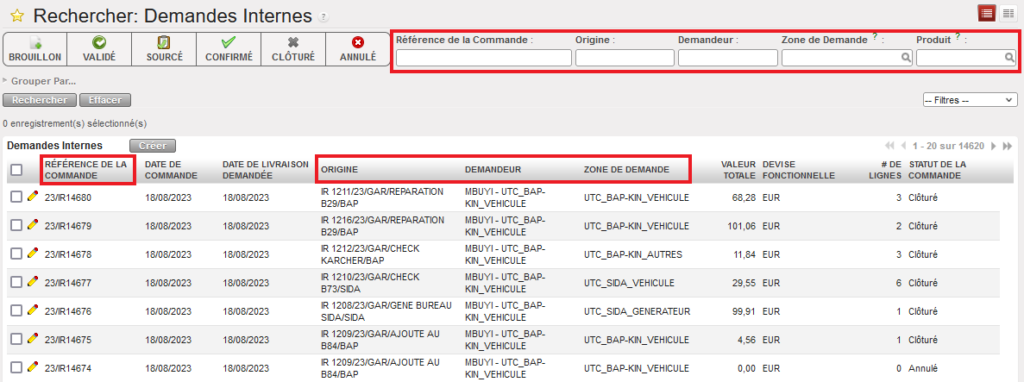
Il est possible de rechercher des Demandes Internes dans la vue principale de la Liste des Demandes Internes en utilisant des filtres : Référence de la Commande, Origine, Demandeur, Zone de Demande et Produit.
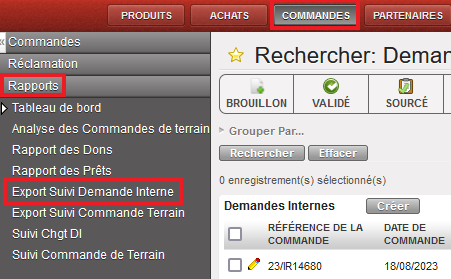
Cliquez sur le sous menu « Export Suivi Demande Interne ».
Export Suivi Demande Interne
Une fenêtre pop-up s’ouvre avec plusieurs options de filtrage. L’utilisateur peut choisir de filtrer par Zone (de Demande), Réf. Commande, Statut de la commande, Catégorie de commande et d’autres paramètres.
Export Suivi Demande Interne
Le rapport peut être exporté en Excel ou en PDF en utilisant le bouton correspondant.
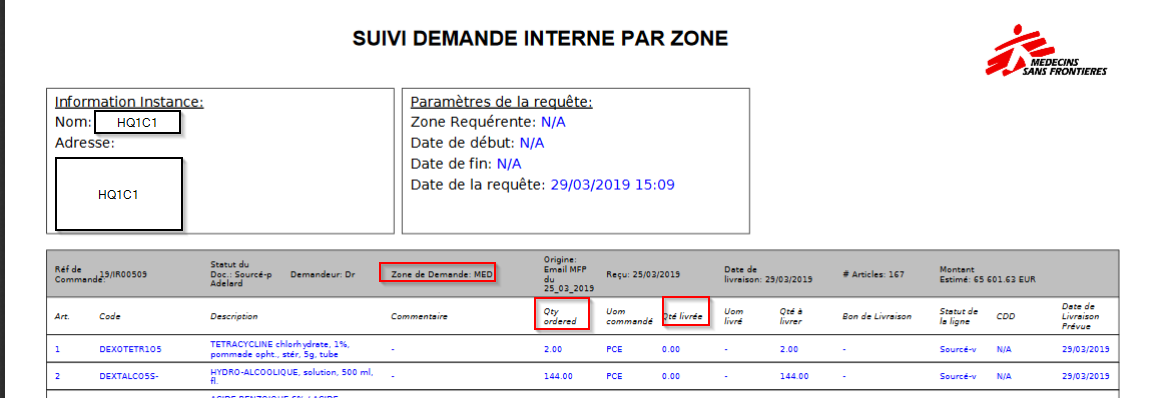
Ce document fourni de précieuses informations telles le statut des documents et des lignes ; les Qté Commandées vs les Qté Livrées, la référence des documents sourcés (PO ; OUT…)
Export Suivi Demande Interne par Zone en Excel
Export Suivi Demande Interne par Zone en Excel
Export Suivi Demande Interne vers PDF
Notez que l’onglet “Documents de sourcing” disponible sur chaque Demande Interne (IR) affichera les références des documents ultérieurs liés à cette IR après sourcing.
Comment supprimer une ligne d’une Demande Interne (IR)
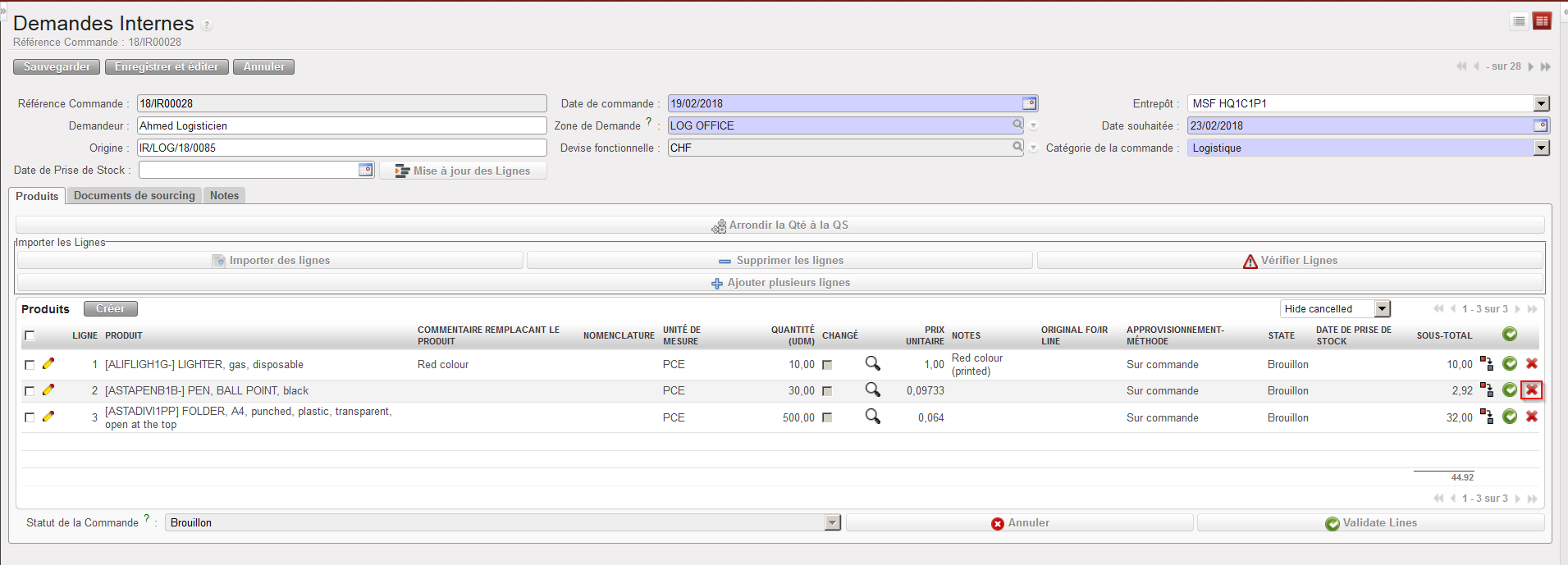
A droite de chacune des lignes d’une IR se trouve une croix rouge. Un clic sur cette croix rouge supprimera la ligne correspondante.
Supprimer une ligne d’une Demande Interne (IR)
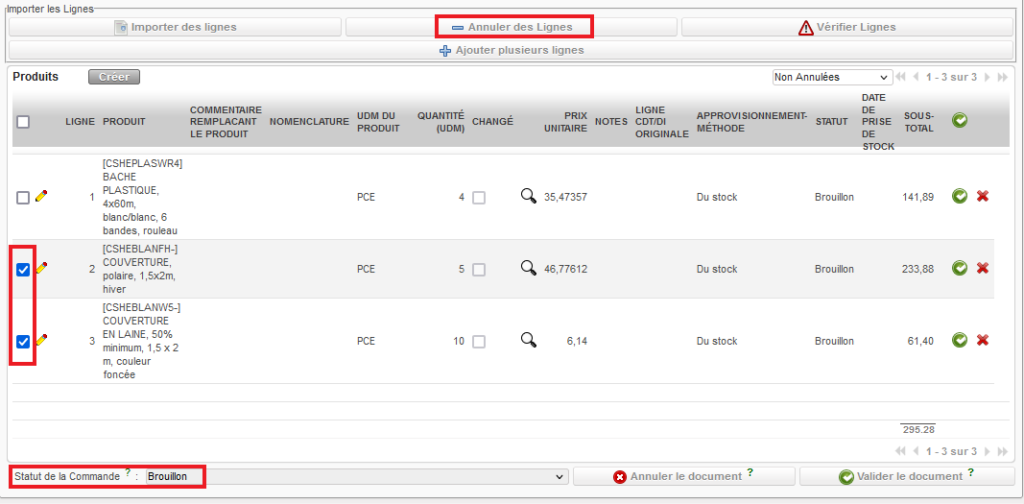
Seules les lignes “Brouillon” ou “Validées” peuvent être annulées. Si vous souhaitez supprimer plusieurs lignes en une étape, sélectionnez les via les cases à cocher situées à leur gauche et cliquez sur le bouton “Supprimer”, en haut de la table “Produits”.
Annulation des lignes de demande interne
Notez que les lignes de la demande interne (IR) avec statut Brouillon ou Validé peuvent être annulées dans les IR en Brouillon (-p) et Validé (-p). Mais une ligne d’une demande interne qui a déjà été sourcée ne peut pas l’être. À ce stade, vous devrez procéder à l’annulation sur le document suivant (par exemple, PO ou OUT).
Comment annuler ou supprimer une Demande Interne (IR)
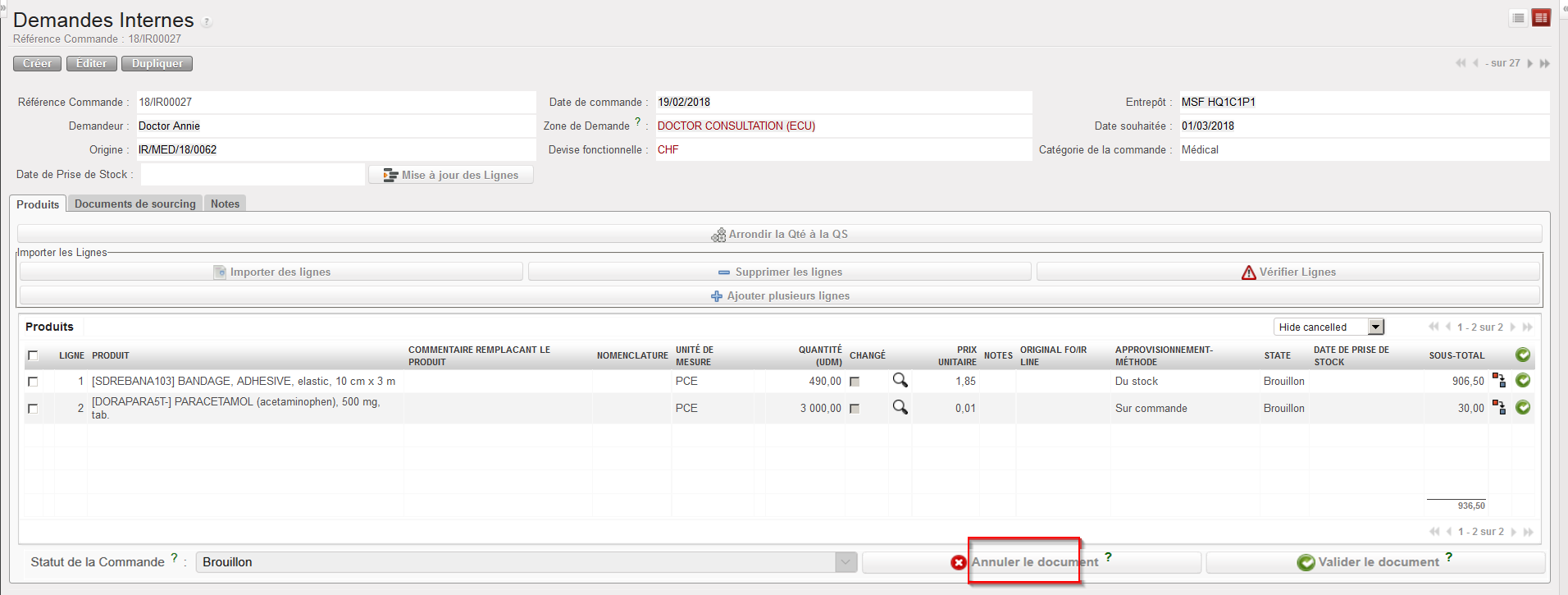
Vous pouvez annuler une Demande Interne en cliquant sur le bouton “Annuler le document” (avec la croix rouge) situé en bas de l’écran principal de l’IR.
Notez que le bouton “Annuler” (sans la croix rouge), situé en haut de l’écran de l’IR (disponible uniquement en mode édition), ne fera qu’annuler les éventuels changements que vous avez fait sur cette IR depuis sa dernière sauvegarde.
Une IR peut être annulée si elle est dans le statut “Brouillon”, “Brouillon-p”, “Validé” ou Validé-p”. Après cela, l’IR ne peut être annulée que via l’annulation d’un document ultérieur (e.g. un Bon de Commande/PO).
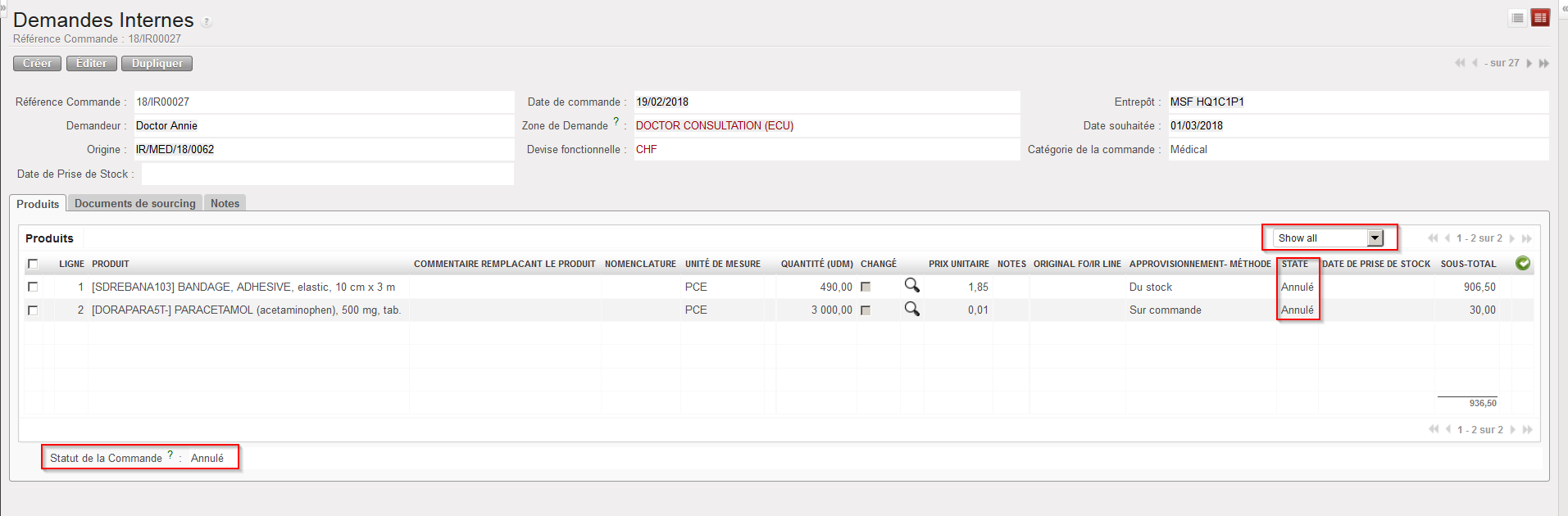
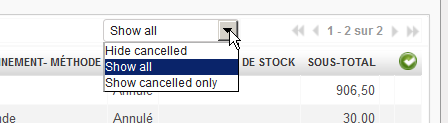
Quand une IR est annulée, son statut passe à “Annulé” et toutes ses lignes passent également au statut “Annulé”. Notez que par défaut, les lignes de commande dont le statut est “Annulé” n’apparaissent pas sur l’écran de l’IR. Si vous souhaitez les voir, utilisez le filtre déroulant disponible en haut de la table des produits. Ce filtre permet de cacher les lignes annulées (“Hide cancelled”), de montrer toutes les lignes (“Show all”) ou de ne montrer que les lignes annulées (“Show cancelled only”).
Recherchez et ouvrez (en mode édition ou visualisation) l’IR que vous souhaitez valider.
Cliquez sur le bouton “Annuler le document” (avec la croix rouge) au bas de l’écran.
Annuler une Demande Interne (IR)
Demande Interne (IR) annulée
Filtrer les lignes montrées sur l’IR
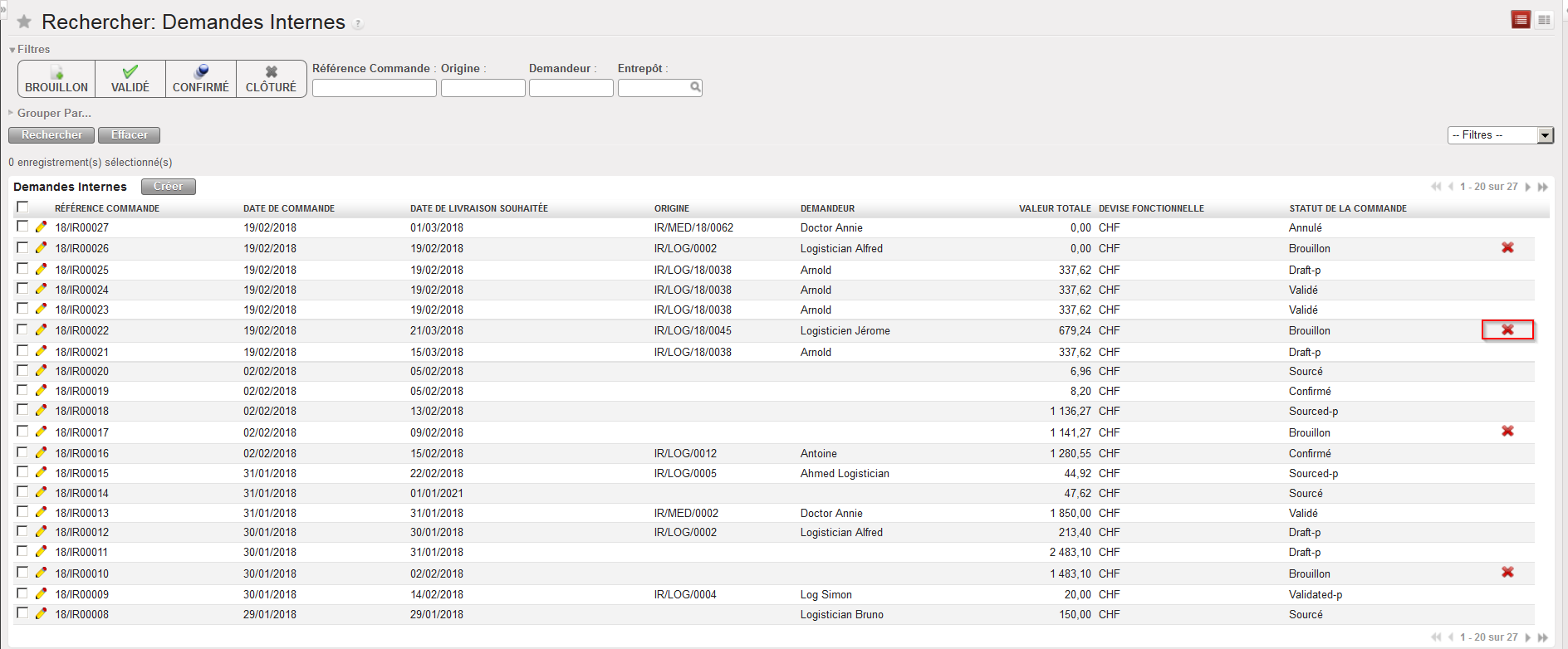
Une Demande Interne peut aussi être supprimée. Une telle suppression n’est possible que si l’IR est dans le statut “Brouillon” (au niveau entête). Utilisez la croix rouge située à gauche de l’IR (sur l’écran “Rechercher: Demandes Internes”) pour la supprimer.
Une Demande Interne peut être validée au niveau entête (validation faite pour toutes les lignes de l’IR en une étape) ou au niveau ligne (validation faite pour une ou quelques lignes de l’IR seulement). Dans le premier cas, la validation aura pour conséquence que toutes les lignes de l’IR passeront au statut “Validé” et l’IR elle-même (au niveau entête) passera également au statut “Validé”. Dans le second cas, la validation aura pour conséquence qu’une ou quelques lignes de l’IR passeront au statut “Validé” tandis que l’IR elle-même (au niveau entête) passera au statut “Brouillon-p”.
Notez que pour être autorisé à valider une IR au niveau ligne, un utilisateur doit disposer des droits nécessaires. L’utilisateur doit avoir le groupe Sup_Valid_Line_IR dans sa fiche utilisateur.
Comment valider une Demande Interne (IR) au niveau entête
Recherchez et ouvrez (en mode édition ou visualisation) l’IR que vous souhaitez valider.
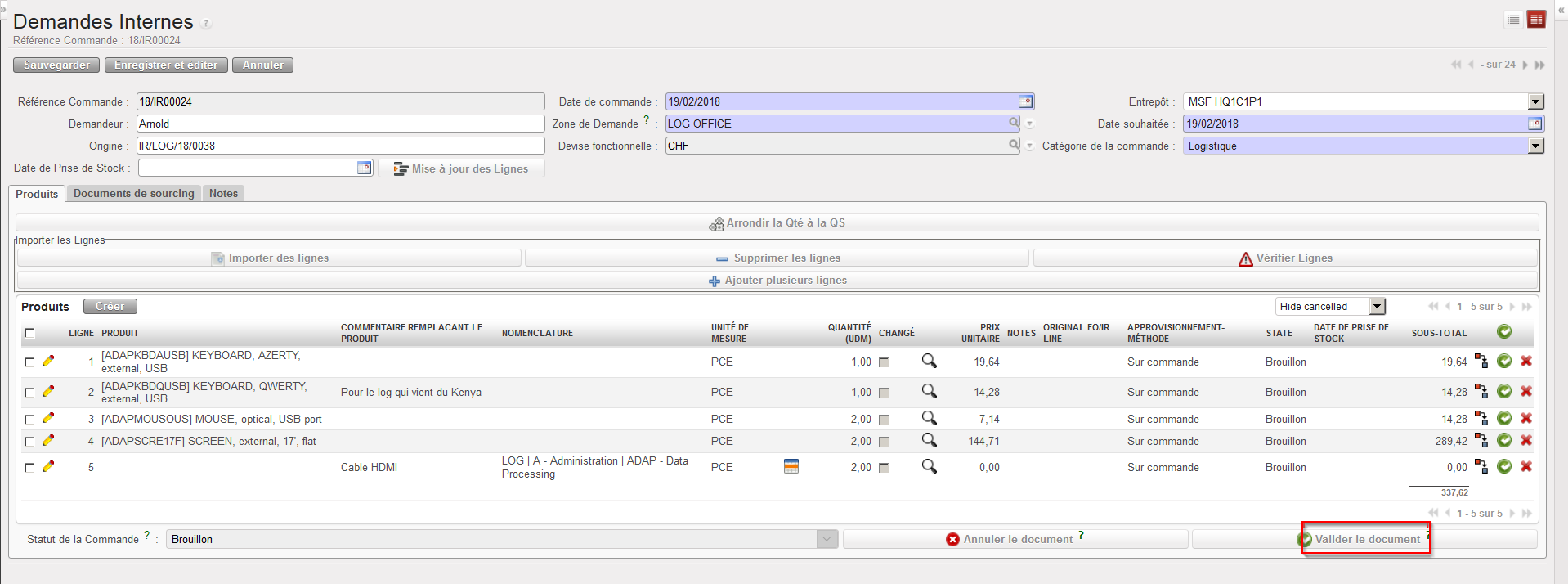
Cliquez sur le bouton “Valider le document” au bas de l’écran.
Validation d’une IR
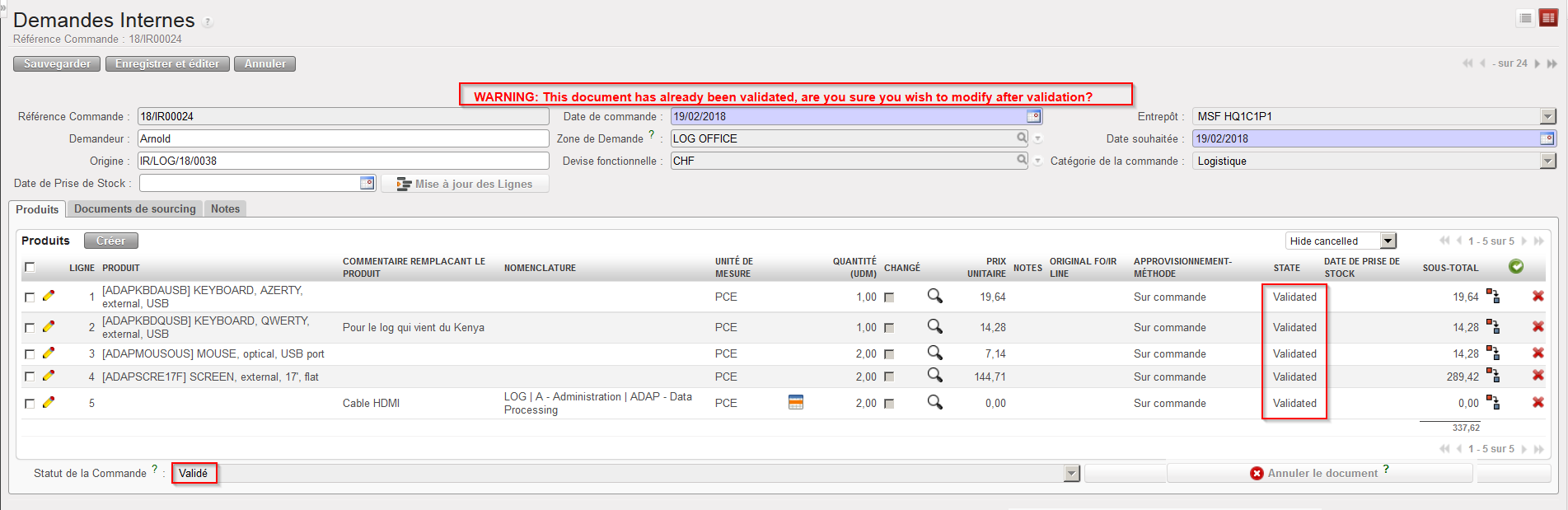
Une fois l’IR validée:
-Toutes les lignes de l’IR passent au statut “Validé”.
-L’IR passe au statut “Validé”.
-Un message d’avertissement non bloquant apparait en rouge en haut de l’écran pour rappeler à l’utilisateur qu’il n’est pas recommandé de modifier une IR après validation.
IR validée
Comment valider une Demande Interne (IR) au niveau ligne
Recherchez et ouvrez (en mode édition ou visualisation) l’IR que vous souhaitez valider.
Vous pouvez alors
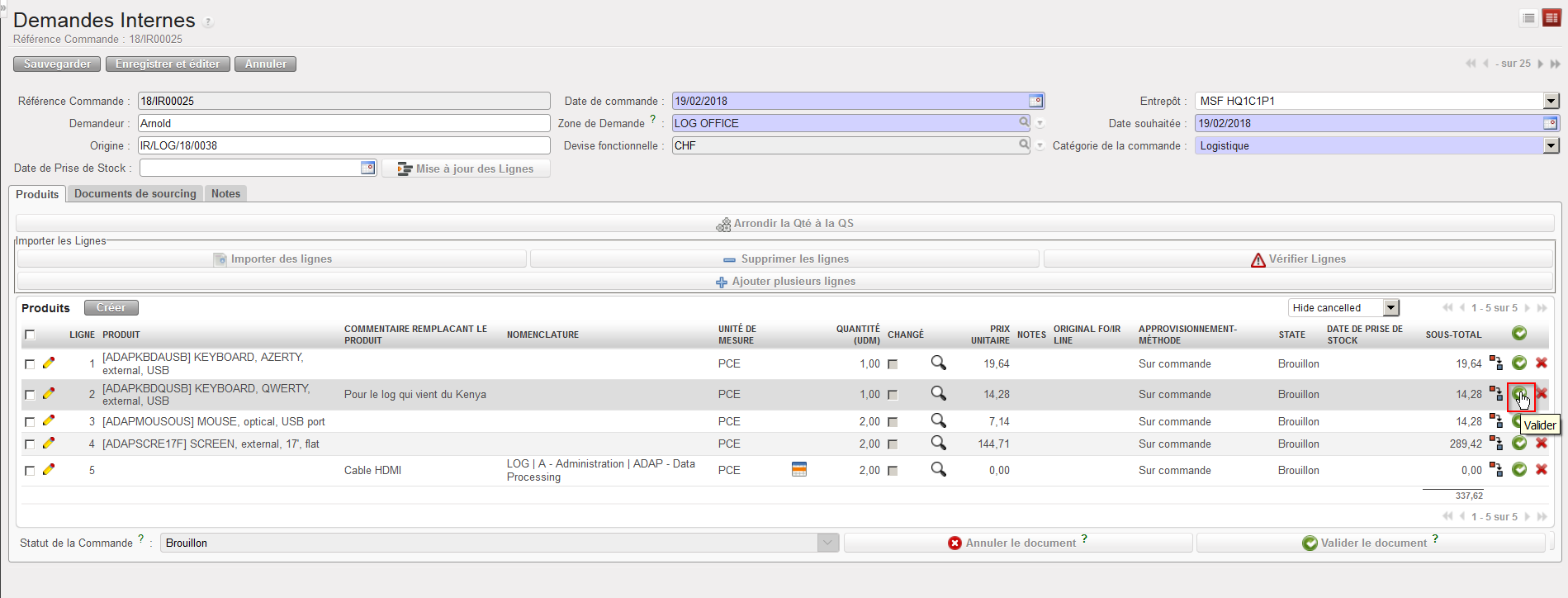
Valider une seule ligne de cette IR en cliquant sur l’icône verte située sur la droite de la ligne que vous souhaitez valider.
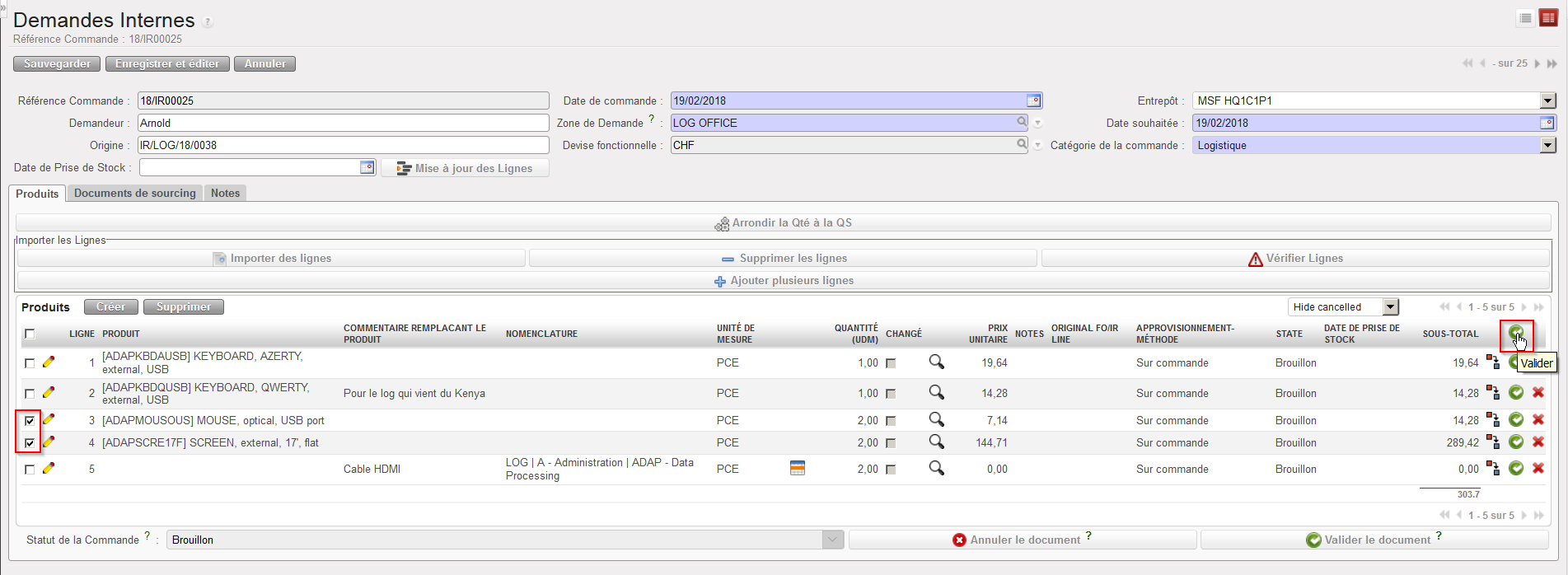
Valider plusieurs lignes de cette IR en sélectionnant les lignes que vous souhaitez valider (utilisez les cases à cocher sur la gauche de ces lignes) et en validant les lignes sélectionnées (utilisez l’icône verte située en haut à droite des lignes de commande, à côté de “SOUS-TOTAL”).
Validation d’une ligne d’une Demande Interne (IR)
Validation de plusieurs lignes d’une Demande Interne (IR)
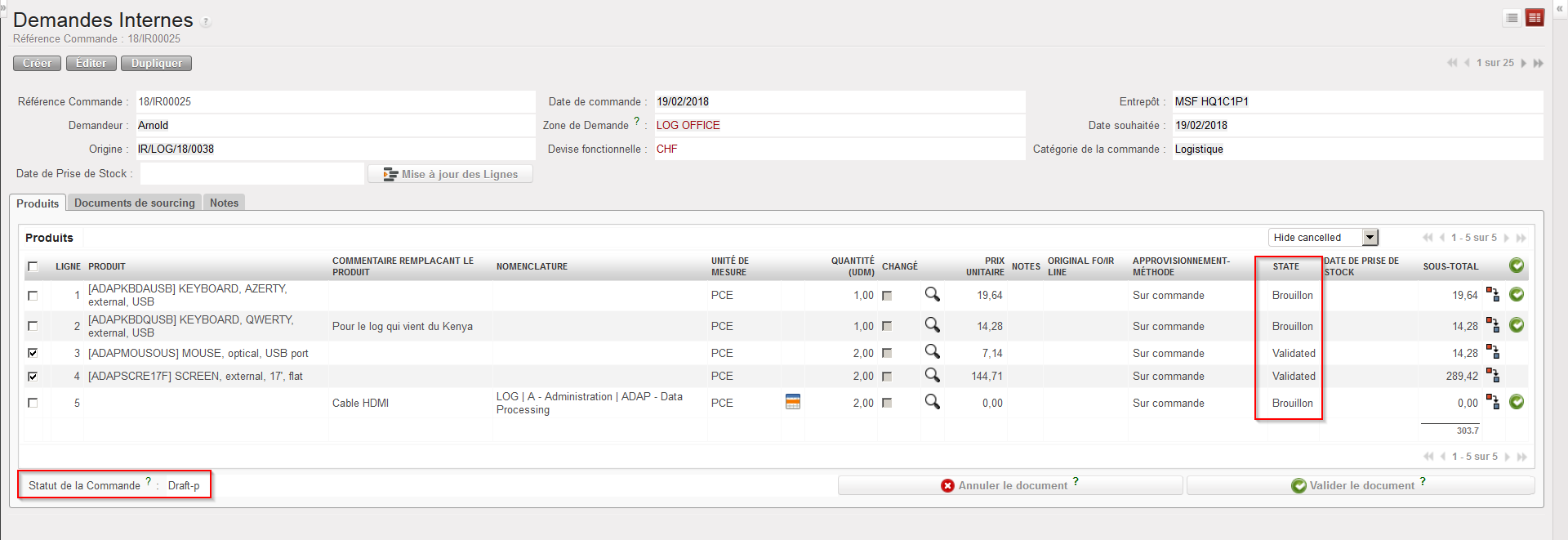
Une fois la/les ligne(s) de l’IR validée(s):
-La/les lignes validée(s) passent au statut “Validé” (tandis que les autres lignes conservent le statut “Brouillon”).
-L’IR passe au statut “Brouillon-p”.
-Le système n’affiche pas de message d’avertissement car certaines lignes de l’IR sont toujours en statut “Brouillon” et peuvent encore être modifiées.
IR partiellement validée
Rappelez-vous que pour pouvoir valider une Demande Interne de manière partielle, votre utilisateur doit disposer des droits nécessaires.
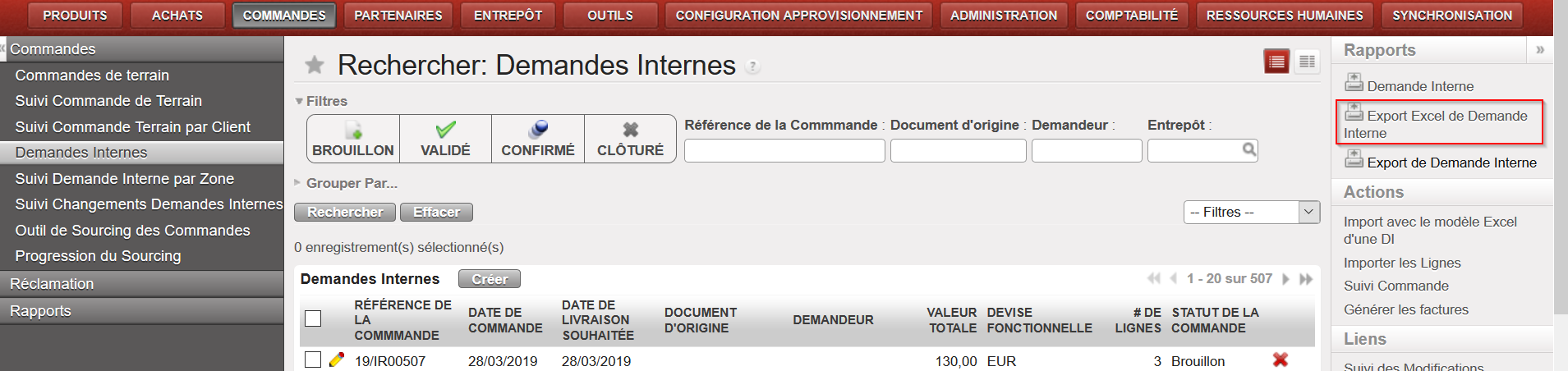
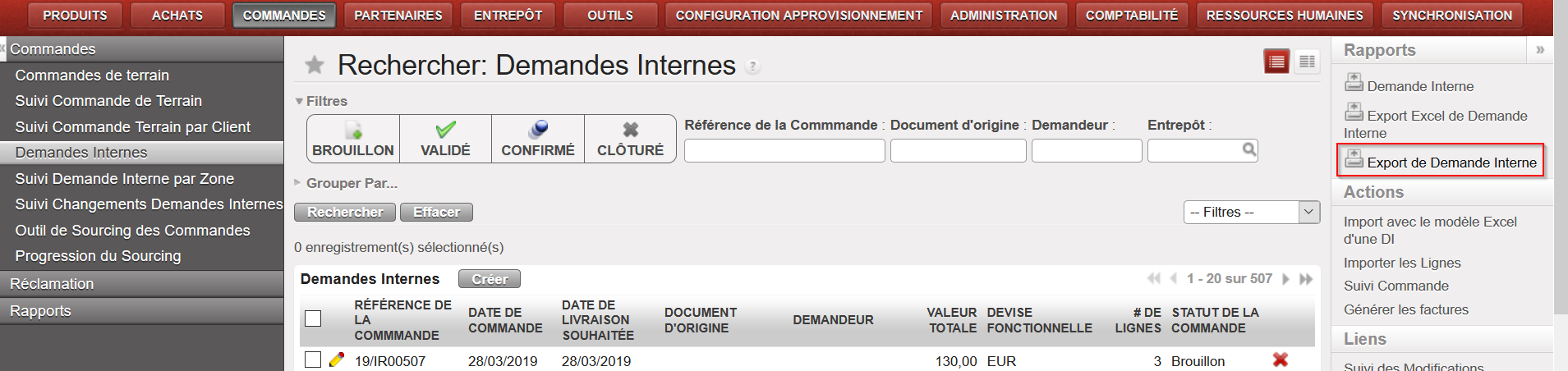
Tout comme pour l’import le système offre plusieurs possibilités d’exporter les lignes d’une IR vers un fichier Excel. Selon que vous ayez besoin d’exporter les lignes produits uniquement ou des lignes produits ET les informations d’en tête vous devrez cliquer sur le lien approprié au niveau du panneau d’action à droite.
Cochez la case située à gauche de la ligne correspondant à l’IR que vous souhaitez exporter.
Le panneau de droite s’ouvre.
Cliquez sur le lien
3.1 “Export Excel de Demande Interne” pour n’exporter que les lignes produits
3.2 « Export de Demande Interne » pour exporter les lignes produits ET les informations d’en-tête
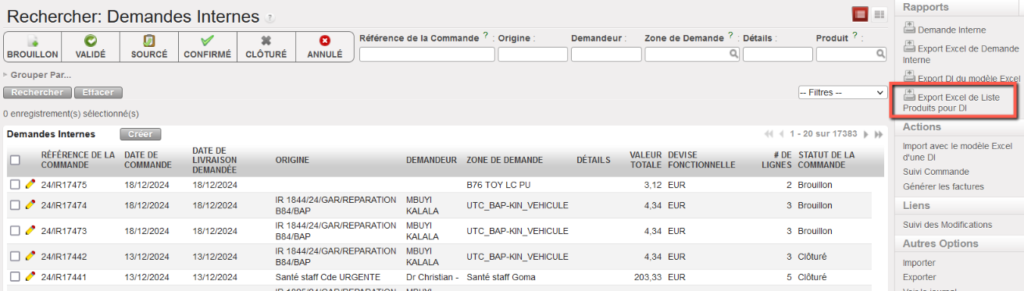
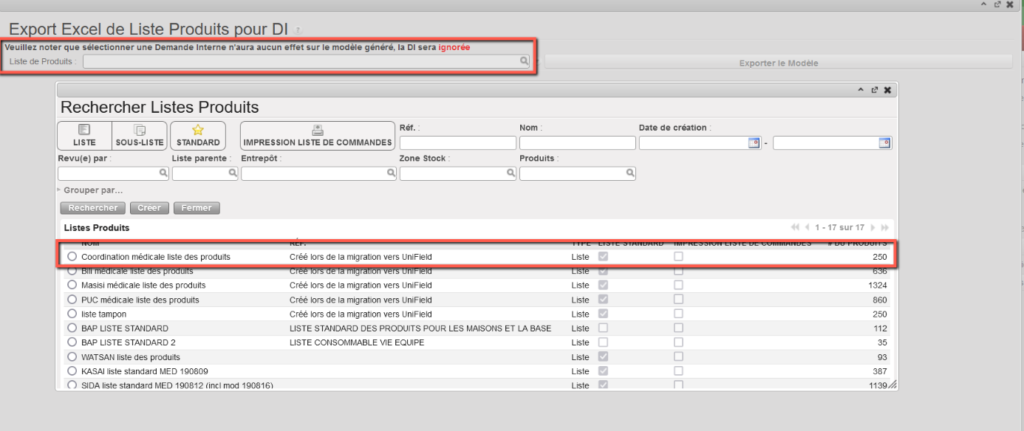
3.3 «Export Excel de Liste Produits pour DI» est accessible à partir du menu d’action de la vue Liste des IR (sans qu’aucun IRne soit sélectionné). Dans la fenêtre intermédiaire, l’utilisateur peut sélectionner une liste de produits existante.
La Demande Interne peut être exportée vers Excel.
Export des lignes d’une IR vers Excel
Export des lignes et de len-tête d’une IR vers Excel
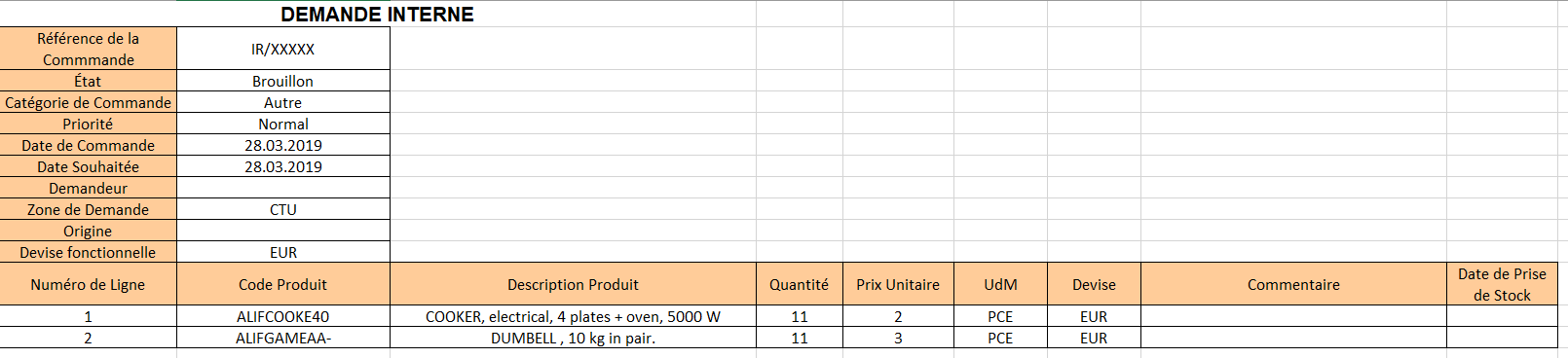
Toutes les lignes de commandes de l’IR sélectionnées seront exportées vers Excel dans le format suivant:
Lignes d’une IR exportée vers Excel (please note that the « Devises » field need ot be updated to Devise (without the “s”) for future import – this will be corrected in future version
Lignes produit et informations d’en-tête présentée exportées vers Excel
«Export Excel de Liste Produits pour DI»
«Export Excel de Liste Produits pour DI» (sélectionner la liste de produits à exporter)
Ne confondez pas avec l’option “Exporter” située au bas du panneau de droite qui permet l’export de toutes les entêtes des IRs apparaissant sur l’écran (sans le détail des lignes).
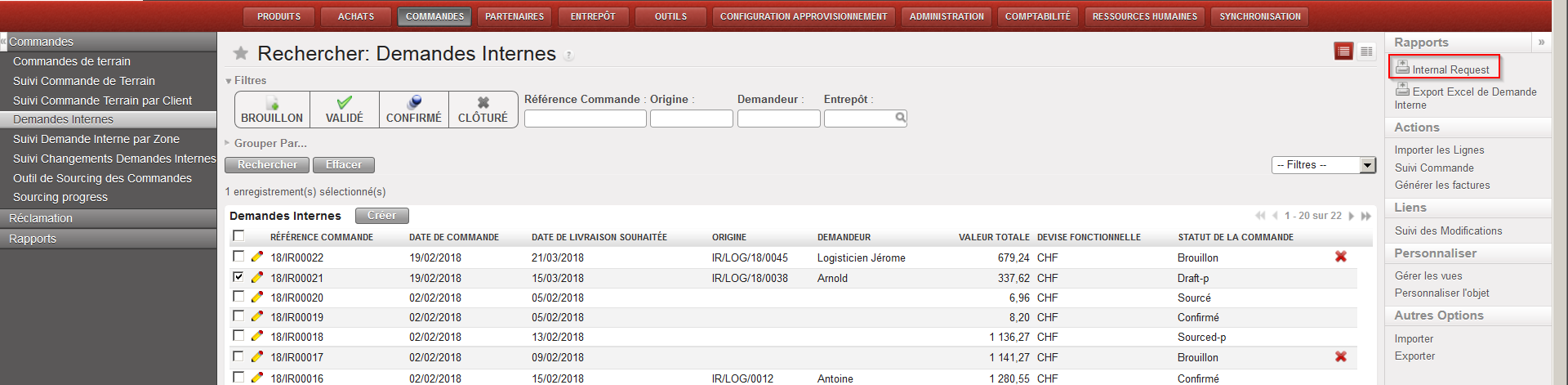
Depuis le même écran, vous pouvez produire (et ensuite imprimer) un fichier PDF pour, par exemple, faire valider une IR via signature en cliquant sur l’option “Internal Request”, également disponible dans le panneau de droite.
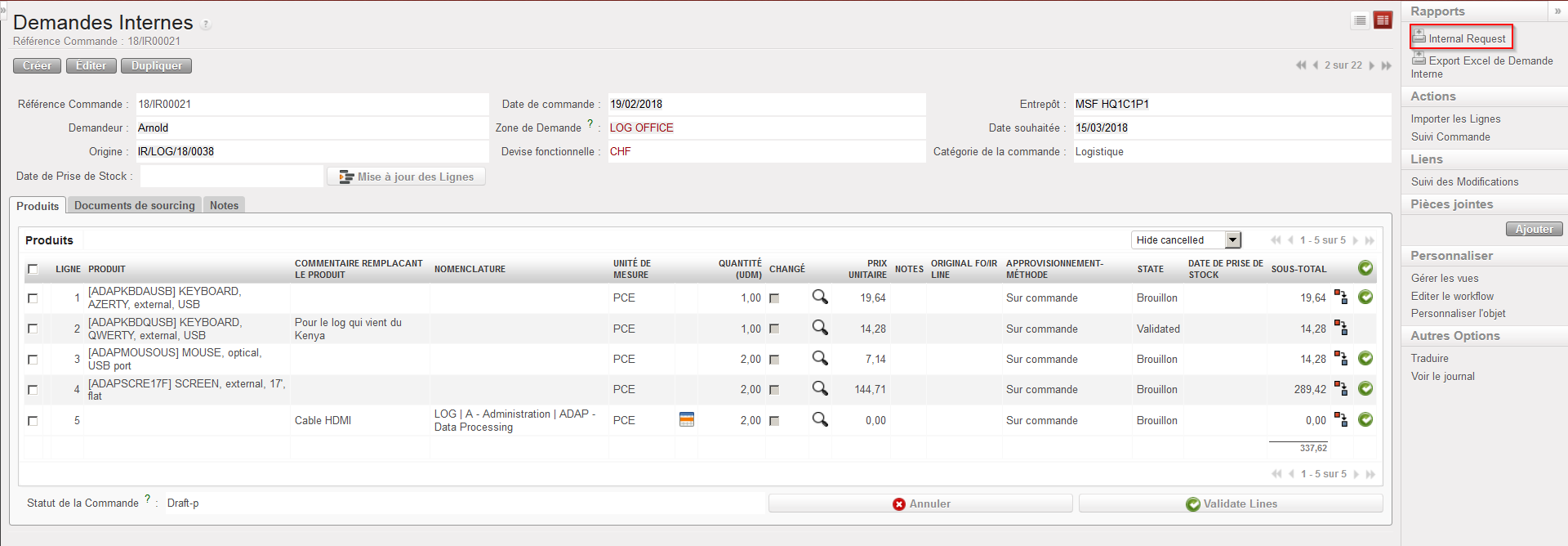
Notez que ces exports peuvent également être faits depuis l’IR elle-même.
Export d’une IR en PDF depuis l’écran “Rechercher: Demandes Internes”
Export d’une IR en PDF depuis l’IR
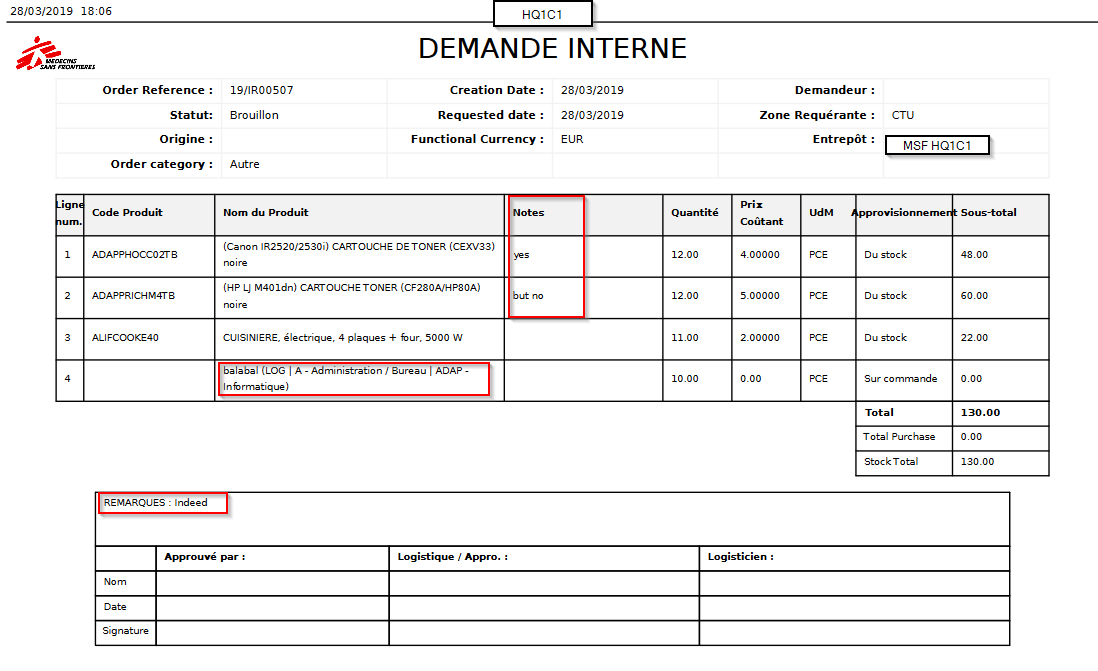
Demande Interne au format PDF
Note 1: Il est possible de sélectionner plusieurs IRs en même temps sur l’écran “Rechercher: Demandes Internes”) en cochant plusieurs cases. Elles peuvent ensuite toutes être exportées en une étape vers Excel ou PDF. En Excel, vous obtiendrez une IR par feuille. En PDF, toutes les IRs sélectionnées seront exportées vers un seul fichier PDF.
Note 2: L’export vers Excel et PDF peut également être fait depuis l’IR même car les options “Export Excel de Demande Interne” et “Internal Request” y sont également disponibles dans le panneau de droite (sous “Rapports”).
Note 3: Sur l’Excel, les commentaires éventuellement inclus dans le champ “Commentaire remplaçant le produit” apparaitront dans la colonne “Commentaire”. Notez que les notes introduites dans les champs “Notes” des lignes de commande ne sont pas exportées vers Excel.
Note 4: Sur le PDF, au niveau entête, les notes introduites sur l’onglet “Notes” de l’IR, apparaitront (au bas du PDF, derrière “REMARKS”). Au niveau ligne, les notes introduites sur chaque ligne de l’IR apparaitront (dans la colonne “Notes” du PDF) mais les “Commentaires remplaçant le produit” n’apparaitront pas, sauf pour les lignes par nomenclature.
Note 5 : Les lignes « Annulées » ne seront pas affichées dans le PDF
Comment importer des lignes sur une Demande Interne (IR)
UniField offre plusieurs options d’import des lignes sur une IR depuis un fichier Excel (au format XML Spreadsheet 2003) ou à partir d’une Liste de Produits pré-encodée.
La première option, historique, inclue l’import des lignes produits et nécessite d’avoir les informations d’en-tête de l’IR remplie préalablement et manuellement dans le système. Les colonnes de ce fichier doivent être dans le format visible ci-dessous: Code Produit*[1], Description Produit, Quantité*, Prix Coûtant, UdM*, Devise*, Commentaire, Statut. Attention, l’ordre et les titres des colonnes (y compris la casse) sont importants.
Format de fichier pour import de lignes depuis Excel vers une IR
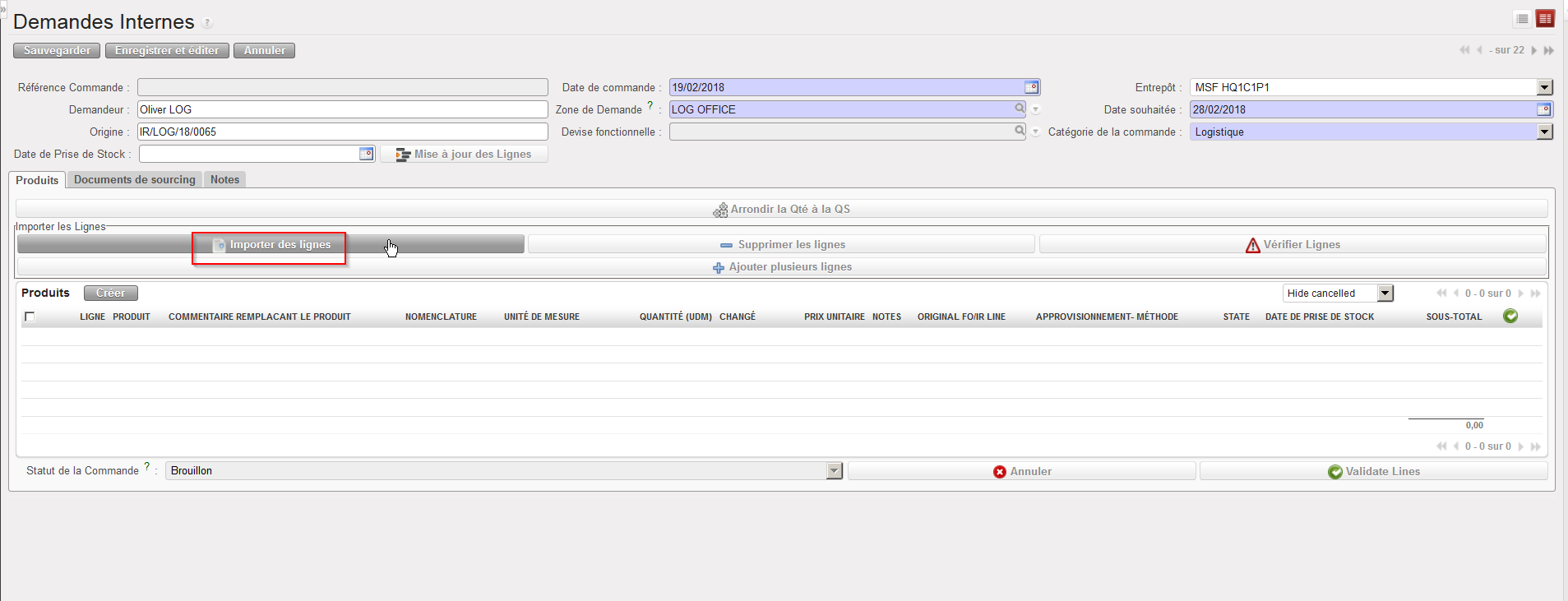
Créez un nouveau IR ou ouvrez un IR existant (notez que pour un IR existant, cette opération ne doit être effectuée que si l’IR est en statut « Brouillon “ ou ” Brouillon-p » et qu’il a été sauvegardé en premier lieu).
Cliquez sur le bouton “Importer des lignes”.
Cliquez sur le bouton “ajouter une pièce jointe” puis sur “Browse” et recherchez sur l’ordinateur le fichier que vous souhaitez importer.
Sélectionnez le fichier souhaité et cliquez sur “Ouvrir”.
Cliquez ensuite sur le bouton “Importer le fichier” puis sur “Mettre à jour” jusqu’à ce que le “% terminé” atteigne 100%. Un message indique alors si les lignes ont bien été importées.
Cliquez sur le bouton “Fermer la fenêtre”.
Sauvegardez l’IR.
Import de lignes sur une Demande Interne (IR)
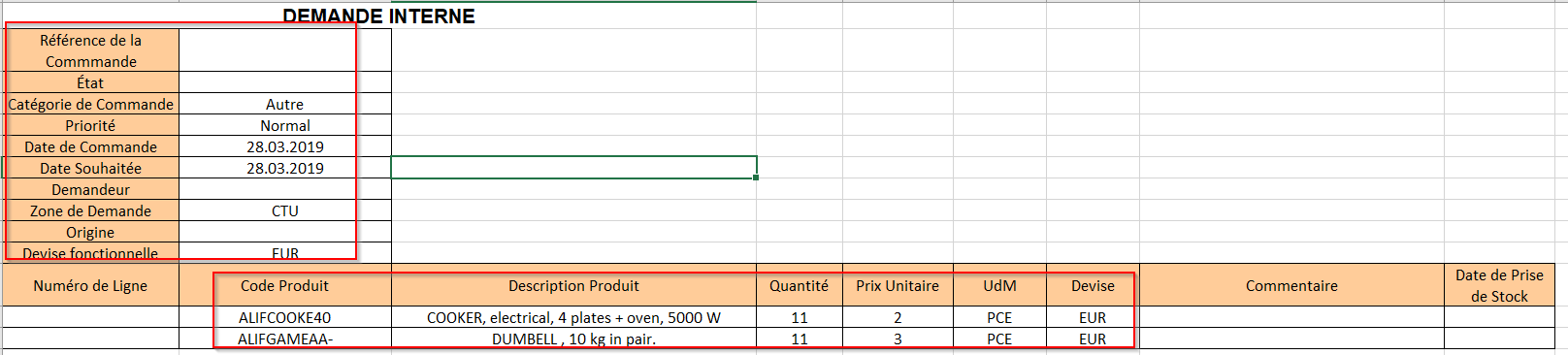
La deuxième option d’import introduite avec UF11 permet d’importer en plus des lignes produits les informations d’en tête telle que la Référence de la Commande (en cas de mise à jour), la Catégorie de Commande, la Priorité, la Date de Commande, la Date Souhaitée, le Demandeur, la Zone de Demande, l’Origine et la Devise.
Cet import ne peut être utilisé que pour créer des IR à partir de zéro ou pour updater des IR en statut « Brouillon ».
Format de fichier pour import de lignes et information d’en-tête depuis Excel vers une IR
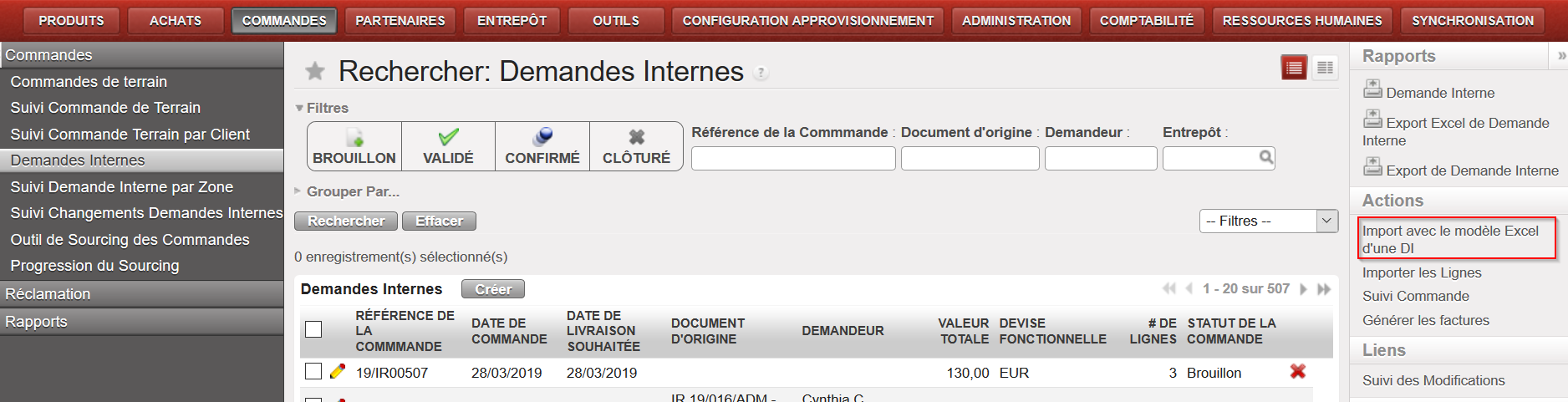
Option 2 (importation à partir d’un modèle Excel IR ): Allez à: Commandes / Commandes / Demandes Internes
Cliquez sur le lien du menu d’action à droite : « Import avec le modèle Excel d’une DI » pour créer une nouvelle IR à partir de zéro ou ouvrez d’abord une IR « Brouillon » puis cliquez sur ce lien si vous avez besoin de mettre à jour une IR « brouillon ».
Cliquez sur le bouton “ajouter une pièce jointe” puis sur “Browse” et recherchez sur l’ordinateur le fichier que vous souhaitez importer.
Sélectionnez le fichier souhaité et cliquez sur “Ouvrir”.
Cliquez ensuite sur le bouton “Importer le fichier” puis sur “Mettre à jour” jusqu’à ce que le “% terminé” atteigne 100%. Un message indique alors si les lignes ont bien été importées. Notez également que si un champs obligatoire est manquant ou incorrecte, un message non-bloquant vous en informera et les corrections pourront toujours être apportées directement à l’écran.
Cliquez sur le bouton “Valider l’import”.
Sauvegardez l’IR.
Import de lignes sur une Demande Interne (IR) avec en-tête et lignes produit
Notez que des commentaires peuvent également être importés sur l’IR si vous remplissez la colonne “Commentaire” du fichier Excel.
Notez que des lignes par nomenclature peuvent également être importées depuis un Excel vers une IR. Pour ce faire, laissez la colonne “Code Produit” (ainsi que la colonne “Description Produit”) du fichier Excel vide et remplissez la colonne “Commentaire”. Utilisez ensuite le “Configurateur” pour complétez la ligne.
Pour obtenir un modèle de format Excel nécessaire pour effectuer ce type d’import, vous pouvez simplement exporte une IR existante comme expliqué à la section suivante.
Option 3 (importation à partir de la liste des produits) : Aller à : Commandes / Commandes / Demandes internes
Créez une nouvelle IR ou ouvrez une IR existante (notez que pour une IR existante, cette opération ne doit être effectuée que si l’IR est en statut « Brouillon »). Les informations d’en-tête de la demande d’information doivent être remplies et sauvegardées.
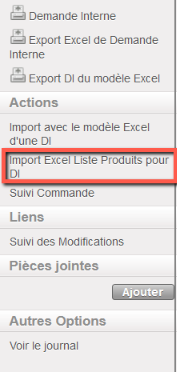
Ouvrez un menu d’Action et sélectionnez «Import Excel Liste Produits pour DI».
Cliquez sur le bouton « Ajouter une pièce jointe “ puis sur ” Browse » et recherchez sur l’ordinateur le fichier à importer.
Sélectionnez le fichier que vous souhaitez télécharger et cliquez sur « Ouvrir » dans la fenêtre de navigation.
Cliquez sur le bouton « Importer le fichier » pour importer le fichier, puis cliquez sur « Mettre à jour» (cliquez à nouveau sur « Mettre à jour » si le processus n’est pas terminé à 100 %). Un message indiquera si les lignes ont été importées avec succès. Veuillez noter que les lignes ne seront importées que si la quantité est >0.
Cliquez sur le bouton « Fermer Import ».
Sauvegardez le IR.
*Indique un champ obligatoire dans le fichier XML ↑
We use cookies to ensure that we give you the best experience on our website. If you continue to use this site we will assume that you are happy with it.

 située sur la droite de la ligne afin de sauvegarder vos modifications.
 située sur la droite de la ligne.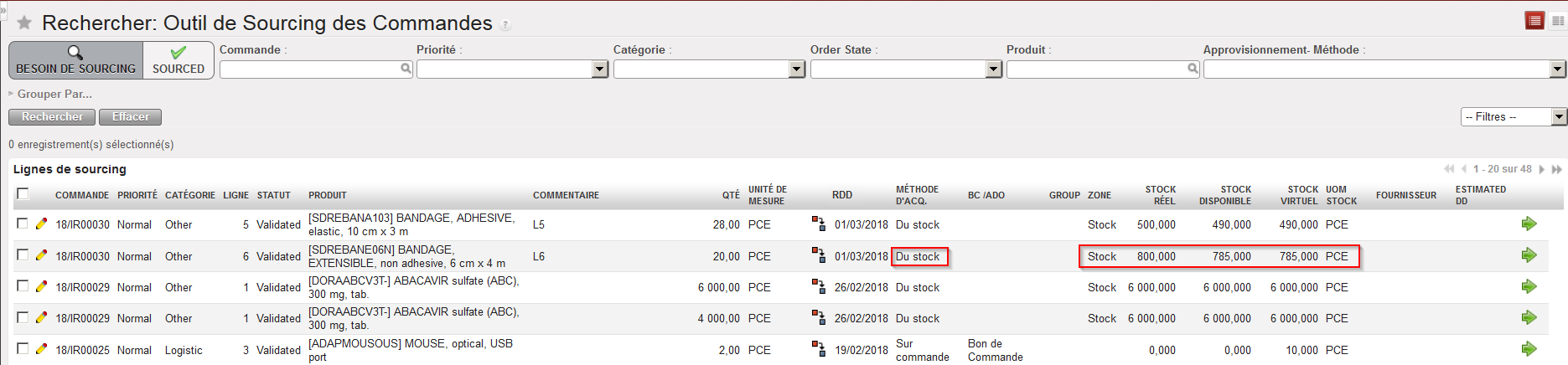
 située sur la droite de la ligne.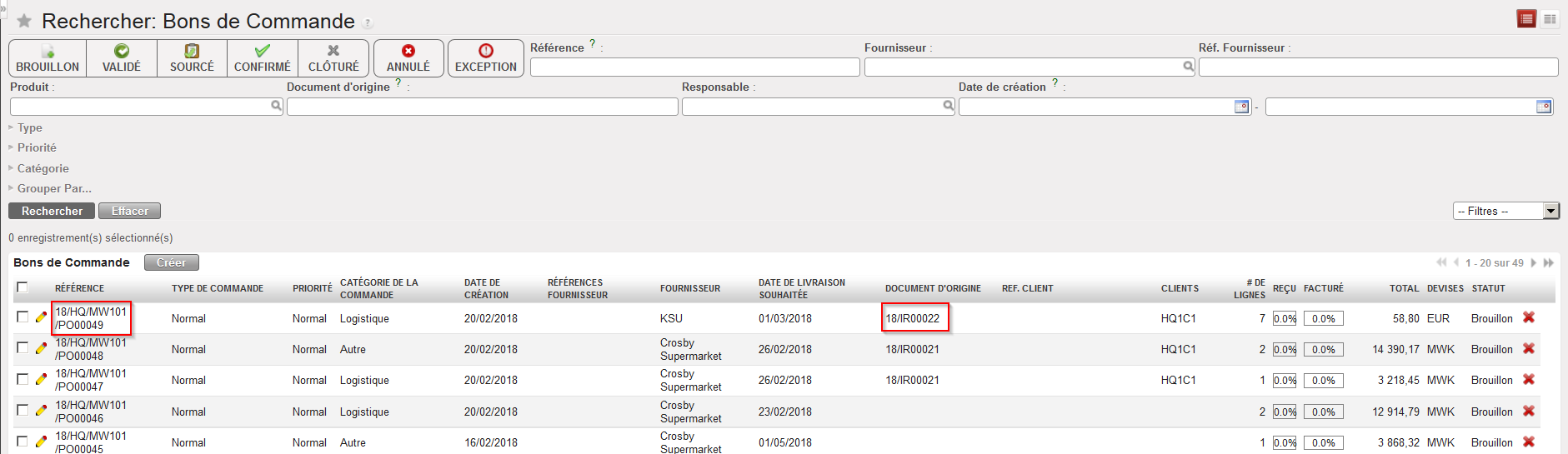
 Fonctionnement de l’Outil de Sourcing des Commandes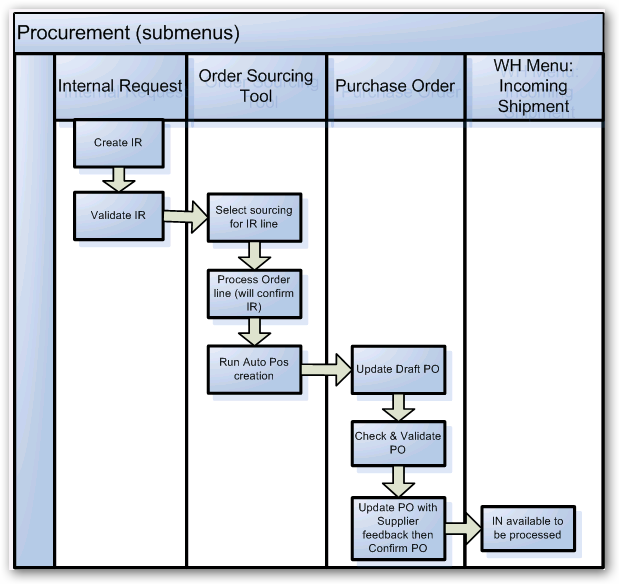
 qui permet de fractionner une ligne de commande en deux. Vous serez alors capable de sourcer différentes lignes comportant le même article mais provenant de la même commande de manière appropriée.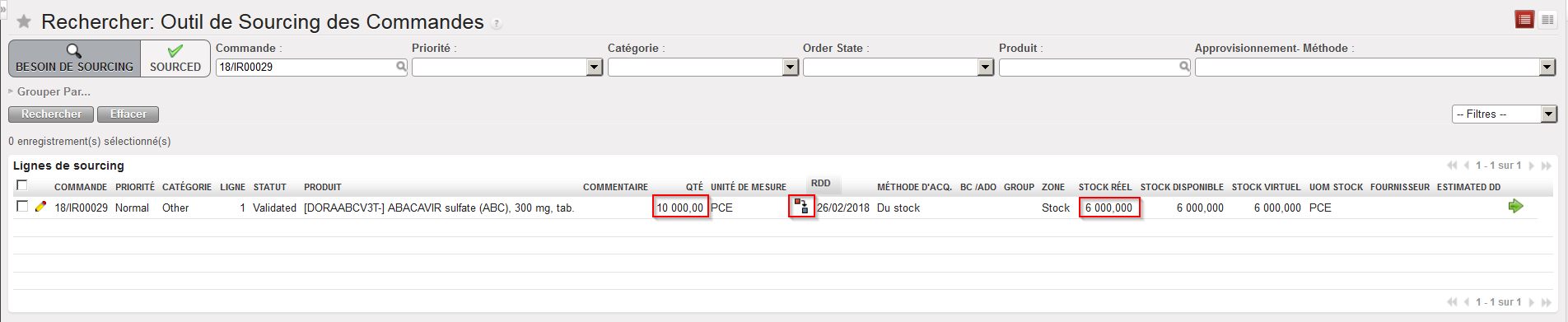




 «Export Excel de Liste Produits pour DI» (sélectionner la liste de produits à exporter)