Manuel de l’Utilisateur Supply -> 4. Commandes et Achats -> 4.2 LU-SU3101: COMMANDES: Demandes Internes (DI - Internal Request(IRs) -> B. LU-SU3101 Comment créer une Demande Interne (IR)
Comment créer une Demande Interne (IR)
Allez à: Commandes / Commandes / Demandes Internes
- Cliquez sur le bouton “Créer“.
- Entrez le nom du demandeur dans le champ “Demandeur“.
- Entrez la “Zone de Demande“. Il s’agit de la zone de destination, là où les marchandises doivent être livrées. Vous pouvez entrer une zone interne existant par défaut dans UniField (LOG/MED), un stock intermédiaire, une unité de consommation interne ou une unité de consommation externe.
NB: Ces différents types de zone sont expliquées en détails dans le chapitre Entrepôt. Dès le départ, il est important de déterminer correctement la destination finale des produits, là où ils seront livrés, car cette information sera transmise tout au long du processus d’approvisionnement – et ce jusqu’à la livraison – et aura une incidence sur d’autres transactions comme la Livraison Entrante (IN) ou le Bon de Livraison (OUT) (voir LU-SU4101 Livraisons Entrantes et LU-SU4105 Bons de Livraison dans le chapitre Entrepôt).
4. Entrez la date (de livraison) souhaitée dans le champ “Date demandée” en utilisant le calendrier situé à droite de ce champ (i.e. la date à laquelle le demandeur souhaite recevoir la marchandise).
5. Comme “Origine”, vous pouvez indiquer une information expliquant ce qui a déclenché la création de l’IR (référence du formulaire de demande papier, référence d’un e-mail,…).
6. Sélectionnez une catégorie via la liste déroulante disponible dans le champ “Catégorie de la commande“. Entrer une catégorie appropriée vous aidera par la suite à classifier correctement vos Demandes Internes. Notez que si vous essayez d’introduire sur une IR un produit dont le type principal ne correspond pas à la catégorie de la commande (e.g. si vous tentez d’introduire un produit MED sur une IR de catégorie “Logistique”), le système vous enverra un message d’avertissement non bloquant.
|

|
| Message d’avertissement sur une Demande Interne |
7. Si l’IR est créée suite à un inventaire réalisé au préalable, vous pouvez entrer dans le champ “Date de Prise de Stock” la date à laquelle cet inventaire a été réalisé. Cette information sera utile par la suite afin de mesurer des indicateurs clés de performance (ICPs ou KPIs).
8. Dans le champ “Details” field, vous pouvez entrer le nom de la commande ou tout autre détail de la demande interne (IR) qui sera transféré dans les documents suivants, y compris l’OUT (ou le Pick s’il est converti).
9. Sur l’onglet “Notes”, vous pouvez entrer une description de l’IR si nécessaire. Ce texte apparaitra sur le fichier PDF si vous décidez d’imprimer l’IR (mais ne sera pas transféré sur les documents ultérieurs).
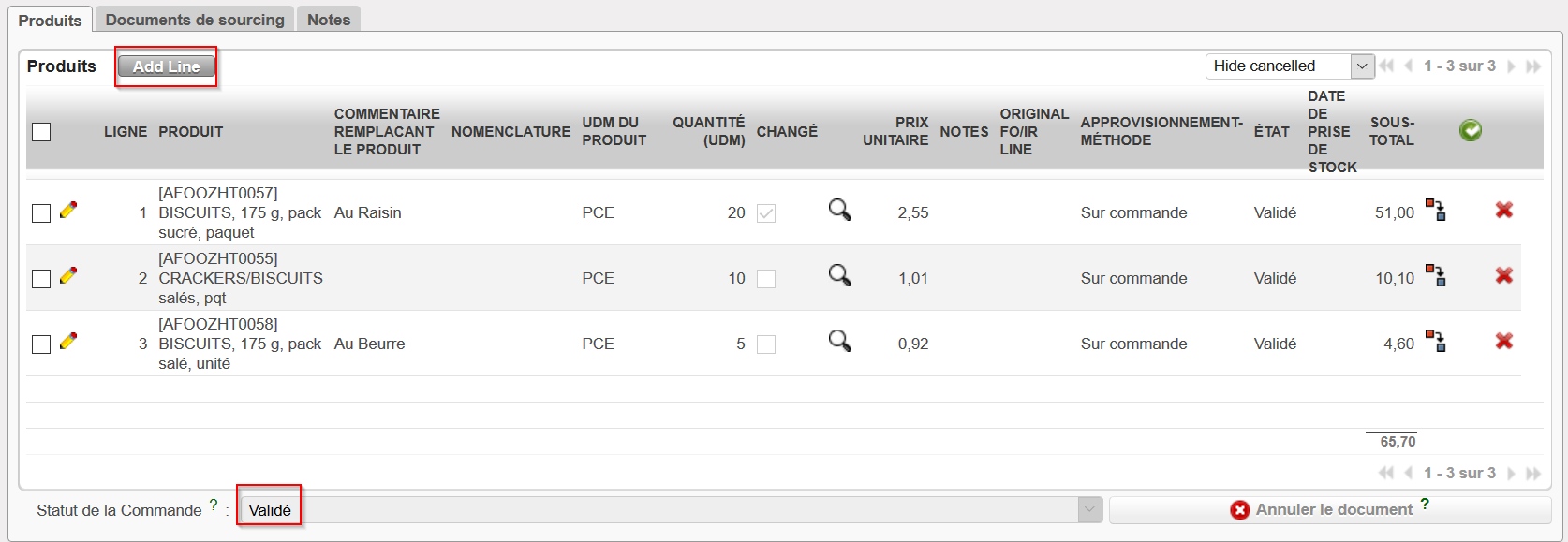
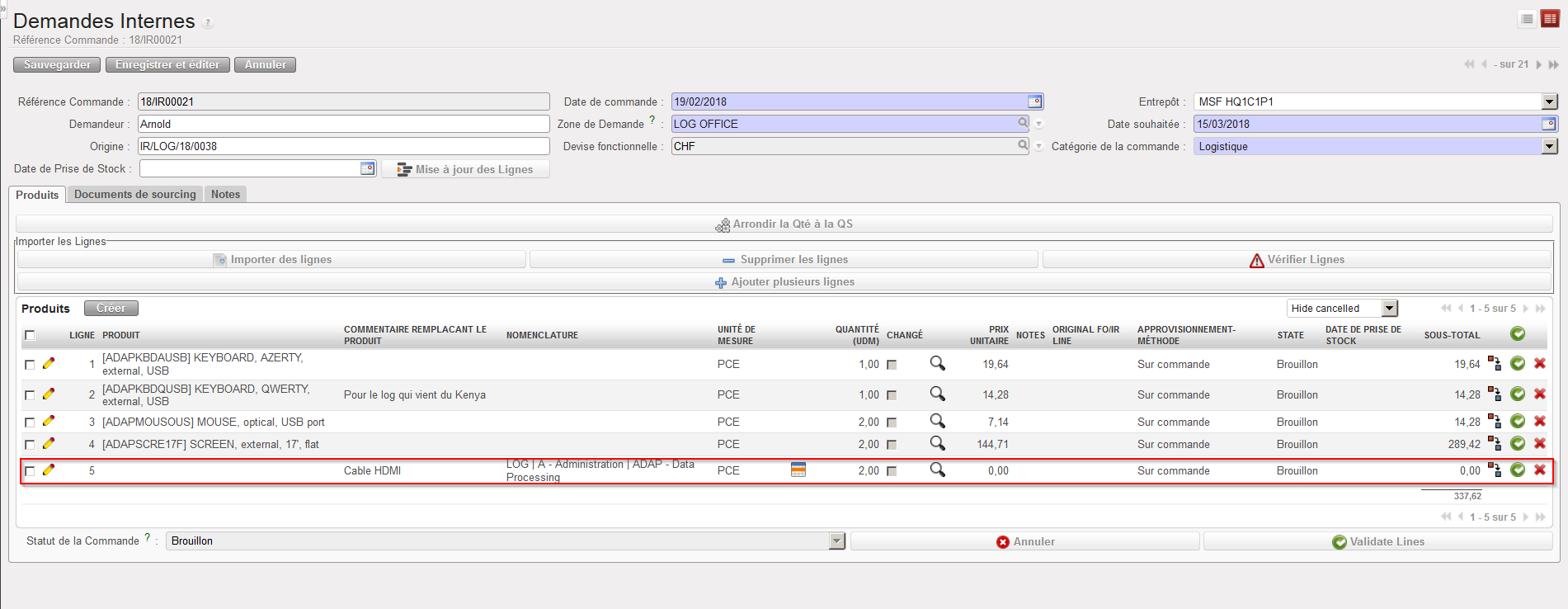
10. Insérez manuellement l’une après l’autre les lignes de commande en cliquant sur le bouton “Créer” situé sur l’onglet “Produits” ou toutes en même temps en cliquant sur le bouton “Ajouter plusieurs lignes” disponible sur ce même onglet.
-
- Bouton “Créer”: entrez le code produit (en tout ou en partie) ou (une partie de) la description du produit dans le champ “Produit” et sélectionnez le produit que vous souhaitez. Une alternative est de cliquer sur la loupe afin d’ouvrir l’écran “Rechercher Produits”. Recherchez et sélectionnez le produit souhaité en utilisant les filtres disponibles (Description, Nomenclature,…).
- Bouton “Ajouter plusieurs lignes”: cliquez sur “Ajouter” dans la fenêtre “Ajouter plusieurs produits” et recherchez les produits que vous souhaitez via l’écran “Rechercher Produits”. Utilisez les filtres adéquats : Nomenclature, Description, Code, Listes, Catalogues,… Sélectionnez les produits souhaités en noircissant la case à cocher au début de la ligne de chacun de ces produits et cliquez sur “Sélectionner” pour ajouter les produits cochés à la liste des produits à inclure sur l’IR. Une fois que vous avez sélectionné tous vos produits, cliquez sur “Ajouter”. Notez que les quantités peuvent déjà être introduites sur la fenêtre “Ajouter plusieurs produits”.
NB: Nous verrons plus tard qu’il est également possible d’importer des lignes de commande depuis un fichier Excel (via le bouton “Importer des lignes”). Cela peut grandement faciliter l’encodage car les demandeurs transfèrent souvent leurs requêtes au département appro via des fichiers Excel.
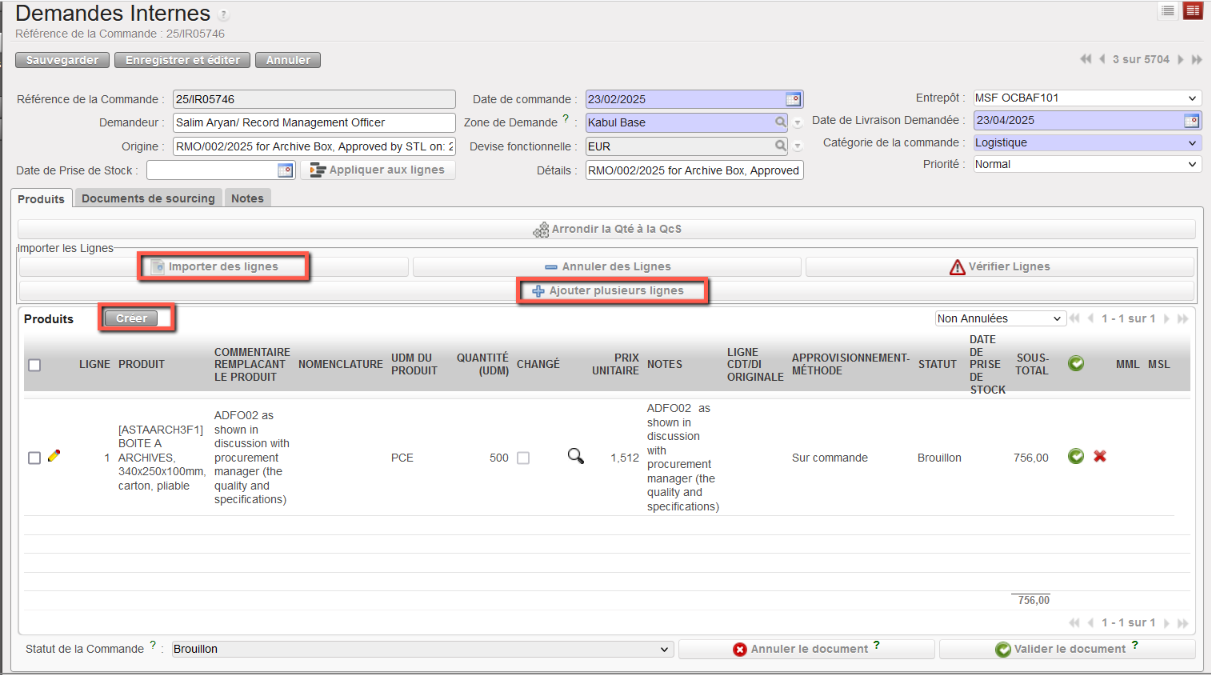 |
| Ajout de ligne(s) sur une Demande Interne (IR) |
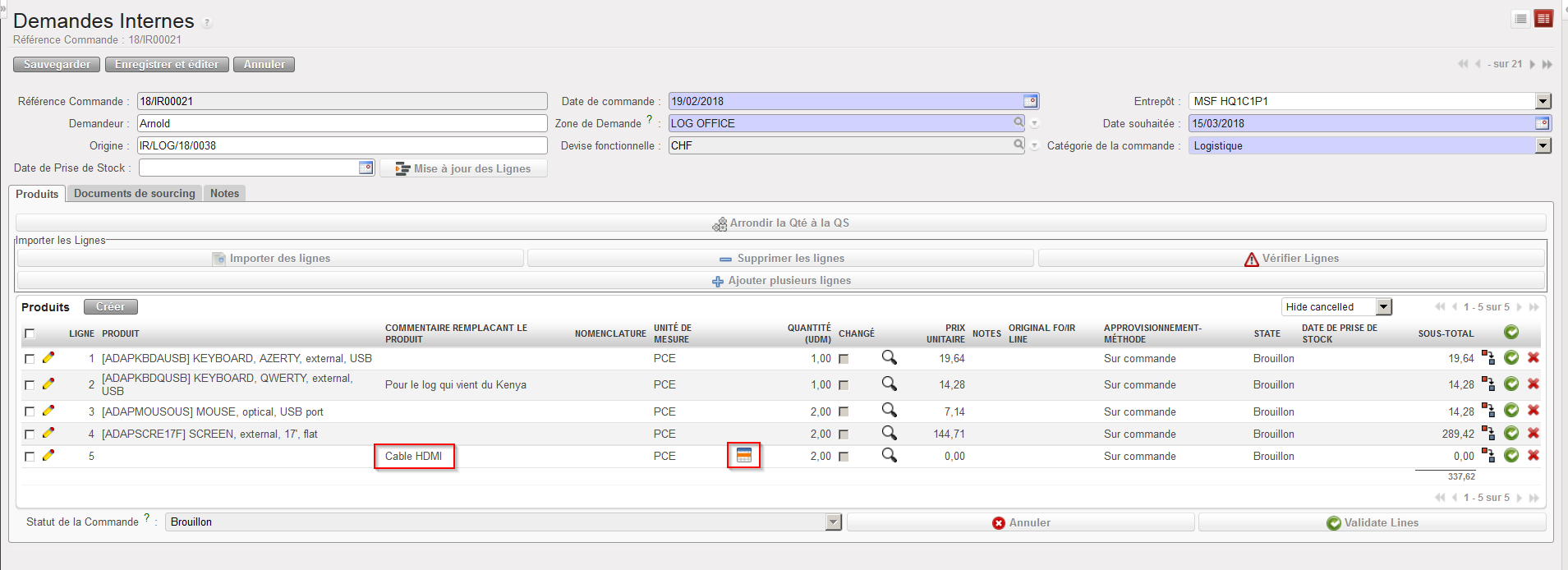
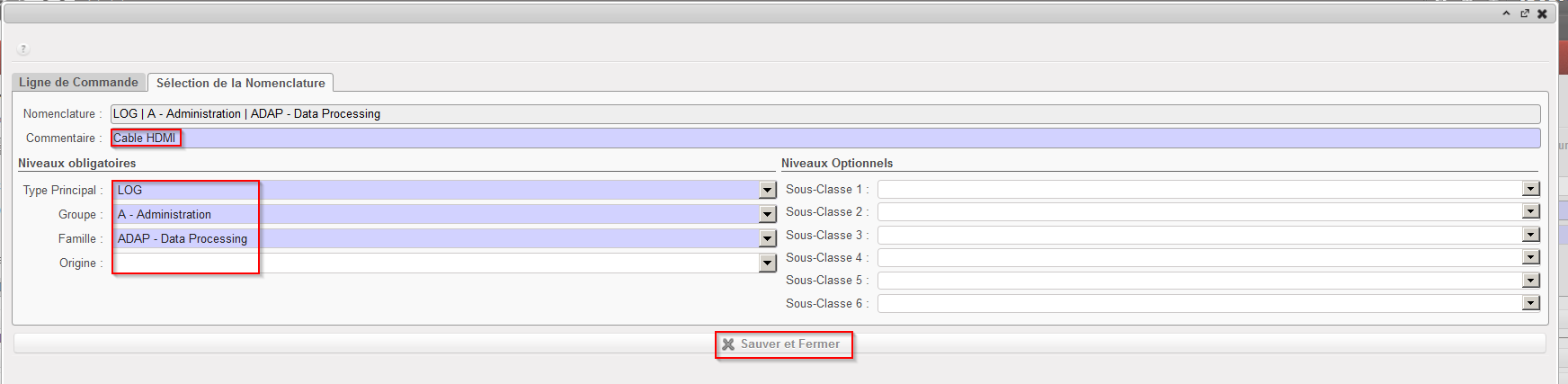
- Si vous souhaitez introduire une ligne avec un produit générique (non codifié) qui sera spécifié (codifié) ultérieurement, entrez sa description dans le champ “Commentaire remplaçant le produit” (voir plus bas pour d’avantages de détails sur ce type de ligne de commande). Ce commentaire sera transmis à travers tous les documents appro, depuis la demande initiale jusqu’à la livraison. Notez que ce champ est également disponible sur les lignes de commande codifiées et peut être utilisé pour clarifier d’avantage la demande. Ce commentaire sera imprimé sur la version PDF de l’IR si la ligne n’est pas codifiée mais ne sera pas imprimé si la ligne est codifiée.
- Sur la ligne de produit, vérifiez et changez l’Unité de Mesure si nécessaire. Cela n’est généralement pas nécessaire car la plupart des produits sont gérés en pièces (PCE).
- Entrez la quantité demandée dans le champ “Quantité (UDM)”.
NB: Notez que la « Quantité » et le « Prix Unitaire » ont un nombre de chiffres limités (mais la limite reste très large et un message d’erreur vous informera en cas de dépassement).
- Entrez un prix unitaire ou modifiez le prix proposé par le système si besoin. Le prix proposé par le système vient de la fiche de données de base du produit. Notez que ce prix ne sera pas transmis vers les documents ultérieurs (et ne sera donc visible que sur l’IR).
- Dans le champ “Notes“, vous pouvez entrer une information supplémentaire si besoin. Cette information apparaitra si vous imprimez l’IR en PDF mais ne sera pas transmise vers les documents ultérieurs.
- Si vous souhaitez modifier la méthode d’approvisionnement (Du stock/Sur commande) proposée par le système (et venant de la fiche DBP), modifiez la dans le champ “Approvisionnement-Méthode”. Notez que cette méthode sera fixée de manière définitive à l’étape de sourcing de la commande (dans l’OST).
- La date de prise de stock peut être spécifiée au niveau de la ligne car des inventaires peuvent avoir été réalisés à des dates différentes selon les produits.
- Sauvez la ligne en cliquant sur l’icône représentant une disquette située à droite de la ligne
 de commande ou en tapant “Entrée” sur votre clavier.
- Si vous souhaitez ajouter d’autre lignes, répétez les étapes 9 à 17 autant de fois que nécessaires.
- Cliquez sur le bouton “Sauvegarder” en haut de l’écran pour sauvegarder votre Demande Interne (IR).
- Optionnellement, vous pouvez cliquer sur “Arrondir la Qté à la QcS”(voir LU-SU3401 pour d’avantages de détails sur cette fonctionnalité).
- La Demande Interne est sauvegardée dans le statut “Brouillon” et toutes ses lignes ont le statut “Brouillon”.
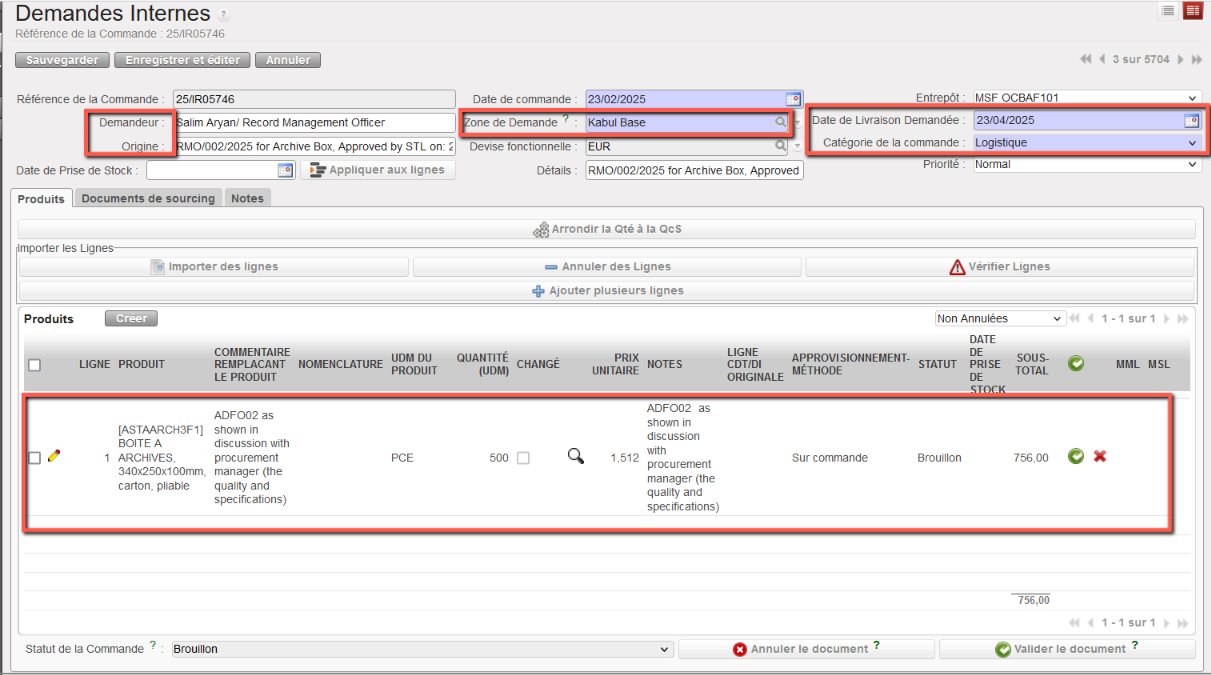 |
| Ajout d’une ligne de commande sur une Demande Interne (IR) |
Dans le cas où vous avez fait une erreur et souhaitez supprimer certaines lignes de commande, vous pouvez le faire en cliquant sur la croix rouge (“Supprimer”, uniquement disponible en mode édition) située sur la droite d’une ligne que vous souhaitez supprimer ou en sélectionnant plusieurs lignes (via les cases à cocher situées à gauche de ces lignes) et en cliquant sur le bouton “Supprimer” situé en haut des lignes de commande (ce bouton apparait en mode édition si vous sélectionnez au moins une ligne de commande via sa case à cocher).
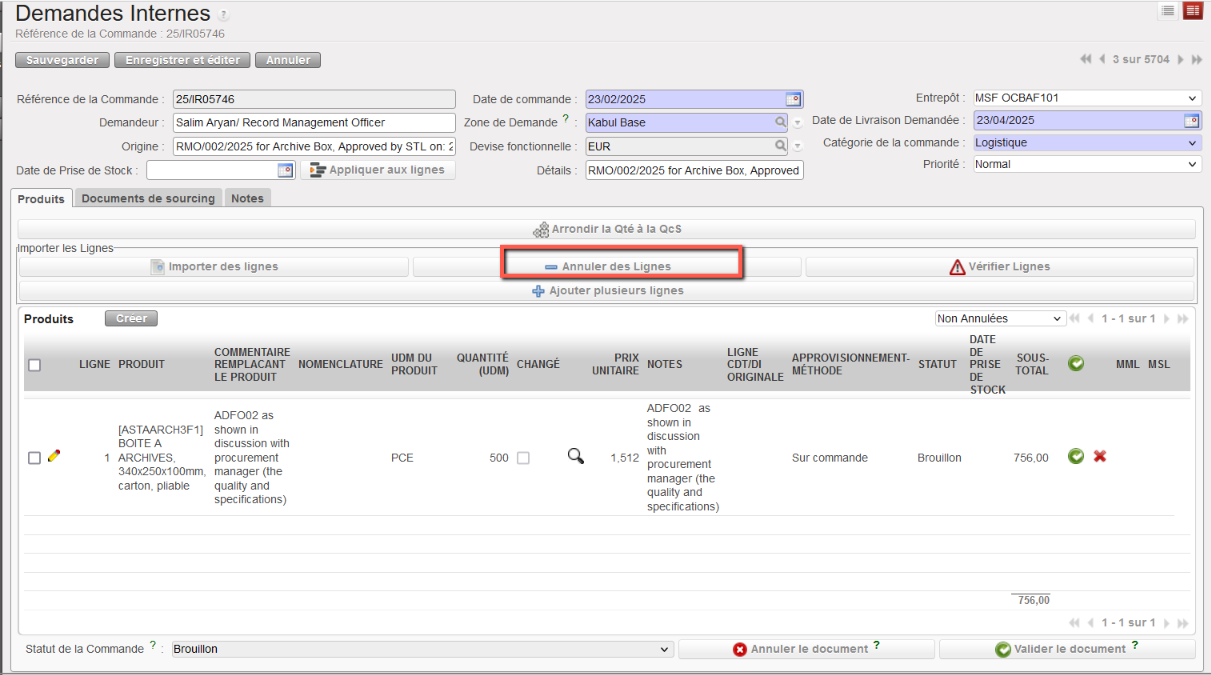 |
| Edition d’une Demande Interne (IR) “Brouillon” |

 située à gauche de l’IR que vous souhaitez modifier pour l’ouvrir en mode édition.
 située à gauche de cette ligne.
 située à droite de la ligne ou en tapant “Entrée” sur votre clavier.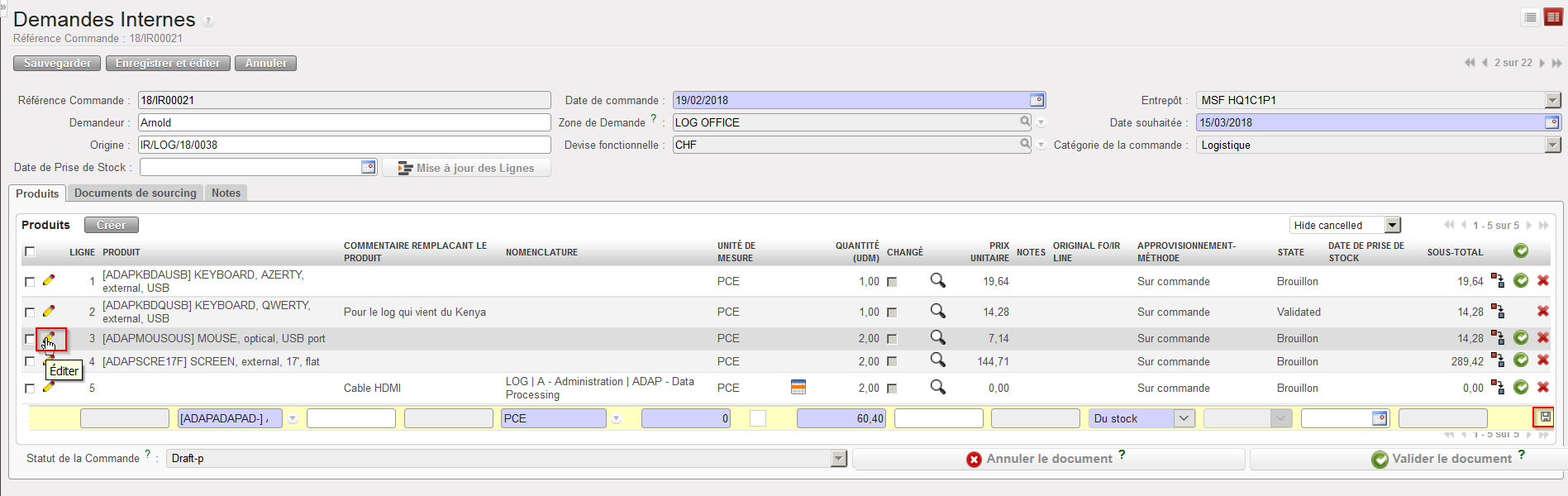



 située à droite de la ligne de commande ou en tapant “Entrée” sur votre clavier.
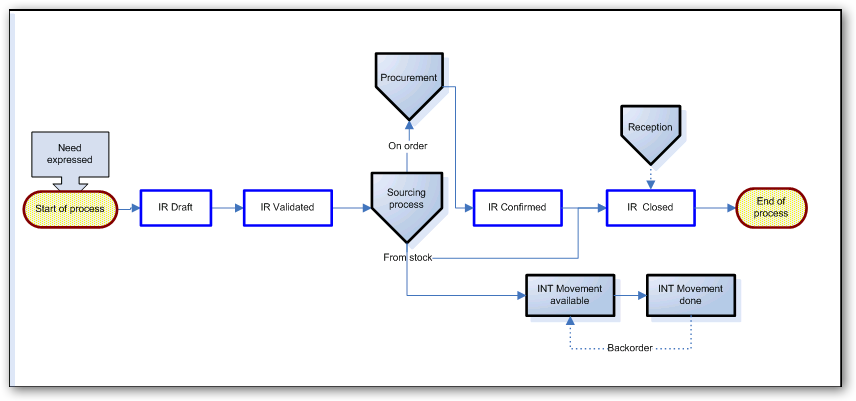 Processus de traitement d’une Demande Interne (IR)