D. LU-SU3401 Comment mettre à jour la plage de planification

Manuel de l’Utilisateur Supply -> 4. Commandes et Achats -> 4.10 FONCTIONNALITES AVANCEES : Approvisionnement - Fonctionnalités Avancées -> D. LU-SU3401 Comment mettre à jour la plage de planification

Comment mettre à jour la plage de planification

La période de planification pour laquelle les documents d’approvisionnement sont générés est définie par défaut à 180 jours. Cela signifie que si la date de livraison souhaitée (RDD) pour votre IR ou FO est située à plus de 180 jours dans le futur, le document pertinent (e.g. PO ou CFT) ne sera pas créé tant que la RDD ne tombe pas dans la période de planification. Pour étendre cette période de façon à ce que le planificateur génère des documents d’approvisionnement, même pour des articles demandés plus de 180 jours à l’avance, il faut augmenter le nombre de jours de la plage de planification de votre instance. Veuillez consulter les directives de votre OC à ce sujet.

Allez à: Administration / Companies / Companies
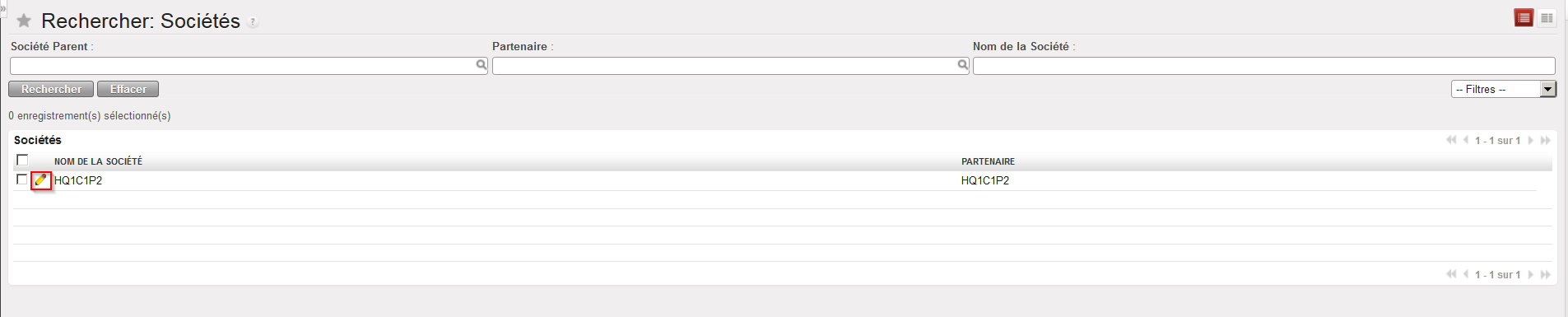
Configuration de la société
  1. Vous verrez le nom de la base de données de votre instance. Cliquez sur l’icône représentant un crayon pour l’ouvrir en mode édition.
  2. Cliquez sur l’onglet “Configuration” et indiquez dans le champ “Plage de Planification (en jours)” le nombre de jours souhaités.
  3. Cliquez sur le bouton “Sauvegarder” pour enregistrer les modifications apportées.
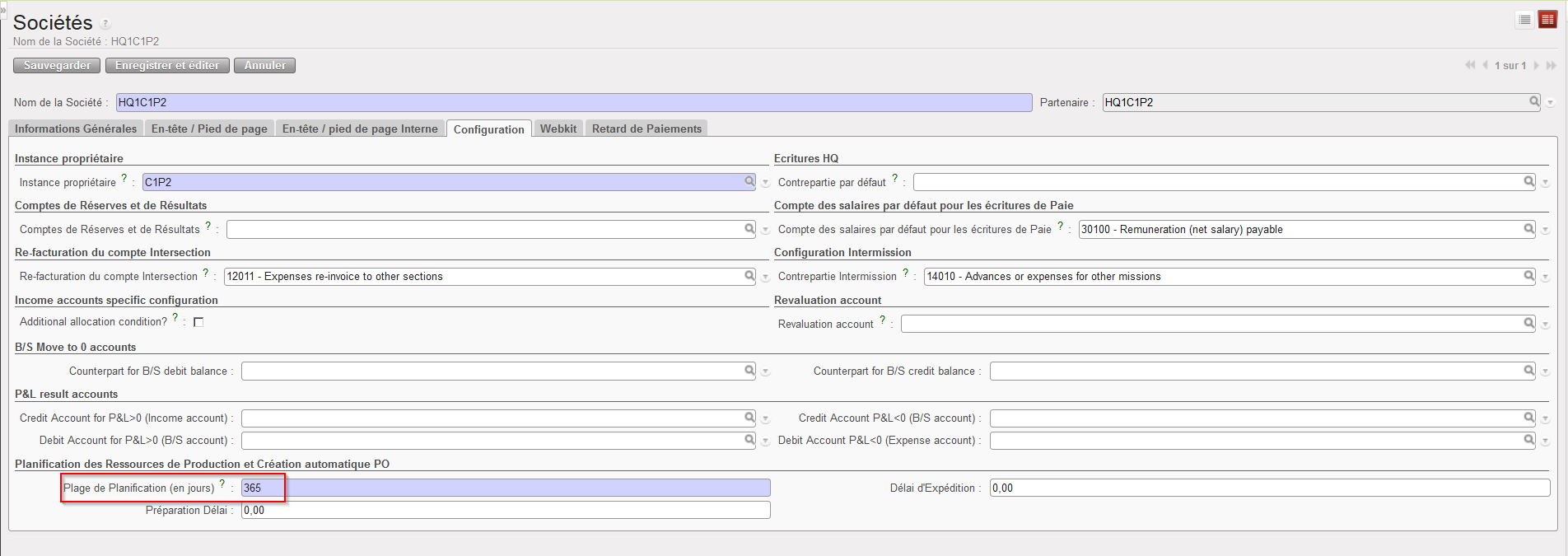
Company configuration

Bien entendu, la plage de planification peut aussi être réduite si nécessaire.

C. LU-SU3401 Comment configurer le batch de création des POs

Manuel de l’Utilisateur Supply -> 4. Commandes et Achats -> 4.10 FONCTIONNALITES AVANCEES : Approvisionnement - Fonctionnalités Avancées -> C. LU-SU3401 Comment configurer le batch de création des POs

Comment configurer le batch de création des POs

Par défaut, sur chaque instance UniField, quand une requête (IR/FO) est sourcée sur commande, les POs sont créés directement par l’OST. C’est en raison du fait que la “Création Automatique de Bons de Commande” tourne automatiquement dès qu’une requête est sourcée sur commande.

Allez à: Configuration Approvisionnement / Commandes / PO Automation

Création automatique des POs dans la configuration

Le “Run scheduler automatically” est mis sur “Yes”, ce qui signifie que les POs seront créés dès qu’une requête (commande ou ligne de commande) sera sourcée sur commande.

Si ce paramètre est mis sur “No”, les POs ne seront pas créés automatiquement lors du sourcing et il vous faudra lancer la “Création Automatique de Bons de Commande” manuellement (depuis le panneau de droite de l’OST). Une autre option est de configurer un batch de manière à ce que la ” Création Automatique de Bons de Commande” tourne de manière régulière tous les x jours ou toutes les y heures.

Ce paramètre est relativement technique mais il peut être utile, pour les utilisateurs avancés, de connaître son existence. Il sera également plus pertinent pour les “Règles de réapprovisionnement” (voir LU-SU4205 Règles de réapprovisionnement) car les POs créés par ces règles de réapprovisionnement suivent les mêmes principes.

Il est également intéressant que l’acheteur/euse ait au moins connaissance de cet outil et de la fréquence établie, afin qu’il/elle sache à quel moment de nouveaux POs au statut “Brouillon” sont susceptibles d’être créés.

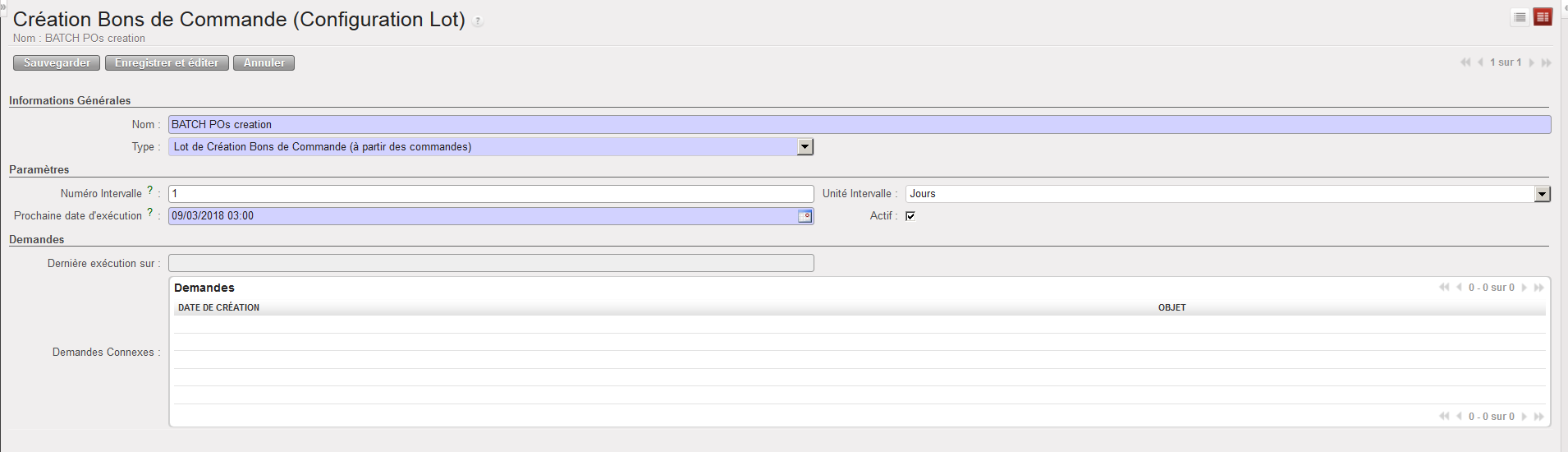
Allez à: Entrepôt / Création BCs / Création Bons de Commande (Configuration Lot)

  1. Cliquer suz le bouton “Créer” pour paramétrer un nouveau batch de création automatique des POs.
  2. Entrez le nom que vous souhaitez donner au batch.
  3. Sélectionnez le “Type”:
    • Création Bons de Commande – Lot (règles de réapprovisionnement).
    • Lot de Création Bons de commande (à partir des commandes).

4. Réglez le “Numéro Intervalle” et “l'”Unité Intervalle”. Si vous souhaitez que le système génère des POs au statut “Brouillon” une fois par mois, mettez le “Numéro Intervalle” sur “1” et l'”Unité Intervalle” sur “Mois”. Il est cependant recommandé de définir une fréquence quotidienne pour l’option “à partir des commandes” et hebdomadaire pour l’option “règles de réapprovisionnement”.

5. Assurez-vous que la case à cocher “Actif” soit noircie.

6. Cliquez sur le bouton “Sauvegarder” pour enregistrer le batch.

Batch de création des POs (à partir des commandes)

B. LU-SU3401 Comment effectuer une synchronisation manuelle

Manuel de l’Utilisateur Supply -> 4. Commandes et Achats -> 4.10 FONCTIONNALITES AVANCEES : Approvisionnement - Fonctionnalités Avancées -> B. LU-SU3401 Comment effectuer une synchronisation manuelle

Comment effectuer une synchronisation manuelle

Comme indiqué dans le chapitre d’introduction à UniField (Généralités), le processus de synchronisation permet d’échanger automatiquement des informations entre instances. Par exemple, un PO validé au niveau d’un projet peut être envoyé automatiquement à la coordination (et y générer la création d’une FO) via le processus de synchronisation.

Généralement, cette synchronisation est configurée (planifiée) pour être lancée automatiquement une ou deux fois par jour. Il arrive toutefois qu’une demande du terrain doive être traitée dans un délai court (e.g. dans la journée). Une synchronisation manuelle peut alors être effectuée afin d’accélérer le processus, sans devoir attendre qu’elle se fasse automatiquement.

Les étapes nécessaires pour effectuer cette synchronisation manuelle sont décrites plus loin. Et pour être efficace, une synchronisation doit être réalisée dans les deux instances concernées (à commencer par l’instance requérante, puis l’instance fournisseur).

Soyez conscients que les utilisateurs n’ont pas tous accès à la synchronisation manuelle car celle-ci est soumise à l’attribution de droits d’accès.

Allez à: Synchronisation / Synchronisation / Manuel

Lancer une synchronisation manuelle
  1. Cliquez sur “Commencer la Synchronisation en arrière-plan”.
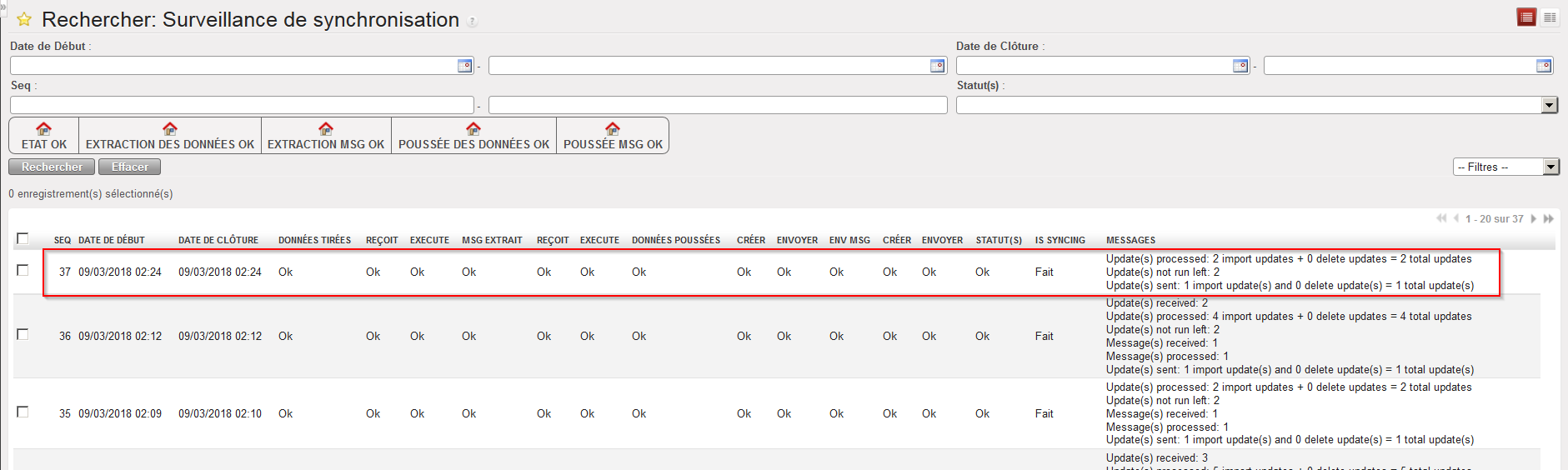
  2. Ensuite, cliquez sur “Surveillance” et “Moniteur de procédés de Synchronisation”. Cette fonctionnalité vous permet d’observer l’évolution de la synchronisation. Une fois que toutes les colonnes affichent “OK”, la synchronisation est terminée (pour rafraichir l’écran, cliquez sur “Rechercher” ou “Effacer”).
Observer l’évolution du processus de synchronisation

Notez que vous pouvez continuer à travailler sur une instance pendant qu’elle synchronise. Il n’est pas nécessaire d’attendre que toutes les colonnes passent à OK pour travailler dans l’instance (le processus continuera à tourner en arrière-plan).

Pour vérifier les documents qui ont été créés ou mis à jour par la synchronisation, vous pouvez utiliser le “PO/FO/ Shipments Log”. Voyez le module de configuration pour plus de détails à ce sujet.

A. LU-SU3401 Introduction

Manuel de l’Utilisateur Supply -> 4. Commandes et Achats -> 4.10 FONCTIONNALITES AVANCEES : Approvisionnement - Fonctionnalités Avancées -> A. LU-SU3401 Introduction

Introduction

Les unités d’apprentissage précédentes couvrent la plupart des fonctionnalités principales utilisées quotidiennement pour gérer les activités de l’approvisionnement dans UniField.

Sachez cependant, que toutes les fonctionnalités n’ont pas encore été décrites. UniField en possède d’autres qui peuvent être utilisées dans des circonstances exceptionnelles ou peuvent vous aider à paramétrer le système afin qu’il réponde à des attentes spécifiques d’une mission. Certaines de ces fonctionnalités avancées sont décrites dans cette unité d’apprentissage.

La dernière unité d’apprentissage de ce chapitre reprend un mélange de fonctionnalités avancées qui, sans être indispensables au quotidien, peuvent se révéler utiles dans certains cas particuliers ou permettre d’appréhender certains des concepts plus techniques du système.

4.10 FONCTIONNALITES AVANCEES : Approvisionnement – Fonctionnalités Avancées

Manuel de l’Utilisateur Supply -> 4. Commandes et Achats -> 4.10 FONCTIONNALITES AVANCEES : Approvisionnement - Fonctionnalités Avancées

4.10 FONCTIONNALITES AVANCEES : Approvisionnement – Fonctionnalités Avancées

A. LU Introduction

B. Comment effectuer une synchronisation manuelle

C. Comment configurer le batch de création des POs

D. Comment mettre à jour la plage de planification

E. Comment remplacer un kit avec ses composants sur un PO ou une FO

F. Comment clôturer un document une transaction et annuler tous les documents associés

G. Comment adresser une réclamation à un fournisseur ou enregistrer une réclamation d’un client

H. Comment sourcer une commande (IR ou FO) sur plusieurs POs adressés à un même ESC

I. Comment arrondir la quantité commandée à la quantité standard de commande (SoQ)

J. Comment configurer un message personnalisé par défaut de BdC

J. LU-SU3301 Comment voir le rapport de Performance des fournisseurs

Manuel de l’Utilisateur Supply -> 4. Commandes et Achats -> 4.9 RAPPORT: Rapport d'Approvisionnement -> J. LU-SU3301 Comment voir le rapport de Performance des fournisseurs

Comment voir le rapport de Performance des fournisseurs

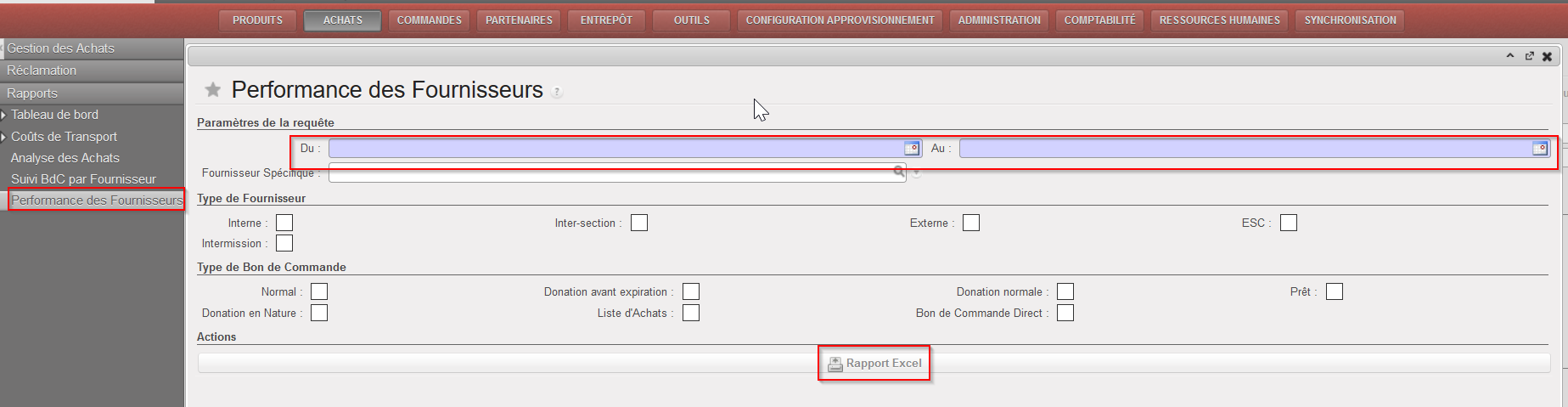
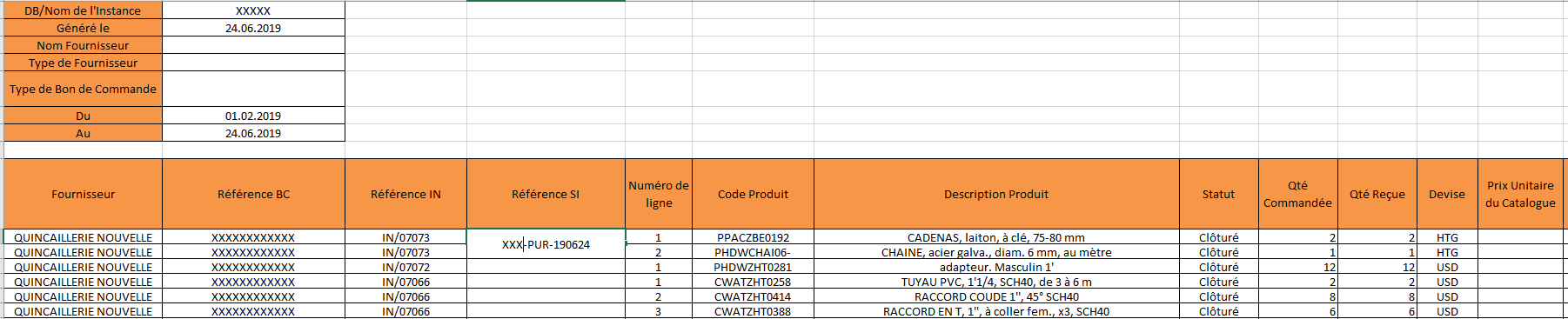
Une nouveau rapport nommé “Performance des fournisseurs” (Achats > Rapports) a été créé afin de permettre aux utilisateurs de suivre les engagements des fournisseurs principalement au regard des dates et des prix. Ce rapport présente des indicateurs de base calculés pour les POs Fermé/Annulé ( écart entre prix confirmé -BC et facturé- SI ou écart entre date de réception physique et livraison confirmée…) qui permet d’évaluer la performance d’un supplier particulier. Le filtre doit être ajouté au niveau Date (basé sur la date de réception) et des filtres facultatifs permettent d’affiner la sélection par Type de Fournisseur, Type de PO ou Fournisseur particulier.

Go to: Achats / Rapports / Performance des Fournisseurs

  1. Sélectionner un filtre pour affiner le besoin: Du (obligatoire), Au (obligatoire); Fournisseur spécifique; Type de Fournisseur; type de Bon de Commande
  2. Cliquez sur “Rapport Excel”
Rapport de Performance des Fournisseurs

I. LU-SU3301 Comment voir le rapport des Prêts

Manuel de l’Utilisateur Supply -> 4. Commandes et Achats -> 4.9 RAPPORT: Rapport d'Approvisionnement -> I. LU-SU3301 Comment voir le rapport des Prêts

Comment voir le rapport des Prêts

Afin de suivre plus facilement les Prêts, le rapport suivant a été développé. Ce rapport montre les documents et les lignes avec les mouvements de stock, s’il n’y a pas de mouvement de stock, il n’y a pas d’enregistrement de ligne dans le rapport.

Aller à: Commandes / Rapports / Rapport des Prêts

  1. Sélectionnez les filtres nécessaire à votre recherche parmi : Date de départ, Date de fin; Partenaire; Type de Partenaire, Type principal du Produit et Origine.
  2. Optionnel: Cochez la case « Uniquement les prêts non terminés » au cas où vous souhaiteriez voir seulement les prêts en cours (marchandises livrées qui sont en attente de retour / marchandises reçues qui sont en attente d’expédition). Si vous laissez cette option par défaut “non cochée”, vous verrez tous les prêts ouverts, fermés ou annulés dans le rapport.
  3. Optionnel : cochez la case « Afficher les détails des NL/EXP ». Cette option ajoutera 3 colonnes supplémentaires au rapport : 1 pour les NL, 1 pour les EXP et 1 pour le Statut de la ligne (puisque les ligne non envoyée/reçue seront affichées dans ce cas là)
  4. Cliquez sur le bouton « Rapport Excel »
Loan report
 

H. LU-SU3301 Comment voir le rapport des Dons

Manuel de l’Utilisateur Supply -> 4. Commandes et Achats -> 4.9 RAPPORT: Rapport d'Approvisionnement -> H. LU-SU3301 Comment voir le rapport des Dons

Comment voir le rapport des Dons

Afin de suivre plus facilement les Dons, le rapport suivant a été développé :

Aller à: Commandes / Rapports / Rapport des Dons

  1. Sélectionnez les filtres nécessaire à votre recherche parmi : Date de départ, Date de fin; Partenaire; Type de Partenaire; Réf. Product; Type principal du produit et Réf. Mouvement.
  2. Optionnel : cochez la case « Afficher les détails des NL/EXP ». Cette option ajoutera 3 colonnes supplémentaires au rapport : 1 pour les NL, 1 pour les EXP et 1 pour le Statut de la ligne (puisque les ligne non envoyé/reçue seront affichées dans ce cas là)
  3. Cliquez sur “Rapport Excel”
Donation report

G. LU-SU3301 Comment faire le suivi des coûts de transport locaux

Manuel de l’Utilisateur Supply -> 4. Commandes et Achats -> 4.9 RAPPORT: Rapport d'Approvisionnement -> G. LU-SU3301 Comment faire le suivi des coûts de transport locaux

Comment faire le suivi des coûts de transport locaux

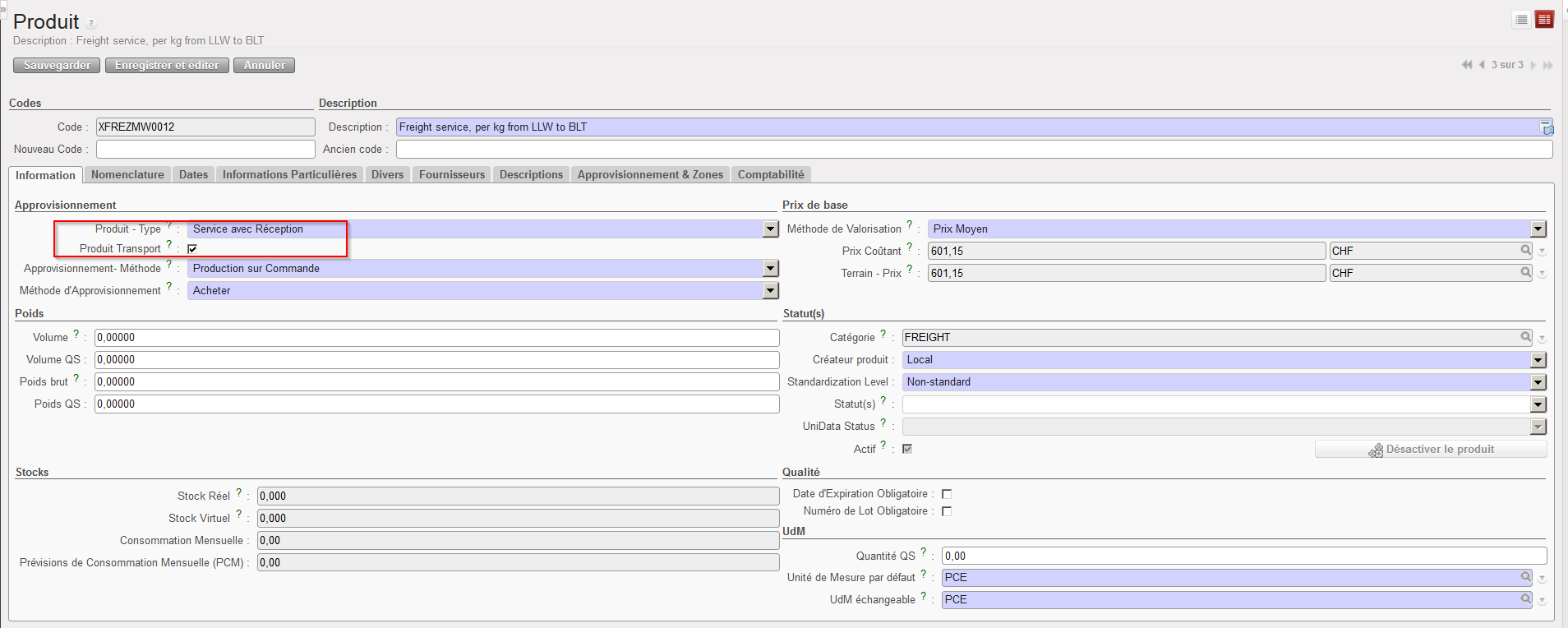
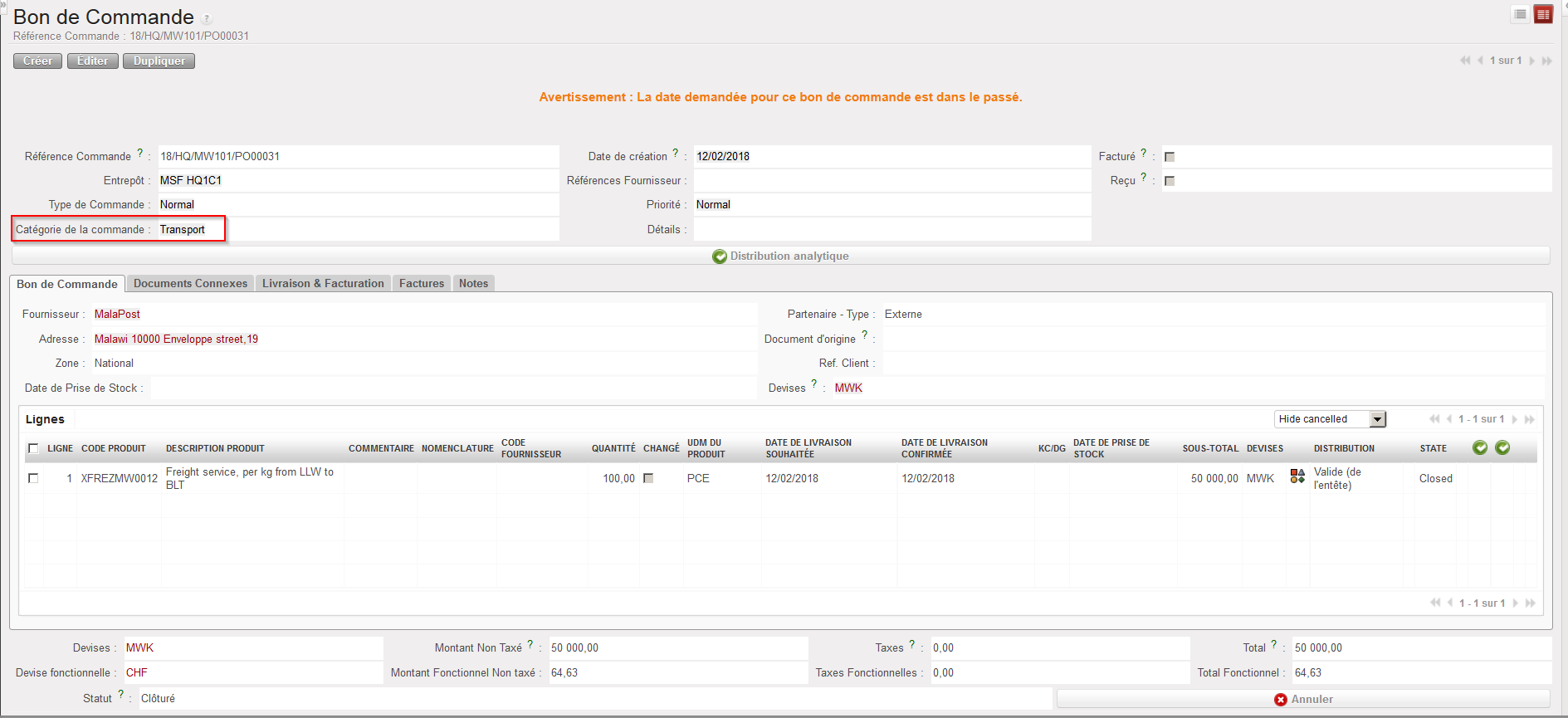
Pour les achats nationaux, il n’y a pas de possibilité d’ajouter de coûts de transport sur le PO. Il faut les encoder sur des Bons de Commande spécifiques (POs de catégorie “Transport”) et utiliser des produits de type “Service avec réception” cochés comme “Produit Transport”.

Notez que les achats de transports (de services de transport) peuvent être enregistrés via cette catégorie de POs pour les achats de transport internationaux si vous préférez.

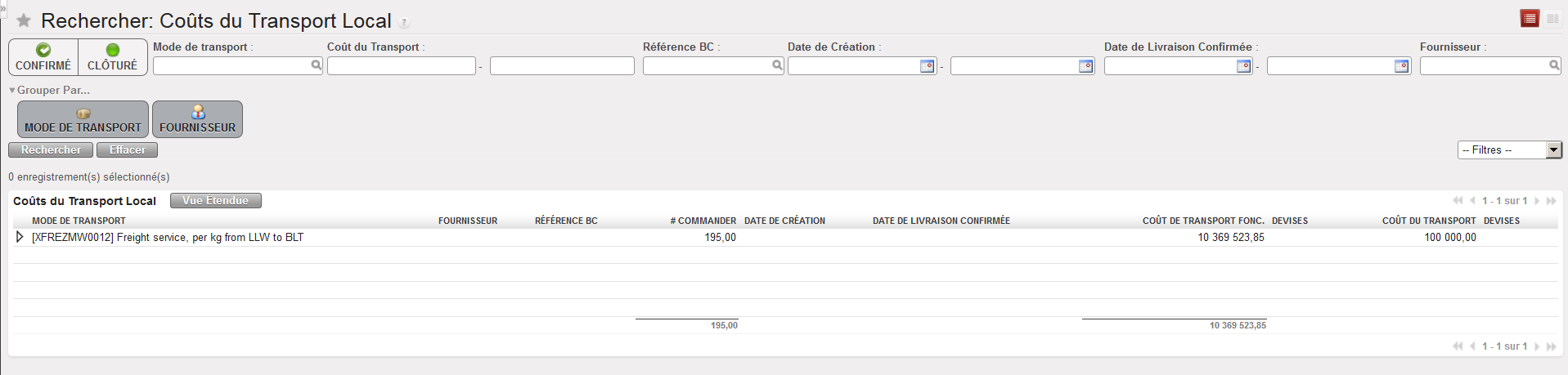
Le système donne un aperçu de ces coûts de transport via le rapport “Coûts du Transport Local”.

Produit dont le type est “Service avec Réception” coché comme “Produit Transport”
PO de catégorie “Transport”

Allez à: Achats / Rapports / Coûts de Transport

  1. Cliquez sur “Coûts du Transport Local” sous “Coûts de Transport”.
  2. Le système affiche un rapport avec les informations provenant des POs de catégorie “Transport”.
  3. Pour d’avantage de détails, cliquez sur le bouton “Vue Etendue”.
Coûts du Transport Local

F. LU-SU3301 Comment faire le suivi des coûts de transport internationaux

Manuel de l’Utilisateur Supply -> 4. Commandes et Achats -> 4.9 RAPPORT: Rapport d'Approvisionnement -> F. LU-SU3301 Comment faire le suivi des coûts de transport internationaux

Comment faire le suivi des coûts de transport internationaux

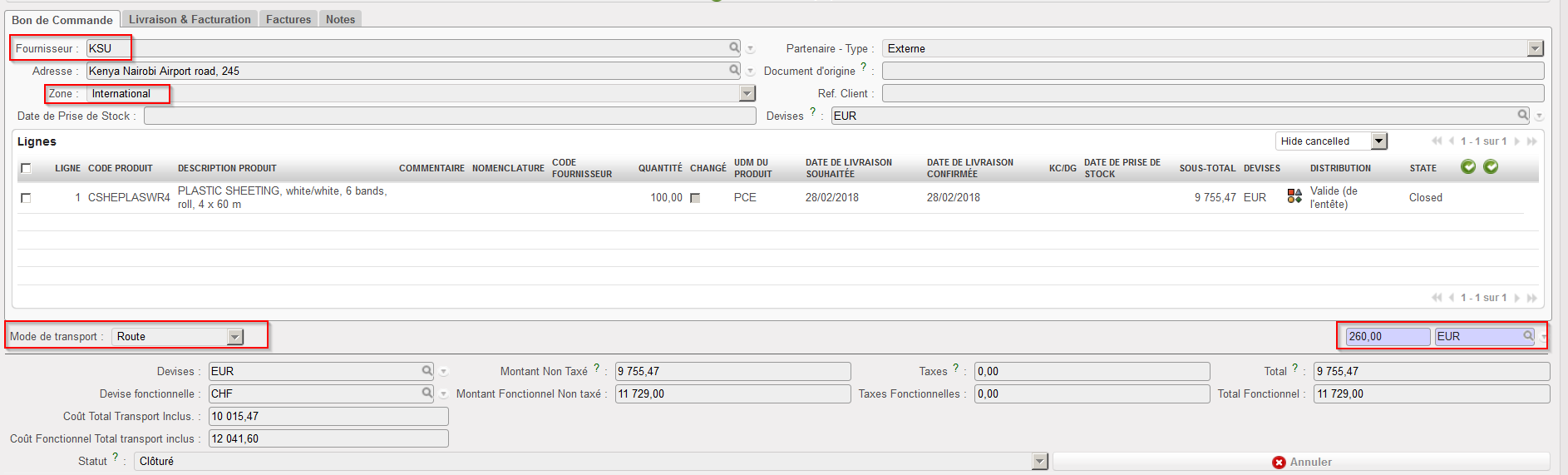
Un coût de transport peut être ajouté sur un PO s’il s’agit d’un achat international (Bon de Commande international).

Un Bon de Commande est considéré comme international si son fournisseur est défini dans la “Zone” “International” sur sa fiche fournisseur. Dans ce cas, un champ supplémentaire apparaît sur le PO et permet l’encodage du coût du transport lié à ce PO.

PO international incluant des coûts de transport

Allez à: Achats / Rapports / Coûts de Transport

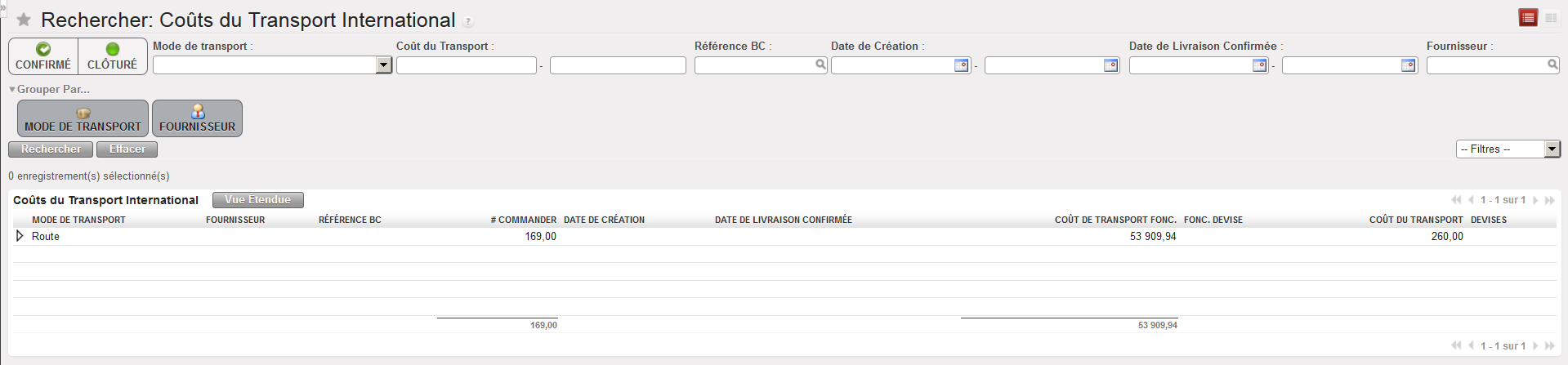
  1. Cliquez sur “Coûts du Transport International” sous “Coûts de Transport”. Le système affiche un aperçu de tous les coûts de transport associés à des POs adressé à des fournisseurs internationaux.
  2. Pour d’avantage de détails, cliquez sur le bouton “Vue Etendue”.
Coûts du transport international