E. LU-SU3301 Comment contrôler le paiement effectué à un fournisseur

Manuel de l’Utilisateur Supply -> 4. Commandes et Achats -> 4.9 RAPPORT: Rapport d'Approvisionnement -> E. LU-SU3301 Comment contrôler le paiement effectué à un fournisseur

Comment contrôler le paiement effectué à un fournisseur

Il peut être utile de vérifier si un fournisseur a bien été payé et il est possible de le faire depuis le menu “Partenaires”.

Allez à: Partenaires / Fournisseurs / Fournisseurs
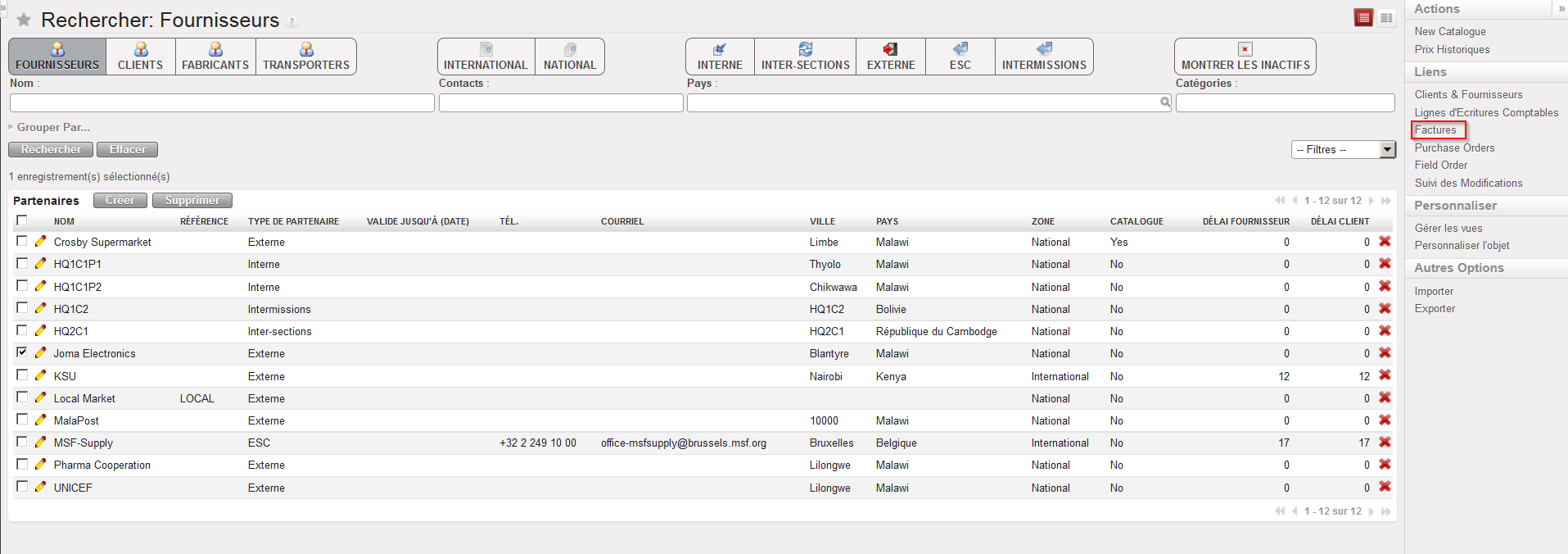
Sélection du fournisseur pour vérifier les factures qu’il a émise
  1. Entrez les critères de recherche appropriés afin de trouver le fournisseur pour lequel vous voulez vérifier les paiements en utilisant filtres et boutons et en cliquant sur le bouton “Rechercher”.
  2. Dans les résultats affichés, noircissez la case à cocher située à gauche du fournisseur pour lequel vous voulez vérifier les paiements. Ne sélectionnez pas plus d’un fournisseur.
  3. Dans le panneau de droite, sélectionnez l’option “Factures” (sous “Liens”).
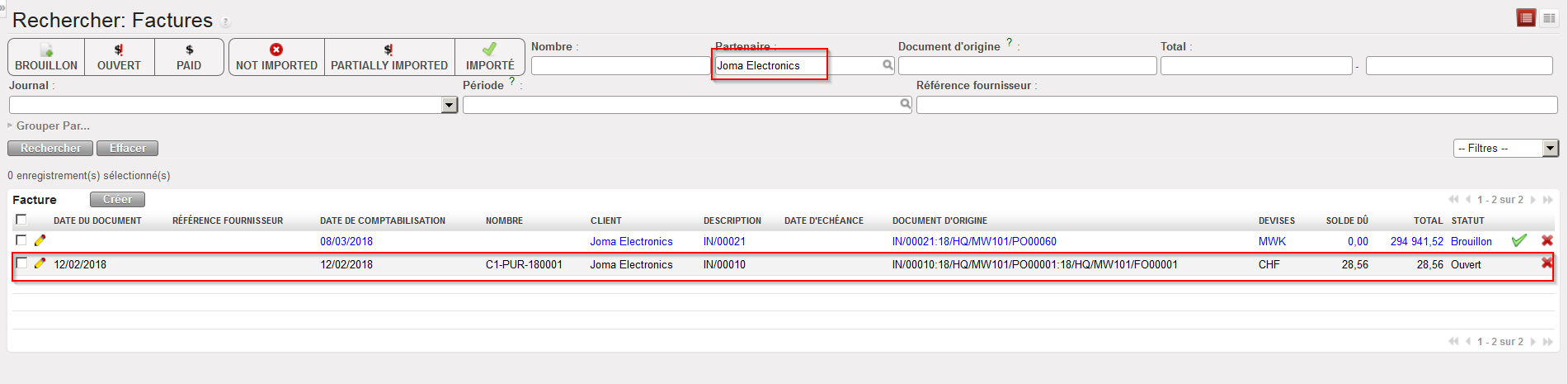
Factures liées à un fournisseur

4. L’écran “Rechercher: Factures” s’ouvre avec, comme critère de recherche, le partenaire sélectionné. Toutes les factures liées à ce fournisseur sont affichées, avec la date du document, la date de comptabilisation, le numéro de la facture d’achat (nombre), le fournisseur (client), le document d’origine, la devise, le solde restant dû, le montant total et le statut de la facture. Notez que les factures peuvent soit avoir été créées par le système durant le processus de réception, soit avoir été créées manuellement par la finance. Dans ce cas, il n’y a pas de document d’origine à la facture.

5. Les factures seront “Brouillon” (en attente de validation), “Ouvert” (paiement en attente) ou “Payé” (paiement fait). Si un paiement partiel a été versé, le montant résiduel sera affiché.

Si vous avez des questions quant à cette fonctionnalité, n’hésitez pas à interroger vos collègues de la finance.
C. LU-SU3301 Comment utiliser l’Analyse des Achats

Manuel de l’Utilisateur Supply -> 4. Commandes et Achats -> 4.9 RAPPORT: Rapport d'Approvisionnement -> C. LU-SU3301 Comment utiliser l'Analyse des Achats

Comment utiliser l’Analyse des Achats

L’Analyse des Achats permet d’analyser les POs en détail. Vous pouvez utiliser ce rapport pour afficher et analyser vos données d’approvisionnement en appliquant différents filtres. Ces informations peuvent être utiles à la gestion des fournisseurs, car elles vous informent sur les montants dépensés par fournisseur, sur les délais de livraison,… Cet outil peut également servir à apporter des informations sur des éléments internes, tels les délais de validation, le responsable, les centres de coûts,…

Allez à: Achats / Rapports / Analyse des Achats

Analyse des Achats
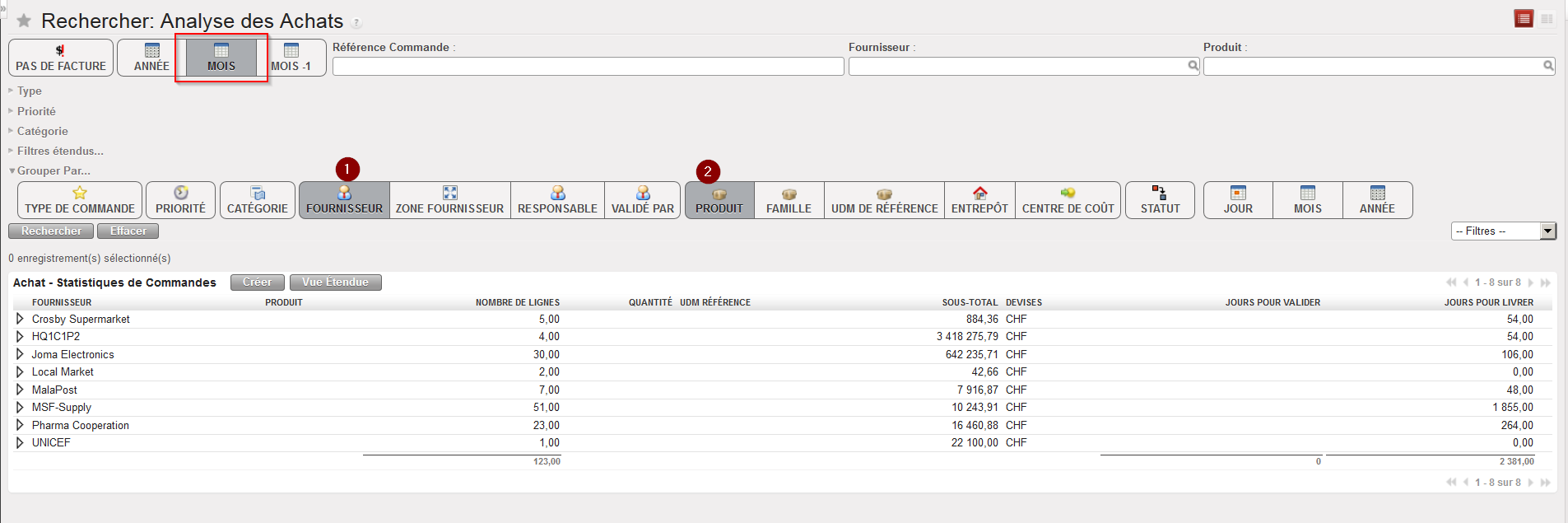
  1. Par défaut, les POs créés durant le mois courant apparaissent sur l’écran et sont groupés par fournisseur (1) et produit (2). Si vous souhaitez voir le détail par produit, cliquez sur le bouton “Vue Etendue”.
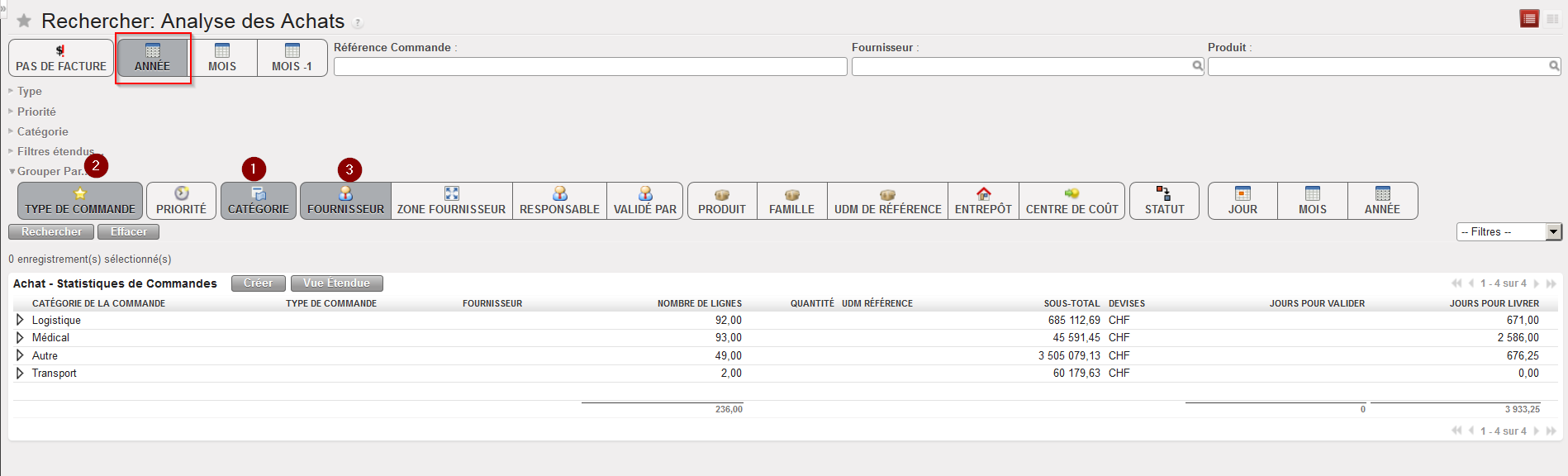
  2. Utilisez les boutons si vous souhaitez modifier les critères de sélection et/ou la manière dont les données sont groupées (e.g. afficher tous les POs créés cette année et les organiser par catégorie (1), type de commande (2) et fournisseur (3), voir écran ci-dessous).
Analyse des Achats

Le système affiche un aperçu des informations sélectionnées et les organise comme demandé. Dans l’exemple ci-dessus, la première colonne affichée est la “Catégorie de la commande” et ensuite (cachés) se trouvent le “Type de commande” et le “Fournisseur”. Les données de ces deux derniers niveaux ne sont actuellement pas affichées sur l’écran (mais apparaîtront si vous cliquez sur le bouton “Vue Etendue”). En plus des informations sélectionnées via le “Grouper par”, des données chiffrées apparaissent : nombre de lignes, sous-totaux et nombre de jours pour livrer.


Notez que vous pouvez également utiliser cet outil pour faire des analyses sur un produit spécifique ou un fournisseur spécifique en utilisant les filtres adéquats (en haut à droite de l’écran).

D. LU-SU3301 Comment utiliser le rapport Export Suivi BdC

Manuel de l’Utilisateur Supply -> 4. Commandes et Achats -> 4.9 RAPPORT: Rapport d'Approvisionnement -> D. LU-SU3301 Comment utiliser le Suivi BdC par Fournisseur

Comment utiliser le rapport Export Suivi BdC

Note : Ce rapport s’appelait auparavant Suivi BdC par Fournisseur.

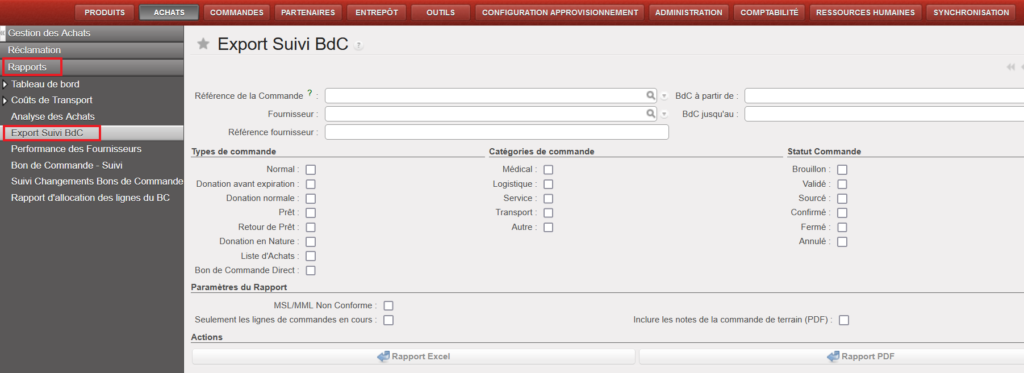
Un autre rapport permet d’effectuer le suivi des POs par fournisseur. Les résultats peuvent être exportés vers Excel ou PDF.

Allez à: Achats / Rapports / Export Suivi BdC

  1. Complétez les champs de l’écran de sélection en fonction des données que vous souhaitez analyser. Il est logique d’introduire un “Fournisseur” ou une période d’achat. Vous pouvez choisir un, plusieurs ou aucun “Statut Commande” (pour ce dernier cas par défaut, tous les statuts seront affichés). Vous pouvez aussi cocher la case “Seulement les lignes de commandes en cours” qui affiche tous les produits en back order.
  2. Cliquez sur “Rapport Excel” ou “Rapport PDF” selon le format dont vous avez besoin.
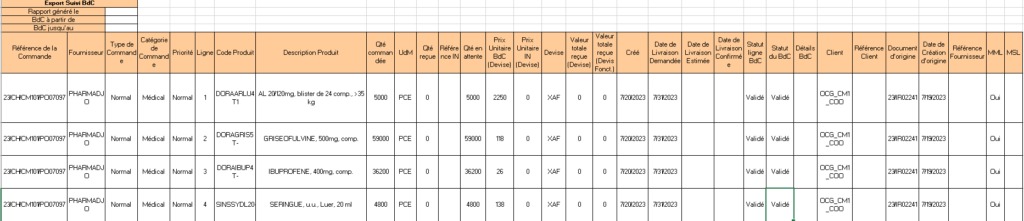
Rapport Excel Suivi BdC

L’export Excel comporte une feuille Excel avec toutes les lignes des POs sélectionnés et leur situation détaillée.

Export PDF – Suivi BdC

L’export PDF comporte un PO par page et détaille la situation de chaque PO par ligne.

B. LU-SU3301 Comment utiliser l’Analyse des Commandes de terrain

Manuel de l’Utilisateur Supply -> 4. Commandes et Achats -> 4.9 RAPPORT: Rapport d'Approvisionnement -> B. LU-SU3301 Comment utiliser l'Analyse des Commandes de terrain

Comment utiliser l’Analyse des Commandes de terrain

UniField offre un outil pratique pour l’analyse des commandes de terrain (FOs). Vous pouvez l’utiliser pour afficher et analyser des demandes d’approvisionnement émis par des partenaires en appliquant différents filtres. Il est important d’effectuer le suivi régulier des FOs afin de s’assurer que toutes les demandes du terrain soient traitées dans un délais raisonnable et éviter d’avoir des demandes en attente, voire “oubliées”.

Le “Tableau de bord du Gérant des commandes” (premier écran auquel vous accédez si vous cliquez su COMMANDES dans la barre de menu UF) et l’écran “Rechercher: Commandes de terrain” (auquel vous accédez via Commandes/Commandes/Commandes de terrain) donnent déjà certaines informations sur les FOs : leur statut, le pourcentage prélevé, le responsable, le client, la référence client,…

L'”Analyse des Commandes de terrain” donne des informations supplémentaires.

Allez à: Commandes / Rapports / Analyse des Commandes de terrain

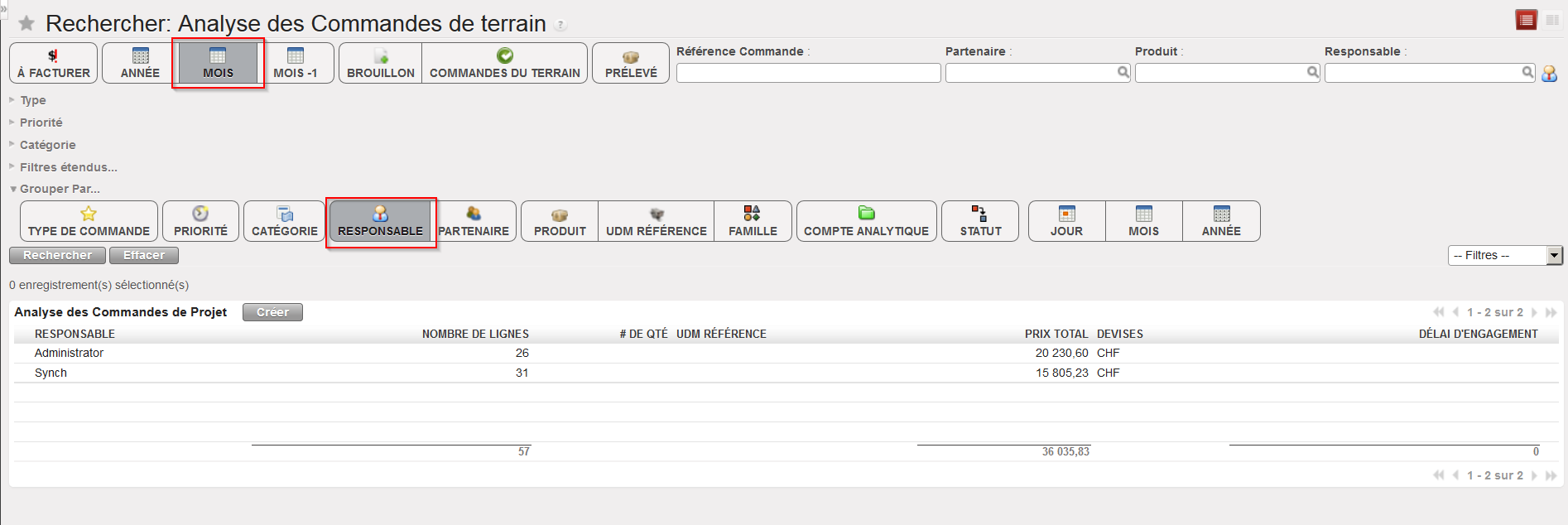
Analyse des Commandes de terrain
  1. Par défaut, les FOs créées durant le mois courant apparaissent sur l’écran et sont groupées par responsable (utilisateur ayant créé la FO). Notez que toutes les FOs créées par la synchronisation ont l’utilisateur “Synch” comme responsable.
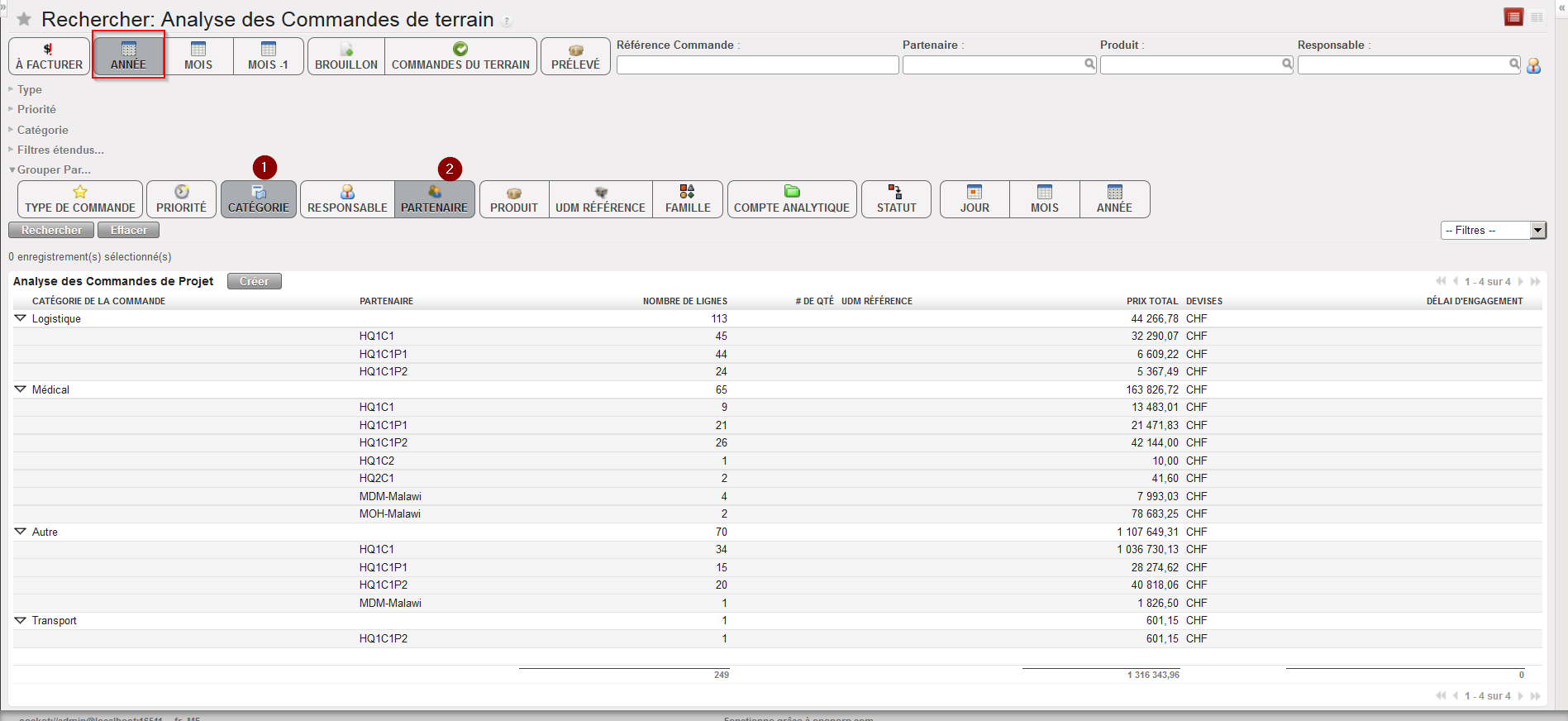
  2. Vous pouvez modifier ces filtres par défaut et afficher plus (ou moins) de FOs et les grouper selon d’autres critères (e.g. montrer toutes les FOs créées cette année et les grouper par catégorie de commande (1) et client (2) comme montré dans l’écran ci-dessous).
  3. Vous pouvez afficher les détails en cliquant sur le bouton “Vue Etendue”.
Analyse des Commandes de terrain

Notez que l’ordre dans lequel vous sélectionnez le “Grouper par” impacte directement les résultats affichés. Par exemple, si vous souhaitez afficher les FOs groupés par partenaire puis par catégorie, vous devez cliquer sur les boutons dans cet ordre : Partenaire, Catégorie.

4.9 RAPPORT: Rapport d’Approvisionnement

Manuel de l’Utilisateur Supply -> 4. Commandes et Achats -> 4.9 RAPPORT: Rapport d'Approvisionnement

4.9 RAPPORT: Rapport d’Approvisionnement

A. LU Introduction

B. Comment utiliser l’Analyse des Commandes de terrain

C. Comment utiliser l’Analyse des Achats

D. Comment utiliser le Suivi BdC par Fournisseur

E. Comment contrôler le paiement effectué à un fournisseur

F. Comment faire le suivi des coûts de transport internationaux

G. Comment faire le suivi des coûts de transport locaux

H. Comment voir le rapport des Dons

I. Comment voir le rapport des Prêts

J. Comment voir le rapport de Performance des fournisseurs

N. LU-SU3203 Comment exporter des lignes depuis une Demande de Devis

Manuel de l’Utilisateur Supply -> 4. Commandes et Achats -> 4.8 ACHATS: Appels d'Offres (Tenders/CFTs) et Demandes de Devis (Requests for Quotations/RFQs) -> N. LU-SU3203 Comment exporter des lignes depuis une Demande de Devis

Comment exporter des lignes depuis une Demande de Devis

Allez à: Achats / Gestion des Achats / Demandes de Devis

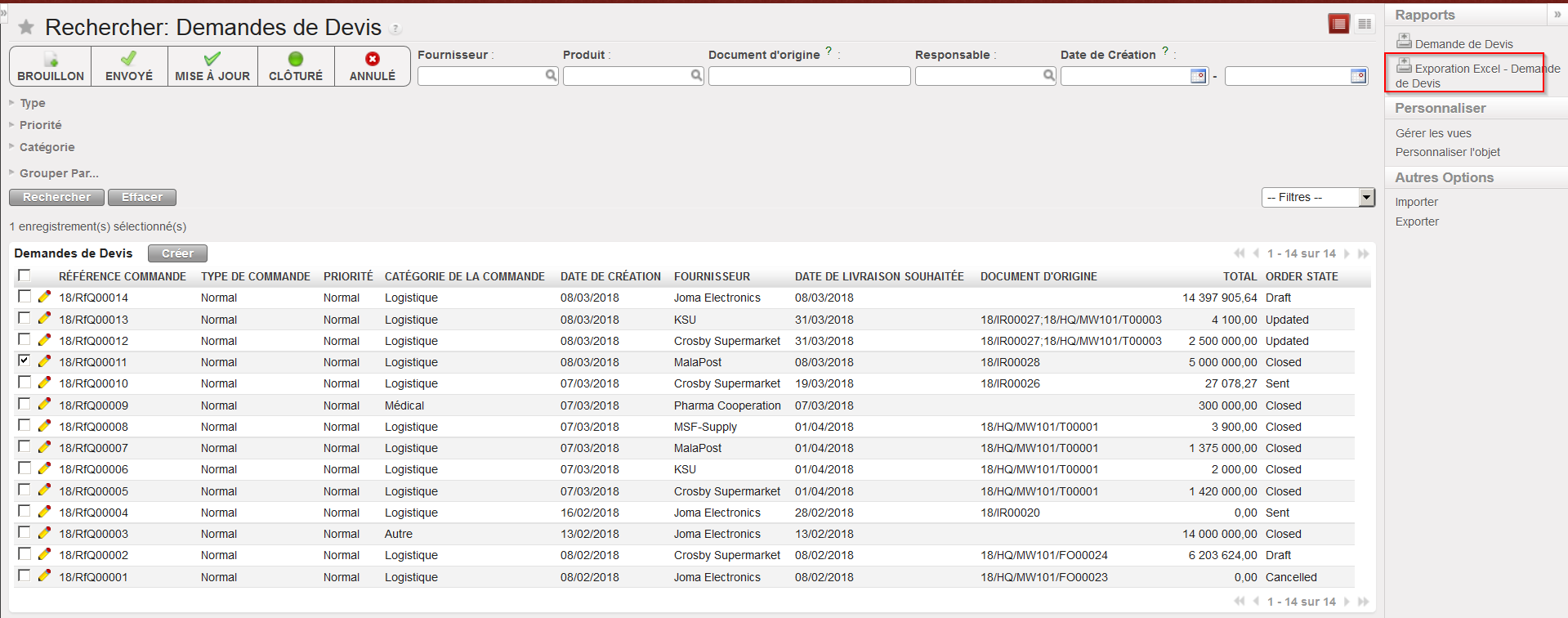
  1. Noircissez la case à cocher située sur la gauche de la RFQ que vous souhaitez exporter.
  2. Le panneau de droite s’ouvre.
  3. Sélectionnez l’option “Exportation Excel – Demande de Devis”.
Exporter les lignes d’une Demande de Devis vers Excel

4. Enregistrez le fichier sur votre ordinateur.

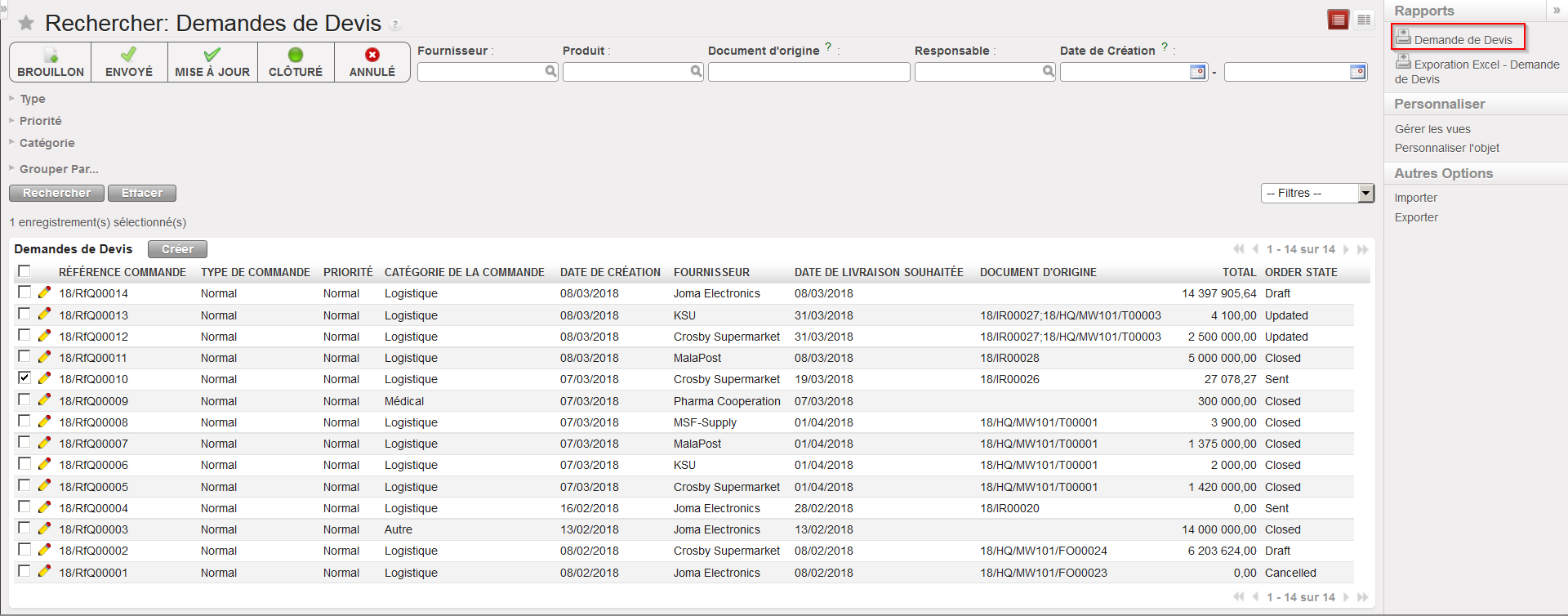
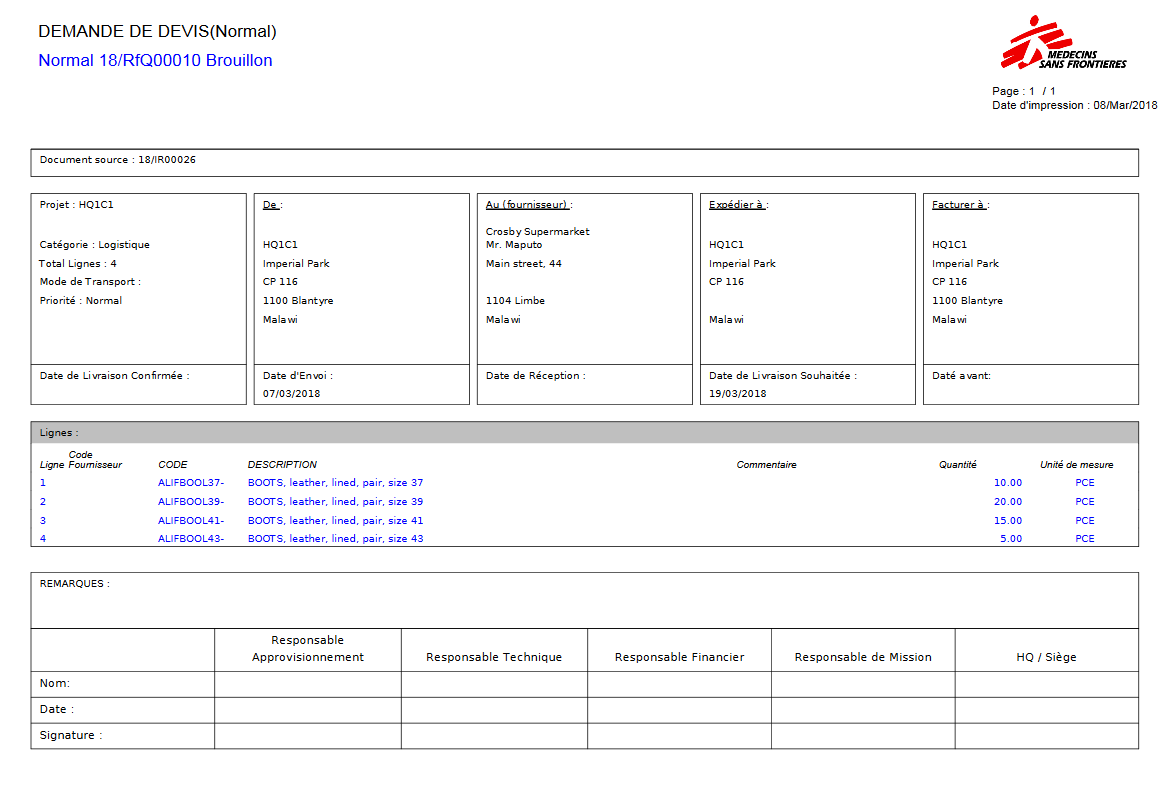
Notez qu’un export PDF de la RFQ est également disponible dans le panneau de droite. Ce document PDF ne comporte pas de prix et peut être envoyé au fournisseur pour lui permettre de faire offre.

Export d’une RFQ en PDF
PDF de la RFQ

M. LU-SU3203 Comment importer des lignes sur une Demandes de Devis (RFQ)

Manuel de l’Utilisateur Supply -> 4. Commandes et Achats -> 4.8 ACHATS: Appels d'Offres (Tenders/CFTs) et Demandes de Devis (Requests for Quotations/RFQs) -> M. LU-SU3203 Comment importer des lignes sur une Demandes de Devis (RFQ)

Comment importer des lignes sur une Demandes de Devis (RFQ)

Si une Demande de Devis est créée manuellement, un import de fichier peut faciliter sa création.

Allez à: Achats / Gestion des Achats / Demandes de Devis

  1. Cliquez sur le bouton “Créer” pour créer une nouvelle RFQ ou sélectionnez-en, une existante si vous souhaitez importer des lignes supplémenataires.
  2. Complétez l’entête de la RFQ (Catégorie de la commande, Détails,…).
  3. Entrez un fournisseur.
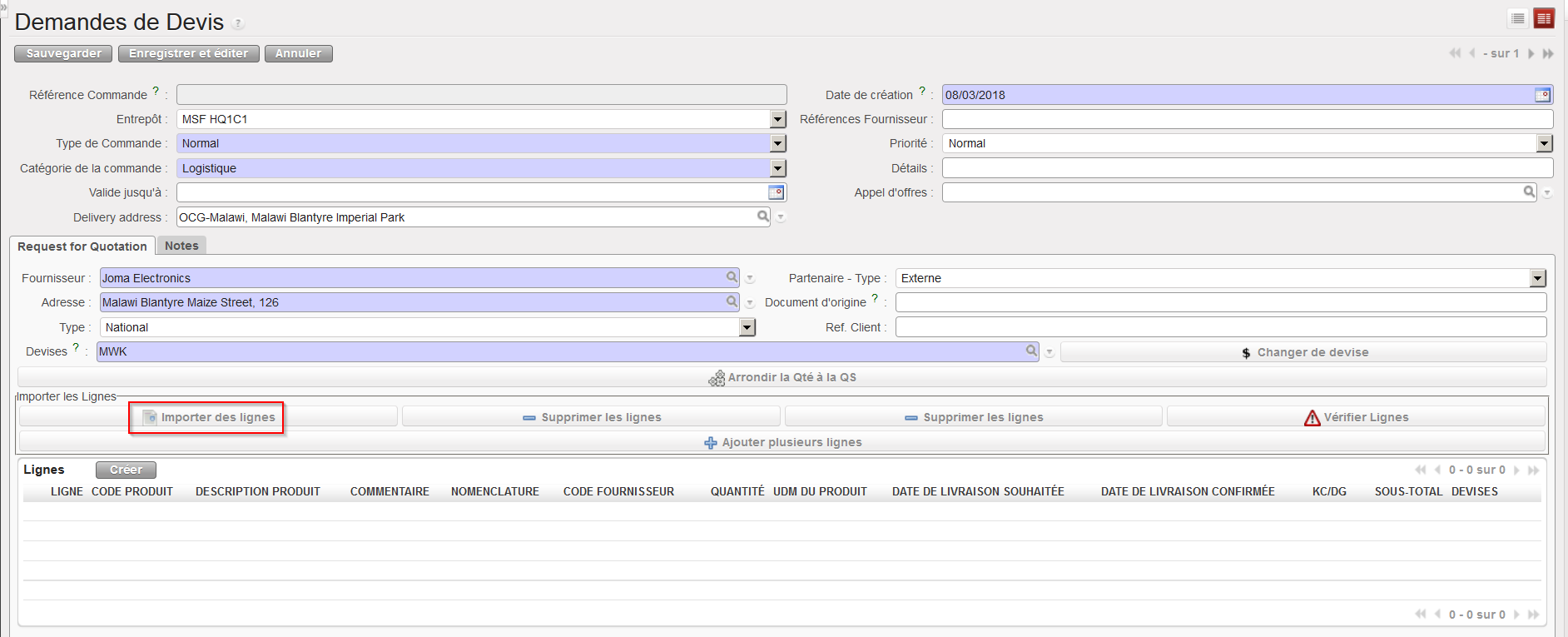
  4. Cliquez sur le bouton “Importer des lignes”.
Importer des lignes sur une RFQ depuis Excel

5. Cliquez sur le bouton “ajouter une pièce jointe” puis sur “Browse” et sélectionnez sur votre ordinateur le fichier Excel à importer.

Le fichier Excel doit avoir le format “XML Spreadsheet 2003” et ses colonnes doivent être organisées de la manière suivante:

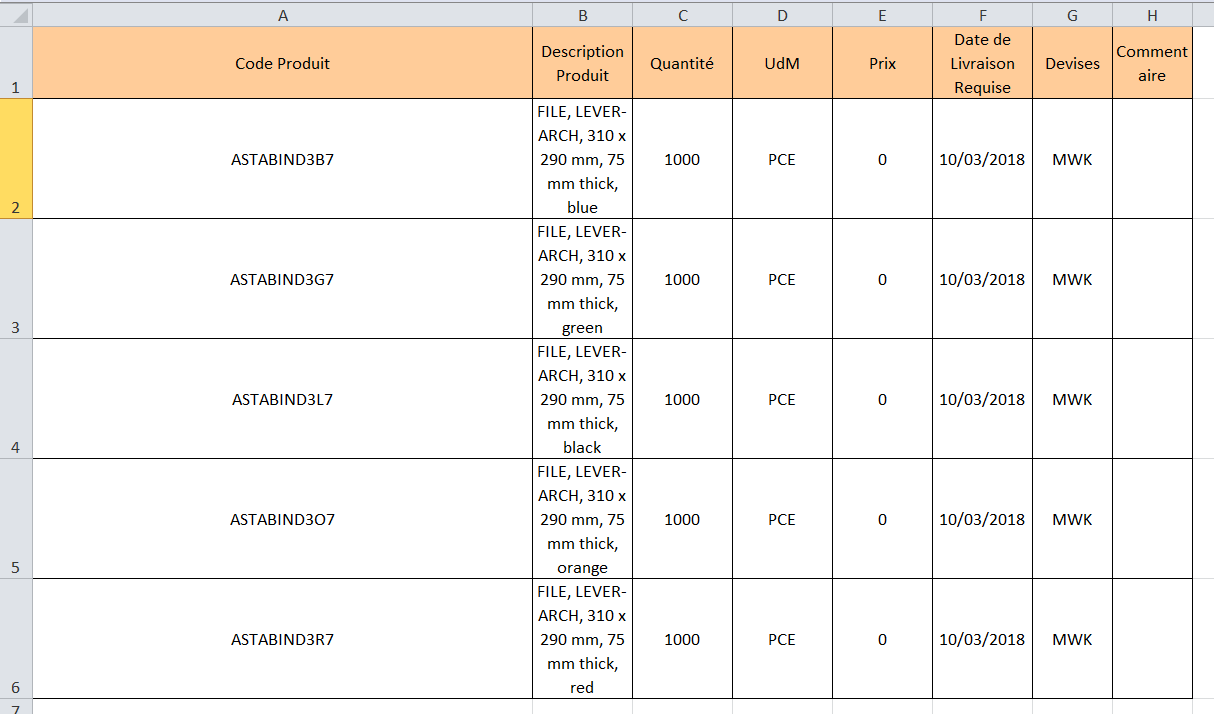
Code Produit, Description Produit, Quantité, UdM, Prix, Date de Livraison Requise, Devises, Commentaire (et en option Justification Code, Justification Coordination, Remarques HQ, Justification Y/N).

Format XML pour importer des lignes sur une Demande de Devis
  1. Cliquez sur le bouton “Importer le fichier” (puis sur “Mettre à jour” si nécessaire). Un message indique si les lignes ont bien été importées.
  2. Cliquez sur le bouton “Ferme la fenêtre”.
  3. Les lignes ont été ajoutées sur la RFQ.
  4. Enregistrez la Demande de Devis.

L. LU-SU3203 Comment exporter des lignes depuis un Appel d’Offres (CFT)

Manuel de l’Utilisateur Supply -> 4. Commandes et Achats -> 4.8 ACHATS: Appels d'Offres (Tenders/CFTs) et Demandes de Devis (Requests for Quotations/RFQs) -> L. LU-SU3203 Comment exporter des lignes depuis un Appel d'Offres (CFT)

Comment exporter des lignes depuis un Appel d’Offres (CFT)

Allez à: Achats / Gestion des Achats / Appels d’Offres

  1. Noircissez la case à cocher située sur la gauche du CFT que vous souhaitez exporter.
  2. Le panneau de droite s’ouvre.
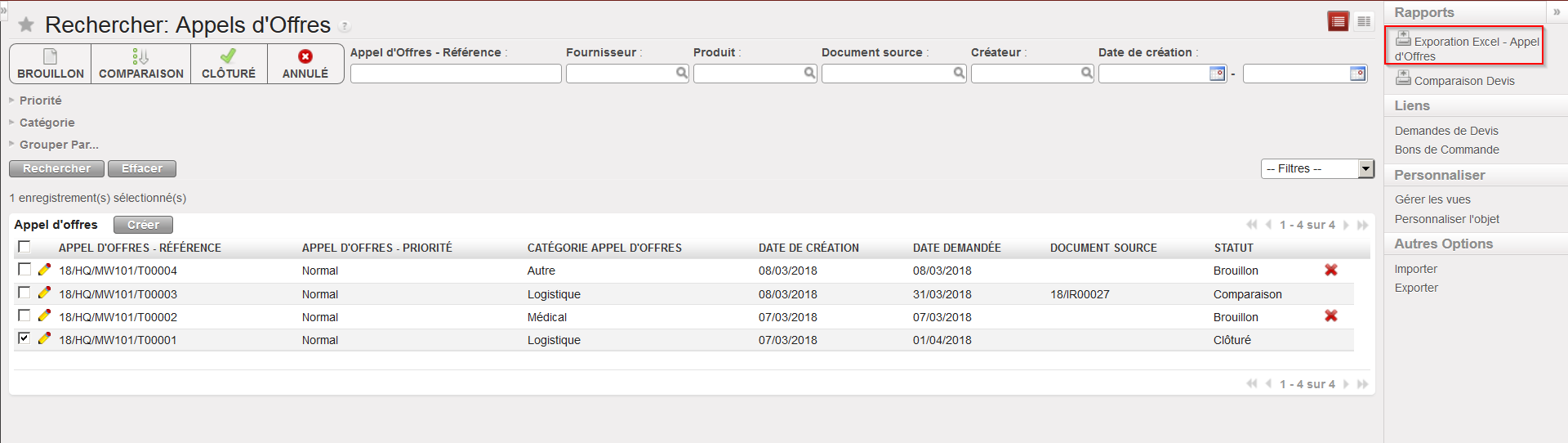
  3. Sélectionnez l’option “Exportation Excel – Appel d’Offres”.
  4. Enregistrez le fichier sur votre ordinateur.
Exporter les lignes d’un Appel d’Offres vers Excel

Notez que l’option “Exportation Excel – Appel d’Offres” est également disponible depuis le CFT même.

K. LU-SU3203 Comment importer des lignes sur un Appel d’Offres (CFT)

Manuel de l’Utilisateur Supply -> 4. Commandes et Achats -> 4.8 ACHATS: Appels d'Offres (Tenders/CFTs) et Demandes de Devis (Requests for Quotations/RFQs) -> K. LU-SU3203 Comment importer des lignes sur un Appel d'Offres (CFT)

Comment importer des lignes sur un Appel d’Offres (CFT)

Si un Appel d’Offres est créé manuellement, un import de fichier peut faciliter sa création.

Allez à: Achats / Gestion des Achats / Appels d’Offres

  1. Cliquez sur le bouton “Créer” pour créer un nouvel Appel d’Offres ou ouvrez un Appel d’Offres existant sur lequel vous souhaitez ajouter des lignes.
  2. Cliquez sur le bouton “Importer des lignes”.
  3. Cliquez sur le bouton “ajouter une pièce jointe” puis sur “Browse” et sélectionnez sur votre ordinateur le fichier Excel à importer.

Le fichier Excel doit avoir le format “XML Spreadsheet 2003” et ses colonnes doivent être organisées de la manière suivante:

Code Produit, Description Produit, Quantité, UdM, Prix, Date de Livraison Souhaitée.

Format XML pour importer des lignes sur un Appel d’Offres
  1. Cliquez sur le bouton “Importer le fichier” (puis sur “Mettre à jour” si nécessaire). Un message indique si les lignes ont bien été importées.
  2. Cliquez sur le bouton “Ferme la fenêtre”.
  3. Les lignes ont été ajoutées sur l’Appel d’Offres.
  4. Enregistrez l’Appel d’Offres.